Как поменять в биосе UEFI на Legacy?
Исторически так сложилось, что компьютер может загружаться в двух режимах:
- Современный режим «UEFI»: поддерживается практически всеми компьютерами после 2010 года выпуска;
- «Legacy»: для старых компьютеров под управлением
Чтобы не было путаницы, BIOS и UEFI выполняют одну и ту же функцию – управляют запуском компьютера и настройкой базовых параметров системы. Но UEFI это новая версия BIOS’а. Для загрузки с UEFI флешки, управляющей программе достаточно найти в корне файловой системы некоторые системные файлы. Старым BIOS’ам обязательно нужна загрузочная запись (MBR) в ‘0’ секторе диска, при отсутствии которого запуск был невозможен.
Загрузочную флэшку можно записать в режиме совместимости UEFI (GPT), BIOS (MBR) или обоих одновременно. Поэтому, если носитель записан по типу UEFI, то загрузка на компьютере с BIOS будет невозможна, флешку нужно перезаписать под MBR, об этом будет ниже.
На компьютерах UEFI есть настройка, которая переключает режимы между UEFI и Legacy. Здесь должно быть выбрано значение, соответствующее формату вашего загрузочного диска. Необязательно знать какой там формат, просто попробуйте переключиться с одного на другой. Зайдите в UEFI (буду называть его ‘биос’, по-народному) с помощью горячих клавиш для вашего компьютера. Название раздела внутри биоса зависит от его версии: «Boot», «Startup», «Advanced», «BIOS Features».

Вам нужно найти параметр «UEFI/Legacy Boot» и выставить значение:
- «UEFI only»: загружаться только с UEFI-совместимых флешек, обычно включено по умолчанию;
- «Legacy only»: поддержка только старых образов с MBR;
- «Both»: запускаться с обоих типов, рекомендуется.
Режим «Legacy» может называться по-другому: «Legacy Support», «Legacy Boot», «Compatibility Support Mode (CSM)». Если же стоит выбор между названиями операционной системы, то это трактуется так:
- Windows 10, Windows 8 означает UEFI;
- Windows 7 или Other OS означает Legacy-режим.
После выбора верного режима ваш биос увидит самозагрузочную флешку в Boot Menu после перезагрузки.
Основные возможности BIOS, UEFI
Войдя в настройки BIOS или UEFI компьютера, пользователь может:
• получить информацию об основных составных частях компьютера (названия моделей, серийные номера и др.);
• отключить некоторые из устройств (дисководы, сетевые карты, картридеры, запоминающие устройства и др.). Для этого в настройках BIOS (UEFI) возле них значение «Enable» (используется) нужно изменить на «Disable» (отключено). Отключать неиспользуемые устройства целесообразно, например, для экономии заряда батареи ноутбука;
• получить данные о частотных, температурных и других характеристиках работы некоторых устройств, а также использовании ими разнообразных технологий (частота шины процессора, частота оперативной памяти, температура процессора, температура чипсета материнской платы, скорость вращения куллеров, напряжение на процессоре и других устройствах, а также много другой информации);
• изменить частотные и другие показатели работы отдельных устройств компьютера, а также отключить или включить некоторые из используемых ими технологий (изменить частоту шины процессора, частоту оперативной памяти, множитель процессора, напряжение процессора, напряжение оперативной памяти, задержки оперативной памяти и др. параметры).
На каждом конкретном компьютере возможности изменения настроек BIOS (UEFI) существенно отличаются. Все зависит как от характеристик устройств, входящих в состав компьютера, так и от версии его BIOS (UEFI).
Чтобы максимально эффективно использовать возможности BIOS (UEFI) своего компьютера, пользователь должен зайти в его настройки и изучить их содержание.
Как UEFI заменяет и улучшает BIOS
UEFI заменяет традиционный BIOS на ПК. На существующем ПК невозможно переключиться с BIOS на UEFI. Вам необходимо купить новое оборудование, которое поддерживает и включает UEFI, как это делают большинство новых компьютеров. Большинство реализаций UEFI обеспечивают эмуляцию BIOS, поэтому Вы можете выбрать установку и загрузку старых операционных систем, которые ожидают BIOS вместо UEFI, чтобы они были обратно совместимы.

Этот новый стандарт позволяет избежать ограничений BIOS. Встроенное ПО UEFI может загружаться с дисков емкостью 2.2 ТБ или более — теоретический предел составляет 9.4 зетабайта. Это примерно в три раза больше предполагаемого размера всех данных в Интернете. Это потому, что UEFI использует схему разбиения GPT вместо MBR. Он также загружается более стандартизированным способом, запуская исполняемые файлы EFI вместо запуска кода из основной загрузочной записи диска.
UEFI может работать в 32-битном или 64-битном режиме и имеет более адресуемое адресное пространство, чем BIOS, что означает, что Ваш процесс загрузки происходит быстрее. Это также означает, что экраны настройки UEFI могут быть более плавными, чем экраны настроек BIOS, включая поддержку графики и курсора мыши. Однако это не обязательно. Многие ПК по-прежнему поставляются с интерфейсами настроек UEFI в текстовом режиме, которые выглядят и работают как старый экран настройки BIOS.
UEFI имеет и другие функции. Он поддерживает безопасную загрузку, что означает, что операционная система может быть проверена на достоверность, чтобы убедиться, что вредоносное ПО не вмешивалось в процесс загрузки. Он может поддерживать сетевые функции прямо в самой прошивке UEFI, что может помочь в удаленном устранении неполадок и настройке. С традиционным BIOS Вы должны сидеть перед физическим компьютером, чтобы настроить его.
Это не просто замена BIOS. UEFI — это, по сути, крошечная операционная система, которая работает поверх прошивки ПК и может делать гораздо больше, чем BIOS. Он может храниться во флэш-памяти на материнской плате или загружаться с жесткого диска или общего сетевого ресурса при загрузке.
Разные ПК с UEFI будут иметь разные интерфейсы и функции. Все зависит от производителя Вашего ПК, но основы будут одинаковыми на каждом ПК.
Преимущества UEFI
-
- ускорение загрузки ОС;
- поддержка русского языка;
- нет проблем с применением жестких дисков большого объема (2 Тб и выше);
- поддерживание мультизапуска операционных систем, их правильная организация;
- наглядный контроль состояния частей ПК ;
- удобный и понятный для человека визуальный интерфейс;
- микрокод программы содержит большую защиту от вирусов, чем BIOS;
- подобно полноценным операционным системам имеет собственный софт и сетевое хранилище.
Что касается UEFI Secure Boot, то это заранее предусмотренный разработчиками способ защиты от запуска нелицензионного кода. Он не позволяет вирусным программам заменить загрузчик, а при использовании Microsoft – спасает от пиратской версии ОС. Однако чаще всего данный режим отключен по умолчанию, или же по некоторым причинам пользователям приходится самостоятельно его отключать.
В настоящее время UEFI представляется как отдельная часть стандартного BIOS-а, но уже выпускаются компьютеры с материнскими платами, где все наоборот – BIOS считается дополнительным модулем к UEFI.
Как зайти в BIOS?
Чтобы зайти в BIOS необходимо нажать на клавиатуре определенную клавишу, или сочетание клавиш, это зависит от производителя компьютера. BIOS, это микросхема (чип), которая находится на материнской платы компьютера.
Каждая материнская плата или компьютер используют разные BIOS, и чтобы попасть в настройки самого BIOS, у каждого происходит по разному.
К примеру, чтобы зайти в BIOS на ноутбуке 2013 года *ASUS X550LC, нужно нажать на клавишу Del, а чтобы не заходя в основной БИОС, попасть в Boot Menu (меню загрузки), нажимаем клавишу Esc.
*Для моделей X, вход в Boot Menu осуществляется клавишей Esc, для моделей ноутбуков Asus, название которых начинается с K, например k601 нужно нажимать клавишу F8. Но бывает и у них путаница, так что пробуйте по всякому, Esc или F8.
Отключение Secure Boot
Функция материнской платы «Secure Boot» (безопасный запуск) была задумана для предотвращения запуска несанкционированных операционных систем (вирусов) при загрузке ноутбука. Всё бы ничего, но именно из-за этой функции, иногда, BIOS не может загрузиться с флешки в случаях, когда вам требуется установить Windows, Linux или просто запустить портативную ОС.
Необходимо зайти в биос, найти опцию «Secure Boot» и отключить её, т.е. перевести в состояние «Disabled». Находится она в разных местах, в зависимости от модели компьютера: меню «Boot», «System Configuration», «Security», «Authentication», «BIOS Features». Особенно рекомендуется отключать «Secure Boot» для режима Legacy.
Как записать флешку в правильном режиме
Режим загрузочной флешки зависит от ISO-образа, который мы на неё запишем. Бывают образы формата Legacy, UEFI и двойные. Можно не менять режим загрузки в биосе, а просто перезаписать образ. Вам понадобится программа Rufus.
Запустите программу Rufus:
- Выберите флешку и загрузочный образ;
- Выберите схему раздела: «GPT» для UEFI, «MBR» для Legacy BIOS;
- Выберите целевую систему: «UEFI (non-CSM)» для UEFI, «BIOS или UEFI-CSM» для Legacy BIOS;
- Нажмите кнопку «СТАРТ».

Как изменить в биосе с UEFI на Legacy?
При загрузке PC нажмите клавишу DELETE и зайдите в UEFI-BIOS. Здесь заходим в раздел «SETTINGS», переходим в подраздел «Boot», и найдя параметр «Boot Mode Select», переключаем его в положение «Legacy+UEFI». Чтобы изменения вступили в силу, нажимайте клавишу F10 и подтвердите сохранение изменений, выбрав «Yes».
Как включить Legacy BIOS?
Находясь в Boot Options, вы увидите настройки Legacy Support / Mode.
- Выделите опцию Legacy Support / Mode используя стрелки / на клавиатуре.
- Выделив, нажмите для входа в меню.
- Как видно на фото, появится новое меню, в котором можно выбрать ‘Disabled’ или ‘Enabled’.
Как поменять UEFI на Legacy Acer?
Для этого, перед запуском операционной системы, следует нажать функциональную клавишу [F2] или кнопку [DEL] (в зависимости от модели устройства). Итак, в разделе «Boot» у нас имеется два параметра «Boot Mode», где можно изменить режим загрузки с «UEFI» на «Legacy» и «Secure Boot», отвечающий за безопасную загрузку.
Как в биосе отключить безопасный режим?
Чтобы отключить безопасную загрузку в интерфейсе BIOS InsydeH2O, перейдите на вкладку Security , затем выберите параметр Secure Boot и установите для него значение Disabled , затем сохраните настройки нажав клавишу F10.
Чем отличается загрузка UEFI от Legacy?
В то время как Legacy BIOS загружается просто и глупо читает и выполняет код с фиксированного адреса с диска (часть главной загрузочной записи), загрузка UEFI ищет загрузочные файлы EFI в системном разделе EFI и выполняет один из них.
Отличия BIOS от UEFI
Но первое, чему мы уделим внимание — это нахождение различий между «чистым» BIOS и «классическим» UEFI. Дело в том, что рассматриваемое нами программное решение позиционируется как более совершенная альтернатива БИОС. Многие производители современных материнских плат для компьютеров стараются обеспечить поддержку соответствующего типа ПО от Intel. Таким образом, различия между UEFI и BIOS мы можем проследить, изучив, прежде всего, недостатки второй системы.

Первый недостаток BIOS – в том, что данная система не может обеспечивать полноценное задействование дискового пространства на очень больших «винчестерах» — тех, которые превышают в объеме 2 терабайта. Действительно, еще несколько лет тому назад такие величины, характеризующие вместительность жестких дисков, казались фантастическими, и потому, производители ПК особо не акцентировали внимание на соответствующем недостатке BIOS. Но сегодня «винчестером» объемом более 2ТБ никого не удивишь. Производители ПК начали чувствовать, что пора переходить на UEFI, что это объективная необходимость, исходя из современных технологических трендов.
Еще одна особенность BIOS – в том, что она поддерживает ограниченное количество первичных разделов на жестком диске. В свою очередь, UEFI работает с 128. В структуре нового программного решения от Intel реализована новая таблица разделов — GPT, которая, собственно, позволяет задействовать отмеченное технологическое преимущество UEFI.

При всех отмеченных различиях новой программной среды, разработанной Intel, и традиционной системы ввода-вывода BIOS, основные функции соответствующих решений, в целом совпадают. Если не считать принципиально нового алгоритма обеспечения безопасности в UEFI, фактических различий между системами не слишком много. Некоторые специалисты полагают, что новая программная платформа позволяет быстрее загружаться операционным системам, другие отмечают, что это актуально только для Windows 8. Рассмотрим, собственно, систему безопасности, реализованную в UEFI, подробнее.
Как отключить UEFI на Acer?
Нажмите при загрузке ноутбука клавишу F2 и войдите в UEFI-BIOS. Здесь заходим в раздел «Main» и, найдя параметр «F12 Boot Menu», переключаем его в положение «Enabled». Этим действием мы разрешили появление загрузочного меню ноутбука при нажатии клавиши F12.
Что такое Legacy Boot?
Опция Boot List Option — Выбор варианта загрузки определяем режим загрузки и меет два значения «Legacy» — (наследуемый вариант загрузки — режим совместимости) BIOS или «UEFI» (Unified Extensible Firmware Interface — интерфейс между операционной системой и микропрограммами) режим загрузки.
Как включить Legacy Boot HP?
При помощи клавиши со стрелкой вниз выберите Legacy Support (Поддержка старых устройств), затем при помощи клавиши со стрелкой вправо установите для параметра значение Enable (Включен). Нажмите клавишу F10, чтобы изменения вступили в силу.
Что будет носителем файлов установки?
Для начала определитесь с носителем, с которого вы будете Windows устанавливать. Склонять в какую-либо сторону вас не стану, у всех вариантов есть плюсы и минусы. Я лично для себя навсегда уяснил, что:
- оптический диск в дисководе – всегда надёжно (если должным образом хранить: не оставлять на солнце, не мыть растворителем и не царапать); однако приводы не всегда и у всех работают
- флешка компактна и мобильна; но надёжность носителя ставится под сомнение: чуток не так “потянул” или вставил в порт – и перед вами файловая система RAW с нечитаемыми файлами, которые теперь тоже нужно восстанавливать. Но, учитывая общедоступность и всё большую применимость флешек как универсальных устройств, в качестве носителя у меня будет именно она.
А моя материнская плата поддерживает UEFI?
Последние версии материнских плат так и делают (до 2012 г. UEFI не существовало). Однако формулировка “последние версии”, согласитесь, расплывчата. Точно вам скажет сама BIOS/UEFI при запуске компьютера и нажатию на клавишу Delete (или в зоне F-клавиш). Однако об этом можно узнать прямо из установленной на диске Windows. Лучший способ это обнаружить – воспользоваться программой-бенчмарком (типа HWiNFO соответствующей версии Windows) и проверить поддержку UEFI в части Motherboard слева:
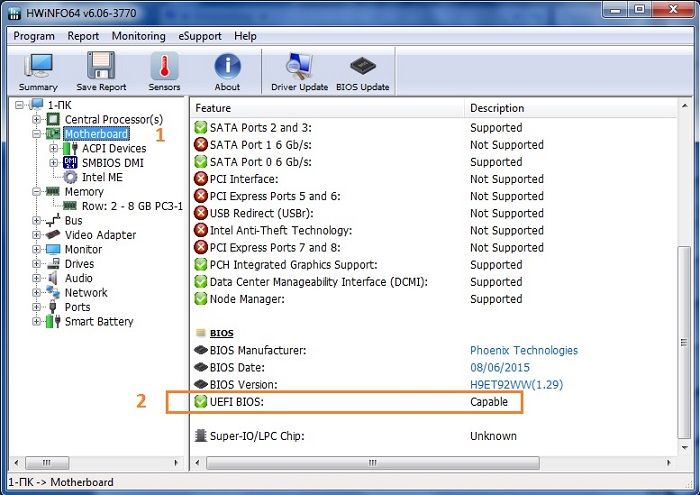
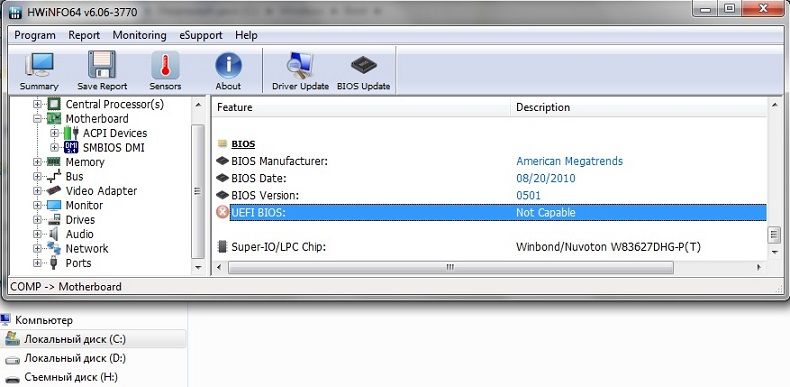
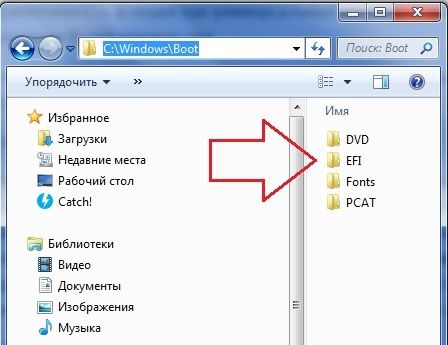
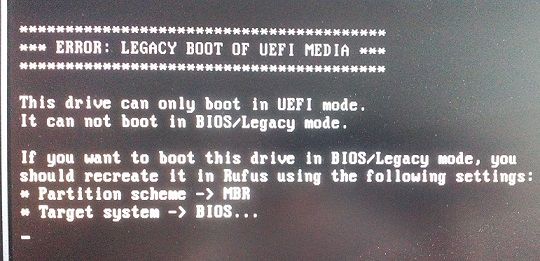
Она есть у всех последних версий Windows. Так что проясните вопрос сразу, чтобы при попытке установить Windows в режиме UEFI вас не встретило обескураживающее (см. абзац с установкой Windows в режиме UEFI):
Особенности настройки UEFI
Рассмотрим некоторые нюансы настройки рассматриваемого программного решения от Intel. Интересная опция — эмуляция BIOS средствами UEFI. Что это за возможность? Действительно, в некоторых версиях UEFI реализованы алгоритмы, по которым управление ПК организуется в соответствии с теми механизмами, которые задействует система ввода-вывода, являющаяся исторической предшественницей UEFI.

В зависимости от конкретного ПК, данный режим может именоваться по-разному. Чаще всего это Legacy или Launch CSM. При этом нет никаких сложностей с тем, как установить UEFI в стандартном режиме загрузки.
Как узнать, включен ли режим безопасного запуска
Этот вариант подходит для восьмой и десятой версий Windows. Нажмите кнопки Windows+R и в полученном окне введите команду «msinfo32» ( без кавычек). Нажмите кнопку Enter.
В появившемся окне слева следует выбрать раздел «Сведения о системе», а справа найти строку «Состояние безопасной загрузки». Столбец «Значение» показывает , включена или отключена рассматриваемая функция.
Если ничего не помогло
Важно понимать, что нельзя просто взять, и скопировать файл ISO-образа в корень флешки, или открыть образ и скопировать файлы из него напрямую в корень флешки. Такой носитель не станет загрузочным, кроме некоторых UEFI-флешек с файловой системой FAT32. Для записи образов нужно использовать программу Rufus или аналогичную, например, «UltraISO».
Встроенная в материнскую плату программа UEFI или BIOS не умеют распознавать флешку «на ходу». Т.е., накопитель с загрузочными файлами следует вставить перед включением или перезагрузкой компьютера.
Учтите, что слишком старые компьютеры не умеют загружаться с флешек. Варианты загрузок «USB-HDD», «USB-FDD» не работают для флэшек, поможет софт с кодовым названием «PLoP». Вы сможете запустить компьютер с дискеты или загрузочного CD-диска с утилитой PLoP, которая передаст управление загрузочному сектору на флеш-накопителе.
Сброс параметров, обновление и перепрошивка BIOS/UEFI
Напоследок рассмотрим вопросы, связанные с обновлением прошивки первичных систем BIOS/UEFI и сбросом параметров до заводских. Сброс выполняется практически точно так же, как и в BIOS (для этого используются аналогичные разделы вроде Load Setup Defaults). А вот установка новой прошивки именно в UEFI, если сравнивать такие действия с аналогичными процедурами в BIOS, производится вообще элементарно.
Это в BIOS нужно было искать раздел обновления, записывать прошивку на флешку, затем производить еще массу операций по выбору нужного ПО и т. д. Обновить программную среду UEFI можно прямо из-под Windows. После загрузки файла прошивки его нужно просто запустить от имени администратора, а все остальные операции будут выполнены при перезагрузке компьютерного устройства без участия пользователя. Но скачивать нужно точно соответствующую вашей модификации прошивку, иначе можно добиться только того, что вся компьютерная система перестанет работать.
Для поиска проще всего обратиться непосредственно к официальному сайту производителя материнской платы или определенной модели ноутбука. Определить маркировку материнки и текущую версию прошивки BIOS/UEFI можно либо через сведения о системе, либо через командную строку, либо через диалог DirectX, либо при помощи специальных информативных утилит вроде Speecy, AIDA64, SSU и им подобных. Некоторые разработчики добавляют в UEFI собственные фирменные утилиты, позволяющие произвести апгрейд непосредственно в первичной системе.
- https://it-like.ru/kompyuter-ne-vidit-zagruzochnuyu-fleshku/
- https://www.chaynikam.info/chto_takoe_bios.html
- https://guidepc.ru/articles/chto-takoe-uefi-i-chem-on-otlichaetsya-ot-privychnogo-bios/
- https://pclegko.ru/raznoe/uefi-boot-chto-eto.html
- https://noblefox.ru/chto-takoe-bios-i-uefi/
- https://konsultm.ru/kak-postavit-legacy-bios/
- https://FB.ru/article/189705/uefi—chto-eto-takoe-zagruzochnaya-fleshka-uefi-ustanovka-uefi
- https://pro-smartfon.ru/kak-v-biose-pomenjat-uefi-na-legacy/
- https://FB.ru/article/454801/nastroyka-uefi-bios-poshagovaya-instruktsiya
Как поменять в БИОСе UEFI на Legacy
В этой публикации, друзья, рассмотрим, как поменять в БИОСе UEFI на Legacy. Сменить режим БИОС с UEFI на Legacy может потребоваться в разных случаях. Есть ПО, которое может работать только в режиме БИОС Legacy и не может работать в современном режиме UEFI — старые дистрибутивы Linux, FreeBSD, Windows (начиная с Vista и старше), DOS, LiveDisk’и с DOS-программами, просто старые LiveDisk’и с годным ПО. И есть устаревшее компьютерное оборудование, несовместимое с режимом БИОС UEFI, способное определяться только в режиме Legacy – старые видеокарты, сетевые карты, RAID-контроллеры, оптические приводы. Чтобы такого рода раритет работал на современном компьютере, и нужен режим БИОС Legacy.
↑ Как поменять в БИОСе UEFI на Legacy
↑ UEFI, Legacy и CSM
- «БИОС UEFI»,
- «UEFI и Legacy — в чём разница».
UEFI стал активно внедряться с 2007 года, соответственно, он уже длительное время имеет преимущество перед Legacy и предустанавливается на компьютерах. Некоторые современные ноутбуки могут даже не предусматривать возможность переключения на режим Legacy. Установить на такие ноутбуки операционную систему Legacy, и то не любую, можно только обходными путями. Но на ПК и большинстве ноутбуков всё же можем при необходимости переключиться на режим Legacy.
Многие ПК и некоторые ноутбуки предусматривают, помимо UEFI и Legacy, ещё один режим – CSM (он же Launch CSM, CMS OS, CMS Boot, модуль CMS и т.п.). Это режим совместимости UEFI и Legacy – режим UEFI, в котором, если отключить Secure Boot, можно запускать Legacy-ПО. Если мы переключим БИОС с UEFI на Legacy, не сможем запустить операционную систему, ранее установленную в режиме UEFI. А вот в режиме CSM у нас и будет запускаться операционная система в режиме UEFI, и мы сможем загружаться с Legacy-устройств информации для работы с Legacy-ПО. Нам будут доступны для загрузки и GPT-диски UEFI, и MBR-диски Legacy. И UEFI/Legacy-совместимые флешки сможем загружать в нужном нам режиме.
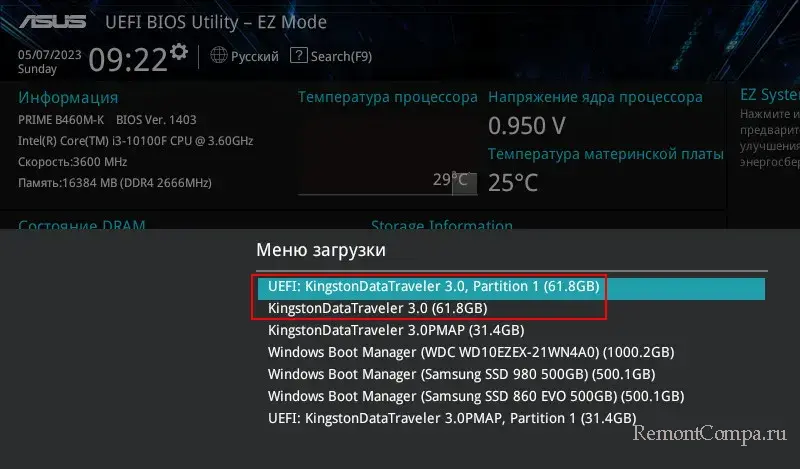
Так что, друзья, если у вас в БИОС есть режим CSM, сможете использовать его и гибко настроить нужный режим для разных задач. Подробно о CSM – в статье «Что такое Launch CSM в BIOS».
↑ Как проверить, какой режим БИОС активен в среде Windows
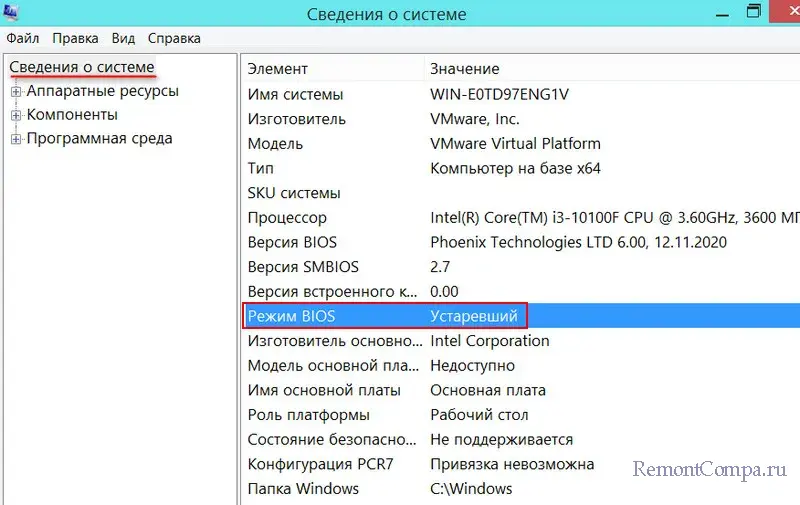
Друзья, нужно ли вам переключаться с UEFI на Legacy, возможно, у вас БИОС и так работает в режиме Legacy, можно узнать, не заходя в БИОС, в среде Windows. Жмём клавиши Win+R, вписываем:
msinfo32Смотрим графу «Режим BIOS». Если ваш компьютер работает в режиме Legacy, у вас будет значение «Устаревший». И вам, соответственно, не нужно ничего переключать.
Если в этой графе будет значение «UEFI», значит, ваш компьютер работает в режиме UEFI или CSM.
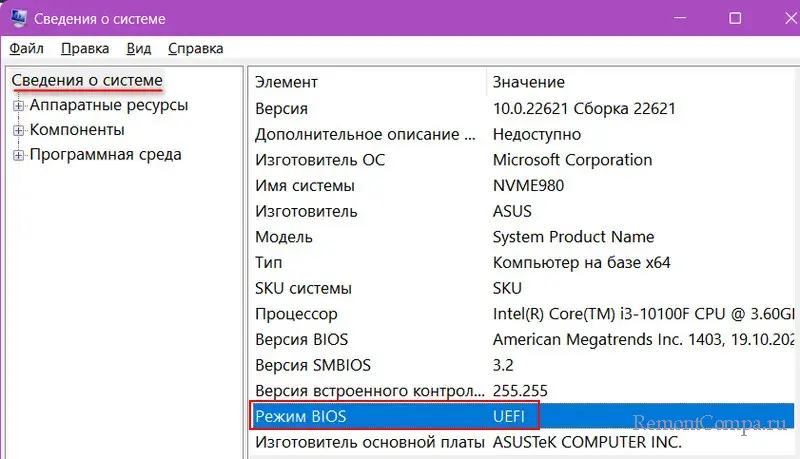
В таком случае нужно войти в БИОС и переключиться на Legacy, либо настроить CSM.
↑ Что будет, если переключить режим БИОС с UEFI на Legacy
Друзья, как упоминалось, включение в БИОС режима Legacy (только Legacy, не CSM) приведёт к тому, что операционная система, которая ранее была установлена в режиме UEFI, не сможет загрузиться. Если вам нужна эта операционная система, после работы с Legacy-ПО не забудьте обратно переключить БИОС на UEFI или CSM.
Если вы переключаете режим БИОС из UEFI в Legacy, чтобы установить другую операционную систему и постоянно работать с ней, возможно, вам потребуется конвертировать стиль разметки жёсткого диска из GPT в MBR. Прим. смотрим, как узнать стиль разметки диска. Конвертировать стиль разметки можно с потерей всех данных диска, например, в процессе установки Windows. А можно без потери данных, например, программой AOMEI Partition Assistant.
Режим UEFI, и только он, а не CSM, может быть принципиально нужен для использования некоторых современных возможностей чипсетов материнских плат. Например, при создании RAID из SSD NVMe.
↑ Как установить в БИОС режим Legacy
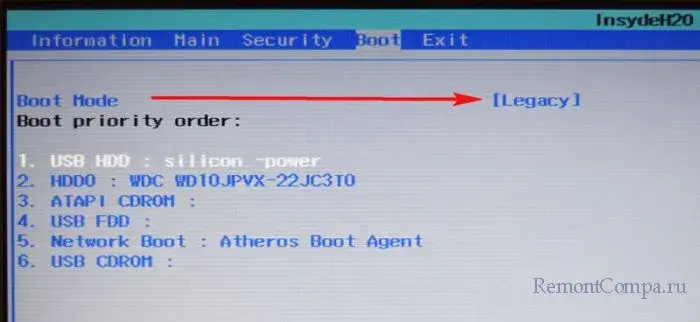
Для установки режима Legacy входим в БИОС. Её режимы обычно настраиваются во вкладке настроек загрузки — «Загрузка», «Boot» и т.п. На ноутбуках с примитивной консольной БИОС её режим меняется просто. Есть одна его настройка нечто «Boot Mode» со значениями UEFI и Legacy. Иногда чтобы эта настройка стала доступной, необходимо отключить настройку Secure Boot.
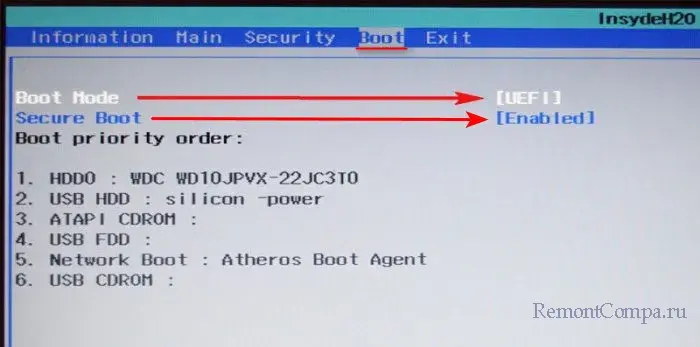
И тогда сможем сменить UEFI на Legacy.
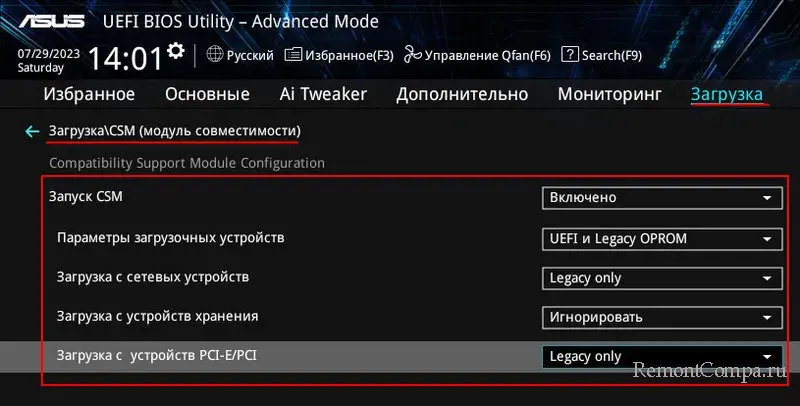
На ПК с расширенными возможностями БИОС настройки её режима реализованы вариативно. Обычно есть настройка упомянутого режима CSM, он может быть отключён, и тогда БИОС будет работать в режиме только UEFI. А может быть включён и предусматривать разные режимы — только UEFI, только Legacy, либо UEFI и Legacy — для загрузки с разных устройств: сетевых устройств, устройств хранения (жёстких дисков, SSD-накопителей, флешек), устройств, подключённых к платам расширения PCI-E/PCI. Соответственно, нам необходимо выставить загрузочные устройства в режим либо UEFI и Legacy, либо только Legacy.
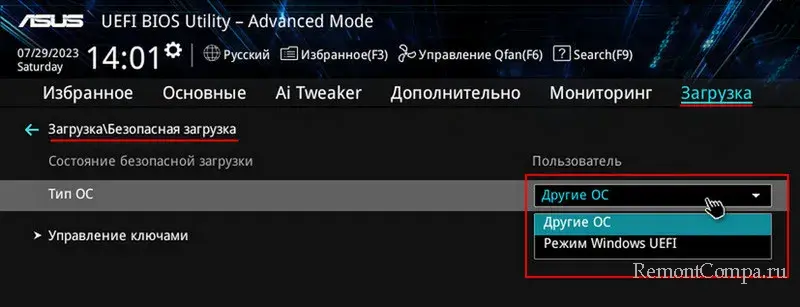
Но не забываем ещё же о Secure Boot. В расширенных БИОС и настройка Secure Boot может быть реализована не как переключатель «включено/отключено», а как разные режимы, например, «Windows UEFI» и «Другие ОС». В таком случае для установки операционных систем в режиме Legacy нужно выбрать «Другие ОС».
Как ещё может быть реализовано переключение разных режимов БИОС в рамках функции CSM, смотрим в упомянутой выше статье про CSM.
После выставления всех настроек сохраняем их и перезагружаем компьютер.
В биосе нету возможности выбора режима legacy/uefi

Создал загрузочную флешку через телефон. В гайде написано что нужно изменить режим загрузки. Такого пункта я не нашёл.
94731 / 64177 / 26122
Регистрация: 12.04.2006
Сообщений: 116,782
Ответы с готовыми решениями:Как зайти в традиционный биос если в «boot mode select» есть только два выбора? «LEGACY+UEFI» и «UEFI»
Здравствуйте,столкнулся с такой проблемой что не могу войти в традиционный биос,обшарил весь uefi.Установка: В биосе нету выбора boot mode: Legacy/UEFI
Знаю, что тем с установкой window миллион и больше, но решение своей проблемы я не нашел. Проблема.
В Биосе нет возможности выбора загрузочной флешки
Итак, нетбук Asus EEEBook x205ta, стояла Windows 8, в процессе обновления до Windows 10 выключили.Моей материнской платы нету на оф сайте, в биосе нету вкладки POWER
Системная плата: Biostar A78LR-M3S Хотел обновить биос своей материнке но на оф сайте её нету.Дно пробито
4634 / 2817 / 379
Регистрация: 07.10.2020
Сообщений: 19,408
Что за железо вообще ?
Регистрация: 07.08.2022
Сообщений: 5
Wadim_Ymniy, Старый комп, версия биос 0205
Дно пробито
4634 / 2817 / 379
Регистрация: 07.10.2020
Сообщений: 19,408
Madfaker3 может поподробнее ? Что за мать\плата — тут нету экстрасенсов .
Регистрация: 07.08.2022
Сообщений: 5
Wadim_Ymniy, Asus p5gc-mx/1333
Дно пробито
4634 / 2817 / 379
Регистрация: 07.10.2020
Сообщений: 19,408Madfaker3 у этого старья нету УЕФИ чисто физически — это 775 говнокет морально устаревший полностью больше 5 лет назад .
Регистрация: 07.08.2022
Сообщений: 5Wadim_Ymniy, Понимаю, планирую пк купить, сейчас хочу этот запустить, может знаешь способ установить сюда винду любую вообще
Дно пробито
4634 / 2817 / 379
Регистрация: 07.10.2020
Сообщений: 19,408Madfaker3 флешку загрузочную сделай в другой файловой системе — если эту не воспринимает : ФАТ32 или НТФС нужно . Вин11-10 на такое железо всё равно ставить нету абсолютно никого смысла , да и мать не имеет поддержку даже Вин8 — так что нормальных дров на чипсет ты нигде не найдёшь : так что ставь Вин7 64 с апдейтами и успокойся .
Регистрация: 07.08.2022
Сообщений: 5Wadim_Ymniy, насколько я помню через мобилы можно делать флешки с определённой файловой системой. Просто нету сейчас возможности сделать флешку через rufus или тп

24015 / 13663 / 2363
Регистрация: 23.11.2016
Сообщений: 68,292
Записей в блоге: 36Madfaker3, пойдите в любой сервис, в частном порядке объясните ситуацию, попросите 7-ку у них, предложите денег.
Регистрация: 20.11.2022
Сообщений: 3Если нельзя выбрать, тогда по умолчанию там уже UEFI (при условии что биос имеет UEFI вообще).
Но оно может автоматически переключиться в Legacy и на это влияют разные факторы.Legacy это режим совместимости со старыми технологиями по сути.
Точно могу сказать, что если разметка какого-либо диска будет в MBR, тогда это активирует Legacy в той или иной степени.
Это уже устаревшая разметка.
Дисковые накопители должны быть в GPT разметке.И соответственно загрузочная флешка тоже при форматировании должна быть настроена под UEFI.
В Winflash есть такая опция например.

8514 / 3023 / 509
Регистрация: 14.04.2011
Сообщений: 7,563 Сообщение от sadovskysergey
оно может автоматически переключиться в Legacy и на это влияют разные факторы.
Не может автоматически переключаться.
Сообщение от sadovskysergey Точно могу сказать, что если разметка какого-либо диска будет в MBR, тогда это активирует Legacy в той или иной степени.
Разметка диска не может активировать какой-либо режим загрузки в BIOS.
Не вводите людей в заблуждение.250 / 184 / 46
Регистрация: 31.01.2021
Сообщений: 934У человека BIOS Legacy, без UEFI. Понимает только MBR диски. Проблемы вообще нету. Взял флэшку, записал на нее образ, перезагрузился, зашёл BIOS, указал boot priority и загрузился с нее.
Регистрация: 20.11.2022
Сообщений: 3Сообщение от Андрей1224 Разметка диска не может активировать какой-либо режим загрузки в BIOS.
Не вводите людей в заблуждение.Конечно это зависит от материнской платы.
У совсем старых плат или в ноутбуках автоопределения может не быть.
Но в тех-же ноутбуках есть режим UEFI + Legacy одновременно, это значит при старте биос определяет что запустить.
Как он определяет? По подключенным устройствам!В платах типо 1155 сокета иногда нет настройки выбора Legacy или CSM.
Там это может происходит автоматически, ты даже и не знаешь что оно проводится.
Один из сигналов биосу, что надо включить Legacy — наличие MBR «в загрузочном диске», который первый в приоритете запуска.
Но некоторые более умные платы могут и отслеживать тип ОС или в каком порядке загрузки установлен загрузочный диск с ОС.Но например Intel на 1151v2 сокете отказались от MBR совсем
Установка: В биосе нету выбора boot mode: Legacy/UEFI
Знаю, что тем с установкой window миллион и больше, но решение своей проблемы я не нашел.
Проблема следующая: в биосе нету выбора boot mode: Legacy/UEFI . видимо поэтому он просто не видит мою флешку(загружал win7 через програмку Windows7-USB-DVD-Download-Too)
картинка не моя, но здесь также, не видит USB HDD.итог: уже пол дня не могу установить win7 с флешки на ноутбук(acer aspire 5742g).
Что можно сделать?94731 / 64177 / 26122
Регистрация: 12.04.2006
Сообщений: 116,782
Ответы с готовыми решениями:Как отключить в БИОСе Secure boot и UEFI boot, чтобы установить семёрку?
gecata, Привет, подскажи пожалуйста детально, как отключить в БИОСе Secure boot и UEFI boot.Ошибка Error legacy boot of uefi media
Здравствуйте. Столкнулся с такой вот проблемой. Нужно переустановить Windows 10. Загрузил образ.Нужно поменять security boot(а точнее его отключить)с uefi на legacy без переустановки windows
Итак.У меня проблема.Мне нужно поменять security boot(а точнее его отключить)с uefi на legacy без.Как зайти в традиционный биос если в «boot mode select» есть только два выбора? «LEGACY+UEFI» и «UEFI»
Здравствуйте,столкнулся с такой проблемой что не могу войти в традиционный биос,обшарил весь uefi.21304 / 12114 / 653
Регистрация: 11.04.2010
Сообщений: 53,466
взять rufus, например
2408 / 608 / 50
Регистрация: 17.03.2013
Сообщений: 2,212bez, после подготовки флешку передёргивали в порту? Передёрните, а лучше подключайте на выключенном ноуте и ищите потом в меню по F12 (на заставке)
Недавно сам в очередной раз «наступил» на подобноеРегистрация: 04.07.2014
Сообщений: 83bormotolog, подключал и так и эдак, пробовал разные порты.. не катит..
вот сейчас сделал загрузочную, как посоветовал qvad, биос видит флешку, но почему то не хочет устанавливать win. висит черный экран и мигает курсор
пробую скачать другую isoДобавлено через 25 минут
Другой образ не изменил ситуацию, все также висит черное окно с мигающим курсором21304 / 12114 / 653
Регистрация: 11.04.2010
Сообщений: 53,466
и не изменит. сначала определите, uefi загрузка или legacy
Регистрация: 04.07.2014
Сообщений: 83
qvad, А где определить? В биосе нету такой функции21304 / 12114 / 653
Регистрация: 11.04.2010
Сообщений: 53,466
что за ноут? что было предустановлено?
Регистрация: 04.07.2014
Сообщений: 83
Acer aspire 5742g
Сейчас стоит win7
Из-за захламленности хочу переустановить на win7 или 8. Не суть21304 / 12114 / 653
Регистрация: 11.04.2010
Сообщений: 53,466
что было предустановлено по заводу?
Регистрация: 04.07.2014
Сообщений: 83
Винда какая? Win7 home
киберпаразит9720 / 2784 / 188
Регистрация: 14.06.2011
Сообщений: 9,592Сообщение от bez win7 или 8. Не суть
суть. 8-ка официально не поддерживается на этом ноуте.
Регистрация: 04.07.2014
Сообщений: 83ScrollLock, буду знать. Но все-таки я ставлю, пытаюсь, поставить семерку
Каким то образом я ее поставил в 2009 году. Но как не плмню) может через болванкукиберпаразит
9720 / 2784 / 188
Регистрация: 14.06.2011
Сообщений: 9,592через diskpart все прекрасно создается без доп. инструментов
В окне ввода diskpart наберите
list disk
найдите свою флешку
select disk n
где n — это значение, присвоенное вашей флешке
clean
create partition primary
select partition 1
active
format fs=ntfs
assign
exitПосле этого наберите
D:\boot\bootsect.exe /nt6o F:
где D: — буква DVD (или смонтированного образа), а F: буква флешки.
Скопируйте все файлы с DVD (загрузочного дистрибутива) в корень флешкиРегистрация: 04.07.2014
Сообщений: 83верно ли я понял: вместо D:\boot\bootsect.exe указать путь(полностью) до образа
Добавлено через 32 минуты
не могу понятьD:\boot\bootsect.exe /nt6o F:
где D: — буква DVD (или смонтированного образа), а F: буква флешки.вместо D:\boot.. мы пишем путь до образа. в этом случае флешка делается вроде как загрузочная, но открыв ее, там нет ничего
Скопируйте все файлы с DVD (загрузочного дистрибутива) в корень флешки
Добавлено через 10 минут
разобрался) упустил слово «смонтированный образ»Добавлено через 8 минут
Сделал все по инструкции, результат аналогичный: черный экран и курсоркиберпаразит
9720 / 2784 / 188
Регистрация: 14.06.2011
Сообщений: 9,592
bez, покажите раздел security в bios
Регистрация: 04.07.2014
Сообщений: 832408 / 608 / 50
Регистрация: 17.03.2013
Сообщений: 2,212bez, на ноуте Acer 2009 г с таким же bios ставится хоть с ntfs флешки, хоть с fat32. 8-ка тоже ставится, но в обычном режиме.
Флешка для такого варианта готовится в diskpart (на компе с 7-й открываю ISO в 7-zip) без пунктов, относящихся к установке 7-ки 64 бит на GPTВыставлять очередность в bios setup не нужно. Оставьте bios setup / Boot order только HDD, остальное выключите. DVD-ROM и флешку всегда можно выбрать по горячей клавише.
При вставленной флешке тисните F12 на заставке bios и там выбирайте флешку или DVD.Регистрация: 04.07.2014
Сообщений: 83вообщем пробовал разные версии win7(32/64) и win8, пробовал разные флешки, пробовал записывать и через руфус, и через diskpart. Пробовал через биос и просто через f12.
Итог все один: черный экранс курсором!2408 / 608 / 50
Регистрация: 17.03.2013
Сообщений: 2,212Флешку-то он видит, раз есть возможность выбора по F12. Х.з., остаётся сброс к дефолту (F9) с последующей настройкой и дедовский способ с DVD.
Тогдашние Acer и eMachines вообще самые беспроблемные, что доводилось видеть. От ХР до 8-ки и новых дистрибутивов Линя.
87844 / 49110 / 22898
Регистрация: 17.06.2006
Сообщений: 92,604
Помогаю со студенческими работами здесьGrub dual-boot: Linux UEFI — Windows legacy
Помогите запустить Windows из grub Имеется dual-boot: — диск с Ubuntu, установленной в.ноутбук hp g6. Bios uefi новый. Слетает legacy boot после перезагрузки
ноутбук hp g6. bios uefi новый. Слетает legacy boot после перезагрузки. Как сделать чтобы legacy.Нету функции Secure Boot в EFI(UEFI) BIOS
Перед установкой Windows 8.1 отключал UEFI, сегодня потребовалось переустановка WINDOWS, но теперь.Нету Sata mode IDE в биосе у ноутбука Asus k53sc
Решил проверить хард диск на наличие быдов с помошию программы Victoria. Записал на загрузочную.Нет в биосе параметра «UEFI boot»
Перенесено из темы https://www.cyberforum.ru/windows8/thread729039.html у меня та же проблема.Ошибка при включении ( sselect boot image did not authenticate). legacy boot не помогает. В Чем причина?
Ноут HP RT3290 Лицензионная windows 8.1 При включении получаю такую ошибку select boot image did.Или воспользуйтесь поиском по форуму: