Использование код-пароля на iPhone, iPad или iPod touch
Настройте код-пароль на устройстве, чтобы защитить свои данные. Если устройство поддерживает технологию Touch ID, вы можете вместо код-пароля использовать отпечаток пальца. Если же поддерживается технология Face ID, вы можете использовать распознавание лица вместо код-пароля. Устройство запрашивает код-пароль при выполнении следующих действий.
- Включение или перезапуск
- Разблокировка нажатием кнопки «Домой» или смахиванием вверх (это можно изменить)
- Обновление программного обеспечения
- Стирание данных с устройства
- Просмотр или изменение настроек код-пароля
- Установка профилей конфигурации iOS или iPadOS

- Настройка код-пароля
- Изменение настроек
Настройка пароля
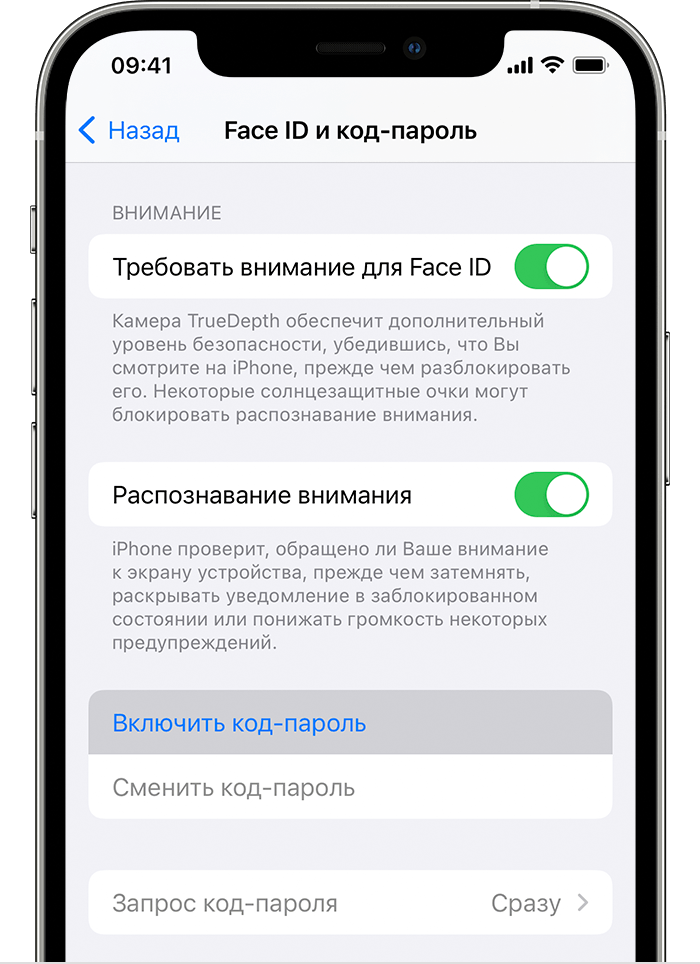
- Если у вас iPhone X или более новая модель либо iPad с Face ID, перейдите в меню «Настройка»> «Face ID и код-пароль». На более ранней модели iPhone перейдите в раздел «Touch ID и код-пароль». На устройствах, не поддерживающих Touch ID, перейдите в раздел «Настройки» > «Код-пароль».
- Нажмите «Вкл. код-пароль».
- Введите код-пароль, состоящий из шести цифр. Можно также выбрать «Параметры код-пароля», чтобы использовать четырехзначный цифровой пароль, произвольный цифровой пароль или произвольный буквенно-цифровой пароль.
- Снова введите код-пароль, чтобы подтвердить и активировать его.

Изменение пароля или его настроек
Если у вас iPhone X или более новая модель либо iPad с Face ID, перейдите в меню «Настройка»> «Face ID и код-пароль». На более ранней модели iPhone перейдите в раздел «Настройки» > «Touch ID и код-пароль». На устройствах, не поддерживающих Touch ID, перейдите в раздел «Настройки» > «Код-пароль».
В этом разделе находятся различные параметры и функции.
- Выключить код-пароль: выберите этот параметр, чтобы отключить пароль.
- Сменить код-пароль: введите новый шестизначный пароль. Можно также выбрать «Параметры код-пароля», чтобы использовать четырехзначный цифровой пароль, произвольный цифровой пароль или произвольный буквенно-цифровой пароль.
- Запрос код-пароля: если задано значение по умолчанию, после блокировки экрана требуется ввести пароль для разблокировки. Если вам не требуется немедленный запрос код-пароля, измените этот параметр. (Для вашей безопасности отменить немедленный запрос код-пароля при использовании Touch ID или Apple Pay нельзя.)
- Доступ с блокировкой экрана: используйте этот параметр, чтобы разрешить доступ к некоторым функциям, когда устройство заблокировано, включая экран «Сегодня», Центр уведомлений, Пункт управления на iPhone и iPod touch или iPad, Siri, ответ сообщением, управление домом, приложение Wallet, набор пропущенных вызовов и USB-аксессуары.
- Стирание данных: если этот параметр включен, после 10 неудачных попыток ввода код-пароля с устройства будут автоматически стерты все данные. Если этот параметр отключен, после 10 неудачных попыток ввода код-пароля потребуется восстановить устройство.
Если вы забыли код-пароль для iPad
Забыли код-пароль для iPad? Узнайте, как перевести iPad в режим восстановления, чтобы стереть с него данные и настроить заново.
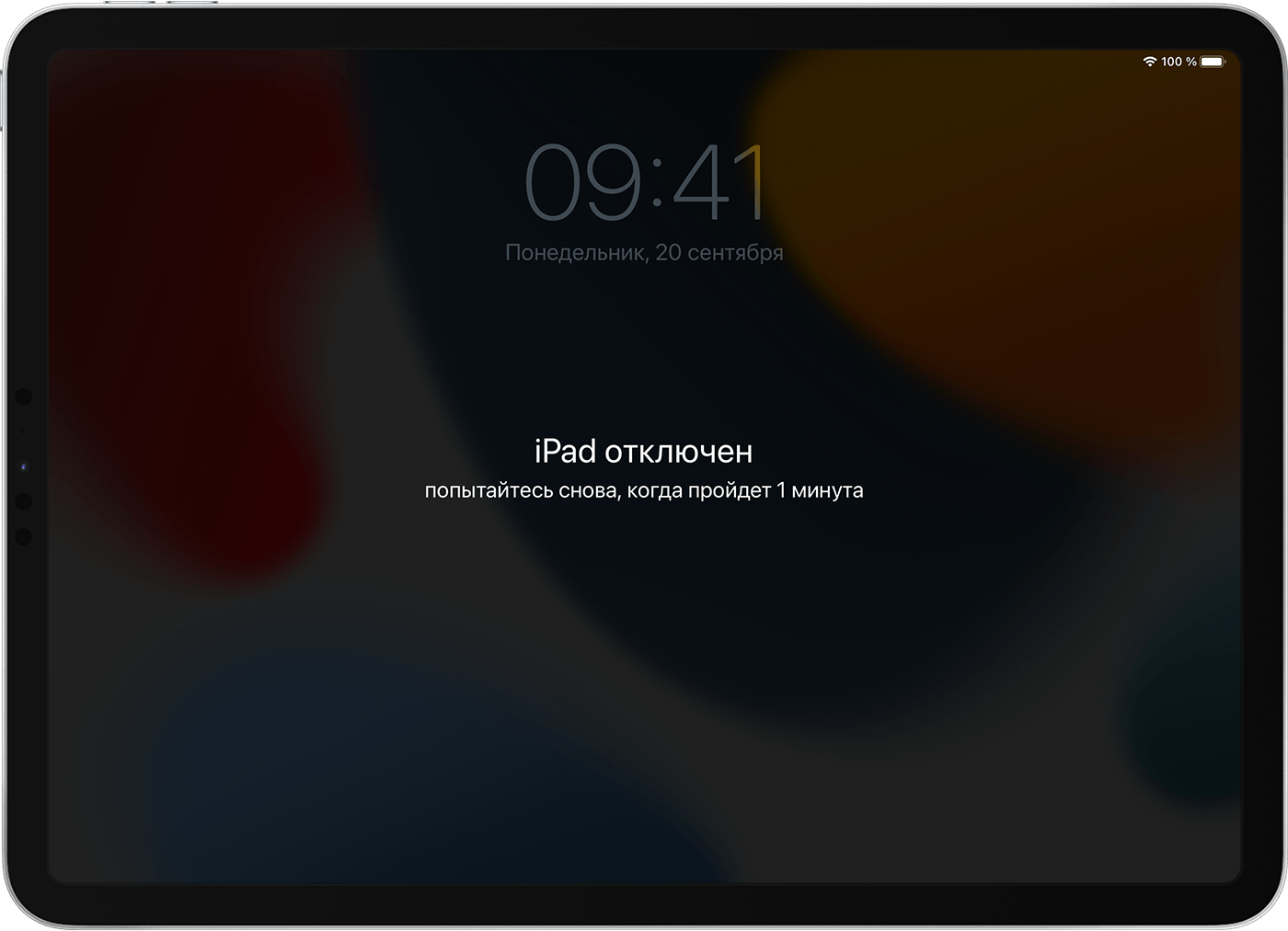
Если ввести неправильный код-пароль на экране блокировки iPad слишком много раз, отобразится уведомление о том, что iPad отключен. (Узнайте, что делать, если на iPad отображается сообщение «[Устройство] недоступно» или «Защитная блокировка».) Если вспомнить код-пароль при повторной попытке не удалось, следует воспользоваться компьютером, чтобы перевести iPad в режим восстановления. В результате этой операции будут удалены все ваши данные и настройки, включая код-пароль, и вы сможете снова настроить iPad. После стирания данные и настройки iPad можно восстановить из резервной копии. Если вы не создавали резервную копию iPad, его можно настроить как новое устройство, а затем загрузить любые данные, которые у вас есть в iCloud.
Шаг 1. Выполните следующие действия на компьютере Mac или компьютере с Windows.
Для этой операции требуется компьютер Mac или компьютер с Windows. Если вы используете компьютер с Windows, убедитесь, что он работает под управлением Windows 10 или более поздней версии и на нем установлено приложение iTunes. Кроме того, для подключения iPad к компьютеру потребуется кабель из комплекта поставки iPad или другой совместимый кабель. Если у вас нет компьютера и вам негде его одолжить, обратитесь за помощью в розничный магазин Apple Store или авторизованный сервисный центр компании Apple.
Шаг 2. Выключите iPad
- Отключите iPad от компьютера, если он подключен.
- Выключите iPad способом, предусмотренным для вашей модели.
- На моделях iPad без кнопки «Домой»: одновременно нажмите и удерживайте одну из кнопок регулировки громкости и верхнюю кнопку, пока не появится ползунок выключения.
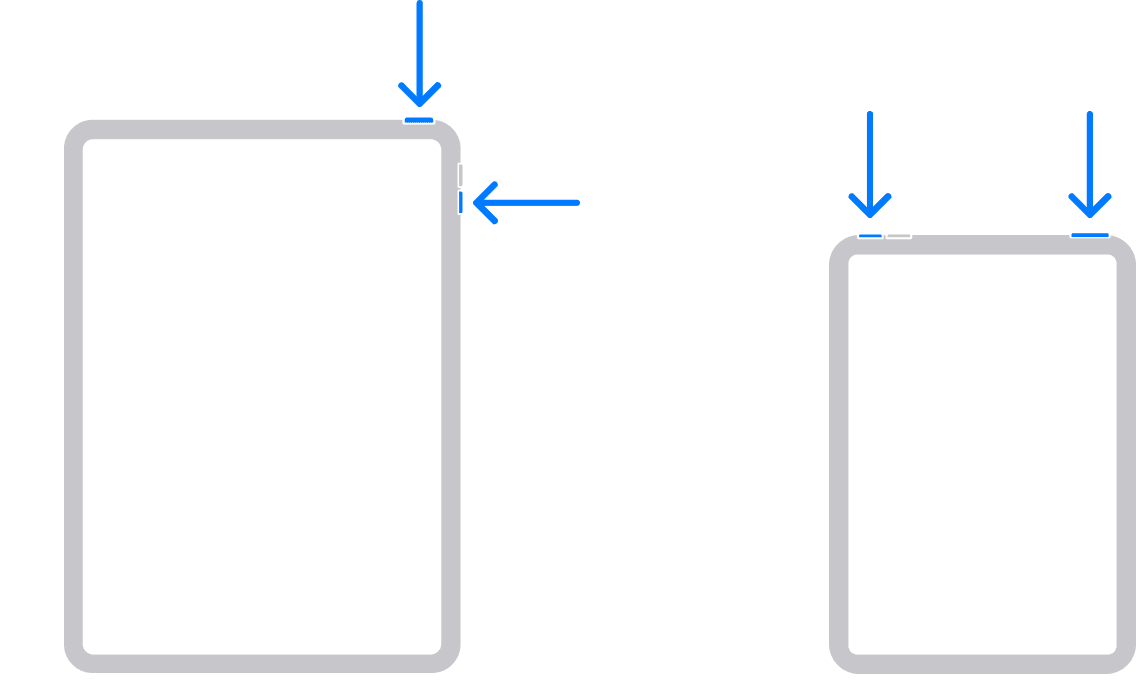
- На моделях iPad с кнопкой «Домой»: нажмите и удерживайте верхнюю кнопку, пока не появится ползунок «Выключить».

- На моделях iPad без кнопки «Домой»: одновременно нажмите и удерживайте одну из кнопок регулировки громкости и верхнюю кнопку, пока не появится ползунок выключения.
- Перетащите ползунок, чтобы выключить iPad, затем подождите минуту, чтобы он полностью выключился.
Шаг 3. Переведите iPad в режим восстановления
- Найдите кнопку на iPad, которую нужно удерживать нажатой на следующем шаге.
- На моделях iPad без кнопки «Домой» используйте верхнюю кнопку.
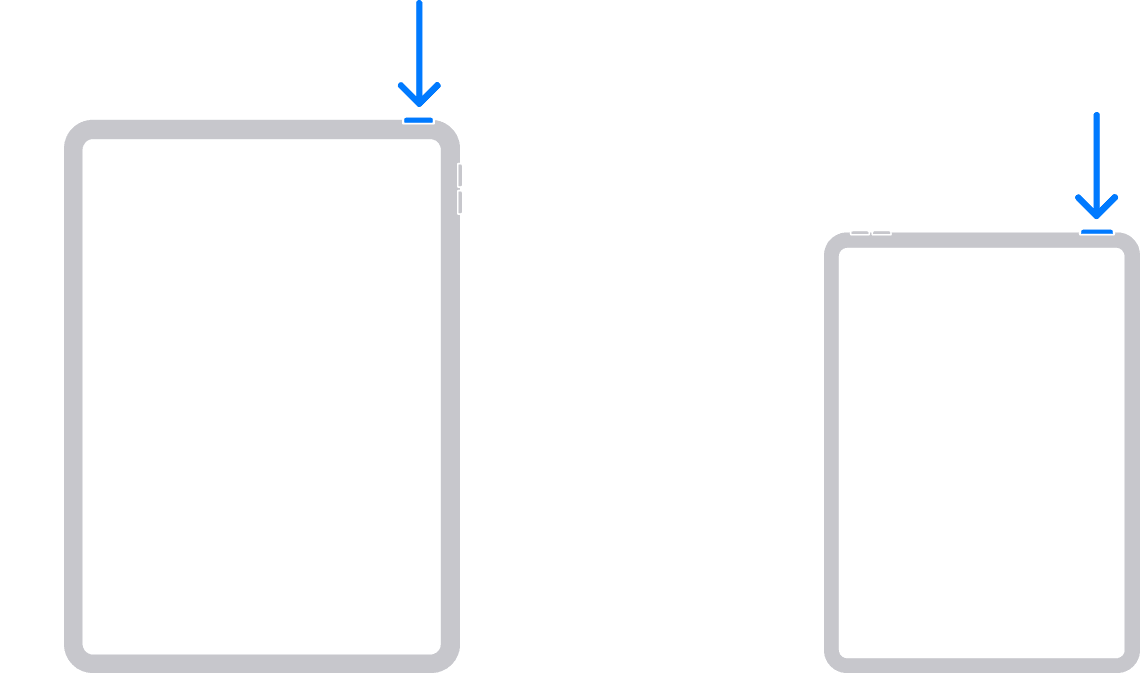
- На моделях iPad с кнопкой «Домой» используйте кнопку «Домой».

- На моделях iPad без кнопки «Домой» используйте верхнюю кнопку.
- Нажмите и удерживайте кнопку, указанную для вашей модели iPad выше, и сразу подключите iPad к компьютеру. Не отпускайте кнопку.
- Удерживайте ее нажатой, пока на iPad не отобразится экран режима восстановления, а затем отпустите.

Если отображается экран ввода код-пароля, необходимо выключить iPad и начать заново.
Если на iPad не открывается экран режима восстановления и вам требуется помощь, обратитесь в службу поддержки Apple.
Шаг 4. Восстановите iPad
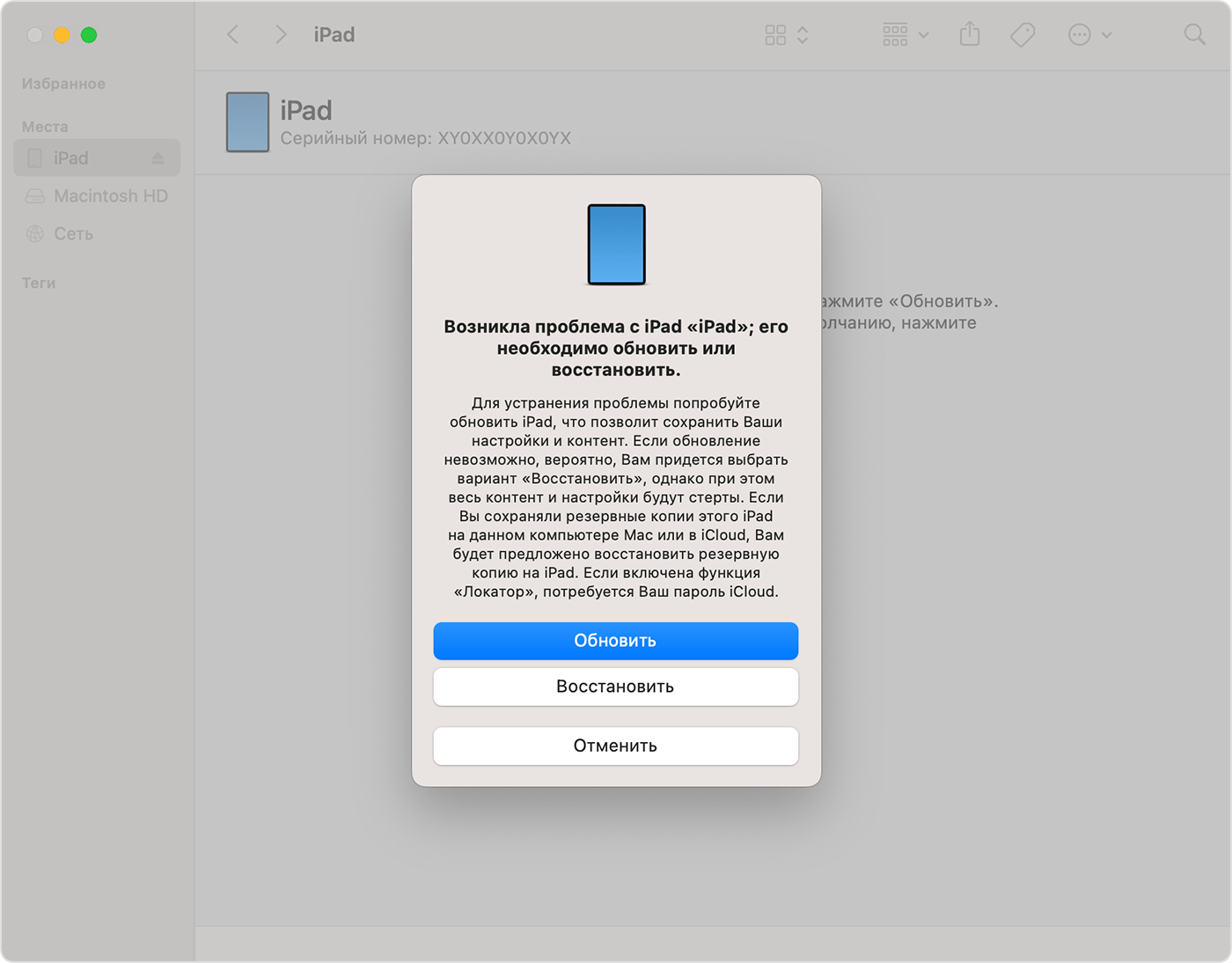
- Найдите iPad в приложении Finder или iTunes на компьютере, к которому он подключен. (Узнайте, как найти подключенный iPad.)
- Когда появится предложение выполнить восстановление или обновление, выберите «Восстановить». Компьютер загрузит программное обеспечение для iPad и запустит процесс восстановления. Если загрузка займет более 15 минут и устройство выйдет из режима восстановления, дождитесь завершения загрузки, затем выключите iPad и начните сначала.
- Дождитесь окончания процесса.
- Отключите iPad от компьютера, а затем настройте и начните использовать iPad.
Необходима дополнительная помощь?
Если вам не удается выполнить какие-либо из этих действий, устройство все равно запрашивает код-пароль или вам требуется дополнительная помощь, обратитесь в службу поддержки Apple.
5 способов восстановить доступ, если вы забыли пароль от iPad
Забыть код доступа к iPad может быть неприятно. Будь то из-за плотного графика или кратковременной потери памяти, блокировка вашего iPad может нарушить вашу повседневную жизнь. В этом посте рассказывается о некоторых эффективных способах восстановления доступа, когда вы забыть пароль от айпада. Продолжайте читать и выберите предпочтительный способ, чтобы без проблем возобновить использование устройства.
- Часть 1. Что делать, если забыли пароль от iPad
- Часть 2. Как сделать, чтобы я не мог вспомнить пароль iPad
- Часть 3. Часто задаваемые вопросы о забытом пароле iPad
Часть 1. Что делать, если вы забыли пароль от своего iPad
Если вы не можете вспомнить пароль своего iPad, всегда стоит попробовать основы, прежде чем переходить к более продвинутым методам. Например, дважды проверьте, не ввели ли вы пароль по ошибке или случайно не оставили включенным Caps Lock. Если у вас несколько устройств Apple, убедитесь, что вы случайно не вводите пароль для другого устройства. Эти простые исправления могут избавить вас от необходимости сразу прибегать к более сложным решениям.
Сбросить забытый пароль iPad с помощью iCloud
Предположим, вы включили Find My функцию на iPad и выполнили вход, используя свой Apple ID в iCloud. В этом случае вы можете воспользоваться функцией удаленного стирания iCloud. Получив доступ к «Локатору» на другом устройстве или в веб-браузере, вы можете удаленно стереть данные с iPad, включая забытый пароль.
На своем компьютере или другом устройстве iOS посетите веб-сайт iCloud и войдите в систему, используя свои учетные данные Apple ID. Нажмите Find My or Найти iPhone чтобы перейти на страницу поиска устройств iCloud. Как пользователь Mac, вы можете напрямую открыть приложение «Локатор», чтобы сбросить забытый пароль iPad.
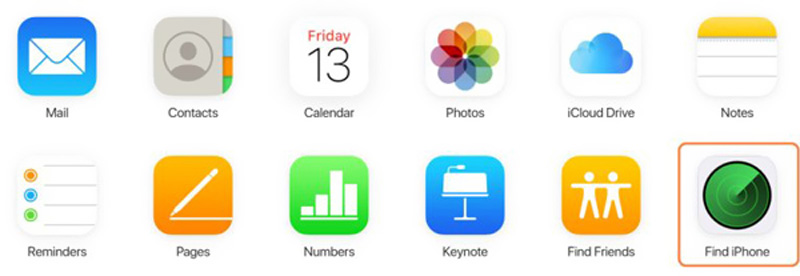
Нажмите Все устройства в центральной части и выберите свой iPad из списка устройств. Выберите вариант стереть iPad, который удалит все существующие файлы и настройки на устройстве, включая пароль.
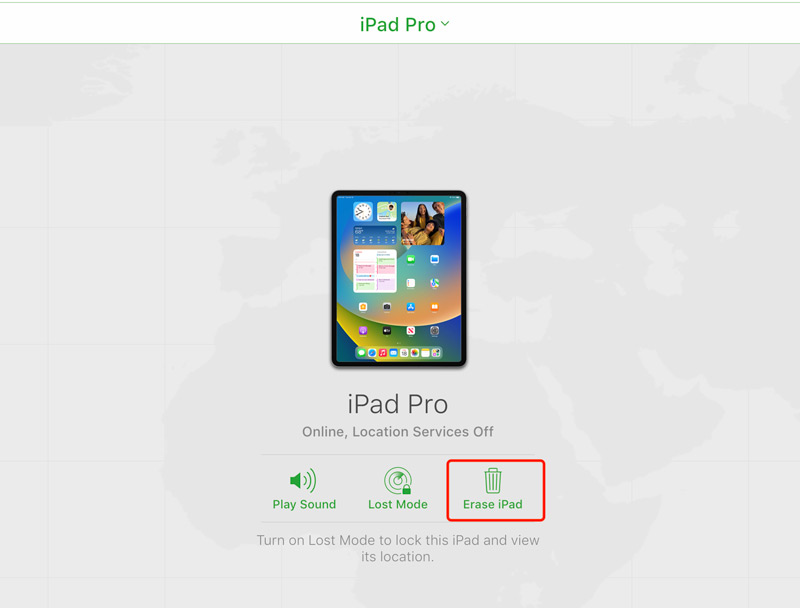
После завершения процесса стирания вы можете настроить iPad как новый или восстановить его из предыдущей резервной копии. Важно отметить, что для этого метода требуется стабильное подключение к Интернету и предварительно включенная функция «Локатор».
Используйте iTunes для сброса пароля iPad
Если вы когда-либо синхронизировали свой iPad с iTunes на компьютере, вы можете выполнить следующие шаги, чтобы сбросить забытый пароль.
Прежде всего, вы можете использовать USB для подключения iPad к компьютеру и запускать iTunes. Как только ваш iPad появится в iTunes, щелкните его, чтобы получить доступ к Итоги стр.
Нажмите Восстановление IPad кнопку, чтобы стереть все данные и настройки на устройстве Apple, включая забытый пароль.
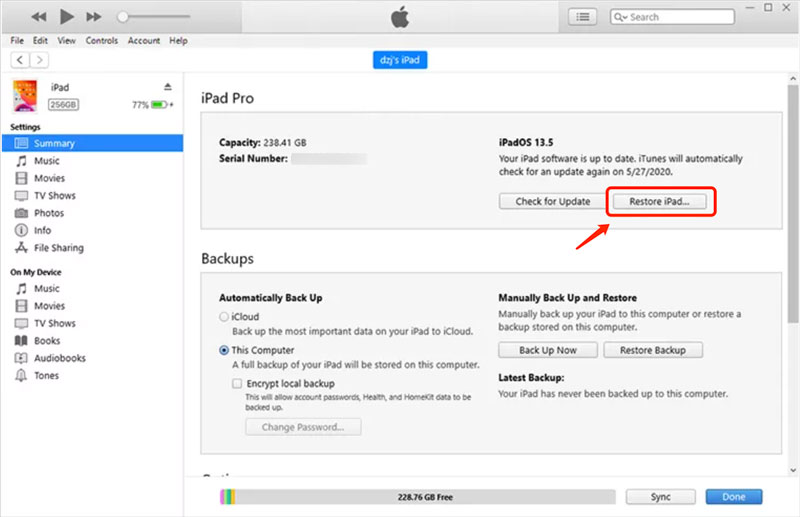
Подключив iPad к компьютеру и открыв iTunes, вы можете начать процесс восстановления данных. Этот метод стирает все данные iOS на вашем iPad и позволяет настроить его как новый iPad или восстановить из резервной копии.
Восстановите iPad с помощью Finder, если забыли пароль
Если вы когда-либо подключали свой iPad к Mac и доверяли ему, вы можете восстановить свой iPad в Finder. Этот метод также требует, чтобы вы отключили Find My на вашем iPad.
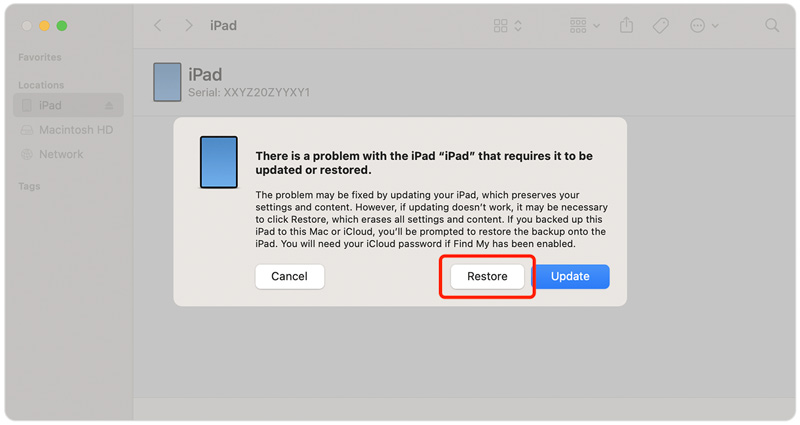
Чтобы восстановить iPad с помощью Finder, если вы забыли пароль, вы можете подключить его к Mac и открыть Finder.
На левой боковой панели Finder под Локация раздел, вы должны увидеть свое устройство iPad в списке. Выберите его и нажмите кнопку Восстановление IPad кнопка. Появится всплывающее окно с вопросом, хотите ли вы восстановить заводские настройки iPad. Нажмите Восстановить подтвердить. Начнется процесс восстановления, и ваш iPad будет стерт и восстановлен до исходных настроек.
Используйте режим восстановления для сброса пароля iPad
Если вы не синхронизировали свой iPad с iTunes или не включили функцию «Локатор», вы можете использовать режим восстановления, чтобы сбросить пароль своего iPad.
Отсоедините iPad от любого кабеля и выключите его, нажимая кнопку «Режим сна/Пробуждение», пока не появится красный бегунок. Сдвиньте ползунок, чтобы выключить iPad. Для новых моделей iPad следует нажать кнопку Режим сна / Пробуждение и либо Объём кнопки.
Подключите iPad к компьютеру, удерживая Главная/Вверх кнопка. Удерживайте кнопку до тех пор, пока Подключиться к iTunes или Recovery на вашем iPad появится экран режима.
На вашем компьютере iTunes/Finder обнаружит, что ваш iPad находится в режиме восстановления, и предложит вам восстановить его. Нажмите на Восстановить кнопку, чтобы стереть забытый пароль на вашем iPad.
Лучший способ разблокировать iPad и удалить забытый пароль
Если вы не можете использовать какой-либо из вышеперечисленных методов, решением может стать использование стороннего средства разблокировки iPad. Если вы забыли код доступа к iPad, и он оказался отключен, вы можете использовать Aiseesoft Разблокировка iPad чтобы легко стереть текущий пароль, Face ID или Touch ID. Он поддерживает все модели iPad и iPhone. Более того, он позволяет безопасно удалить ваш Apple ID и пароль, ограничения времени экрана и MDM.

- Сотрите забытый пароль блокировки экрана на iPad и iPad.
- Безопасно восстановите доступ к заблокированному/отключенному iPad и iPad.
- Удалите 4/6-значный пароль вашего iPad, Face ID и Touch ID.
- Обойдите ограничения экранного времени и удалите MDM без потери данных.
Бесплатно загрузите это средство для удаления пароля iPad на компьютер и подключите к нему свой iPad. Он позволяет легко стереть забытый пароль iPad на Mac или ПК с Windows.
Когда вы входите в программное обеспечение для разблокировки iPad, вы можете получить пять вариантов, Протрите пароль , Удалить Apple ID , Экранное время , Удалить MDM , и Удалить настройки шифрования резервной копии . Выберите функцию Wipe Passcode, чтобы разблокировать iPad без пароля.
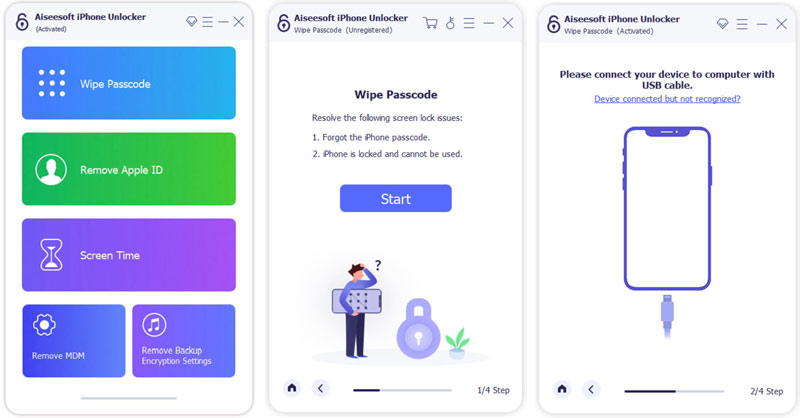
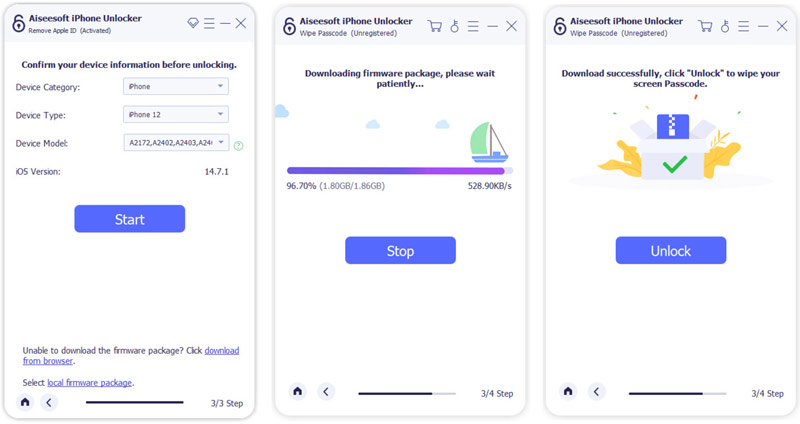
Когда ваш iPad будет распознан, будет отображаться некоторая информация об устройстве, например модель iPad, версия системы и т. д. Нажмите Start для быстрой загрузки пакета прошивки для разблокировки iPad.
Нажмите Отпереть когда вы получите Скачивание успешно быстрый. Входить 0000 И нажмите Отпереть кнопку, чтобы с легкостью разблокировать iPad.
Если вам неудобно выполнять шаги самостоятельно, рекомендуется обратиться в службу поддержки Apple. Служба поддержки Apple всегда готова помочь вам сбросить код-пароль iPad. Обращение в службу поддержки Apple позволяет изучить дополнительные возможности, например найти авторизованного поставщика услуг или запланировать посещение Apple Store для получения дополнительной помощи.
Часть 2. Как сделать, чтобы я не мог вспомнить пароль iPad
Конечно, вы больше не хотите, чтобы ваш iPad был заблокирован. Вы можете воспользоваться несколькими полезными советами и методами, чтобы не забыть код доступа к iPad. В этой части мы обсудим некоторые из этих упреждающих стратегий, которые помогут вам вспомнить пароль вашего iPad.
Используйте запоминающийся пароль для iPad
Выбор запоминающегося кода доступа — это первый шаг к тому, чтобы не забыть его. Избегайте использования общих кодов доступа, таких как 1234 или 0000, так как их легко угадать. Вместо этого создайте уникальную комбинацию, например, добавьте любимое число, за которым следуют инициалы любимого человека.
Сделайте свой пароль для iPad буквенно-цифровым
Рассмотрите возможность использования буквенно-цифрового кода доступа, состоящего из букв и цифр. Это значительно увеличивает количество возможных комбинаций, делая его более безопасным и с меньшей вероятностью забытого. Например, вы можете смешивать свои любимые слова и цифры, чтобы создать запоминающийся, но надежный пароль.
Регулярно используйте свой iPad
Регулярная практика ввода пароля на iPad может показаться простой задачей, но эта операция поможет закрепить его в вашей памяти. Если вы используете свой iPad только время от времени, это увеличивает вероятность того, что вы забудете пароль. Кроме того, убедитесь, что вы не полагаетесь исключительно на Touch ID или Face ID.
Используйте Face ID или Touch ID
Если ваш iPad поддерживает это, используйте функцию Face ID или Touch ID. Эти методы биометрической аутентификации устраняют необходимость каждый раз вводить пароль и обеспечивают простой и безопасный способ разблокировки устройства. Однако не забудьте установить буквенно-цифровой пароль в качестве резервного варианта на случай, если биометрическая аутентификация не удастся или будет недоступна.
Запишите свой пароль для iPad и сохраните его в безопасности
Если вам трудно вспомнить пароль, запишите его и храните в надежном месте отдельно от iPad. Избегайте хранения в цифровом виде, так как цель состоит в том, чтобы иметь физическую резервную копию на случай чрезвычайных ситуаций.
Включить связку ключей iCloud
Включение ICloud брелок позволяет безопасно хранить и автоматически заполнять пароли на всех ваших устройствах Apple. Эта функция упрощает процесс ввода паролей и гарантирует, что вам не нужно запоминать каждый код доступа по отдельности. Это эффективный способ управлять паролями iPhone и iPad и не забывать их.
Включить резервное копирование iCloud
Резервное копирование вашего iPad регулярное использование iCloud имеет решающее значение на случай, если вам когда-нибудь понадобится восстановить устройство. Включение резервного копирования iCloud гарантирует, что ваши данные, включая коды доступа, будут надежно храниться в облачной службе. Вы можете легко восстановить свой iPad, не беспокоясь о потере пароля или другой важной информации.
Используйте приложение «Найти меня»
Приложение Find My не только помогает найти потерянный iPad, но и предлагает дополнительные функции безопасности. Вам следует включить функцию «Найти iPad» и использовать блокировку активации. Он позволяет удаленно заблокировать устройство Apple и отображать собственное сообщение, что затрудняет доступ посторонних к вашему iPad, защищенному паролем.
Рассмотрим приложение для управления паролями
Если у вас есть проблемы с запоминанием нескольких кодов доступа, использование приложения для управления паролями может быть спасением. Эти приложения надежно хранят ваши коды доступа и другую конфиденциальную информацию, позволяя вам получить к ним доступ с помощью одного мастер-пароля или биометрической аутентификации. Попробуйте использовать популярный Aiseesoft Менеджер паролей iPhone.
Часть 3. Часто задаваемые вопросы о забытом пароле iPad
Сколько раз вы можете попробовать пароль iPad?
Вы будете заблокированы от устройства после шестикратного ввода неправильного пароля на iPad. Вы увидите, что iPad отключен на экране.
Какой пароль Apple по умолчанию?
Apple не устанавливает пароль по умолчанию для вашего iPhone или iPad. Когда вы настраиваете новое устройство, вы можете создать пароль в зависимости от ваших потребностей.
Можно ли разблокировать iPad, не удаляя все?
Вы должны знать, что не существует официальных решений для доступа к заблокированному iPad без его восстановления. Операция восстановления удалит все данные iPad. Но вы можете сделать резервную копию своего iPad перед восстановлением.
Это очень неприятно, когда ты не могу вспомнить пароль от iPad и использовать его. Но, используя пять упомянутых выше методов, вы сможете сбросить забытый пароль и восстановить доступ к устройству Apple. Не забывайте регулярно делать резервную копию своего iPad, чтобы избежать потери данных и обеспечить более плавный процесс восстановления в будущем, и рассмотрите возможность использования диспетчера паролей для безопасного управления вашими паролями.
Что вы думаете об этом посте.
Рейтинг: 4.9 / 5 (на основе голосов 467) Подпишитесь на нас в
Более Чтение

Оставьте свой комментарий и присоединяйтесь к нашему обсуждению
разблокировка iPhone
Чтобы исправить заблокированный экран iPhone, вам может помочь функция очистки пароля. И вы также можете легко очистить Apple ID или пароль времени экрана.
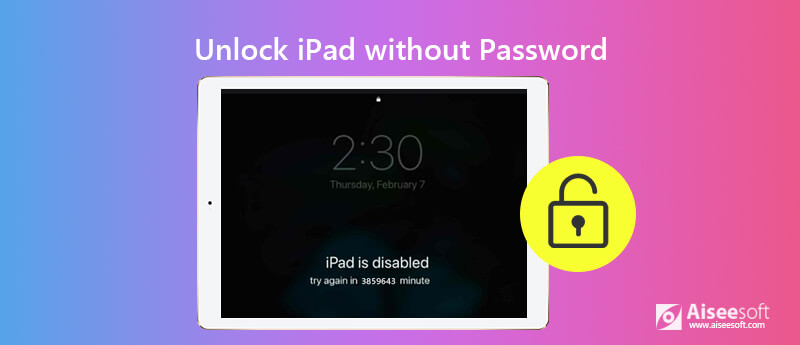
Как разблокировать отключенный iPad без пароля или пароля
Код доступа iPad предназначен для защиты вашей конфиденциальности и безопасности.
Однако, если вы забыли пароль для iPad или нажимали неправильный пароль много раз, вы обнаружите, что ваш iPad заблокирован.
Как разблокировать iPad без пароля?
Вот о чем мы поговорим в следующих 4 методах.
Продолжайте читать и найдите лучшее решение для разблокировки iPad, даже если у вас нет пароля.
- Решение 1. Как разблокировать iPad без пароля или iTunes
- Решение 2. Как разблокировать iPad без пароля через iTunes
- Решение 3. Как разблокировать iPad без пароля в режиме DFU
- Решение 4. Как разблокировать секретный код для iPad iCloud Find My iPad
- Часто задаваемые вопросы о разблокировке iPad без пароля
Решение 1. Как разблокировать iPad без пароля или iTunes
Невозможно восстановить код доступа к iPad, и все, что может помочь разблокировать отключенный iPad, — стереть существующий пароль на iPad.
Самый простой способ разблокировать iPad без пароля — использовать Разблокировка iPhone от Aiseesoft.
Эта программа является профессиональной, но простой в использовании для удаления паролей. Он может разблокировать iPad, заблокированный за неправильный ввод пароля много раз. Даже если вы забыли пароль и не синхронизировались с компьютером с помощью iTunes, вы можете использовать эту программу для разблокировки iPad.
- Разблокируйте любой пароль (4/6-значный, Face / Touch ID) на iPad, iPhone и iPod.
- Совместимо с iPad Pro, Air 2/1, mini 4/3/2/1, iPhone и т. д., работающими под управлением iOS 17 и более ранних версий.
- Разблокируйте пароль iPad, если вы забыли Apple ID.
- Восстановите и удалите пароль ограничения времени экрана на устройствах iOS.
Теперь давайте проверим, как разблокировать iPad без пароля.
Шаг 1 Скачать Aiseesoft iPhone Unlocker
Бесплатно загрузите Aiseesoft iPhone Unlocker на свой компьютер и запустите его после успешной установки. В главном интерфейсе вы должны выбрать Протрите пароль.
Шаг 2 Подключите iPad к компьютеру
Нажмите Start Кнопка на этом программном обеспечении. После этого используйте USB-кабель для подключения iPhone к компьютеру.
Шаг 3 Скачать прошивку для iPad
Подтвердите информацию об iPad во всплывающем окне и нажмите Start , Затем эта программа загрузит соответствующую прошивку для вашего iPad.
Шаг 4 Разблокировать айпад
После успешной загрузки прошивки нажмите Отпереть , а затем появится сообщение с подтверждением, и вы должны ввести 0000 подтвердить сообщение. щелчок Отпереть стереть ваш пароль iPad прямо сейчас.
После этого вы найдете пароль и другой контент, а также настройки на iPad. Тем временем ваш iPad будет обновлен до последней версии.
Решение 2. Как разблокировать iPad без пароля через iTunes
Второй способ разблокировки iPad без пароля — использование iTunes. iTunes — это не только средство резервного копирования для синхронизации данных iPad с компьютером, но и утилита, помогающая разблокировать iPad.
Предполагается, что вы уже синхронизировали iPad с iTunes на этом компьютере.
Теперь давайте проверим шаги, как показано ниже.
Шаг 1 Запустите последнюю версию iTunes на своем компьютере, с которым вы синхронизировали iPad. Подключите iPad к компьютеру с помощью USB-кабеля.
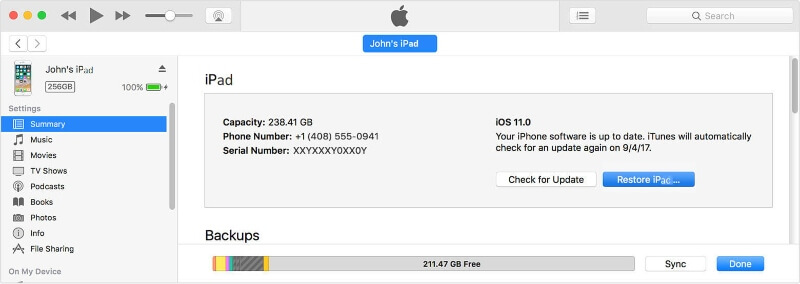
Шаг 2 После того, как ваш iPad будет автоматически обнаружен iTunes, щелкните значок iPad и перейдите к Итоги .
Шаг 3 Нажмите Восстановление IPad Кнопка на правой стороне панели.
Затем подтвердите свою работу на всплывающей странице, и ваш iPad будет восстановлен до заводских настроек.
После этого ваш iPad будет настроен как новый, и вы сможете активировать его как новый или восстановить данные с ПК / Mac, iCloud и других.
Таким образом, ваш iPad будет разблокирован со всеми данными и настройки будут потеряны.
Решение 3. Как разблокировать iPad без пароля в режиме DFU
Если вы забыли пароль iPad и не синхронизировали iPad с iTunes на компьютере, вам потребуется ввести код доступа, чтобы разблокировать iPad, и нажать кнопку «Доверие» на iPad, чтобы позволить компьютеру управлять данными iPad.
Похоже, вы застряли?
На самом деле, iTunes также открывает дверь, чтобы разблокировать iPad, даже если вы не подключили iPad к этому компьютеру. Вы можете разблокировать iPad через Режим восстановления iPad iTunes.
Шаг 1 Переведите iPad в режим DFU
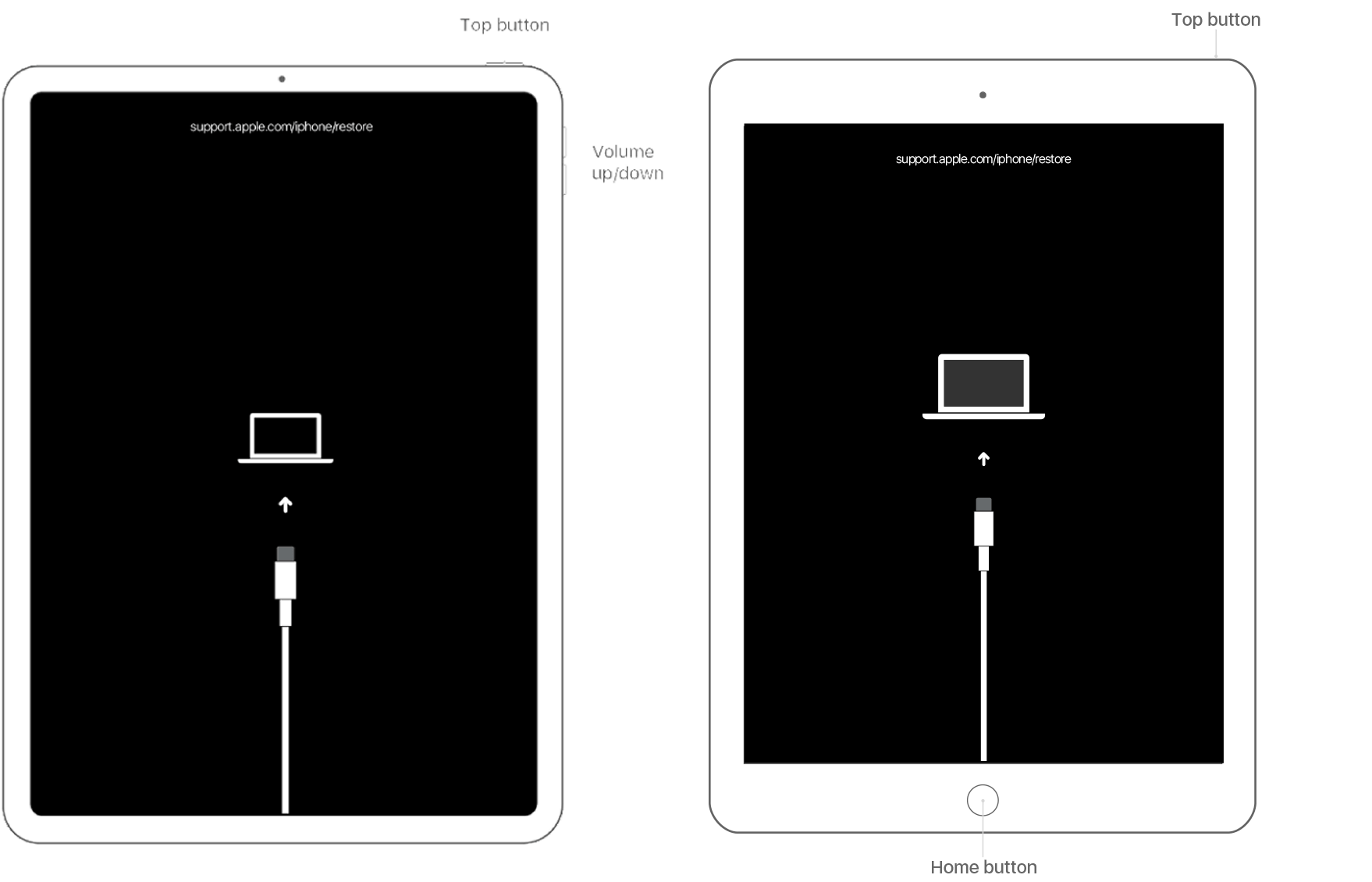
iPad с Face ID: нажмите и удерживайте верхнюю кнопку и любую кнопку громкости, пока не появится слайдер выключения питания Перетащите ползунок, чтобы выключить iPad. Подключите ваш iPad к компьютеру, удерживая верхнюю кнопку. Удерживайте верхнюю кнопку, пока не увидите экран режима восстановления.
iPad с кнопкой «Домой»: нажмите и удерживайте боковую (или верхнюю) кнопку, пока не появится бегунок выключения питания. Перетащите ползунок, чтобы выключить ваше устройство.
После этого подключите iPad к компьютеру с помощью USB-кабеля, удерживая нажатой кнопку «Домой / Верх», пока не появится режим восстановления.
Шаг 2 Разблокировать айпад
Затем iTunes обнаружит ваш iPad, и вы увидите опцию Восстановить или Обновить. Здесь вы должны выбрать «Восстановить», и iTunes поможет восстановить заводские настройки вашего iPad, и ваш iPad будет разблокирован.
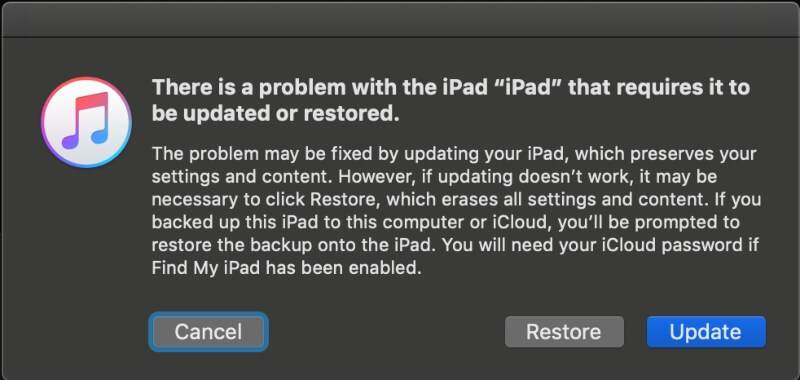
Если ваш iPad выйдет из режима восстановления во время процесса, вам придется повторить шаги, описанные выше, чтобы перевести его в режим восстановления.
Решение 4. Как разблокировать секретный код для iPad iCloud Find My iPad
Если вы не можете вспомнить пароль для iPad, но вы включили функцию «Найти мой iPad», вы можете разблокировать iPad через iCloud.
Вы должны убедиться, что заблокированный iPad подключен к Интернету.
Шаг 1 Перейдите на сайт www.icloud.com в браузере своего компьютера. Войдите в свой Apple ID и пароль.
Шаг 2 Нажмите Найти iPhone , В верхней части экрана нажмите на Все устройства и выберите свой IPad из списка.
Шаг 3 Нажмите Стирать iPad , После этого все содержимое и настройки будут удалены, включая пароль iPad. Затем вы можете разблокировать свой iPad и установить его в качестве нового iPad или восстановить iPad из файла резервной копии.
Часто задаваемые вопросы
Можно ли разблокировать заблокированный iPad?
Да, можно разблокировать заблокированный iPad. Хотя восстановить пароль для iPad не существует, он обязательно разблокирует заблокированный iPad, удалив существующий пароль. Способ удаления существующего пароля — восстановить заводские настройки iPad.
Как разблокировать iPad без компьютера или iTunes?
Для разблокировки iPad без компьютера или iTunes вы должны использовать www.icloud.com. Шаги аналогичны последнему методу, описанному в этом посте, и вам просто нужно войти на сайт www.icloud.com с помощью браузера на мобильном телефоне, чтобы разблокировать iPad.
Как разблокировать отключенный iPad без пароля iCloud?
Без пароля iCloud вы можете воспользоваться решением 1, 2 и 3, чтобы разблокировать iPad с помощью Aiseesoft iPhone Unlocker или iTunes. Кроме того, вы можете обратиться к этому сообщению, чтобы исправить забытый пароль iCloud.
Это может привести вас к сумасшествию, когда вы забыли пароль для iPad, потому что у вас нет возможности получить доступ к вашему iPad. На этой странице представлены 4 способа разблокировать заблокированный или отключенный iPad с помощью iTunes, компьютера и iCloud. Независимо от того, каким образом вы подаете в суд, данные и настройки вашего iPad будут стерты. Так что просто выработайте хорошую привычку резервное копирование iPad.
Какое решение является лучшим для разблокировки iPad?
Есть ли у вас лучшие решения?
Не стесняйтесь оставлять свои комментарии.
Что вы думаете об этом посте.
Рейтинг: 4.9 / 5 (на основе голосов 211) Подпишитесь на нас в
Более Чтение
Оставьте свой комментарий и присоединяйтесь к нашему обсуждению
Разблокировать iPhone / iPad
разблокировка iPhone
Чтобы исправить заблокированный экран iPhone, вам может помочь функция очистки пароля. И вы также можете легко очистить Apple ID или пароль времени экрана.