Импорт данных из Календаря Google в Outlook
Если вы хотите импортировать свой Google Календарь в Outlook, вам не придется повторно вносить все встречи. Вместо этого экспортируйте календарь Google в файл, а затем импортируйте сведения в Outlook на компьютере. Это невозможно сделать одним нажатием кнопки, но мастер поможет вам выполнить все необходимые действия.
- Если вы хотите синхронизировать Google Календарь с календарем Outlook, см. статью о том, как подписаться на Google Календарь.
- Если на компьютере не установлено приложение Outlook, импортировать календарь Google в Outlook Web App и Outlook в Интернете невозможно, но вы можете подписаться на календарь Google. В этом случае вы получите меньше возможностей, чем при импорте календаря.
Посмотрите видеоролик, в котором показано, как импортировать календарь Google в Outlook. Ниже вы найдете пошаговое описание процедуры.
Шаг 1. Экспорт календаря Google
- Войдите в свою учетную запись Google Gmail и выберите пункт Календарь.
- Последовательно выберите Мои календари >Настройки.
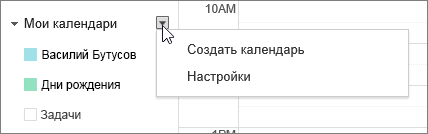
- Щелкните ссылку Экспортировать календари.
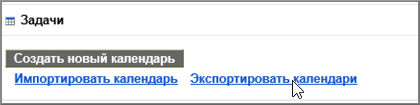
- Выберите папку для сохранения извлеченного файла.

- Перейдите в эту папку и распакуйте файл: щелкните его правой кнопкой мыши и выберите команду Извлечь все.
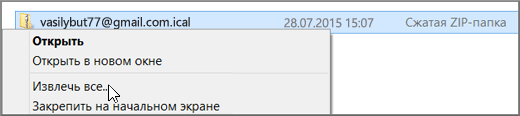 Результат будет выглядеть примерно так:
 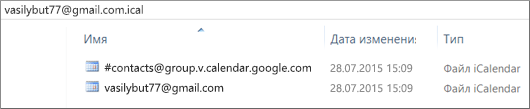 Если у вас несколько календарей Google, вы увидите ICS-файл для каждого из них.
Теперь можно импортировать календарь Google в Outlook.
Шаг 2. Импорт календаря Google в Outlook
Повторите этот шаг для каждого календаря Google, который нужно импортировать в Outlook.
- В классической версии Outlook (Outlook 2013 или Outlook 2016) откройте Календарь.
- На вкладке Файл последовательно выберите команды Открыть и экспортировать >Импорт и экспорт.
- В окне «Мастер импорта и экспорта» выберите пункт Импорт файла iCalendar (.ics) или vCalendar (.vcs) и нажмите кнопку Далее.
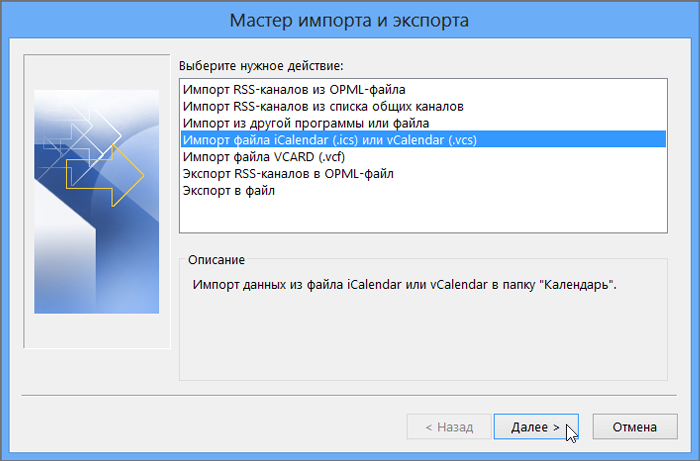
- Перейдите к папке, где сохранен извлеченный файл, и выберите тот файл, имя которого заканчивается на gmail.com, а затем нажмите кнопку ОК.

- Нажмите кнопку Импорт.
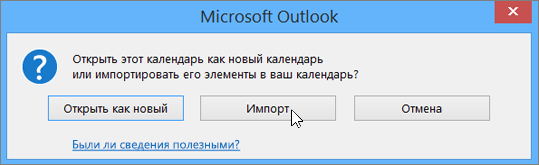
- Перейдите к календарю Outlook. Теперь вы увидите в нем события из календаря Google.
See your Google Calendar in Outlook
By importing a snapshot of your Google calendar into Outlook, you can see it alongside other calendars in the Outlook Calendar View. To keep the imported calendar up-to-date, subscribe to the Google Calendar in Outlook. If you don’t, the only way to update it will be to import another, more current snapshot. If you don’t plan to use Google Calendar anymore but want to keep your events, you can import your Google Calendar to Outlook so all of your appointments are integrated into one Outlook calendar view.
Important: Steps may be different between new and classic Outlook for Windows. To determine which version of Outlook you’re using, look for File on the ribbon. If there’s no File option, follow the steps under the New Outlook tab. If the File option appears, select the tab for Classic Outlook.
- In your Google Calendar account, select My Calendars and choose the vertical ellipsis (⋮) to the right of the calendar name.
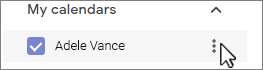
Select Settings and sharing, scroll down to Integrate Calendar, and in the Secret address in iCal format box, select the  Copy to clipboard button:

Subscribe to your Google Calendar
An Internet Calendar (iCal) Subscription keeps your Outlook copy of your Google Calendar up-to-date.
- Log in to your Google Calendar account.
- In the left column, click My calendars to expand it, then hover over the calendar that you want to add to Outlook as an Internet Calendar Subscription. Select the three dots to the right of the calendar name, then select Settings and sharing:
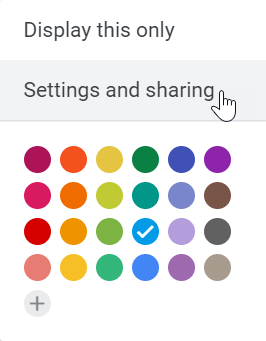
- Near the bottom of the page, under Integrate Calendar, locate the Secret address in iCal format box, then select the Copy to clipboard button.
- In Outlook, select File >Account Settings > Account Settings.
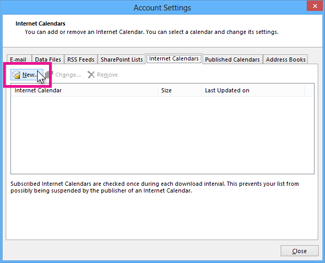
- On the Internet Calendars tab, click New.
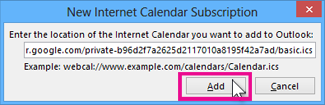
- Paste the address you copied in step 3, by pressing Ctrl+V, then click Add.
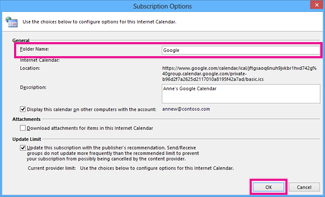
- In the Folder Name box, type the name of the calendar as you want it to appear in Outlook, and then click OK.
When you start Outlook, it checks Google Calendar for updates and downloads any changes. While is Outlook open, it also periodically checks for and downloads updates. (Google Calendar tells Outlook how often to check for updates.)
Note: Changes you make in Outlook aren’t sent to your Google Calendar. To update your Google calendar, open Google Calendar from a browser.
Import a calendar from Google Calendar
Important: The imported calendar is a static snapshot; it does not self-update. To update it, you need to subscribe to it (as described above) or repeat this procedure later to import a copy of the most current version of your calendar in Google Calendar.
- Log in to your Google Calendar account.
- In the left column, click My calendars to expand it, then hover over the calendar that you want to import from Google Calendar.
- Select the three dots to the right of the calendar name, then select Settings and sharing:
- Under Calendar settings, select Export calendar. The Internet Calendar (.ics) file is immediately saved as a compressed (.zip) file to your Downloads folder.
- In File Explorer, right-click the compressed file, then select Extract All. (This option removes compression and save the .ics file; then you can import it into Outlook.)
- In Outlook, select File >Open & Export >Import/Export.
- In the Import and Export wizard, select Import an iCalendar (.ics) or vCalendar file (.vcs), then select Next.
- In the Browse window, navigate to the .ics you saved in step 5, select it, then select OK.
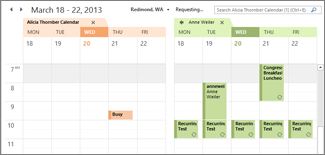
- Select Open as New. The items are automatically imported into your calendar. The calendar opens in side-by-side view in the Outlook Calendar. It’s also added to the Navigation Pane in Calendar view, under Other Calendars.
Next steps
Here are some other things you can to do to get set up with Outlook:
- Import Gmail to Outlook
- Import Google Calendar to Outlook
- Import contacts to Outlook for Windows: Instructions for importing Gmail contacts are here.
- Office 365 mobile setup: Set up email or Office apps on a phone or tablet.
To learn more about using Microsoft 365, see the Office 365 Learning Center.
Как синхронизировать календарь гугл и outlook
Будь в курсе последних новостей из мира гаджетов и технологий
iGuides для смартфонов Apple

Как синхронизировать календарь Google с Outlook

Александр Кузнецов — 10 декабря 2013, 12:00
Если вы пользуетесь календарем Microsoft, а ваши коллеги — Google, будет не лишним синхронизировать их. В этом случае вы отвяжетесь от Google и сможете получать уведомления о назначенных событиях в Outlook. Имейте в виду, что синхронизация получится односторонней, поэтому события из Outlook не будут синхронизироваться с календарем Google.
Как добавить события календаря Google в Outlook:
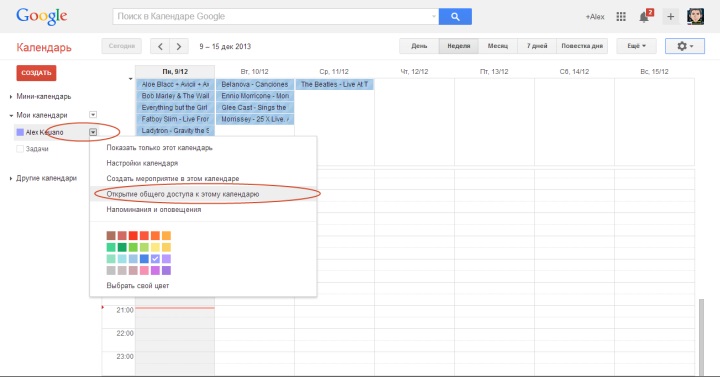
Откройте календарь Google, нажмите на значок меню справа от своего аккаунта и выберите опцию «Открытие общего доступа к этому календарю».
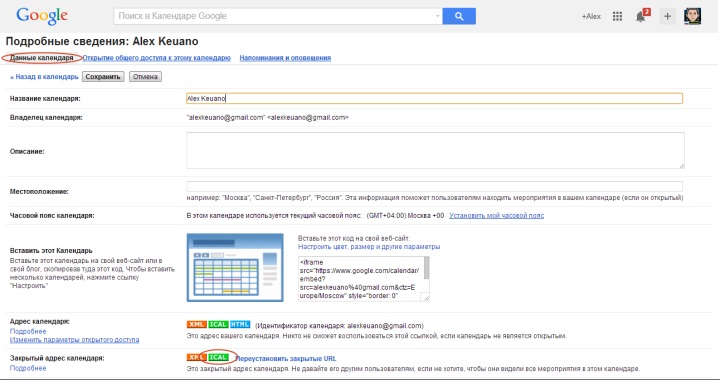
Перейдите во вкладку «Данные календаря» и нажмите «iCal» внизу страницы.
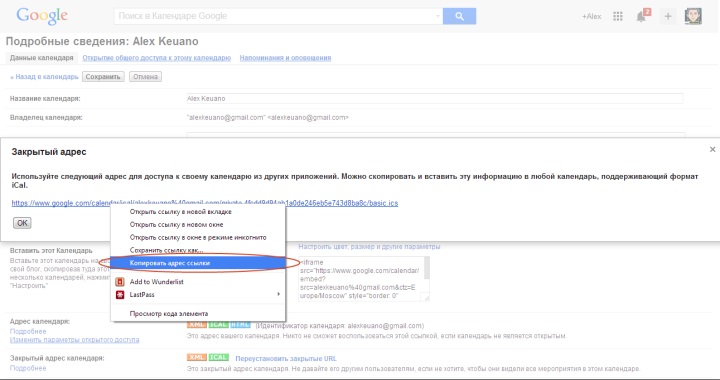
Откроется окно со ссылкой доступа к календарю. Скопируйте ее.
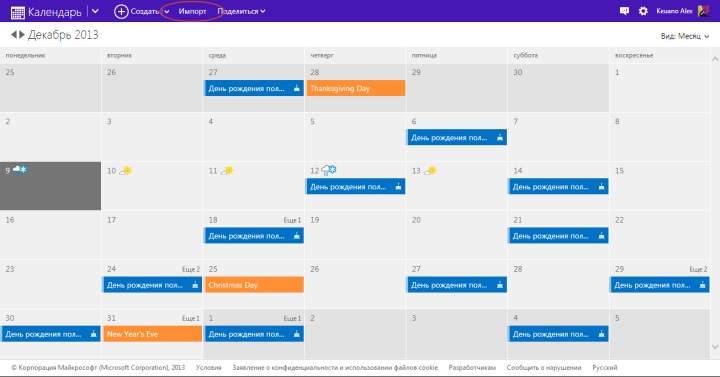
Откройте календарь Outlook и нажмите кнопку «Импорт» в верхней панели.
В правой части открывшейся страницы выберите опцию «Подписаться», в поле «URL-адрес календаря» вставьте скопированную ранее ссылку на календарь Google. При желании можете задать ему имя, выбрать цвет и значок. Нажмите «Подписаться».
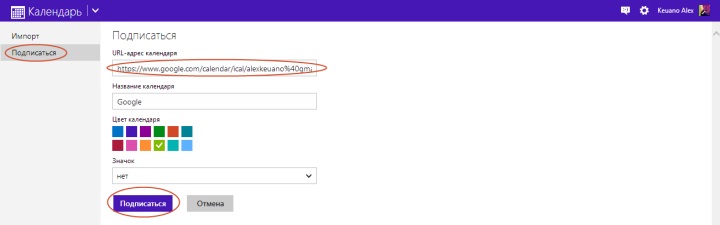
Все готово. Через несколько часов данные начнут импортироваться в Outlook. Уведомления о событиях из календаря Google теперь будут появляться в офисной версии Outlook, в веб-версии календаря Microsoft, а также в календарях Windows Phone и Windows 8, если у вас есть устройства на этих ОС. Этим способом можно добавить в Outlook любое количество календарей Google.
Если помимо уведомлений о событиях календаря вам на Windows Phone нужно синхронизировать контакты и почту, нет необходимости проделывать описанные выше действия, вы можете просто зайти в настройки и добавить учетную запись Google. В настройках синхронизации укажите, какие данные вам требуются.
Просмотр календаря Google в Outlook
Импортировав snapshot календаря Google в Outlook, вы сможете увидеть его вместе с другими календарями в представлении календаря Outlook. Чтобы поддерживать импортированный календарь в актуальном состоянии, подпишитесь на Календарь Google в Outlook. В противном случае для обновления календаря потребуется импортировать новый моментальный снимок. Если вы больше не планируете использовать Google Calendar, но хотите сохранить свои события, вы можете импортировать календарь Google в Outlook , чтобы все ваши встречи были интегрированы в одно представление календаря Outlook.
Важно: Действия в новой и классической версии Outlook для Windows могут отличаться. Чтобы определить, какую версию Outlook вы используете, найдите раздел Файл на ленте. Если пункта Файл нет, следуйте инструкциям на вкладке Новый Outlook. Если в меню отображается параметр Файл, выберите вкладку Классический Outlook.
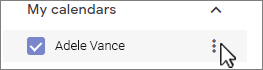
- В учетной записи Google Calendar выберите Мои календари и щелкните вертикальное многоточие (⋮) справа от имени календаря.
Выберите Параметры и общий доступ, прокрутите вниз до раздела Интеграция календаря и в поле Секретный адрес в формате iCal нажмите кнопку  Копировать в буфер обмена :

Подписка на календарь Google
Подписка на интернет-календарь (iCal) обеспечивает актуальность Outlook копии календаря Google.
- Войдите в свою учетную запись Google Календарь.
- В левом столбце щелкните Мои календари , чтобы развернуть его, а затем наведите указатель мыши на календарь, который вы хотите добавить в Outlook в качестве подписки на интернет-календарь. Щелкните три точки справа от имени календаря, а затем выберите Параметры и общий доступ:
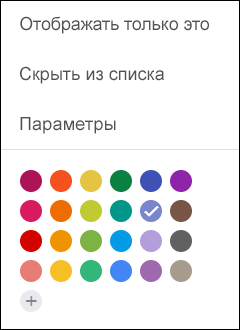
- В нижней части страницы в разделе Интеграция календаря найдите поле Секретный адрес в формате iCal, а затем нажмите кнопку Копировать в буфер обмена .
- В Outlook выберите Параметры учетной записи > файла > параметры учетной записи.
- На вкладке Интернет-календари нажмите кнопку Создать.
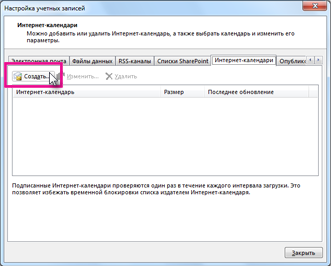
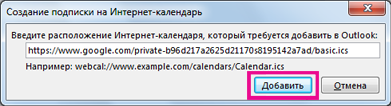
- Вставьте адрес, скопированный на шаге 3, нажав клавиши CTRL+V, а затем нажмите кнопку Добавить.
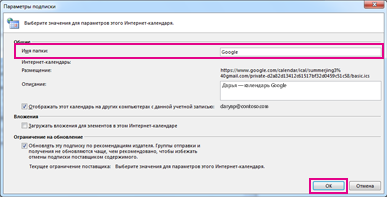
- В поле Имя папки введите имя календаря, которое будет отображаться в Outlook, а затем нажмите кнопку ОК.
При запуске Outlook он проверяет Google Календарь на наличие обновлений и скачивает все изменения. Хотя outlook открыт, он также периодически проверяет наличие и скачивает обновления. (Календарь Google сообщает Outlook, как часто проверка обновления.)
Примечание: Изменения, внесенные в Outlook, не отправляются в календарь Google. Чтобы обновить календарь, откройте его в браузере.
Импорт календаря из службы Google Календарь
Важно: Импортированный календарь является статическим snapshot, который не обновляется самостоятельно.Чтобы обновить его, необходимо подписаться на него (как описано выше) или повторить эту процедуру позже, чтобы импортировать копию последней версии календаря в Google Calendar.
- Войдите в свою учетную запись Google Календарь.
- В левом столбце щелкните Мои календари , чтобы развернуть его, а затем наведите указатель мыши на календарь, который вы хотите импортировать из Google Calendar.
- Щелкните три точки справа от имени календаря, а затем выберите Параметры и общий доступ:
- В разделе Параметры календаря выберите Экспорт календаря. Файл интернет-календаря (.ics) немедленно сохраняется в виде сжатого (.zip) файла в папке Загрузки.
- В проводник щелкните правой кнопкой мыши сжатый файл и выберите команду Извлечь все. (Этот параметр удаляет сжатие и сохраняет ICS-файл. Затем его можно импортировать в Outlook.)
- В Outlook выберите Файл >Открыть & Экспорт >Импорт и экспорт.
- В мастере импорта и экспорта выберите Импорт файла iCalendar (ICS) или vCalendar (VCS) и нажмите кнопку Далее.
- В окне Обзор перейдите к ics, сохраненной на шаге 5, выберите его, а затем нажмите кнопку ОК.
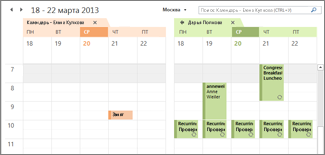
- Выберите Открыть как новый. Элементы автоматически импортируются в ваш календарь. Календарь открывается в параллельном представлении в календаре Outlook. Он также добавляется в Область навигации в представлении календаря в разделе Другие календари.
Дальнейшие действия
Ниже приведены некоторые другие действия, которые можно сделать, чтобы настроить Outlook.
- Импорт сообщений из Gmail в Outlook
- Импорт данных из Календаря Google в Outlook
- Импорт контактов в Outlook для Windows. Инструкции по импорту контактов Gmail приведены здесь.
- Настройка Office 365 на мобильных устройствах Настройте электронную почту или приложения Office на телефоне или планшете.
Дополнительные сведения об использовании Microsoft 365 см. в центре обучения Office 365.