Возможно ли преобразовать текст в векторную фигуру в фотошопе?
Возможно ли редактировать отдельные буквы в набранном тексте инструментом «стрелка» — растягивать, вытягивать, округлять?
Лучший ответ
Слой буква
Меню «Слои». шрифты — Создать рабочий контур
Лучше
Inkscape
inkscape.paint-net.ru/
CorelDraw
Adobe Illustrator
castalieroМастер (1280) 8 лет назад
Скажите, а это используется кем то, или я иду не тем путем? Дело в том, что я хочу создать текстовый логотип, мне хотелось бы совершить некоторые манипуляции с буквами. Может быть, есть более используемый вариант?
alxokma Мудрец (19539) Если нужно создать или изменить шрифт, Font Creator http://rutracker.org/forum/viewtopic.php?t=2817414
castalieroМастер (1280) 8 лет назад
А что, все таки, лучше, Иллюстратор или Корел?
alxokma Мудрец (19539) Трудно сказать, обе программы достойны. Какой удобней, доступней ту и используй. Так же по урокам посмотри. С другой стороны, сейчас чем больше знаешь и умеешь пользоваться программами тем лучше.
Остальные ответы
Фотошоп является редактором растровой графики. Для того чтоб работать с вектором возьмите любой векторный редактор — корел или иллюстратор или любой бесплатный аналог. Вы сейчас пытаете путём изобретения велосипеда изменить направление движения Солнца по небосводу. Круче будет только обрабатывать векторные объекты в винампе.
Леонид Чуйков очень правильную вещь сказал! Не нужно микроскопом забивать гвозди, не смотря на то, что может быть и получиться! Раз уж вы пытаетесь заниматься графикой, то без векторного редактора НИКАК не обойтись! Начните прямо сейчас! 🙂
От, налетели))). В ФШ есть инструменты векторные.
По вопросу: ПКМ на текстовом слое > Create Work Path.
Да, можно, нужно на слое текста выбрать функцию перевести в кривые (помоему так, загугли или напиши на почту, я как то делал)
Как в фотошопе растр перевести в вектор и обратно?
фотошоп -это растровый редактор, так что из растра в вектор переводить в векторных редактрах (корел, иллюстратор) и обратно-из вектора в растр в фотошопе, как вариант здесь htt*p://hronofag*.ru/2011/02/rastr-to-vector-ps-2/ (без *)
Остальные ответы
никак, фотошоп это в основном растровый редактор. можно из вектора сделать растр, а не наоборот. Посмотри иллюстратор, там можно все
Создаете в Шопе обтравочный путь (контур) или векторный объект в слое. Дальше через меню File/Export/Paths to Illustrator экспортируете в векторный файл Иллюстратора.
Преобразуем текст в контур
В этом материале я расскажу, как преобразовать текст или отдельную букву текста в Photoshop в рабочий контур (Work Path) и каким образом можно получить из любого текста пользовательскую фигуру (Custom Shape).
Конвертация букв в векторный контур необходима, например, для коррекции формы буквы, для создания выделенной области из букв. Кроме того, нередко возникает задача объединения буквы или текста целиком с какой-либо другой фигурой для создания новой пользовательской формы.
В методике преобразования текста в контур нет ничего сложного, и, если Вы знаете, как это сделает, процесс займёт всего несколько секунд.
Существует несколько способов выполнения этой задачи, и, проще всего кликнуть правой кнопкой мыши по слою с текстом в панели слоёв и нажать по пункту «Создать рабочий контур» (Convert to Shape):
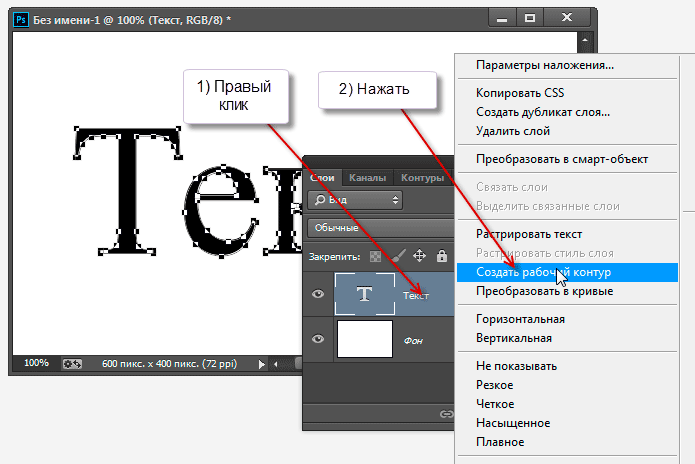
Но, по ряду причин, этот способ не всегда возможно применить. Поэтому в Photoshop существуют и другие методы конвертации букв.
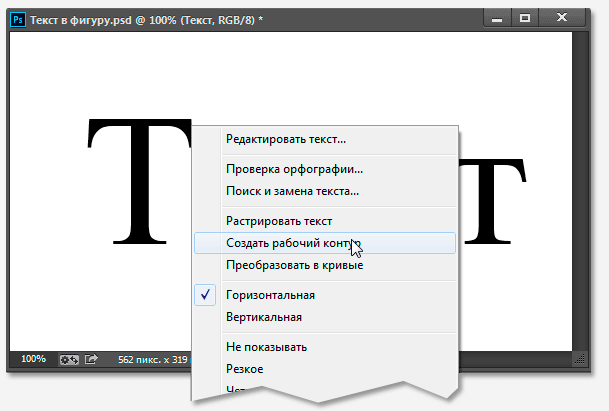
Вторым способом является простой клик правой клавишей мыши по тексту и последующий клик по пункту «Создать рабочий контур» (Convert to Work Path) в открывшемся контекстном меню. Но, чтобы этот метод сработал,необходимо, чтобы инструмент «Текст» (Type Tool) был активным, кроме того, необходимо выйти из редактирования текста в слое (чтобы текст в документе не был подчёркнутым и курсор не мигал, для этого, после создания текста, нажать комбинацию Ctrl+Enter), но сам слой в панели слоёв при этом должен быть активным:
Третий способ заключается в использовании вкладок главного меню. В версиях ниже CS6 идём Слои —> Текст —> Создать рабочий контур (Layer —> Type —> Convert to Work Path), в версиях CS6 и выше идём по вкладке Текст —> Создать рабочий контур (Type —> Convert to Work Path).
Убедитесь, что в панели слоёв выбран текстовый слой, иначе метод на сработает!
При применении любого из этих трёх способов текстовый слой остаётся без изменений, а photoshop добавляет рабочий контур, который Вы можете редактировать при помощи векторных инструментов, например, «Пера» (Pen Tool), «Стрелка» (Direct Selection Tool), «Угол» (Convert Point Tool) и др.
На примере я отключил видимость текстового слоя и переместил опорные точки буквы «е» инструментом «Стрелка»:
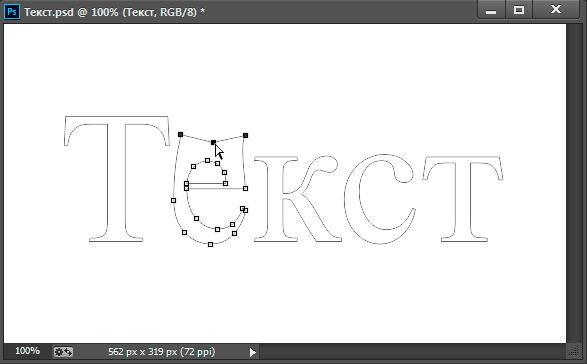
Кроме изменения и получения текста с буквами пользовательской формы. Вы можете после преобразования текста в контур получить пользовательскую форму (Custom Shape) и использовать эту форму в последствии.
Сохранение текста как пользовательской формы
Для сохранения текста как пользовательской формы, пройдите по вкладке Редактирование —> Определить произвольную фигуру ( Edit —> Define Custom Shape), откроется новое окно, где следует задать новой фигуре имя:
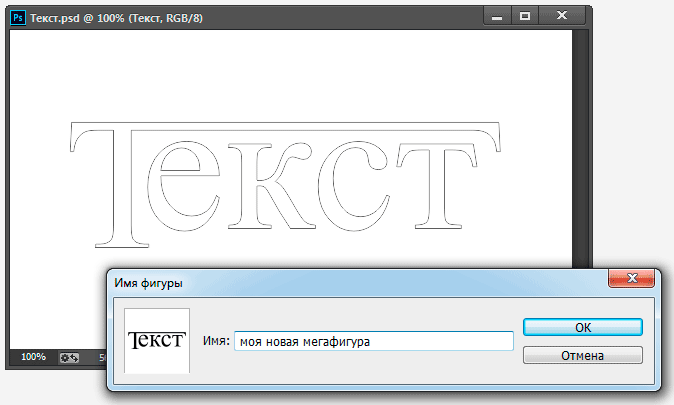
Чтобы использовать полученную фигуру, переключитесь на инструмент «Произвольная фигура» (Custom Shape Tool):
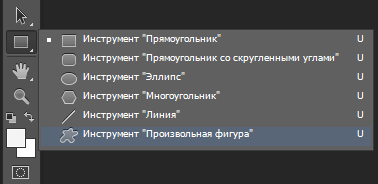
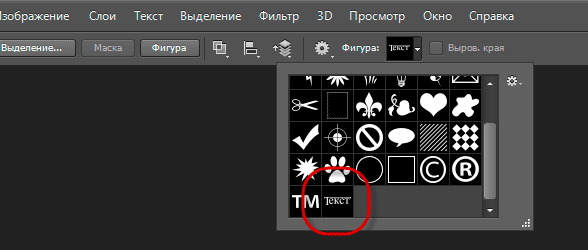
И выберите созданную Вами форму:
Кроме того, при активном инструменте «Произвольная фигура» Вы можете получить из контура выделенную область, слой-маску или фигуру:
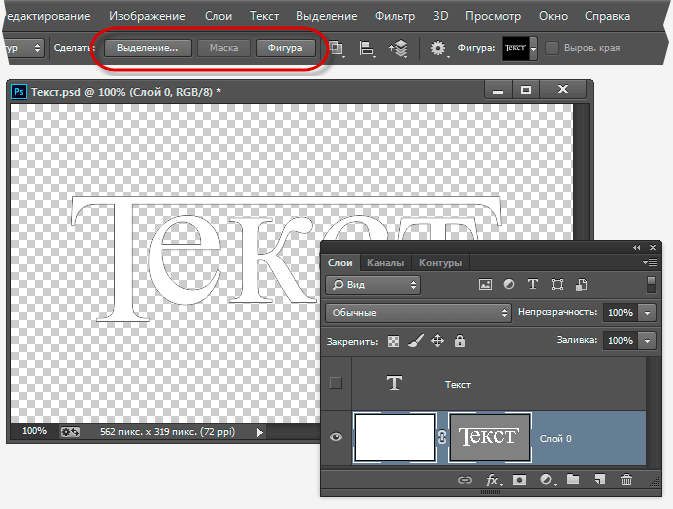
На примере я выбрал создание при помощи слой-маски.
Convert Text to Vector in Photoshop in 1 Click (Vectorize Text)
This page may contain links from our sponsors. Here’s how we make money.
I love this Photoshop feature so much that I want to ensure you all know about it.
Convert Text to Vector in Adobe Photoshop
First, open a new Photoshop file, and use the text tool to type anything you want on the artboard.
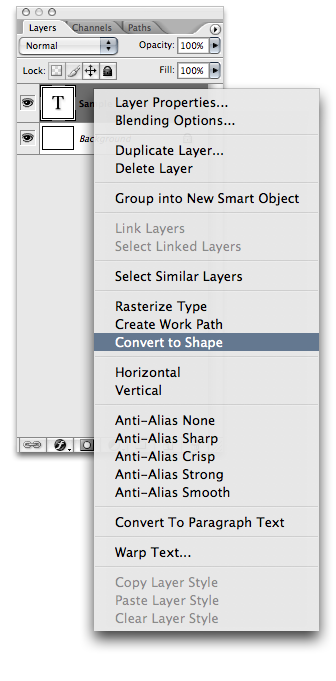
Then Control + Click (right click) on that text layer in the layers palette, and select “Convert to Shape.” Your text will now be in vector shape format so that it may be used as a shape, and can be scaled to any size without losing quality. Just Like if you “create outlines” in Illustrator!
I find this especially useful when creating logos in Photoshop or sending a file without fonts. Of course, it’s important to only do this if you know the text won’t need to be edited or changed in the future. Once the layer is converted to a vector shape, it’s no longer text. As a result, you can’t change the text (for example, if there is a misspelling).
Vectorization
Vectorization involves changing a raster graphic into a vector. Adobe Photoshop supports this action that can edit and produce vector outlines from the text. Adobe software ensures that the vector shape created is perfectly scaleable to any resolution while maintaining sharpness and quality.
Converting your text into vector format allows you to work with it like you would work with any other vector shape or path. You can convert your text into three-dimensional vector form in a short time. You can convert the plain text form into a variety of different stylish and three-dimensional vector forms.
The text can be converted into a variety of different geometrical shapes, and this speeds up the process of designing a poster, advertisement, or something else. You can edit and customize the vector in terms of opacity and density, and you can get an advantage from a lot of other similar tools.
You can use different fonts and then convert them into vector forms. In addition to that, you can also completely transform the text and make additional changes like adding lighting effects to the text.
You can transform each and every small aspect of the text, including borders, stoke, shadow, inner glow, and other such aspects that can help you design a desired text shape and design. You can play with all these features and practice different customizations to achieve the best results on your own.
This feature saves a lot of time for professionals, and you can design text how you want to in a very short time. It is a simple and quick way to convert text into a 3D vector form. It’s an interesting aspect of any text editor to vector it and is commonly used by graphic or poster designers in their projects.
Photoshop allows you to vectorize different aspects of a designing, including tet and other online shape forms.
I’m the editor-in-chief of Bittbox.com. I’m a designer and developer by day, and a writer and musician when the feeling strikes. I enjoy vintage advertisements and puzzles with an absurd amount of pieces. Follow me on Twitter.
Popular Freebies
- Free Hi-Res Watercolor Photoshop Brushes
- Free Hi-Res Watercolor Photoshop Brushes Set II
- Free High-Res Photoshop Brushes: Grungy Watercolor
- Free Hi-Res Splatter Photoshop Brushes
- Free Illustrator Brushes: Ink/Watercolor
- Free High Res Grungy Paper Textures
Bittbox.com is a participant in the Amazon Services LLC Associates Program, an affiliate advertising program designed to provide a means for sites to earn advertising fees by advertising and linking to Amazon.com