Как обновить Debian 10 до Debian 11
Не так давно вышла новая версия Debia 11 под кодовым названием Bullseye. По традиции, кардинальных изменений в системе не было, но пакетная база была значительно переработана. 72% пакетов получили новые версии, а более 11 000 пакетов появились в репозитории впервые. Именно это и даёт повод для обновления Debian 10 до Debian 11.
Мы расскажем не только о том, как выполняется обновление Debian 10 до 11, но еще и как подготовить её и избежать проблем. Забегая вперёд отметим, что дистрибутив по-прежнему обновляется путём замены репозиториев.
Как обновить Debian 10 до Debian 11
Перед обновлением настоятельно рекомендуем создать резервную копию системы. Это позволит восстановиться в случае неудачи. Также при использовании отличного от GNOME и KDE окружения лучше всего выйти из графической оболочки и обновляться в текстовом режиме.
Сервер можно обновить даже по SSH, в этот раз проблем с сетевыми интерфейсами не должно возникнуть. Но на всякий случай лучше иметь локальный доступ к консоли сервера.
Также разработчики не рекомендуют оставлять в системе сторонние пакеты и советуют удалить их перед обновлением. Однако, если они никак не связаны с функционированием системы, то можете оставить их, при том условии, что они не будут использовать устаревшие пакеты.
Шаг 1. Обновление Debian 10 до актуальной версии
Перед заменой репозиториев крайне желательно привести текущие пакеты до актуальной версии. Debian 10 за время существования успел получить несколько обновлений. Последняя версия получила номер 10.10, именно её и стоит обновлять до Debian 11.
Чтобы узнать текущую версию дистрибутива используйте команду:
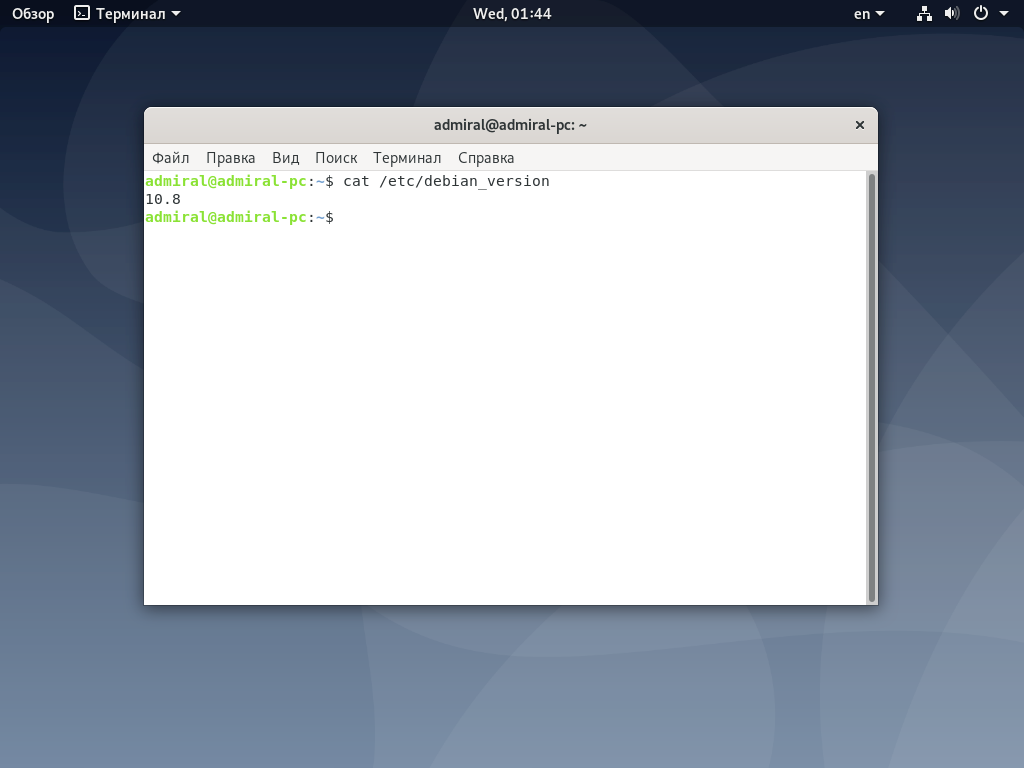
Чтобы обновить дистрибутив Debian, а заодно привести пакеты в порядок, выполните команды:
sudo apt update
sudo apt dist-upgrade
sudo apt —fix-broken install
sudo apt autoremove
После этого при проверке будет указана версия 10.10. Перед следующим шагом можете перезагрузить компьютер, чтобы убедиться в том, что обновлённая система успешно запускается.
Шаг 2. Замена репозиториев
Замена репозиториев – это основной этап обновления Debian 11. Именно эти файловые серверы содержат все пакеты дистрибутива. Список репозиториев хранится в файле /etc/apt/sources.list. Для доступа к нему воспользуемся редактором nano:
sudo nano /etc/apt/sources.list
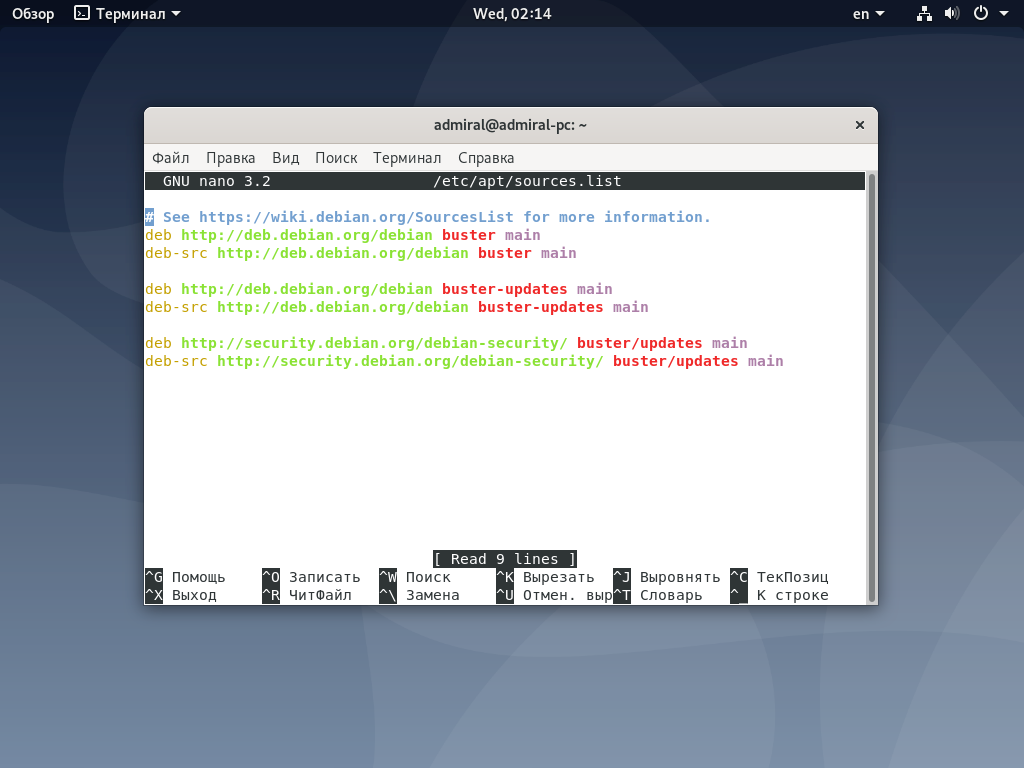
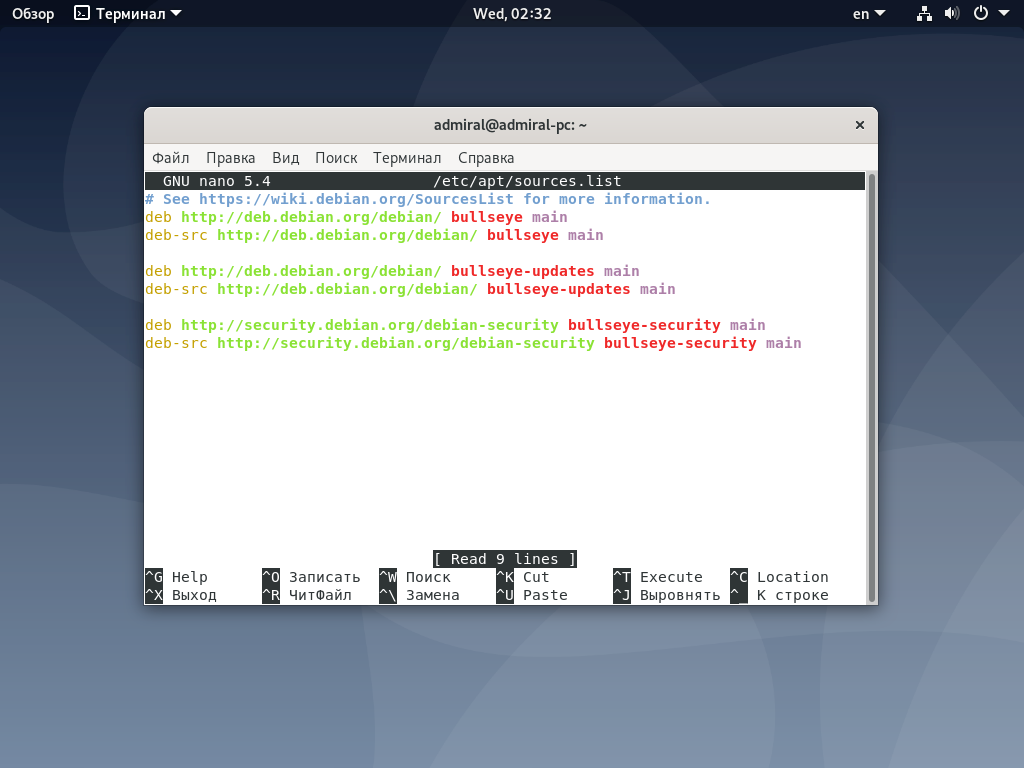
В этом файле нам необходимо заменить buster на bullseye. Помимо этого, потребуется заменить /updates на -security, так как в Debian 11 изменили наименование для security группы репозиториев. Легче всего произвести замену встроенным инструментом (Ctrl+\). После этого сохраните изменения (Ctrl+O) и выйдите из программы (Ctrl+X).
Список репозиториев должен выглядеть следующим образом:
Не забудьте обновить список пакетов командой:
sudo apt update
Теперь ваш дистрибутив готов к обновлению.
Шаг 3. Минимальное обновление
Обновление рекомендуется проводить в два этапа. На первом этапе мы проведём минимальное обновление. Оно заменит только те пакеты, которые не потребуют установку или удаление других пакетов. Для этого используйте команду:
sudo apt upgrade —without-new-pkgs
В процессе обновления будут задавать вопросы, используйте Tab, чтобы переключаться между кнопками, и Пробел, чтобы выбирать нужный пункт.
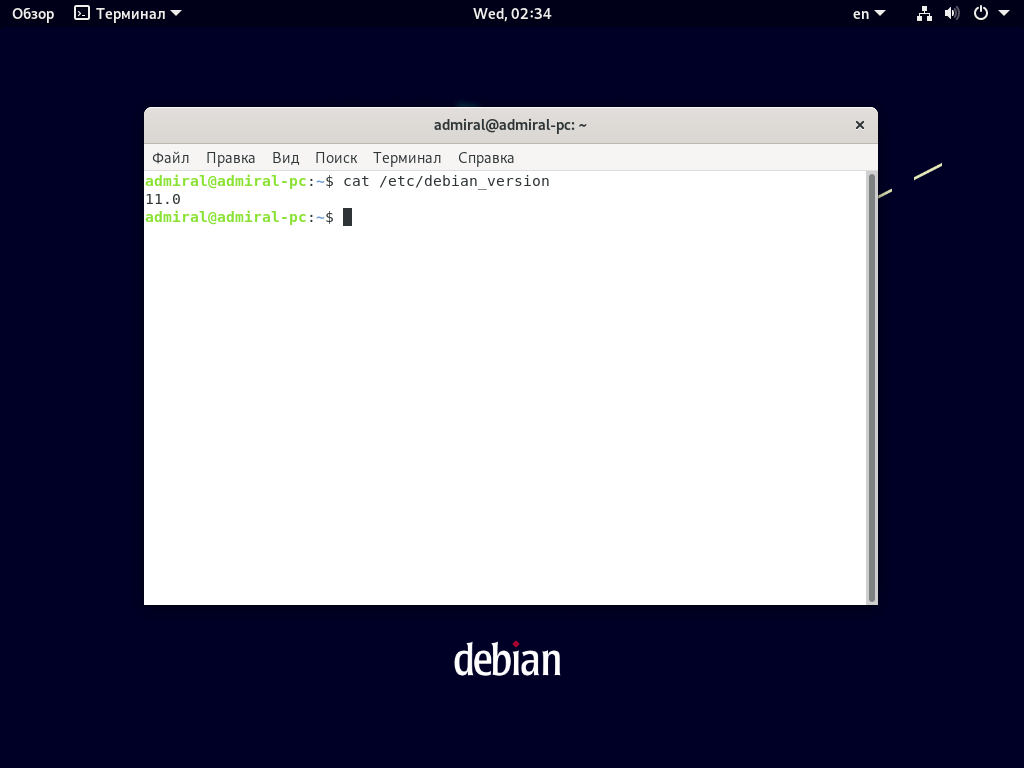
Несмотря на то, что обновление называется минимальным, будет обновлена большая часть пакетов. После перезагрузки компьютера вас встретит практически готовый вариант Debian 11.
Шаг 4. Полное обновление
Если минимальное обновление прошло успешно, то пора приступать к полному обновлению системы командой:
sudo apt dist-upgrade
В процессе обновления будут установлены новые пакеты зависимостей, а часть старых, не привязанных ни к одной программе, останется в системе. Для удаления этих пакетов воспользуйтесь командой:
sudo apt autoremove
Шаг 5. Готово
Теперь можете ещё раз проверить установленную версию дистрибутива, ядра, оболочки и загрузчика:
dpkg -l | grep grub
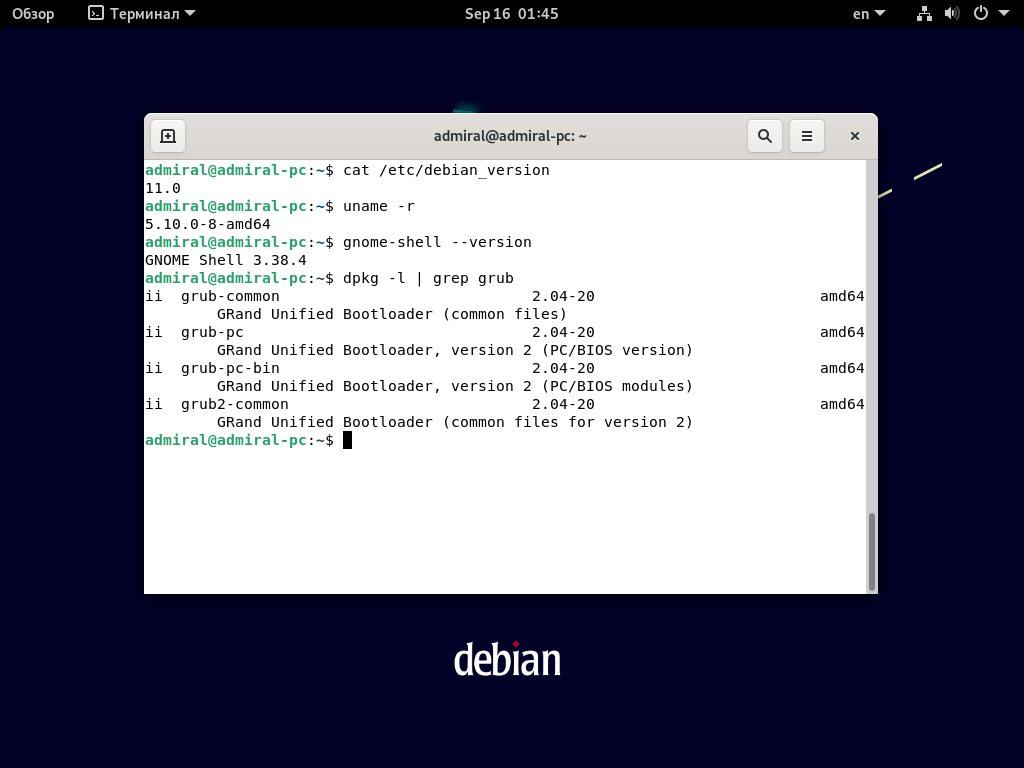
Выводы
Теперь вы знаете обновить Debian 10 до Debian 11. Особых изменений в процессе обновления, по сравнению с предыдущим релизом, не появилось. Главное обновить пакеты Debian 10 и правильно отредактировать список репозиториев. Если же говорить о стандартной для Debian оболочке GNOME, то с ней обновление проходит даже в графическом режиме.
Благодаря консервативному подходу к разработке дистрибутива, часть пользователей использует Debian без переустановки на протяжении многих лет. Это особенно актуально для серверов, где промедление неуместно. А если у вас до сих пор установлен Debian 9, то обновите его до 10 версии, что позволит перейти на Debian 11.
Как обновить Debian 11 до Debian 12 Bookworm
10 июня 2023 года состоялся очередной релиз именитой и популярной системы на базе Linux — Debian 12. В своей статье я подробно расскажу, как обновиться с прошлого релиза Debian 11 до 12-й версии Bookworm. Традиционно, обновление проходит без особых сложностей и лишних действий со стороны администратора.
Онлайн-курс по Kubernetes – для разработчиков, администраторов, технических лидеров, которые хотят изучить современную платформу для микросервисов Kubernetes. Самый полный русскоязычный курс по очень востребованным и хорошо оплачиваемым навыкам. Курс не для новичков – нужно пройти вступительный тест.
Содержание
Что нового в Debian 12
За что лично мне нравится Debian, так это за его стабильность. В нём мало каких-то революционных изменений ради изменений. К примеру, сколько я знаю Debian, ещё со времён 6-й версии, у него не менялся интерфейс установщика. В этом просто нет смысла. Всё, что нужно в плане функциональности, там есть. Нет смысла менять то, что хорошо работает.
Чаще всего обновление дистрибутива сопровождается обновлением пакетов в базовых репозиториях. Я не буду перечислять изменение их версий. Отмечу лишь то, на что по моему мнению имеет смысл обратить внимание.
- В установочные образы включили некоторые прошивки из репозитория non-free. Это сделано для лучшей поддержки железа во время установки. Debian всегда очень внимательно относился к проприетарному софту, выделяя его в отдельный репозиторий non-free. В этом релизе решили сделать некоторые исключения. Поэтому добавлен ещё один репозиторий для проприетарных прошивок non-free-firmware.
- В Debian 12 добавлен пакет ksmbd-tools, который реализует функциональность файлового сервера на базе протокола SMB3. Сервер работает на базе модуля ядра Linux. Подобная реализация более эффективна с точки зрения производительности, потребления памяти и интеграции с расширенными возможностями ядра. При этом ksmbd не претендует на полноценную замену Samba. Скорее как расширение для неё.
- По умолчанию не используется rsyslog для записи системных логов. Вместо этого предлагают использовать journalctl для просмотра логов systemd. Если хотите (а мы хотим) по старинке системные логи в текстовом виде в /var/log, установите пакет system-log-daemon.
- Из дистрибутива выпилили утилиту which, которая объявлена устаревшей. Вместо неё предлагают использовать type. Это приведёт к поломке многих скриптов, где часто используют which для определения полного пути к бинарнику. Не забудьте установить вручную whitch, если она у вас используется.
- Из репозиториев убрали пакеты для Asterisk. Не нашлось желающих их поддерживать, а сами разработчики астера не занимаются поддержкой пакетов в принципе.
Более детальную информацию об обновлении можно посмотреть в официальной новости.
Подготовка системы к обновлению
Перед обновлением рекомендую ознакомиться с официальным руководством Upgrades from Debian 11 (bullseye). Мои дальнейшие действия соответствуют некоторым рекомендациям из этого документа. В первую очередь проверьте все бэкапы. И по возможности протестируйте обновление важных систем в тестовой лаборатории. Чаще всего обновление системы происходит штатно и лично я вообще ни разу не сталкивался с тем, что обновление Debian привело к нарушению работы сервера и необходимости откатываться из бэкапов.
Отдельно рекомендую сохранить список текущих установленных пакетов. Это может пригодиться, если в процессе обновления произойдёт удаление каких-то нужных пакетов, которые убрали из нового релиза. Потом будет проще разобраться в этой ситуации:
# dpkg --get-selections "*" > ~/dpkg.list
Эта команда выгружает только список пакетов. Можно добавить ещё один список уже с версиями:
# dpkg -l > ~/dpkg-full.list
Проверьте на всякий случай версию текущей системы. Обновление Debian с одного релиза на другой поддерживается только в рамках перехода на одну версию вверх. То есть у вас должна быть полностью обновлённая система Debian 11.
# apt update && apt upgrade && apt dist-upgrade && apt --purge autoremove # lsb_release -a # cat /etc/debian_version
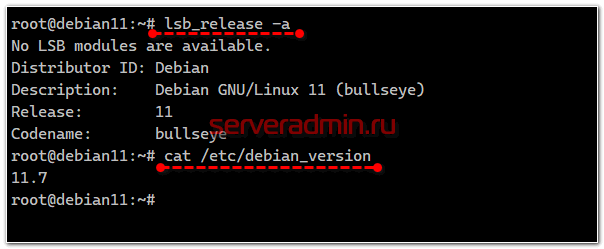
В общем случае рекомендуется удалить все пакеты, которые были установлены не из стандартных репозиториев и отключить сами репозитории. Проверить такие пакеты можно следующим образом:
# apt list '?narrow(?installed, ?not(?origin(Debian)))'
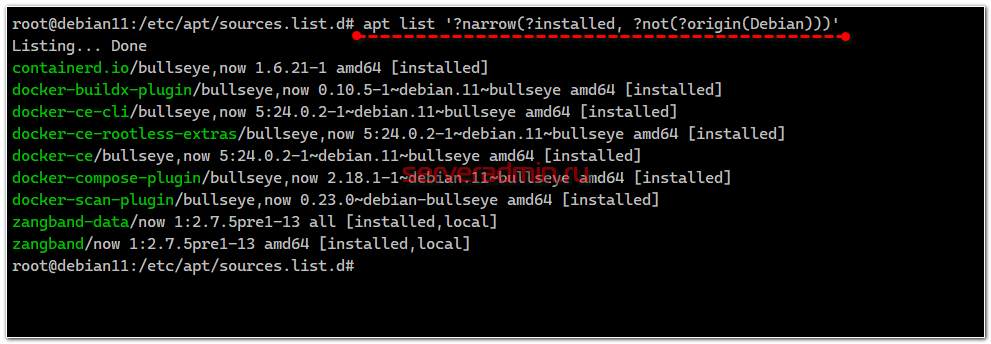
В моём примере это пакеты для Docker, которые были установлены из его родного репозитория. Чаще всего проблем с подобными пакетами не возникает, так что удалять или нет, решать вам. Я не удалю. Но рекомендация по корректному обновлению такова — все неродные пакеты удаляем, после обновления ставим заново, если они поддерживают новую версию Debian. Если нет, то обновление откладываем и каким-то образом решаем эту проблему.
Обновление списка репозиториев

Обновляем файл с репозиториями /etc/apt/sources.list, изменив релиз с bullseye на bookworm. Содержимое этого файла должно стать примерно следующим:
deb https://deb.debian.org/debian bookworm main deb-src https://deb.debian.org/debian bookworm main deb https://deb.debian.org/debian bookworm-updates main deb-src https://deb.debian.org/debian bookworm-updates main deb http://security.debian.org/ bookworm-security main deb-src http://security.debian.org/ bookworm-security main
Если вы использовали прошивки (firmware) из репозитория non-free, подключите репозиторий non-free-firmware для их обновления.
deb https://deb.debian.org/debian bookworm main non-free-firmware
Выполняем обновление списка пакетов из нового репозитория:
# apt update
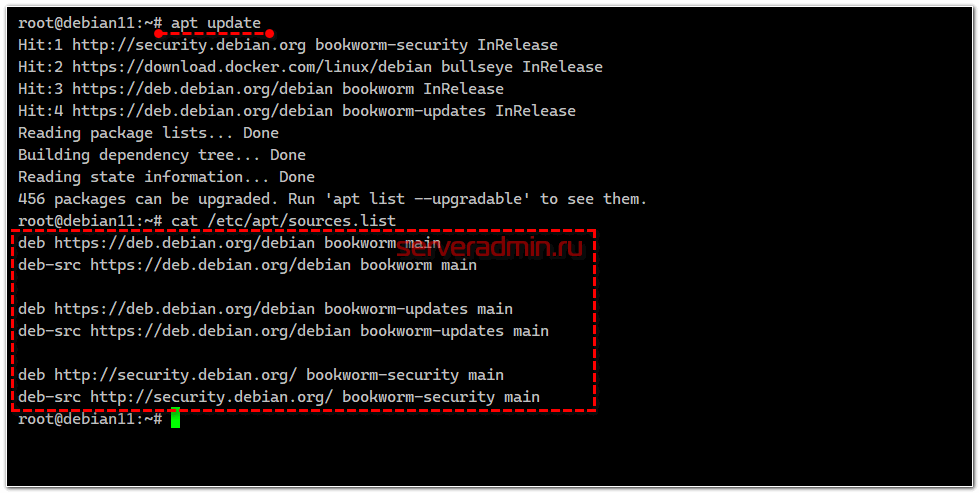
Теперь убедитесь, что у вас есть достаточно свободного места на корневом разделе для продолжения обновления. Количество необходимого места зависит от набора пакетов. Посмотреть его можно с помощью следующей команды:
# apt -o APT::Get::Trivial-Only=true full-upgrade
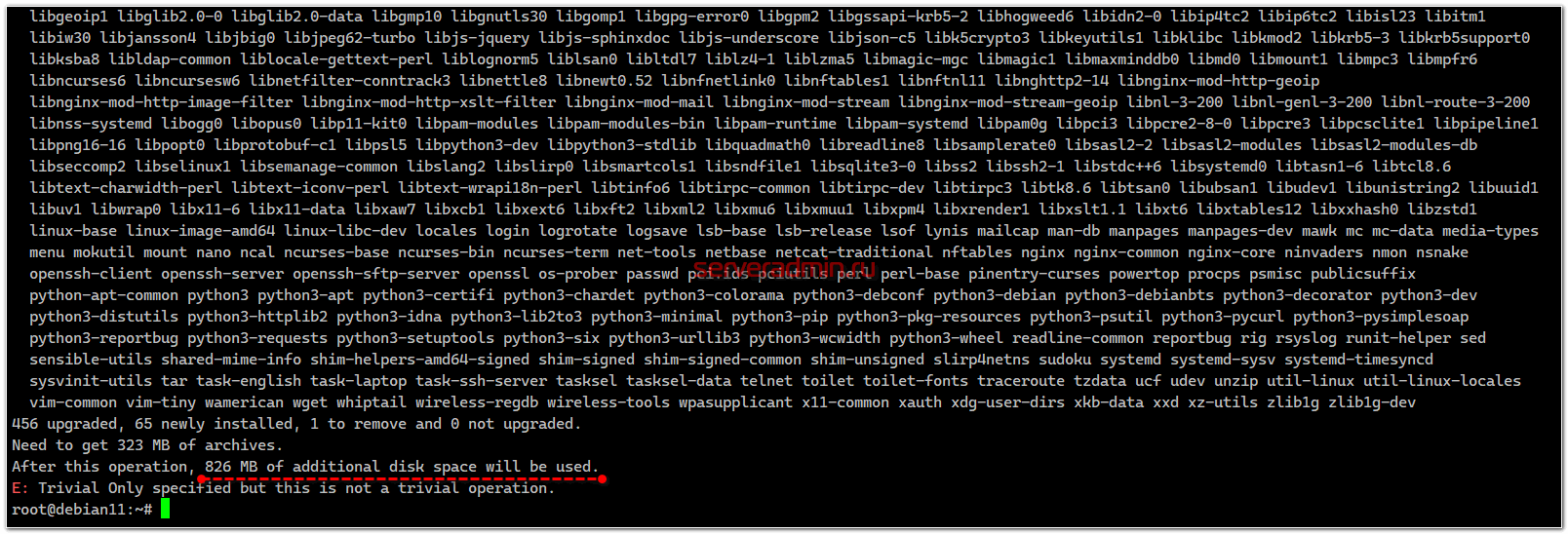
Если места недостаточно, то можно выполнить некоторые чисти, связанные с работой пакетного менеджера:
# apt autoremove # apt clean
Далее запускаем минимальное обновление, которое не требует установки новых пакетов или удаления старых. Обязательно запускайте его через screen или tmux. В случае обрыва связи при подключении по ssh, могут произойти непрогнозируемые проблемы с работоспособностью системы. Процесс обновления обязательно должен полностью завершиться успешно.
# apt upgrade --without-new-pkgs
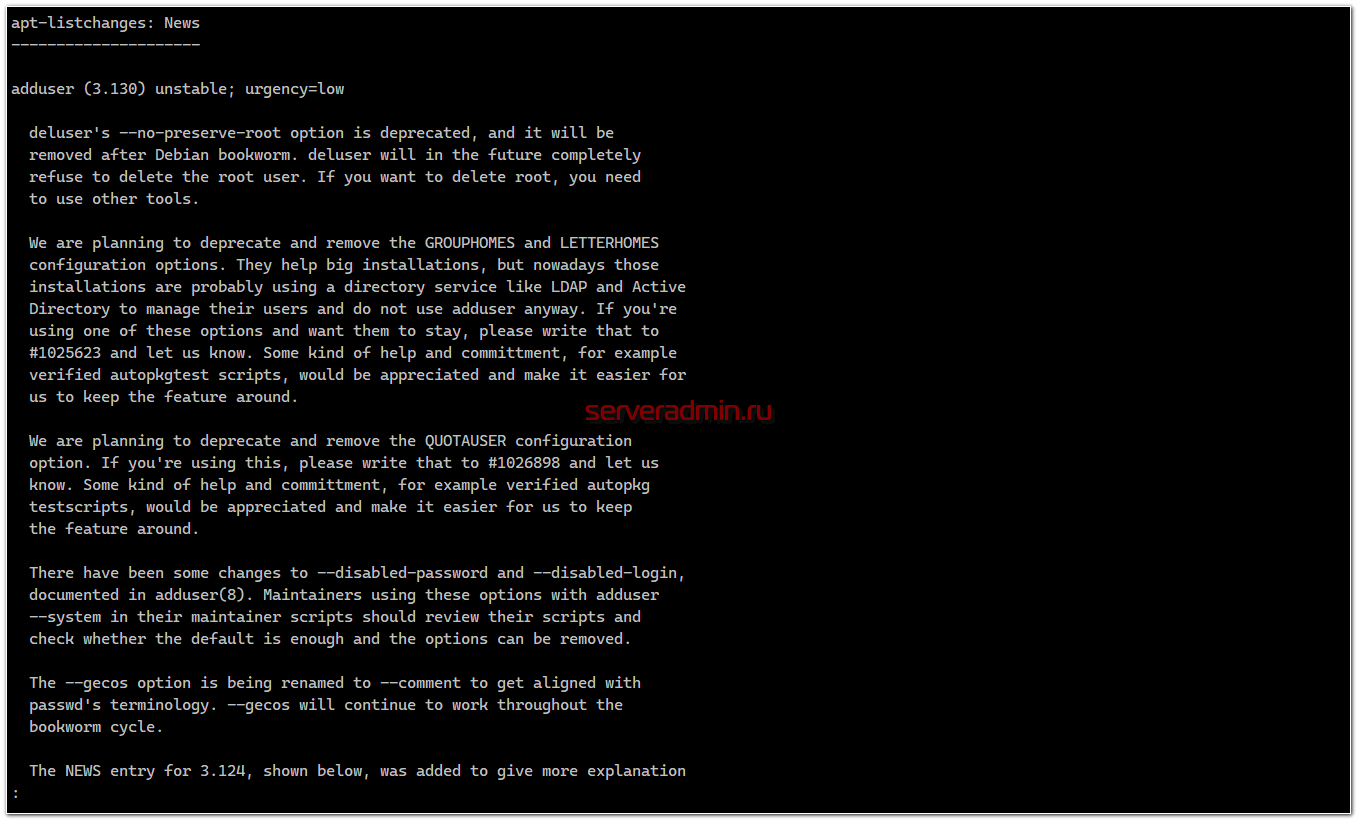
Не сворачивайте консоль, так как в процессе обновления Debian 11 до 12 вам будут задавать некоторые вопросы. Можно выбирать значения по умолчанию и всё пройдёт успешно. Первым делом вам предложат ознакомиться со списком изменений и выйти из режима чтения, нажав q.
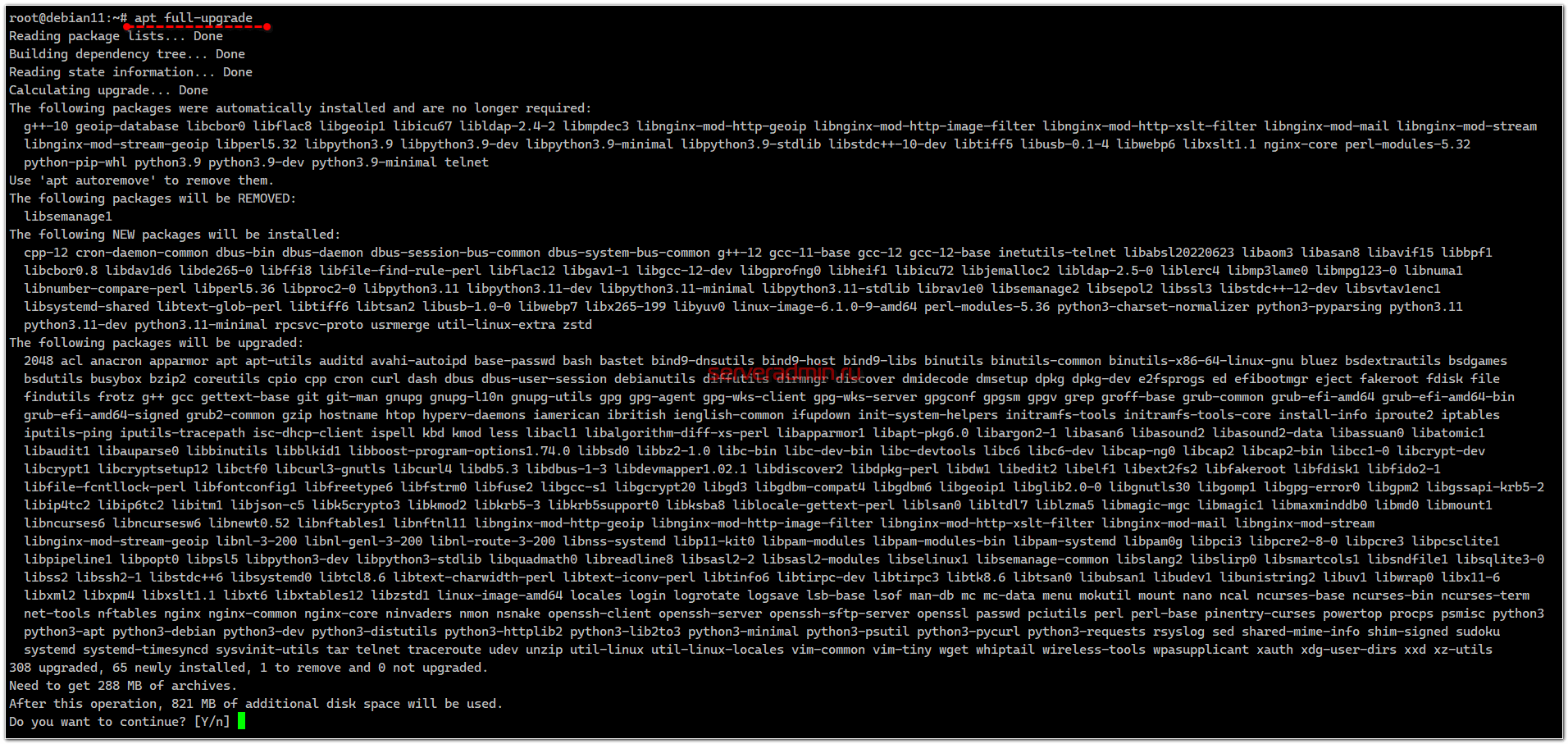
Только если всё прошло успешно на предыдущем шаге, запускайте полное обновление Debian 11:
# apt full-upgrade
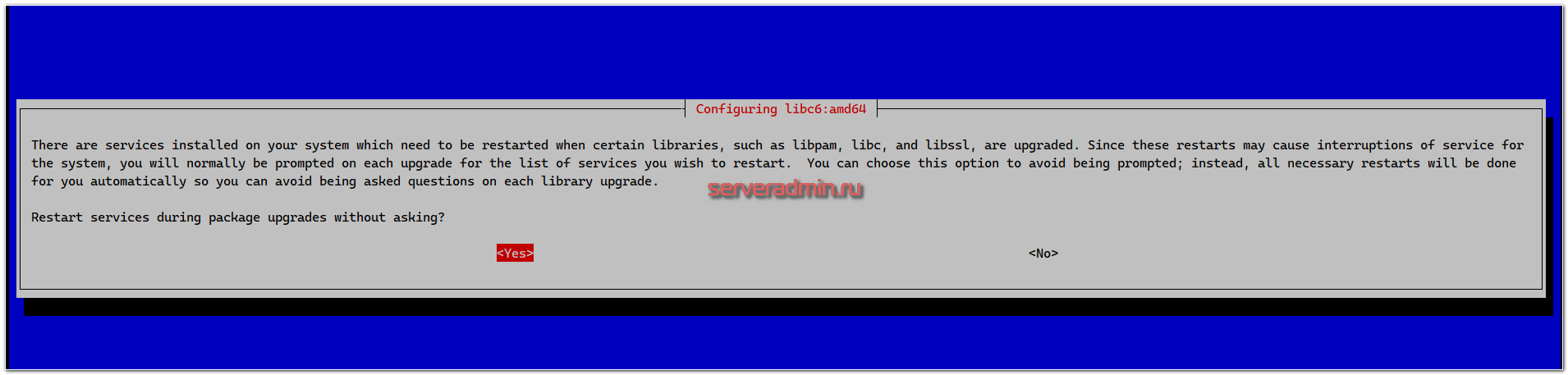
Здесь, опять же, не уходите далеко. Вам будут задавать вопросы в процессе установки обновлений.
Когда работа команды завершится успешно, можно считать, что обновление завершено. Останется только перезагрузить сервер.
# systemctl reboot
После загрузки обновлённого сервера, проверьте его версию.
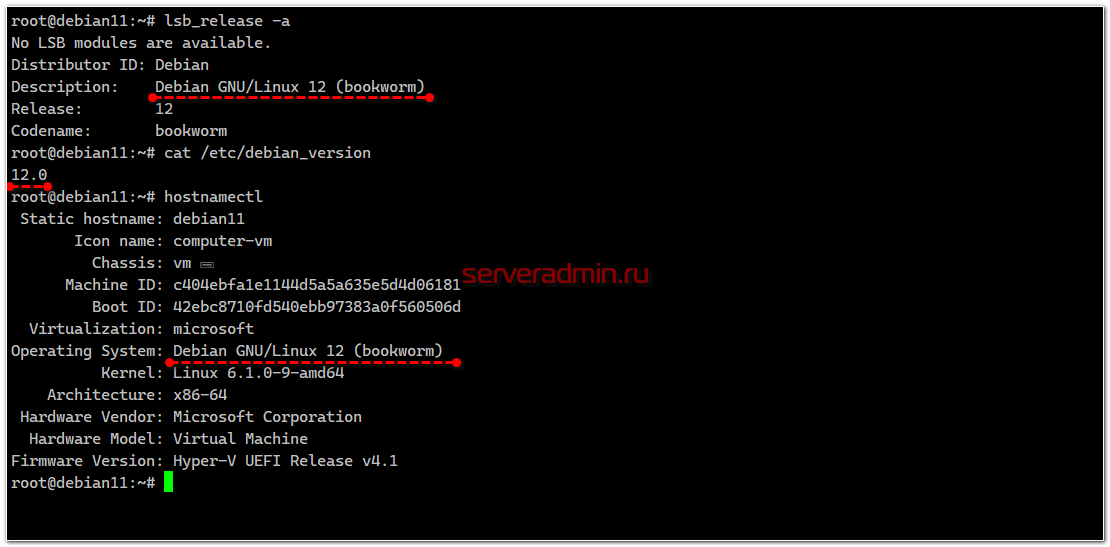
Если у вас так же, значит обновление прошло успешно. Теперь можно установить удалённые ранее пакеты или проверить работу программ, установленных из сторонних репозиториев. По хорошему, их все надо обновить, подключив новые репозитории для текущей версии Debian. Со временем они появятся для привычного софта, типа nginx, mariadb, docker и т.д.
Заключение
Как я и говорил, обновления прошло штатно без каких-то особых проблем и действий со стороны администратора. Чаще всего все обновления Debian происходят примерно одинаково за исключением отдельных нюансов. К примеру, в прошлом релизе немного изменился формат описания репозитория безопасности. А в этом релизе появился новый репозиторий non-free-firmware.
Нужно знакомиться с изменениями очередного релиза и учитывать их при выполнении обновления системы. С Docker, кстати, никаких проблем не возникло. Я не удалял его пакеты, и не обновлял. Просто отключил на время обновления его репозиторий. Он продолжил штатно работать и после обновления.
Проблемы могут возникнуть с версиями некоторого софта, который обновится. Тут уже надо вручную смотреть и отлаживать эти моменты. Например, обновление версии php может наделать очень много проблем, так что к этому надо готовиться отдельно. Но в рамках обновления самой системы не имеет смысла рассматривать такие моменты. Это отдельная задача. Всегда с головой подходите к таким моментам. Саму систему обновить не трудно, но надо просчитать последствия. Иногда лучше не торопиться.
Онлайн курс по Kubernetes
Онлайн-курс по Kubernetes – для разработчиков, администраторов, технических лидеров, которые хотят изучить современную платформу для микросервисов Kubernetes. Самый полный русскоязычный курс по очень востребованным и хорошо оплачиваемым навыкам. Курс не для новичков – нужно пройти вступительный тест.
- устали тратить время на автоматизацию?
- хотите единообразные окружения?
- хотите развиваться и использовать современные инструменты?
- небезразлична надежность инфраструктуры?
- приходится масштабировать инфраструктуру под растущие потребности бизнеса?
- хотите освободить продуктовые команды от части задач администрирования и автоматизации и сфокусировать их на развитии продукта?
Как обновить Debian 10 до Debian 11 Bullseye
14 августа 2021 года состоялся релиз старой и очень популярной Linux системы — Debian. В своей статье я подробно расскажу, как обновиться с прошлого релиза Debian 10 до 11-й версии Bullseye. Сам процесс не сложный, проходит в штатном режиме с помощью встроенных средств операционной системы.
Онлайн-курс по Kubernetes – для разработчиков, администраторов, технических лидеров, которые хотят изучить современную платформу для микросервисов Kubernetes. Самый полный русскоязычный курс по очень востребованным и хорошо оплачиваемым навыкам. Курс не для новичков – нужно пройти вступительный тест.
Содержание
Что нового в Debian 11
Как это обычно бывает, в новом релизе будет чуть больше пакетов в базовых репозиториях. Несмотря на то, что его периодически чистят от старых пакетов, новые добавляются чуть быстрее. Ниже основной список изменений:
- Очевидно, что обновилось ядро Linux. Теперь это будет версия 5.10.
- Обновлены версии пакетов графического окружения и офисных программ.
- Понятное дело, что обновился весь софт. Не буду перечислять изменение версий. Отмечу только некоторые наиболее значимые изменения. Версия php в базе будет 7.4, python — 3.9, MariaDB — 10.5, nginx — 1.18.
- Обновились cgroups до версии v2.
- Systemd по умолчанию теперь пишет свой журнал с помощью systemd-journald. Хорошо, что традиционные логи, которые пишет rsyslog пока оставили.
- Больше не будет однодисковых образов с Xfce (жаль 🙁 ). Остался netinst.iso и DVD-1.iso, не считая live образов.
Подробнее обо всех нововведениях можно прочитать в официальном анонсе. В целом, Debian очень осторожно внедряет какие-то кардинальные нововведения. Можно назвать эту систему консервативной. За это ее многие любят. Установщик уже сколько версий подряд не претерпевает каких-то значительных изменений, в отличие от той же Ubuntu.
Подготовка системы к обновлению
Перед обновлением Debian рекомендую в первую очередь проверить все бэкапы. Это если вы обновляете прод, что я делать сразу не рекомендую. Для начала проверьте всё на копии виртуальной машины в тестовом окружении. После этого уже переходите к рабочей системе. Так же рекомендую на всякий случай сохранить список текущих установленных пакетов:
# dpkg --get-selections "*"
Или сразу с версиями. Тоже может пригодиться.
# dpkg -l
Прежде всего полностью обновим текущую систему:
# apt update && apt upgrade && apt dist-upgrade && apt --purge autoremove
Проверим версию. Должна быть самая последняя:
# lsb_release -a # cat /etc/debian_version
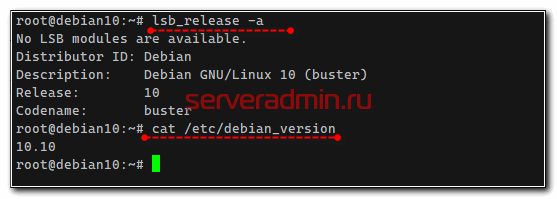
Обновление файла репозиториев
Теперь обновим файл с репозиториями /etc/apt/sources.list и изменим релиз с buster на bullseye. Содержимое этого файла должно стать примерно следующим:
deb http://mirror.yandex.ru/debian bullseye main deb-src http://mirror.yandex.ru/debian bullseye main deb http://mirror.yandex.ru/debian bullseye-updates main deb-src http://mirror.yandex.ru/debian bullseye-updates main deb http://security.debian.org/ bullseye-security main deb-src http://security.debian.org/ bullseye-security main
Обращаю внимание, что изменился формат записи для security репозитория. Старая запись была в таком формате:
deb http://security.debian.org/ buster/updates main
Upgrade Debian 10 to Debian 11 Bullseye
Теперь можно запустить непосредственно обновление системы Debian 10 до 11 версии. Перед этим обязательно убедитесь, что у вас есть доступ к консоли сервера, а не только ssh подключение. Обычно всё проходит нормально и одного ssh достаточно. Но если обновляете prod, лучше перестраховаться. Сначала обновим список пакетов.
Важно! Дальнейшие команды запускайте в голой консоли, а не в терминале какой-то графической оболочки, если она у вас установлена. В процессе обновления этот терминал будет закрыт и обновление прервётся.
# apt update
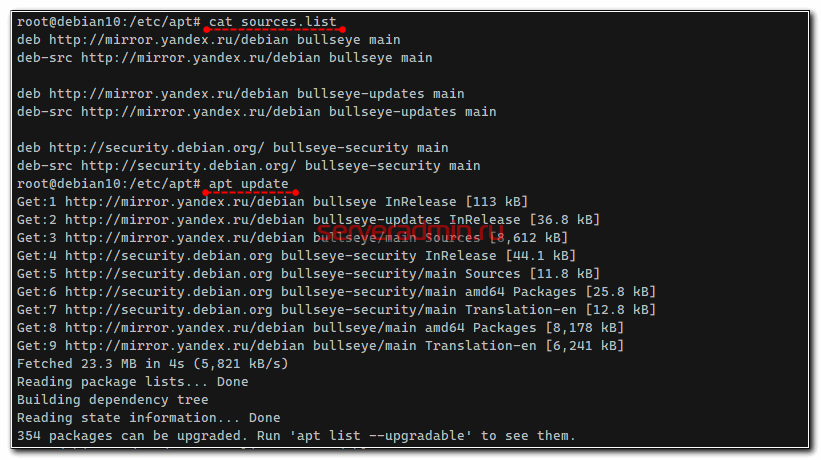
Теперь сделаем минимальное обновление, которое не требует установки новых пакетов или удаления старых. Обязательно запускайте его через screen или tmux. В случае обрыва связи при подключении по ssh, могут произойти непрогнозируемые проблемы с работоспособностью системы. Процесс обновления обязательно должен полностью завершиться успешно.
# apt upgrade
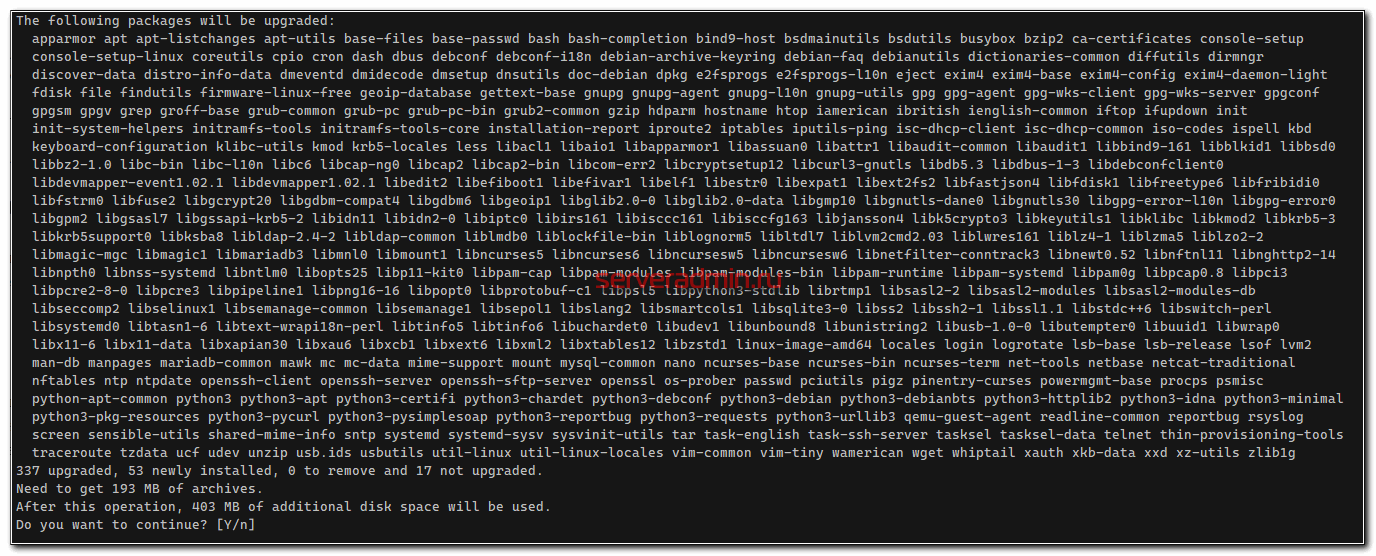
Не отходите далеко от консоли, так как в процессе обновления Debian 10 до 11 вам могут задавать наводящие вопросы. Достаточно выбирать дефолтные значения, чтобы все прошло успешно. Первым делом, вам надо будет прочитать список изменений и выйти из режима чтения, нажав q.
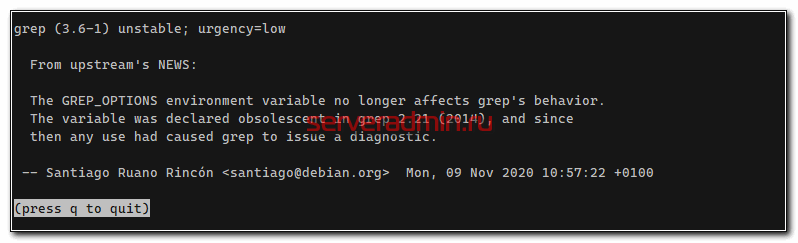
Если всё прошло успешно, то запускайте полное обновление, которое окончательно обновит все пакеты и разрешит все изменившиеся между выпусками Debian зависимости.
# apt dist-upgrade
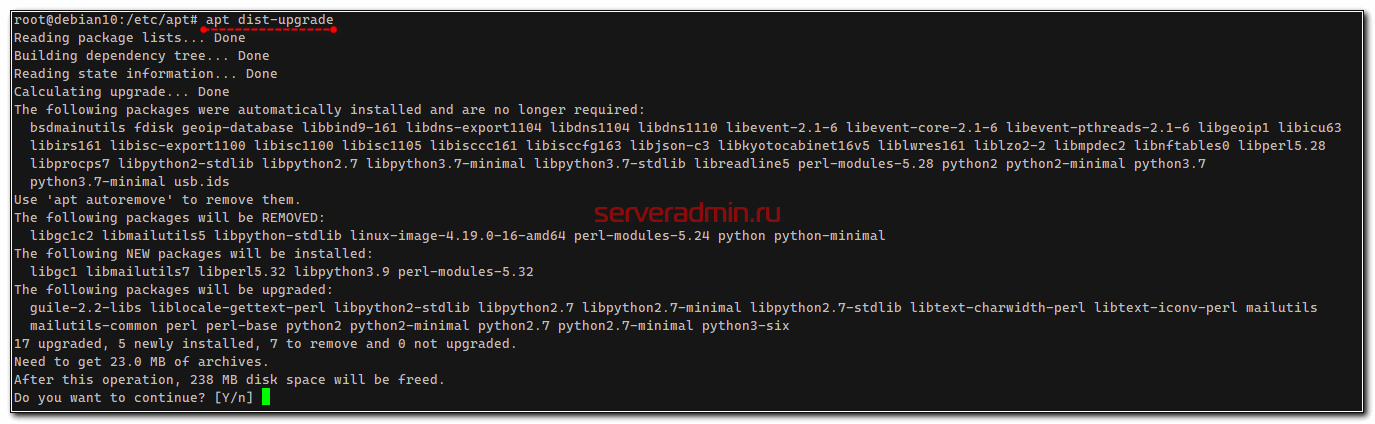
После завершения работы этой команды можно считать обновление завершённым. Нужно перезагрузиться.
# reboot
Дожидаемся загрузки Debian 11 Bullseye и проверяем версию.
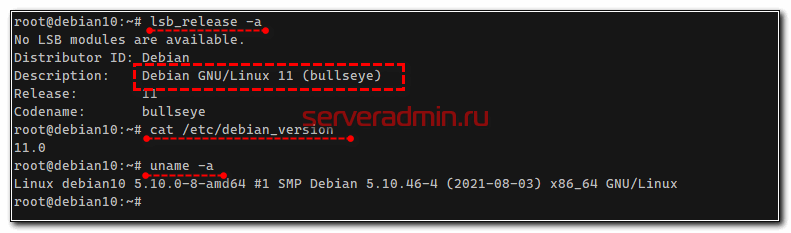
Всё в порядке. Обновление прошло успешно.
Заключение
В общем случае, обновление Debian с релиза на релиз проходит штатно и не является сколь-нибудь сложной процедурой. Но это при условии, что не возникает конфликтов зависимостей и поддержки различного софта новой версии. Проблемы скорее всего будут в другом месте и связаны с софтом. Новая система получает обновленные версии всего софта. Где-то может измениться конфиг, где-то исходники сайта не поддерживают работу с новой версией php или БД.
Всё это придётся в ручном режиме отлаживать и исправлять. Так что кажущаяся лёгкость обновления непосредственно системы может быть обманчивой. Внимательно всё проверьте перед этим. Иногда может быть проще и надёжнее выполнить миграцию системы на новую версию, а не её обновление.
Онлайн курс по Kubernetes
Онлайн-курс по Kubernetes – для разработчиков, администраторов, технических лидеров, которые хотят изучить современную платформу для микросервисов Kubernetes. Самый полный русскоязычный курс по очень востребованным и хорошо оплачиваемым навыкам. Курс не для новичков – нужно пройти вступительный тест.
- устали тратить время на автоматизацию?
- хотите единообразные окружения?
- хотите развиваться и использовать современные инструменты?
- небезразлична надежность инфраструктуры?
- приходится масштабировать инфраструктуру под растущие потребности бизнеса?
- хотите освободить продуктовые команды от части задач администрирования и автоматизации и сфокусировать их на развитии продукта?
How to Upgrade Debian 10 Buster to Debian 11 Bullseye
After more than two years of development, the new Debian stable version, Debian 11 codenamed “Bullseye”, was released on August 14, 2021, and it will be supported for five years.
This release comes with a lot of new packages and major software upgrades. Debian 11 bullseye ships with Linux 5.10 LTS kernel with support for the exFAT filesystem and includes a newer version of desktop environments.
This article shows how to upgrade your Debian 10 Buster system to Debian 11, Bullseye via command line.
Prerequisites #
The upgrade operation must be run with superuser privileges. You need to be logged in as a root or a user with sudo privileges .
Backup Your Data #
First and foremost, make sure you backup your data before starting the major upgrade of your operating system. If you are running Debian on a virtual machine, it is best to take a complete system snapshot so you can quickly restore your machine in case the update goes south.
Update Currently Installed Packages #
Before starting the release upgrade, it is recommended to update all your currently installed packages to their latest versions.
Packages marked as held back cannot be automatically installed, upgraded or removed. This may cause issues during the upgrade process. To check whether there are held back packages on your systems run:
sudo apt-mark showholdIf there are on hold packages, you should either unhold the packages with sudo apt-mark unhold package_name or make sure the packages will not interfere with the upgrade process.
Refresh the packages index and upgrade all installed packages:
sudo apt updatesudo apt upgrade
Run apt full-upgrade to perform a major version upgrade of the installed packages and may remove some unnecessary packages:
sudo apt full-upgradeRemove the automatically installed dependencies that are no longer needed by any package:
sudo apt autoremoveUpgrade Debian 10 Buster to Debian 11 Bullseye #
The first step is to reconfigure APT’s source-list files.
To do so, you can either open the /etc/apt/sources.list file with your text editor and replace each instance of buster with bullseye and buster/updates to bullseye-security . If you have other source-list files under /etc/apt/sources.list.d , you must update those sources too.
The default file /etc/apt/sources.list looks like this:
/etc/apt/sources.list
deb http://deb.debian.org/debian bullseye main deb-src http://deb.debian.org/debian bullseye main deb http://security.debian.org/debian-security bullseye-security main deb-src http://security.debian.org/debian-security bullseye-security main deb http://deb.debian.org/debian bullseye-updates main deb-src http://deb.debian.org/debian bullseye-updates main Alternatively, instead of manualy editing the files you can use the use the sed commands below:
sudo sed -i 's/buster/bullseye/g' /etc/apt/sources.listsudo sed -i 's/buster/bullseye/g' /etc/apt/sources.list.d/*.listsudo sed -i 's#/debian-security bullseye/updates# bullseye-security#g' /etc/apt/sources.list
Set the terminal output to English only:
export LC_ALL=C Once done, update the packages index:
sudo apt updateIf there are any errors or warning messages related to a third-party repository, try fixing the issue or disabling the repository.
Start the system upgrade by upgrading the installed packages. This will upgrade only those packages that don’t require any other packages to be installed or removed:
sudo apt upgradeYou will be asked whether you want the services to be automatically restarted during the upgrade.
Restart services during package upgrades without asking? During the upgrade process, you may also be asked various other questions, like whether you want to keep an existing configuration file or to install the package maintainer’s version. Read the information carefully, and if you didn’t make any custom changes to the file, it is safe to type Y ; otherwise, to keep the current configuration, enter N .
The upgrade may take some time, depending on the number of updates and your Internet speed.
Next, execute apt full-upgrade , which will perform a complete upgrade of the system, install the newest versions of the packages, and resolve the dependency changes between packages in different releases. This will upgrade all packages that were not upgraded with the previous command.
sudo apt full-upgradeThe command may install some new packages and remove conflicting and obsolete packages.
Once done, clean up the unnecessary packages with:
sudo apt autoremoveFinally, reboot your machine so that the new kernel is activated by typing:
sudo systemctl rebootConfirm the Upgrade #
Wait for a few moments until your system boots up and log in.
You can check the Debian version by using the following command:
lsb_release -aNo LSB modules are available. Distributor ID: Debian Description: Debian GNU/Linux 11 (bullseye) Release: 11 Codename: bullseye That’s it. You can now enjoy your new Debian 11.
Conclusion #
Upgrading from Debian 10 to Debian 11 is a relatively easy and painless process.
If you hit any error, visit the Release Notes for Debian 11 (bullseye) page, which covers the known issues that might happen during an upgrade to Debian 10 bullseye.