У вас большие запросы!
Точнее, от вашего браузера их поступает слишком много, и сервер VK забил тревогу.
Эта страница была загружена по HTTP, вместо безопасного HTTPS, а значит телепортации обратно не будет.
Обратитесь в поддержку сервиса.
Вы отключили сохранение Cookies, а они нужны, чтобы решить проблему.
Почему-то страница не получила всех данных, а без них она не работает.
Обратитесь в поддержку сервиса.
Вы вернётесь на предыдущую страницу через 5 секунд.
Вернуться назад
У вас большие запросы!
Точнее, от вашего браузера их поступает слишком много, и сервер VK забил тревогу.
Эта страница была загружена по HTTP, вместо безопасного HTTPS, а значит телепортации обратно не будет.
Обратитесь в поддержку сервиса.
Вы отключили сохранение Cookies, а они нужны, чтобы решить проблему.
Почему-то страница не получила всех данных, а без них она не работает.
Обратитесь в поддержку сервиса.
Вы вернётесь на предыдущую страницу через 5 секунд.
Вернуться назад
У вас большие запросы!
Точнее, от вашего браузера их поступает слишком много, и сервер VK забил тревогу.
Эта страница была загружена по HTTP, вместо безопасного HTTPS, а значит телепортации обратно не будет.
Обратитесь в поддержку сервиса.
Вы отключили сохранение Cookies, а они нужны, чтобы решить проблему.
Почему-то страница не получила всех данных, а без них она не работает.
Обратитесь в поддержку сервиса.
Вы вернётесь на предыдущую страницу через 5 секунд.
Вернуться назад
Создание дуг
Можно построить дуги любой длины и радиуса. Можно также добавить дуги к другим линиям, полилиниям и объектам дуги. Все дуги рисуются от начальной точки в положительном горизонтальном направлении.
Создание дуг из трех точек:
- Нажмите Нарисовать > Дуга > 3 точки (или введите Arc).
- Нажмите в графической области для определения начальной, промежуточной и конечной точек.
- Нажмите для размещения дуги.
Создание дуг из центральных точек:
- Нажмите Нарисовать > Дуга, затем нажмите центральный параметр:
- Начало, Центр, Угол: позволяет выбрать начальную и центральную точки в графической области. Затем введите значение всего угла из его хорды.
- Начало, Центр, Конец: Позволяет выбрать начальную, центральную и конечную точки в графической области.
- Начало, Центр, Длина: Позволяет выбрать начальную и центральную точки в графической области. Затем введите значение длины хорды дуги.
- Выберите требуемые точки в графической области или укажите значение параметров в командной строке.
Создание дуги из параметров начальной и конечной точек:
- Нажмите Нарисовать > Дуга, затем выберите параметр, основанный на начальной и конечной точках:
- Начало, Конец, Угол для выбора начальной и конечной точек в графической области, а затем введите положительное или отрицательное значение угла от касательной хорды до начальной точки.
- Начало, Конец, Направление для выбора начальной точки, конечной точки и направления касательной от начальной точки в графической области.
- Начало, Конец, Радиус для выбора начальной и конечной точек в графической области, затем введите значение касательной угла дуги от хорды.
- Выберите требуемые точки в графической области или введите значения параметра в командной строке.
Добавление дуги к линии, полилинии или дуге:
- Нажмите Нарисовать > Дуга > Продолжить (или введите Arc).
- Укажите параметр Добавить.
- В графической области выберите:
- Объект линии, полилинии или дуги.
- Конечная точка дуги
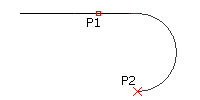
Меню: Нарисовать > Дуга