Как добавить устройство в яндекс аккаунт
Яндекс аккаунт — это универсальный акаунт, который позволяет пользователю пользоваться различными сервисами Яндекса на разных устройствах. В наше время мы все активно пользуемся различными гаджетами: смартфонами, планшетами, компьютерами, но для того, чтобы иметь доступ к своим данным на каждом из устройств, нужно добавить новое устройство в Яндекс аккаунт. Как это сделать? Мы расскажем пошаговую инструкцию.
1. Для начала откройте веб-браузер на новом устройстве и перейдите на официальный сайт Яндекса. В верхнем правом углу сайта найдите кнопку «Войти» и нажмите на нее. Если у вас уже есть Яндекс аккаунт, просто введите свои логин и пароль и нажмите кнопку «Войти». Если Яндекс аккаунта еще нет, нажмите на ссылку «Создать аккаунт» и заполните необходимую информацию для регистрации нового аккаунта.
2. После успешного входа в свой Яндекс аккаунт, откройте меню аккаунта, которое обычно находится в верхнем правом углу сайта в виде иконки с изображением пользователя. В появившемся меню выберите пункт «Настройки аккаунта».
3. В окне настроек аккаунта вы найдете раздел «Устройства». Нажмите на ссылку «Добавить устройство». После этого вы увидите окно, где нужно ввести название устройства, а также выбрать тип устройства из предложенного списка. По завершении, нажмите кнопку «Добавить».
Важно! При добавлении нового устройства, вам могут попросить подтвердить ваше действие посредством ввода дополнительного кода подтверждения. Просто следуйте инструкциям на экране и введите полученный код.
4. Поздравляю, вы успешно добавили новое устройство в свой Яндекс аккаунт. Теперь вы можете легко синхронизировать свои данные и настройки между различными устройствами. Также, при добавлении устройства в аккаунт, вы можете настроить безопасность вашего аккаунта, выбрав дополнительные параметры защиты.
Теперь, когда вы знаете, как добавить новое устройство в Яндекс аккаунт, вы можете пользоваться всеми возможностями Яндекса на любом вашем гаджете.
Подключение нового устройства
Если вы хотите добавить новое устройство к вашему Яндекс аккаунту, вот пошаговая инструкция, которая поможет вам сделать это:
- Откройте приложение Яндекс на устройстве, которое вы хотите подключить.
- Введите свои учетные данные, чтобы войти в ваш аккаунт Яндекс.
- После успешной авторизации откройте настройки приложения.
- Найдите раздел «Устройства» или «Подключить новое устройство».
- Выберите опцию «Добавить новое устройство» или «Подключить новое устройство».
- Следуйте инструкциям на экране, чтобы завершить процесс подключения.
- При необходимости введите уникальный код, который может быть отправлен на вашу электронную почту или мобильный телефон, сэкономив вашу конфиденциальность.
- После завершения процесса подключения вы увидите новое устройство, добавленное к вашему Яндекс аккаунту.
- Теперь вы можете пользоваться новым устройством с вашим Яндекс аккаунтом, синхронизировать данные и получать доступ к своим сервисам и приложениям.
Не забудьте обновлять учетные данные на вашем новом устройстве, если вы измените пароль или добавите другие меры безопасности для вашего Яндекс аккаунта. Будьте осторожны и сохраняйте конфиденциальность ваших данных!
Настройка устройства
После успешной регистрации устройства в Яндекс аккаунте, вам потребуется выполнить ряд дополнительных шагов для его правильной настройки:
Шаг 1. Подключите устройство к интернету. Убедитесь, что у вас стабильное подключение к Wi-Fi или мобильным данным.
Шаг 2. Перейдите в настройки устройства и найдите раздел с аккаунтами. Обычно он называется «Аккаунты» или «Учетные записи».
Шаг 3. Нажмите на кнопку «Добавить аккаунт» или «Добавить учетную запись».
Шаг 4. В появившемся окне выберите опцию «Яндекс» или «Yandex».
Шаг 5. Введите свои учетные данные от Яндекс аккаунта: логин (электронную почту) и пароль. Нажмите кнопку «Войти» или «Sign in».
Шаг 6. Позвольте устройству доступ к вашим данным в Яндекс аккаунте. Нажмите на кнопку «Разрешить» или «Allow».
Шаг 7. Завершите настройку устройства, следуя инструкциям на экране. Возможно, вам придется задать некоторые параметры, такие как язык, часовой пояс и т. д.
Шаг 8. После завершения настройки, ваше устройство будет полностью готово к использованию с Яндекс аккаунтом. Теперь вы сможете получать доступ к своим данным, пользоваться услугами Яндекса и настраивать интерфейс устройства под свои предпочтения.
Проверка подключения
После добавления нового устройства в свой аккаунт Яндекса, важно убедиться в корректном подключении устройства и его готовности к использованию. Для этого следуйте инструкции:
- Убедитесь, что новое устройство включено и подключено к сети Интернет.
- Зайдите в свой аккаунт Яндекса на любом устройстве, на котором у вас установлено приложение Яндекс или через веб-браузер.
- Перейдите в раздел «Устройства» или «Настройки» в меню аккаунта.
- Выберите добавленное вами новое устройство из списка.
- Проверьте, что статус устройства указан как «Подключено». Если статус отображается как «Недоступно» или «Неактивно», попробуйте перезагрузить устройство и повторно проверить его статус.
- Удостоверьтесь, что устройство правильно идентифицировано в аккаунте Яндекса, например, совпадает его название или идентификационный номер с указанными в настройках.
- Проверьте, что все необходимые разрешения и настройки аккаунта предоставлены для работы с новым устройством.
- Протестируйте работу нового устройства, например, проверьте синхронизацию данных с другими устройствами в аккаунте Яндекса или выполните тестовые запросы и команды.
Если при проверке подключения возникли проблемы, вы можете обратиться в службу поддержки Яндекса для получения дополнительной помощи и решения проблемы.
Как добавить новое устройство в Яндекс аккаунт: пошаговая инструкция

Устройство, будь то компьютер, телефон или планшет, является неотъемлемой частью нашей повседневной жизни. И что может быть более удобным, чем управлять всеми своими устройствами из одного аккаунта? Яндекс аккаунт предоставляет возможность добавлять новые устройства в свой аккаунт и управлять ими через удобный интерфейс.
Как же добавить новое устройство к своему Яндекс аккаунту? Пошаговая инструкция поможет вам освоить этот процесс без лишних затруднений.
Примечание: перед тем как начать, убедитесь, что у вас уже есть Яндекс аккаунт. Если у вас его еще нет, зарегистрируйтесь на сайте Яндекса.
Шаг 1: Перейти в настройки аккаунта
Чтобы привязать новое устройство к вашему Яндекс аккаунту, вам необходимо перейти в настройки аккаунта. В настройках вы сможете выполнить все необходимые действия для привязки нового устройства.
- Откройте веб-браузер и перейдите на сайт Яндекса.
- Авторизуйтесь в своем аккаунте, введя логин и пароль.
- После успешной авторизации, нажмите на вашу фотографию или на иконку профиля, расположенную в правом верхнем углу экрана.
- В появившемся меню выберите пункт «Настройки аккаунта».
После выполнения этих шагов вы попадете в раздел настроек аккаунта Яндекс. Здесь вы сможете управлять своими настройками и добавить новое устройство к вашему аккаунту.

Шаг 2: Выбрать раздел «Безопасность и вход»
После успешной авторизации в вашем Яндекс аккаунте вам необходимо перейти к настройкам аккаунта. Для этого в правом верхнем углу экрана находится ваша фотография (или иконка) профиля. Нажмите на нее.
В открывшемся меню выберите пункт «Настройки». Это позволит вам перейти на страницу настроек вашего аккаунта.
На странице настроек аккаунта вы увидите разные разделы. Вам нужно выбрать раздел «Безопасность и вход». Для этого прокрутите страницу вниз и найдите соответствующий пункт в списке.
По умолчанию раздел «Безопасность и вход» отображается в виде переключателя с двумя пунктами: «Подтверждение входа по паролю» и «Двухэтапная авторизация».
Выбрав раздел «Безопасность и вход», вы сможете настроить различные параметры безопасности вашего аккаунта, включая привязку нового устройства. Для этого следуйте инструкции в разделе «Привязка нового устройства к аккаунту».
Шаг 3: Нажать на кнопку «Добавить устройство»
После того, как вы вошли в свой аккаунт Яндекса и перешли в настройки профиля, вам необходимо привязать новое устройство к вашему аккаунту. Для этого необходимо выполнить следующие действия:
- На странице настроек аккаунта прокрутите экран вниз до раздела «Устройства».
- В этом разделе вы увидите список всех устройств, уже привязанных к вашему аккаунту.
- Чтобы добавить новое устройство, нажмите на кнопку «Добавить устройство».
После нажатия на кнопку «Добавить устройство» откроется окно с дополнительными настройками и инструкциями по добавлению нового устройства. Следуйте инструкциям, указанным в этом окне, чтобы успешно привязать устройство к вашему аккаунту Яндекса.

Важно помнить, что на некоторых устройствах может потребоваться дополнительная авторизация или ввод специального кода, чтобы установить связь с аккаунтом Яндекса. Следуйте указаниям на экране, чтобы завершить процесс добавления нового устройства.
Шаг 4: Ввести код активации и завершить привязку
После успешной проверки ваших учётных данных и подтверждения, что у вас есть разрешение на привязку нового устройства к аккаунту Яндекс, вы получите уникальный код активации.
Для завершения привязки устройства к вашему аккаунту вам необходимо ввести этот код активации на специальной странице Яндекса.
Чтобы ввести код активации, выполните следующие действия:
- Откройте сайт Яндекса в интернет-браузере.
- Войдите в свой аккаунт, используя свои учетные данные.
- Перейдите на страницу управления устройствами.
- На странице управления найдите раздел, относящийся к привязке новых устройств.
- Введите полученный код активации в соответствующее поле.
- Нажмите кнопку «Привязать» или аналогичную, чтобы завершить привязку устройства.
После успешной привязки устройства к аккаунту Яндекс вам будет доступна полная функциональность этого устройства, а также возможность синхронизации данных между устройствами, связанными с вашим аккаунтом.

Обратите внимание, что некоторые устройства, особенно те, что подключаются через Wi-Fi или Bluetooth, могут иметь свои собственные инструкции по привязке к Яндекс аккаунту. Проверьте документацию к вашему устройству или обратитесь к производителю для получения подробной информации о процедуре привязки.
Как Привязать Устройство к Аккаунту Яндекс
Привязка устройства к аккаунту Яндекс позволяет получить полный доступ к функционалу сервисов компании на этом устройстве. Для привязки необходимо выполнить несколько простых шагов.
- Откройте приложение Яндекс на вашем устройстве. Если приложение не установлено, загрузите его с официального сайта Яндекс.
- Запустите приложение и войдите в ваш аккаунт Яндекс. Если вы не зарегистрированы, создайте новый аккаунт.
- После входа в аккаунт откройте меню приложения, обычно это кнопка с тремя горизонтальными линиями в верхнем углу экрана.
- В меню найдите раздел «Настройки» или «Учетная запись» и перейдите в него.
- В разделе «Настройки» найдите возможность «Привязать устройство» или «Добавить устройство» и нажмите на нее.
- Появится список доступных устройств. Выберите нужное устройство, которое вы хотите привязать к аккаунту Яндекс.
- Подтвердите свой выбор и следуйте инструкциям на экране.
- После завершения процесса привязки устройство будет добавлено к вашему аккаунту Яндекс и вы сможете использовать все функции и сервисы на этом устройстве.
Теперь вы знаете, как привязать устройство к аккаунту Яндекс. Следуя этой простой инструкции, вы сможете получить максимальную отдачу от использования сервисов Яндекс на вашем устройстве.
Шаг 1: Открыть приложение Яндекс на устройстве
Для того чтобы привязать новое устройство к вашему Яндекс аккаунту, необходимо открыть приложение Яндекс на этом устройстве.
В случае если у вас еще нет приложения Яндекс, вы можете скачать его из официального магазина приложений для вашей операционной системы.
После установки приложения Яндекс на вашем устройстве, найдите его на главном экране или в списке приложений и запустите его.
Для удобства, вы также можете добавить ярлык приложения Яндекс на главный экран вашего устройства.
Приложение Яндекс доступно на различных платформах, включая Android, iOS (iPhone, iPad) и Windows Phone.
У нас на сайте вы найдете советы для мобильных телефонов, которые позволят вам решить множество проблем с сотовыми телефонами
Как добавить телефон в Яндекс
Перейдите на страницу Телефонные номера. Введите номер телефона в международном формате и нажмите кнопку Далее. Яндекс отправит вам сообщение с кодом подтверждения. Важно.
В приложении Дом с Алисой в правом верхнем углу Нажмите → Устройство умного дома. В списке связанных акаунтов выберите производителя. Отметьте опцию Удалить устройства, если хотите, чтобы настройки всех устройств, зарегистрированных на аккаунт, удалились из умного дома Яндекса.
У пользователей Яндекс-станций такие проблемы происходят довольно редко, но, к сожалению, бывают исключения, когда умная колонка не включается. Это очень просто понять: индикаторы не горят, и не мигают, на голос устройство также не реагирует.
[sape count=2 block=1 orientation=1]
Сервисы
Любое использование материалов блога, допускается лишь с разрешения правообладателя и только со ссылкой на источник: webalance.ru.
Если вы нашли ошибку, пожалуйста, выделите фрагмент текста и нажмите Ctrl+Enter.
© 2023. Webalance — Обзоры гаджетов, смартфонов, бытовой техники и компьютерных игр.
Продолжайте строить свою экосистему, например, на базе HomeKit либо ограничьтесь интерфейсом Mi Home с командами Siri или Алисы.
Опыт эксплуатации и выводы
Первый день система доставляет только положительные эмоции, управление домом демонстрируешь всем приходящим друзьям и знакомым. Нечто подобное ощущали англоязычные владельцы умного дома и HomePod в прошлом году.
Главная проблема в том, что сервис Яндекс является облачным и пока нет предпосылок к тому, что Алиса научится жить локально на устройствах (хотя бы с минимальным набором возможностей).
Управление гаджетами от Xiaomi тоже происходит через китайские сервера, а при совмещении сервисов получается, что сигнал от колонки до лампочки, между которыми пара метров, проходит через половину земного шара.
В большинстве случаев задержка 1-2 секунды, но бывает, что команда задерживается в пути даже на 10-15 секунд. Случается, что сигнал не приходит вообще.
Расстраивает кривость приложения Яндекс. Интерфейс предельно запутан, насколько это возможно для такой простой программы. В приложении банально открывается браузер с веб-интерфейсом.
При этом у пользователя есть две кнопки Назад. Одна для возврата к предыдущему разделу приложения, а другая – к разделу веб-интерфейса.
К счастью, использовать приложение приходится лишь при добавлении новых устройств и редактировании сценариев.
В остальном сервис получился пригодный для использования. Это не замена существующей экосистеме, а дополнение для удобного управления голосом.
У каждого из вас уже выстроена своя среда с настройками гаджетов и сценариями автоматизации, продолжайте пользоваться ей, а для голосового управления прокиньте все это в Яндекс. Так на случай отказа последнего всегда останутся привычные способы взаимодействия.
Умные розетки, лампочки и пульты от Яндекса я бы пока не покупал именно по этой причине.
Продолжайте строить свою экосистему, например, на базе HomeKit либо ограничьтесь интерфейсом Mi Home с командами Siri или Алисы.
Компания выдала сразу несколько разработок, которые позволяют вписать голосовой ассистент Алиса в существующую систему управления умным домом и для этого почти ничего не требуется.
Подключение Станции к телефону
Для полноценной и корректной работы Яндекс-станции требуется подключение к смартфону с установленным приложением «Яндекс с Алисой». Благодаря этому приложению колонкой можно будет управлять, находясь на расстоянии, а также выполнить расширенные настройки станции.
После этого в настройках можно будет отрегулировать все необходимые опции для корректной работы Яндекс-станции.
Как Добавить Новое Устройство в Яндекс Аккаунт
После того, как вы объединили Яндекс.Станции в группу, вы можете использовать мультирум-функцию, чтобы воспроизводить музыку одновременно на нескольких устройствах.
Изменение фразы вызова
Еще одна настройка, которая может понадобиться пользователю — установка новой фразы для того, чтобы голосовой помощник отреагировал на команду. Для этого можно использовать смартфон:
Теперь осталось только выбрать пункт «Откликаться на имя». А затем установить другой вариант слова, которое будет запускать помощника в работу.
Штатно вы можете подключить 301 устройство на аккаунт, это указано в официальной Справке.
Установка приложения для Яндекс-станции с Алисой на смартфон
Установка специального приложения «Яндекс – с Алисой» возможна как на телефонах с операционной системой Android, так и на iOS. Соответственно приложение доступно в магазинах App Store и Google Play. Установка приложения осуществляется следующим образом:
- Выполняется вход в магазин (App Store или Google Play);
- Нажимают на поисковую строку и набирают название приложения;
- Находят нужное приложение и нажимают кнопку «установить»
- После установки приложения выполняют вход или регистрацию, а далее подключают Яндекс-станцию к телефону.
Внимание! Для корректного соединения Яндекс-станция и телефон должны быть подключены к одной Wi-Fi-сети.
Настройка голоса владельца
Чтобы колонка автоматически определяла голос пользователя, следует произнести «Алиса, запомни мой голос». После этого придется повторить несколько предложенных ассистентом фраз. Гаджет автоматически распознает только одного человека, выделяя среди нескольких других пользователей. Потому желательно настраивать в качестве «хозяина» владельца аккаунта.
Иногда гаджет ошибается, неправильно определяя пользователя. Это возможно, если голоса людей похожи, например, у членов одной семьи. Также случаются ошибки, если попытаться дать команду Алисе шепотом.
Шаг 6: Добавьте другие Яндекс.Устройства
Вы можете также добавить другие Яндекс.Устройства в свою группу, такие как Яндекс.Колонки или Яндекс.Комната.
- Откройте приложение Яндекс на своем смартфоне.
- Нажмите на значок Яндекс.Станции, которую вы хотите использовать для мультирума.
- Выберите “Группы” в меню.
- Нажмите на кнопку “Добавить устройство”.
- Выберите Яндекс.Устройство, которое вы хотите добавить в группу.
- Повторите шаги 4-5 для всех Яндекс.Устройств, которые вы хотите добавить в группу.
Теперь вы можете использовать мультирум-функцию на всех Яндекс.Станциях и других Яндекс.Устройствах в вашей группе.
[sape count=1 block=1 orientation=1]
В заключение, объединение Яндекс.Станций может быть полезным для создания единого домашнего голосового помощника и для использования мультирум-функции. Следуя этим шагам, вы можете легко объединить несколько Яндекс Станций.
Если вы нашли ошибку, пожалуйста, выделите фрагмент текста и нажмите Ctrl+Enter.
Как добавить устройство в умный дом
Если в вашем аккаунте создано несколько умных домов, нажмите в левом верхнем углу на название дома, в который необходимо добавить умное устройство. Чтобы добавить устройство, нажмите на кнопку «Добавить устройство», если у вас еще нет устройств в списке, или кнопку «+» в правом верхнем углу.
- Устанавливаем приложение Яндекс.
- Открываем боковое меню и выбираем пункт Устройства.
- В новом разделе Умный дом нажимаем + для добавления устройств.
- Выбираем соответствующий плагин (в нашем случае это Xiaomi).
- После установки потребуется авторизация.
Можно ли подключить к Яндекс станции два телефона
Да, если аккаунт один, то количество телефонов не имеет значения. Станция может запомнить один голос — его предпочтения она будет запоминать. Остальные тоже смогут ей пользоваться, она воспринимает все голоса, но их предпочтения не запоминаются.
- Устанавливаем приложение Яндекс.
- Открываем боковое меню и выбираем пункт Устройства.
- В новом разделе Умный дом нажимаем + для добавления устройств.
- Выбираем соответствующий плагин (в нашем случае это Xiaomi).
- После установки потребуется авторизация.
Как добавить устройство в яндекс аккаунт

Сегодня практически у каждого из нас имеется несколько устройств с возможностью выхода в интернет. Мы пользуемся и телефоном, и планшетом, и ноутбуками, и прочей техникой дома, на работе, в общественных местах. Согласитесь, было бы удобно, когда привычные настройки отображения вкладок, сохраненные закладки, табло, история или другие параметры не приходилось каждый раз вносить и изменять заново на новое устройство. А как быть, если это чужой компьютер, а вам срочно необходимо найти сохраненную закладку?
Разработчики Яндекс Браузера решили эту проблему и теперь в данной программе можно настроить автоматическую синхронизацию данных на всех устройствах.
Процесс это простой и не потребует каких-то специальных знаний. Помимо этого, данное свойство программы позволит восстановить данные в случае, если они по какой-то причине были утеряны (ошибка, сбой, вирусная атака).
Что такое синхронизация в Яндекс Браузере, как ее включить, настроить или отключить – все это вы узнаете из этой статьи.
Создание аккаунта
Главное условие настройки синхронизации и сохранения своих данных – активный пользовательский аккаунт. Если таковой имеется, данный пункт настроек можно пропустить. В противном случае, если до этого момента вы не настроили собственную учетную запись, то необходимо пройти регистрацию в сервисах Яндекс:
Способ 1 (через меню браузера):
- Открываем браузер и переходим в программное меню;
- Во всплывающем окне находим раздел «Настройки» и переходим в него;
- Нажимаем кнопку «Настроить синхронизацию».
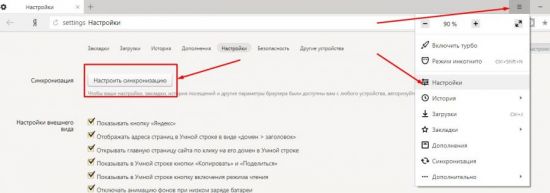
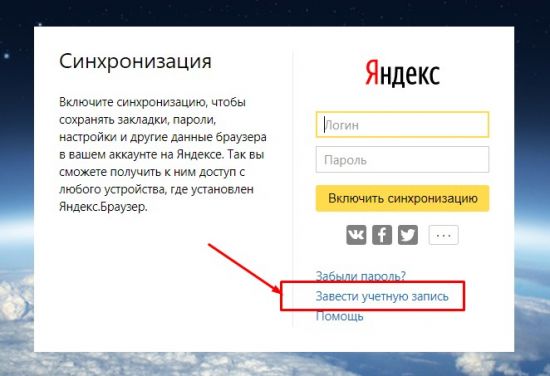
В окне обозревателя откроется страница авторизации/регистрации пользователя. Нам необходимо выбрать пункт «Завести учетную запись»:
Способ 2 (по прямой ссылке):
Переходим по прямой ссылке: https://passport.yandex.ru/registration-new?mode=register
И в первом, и во втором случае откроется стандартное окно регистрации пользователя. Тут необходимо внести свои данные, после чего нажимаем «Зарегистрироваться»:
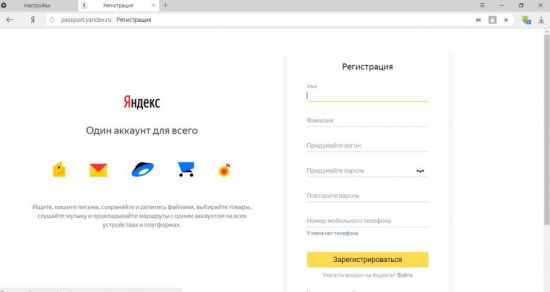
Поздравляем, теперь у вас есть единый аккаунт для всех сервисов от Яндекс. Теперь можно переходить к настройке синхронизации данных. Запишите или запомните свой пароль. Он еще нам понадобиться.
Включение синхронизации с облачным аккаунтом
Способ 1 (через пункты меню «Синхронизация»):
- В открытом окне Яндекс браузера переходим в меню, нажав на иконку справа вверху.
- Выбираем пункт меню «Синхронизация».
- В открывшемся окне заполняем поля логина и пароля в форме авторизации.
- Нажимаем кнопку «Включить синхронизацию».
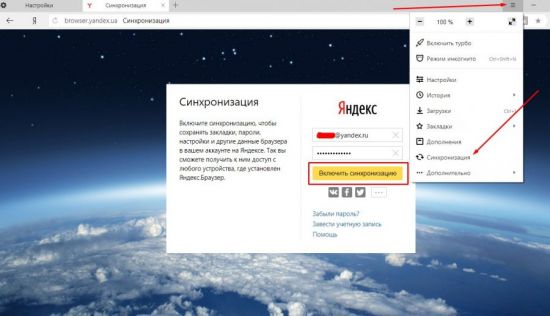
Способ 2 (через меню «Настройки»)
Более длинная цепочка переходов:
- Запускаем окно браузера
- Открываем меню.
- Переходим в раздел «Настройки».
- В открывшемся окне находим подраздел «Настроить синхронизацию».
- Далее, по описанной выше инструкции, вносим данные своего аккаунта и нажимаем кнопку «Включить синхронизацию».
При первом входе в сервис Яндекс может предложить установить дополнительные компоненты. По желанию можно устанавливать, либо отказаться:
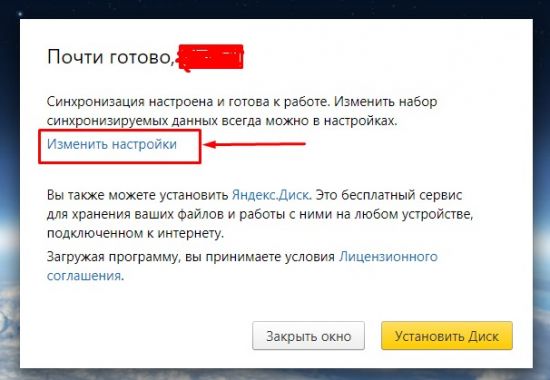
В этом же окне мы можем внести изменения в некоторые настройки синхронизации. В частности, можно выбрать элементы, которые мы хотим синхронизировать с другими устройствами:
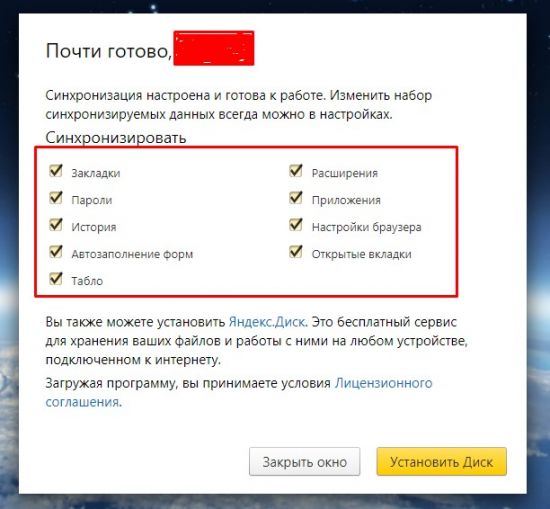
При желании часть из них можно отключить. Сделать это просто, достаточно снять галочку рядом с необходимым разделом, и данные не будут сохраняться в облачных сервисах. Эта опция не влияет на сохранение данных на вашем устройстве.
Не пугайтесь, если вы что-то случайно отключили/включили и закрыли данное окно. Это не единственный способ попасть в настройки.
Настройка
Для того что бы перейти в вышеупомянутый раздел из браузера, воспользуемся стандартным меню программы -> Настройки -> Синхронизация. В информации на странице будет указано, что ваша программа синхронизирована с вашим аккаунтом:

При нажатии на кнопку «Показать параметры» у нас откроется список доступных пунктов для редактирования. Выбираем, сохраняем.
Разработчик предусмотрел возможность удаления устаревших или неактуальных данных синхронизации. Для этого в разделе «Показать параметры» необходимо нажать на небольшую кнопку «Удалить»:
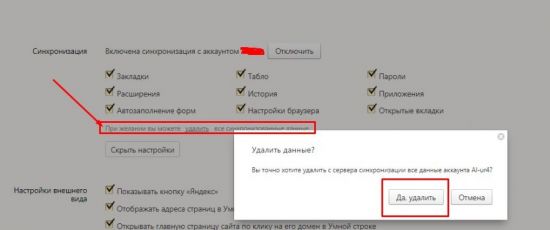
В качестве предупреждения пользователь увидит всплывающее окошко с информацией. Если вы нажали на эту кнопку случайно – всегда можно отказаться.
Отключение
Естественно, по ряду причин может возникнуть необходимость, чтобы синхронизация Яндекс Браузера была отключена.
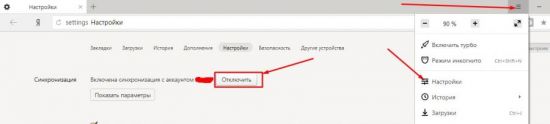
Отключить услугу так же просто, как и все другие операции. По стандартной схеме открываем настройки:
Открываем страницу обозревателя Яндекс -> Переходим в меню -> Раздел «Настройки» -> «Синхронизация». Достаточно нажать кнопку « Отключить» и устройство будет отключено от возможности синхронизации с другими:
Использование данных на другом устройстве
Все вышеперечисленные шаги описывают настройку синхронизации на одном из устройств пользователя. Для подключения второго и всех последующих все эти действия уже не понадобятся. Будет достаточно авторизовать свой аккаунт на любом из устройств с установленным Яндекс Браузером, и все ваши данные автоматически будут подтянуты из облака, два устройства синхронизируются автоматически. Этот процесс может занять некоторое время, в зависимости от скорости интернет-соединения и рабочих параметров устройства.
Синхронизация с другими обозревателями
Как быть, если вы до этого работали с другим браузером (Хромом, Мазилой, Оперой), но теперь перешли на продукцию компании Yandex?
К сожалению, как таковая автоматическая синхронизация между продуктами разных разработчиков не работает, ее попросту не существует. Однако имеется возможность импорта личных данных пользователя из одной программы в другую. Рассмотрим, как это сделать на примере переноса из Google Chrome. Для этого:
- заходим в настройки браузера через основное меню;
- находим раздел «Профиль»
- нажимаем кнопку «Импортировать закладки и настройки»;
- во всплывающем окне выбираем браузер, из которого необходимо перенести данные;
- оставляем галочки на необходимых пунктах;
- нажимаем «Перенести».
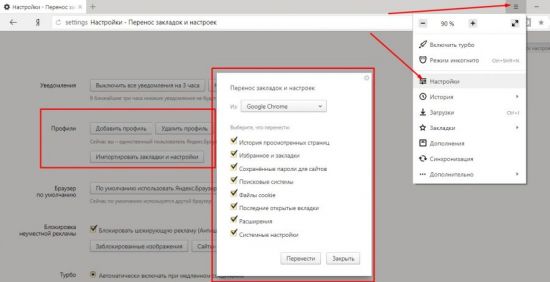
Таким образом, используя этот простой функционал, предусмотренный разработчиками, можно во многом облегчить себе работу с сетью Интернет в любом месте, где бы вы ни находились. Синхронизация не только обеспечит единую привычную рабочую среду обозревателя, но может стать и средством контроля, к примеру, за ребенком. Так как программа сохраняет все данные, то можно с легкостью с одного устройства отследить историю посещений тех или иных ресурсов с других устройств. Однако это может стать и «головной болью», если какое-нибудь устройство попадет не к тем людям. Помните об этом!
Как настроить Яндекс аккаунт
Большое количество сервисов, который входят в сформированную компанией Яндекс IT-экосистему, можно полноценно использовать только при наличии, так называемого Яндекс.Паспорта. Мы получаем данный аккаунт в момент регистрации Яндекс.Почты и сегодня я предлагаю вам пробежаться по настройкам Яндекс аккаунта, которые, на первый взгляд, могут показаться несущественными, но для использования аккаунта в долгосрочной перспективе, могут стать крайне необходимы для его безопасности.
Настройка Яндекс аккаунта
Для начала мы начнём с ответа на вопрос, как зайти в Яндекс аккаунт, чтобы отсечь лишние вопросы для энной части пользователей и сразу же приступить к настройкам. Зайти в свой аккаунт можно двумя простыми способами. Забегая вперед, скажу, что второй способ для меня более удобен и практичен. А так… Выбор, как всегда, за Вами.
Первый способ . Откроем страницу passport.yandex.ru , вводим логин и нажмём Войти.

Далее мы вводим пароль от аккаунта и снова нажимаем Войти.

И, собственно, попадаем в Яндекс аккаунт.

Второй способ . Зайдём в Яндекс.Почту, нажмем на логин в правой части и выбираем раздел Управление аккаунтом.

Попадая на страницу управления своим аккаунтом.
Всё довольно просто.
Настраиваем персональные данные
Настройка у нас начинается с изменения или же добавления персональных данных, а также настройки по визуальной части, такой как добавление фотографии и варианта отображения имени в комментариях и отзывах, оставляемых на различных сервисах от компании Яндекс из аккаунта. Итак, жмём Изменить персональную информацию.

И заполняем формуляр с персональной информацией, следующим образом.

- Если нужно, изменяем Имя и Фамилию
- Добавляем Дату рождения и Пол
- Указываем Страну и вводим название Город
- Выбираем из выпадающего списка Часовой пояс
- Внимательно всё проверяем и нажимаем Сохранить.
Если вы часто оставляете свои отзывы и комментарии на разные товары или какие-нибудь заведения в сервисах от Яндекса, тогда имеет смысл настроить отображение в них своего имени, кликнув на значок шестеренки.

Выбираем из выпадающего списка вариант отображения имени и нажмём Сохранить.

Затем, можно добавить фотографию для аккаунта, которая будет отображаться в тех же отзывах с комментариями, почте, а также других сервисах от Яндекса в целом, где будет использован данный аккаунт. Итак, жмём Добавить фото или на серый аватар.

Выбираем Загрузить.

Находим и выбираем подходяще фото на компьютере и нажимаем Открыть.

Настраиваем визуальное отображение и нажимаем Сохранить.

Персональные настройки у нас в целом готовы.

Далее мы переходим к разделу, отвечающему за пароли и авторизацию в аккаунте.
Пароли и авторизация
Данный раздел пригодиться тем, кто хочет изменить пароль от Яндекс.Почты или же задать новый контрольный вопрос. Итак, нажимаем Сменить пароль.

И заполняем формуляр Изменение пароля, следующим образом.

- Вводим текущий пароль
- Вводим новый пароль
- Повторяем новый пароль
- Вводим капчу и нажимаем Продолжить.
Аналогичным образом, заполняется формуляр Изменение контрольного вопроса.

- Выбираем новый вопрос
- Вводим ответ на новый вопрос
- Указываем ответ на старый вопрос
- Проверяем и нажимаем Сохранить.
А про Включение паролей приложений и Настройку двухфакторной аутентификации, можете подробней узнать здесь и здесь .

Далее, следует раздел всего, что касается входа и авторизированных устройств.
История входов и устройства
В разделе История входов, можно ознакомиться с детальной информацией о том, кто заходил в данный аккаунт за определённый промежуток времени, какой браузер был использован при входе, операционная система, ip адрес и т.д., вплоть до примерного местонахождения на Яндекс.Карте.

Здесь, можно ознакомиться с детальной информацией по истории входа в аккаунт, за последние 7, 30 и 180 дней, узнать какое устройство было использовано для входа в аккаунт, версию браузера, просмотреть примерное место на Яндекс карте, откуда был совершен вход, версию операционной системы, город, провайдера, ip адрес и время.

А в разделе История действий можно проверить, какие изменения были внесены.

В следующем разделе Устройства, сервисы и программы, можно просмотреть список устройств, которые авторизированны сейчас в данном аккаунте. Если вы заходили с компьютера или смартфона знакомых для проверки почты, к примеру, в свой аккаунт и забыли о том, вышли вы из него затем или нет, тогда вам поможет данный раздел.

Например, сейчас мы зайдём через приложение на смартфоне в Яндекс.Почту и сразу же данный визит будет зафиксирован в разделе Устройств с различной информацией об устройстве. Если нужно удалённо выйти из него, нажимаем Отключить устройство.

Для удаленного выхода из аккаунта, достаточно нажать Выйти из аккаунта.

Вводим пароль от аккаунта и нажимаем Подтвердить.

В приложении на смартфоне сразу же «выбросит» из аккаунта и потребует пароль.

В разделе остался только Яндекс.Браузер, которым я и пользуюсь.

Если у вас есть сомнения в том, что вы точно вышли из своего аккаунта в каком-либо приложении или чужом браузере у знакомых, тогда используем раздел Выйти на всех устройствах, который позволяет удаленно выйти из своего аккаунта, начисто из всех устройств и браузеров, которые авторизированны в аккаунте на данный момент.
Из текущей сессии вас также «выбросит» и нужно будет заново зайти в аккаунт.

Итак, открываем раздел Выход на всех устройствах и нажимаем Подтвердить.

Переходим к разделу для привязки доп. адресов почты и номеров телефонов.
Почтовые ящики и номера телефонов
В следующем разделе Адреса на Яндексе, можно найти шесть различных вариантов окончания доменов для почты, которые называются Алиасы. Они создаются сразу же при регистрации почты, чтобы какой-нибудь пользователь не смог зарегистрировать клон нашей почты с таким же логином, но другим доменом.
Письмо, отправленное на любой из этих алиасов, поступит на основной адрес.

Если у вас имеется еще одна электронная почта, можно добавить ее и использовать для восстановления доступа к текущему аккаунту в случае непредвиденных проблем.

Для этого, заходим в соответствующий раздел, указываем адрес и нажмем Добавить.

Далее заходим в указанную почту, находим письмо от Яндекса для подтверждения привязки адреса с выделенным шестизначным кодом, который мы просто копируем.

Возвращаемся, вставляем код в форму и нажимаем кнопку Подтвердить.

Запасной адрес электронной почты, успешно привязан к данному аккаунту.

Можно ещё добавить номер телефона для восстановления доступа и доп. защиты.

Вводим номер телефона и нажимаем Добавить.
Обратите внимание, что можно использовать номер телефона в качестве логина.

На указанный номер поступит смс с шестизначным кодом, вот в таком формате.

Вводим код в форму, затем пароль от аккаунта и нажимаем Подтвердить.

Вот и всё. Номер телефона успешно добавлен.

В дальнейшем, можно отключить оповещения, а также изменить или удалить номер.

Итак, переходим к разделу для работы с банковскими картами.
Банковские карты
В следующем разделе, можно привязать банковскую карту к Яндекс.Паспорту, чтобы можно было при оплате товара на разных сайтах, быстрее подставлять необходимые реквизиты карты в платёжные формы. Если хотите добавить, жмём Добавить карту.

Вводим длинный номер карты с лицевой стороны, срок действия, защитный CVC/CVV код с обратной стороны, внимательно проверяем и нажимаем Привязать.

В дальнейшем, можно её отвязать или же привязать новую по необходимости.

На этом всё, банковская карта успешно привязана к Яндекс аккаунту.

Вот мы и добрались к предпоследнему разделу для привязки социальных сетей.
Социальные сети
В разделе социальные сети, можно привязать свой аккаунт к профилю в разных соц. сетях, будь то ВКонтакте, Одноклассники, Твиттер или же Фейсбук. Привязав профиль какой-либо соц. сети к своему Яндекс аккаунту, можно заходить в аккаунт с помощью профиля соц. сети и не вводить логин с паролем от Яндекс аккаунта.
Итак, давайте рассмотрим на примере. Нажимаем Добавить аккаунт.

На выбор есть шесть социальных сетей. Например, выбираем Вконтакте.

Указываем логин с паролем от профиля и нажимаем Войти.

Разрешаем Яндексу доступ к профилю.

Соглашаемся с добавлением профиля к Яндекс аккаунту, нажатием Продолжить.

И, Включаем профиль Вконтакте.

Вводим пароль от Яндекс аккаунта и нажимаем Подтвердить.
Привязка профиля из ВКонтакте к Яндекс аккаунту прошла успешно.

Теперь для входа в Яндекс аккаунт, можно выбрать привязанную социальную сеть.

И зайти через неё в свой аккаунт.
Адреса
Последний раздел, пригодиться тем, кто пользуется картами, навигатором в машине, а также заказывает разные товары с Яндекс.Маркета. Здесь, можно указать отдельно три вида адресов: Домашний адрес, Рабочий и адрес для доставки.

Заполняем в разделе Дом и работа, следующие данные.

И, соседний раздел Адреса для доставки, заполняем аналогичным образом.
Похожие публикации:
- Support apple iphone restore как убрать ошибку
- Как войти в учетную запись icloud
- Как из мыльной фотографии сделать четкую
- Как получить все значки в недоботе
Как настроить Яндекс.Станцию? Пошаговое руководство
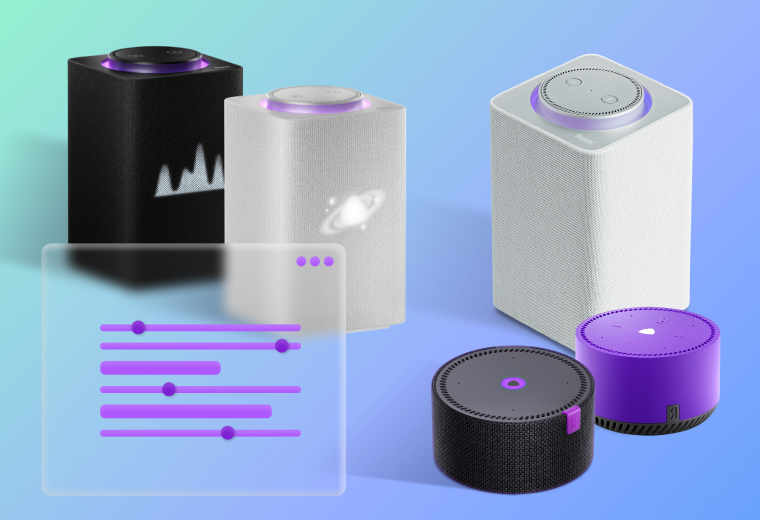
Вы приобрели умную колонку Яндекс.Станция, сказали: «Алиса, запусти настройку», — но ничего не произошло? Не переживайте, многие пользователи голосовых ассистентов сталкиваются с такой неприятностью. Любое устройство (даже самая умная колонка!) нуждается в первичной настройке.
Пошаговая инструкция по настройке Яндекс.Станции
- Подключить смартфон к интернету
- Скачать приложение для колонки на телефон
- Подключить колонку к телефону
Подключение к компьютеру
Подключение к телевизору
Другие настройки Яндекс.Станции
- Настройка громкости
- Как настроить Алису, чтобы она запомнила и узнавала голос владельца
- Как заменить фразу вызова голосового помощника
- Как перезагрузить
- Как сбросить настройки до заводских
Решение проблем
- Станция не включается
- Приложение не находит Wi-Fi
- Алиса говорит, что отсутствует подключение к интернету
Яндекс.Станция — это умная колонка с поддержкой голосового управления. С ее помощью можно пользоваться сервисами Яндекса: смотреть тысячи фильмов и сериалов на «Кинопоиске», включать общедоступные телеканалы, искать видео в интернете, слушать десятки миллионов треков на Яндекс.Музыке и составлять подборку на основе ваших предпочтений.
Пошаговая инструкция по настройке Яндекс.Станции
Подключить смартфон к интернету
Вероятность того, что ваш смартфон уже подключен к интернету, крайне высока. Но если вы не проводили эти операции, то вот что вам нужно сделать.
Если у вас iPhone:
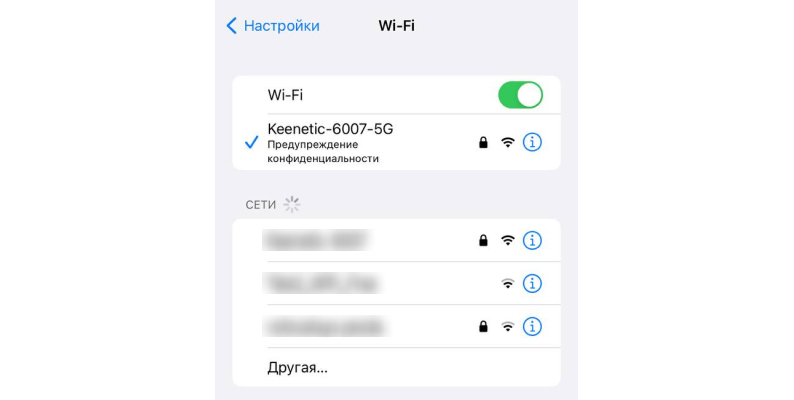
- На экране «Домой» перейдите в меню «Настройки» > Wi-Fi.
- Включите Wi-Fi. Устройство автоматически начнет поиск доступных сетей Wi-Fi.
- Выберите название домашней сети Wi-Fi. При необходимости введите пароль. Если вы не знаете его, проверьте документ, заключенный с провайдером при подключении. Некоторые провайдеры записывают имя сети Wi-Fi и пароль на обратной стороне модема в том случае, если при подключении было использовано оборудование провайдера.
- После подключения к сети рядом с ее названием появится синяя галочка, а в левом верхнем углу дисплея — значок подключенной сети Wi-Fi.
Если у вас Android:
- Откройте настройки устройства.
- Нажмите «Сеть и интернет» > «Интернет».
- Выберите название домашней сети Wi-Fi. При необходимости введите пароль. Если вы не знаете его, проверьте документ, заключенный с провайдером при подключении. Некоторые провайдеры записывают имя сети Wi-Fi и пароль на обратной стороне модема в том случае, если при подключении было использовано оборудование провайдера.
- После подключения вы увидите значок Wi-Fi на панели вверху.
Обратите внимание на то, что операционных систем на базе Android много, поэтому пункты подключения могут отличаться. Вам важно найти «Настройки», Wi-Fi, а далее действовать по пунктам, описанным выше.
Скачать приложение для колонки на телефон
Управление колонкой осуществляется с помощью приложения Яндекс, которое можно скачать на Android и iOS. Сделать это можно по ссылкам:
После установки вам необходимо войти в аккаунт Яндекса. Если у вас есть электронная почта с адресом @yandex.ru, то вы уже обладаете учетной записью в Яндексе. Если нет, то вам требуется ее зарегистрировать. Сделать это удобнее с помощью стационарного компьютера. Пройдите по ссылке и следуйте инструкциям. Этот аккаунт будет един для всех сервисов Яндекса.
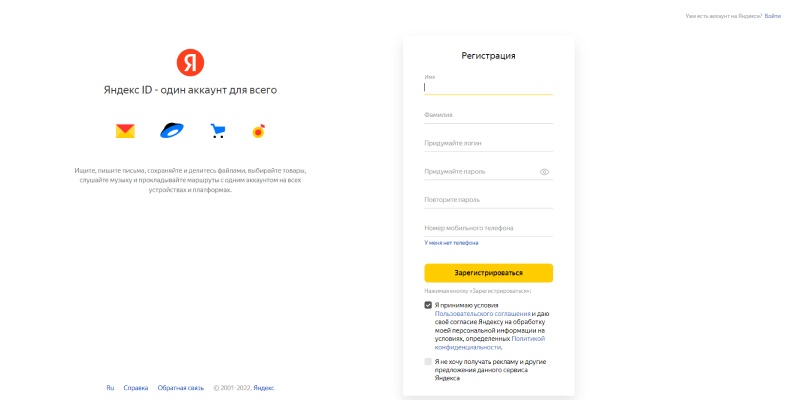
Подключить смартфон к интернету
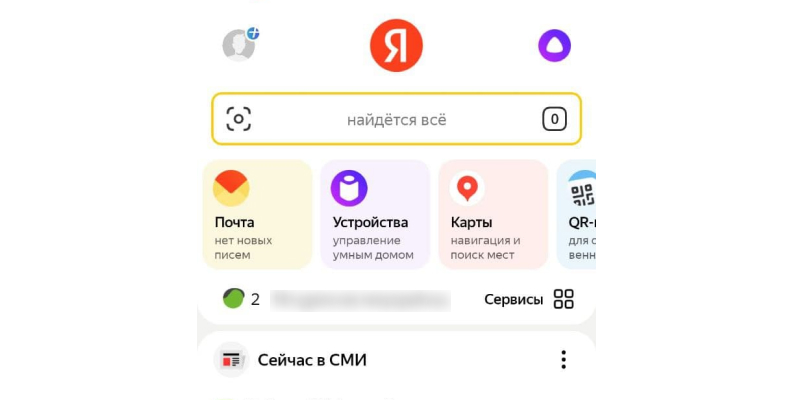
- После установки приложения и успешного входа в Яндекс.ID вам потребуется найти в меню приложения пункт «Устройства».
- Если это ваше первое умное устройство, на баннере «Умные колонки» нажмите «Подключить» и выберите вашу колонку.
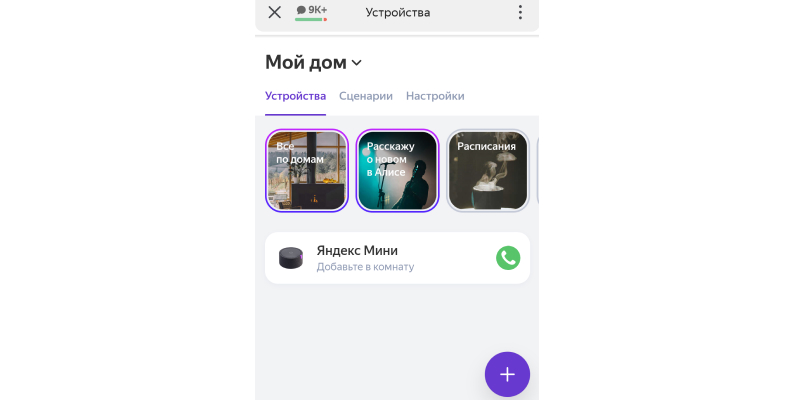
- Вы можете в приложении нажать на кнопку Алисы и сказать: «Алиса, настрой колонку». Далее вам нужно следовать подсказкам на телефоне и от Алисы.
Есть второй вариант — ручное подключение:
- Для подключения колонки к интернету выберите на телефоне необходимую сеть и поднесите телефон к колонке.
- Нажмите «Проиграть звук».
- Колонка принимает эту опцию за подключение к Wi-Fi-сети. Она сама устанавливает подключение.
Ранее мы рассказывали:
«Алиса, давай за работу!» — как собрать умный дом «Яндекса»?
Подключение к компьютеру
В настоящий момент подключение Яндекс.Станции к ПК осуществляется только при наличии в ПК Bluetooth-модуля. Если у вас есть Bluetooth-модуль, то выполните следующие шаги:
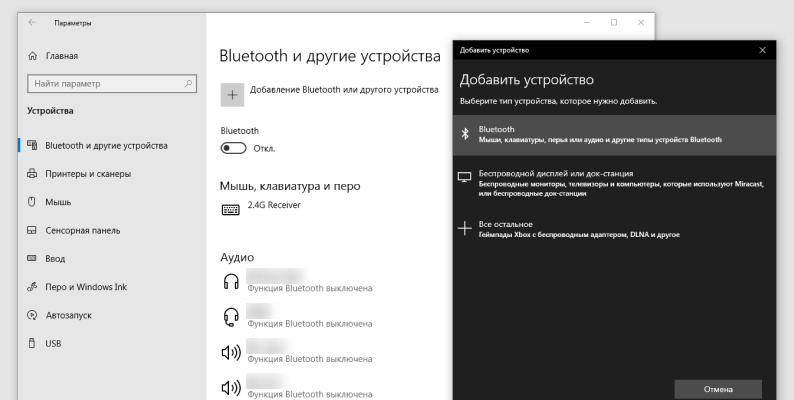
- Откройте «Параметры ПК». Для этого нажмите «Пуск», начните печатать на клавиатуре слово «параметры». Система предложит вам открыть параметры ПК.
- Выберите «Устройства» > «Bluetooth и другие устройства» > «Вкл».
- Нажмите «Добавление Bluetooth или другого устройства».
- Устройство Bluetooth.
- Дайте колонке команду: «Алиса, активируй Bluetooth».
- Его также можно активировать вручную. На колонке нажмите кнопку отключения микрофона и зажмите ее. Держите ее, пока подсветка на колонке не активируется.
- Система должна определить Яндекс.Станцию (может быть написано «Yandex Station»).
- Нажмите «Подключить». Если требуется PIN, то внимательно прочтите документацию, которая прилагается к колонке, PIN должен быть указан в документе.
Что делать, если нет Bluetooth, но подключить колонку к ПК все же хочется:
- Подключить колонку к ПК можно с помощью HDMI-кабеля. Однако в таком случае колонка работает по принципу «умный микрофон с Алисой». Звук с ПК колонка проигрывать не будет.
Подключение к телевизору
Обратите внимание на то, что вы можете подключить Яндекс.Станцию к ПК только в том случае, если у вас большая колонка. Яндекс.Станция Мини не может быть подключена к ТВ. Исключением являются телевизоры Samsung старше 6-й модели.
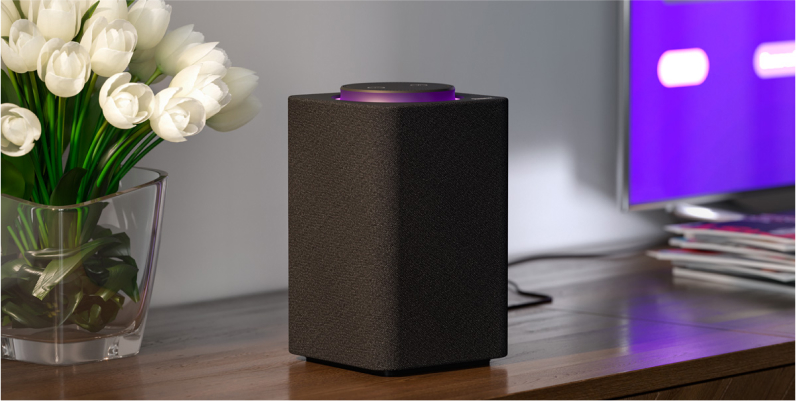
Как подключить Яндекс.Станцию к телевизору с помощью HDMI:
- Поставьте колонку рядом с телевизором и подключите ее с помощью кабеля HDMI.
Как проверить, что все сделано правильно:
- Если вы подключили Станцию как следует, то на HDMI-канале подключения появится интерфейс приложения Яндекс.
- Теперь Яндекс.Станция и Алиса подключены к телевизору. Вы можете голосовыми командами просить включить фильм из библиотеки «Кинопоиска», найти видео в интернете и так далее.
Как подключить Яндекс.Станцию к телевизору по Wi-Fi, если у вас Samsung:
Скачайте приложение Samsung SmartThings на смартфон.
Как подружить ТВ и Яндекс.Станцию:
- Зарегистрируйтесь в приложении или войдите в учетную запись Samsung.
- Добавьте телевизор в приложение SmartThings (нажмите на +, добавьте свою модель и подключитесь к ТВ).
- Система должна определить Яндекс.Станцию (может быть написано «Yandex Station»).
- Добавьте телевизор в приложение Яндекс. Перейдите на вкладку «Устройства» > «Другое устройство» > «Приложение Samsung SmartThings» > «Объединить аккаунты».
Что это дает? Вы можете с помощью голосовых команд переключить каналы, увеличивать и уменьшать громкость, включать телевизор и выключать его.
Другие настройки Яндекс.Станции
Настройка громкости
У Станции есть настройка громкости по шкале от 1 до 10. Вы можете установить конкретный уровень громкости с помощью голосовой команды: «Алиса, громкость на [1. 10]».
- Вы также можете установить уровень громкости в процентах, для этого скажите: «Алиса, громкость на [1. 100] процентов».
- Чтобы изменить звук относительно текущего значения, скажите: «Алиса, сделай погромче», «Алиса, тише».
- Чтобы установить предельно громкий или тихий звук, скажите: «Алиса, громкость на максимум», «Алиса, минимальная громкость».
Как сделать настройку громкости вручную?
- Для ручной настройки используйте кнопки на верхней панели колонки. Подсветка индикатора будет меняться с зеленого (тихо) до красного (громко) и подсказывать уровень громкости.
- Яндекс.Станция Мини с часами будет отображать уровень громкости на фронтальном экране.
- Новые версии Яндекс.Станции могут общаться шепотом. Если вы перейдете на шепот, то Алиса тоже понизит голос. Звук активации останется на стандартной громкости — вы можете отключить его.

Ранее мы рассказывали:

«Алиса» научилась общаться шепотом и сочинять нейросетевые сказки. «Яндекс» представил «Станцию» второго поколения
Как настроить Алису, чтобы она запомнила и узнавала голос владельца
Познакомьтесь с Алисой. Для этого скажите: «Алиса, запомни мой голос». Далее Алиса попросит вас повторить за ней несколько фраз. По завершении настройки вы можете спросить у Алисы, как вас зовут. Помощник назовет ваше имя.
Какие есть ограничения?
- Алиса запоминает голос только одного человека и отличает его от других в пределах небольшой группы, например внутри семьи.
- Знакомиться с голосовым помощником должен тот человек, чей аккаунт на Яндексе используется для управления Станцией. Если с Алисой познакомится кто-то другой, его запросы и оценки повлияют на рекомендации для владельца аккаунта.
- Для нескольких колонок можно настроить знакомство с каждой.
Алиса ошибается? Да. Она не всегда определяет собеседника, если голоса в семье, например, похожи. Если вы будете общаться с ней шепотом, она также может не распознать ваш голос.
Можно поменять имя? Да, скажите: «Алиса, запомни мое новое имя».
Как заменить фразу вызова голосового помощника
- Откройте экран устройств на смартфоне.
- В приложении Яндекс скажите: «Алиса, настрой колонку». Вы также можете сделать это вручную, кликнув на «Устройства» > «Яндекс.Станция».
- На открывшемся экране перейдите во вкладку «Настройки».
- Выберите пункт «Устройства с Алисой» > «Откликаться на имя».
- Отметьте вариант, который вам нравится.
Как перезагрузить
Перезагрузка устройства осуществляется вручную.
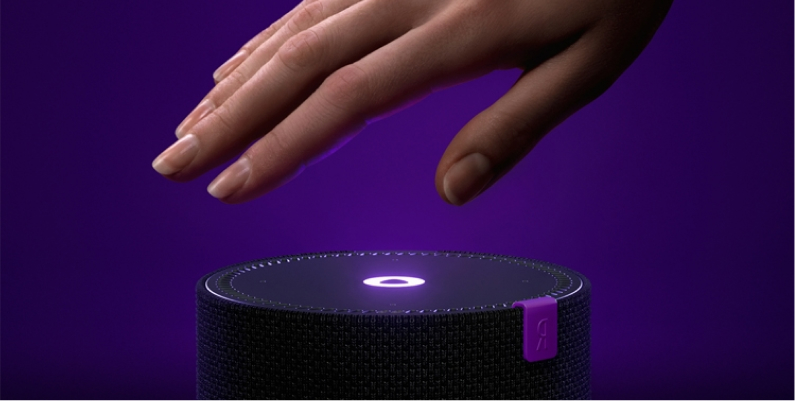
- Отключите адаптер питания от Станции и подождите пять секунд.
- Снова подключите адаптер питания. Станция начнет загружаться, в кольце на ее верхней панели будет вращаться фиолетовая подсветка. Дождитесь окончания загрузки.
Как сбросить настройки до заводских
- Чтобы сбросить настройки Станции, вам нужно отключить колонку от сети.
- В выключенном состоянии колонки нажмите на кнопку активации устройства. Держите ее, подключая к Станции адаптер питания.
- Удерживайте кнопку активации, пока световое кольцо не загорится желтым. Отпустите кнопку активации.
- Дождитесь приветствия Алисы и снова проведите настройку.
Решение проблем
Станция не включается
Включение Станции и ее загрузка сопровождаются свечением светового кольца на верхней панели. Если этого не происходит:
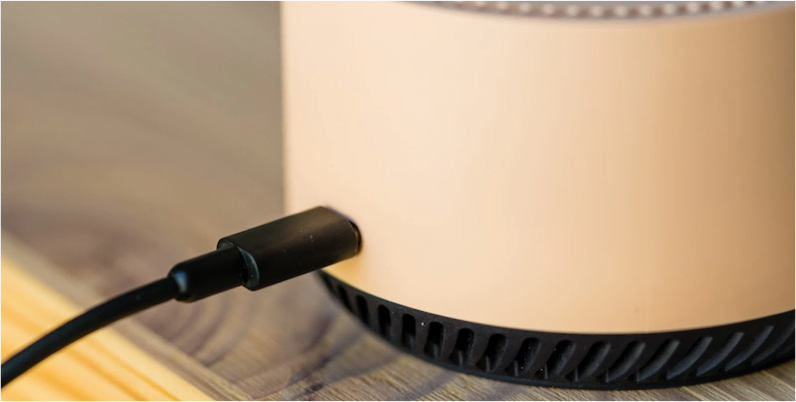
- Убедитесь, что вы используете адаптер питания из комплекта поставки. Совместимость с другими адаптерами не гарантируется.
- Убедитесь, что адаптер корректно подсоединен к устройству и включен в розетку.
- Проверьте, не обесточена ли розетка (подключите другое устройство, лучше всего лампу, чтобы сразу было видно, работает ли розетка).
- Если вам не удалось решить проблему, ознакомьтесь с информацией о сервисном обслуживании.
Ранее мы рассказывали:

Яндекс.Браузер обещает закадровый перевод для любого видео в интернете. Тестируем функцию на рэпе, новостях и «Властелине колец»
Приложение не находит Wi-Fi
- Убедитесь, что у вас есть подключение к интернету. Зайдите на любой сайт с помощью смартфона.
- Попробуйте перезагрузить роутер. Это можно сделать вручную, выдернув роутер из сети на 5 секунд, а затем подключив его заново.
Алиса говорит, что отсутствует подключение к интернету
Если вы подключились к интернету и настроили сеть Wi-Fi в Яндекс.Станции правильно, но Алиса утверждает, что подключения нет, то попробуйте следующие действия.
Зарезервируйте IP для MAC-адреса Станции:
-
Откройте веб-интерфейс роутера. Для этого введите в поисковую строку браузера IP-адрес роутера и авторизуйтесь. Обычно используются такие данные:
адрес — 192.168.0.1 или 192.168.1.1 логин — admin пароль — admin
Если автовыбор канала Wi-Fi выключен, включите его. Автоматический выбор канала может помочь, когда устройств в доме много и эфир зашумлен, но не всегда он срабатывает корректно.
Если автовыбор канала Wi-Fi включен, выключите его. Мы рекомендуем установить 1-й, 6-й или 11-й канал и ширину канала 20 МГц, если устройство подключено к сети с частотой 2,4 ГГц, и 36-й, 40-й, 44-й или 48-й канал, если устройство подключено к сети с частотой 5 ГГц.
Помните, что при любой проблеме вы можете обратиться в службу поддержки Яндекса. Связаться с ней можно ежедневно с 07:00 до 00:00 по московскому времени по телефону 8 (800) 600-78-11. Звонок по России бесплатный.
Надеемся, что мы помогли вам настроить Яндекс.Станцию и вы уже можете спросить у Алисы, как у нее дела, а также попросить ее перейти на сайт «Эльдорадо», чтобы выбрать интересный товар!
Посмотреть все модели Яндекс.Станции и выбрать свою
*Информация о товарах, размещенная на «Эльдоблоге», не является публичной офертой. Цена товаров приведена справочно. С актуальными ценами на товары в соответствующем регионе вы можете ознакомиться на сайте eldorado.ru
Присылайте нам свои обзоры техники и получайте до 1000 бонусов на карту «Эльдорадости»!