Как сделать сохраненный поиск на Авито
Авито — это один из крупнейших сайтов объявлений в России, на котором можно найти множество интересных предложений. Пользователи могут легко найти товары, которые им нужны, используя поиск. Иногда процесс поиска может занять много времени, но есть решение — сохраненный поиск. В этой статье мы расскажем, как это сделать.
- Как работает поиск на Авито: принцип работы и возможности
- Как сохранить поиск на Авито: шаг за шагом
- Где на Авито найти Избранное: лучшие способы
- Как найти удаленный профиль Авито: полезные советы
- Как ранжируются объявления на Авито: всё, что нужно знать
- Выводы
Как работает поиск на Авито: принцип работы и возможности
Принцип работы поиска на Авито прост — пользователь вводит запрос, и система находит все объявления, соответствующие заданным критериям поиска. Но на самом деле, за этим процессом скрывается множество факторов и возможностей. Вот некоторые из них:
- Автоматический поиск: система на Авито автоматически проверяет каждое новое объявление на соответствие вашим критериям поиска. Если найдутся подходящие варианты, вам придет уведомление.
- Сравнение результатов поиска: при поиске на Авито вы можете настроить несколько критериев поиска и сравнить результаты между собой. Это поможет сузить поиск и найти более подходящие варианты.
Как сохранить поиск на Авито: шаг за шагом
Чтобы сохранить поиск на Авито, нужно выполнить несколько простых шагов:
- Зайдите на сайт Авито и выполните поиск товаров, который вам нужен.
- Нажмите на кнопку «Фильтры» и настройте критерии поиска, которые соответствуют вашим требованиям.
- Нажмите на кнопку «Сохранить поиск».
- Введите название вашего поиска и настройте дополнительные параметры (например, показывать уведомление).
- Щелкните по кнопке «Сохранить».
Все готово! Теперь ваш поиск сохранен, и вы можете легко найти все объявления, соответствующие вашим критериям, в будущем.
Где на Авито найти Избранное: лучшие способы
В разделе «Мое избранное» покупатель может хранить все объявления, которые ему понравились. На Авито есть несколько способов, как можно найти избранное:
- На полноценном сайте нажмите на значок сердечка рядом с вашим именем профиля.
- В меню выберите вкладку «Мои объявления» и найдите раздел «Избранное».
- В приложении Авито нажмите на меню в верхнем левом углу и выберите вкладку «Избранное».
Как найти удаленный профиль Авито: полезные советы
Иногда пользователи Авито находят свой профиль удаленным. Что следует делать в этом случае?
- Проверьте свой адрес электронной почты: возможно, вы были заблокированы из-за несоблюдения правил сайта.
- Попробуйте восстановить свой пароль через электронную почту.
- В случае, если вы не можете восстановить доступ к своему профилю, зарегистрируйте новый профиль на Авито.
Как ранжируются объявления на Авито: всё, что нужно знать
Ранжирование объявлений на Авито позволяет пользователям искать объявления в интернет-каталоге, используя поисковые фильтры или запросы в поисковой строке. Для достижения высокой релевантности результатов поиска, система учитывает множество факторов, таких как:
- Критерии поиска: категория, параметры, регион и др.
- Количество изображений и текста в объявлении
- Кол-во оценок и отзывов у продавца
- Оценка релевантности: как часто объявление было просмотрено, добавлено в избранное и т.д.
Чтобы получить максимальную видимость своего объявления на Авито, убедитесь, что:
- Вы правильно выбрали категорию и заполнили все параметры.
- Вы использовали ключевые слова в заголовке и тексте объявления.
- Вы загрузили достаточное количество изображений и дали подробное описание товара.
Будьте внимательны при заполнении информации об объявлении, чтобы ваше предложение было максимально доступно для потенциальных покупателей.
Выводы
Авито — это отличный инструмент для поиска товаров в России. Знание основных принципов работы сайта и возможностей поиска поможет пользователям найти наиболее подходящие варианты для их потребностей. Сохраненный поиск и избранное — это удобные функции, которые позволяют сэкономить время и следить за интересующими объявлениями. Следуйте простым шагам, чтобы сохранить поиск и найти нужное объявление на Авито без проблем!
- Как поделиться корзиной Вайлдберриз
- Куда делся раздел премиум на Вайлдберриз

Для того, чтобы сохранить поиск на Авито, необходимо выполнить несколько шагов. В первую очередь, нужно зайти на сайт Авито. Далее необходимо ввести запрос в поисковую строку. После этого следует настроить все необходимые фильтры, чтобы получить идеальный результат поиска. После настройки поиска нужно нажать на кнопку «Сохранить поиск». После нажатия на эту кнопку, откроется окно с дополнительными настройками, где нужно задать название сохраненного запроса. Затем нужно выбрать, как часто требуется получать уведомления о появлении новых объявлений по данному запросу. Если все сделано правильно, сохраненный поиск будет отображаться в личном кабинете пользователя. Таким образом, пользователь автоматически получает уведомления о новых объявлениях и не тратит время на постоянный поиск.
Все права защищены © 2024
Как на Авито сохраняется поиск?
Всем привет! На Авито есть хорошая функция «сохранить поиск». Просто сохранить его легко, можно просто добавить ссылку в базу и выводить юзеру по надобности.
Но при добавлении какого-то объявления, удовлетворяющего поиску пользователя (их же там миллионы и каждый может создать разные комбинации) — отправляется сообщение о новом объявлении на email.
Подскажите вкратце логику хранения и поиска удовлетворяющих поиску объявлений.
- Вопрос задан более трёх лет назад
- 2087 просмотров
Комментировать
Решения вопроса 2

finishhim.ru
Там подписка а не поиск тогда. Как на тостере, вы подписываетесь на 10 тегов и видите их в ленте. А когда вы сохранили там поиск вы по факту подписались на эти разделы, подразделы. И всё дальше при добавлении в этот раздел нового объявления система смотрит кто на него подписан и всё.
Ответ написан более трёх лет назад
Комментировать
Нравится Комментировать
xmoonlight @xmoonlight
https://sitecoder.blogspot.com
Поиск=Фильтр=Лента
1. Лента формируется из алгоритма работы поисковой выдачи.
2. По этому же алгоритму — проводится проверка соответствия нового товара вашей ленте.
3. Подписка на оповещения по e-mail — подписка на такую ленту.
Ответ написан более трёх лет назад
Комментировать
Нравится Комментировать
Ответы на вопрос 0
Ваш ответ на вопрос
Войдите, чтобы написать ответ

- JavaScript
- +3 ещё
Как не показывать пустые массивы?
- 1 подписчик
- 26 минут назад
- 11 просмотров
Как на авито настроить поиск
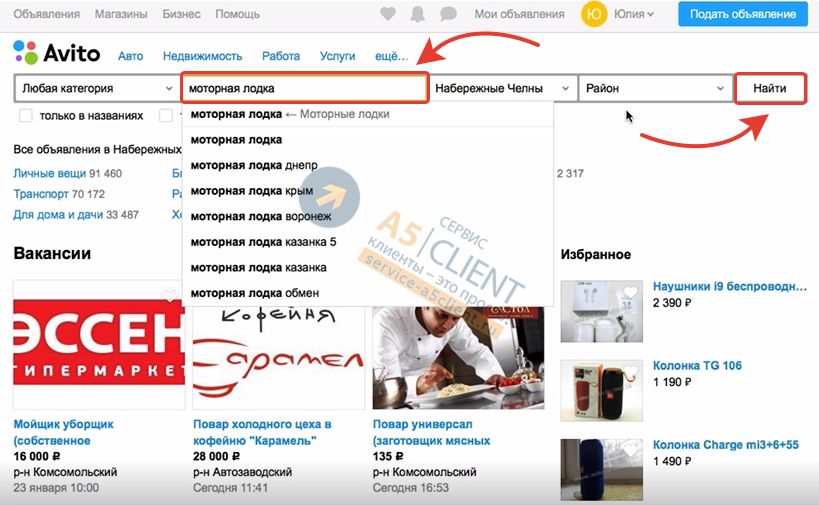
- В строку поиска вбиваете «Моторная лодка», нажимаете «Найти».
- Вы просмотрели все объявления, но ни одна лодка вам не понравилась. Нажмите «Сохранить поиск»:
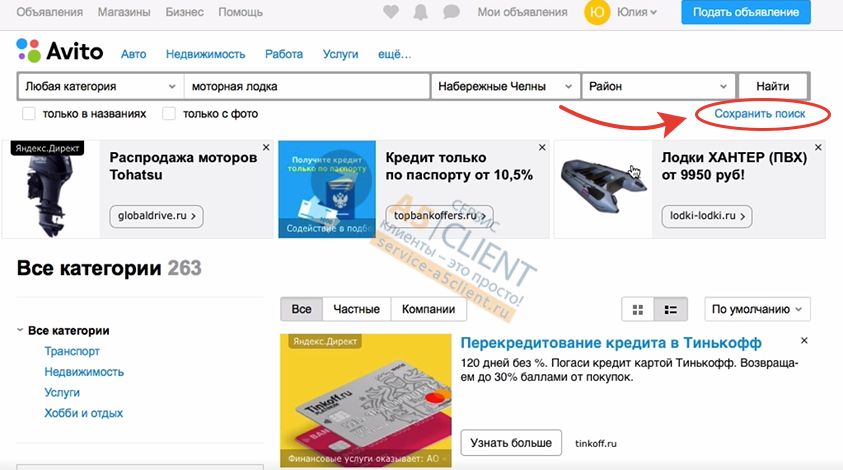
Теперь на вашу электронную почту будут приходить письма с новыми объявлениями о продаже лодок. А это значит, что вам не нужно постоянно мониторить объявления и заходить на сайт Авито.
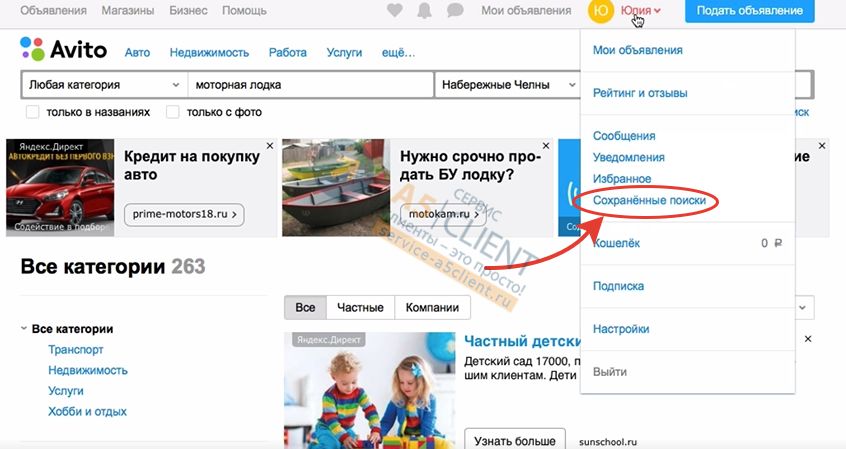
Где посмотреть сохранённый поиск? Зайдите в ваш аккаунт, выберите «Сохранённые поиски» и на открывшейся странице вы увидите объявления.
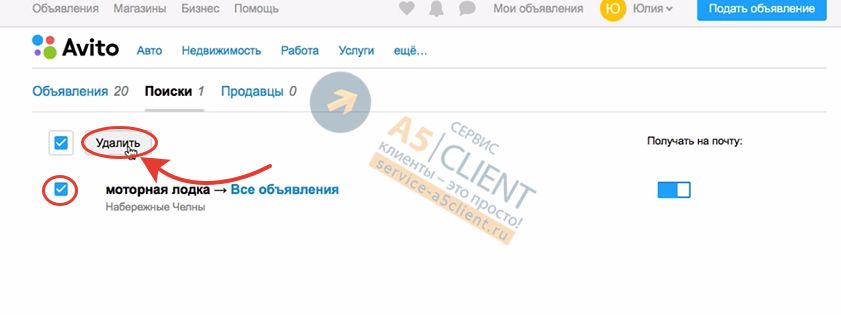
Ненужные объявления, которые вы уже просмотрели, можно удалить – поставьте галочку в и нажмите «Удалить»:
Как на авито настроить поиск
Когда Вы вводите в поисковой форме на Авито текст состоящий из нескольких слов, то сайт выдаст все объявления, в заголовке или описании которых содержатся оба этих слова. При этом, следует иметь ввиду, что например слово «кресло» для Авито не входит в состав слова «авто кресло». Если набрать в поиске на Авито «кресло Inglesina Marco Polo», то в результаты попадут объявления, где есть слово «кресло» (пример «Автомобильное кресло inglesina marco polo 0-18»), но не попадут объявления где «автокресло» написано слитно (пример «Автокресло Inglesina Marco Polo»).
К сожалению, одним запросом найти все автокресла, написанные разными способами не получится, так как в поиске на Авито не работает логика ИЛИ, т.е. найти все объявления в которых содержится хотя бы одно из заданных слов. Придется искать несколькими запросами, либо если это часто нужно, использовать возможности нашего сервиса Glisa. У нас можно задать ссылку на нужные объявления и выставить поисковые фразы с логикой ИЛИ. Система будет регулярно проверять Авито и присылать уведомления о новых объявлениях в которых встречается хотя бы одно из указанных слов. Например, с автокреслом. Они встречаются в категории «Детские коляски». Можно поставить ссылку на эту категорию https://www.avito.ru/moskva/tovary_dlya_detey_i_igrushki/detskie_kolyaski на отслеживание в Глису, задав слова в настройках ссылки «автокресл|авто-кресл|авто кресл». Система будет присылать только оповещения только с объявлениями в заголовке которых встречается одно из этих слов.
Слова исключения на Авито
Если Вам нужно исключить из выдачи какие-то объявления, то на Авито можно задать слова-исключения. Для этого перед словом нужно поставить знак минус.
Можно задать достаточно большее количество минус-слов, при этом для слов-исключений также действует логика ИЛИ, т.е. объявление не будет выдаваться, если в его названии или описании присутствует хотя бы одно из этих слов.
Пример запроса: «кресло -компьютерное -мебель -коляска -качалка -кровать».
Цена во всех категориях
В веб-версии Авито во многих категориях отсутствует возможность задать фильтр по цене. На самом деле это возможно. Один из вариантов как это сделать — переключиться в мобильную версию, а потом можно вернуться обратно. Для этого нужно заменить в адресе www.avito.ru на m.avito.ru и там задать фильтр по цене. С помощью обратной манипуляции можно вернуться обратно в веб-версию — в адресе добавятся необходимые параметры.
Например, в категории услуги в обычной версии нет фильтра по цене. Но с помощью данной хитрости он появится и строка запроса станет такой https://www.avito.ru/ufa/uslugi?pmax=300&pmin=0
Искать только в названиях
В мобильном приложении Авито к сожалению нет возможности установить опцию искать только в названиях. Остается только переключиться на мобильную версию, m.avito.ru. Там есть эта опция. Да и пользоваться мобильной версией удобно также как и приложением.
Расширенный поиск на Avito
Не секрет, что на всемирной площадке объявлений можно найти любой интересующий товар или услугу по приемлемой цене и иногда немного в бывшем употреблении.
Но как же сложно найти что-то полезное среди сотен предложенных вариантов, иногда даже совсем из другой тематики.
Например, если мы будем искать конкретный телефон, то получим массу лишних результатов поиска в виде предложений чехлов, пленок и аксессуаров. Авито, погоди, мы еще телефон не купили, не показывай лишнее.
Для того чтобы оптимизировать поисковую выдачу можно воспользоваться некоторыми секретами Avito. Принцип прост, мы в адресную строку добавляем условия фильтров вручную. Эти фильтры в большинстве случаев не удастся включить кнопкой или настройкой поисковика в Авито, поэтому дописываем в хвост адресной строки следующее.
Синтаксис параметров адресной строки Авито:
- Минимальная цена, вряд ли мы найдем нужный телефон дешевле 1000 рублей, зато отсекаем мелочевку в виде аксессуаров &pmin=1000
- Максимальная цена, всегда есть финансовые рамки, и не нужно смотреть заоблачные варианты &pmax=10000
- Не выводить предложения всяких компаний и агентств, только от частных лиц &user=1
- Поиск по нескольким моделям телефонов. Для этого просто в строке запроса перечисляем нужные варианты через символ |.
- Все просмотренные объявления лучше помечать как избранные, тогда новые всплывшие предложения легко можно будет распознать по отсутствию звездочки.
Пример собранной строки, ссылка:
Как только вы соберете оптимальную для себя ссылку, сохраните ее в избранное вашего браузера для быстрого к ней доступа.
Регулярно просматривая собранную ссылку вы всегда будете в курсе новых и иногда практически халявных предложений, тем самым опережая перекупов покупая по самой выгодной цене.
Настройка поиска по Avito.ru, Youla.ru, Auto.ru, Drom.ru и другим сайтам
Задать глобальные настройки поиска пользователь может в верхней таблице главного окна программы (см. рисунок):
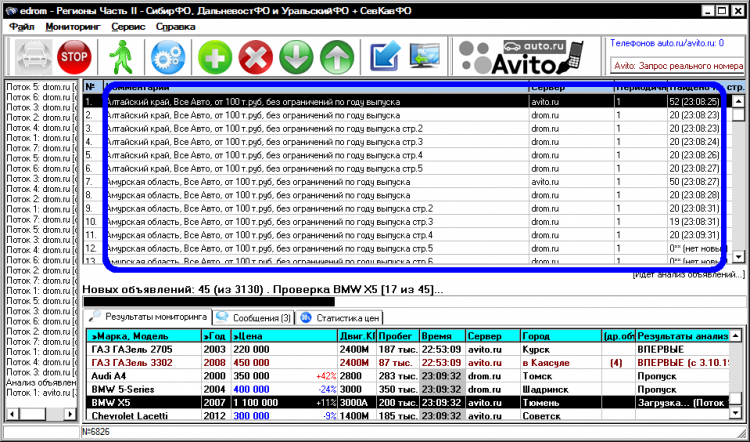
Здесь не нужно обладать специальными навыками – достаточно потратить считанные минуты, и программа будет достоверно воспроизводить поисковый процесс на какой-либо из площадок объявлений.
Если пользователь скачал сборку программы по легковому автотранспорту с привязкой к интересующему его региону (столица и область, Екатеринбург и Свердловская обл. и пр.), в процессе дальнейшей настройки поискового процесса он может ограничиться применением Фильтра II (подробности по ссылке).
Когда пользователя интересуют объявления, касающиеся объектов недвижимости (либо иных товаров), когда ему необходимо добавить поиск в другом регионе, изменить глубину поиска (задать определенный период размещения) либо настроить другие его особые параметры (выбрать тип кузова авто, найти конкретную спецтехнику, просмотреть предложения от фирм, а не от частных лиц и пр.), следует задавать собственные специфические критерии поиска. Ниже будет более подробно рассказано о возможностях работы с Редактором запросов.
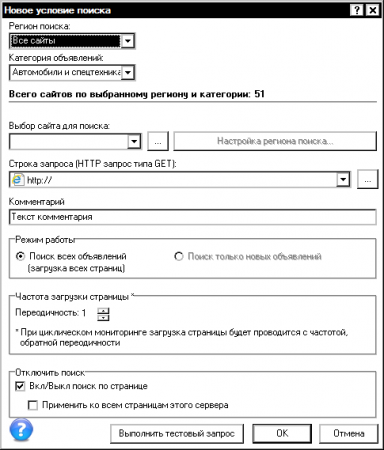
Пользователь может применять к поиску свои критерии. Сделать это можно в встроенном в программу Редакторе запросов, который представлен на следующем рисунке:
Чтобы начать работать с Редактором запросов, нужно нажать на кнопку «+». Она расположена на панели инструментов, как видно на рисунке:

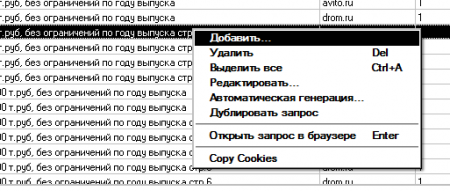
Другой вариант – обращение к контекстному меню «Добавить» в главном окне верхней таблицы с условиями поиска, как видно на рисунке :
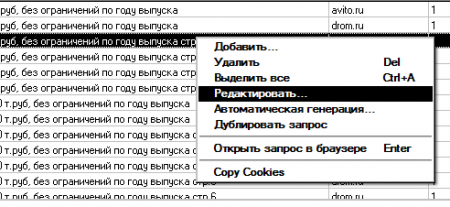
Есть еще один вариант обратиться к Редактору запросов, применимый к ранее сформированным запросам, – пользователю необходимо дважды щелкнуть по строке или выбрать пункт меню «Редактировать» из контекстного меню, как видно на рисунке:
В открывшемся Редакторе запросов пользователь может задать перечень сайтов, к которому он будет обращаться за информацией, как видно на рисунке:

Используя фильтр, пользователь задает поиск только на нужных ему досках объявлений. Те, кто ищет публикации с недвижимостью, исключает из поиска сайты, где публикуются объявления о продаже автомобилей, и наоборот. Если пользователь выберет критерий «Все сайты», программа будет осуществлять поиск по всем общероссийским площадкам, с которыми она работает.
Чтобы настроить поиск среди объявлений конкретного сайта, можно воспользоваться опцией «Выбор сайта для поиска» и выделить площадку, где сервис будет вести поиск объявлений, как это видно на рисунке:

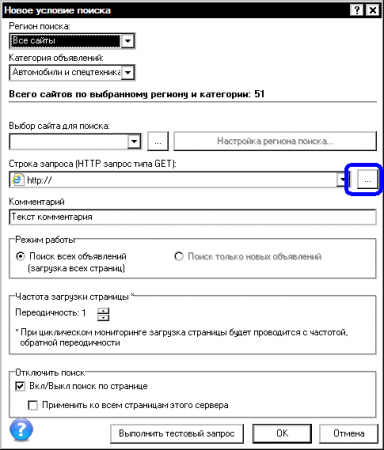
В поле Строка запроса (HTTP запрос типа GET) указан тот http-адрес, где программа будет искать новые (измененные) публикации.
В поле Комментарий можно внести произвольное пояснение к формируемому пользователем запросу.
Раздел Режим работы позволяет выбрать алгоритм, которого программа будет придерживаться при обработке объявлений. Когда пользователь выбирает Поиск всех объявлений , программа не только находит новые публикации, но и проверяет ранее размещенные предложения на предмет изменения ценника. Данный режим использовался в ранних версиях программы. Пользователям, которые работают с ее последними версиями, рекомендовано выбирать иные режимы, поскольку для Поиска всех объявлений программе требуется слишком много времени для загрузки и анализа страниц, содержащих одни и те же предложения. Необходимо также отметить, что программа не позволяет сортировать объявления по дате их добавления на сайт. Если пользователю нужно следить за изменением цен в уже опубликованных объявлениях, он сможет получить желаемый результат только при использовании опции Поиск всех объявлений .
Выбирая вариант Поиск только новых объявлений , пользователь экономит время, поскольку программе уже не нужно загружать страницы с ранее размещенными и известными ей предложениями: она загружает только страницы, где опубликованы новые объявления.
Раздел Частота загрузки страницы позволяет задать Периодичность обращения программы к порталам купли-продажи. Редактировать данный параметр можно лишь тогда, когда программа работает в режиме Поиск всех объявлений . Так, на портале auto.ru (в его старой версии с 2006 по 2014 гг.) или avtobizon.ru новые предложения могут появляться на любой странице с выдачей результатов поиска. Иначе говоря, публикуемые предложения не могут быть отсортированы по дате их добавления. Для своевременной реакции на новые объявления следует обращаться ко всем страницам во время каждого мониторинга, поэтому значение периодичности для названных выше порталов всегда равняется «1». Работа других сайтов (avito.ru, drom.ru и др.) настроена таким образом, что новые предложения публикуются именно на первой странице (если сортировка настроена по дате добавления объявлений). Здесь в процессе мониторинга проверять нужно именно первую страницу, Именно эту страницу следует проверять при каждом мониторинге, и тогда периодичность загрузки данной страницы равняется «1». Проверять последующие страницы (вторую и т. д.) проверять так часто не требуется. Однако их необходимо периодически проверять на случай изменения цен в уже опубликованных предложениях. Параметр «Периодичность»позволяет определить, как часто будет проводиться такая проверка. Если мониторинг проводится через 1 минуту, а для периодичности установлено значение «2», загрузка страницы будет производиться через раз, с периодичностью 2 минуты. Если этот параметр будет равен «3», загрузка страницы будет производиться с периодичностью 3 минуты.
Однако во время первого запуска мониторинга программа будет проверять все страницы исследуемого сайта, вне зависимости от пользовательских настроек параметра периодичности.
Изменить параметр Периодичность , если сервис работает в режиме Поиск только новых объявлений , не удастся — ему всегда будет присвоено значение «1». Пользователь может лишь уменьшить частоту запросов.
В последнем разделе Редактора запроса «Отключить поиск» пользователь может на время отключить мониторинг для конкретного запроса или же всего портала в целом. Если требуется прекратить мониторить площадку auto.ru, следует выбрать одну из строк с обращением к данной площадке, убрать галочку для опции «Вкл/Выкл поиск по странице» и поставить ее напротив опции «Применить ко всем страницам этого сервера» , как это показано на рисунке:

Для настройки нового запроса на поиск необходимо нажать кнопку «…» и перейти в открывшийся браузер, как показано на рисунке:
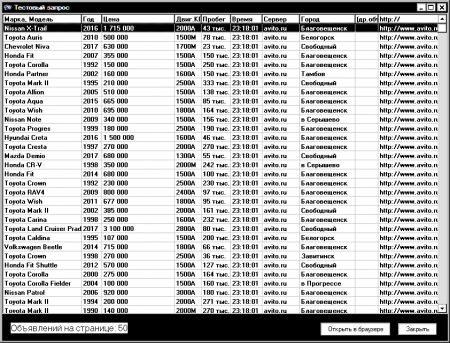
Работа функции «Выполнить тестовый запрос» показана на рисунке:

Используя функцию «Выполнить тестовый запрос», можно в реальном времени посмотреть, обработку программой ответа от сервера на запрос, открытый в редакторе, как показано на рисунке:
В зависимости от типа запроса (простой поиск по ссылке или поиск объявлений до публикации), будут небольшие отличия по настройке мониторинга. Рассмотрим эти отличия в отдельных руководствах. Программа поддерживает три типа формирования запросов и для каждого из них далее представлено более подробное руководство:
1) Обычные HTTPS-запросы для поиска по ссылкам на avito.ru, auto.ru, drom.ru, youla.ru, irr.ru и т.д. Это наиболе простой способ мониторинга, который настраивается буквально за несколько секунд простым копированием ссылки из браузера. Более подробное описание, как настроить мониторинг см. по этой ссылке.
2) HTTPS-запросы для поиска по ссылкам с установкой региона поиска через Cookies. На сегодня по этому принципу работает сайт youla.ru. Более подробное описание, как настроить такой тип мониторинга см. по ссылке далее.
3) Запросы для поиска объявлений до публикации на сайтах Avito.ru и Auto.ru. Как настроить такой тип мониторинга см. по ссылке далее.
Похожие публикации:
- Audio console driver что это за драйвер
- City car driving как запустить в vr
- Как забанить чужую группу в вк
- Как отключить подушку безопасности пассажира на шкода рапид 2020
Не работает сохранение поиска на Авито
Как сохранить часто используемый вами поисковой запрос на сервисе объявлений avito.ru? В данный момент никак. Потому что данная возможность на сайте Avito сейчас не работает. Произведите любой поиск, нажмите на ссылку «Сохранить поиск», которая находится ниже кнопки «Найти». Страница просто обновится, но запрос сохранен не будет.

Добавлено:
Сегодня проблема с сохранением поиска была исправлена, зато появилась проблема с удалением.


Метки: avito, avito.ru, Авито, ошибка
. баллов при покупке на сумму от . ₽
Ошибка в Google Maps
Желтые платья для дальтоников от kuponator.ru
промо starbugss
Информация об этом журнале
- Цена размещения 10 жетонов
- Социальный капитал 22
- В друзьях у
- Длительность 24 часа
- Минимальная ставка 10 жетонов
- Посмотреть все предложения по Промо
Промо-блок свободен! Разместите тут свою запись