Как поставить пароль на BIOS и пароль на загрузку компьютера.
Если вы не хотите, чтобы посторонние глаза и руки лазили в настройки BIOS и изменяли там что-либо, то в таком случае вам необходимо будет поставить пароль на BIOS. Об этом вы можете прочитать в данной статье. Хочется здесь также отметить, что поставить пароль на вход в BIOS позволяют все его версии, а вот на загрузку компьютера пароль поставить удастся не во всех версиях BIOS (как у меня, поэтому фотографии к статье будут прелагаться частично).
И так, для начала попадаем в BIOS. Для этого сразу после включения компьютера жмем либо DEL, либо F2 (у каждого по разному), если не знаете вообще с помощью какой клавиши конкретно у вас осуществляется вход в BIOS, тогда жмите по очереди DEL и F2.
Далее находим строчку BIOS Setting Password. Жмем Enter.

Вводим пароль и жмем Enter.

Подтверждаем пароль и жмем Enter.

Все сохраняемся и выходим — Save and Exit Setup.
Теперь при входе в BIOS у нас будут спрашивать пароль.

Если версия и производитель вашей BIOS отличается от моей и картинка примерно следующая:

То в этой версии BIOS пароль на вход устанавливается во вкладке Security. Перейдите на строчку Set Supervisor Password, нажмите Enter и установите пароль.
Так же в этой версии можно установить пароль на загрузку, то есть ОС не загрузится, пока вы не введете пароль, не путайте данный пароль с тем, который устанавливается непосредственно в ОС Windows.
Установка пароля на загрузку осуществляется в строчке Password on boot (из предыдущей картинки).
Для того чтобы поубирать все эти пароли необходимо проделать те же действия только вместо паролей пооставлять пустые строчки и сохранить изменения.
НАШ БЛОГ
Актуальные и полезные
статьи и новости
из мира IT.

Как правильно установить пароль на bios
Категория: bios
Дата публикации: 2022-03-23

Опубликовано Mikhail_it1

0
Как поставить и снять пароль на BIOS
Данная инструкция имеет ознакомительный характер и не призывает пользователей делать именно так при выставлении или снятии пароля.
При входе в компьютер пользователь может установить пароль, который не препятствует к входу в настройки BIOS. Неопытные пользователи навредят, а опытные легко разблокируют вход в компьютер. Чтобы обезопасить устройство, необходимо поставить пароль в настройках BIOS.
Будет показан пример на материнской плате от Gygabite. Для начала перейдите в BIOS. Перезагрузите компьютер и жмите F12 или Delete. Откроются настройки BOIS.

Пройдите в настройки Windows Boot menu Manager. Открывается меню, в котором пользуйтесь Паролем администратора и Паролем пользователя.

В английской версии выбираете Administrator password, User password.

В старых настройках BIOS возможно отображение BIOS Setting Password.
Разница между паролем администратора и паролем пользователя
Пароль администратора запрашивается при входе в BIOS. Посторонний пользователь не сможет изменить настройки BIOS без ведома владельца. Пароль пользователя появляется при включении на учетную запись Windows.
Для изменения настроек BIOS заходите в Пароль администратора. В пустом поле всплывающего окна вводите пароль.

Запомните пароль, потому как при его потере сброс в некоторых версиях проблематичен вплоть до выпаивания чипа BIOS и прошивки на программаторе. Такая работа стоит недешево. Для подтверждения пароли вводятся два раза.
Пароль для пользователя создается аналогично. Перед выходом из BIOS нажмите Сохранить и выйти/Сохранить и выйти из настроек.

Далее подтвердите действие.

Теперь постоянно перед загрузкой будет появляться экран BIOS с пустым полем для ввода пароля.

Далее заходите в BIOS либо дожидайтесь загрузки системы.

Вводите пароль учетной записи компьютера.

Устройство готово к использованию.
Как снять пароль в BIOS
Для снятия пароля в BIOS включите или перезагрузите уже включенный компьютер, введите пароль и зайдите в настройки BIOS. Заходите в меню Enter Setup, которое переводится как настройки ввода.

Выбирайте BIOS/Пароль администратора.

Во всплывающее поле ввода пароля введите назначенный ранее пароль и подтвердите действие.

После появления повторного поля ввода пароля жмите подтвердить без ввода данных.

Настройки запрашивают удаление пароля, согласитесь и нажмите Да.

По такому же алгоритму удаляется пароль пользователя. Перед выходом из BIOS сохраните настройки, иначе система запустит последние сохраненные конфигурации. В некоторых BIOS можно поставить ограничение на пользование жестким диском – установка пароля. Сброс забытого пароля жесткого диска невозможен.
Зная пароль администратора можно сбросить пароль в BIOS. Пароли не гарантируют абсолютную безопасность, а значительно усложняют взлом системы.

0
Как поставить пароль на БИОС – простой способ
Для повышения безопасности своих данных на компьютере вы можете установить антивирус, пароль при входе в систему, и использовать много других методов. Если вы сильно обеспокоены безопасностью, то вы можете поставить пароль на BIOS, очередной метод по повышению сохранности информации от несанкционированного доступа. Итак, как же установить пароль на БИОС?
BIOS – система ввода/вывода, представляющая собой микропрограмму, находящуюся на микросхеме, а та в свою очередь припаяна к системной плате. Там хранятся все важные параметры компьютера, например, дата время, параметра дисков и шин, да и вообще всех компонентов ПК. При запуске компьютера BIOS всегда запускает процедуру POST, при которой проверяются все комплектующие компьютера на исправность, за это могут отвечать соответствующие звуковые сигналы BIOS.
Есть два способа установить пароль в BIOS – на Windows и на сам БИОС. Ну что же, поехали.
Как поставить пароль БИОС при входе в систему
Первым делом вам нужно в Биос зайти, как это сделать прочитайте в этой статье, для каждой модели ноутбука и системной платы свои комбинации клавиш. Если не нашли, то прочитайте информацию в руководстве к материнской плате. Сразу скажу, что для многих моделей характерными клавишами для входа в BIOS являются DEL, F8, F1 и т. д.
Далее, нужно поискать пункт «Set User Password» и с помощью него установить пароль. Если не нашли данный параметр, то ищите что-то похожее. Ввод пароля нужно произвести дважды.
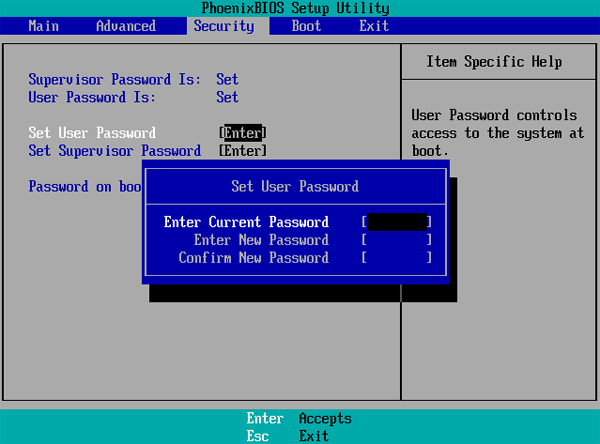
Потом сохраните настройки BIOS, нажатием клавиши F10 или с помощью пункта «Save & Exit Setup».
После перезагрузки вы увидите поле для ввода пароля и когда его введете, то загрузка система продолжится.
Если у вас не обычный BIOS, а более современный UEFI, то установка пароля производится аналогично первому способу. Ищем пункт, связанный c пароля для User.
Как установить пароль на БИОС
Теперь переходим к вопросу установки пароля на БИОС, таким образом мошенник не сможет пробраться туда и подпортить параметры компьютера. Он может повысить частоту ЦП, оперативной памяти, а без знаний, вообще спалить какой-нибудь из компонентов. Такое бывает редко, но лучше подстраховаться.
Заходим в BIOS и ищем там параметр «Set Supervisor Password», либо может быть пункт «BIOS Setting Password».
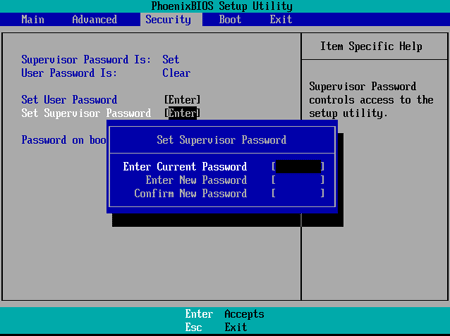
Теперь перезагружаем компьютер. Когда вы попытаетесь войти в BIOS, то вам предложат ввести пароль. Хочу напомнить, что в некоторых подсистемах BIOS вы не найдете установку пароля при входе в систему, во многих же большинство важных функций может быть вырезано, как это сделали с ноутбуками HP Pavilion. Если вы вдруг забыли пароль для входа в BIOS, то воспользуйтесь статьёй, как сбросить пароль на BIOS.
Как установить, удалить и сбросить пароль в БИОС (BIOS)?
Привет! Несколько дней назад, написал статью «Как установить пароль на компьютер в Windows 7?«, в которой пообещал написать о том как установить пароль в БИОС. Так что выполняю свое обещание, сейчас напишу и покажу, как установить, удалить, или сбросить пароль в BIOS.
Но для начала давайте разберемся, на сколько эффективный пароль в системе БИОС и как он помогает защитить компьютер. Лично я считаю, что с защитой компьютера, пароль который установлен в БИОСе справляется лучше. Просто пароль установленный в операционной системе, можно взломать программно, ну а пароль в БИОС, насколько я знаю нет.
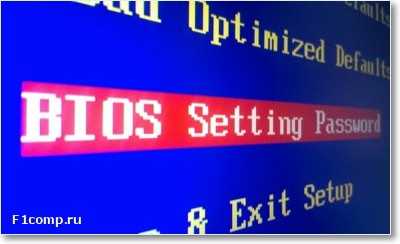
Дело в том, что защита установленная в BIOS выводит запрос на пароль сразу после включения компьютера, и что бы зайти в те же настройки системы BIOS нужно ввести пароль, так что даже не получиться запустить загрузочный диск, а это еще один большой плюс к такой защите. Конечно же такая защита тоже легко снимается, хотя для этого нужно открывать системный блок, или разбирать ноутбук. Но обо всем по порядку.
Как установить пароль в BIOS?
Давайте для начала я росскажу о том как же заблокировать компьютер и саму систему БИОС паролем.
Перезагружаем компьютер и как только он начнет запускаться, заходим в BIOS нажав на клавишу «Del» . Если при нажатии на эту клавишу ничего не произойдет, то читаем статью Как войти в БИОС, там все написано.
Я покажу пример установки пароля на своей системе, у вас же BIOS может отличаться.
Значит зашли мы в БИОС, и сразу же на главном экране выбираем пункт «BIOS Setting Password» , нажимаем «Enter» .
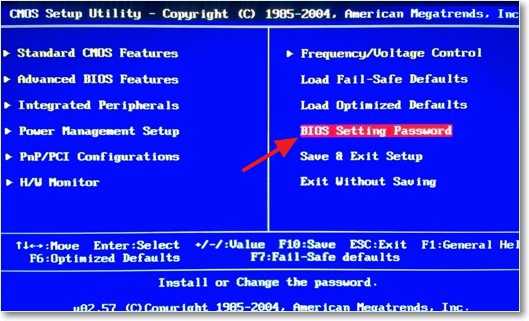
После нажатия на «Enter» , появиться окно в котором нужно ввести пароль. У меня можно ввести пароль размером в 6 символов. Придумываем и запоминаем хороший пароль, вводим его и нажимаем «Enter» .
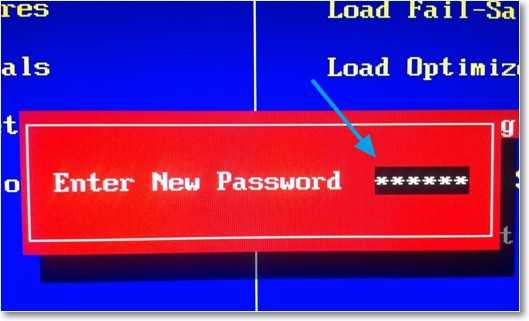
Появиться еще одно такое же окно, в котором нужно ввести подтверждение пароля. Вводим пароль еще раз и нажимаем «Enter» .
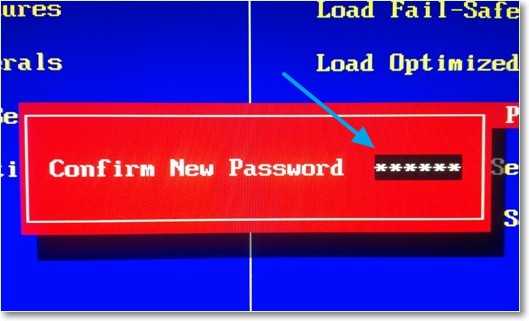
Появиться окно в котором будет написано «Password installed» (пароль установлен) жмем «Enter» .
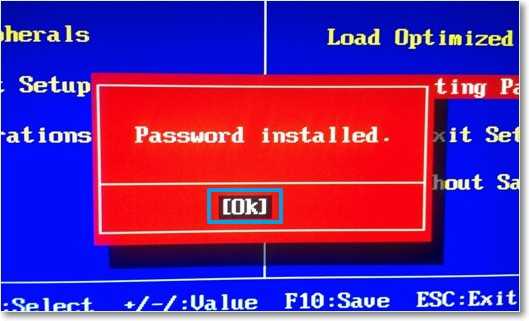
Все, пароль задан, но у меня после этой настройки, пароль появлялся только при попытке зайти в БИОС, а компьютер включался как обычно без пароля. Для того, что бы пароль появлялся и при запуске компьютера, нужно сделать еще одну настройку.
Поэтому сразу выбираем вкладку «Advanced BIOS Features» и подтверждаем выбор нажатием на «Enter» .
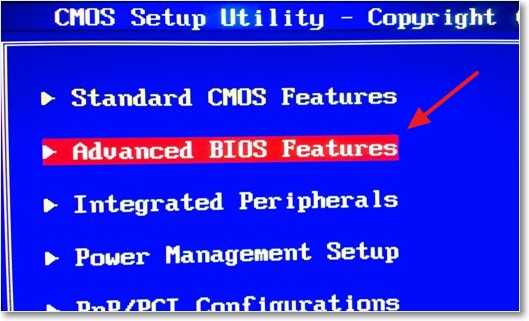
Дальше ищем пункт «Password Check» . Напротив него, у меня был установлен параметр «Setup» , что означило запрос пароля только при входе в БИОС. Нужно сменить его на значение «Always» . Так и делаем, нажимаем «Enter» и выбираем «Always» . Все теперь пароль будет запрашиваться как при входе в БИОС, так и при запуске компьютера.
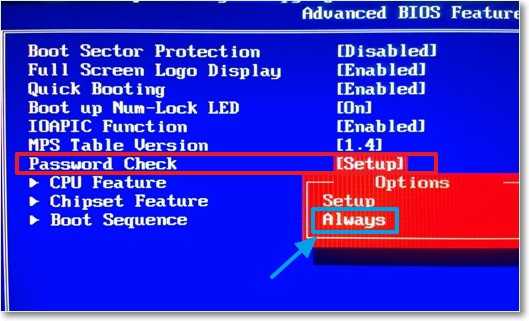
Теперь самое главное, не забудьте сохранить изменения. Нажмите клавишу F10 и «Enter» . Компьютер перезагрузиться, и как только начнет запускаться, появиться окно с запросом пароля. Вводим наш пароль и жмем «Enter» (извините за качество фото).

Вот и все, пароль в BIOS установлен, ну а ваш компьютер теперь защищен. Идем дальше.
Как удалить пароль в BIOS?
Установили пароль, теперь будем снимать :). Это еще не взлом (сброс) пароля, это его удаление. Возможно он вам не понравился, либо уже не нужен.
Делаем все так же, заходим в БИОС, выбираем «BIOS Setting Password» . Появиться окно с вводом нового пароля, ничего не вводим, а сразу нажимаем «Enter» .

Появиться окно с надписью «Password uninstalled» (пароль удален), жмем еще раз «Enter» . Сохраняем результат нажав на F10 и снова «Enter» . Все, пароль удален.
Как сбросить пароль в BIOS?
Сначала мы пароль установили, затем удалили, а сейчас я росскажу как же можно сбросить пароль в БИОС, то есть взломать его. Но это не совет по взламыванию чужих компьютеров, это для того, что бы вы могли сбросить пароль, если вдруг его забудете.
Как я уже писал в начале статьи, сбросить пароль на обычном компьютере проще чем на ноутбуке. Просто для того что бы сбросить пароль который установлен в системе BIOS, нам нужно сбросить настройки самого BIOS. Подробно о том как это сделать читайте в статье Как сбросить настройки BIOS?. Там нужно либо замкнуть специальные контакты, либо на некоторое время вытянуть батарейку. После чего, параметры БИОС обнулиться, а с ними пропадет и пароль. В ноутбуках все так же, просто там сложнее его разобрать.
Ну вроде бы все написал, пробуйте, только смотрите осторожно и ничего лишнего не нажимайте, а то наделаете делов �� Удачи!
Понравилась статья? Оцените её: