Как установить APKS, XAPK или APKM на Android

Скачивая какую-то игру или приложение для своего Android устройства, вы можете столкнуться с тем, что загружается не стандартный и устанавливаемый без каких-либо проблем файл APK, а файл с одним из следующих форматов: APKS, XAPK или APKM, которые не устанавливаются автоматически, простым открытием в файловом менеджере.
В этой инструкции подробно о том, как установить APKS, XAPK или APKM на Android телефоне или планшете и что представляют собой эти файлы.
Чем установить APKS, XAPK, APKM — кратко и по делу
Сначала краткая информация, если вы готовы разобраться сами и сразу перейти к установке. Для установки приложений, представленных в указанных форматах потребуются сторонние установщики:
Также есть универсальные приложения, которые поддерживают сразу все указанные форматы:
- XAPKS Installer (APKMODY)
- APKCombo Installer (давно не обновлялось, в Play Маркет отсутствует).
- Некоторые файловые менеджеры, например, CX Проводник, также умеют работать с такими установщиками.
Все приведённые ссылки ведут на официальную загрузку приложения в Play Маркет, но при отсутствии доступа к нему вы легко найдете их в Интернете в виде обычных APK файлов.
Что это за форматы приложений
Рассматриваемые форматы распространения приложений отличаются от привычных APK:
В то время как обычные APK обрабатываются установщиком Android («Установщик пакетов») автоматически, при условии, что у вас включена установка из неизвестных источников (если не включена, вам будет предложено её включить), приложения в форматах APKS, XAPK и APKM не могут быть обработаны автоматически и требуют использования сторонних установщиков.
Процесс установки приложений APKS, XAPK, APKM на Android
Все вышеприведенные установщики работают примерно схожим образом. Далее приведу подробный пример для Split APKS Installer (SAI) и кратко опишу шаги в других установщиках.
Для установки APKS в Split APKS Installer:
- Запустите приложение SAI и нажмите кнопку «Установить APK».

- На запрос «Как вы хотите выбрать файлы для установки» можно выбрать любой вариант, но со встроенным системным файловым менеджером может быть удобнее («Встроенный файлпикер»). Потребуется дать разрешение приложению на доступ к данным.

- Отметьте файл или файлы APKS, которые нужно установить и нажмите кнопку «Выбрать».

- Выберите, какие компоненты из файла APKS нужно установить (по умолчанию будут выбраны все компоненты для текущего Android устройства и языка).

- Нажмите кнопку «Установить» и подтвердите установку.
Готово, приложение APKS будет установлено.
- Split APKS Installer имеет множество дополнительных полезных настроек, таких, как подписывание APK, выбор типа и места установки, но без необходимости и понимания, что именно вы настраиваете их лучше не трогать: оптимальными будут настройки по умолчанию.
- Вы также можете сохранять уже установленные на устройстве приложения в виде APK/APKS с помощью SAI, для этого используйте вкладку «Бэкап».
XAPK Installer очень прост в использовании:
- Предоставьте необходимые разрешения (установка пакетов и доступ к файлам).
- Нажмите «Установить .XAPK файлы».

- Укажите путь к XAPK или позвольте установщику автоматически найти такие файлы на устройстве.
- Нажмите по кнопке установки и подтвердите установку приложения.

APKMirror Installer работает по схожему принципу, но не имеет русского языка интерфейса:
- В главном окне приложения нажмите «Browse Files».

- Укажите путь к файлу APKM для установки (по умолчанию откроется папка «Загрузки»).

- Нажмите «Install Package» для установки.

Все указанные установщики, при наличии их на телефоне, могут быть назначены как приложения по умолчанию для открытия выбранных типов файлов:
Если вам требуется поддержка сразу нескольких форматов приложений, рекомендую обратить внимание на XAPKS Installer (APKMODY).

Этот установщик имеет точно такой же интерфейс, как в SAI, русский язык интерфейса и позволяет устанавливать APKS, XAPK, APKM и обычные APK, в том числе из ZIP-файлов.
Видео инструкция
Если у вас остались вопросы об установке или что-то получилось не так, как ожидалось, опишите ситуацию в комментариях, я постараюсь помочь.
А вдруг и это будет интересно:
- Лучшие бесплатные программы для Windows
- Клавиши Alt и Win поменялись местами — как исправить?
- Как открыть Свойства системы Windows 11 и 10
- GlideX — смартфон или планшет в качестве второго монитора и другие возможности
- Как открыть Управление компьютером в Windows 11 и 10
- Панель эмодзи Windows 11 и 10 — как открыть и решение возможных проблем
- Windows 11
- Windows 10
- Android
- Загрузочная флешка
- Лечение вирусов
- Восстановление данных
- Установка с флешки
- Настройка роутера
- Всё про Windows
- В контакте
- Одноклассники
-
WhW 17.02.2023 в 15:09
- Живые обои на рабочий стол Windows 11 и Windows 10
- Лучшие бесплатные программы на каждый день
- Как скачать Windows 10 64-бит и 32-бит оригинальный ISO
- Как смотреть ТВ онлайн бесплатно
- Бесплатные программы для восстановления данных
- Лучшие бесплатные антивирусы
- Средства удаления вредоносных программ (которых не видит ваш антивирус)
- Встроенные системные утилиты Windows 10, 8 и 7, о которых многие не знают
- Бесплатные программы удаленного управления компьютером
- Запуск Windows 10 с флешки без установки
- Лучший антивирус для Windows 10
- Бесплатные программы для ремонта флешек
- Что делать, если сильно греется и выключается ноутбук
- Программы для очистки компьютера от ненужных файлов
- Лучший браузер для Windows
- Бесплатный офис для Windows
- Запуск Android игр и программ в Windows (Эмуляторы Android)
- Что делать, если компьютер не видит флешку
- Управление Android с компьютера
- Не удалось запустить службу Windows Audio на Локальный компьютер — как исправить?
- Как автоматически скрывать строку меню и Dock в MacOS
- Ошибка DXGI ERROR DEVICE HUNG — как исправить?
- Как сбросить Windows на заводские настройки в командной строке
- Как создать отчет о работе Wi-Fi сети в Windows 11 и 10
- Устройство tap0901 — что это и как установить драйвер?
- Клавиши Alt и Win поменялись местами — как исправить?
- Ошибка 0x80072efd — как исправить?
- AV Block Remover — убираем блокировку антивирусов и сайтов майнером
- Ошибка 0x80070643 при обновлении KB5034441 — как исправить?
- Загрузочная флешка или карта памяти в balenaEtcher
- RtkAudUService64.exe — что это в автозагрузке и списке процессов?
- Как включить звонки по Wi-Fi на iPhone
- Использование Kaspersky Rescue Disk для удаления вирусов с компьютера
- Как извлечь иконки из EXE и DLL файлов
- Windows
- Android
- iPhone, iPad и Mac
- Программы
- Загрузочная флешка
- Лечение вирусов
- Восстановление данных
- Ноутбуки
- Wi-Fi и настройка роутера
- Интернет и браузеры
- Для начинающих
- Безопасность
- Ремонт компьютеров
- Windows
- Android
- iPhone, iPad и Mac
- Программы
- Загрузочная флешка
- Лечение вирусов
- Восстановление данных
- Ноутбуки
- Wi-Fi и настройка роутера
- Интернет и браузеры
- Для начинающих
- Безопасность
- Ремонт компьютеров
[Бесплатно] Как открыть файл APK на Android / Windows / Mac
Самый простой способ установить приложения, которые недоступны в магазине приложений вашего устройства, — это файлы APK. Если вы хотите загрузить просочившееся приложение или игру, вы можете получить его APK-файл из любого браузера и установить его на свое устройство. Убедитесь, что вы знаете, что нужно открыть файл APK при его загрузке, потому что вам нужно установить его после этого.
Когда вы загружаете приложение из Play Store или App Store, оно устанавливается автоматически. С файлом APK вы должны перейти к месту загрузки, чтобы установить его. Здесь мы обсудим, как открыть файлы APK на нескольких устройствах.
- Часть 1: Что такое файл APK
- Часть 2: Как открыть файл APK на Android/Window/Mac
- Часть 3: Как импортировать ФАЙЛ APK на iPhone с помощью лучшего инструмента
- Совет: Как открыть файлы APK на Chromebook
Часть 1: Что такое файл APK
Файлы APK распространяют приложения на iOS и Android через Google. Файл APK или файл пакета Android содержит данные и ресурсы приложения в виде скомпилированного кода. Вы не столкнетесь с файлами APK, если загружаете приложения для Play Store. ОС вашего телефона работает в фоновом режиме и устанавливает приложения. Если вы загружаете приложение из браузера, вам придется вручную установить его на свое устройство.
Как только вы узнаете, как открыть файл APK, вы можете загрузить любое приложение с ограниченным регионом или просочившееся приложение на свой телефон. Вы также можете бесплатно загрузить платные приложения или старую версию любого приложения, недоступного в Play Store. Если ваш телефон не имеет доступа к Google Play, вы можете легко получить приложения через файлы APK. Многие веб-сайты позволяют пользователям загружать бесплатные файлы APK.
Часть 2: Как открыть файл APK на Android / Windows / Mac
Вы можете легко скачать и открыть файлы APK на вашем ПК и Android. Выполните следующие действия в зависимости от используемого устройства.
Способ 1: Как открыть файлы APK на Андроид
Если вы являетесь пользователем Android, вы должны включить опцию неизвестных источников для открытия и установки приложений из файлов APK. Вы должны открыть «Настройки» на вашем Android и перейти в «Безопасность». Там нажмите на опцию «разрешить неизвестные источники» и установите флажок, чтобы предупредить вас, если файл APK вреден. Вот как открыть файлы APK на Андроид.
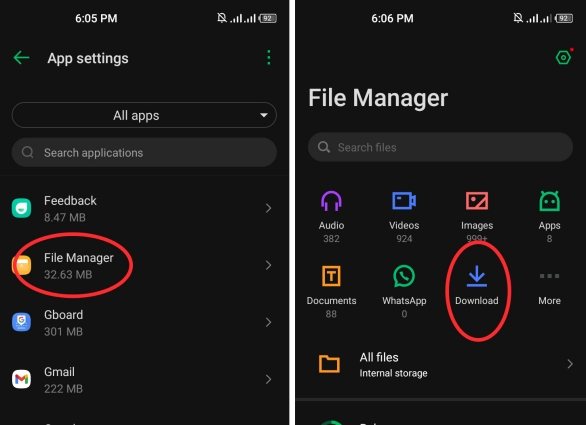
- Откройте приложение «Мои файлы» или «Файловый менеджер» после загрузки файла APK.
- Нажмите на опцию «Загрузки» и прокрутите до файла APK.
- Нажмите на файл APK, чтобы открыть его. Если ваш телефон не поддерживает это расширение файла APK, вы можете перейти в Play Store и загрузить любой «APK viewer», чтобы открыть файл.
- Теперь вы можете просмотреть содержимое файла и установить это приложение.
Способ 2: Как открыть файлы APK в окне 10
Загрузите файл APK из веб-браузера на вашем ПК. Выполните следующие действия, чтобы открыть его и просмотреть его содержимое, если на вашем компьютере установлена Windows 10.
- Откройте «Проводник Windows», чтобы найти загруженный файл APK. Дважды щелкните файл, чтобы увидеть, откроется ли он.
- Если на компьютере отображается сообщение «Windows не удается открыть этот файл», необходимо загрузить стороннее программное обеспечение, которое может помочь открыть файлы APK.
- Вы можете зайти в свой интернет-браузер и найти «APK viewer». Загрузите и установите любой из бесплатных просмотрщиков APK, которые рекомендует ваш браузер.
- Запустите стороннее программное обеспечение и нажмите на опцию «Выбрать файлы». Выберите файл APK из списка и нажмите на кнопку «Открыть» для его просмотра.
Способ 3: Как открыть файлы APK на Mac
Если вы являетесь пользователем Mac и хотите открыть файлы APK, вы можете легко сделать это с помощью стороннего средства просмотра файлов APK. Процедура немного отличается от Windows, поэтому следуйте этим шагам точно.
- Откройте «Mac OS Finder» и найдите файл APK, который вы хотите открыть. Как только вы найдете файл, дважды щелкните его, чтобы открыть.
- Если вы видите какое-либо сообщение об ошибке или уведомление «Нет приложения, настроенного для открытия файла», нажмите на опцию «Поиск в App Store», чтобы установить средство просмотра файлов APK.
- Там вы можете получить все сторонние инструменты, поддерживаемые Mac, чтобы открыть файл APK.
- Если вы знаете название инструмента, вы можете загрузить его сразу. Если вы не знаете конкретный инструмент, вы можете найти «APK viewer» для просмотра доступных инструментов.
Часть 3: Как импортировать APK-файл на iPhone с помощью лучшего инструмента
Если вы являетесь пользователем Android, вы можете легко загружать, открывать и управлять файлами APK без использования стороннего инструмента. Для пользователей iPhone открытие файла APK является проблемой, потому что iOS не позволяет загружать файлы из неизвестных источников, и нет средства просмотра файлов APK. Предположим, вы хотите установить просочившееся приложение из файла APK. Лучшим решением является использование стороннего инструмента, такого как Tenorshare iCareFone — Mange. С помощью iCareFone вы можете открывать, устанавливать и управлять любым файлом APK без ограничений. Вот как импортировать файл APK на iPhone с помощью Tenorshare iCareFone.
- Скачайте и установите Tenorshare iCareFone на свой компьютер. Запустите его и подключите свой iPhone. Возможно, потребуется ввести секретный код, чтобы передать запрос «Доверять этому компьютеру». Теперь нажмите на вкладку «Управление», чтобы открыть файловый менеджер.

- Теперь вы можете просмотреть список всех файлов на вашем iPhone. Вы можете управлять файлами, создавать новые папки или просматривать содержимое.
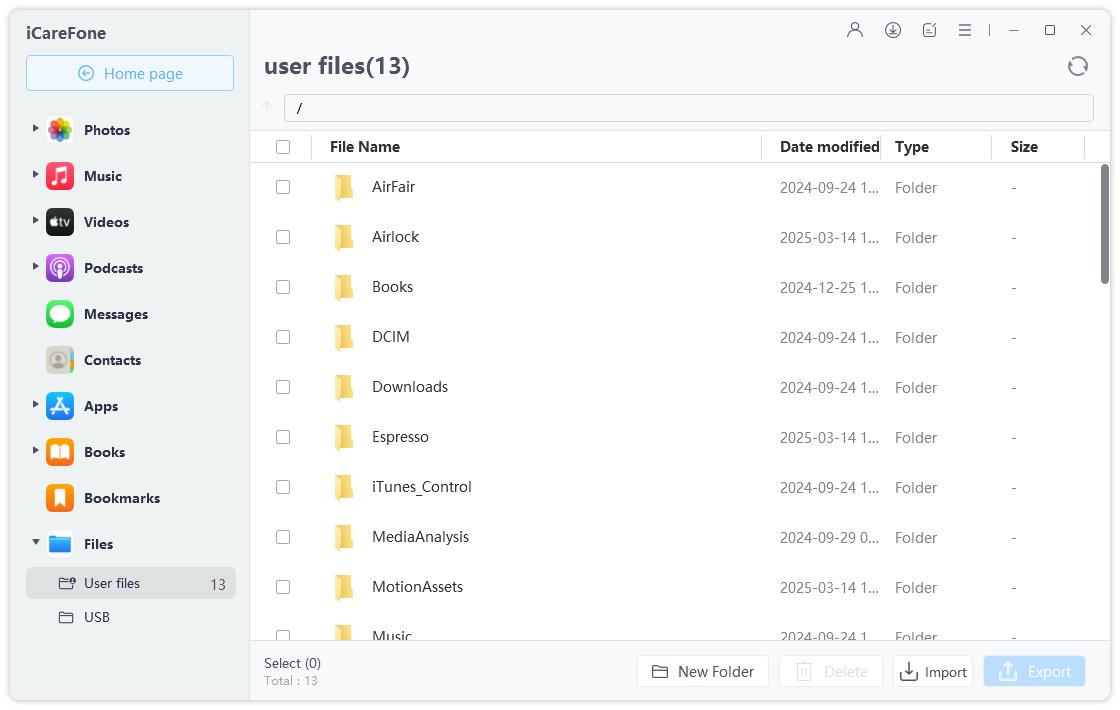
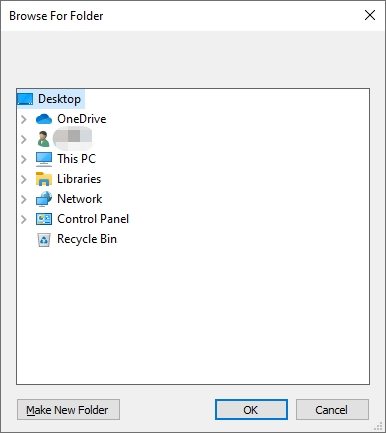
- Нажмите на опцию «Импорт» и выберите файл APK на вашем компьютере. Теперь у вашего iPhone есть файл APK. Но отмечается, что вы не можете открыть файл APK на iPhone.
Дополнительный совет: Как открыть файлы APK на Chromebook
Chromebook — это компьютер, который работает под управлением Chrome OS и имеет встроенное облачное хранилище. Эти компьютеры лучше всего подходят для эффективной работы и выполнения задач. Если вы хотите знать, как открыть файлы APK на Chromebook, то вы можете использовать два метода. Если вы знаете о режиме разработчика, вы можете зайти в «Настройки» и выбрать опцию «Разработчик». Теперь вы можете открыть файл APK, который вы хотите просмотреть или установить. Если вы не знаете, как использовать режим разработчика, вы можете настроить «Android debug Bridge» и открыть файлы APK.
Подводя черту
Давайте завершим наше руководство о том, как открыть файлы APK здесь. Если у вас есть правильные инструменты, вы можете открывать файлы APK на всех устройствах, включая iPhone, Mac, Windows PC и Android. Чтобы открыть файлы APK на вашем Android или ПК, все, что вам нужно сделать, это найти файл в проводнике и непосредственно открыть его. Пользователи iPhone не могут использовать тот же метод, потому что iOS имеет несколько ограничений. Пользователи iPhone могут открывать файлы APK с помощью tenorshare iCareFone — инструмент Mange. Он безопасен, быстр и прост в использовании. Он также позволяет пользователям импортировать, управлять или редактировать файлы на своих iPhone.
Не удалось обработать пакет на Android — что делать?

При установке приложений из файлов APK на Android телефоне или планшете вы можете получить сообщение об ошибке «Не удалось обработать пакет», а установка приложения не выполняется.
Как исправить «Не удалось обработать пакет» на Android — первые действия

Сначала краткая сводка (далее будут приведено и подробное описание) по первоочередным действиям, если вы столкнулись с ошибкой «Не удалось обработать пакет» для файла приложения .APK, скачанного из Интернете:
- Включите разрешение на установку приложений из неизвестных источников для приложения (файлового менеджера или браузера), из которого выполняется установка. Найти нужный параметр можно с помощью поиска в приложении «Настройки» — просто начните вводить слово «неизвестные».

- На странице загрузки приложения в информации о файле APK убедитесь, что требуемая версия Android соответствует версии Android, установленной на вашем смартфоне. Получить информацию о версии Android на устройстве можно в «Настройки» — «О телефоне» — «Сведения о ПО».

- Если вы скачали приложение не для вашей версии Android, а для более новой, попробуйте найти файл APK, поддерживающий вашу версию ОС — обычно на сайтах загрузки приложений эти файлы представлены сразу в нескольких версиях.
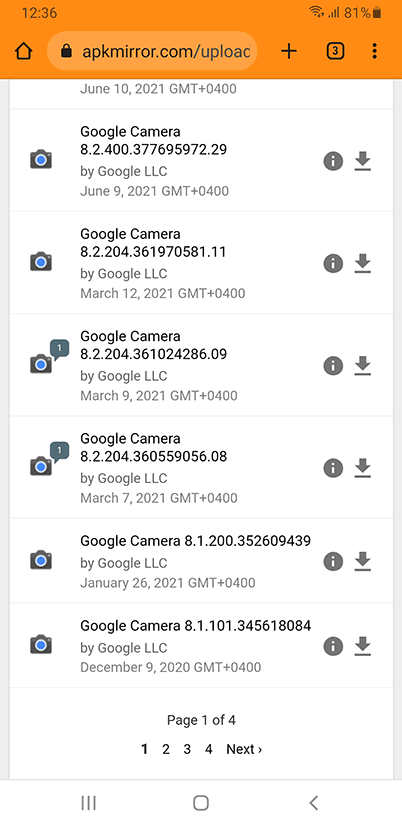
- Попробуйте скачать файл приложения из другого источника: причиной ошибки может быть повреждение целостности файла APK.

- Файл приложения может быть не совместим с оборудованием вашего смартфона, например — архитектурой процессора. Попробуйте найти совместимую версию приложения.

- Если приложение предназначено для смартфона определенного производителя, отличающегося от марки вашего устройства, это может быть причиной ошибки и приложение не установится.

- Попробуйте очистить кэш и данные системных приложений «Установщик пакетов» и «Установщик приложений» на вашем устройстве.

Обычно, один из предложенных вариантов помогает установить приложение или разобраться в причинах невозможности его установки.
Далее в статье приведено подробное описание уже приведённых шагов и некоторые дополнительные возможные причины, которые могут привести к рассматриваемой ситуации.
Подробно о способах решения проблемы
Теперь в деталях по пунктам, приведенным выше, а также некоторые дополнительные, редко встречающиеся, но возможные причины ошибки «Не удалось обработать пакет».
Приложения из неизвестных источников
Прежде всего, следует убедиться, что у вас включена установка неизвестных приложений (приложений из неизвестных источников) для файлового менеджера или браузера, из которого выполняется установка APK. Обычно запрос о разрешении появляется автоматически, и вы можете сразу перейти к соответствующему пункту настроек и убедиться, что разрешение есть:

Если запрос не появился, вручную убедитесь, что разрешение есть — в актуальных версиях Android оно выдается отдельно для каждого приложения, из которого инициируется установка APK:

- Первый вариант — выполнить поиск по «Неизвестные» в настройках вашего смартфона или планшета.
- Также можно найти нужный пункт вручную. В зависимости от марки устройства, версии Android и наличия фирменных оболочек, точный путь может отличаться. Два примера: Настройки — Специальный доступ — Неизвестные приложения (на чистой ОС Android); Настройки — Биометрия и безопасность — Установка неизвестных приложений (на Samsung Galaxy).
- В указанном разделе даем разрешение на установку приложения тому файловому менеджеру, браузеру или другому приложению, из которого вы запускаете установку APK приложения.
Несовместимая версия Android или несовместимое оборудование
При скачивании приложений APK с популярных для этих целей сайтов, вы обычно можете видеть требуемую версию Android на устройстве. Если версия Android на вашем устройстве ниже необходимой, в большинстве случаев вы получите сообщение «Не удалось обработать пакет».
На тех же сайтах часто представлены другие, более старые версии приложения с другими требованиями к версии операционной системы:

Их можно использовать для установки на вашем устройстве, если причина проблемы именно в этом.
Также причиной может оказаться неподдерживаемая архитектура процессора: большинство APK представлены в версиях arm64-v8a или arm-v7a и, если один из вариантов не удалось установить, проверьте — есть ли версия приложения для другой архитектуры.

Информацию о поддерживаемых архитектурах можно получить в таких приложениях как AIDA64 для Android, Droid Info и в других бесплатных приложениях для просмотра сведений об аппаратных характеристиках устройства.

Дополнительно следует учитывать, что некоторые Android приложения предназначены для конкретных моделей телефонов или планшетов — определенного производителя или с наличием какого-то специфичного оборудования: они также могут не устанавливаться на не предназначенных для него устройствах.
Повреждение файла APK
Ошибка может быть вызвана и повреждением файла приложения:
- Файл изначально поврежден в источнике, из которого выполняется скачивание — попробуйте выполнить загрузку из другого источника.
- Вы вручную открыли файл APK в архиваторе и что-то изменили в нем, особенно если речь не о графических ресурсах, а об XML: нарушив целостность, вы получите рассматриваемую ошибку при попытке установить такой файл.
- Повреждение файла может быть вызвано нарушениями в работе хранилища, например, SD-карты. Можно попробовать скачать его во внутреннюю память и выполнить установку оттуда.
Установщик пакетов и установщик приложений
В некоторых случаях сбои в работе системных приложений «Установщик пакетов» и «Установщик приложений» может приводить к невозможности обработать пакет. Попробуйте следующий вариант действий:
- Зайдите в Настройки — Приложения (путь может слегка отличаться, в зависимости от устройства).
- В списке всех приложений включите показ системных приложений (обычно через меню, требуется не на всех устройствах) и найдите в списке приложения «Установщик пакетов» и «Установщик приложений».

- Откройте свойства приложения «Установщик пакетов» и в разделе «Память» или «Хранилище» (в некоторых случаях — на главном экране свойств приложения) очистите его кэш и данные.

- Аналогичным образом выполните очистку кэша и данных для «Установщик приложений».
Проверьте, выполняется ли установка APK после проделанных действий.
Другие возможные причины
Среди прочих причин проблемы возможны следующие:
Видео инструкция
Дополнительная информация
Если вы разработчик и об ошибке «Не удалось обработать пакет» сообщает созданное вами приложение, чаще всего причина в неправильно сформированном AndroidManifest.xml — новые версии Android имеют дополнительные требования к содержимому манифесту (например, обязательное указание свойства android:exported в Android 12 и новее). Изучите требования к сборке приложений для целевой версии ОС.
А вдруг и это будет интересно:
- Лучшие бесплатные программы для Windows
- GlideX — смартфон или планшет в качестве второго монитора и другие возможности
- Отправка конфиденциальных писем в Gmail
- Как убрать всплывающие окна «Войдите в приложение с аккаунтом Google» на сайтах
- Как сделать, чтобы уведомления не включали экран на Android
- ERR UNKNOWN URL SCHEME — что означает и как исправить?
- Windows 11
- Windows 10
- Android
- Загрузочная флешка
- Лечение вирусов
- Восстановление данных
- Установка с флешки
- Настройка роутера
- Всё про Windows
- В контакте
- Одноклассники
- Живые обои на рабочий стол Windows 11 и Windows 10
- Лучшие бесплатные программы на каждый день
- Как скачать Windows 10 64-бит и 32-бит оригинальный ISO
- Как смотреть ТВ онлайн бесплатно
- Бесплатные программы для восстановления данных
- Лучшие бесплатные антивирусы
- Средства удаления вредоносных программ (которых не видит ваш антивирус)
- Встроенные системные утилиты Windows 10, 8 и 7, о которых многие не знают
- Бесплатные программы удаленного управления компьютером
- Запуск Windows 10 с флешки без установки
- Лучший антивирус для Windows 10
- Бесплатные программы для ремонта флешек
- Что делать, если сильно греется и выключается ноутбук
- Программы для очистки компьютера от ненужных файлов
- Лучший браузер для Windows
- Бесплатный офис для Windows
- Запуск Android игр и программ в Windows (Эмуляторы Android)
- Что делать, если компьютер не видит флешку
- Управление Android с компьютера
- Не удалось запустить службу Windows Audio на Локальный компьютер — как исправить?
- Как автоматически скрывать строку меню и Dock в MacOS
- Ошибка DXGI ERROR DEVICE HUNG — как исправить?
- Как сбросить Windows на заводские настройки в командной строке
- Как создать отчет о работе Wi-Fi сети в Windows 11 и 10
- Устройство tap0901 — что это и как установить драйвер?
- Клавиши Alt и Win поменялись местами — как исправить?
- Ошибка 0x80072efd — как исправить?
- AV Block Remover — убираем блокировку антивирусов и сайтов майнером
- Ошибка 0x80070643 при обновлении KB5034441 — как исправить?
- Загрузочная флешка или карта памяти в balenaEtcher
- RtkAudUService64.exe — что это в автозагрузке и списке процессов?
- Как включить звонки по Wi-Fi на iPhone
- Использование Kaspersky Rescue Disk для удаления вирусов с компьютера
- Как извлечь иконки из EXE и DLL файлов
- Windows
- Android
- iPhone, iPad и Mac
- Программы
- Загрузочная флешка
- Лечение вирусов
- Восстановление данных
- Ноутбуки
- Wi-Fi и настройка роутера
- Интернет и браузеры
- Для начинающих
- Безопасность
- Ремонт компьютеров
- Windows
- Android
- iPhone, iPad и Mac
- Программы
- Загрузочная флешка
- Лечение вирусов
- Восстановление данных
- Ноутбуки
- Wi-Fi и настройка роутера
- Интернет и браузеры
- Для начинающих
- Безопасность
- Ремонт компьютеров
Приложение не установлено при установке APK на Android — почему и что делать?

Одна из самых распространенных проблем при установке Android приложений из скачанных со сторонних сайтов файлов APK — сообщение «Приложение не установлено», повторные запуски установки, как правило, тоже ничего не дают.
В этой пошаговой инструкции подробно о том, почему может появляться сообщение «Приложение не установлено» и что делать, чтобы исправить ситуацию.
Почему телефон пишет, что приложение не установлено
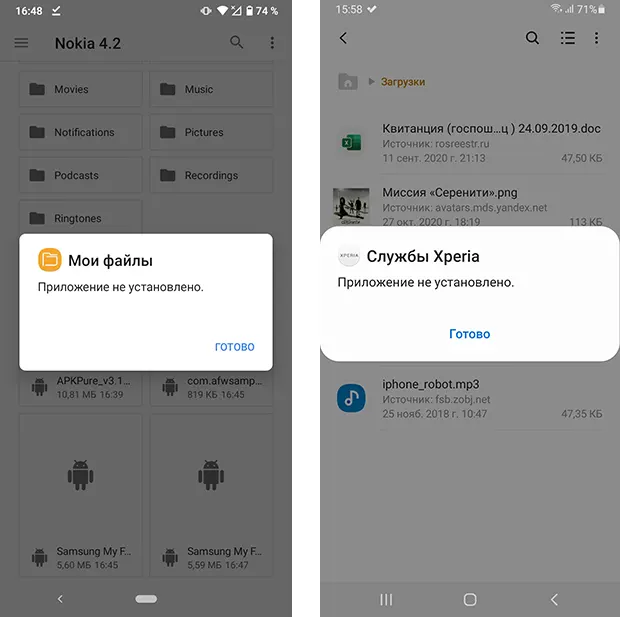
Самые частые причины, по которым вы можете увидеть «Приложение не установлено» на вашем Android телефоне:
- Случайный сбой в текущем состоянии ОС
- Несовместимость APK с вашей версией Android.
- Несовместимость приложения с вашим устройством, даже при наличии нужной версии Android.
- Нехватка внутренней памяти для установки приложения.
- Устанавливаемое приложение уже есть на телефоне, но другой версии и подписано другим сертификатом.
- Google Play Защита предотвращает установку приложения.
- Повреждение APK файла.
- Проблемы с именем файла или файловым менеджером.
Варианты решения для каждой из указанных причин вы найдете в следующем разделе инструкции.
В редких случаях возможны и иные причины проблемы, но, в большинстве своем, они имеют отношение к указанным выше и будут дополнительно рассмотрены в заключительной части этого материала.
Что делать, если приложение не установлено, как исправить проблему и установить приложение
Прежде всего рекомендую убедиться, что устанавливаемый вами файл APK подходит для:
- Вашей версии Android (как правило, информация о минимальных и совместимых версиях Android указывается на странице загрузки). Если это не так, возможно вы сможете найти более раннюю или, наоборот — более новую версию приложения, поддерживаемую вашим телефоном.
- Вашего устройства. Некоторые приложения предназначены для конкретных устройств. Например, выше вы могли увидеть скриншоты, с попыткой установки сервисов Sony на смартфон Samsung Galaxy и файлового менеджера Samsung на смартфон с чистой ОС Android — в обоих случаях это, в результате дает сообщение «Приложение не установлено». Кстати: для популярных приложений, «заточенных» под определенные марки и модели устройств в Интернете часто можно найти специальные модифицированные версии, работающие на любых Android смартфонах.
Если приложение гарантированно совместимо, рекомендую следующие шаги для решения проблемы:
- Перезагрузите ваш телефон: удерживайте нажатой кнопку питания и нажмите «Перезагрузить» или «Перезапустить». После перезагрузки проверьте, будет ли выполняться установка.

- Проверьте, сколько места свободно во внутреннем хранилище телефона (в файловом менеджере, в Настройки — Обслуживание устройства — Память, в Настройки — Хранилище или с помощью поиска слова «Память» или «Хранилище» в настройках телефона) и, если память почти заканчивается (её меньше чем размер устанавливаемого APK, умноженный в 3-5 раз), очистите её от ненужных файлов: можно удалить давно неиспользуемые приложения, перенести фото и видео на карту памяти или предпринять иные действия.
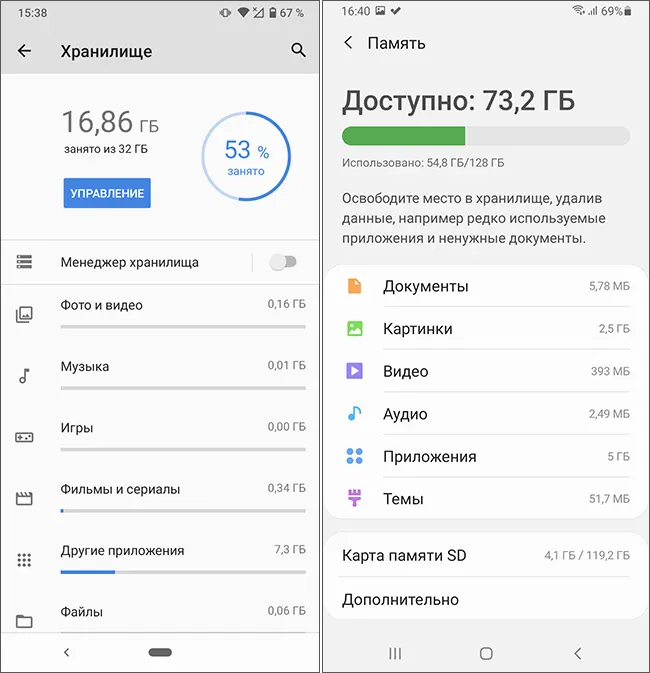
- Если вы устанавливаете APK приложения, которое уже есть на вашем телефоне, но другой версии, попробуйте выполнить чистую установку, предварительно удалив имеющуюся версию приложения.
- Метод только под вашу ответственность, поскольку он потенциально небезопасен и может привести к установке потенциально небезопасных приложений: отключите Play Защиту. Для этого зайдите в приложение Google Play (Play Маркет), нажмите по значку профиля справа вверху и выберите в меню пункт «Play Защита», затем нажмите по значку настроек. Отключите сканирование приложений с помощью Play Защиты. Если способ не сработает, настоятельно рекомендую включить Play Защиту снова.

- Проверьте, а выполняется ли установка, если запустить (открыть) файл из другого файлового менеджера. При отсутствии такового, попробуйте удалить кэш и данные в текущем файловом менеджере в (путь может слегка отличаться на разных телефонах) Настройки — Приложения — Все приложения — Название вашего файлового менеджера — Хранилище и кэш (или «Память») — Очистить кэш и Очистить данные.
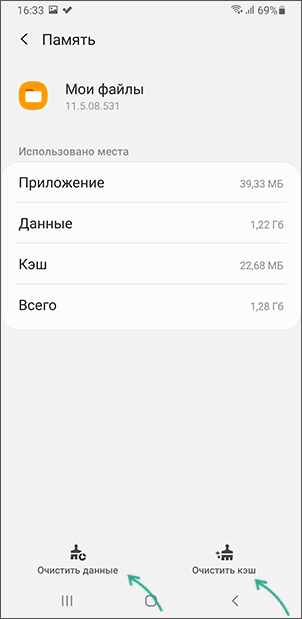
- Включите показ системных приложений в списке «Все приложения» и очистить кэш и данные для приложений «Установщик пакетов» и «Установщик приложений».
- Попробуйте скачать APK этого же приложения, но из другого источника: не исключено, что файл был поврежден при загрузке или хранится в поврежденном виде в первоначальном источнике.
- Есть сообщения, что слишком длинное имя файла APK, содержащее кириллицу и спецсимволы, иногда приводит к проблеме «Приложение не установлено». Можно попробовать переименовать файл.
В большинстве случаев один из предложенных способов помогает решить проблему и установить приложение, при условии, что оно может быть установлено на ваш телефон.
Видео инструкция
Дополнительная информация
Если ошибка «Приложение не установлено» продолжает появляться, возможно, следующие несколько моментов могут помочь разобраться:
- Возможна ситуация, когда сторонний антивирус блокирует установку приложения. Если такие есть в наличии на телефоне, попробуйте временно приостановить защиту. Под вашу ответственность, как и в случае с Play Защитой.
- Если все загрузки на вашем телефоне выполняются на карту памяти, попробуйте скачать файл APK сразу во внутреннюю память на случай, если повреждения файла возникают из-за проблем с картой памяти.
- Если на вашем Android телефоне настроено несколько учетных записей пользователей, под которыми можно входить независимо, по некоторым сообщениям ошибка может появляться после следующей очереди событий: установки приложения для всех пользователей, удаления его для одного из них (вместо использования «Удалить для всех пользователей»), попытки повторной установки. Решение — удалить приложение для всех пользователей перед тем, как устанавливать снова.
- Если проблема возникает с вашим собственным приложением, рекомендую изучить Stack Overflow по запросу «App not installed»: причины могут быть самыми разными — от параметров, заданных при создании APK до ошибок в манифесте приложения.
А вдруг и это будет интересно:
- Лучшие бесплатные программы для Windows
- GlideX — смартфон или планшет в качестве второго монитора и другие возможности
- Отправка конфиденциальных писем в Gmail
- Как убрать всплывающие окна «Войдите в приложение с аккаунтом Google» на сайтах
- Как сделать, чтобы уведомления не включали экран на Android
- ERR UNKNOWN URL SCHEME — что означает и как исправить?
- Windows 11
- Windows 10
- Android
- Загрузочная флешка
- Лечение вирусов
- Восстановление данных
- Установка с флешки
- Настройка роутера
- Всё про Windows
- В контакте
- Одноклассники
- Живые обои на рабочий стол Windows 11 и Windows 10
- Лучшие бесплатные программы на каждый день
- Как скачать Windows 10 64-бит и 32-бит оригинальный ISO
- Как смотреть ТВ онлайн бесплатно
- Бесплатные программы для восстановления данных
- Лучшие бесплатные антивирусы
- Средства удаления вредоносных программ (которых не видит ваш антивирус)
- Встроенные системные утилиты Windows 10, 8 и 7, о которых многие не знают
- Бесплатные программы удаленного управления компьютером
- Запуск Windows 10 с флешки без установки
- Лучший антивирус для Windows 10
- Бесплатные программы для ремонта флешек
- Что делать, если сильно греется и выключается ноутбук
- Программы для очистки компьютера от ненужных файлов
- Лучший браузер для Windows
- Бесплатный офис для Windows
- Запуск Android игр и программ в Windows (Эмуляторы Android)
- Что делать, если компьютер не видит флешку
- Управление Android с компьютера
- Не удалось запустить службу Windows Audio на Локальный компьютер — как исправить?
- Как автоматически скрывать строку меню и Dock в MacOS
- Ошибка DXGI ERROR DEVICE HUNG — как исправить?
- Как сбросить Windows на заводские настройки в командной строке
- Как создать отчет о работе Wi-Fi сети в Windows 11 и 10
- Устройство tap0901 — что это и как установить драйвер?
- Клавиши Alt и Win поменялись местами — как исправить?
- Ошибка 0x80072efd — как исправить?
- AV Block Remover — убираем блокировку антивирусов и сайтов майнером
- Ошибка 0x80070643 при обновлении KB5034441 — как исправить?
- Загрузочная флешка или карта памяти в balenaEtcher
- RtkAudUService64.exe — что это в автозагрузке и списке процессов?
- Как включить звонки по Wi-Fi на iPhone
- Использование Kaspersky Rescue Disk для удаления вирусов с компьютера
- Как извлечь иконки из EXE и DLL файлов
- Windows
- Android
- iPhone, iPad и Mac
- Программы
- Загрузочная флешка
- Лечение вирусов
- Восстановление данных
- Ноутбуки
- Wi-Fi и настройка роутера
- Интернет и браузеры
- Для начинающих
- Безопасность
- Ремонт компьютеров
- Windows
- Android
- iPhone, iPad и Mac
- Программы
- Загрузочная флешка
- Лечение вирусов
- Восстановление данных
- Ноутбуки
- Wi-Fi и настройка роутера
- Интернет и браузеры
- Для начинающих
- Безопасность
- Ремонт компьютеров