Рассмотрено Не запускается лаунчер RAGE MP
Запускаю лаунчер, ничего не происходит, пробовал переустанавливать и рокстар и сам лаунчер, помогиет пожалуйста 2 день мучаюсь уже.
Esco Aeiangln
�� BURTON ��
Команда форума
Гл. Админ
Вот все известные варианты решения по проблеме с входом на сервера на платформе RAGEMP 1.1
Если ниже указано отключение, это значит, отключать нужно средствами системы, а не с помощью твикеров «батников» реестра и т.п.
Со стороны сервера проблем нет
Дополнительных вариантов предложить не сможем
Перед выполнением действий — внимательно ознакомьтесь со всей информацией описанной здесь. Отталкивайтесь прежде всего от не радикальных методов решения проблем, после чего приступайте к глобальному устранению вашей проблемы.
Если в результате указанных ниже действий Вы добились экрана с надписью loading server resources, проверьте активность диска и сети для Grand Theft Auto V, если загрузка идет, значит нужно подождать. Если нет, то увы, проблема с соединением, выключите роутер на пару минут, если это не поможет, воспользуйтесь адекватным VPN для проверки.
(на данном скриншоте, активности уже нет, загрузка завершена)
В некоторых случаях, у определенных пользователей вне зависимости от Вашего интернет-соединения скорость скачивания может значительно уменьшиться, проверяйте скачивает ли файлы игры или нет в момент отображения loading server resources путем нажатия ПКМ на папку RAGEMP, ее размер должен увеличиваться — это означает, что файлы скачиваются, дополнительно можно убедиться через диспетчер задач, как указано выше. Как и говорилось, такое скачивание может затянуться к сожалению на длительное время, приблизительно ~30-60, а иногда и более минут.)
Удалите стороннее антивирусное ПО (Касперский, Аваст и т.п.), сам защитник Windows временно отключите для проверки (навсегда отключать не стоит), сторонние файрволы, Adguard, Wallpaper engine, MSI Afterburner, MSI Mystic light и аналогичные, для управления подсветкой и блокировки рекламы. Обязательно удалите Razer Synapse, если установлен. Также Process Lasso и Park Control, Memreduct, Advanced system care и подобные. Также отключите Xbox game bar и его оверлей, повтор xbox, оверлей дискорд, удалите betterdiscord,отключите оверлей стим и прочие оверлеи.
В настройках мультиплеера (RAGEMP), включите параметр “P2P”, или наоборот, выключите
В настройках брандмауэра Windows, удалите все правила для входящих и исходящих подключений, далее отключите его.
1. Нажмите по кнопке Пуск и в поисковой панели начните набирать «Командная строка».
2. Запустите классическое приложение с правами администратора (щёлкните по нему правой кнопкой мыши);
3. В открывшемся окне вводим команду netsh advfirewall set allprofiles state off и нажимаем Enter;
4. После этого из вы увидите уведомление из Центра безопасности и обслуживания об отключении системы безопасности.
Перезагрузите ПК, выключите роутер на пару минут.
Отключите облачные сохранения GTAV, удалите папку \Documents\Rockstar Games\GTA V\Profiles, если внутри игры появится диалоговое окно, куда сохранять — выберите “локально” Далее пройдите пролог в сюжетном режиме, т.е. первую миссию за Франклина, до сохранения. Чужие сохранения из интернета, 100% сохранения использовать НЕЛЬЗЯ
1. Установите/обновите Windows 10 последней сборки. (20H2) Корпоративная, LTSC, «сборки» не подходят. Если обновление не находит, перейдите по ссылке https://go.microsoft.com/fwlink/?LinkID=799445 . Если у Вас была установлена пиратская сборка системы, поможет только установка чистой Windows 10 версии 20Н2 с сайта Microsoft.
Если была установлена чистая система, но обновлялись со старой версии, например 1909, сначала попробуйте полную проверку системы, как указано в данной теме https://forum.gta5rp.com/threads/faq-proverka-celostnosti-windows-10.248742, затем чистую установку системы.
2. Воспользуйтесь VPN (NordVPN, ProtonVPN)
3. Отключите XBOX GAME BAR
4. Удалите файл settings.xml в папке Documents\Rockstar Games\GTA V
Если ранее использовали модификации, сделайте полную проверку файлов GTAV, если это не поможет, удалите папку update, файл gta5.exe из папки GTAV, затем снова сделайте полную проверку файлов, если это не помогает, поможет только чистая установка игры
1. Скачайте goodbye-dpi github.com/ValdikSS/GoodbyeDPI/releases/tag/0.1.6
2. Скачайте документ blacklist (https://dropmefiles.com/XD4uI )
3. Распакуйте, замените блэклист, запустите от имени администратора service_install_russia_blacklist.cmd и не удаляйте папку.
Если у вас запущена какая-либо игра Rockstar Games, выйдите из нее
Перейдите в установочную папку Rockstar Games Launcher
По умолчанию: C:\Program Files\Rockstar Games\Launcher
Дважды щелкните по файлу uninstall.exe и удалите Rockstar Games Launcher
Не ставьте отметку в поле «Удалить игровые данные» (Uninstall game data)
Удалите оставшиеся файлы Rockstar Games Launcher и Social Club
После того как процедура удаления будет завершена, удалите все нижеперечисленные папки:
ПРИМЕЧАНИЕ: не удаляйте другие папки или файлы, иначе вы можете потерять сохраненные игры или другие важные данные.
C:\Users[имя пользователя]\Documents\Rockstar Games\Social Club
C:\Users[имя пользователя]\Documents\Rockstar Games\Launcher
C:\Program Files\Rockstar Games\Launcher
(установочная папка приложения)
C:\Program Files\Rockstar Games\Social Club
C:\Program Files (x86)\Rockstar Games\Social Club
Перезагрузите компьютер
Установите Rockstar Games Launcher заново
Удалите файлы сервера в RAGEMP/Client_resources, установите наш лаунчер — gta5rp.com/download
Либо наоборот, удалите наш лаунчер, установите лаунчер RAGEMP в другую папку или на другой диск https://cdn.rage.mp/public/files/RAGEMultiplayer_Setup.exe
Запустите по очереди, не закрывая предыдущие, следующие приложения: Steam или EGS, лаунчер (Gta 5 Launcher) или мультиплеер (RAGEMP)
1. Убедитесь, что ваша GTA V обновлена.
2. Запустите одиночную игру и GTA Online один раз
3. Перезагрузите игровой лаунчер (Steam/RGL/EGS)
4. Убедитесь что антивирусное программное обеспечение не заблокировало ни один из файлов RAGE MP
5. Перезагрузите компьютер и роутер
6. Удалите все сторонние моды, так как они могут быть несовместимы. (в том числе и REDUX)
7. Переустановите игру полностью, GTAV для использования с платформой RAGEMP 1.1 должна быть идеально чистой
8. Запустите мультиплеер с файла updater.exe(в папке RAGEMP) от имени Администратора
9. Радикальный метод: Установить Windows 10 последнего обновления (Home, Pro 20H2) с официального сайта
Рассмотрено RAGE MP не запускается
Вот все известные варианты решения по проблеме с входом на сервера на платформе RAGEMP 1.1
Если ниже указано отключение, это значит, отключать нужно средствами системы, а не с помощью твикеров «батников» реестра и т.п.
Со стороны сервера проблем нет
Дополнительных вариантов предложить не сможем
Перед выполнением действий — внимательно ознакомьтесь со всей информацией описанной здесь. Отталкивайтесь прежде всего от не радикальных методов решения проблем, после чего приступайте к глобальному устранению вашей проблемы.
Если в результате указанных ниже действий Вы добились экрана с надписью loading server resources, проверьте активность диска и сети для Grand Theft Auto V, если загрузка идет, значит нужно подождать. Если нет, то увы, проблема с соединением, выключите роутер на пару минут, если это не поможет, воспользуйтесь адекватным VPN для проверки.
(на данном скриншоте, активности уже нет, загрузка завершена)
В некоторых случаях, у определенных пользователей вне зависимости от Вашего интернет-соединения скорость скачивания может значительно уменьшиться, проверяйте скачивает ли файлы игры или нет в момент отображения loading server resources путем нажатия ПКМ на папку RAGEMP, ее размер должен увеличиваться — это означает, что файлы скачиваются, дополнительно можно убедиться через диспетчер задач, как указано выше. Как и говорилось, такое скачивание может затянуться к сожалению на длительное время, приблизительно ~30-60, а иногда и более минут.)
Удалите стороннее антивирусное ПО (Касперский, Аваст и т.п.), сам защитник Windows временно отключите для проверки (навсегда отключать не стоит), сторонние файрволы, Adguard, Wallpaper engine, MSI Afterburner, MSI Mystic light и аналогичные, для управления подсветкой и блокировки рекламы. Обязательно удалите Razer Synapse, если установлен. Также Process Lasso и Park Control, Memreduct, Advanced system care и подобные. Также отключите Xbox game bar и его оверлей, повтор xbox, оверлей дискорд, удалите betterdiscord,отключите оверлей стим и прочие оверлеи.
В настройках мультиплеера (RAGEMP), включите параметр “P2P”, или наоборот, выключите
В настройках брандмауэра Windows, удалите все правила для входящих и исходящих подключений, далее отключите его.
1. Нажмите по кнопке Пуск и в поисковой панели начните набирать «Командная строка».
2. Запустите классическое приложение с правами администратора (щёлкните по нему правой кнопкой мыши);
3. В открывшемся окне вводим команду netsh advfirewall set allprofiles state off и нажимаем Enter;
4. После этого из вы увидите уведомление из Центра безопасности и обслуживания об отключении системы безопасности.
Перезагрузите ПК, выключите роутер на пару минут.
Отключите облачные сохранения GTAV, удалите папку \Documents\Rockstar Games\GTA V\Profiles, если внутри игры появится диалоговое окно, куда сохранять — выберите “локально” Далее пройдите пролог в сюжетном режиме, т.е. первую миссию за Франклина, до сохранения. Чужие сохранения из интернета, 100% сохранения использовать НЕЛЬЗЯ
1. Установите/обновите Windows 10 последней сборки. (20H2) Корпоративная, LTSC, «сборки» не подходят. Если обновление не находит, перейдите по ссылке https://go.microsoft.com/fwlink/?LinkID=799445 . Если у Вас была установлена пиратская сборка системы, поможет только установка чистой Windows 10 версии 20Н2 с сайта Microsoft.
Если была установлена чистая система, но обновлялись со старой версии, например 1909, сначала попробуйте полную проверку системы, как указано в данной теме https://forum.gta5rp.com/threads/faq-proverka-celostnosti-windows-10.248742, затем чистую установку системы.
2. Воспользуйтесь VPN (NordVPN, ProtonVPN)
3. Отключите XBOX GAME BAR
4. Удалите файл settings.xml в папке Documents\Rockstar Games\GTA V
Если ранее использовали модификации, сделайте полную проверку файлов GTAV, если это не поможет, удалите папку update, файл gta5.exe из папки GTAV, затем снова сделайте полную проверку файлов, если это не помогает, поможет только чистая установка игры
1. Скачайте goodbye-dpi github.com/ValdikSS/GoodbyeDPI/releases/tag/0.1.6
2. Скачайте документ blacklist (https://dropmefiles.com/XD4uI )
3. Распакуйте, замените блэклист, запустите от имени администратора service_install_russia_blacklist.cmd и не удаляйте папку.
Если у вас запущена какая-либо игра Rockstar Games, выйдите из нее
Перейдите в установочную папку Rockstar Games Launcher
По умолчанию: C:\Program Files\Rockstar Games\Launcher
Дважды щелкните по файлу uninstall.exe и удалите Rockstar Games Launcher
Не ставьте отметку в поле «Удалить игровые данные» (Uninstall game data)
Удалите оставшиеся файлы Rockstar Games Launcher и Social Club
После того как процедура удаления будет завершена, удалите все нижеперечисленные папки:
ПРИМЕЧАНИЕ: не удаляйте другие папки или файлы, иначе вы можете потерять сохраненные игры или другие важные данные.
C:\Users[имя пользователя]\Documents\Rockstar Games\Social Club
C:\Users[имя пользователя]\Documents\Rockstar Games\Launcher
C:\Program Files\Rockstar Games\Launcher
(установочная папка приложения)
C:\Program Files\Rockstar Games\Social Club
C:\Program Files (x86)\Rockstar Games\Social Club
Перезагрузите компьютер
Установите Rockstar Games Launcher заново
Удалите файлы сервера в RAGEMP/Client_resources, установите наш лаунчер — gta5rp.com/download
Либо наоборот, удалите наш лаунчер, установите лаунчер RAGEMP в другую папку или на другой диск https://cdn.rage.mp/public/files/RAGEMultiplayer_Setup.exe
Запустите по очереди, не закрывая предыдущие, следующие приложения: Steam или EGS, лаунчер (Gta 5 Launcher) или мультиплеер (RAGEMP)
1. Убедитесь, что ваша GTA V обновлена.
2. Запустите одиночную игру и GTA Online один раз
3. Перезагрузите игровой лаунчер (Steam/RGL/EGS)
4. Убедитесь что антивирусное программное обеспечение не заблокировало ни один из файлов RAGE MP
5. Перезагрузите компьютер и роутер
6. Удалите все сторонние моды, так как они могут быть несовместимы. (в том числе и REDUX)
7. Переустановите игру полностью, GTAV для использования с платформой RAGEMP 1.1 должна быть идеально чистой
8. Запустите мультиплеер с файла updater.exe(в папке RAGEMP) от имени Администратора
9. Радикальный метод: Установить Windows 10 последнего обновления (Home, Pro 20H2) с официального сайта
Рассмотрено не заходит в RAGEMP
Удалите стороннее антивирусное ПО (Kaspersky, Avast, Iobit, Eset, Malvarebytes, 360 security и т.п.), сторонние файрволы, Adguard, Wallpaper engine, MSI Afterburner, MSI Mystic light и аналогичные, для управления подсветкой и блокировки рекламы. Добавьте папки с GTAV и RAGEMP в исключения защитника Windows. Отключите защиту в реальном времени. Отключите, либо удалите ПО от Razer если установлено. Также Process Lasso и Park Control, Memreduct, Advanced system care и подобные.
Обновите Вашу Windows 10 до актуальной версии — 21Н1 и выше, либо Windows 11
Установите VC++ всех годов и версий(x64/x86), и .Net 4.6, DirectX, которые позволит установить система
Последние поддерживаемые загрузки Распространяемый компонент Visual C++
В этой статье перечислены ссылки для скачивания последних версий пакетов Распространяемый компонент Visual C++.

Download .NET Framework | Free official downloads
Downloads for building and running applications with .NET Framework. Get web installer, offline installer, and language pack downloads for .NET Framework.

gta5rp.com
Убедитесь, что наш лаунчер и мультиплеер RAGE установлены адекватно, например в c:\Games\RAGEMP, а не в папку с игрой, документы, onedrive, на рабочий стол и т.п. При этом в настройках нашего лаунчера, не должен быть указан путь до GTA V.
Затем переустановите (переустановка=удаление через установку и удаление программ, с полным удалением оставшихся папок) наш лаунчер и/или RAGEMP, перезагрузите ПК
Установите чистую GTA V без модификаций, если проверка файлов, с удалением update.rpf в GTAV/Update не принесет результата, и в будущем не вмешивайтесь в файлы игры и конфиги
GTA V, лаунчер, мультиплеер не должны быть установлены в папку с игрой, документы, onedrive, папку с кириллицей в названии т.п.
foxybob3
Новичок
Пользователь
ничего не помогло
Ward
Технический Администратор
Команда форума
Тех.Админ
Запишите видео проблемы.
foxybob3
Новичок
Пользователь
видео проблемы
Shane Diesel
Активный
Тех.Админ
Видео недоступно.
Видео, которое Вы записали строго с ПК, загрузите на youtube.com, верно настройте права, либо исправьте их на гугл диске.
foxybob3
Новичок
Пользователь
попробуйте через это видео
Shane Diesel
Активный
Тех.Админ
У Вас нет связи с серверами rage.mp, поэтому updater.exe (который запускает по клику на кнопку играть) не может проверить обновления — не запускается. Наш лаунчер в том числе запускает updater.exe из папки RAGEMP.
Скопируйте updater.exe в отдельную папку, например c:\games\RAGEMP2, далее указанным ниже образом, добейтесь его работы — успешного запуска от имени администратора.
Выключите роутер на 3-5 минут, перезагрузите ПК.
Обязательно позвоните в поддержку провайдера, и сообщите, что у Вас нет доступа к ресурсам rage.mp
Убедитесь, что при запуске игры, Вы запускаете только updater.exe от имени администратора, при этом все остальные лаунчеры закрыты, и не имеют в свойствах ярлыков запуск от имени администратора. RAGEMP должен самостоятельно запустить все лаунчеры.
Если используете наш лаунчер, его также нужно запускать от имени администратора.
Попробуйте восстановить сетевые параметры по умолчанию и возобновить работоспособность сети. В поле поиска на панели задач введите командная строка (или cmd.exe), щелкните правой кнопкой мыши (либо нажмите и удерживайте) пункт Командная строка, а затем выберите “Запуск от имени администратора» > Да.
В командной строке выполните в указанном порядке следующие команды:
Введите netsh winsock reset и нажмите клавишу ВВОД.
Введите netsh int ip reset и нажмите клавишу ВВОД.
Введите ipconfig /release и нажмите клавишу ВВОД.
Введите ipconfig /ге и нажмите клавишу ВВОД.
Введите ipconfig /flushdns и нажмите клавишу ВВОД.
Перезапустите ваш ПК.
После необходимо изменить настройки DNS Вашего соединения. Перед изменением, сделайте скриншот старых настроек. Чтобы внести это изменение, выполните следующие действия:
Перейдите в «Центр управления сетями и общим доступом».
Выберите свое соединение и откроется окно подключения:
В возникшем окне выберите пункт «Свойства».
Выберите пункт IP версии 4 (TCP/IPv4) в Windows 10 или Протокол Интернета версии 4 (TCP/IP) и нажмите кнопку «Свойства».
В открывшемся окне на вкладке Общие выберите пункт Использовать следующие адреса «DNS-серверов».
В поле «Предпочтительный DNS-сервер» введите следующее 8.8.8.8. (либо 1.1.1.1) а в «Альтернативный DNS-сервер» введите следующее: 8.8.4.4 (либо 1.0.0.1)
Поставьте галочку для «Подтвердить параметры при выходе» и нажмите ОК, чтобы сохранить изменения.
Воспользуйтесь адекватным VPN (Nordvpn, Cyberghost, ProtonVPN) для исключения проблемы с соединением. Пробуйте несколько разных серверов в VPN, несколько VPN.
В папке RAGEMP, удалите ragemp_v, config.xml, multiplayer.dll, multiplayerL.dll, запустите updater.exe от имени администратора
Удалите стороннее антивирусное ПО (Kaspersky, Avast, Iobit, Eset, Malvarebytes, 360 security и т.п.), сторонние файрволы, Adguard, Wallpaper engine, Lightshot, MSI Afterburner, MSI Mystic light и аналогичные, для управления подсветкой и блокировки рекламы. Добавьте папки с GTAV и RAGEMP в исключения защитника Windows. Отключите защиту в реальном времени. Отключите, либо удалите ПО от Razer если установлено. Также Process Lasso и Park Control, Memreduct, Advanced system care и подобные. Также отключите Xbox game bar и его оверлей, повтор xbox, оверлей дискорд, удалите betterdiscord, отключите оверлей стим и прочие оверлеи, кроме geforce experience/AMD Relive
Убедитесь, что наш лаунчер и мультиплеер RAGE установлены адекватно, например в c:\Games\RAGEMP, а не в папку с игрой, документы, onedrive, на рабочий стол и т.п. При этом в настройках нашего лаунчера, не должен быть указан путь до GTA V.
Каких-либо дополнительных вариантов предложить не сможем
Что делать, если не запускается RAGE MP – причины ошибки и способы исправления
«RAGE:MP» представляет собой модифицированный вариант игры «GTA V», который предназначается исключительно для многопользовательской игры. Множество игроков наслаждаются геймплеем этого популярного приложения. При этом они нередко сталкиваются с проблемами во время запуска и подключения игры к серверу. Если не запускается «RAGE:MP», справиться с ошибкой удастся самыми разными способами. При этом требуется учитывать причины.
Отключение антивирусов
Прежде чем пытаться справиться с проблемой, рекомендуется установить провоцирующий фактор ее появления. К основным причинам относят следующее:
- повреждение файлов игры или сервера;
- блокирование стабильного подключения ресурса антивирусной программой или брандмауэром;
- нарушения в функционировании сетевого драйвера;
- неправильное подключение к серверам DNS;
- перегруженность определенного игрового сервера;
- нестабильность интернет-соединения;
- конфликт игровых файлов и других программ – в частности, это касается софта, который помогает подсчитывать FPS.
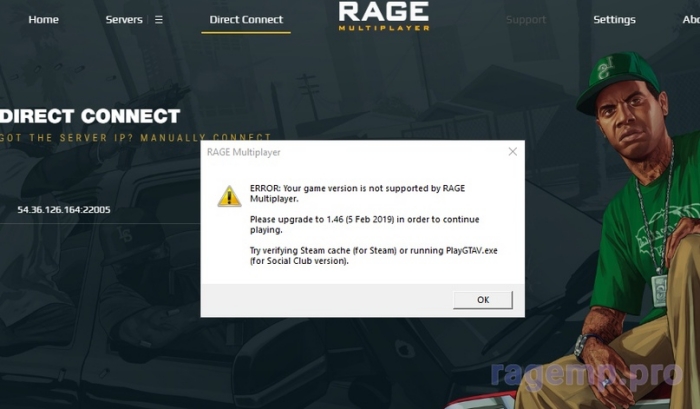
Чтобы решить проблемы с запуском ресурса, прежде всего, рекомендуется на время выключить антивирусную программу или брандмауэр. Для этого стоит выполнить следующее:
- Зайти в панель управления.
- Выбрать меню «Система и безопасность».
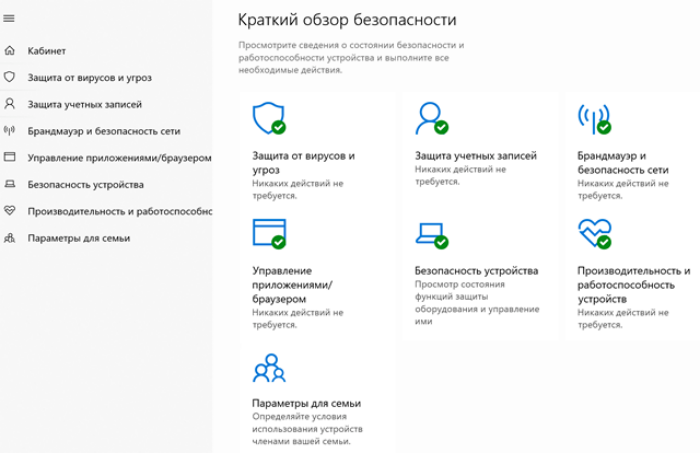
- Кликнуть на пункт «Брандмауэр Защитника Windows».

- Выбрать «Включение и отключение брандмауэра защитника Windows». Этот пункт находится с левой стороны.
- Нажать на параметры отключения брандмауэра защитника операционной системы Windows для частной и общественной сети.

Перезагрузка ПК
Иногда пользователи сталкиваются с ситуацией, когда игровое приложение зависает на неопределенный период времени. Это происходит на пункте «Запуск игры…» или «Установка соединения…». В конце софт выдает ошибку.
Чтобы решить проблему, рекомендуется перезагрузить персональный компьютер. Также дополнительно допустимо отключить весь антивирусный софт и брандмауэры, в том числе и «Защитник Windows». Если перезагрузка компьютера не принесла желаемых результатов, рекомендуется переустановить программу с выключенным антивирусом.

Выход из Стима (программы)
Чтобы справиться с ошибкой, можно выйти из Steam. Также допустимо выполнить его перезагрузку. Это же касается и других игровых лаунчеров – RGL, EGS.

Переустановка без модов
Чтобы устранить рассматриваемую неполадку, рекомендуется удалить все сторонние моды, поскольку они могут быть несовместимыми. Это касается и REDUX.

Обновление драйверов
Для улучшения работы софта рекомендуется обновлять все имеющиеся драйвера на видеокарту. Это поможет наладить работу софта и справиться с проблемами зависания.

Установка дополнительных компонентов
Стоит учитывать, что функционал «RAGE:MP» дает возможность создавать и размещать большое количество игровых серверов во всем мире. Если пользователь пытается подключиться к серверам со значительным числом пользователей, нередко возникают проблемы при загрузке игры.
Чаще всего подобные сложности появляются в Польше, Украине, России. Также с ними сталкиваются жители Германии и Индонезии. Важно учитывать, что наибольшей популярностью пользуются российские серверы. Потому многие геймеры сталкиваются с проблемами при подключении к ним. Чтобы решить проблему, рекомендуется выбрать альтернативный игровой ресурс.
Также устранить проблемы с загрузкой «RAGE:MP» поможет очищение каталога «Client Resources». При этом рекомендуется сделать следующее:
- Перейти в папку установки. Как правило, она располагается по адресу C:\RAGEMP.
- Найти в каталоге пункт «client_resources».
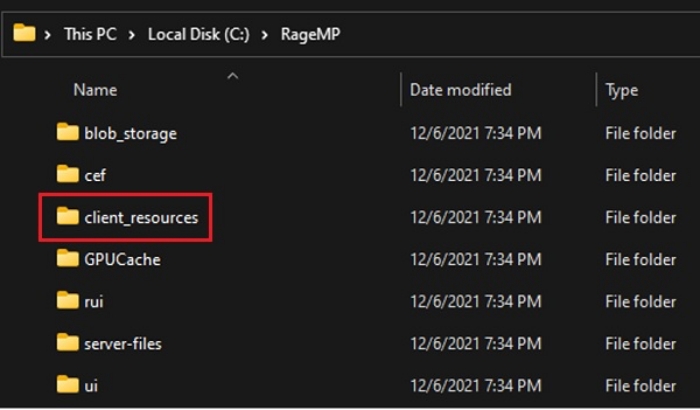
- Войти в папку и удалить ее содержимое.
Если «RAGE:MP» не загружается, поможет решить проблему смена настроек DNS.
Особенности проведения этой процедуры зависят от особенностей подключения к интернету. Оно может осуществляться при помощи локальной сети Ethernet или Wi-Fi.
При подключении компьютера к интернету через Wi-Fi требуется выполнить такие действия:
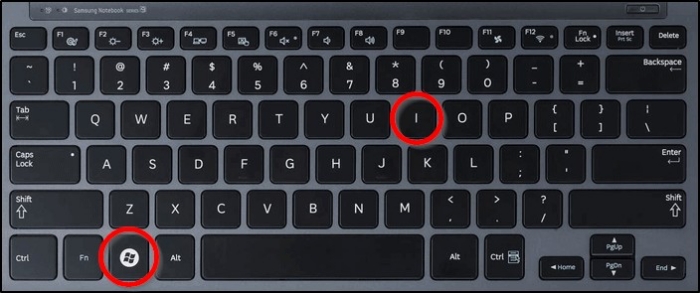
- Нажать комбинацию клавиш «Win+I». Благодаря этому удастся попасть в настройки операционной системы Виндовс.
- Выбрать пункт «Сеть и интернет».
- Кликнуть на Wi-Fi.
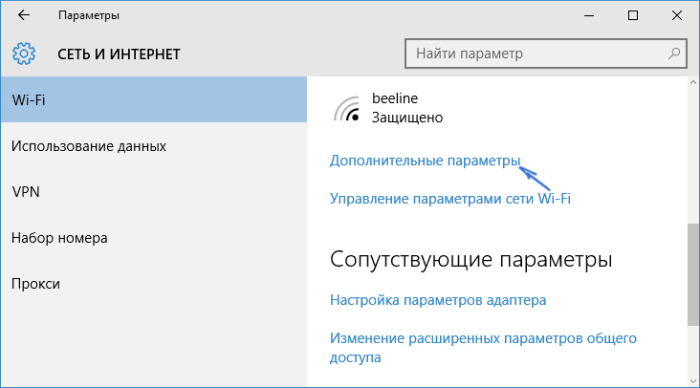
- Зайти в «Свойства оборудования».
- Кликнуть на пункт «Изменить». Это требуется сделать около назначения DNS-сервера.
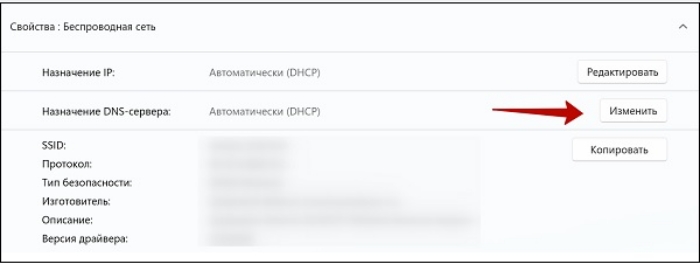
- Поменять автоматические настройки DNS на ручные.
- Запустить IPv4 или IPv6. Конкретный вариант рекомендуется выбирать в зависимости от индивидуальных предпочтений.
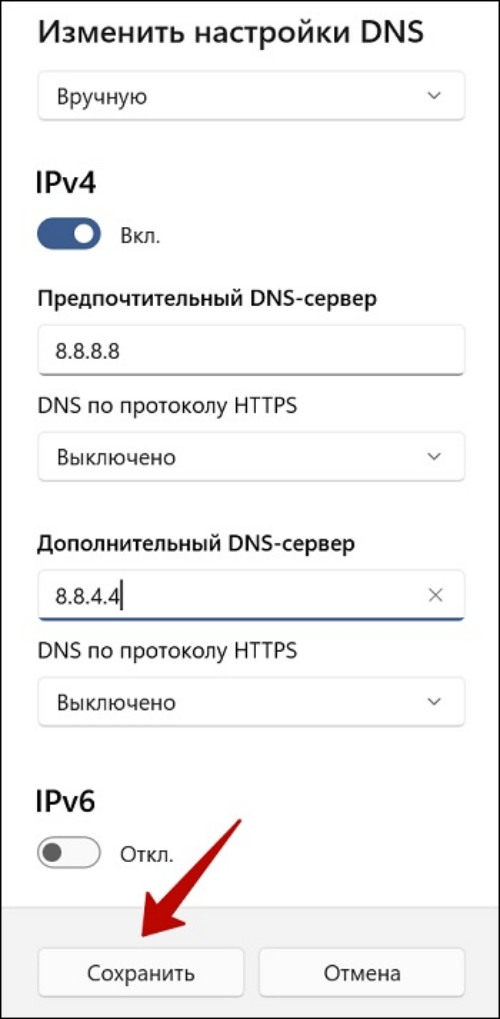
- Указать предпочтительные DNS-адреса.
- Нажать на пункт «Сохранить».
Чтобы справиться с проблемами при запуске софта, рекомендуется сбросить настройки DNS. Чтобы добиться таких результатов, рекомендуется выполнить следующие действия:
- Нажать на кнопку «Пуск».
- Набрать в поисковике CMD и нажать на ввод. Это поможет запустить командную строку.
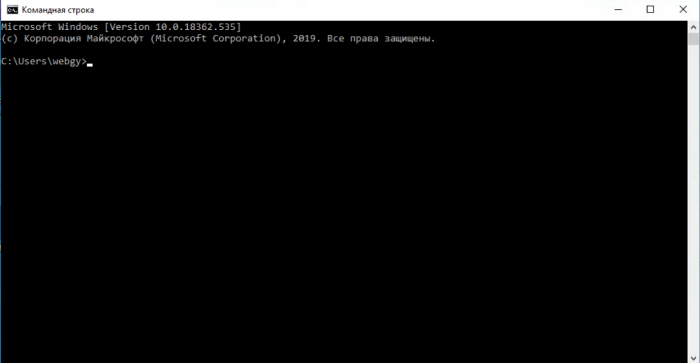
- Ввести фразу «ipconfig /flushdns» и нажать на «Enter».

При вылете игры при запуске требуется выполнить несложную последовательность действий. Для этого рекомендуется сделать следующее:
- Включить Epic Games.

- Загрузить «RAGE:MP».
- Запустить Rockstar Games Launcher.

- Удостовериться в отсутствии обновлений GTA V.
- Убедиться в том, что удалось войти в аккаунт Rockstar Social Club.

- Удостовериться в том, что не стоит какой-то мод на приложение или оно правильно запускается в одиночной игре. При использовании мода его требуется удалить.
Иногда наблюдается бесконечный процесс загрузки, который сопровождается появлением сообщения «RAGE MP: Connection lost. Reconnecting». Эта ошибка связана с конфликтом программного обеспечения. При этом нужно закрыть все программы в системном трее – в частности, это касается контроллеров RGB и макроконтролеров мыши. Особенно важно закрывать такие программы, как «Msi afterburner» и «Rivatuner».
«RAGE:MP» – востребованный игровой софт, который рассчитан на множество пользователей. При его использовании возможны различные ошибки. Справиться с ними несложно. При этом требуется выполнить определенную последовательность действий.