Как скачать картинку на айфон из интернета? Как на айфон скачать файлы?
Нужны специальные программы, приложения для скачивания?
комментировать
в избранное бонус
Grigr efer [7.7K]
7 лет назад
Для закачки фотографий на IPhone из интернета, компьютер не нужен. Достаточно зайти в браузер Safari и перейти на нужный сайт. На нужной странице прикоснитесь пальцем к нужной фотографии и удерживайте палец в течении небольшого промежутка времени. Появится меню, в нём надо будет выбрать пункт «Сохранить изображение». Файл фотографии будет загружен и сохранен в галерее на вашем телефоне.
Для другого варианта загрузки фотографий из сети вам надо будет установить одно из таких приложений: iWallpapers или Flickr. Данные приложения бесплатны и скачиваются с сайта магазина AppStore. В установленном приложении надо найти нужную вам фотографию. Потом в нижней части выбрать кнопку со стрелкой и в открывшемся меню выбрать пункт сохранить.
Для загрузки фотографий на IPhone картинок и фотографий с компьютера и из интернета вам понадобится приложение ITunes. Данное приложение было создано фирмой Apple специально для этой цели.
Скачать её можно здесь http://www.apple.com/
После скачивания и установки программы на компьютер, надо подключить по USB кабелю IPhone. Затем перейти на вкладку «Устройства» в раздел «Фото» в телефоне и указать путь к папке, где лежат нужные фотографии и нажать на кнопку «Синхронизировать».
Как сохранить фото из браузера на iPhone, iPad или iPod
В данной статье мы покажем как сохранить фото из браузера на iPhone, iPad или iPod, чтобы вы потом могли ним поделиться с друзьями или поставить на заставку/фон.
Если вы являетесь счастливым обладателем iPhone или iPad, то для вас не секрет то, что браузером по-умолчанию в вашем гаджете является Safari.
И в этом нет ничего удивительного! Ведь разработчиками веб-браузера Safari являются те самые сотрудники и подразделения компании Apple, которые занимаются разработкой и развитием самой операционной системы — iOS.
Если вы являетесь пользователем сети интернет со своего «яблочного девайса», то, пожалуй вам приходилось сталкиваться, а, возможно, еще столкнетесь с вопросом сохранения того или иного изображения, картинки, либо фотографии, увиденной вами в сети.
На самом деле, всё элементарно и просто! Разработчики не стали «изобретать велосипед» в данном вопросе и сделали процесс копирования изображений на iPhone, iPad и iPod, предельно лёгким.
Сохранить фото из браузера на iPhone или iPad можно следующим образом:
- Коснитесь выбранного вами для сохранения изображения и удерживайте палец.
- В появившемся меню выберите пункт: «Save Image» («Сохранить фото»).

Вот и всё! Не зря говорится: «Всё гениальное просто!»
Точно таким же незамысловатым способом вы можете сохранить любое изображение из любого браузера, а не только в Safari.
Как получить (и отправить) ссылку на фото, хранящиеся на iPhone или iPad без использования сторонних сервисов
Малоизвестная функция iOS: если вы хотите поделиться большим количеством фото и видео с определенными пользователями, а не захламлять чаты мессенджеров (размеры которых стремительно растут из-за таких действий), просто создайте специальную ссылку для просмотра и загрузки контента а-ля Dropbox, Google Фото или Яндекс.Диск.
Читайте «Яблык» в Telegram и смотрите в YouTube. Подписывайтесь!
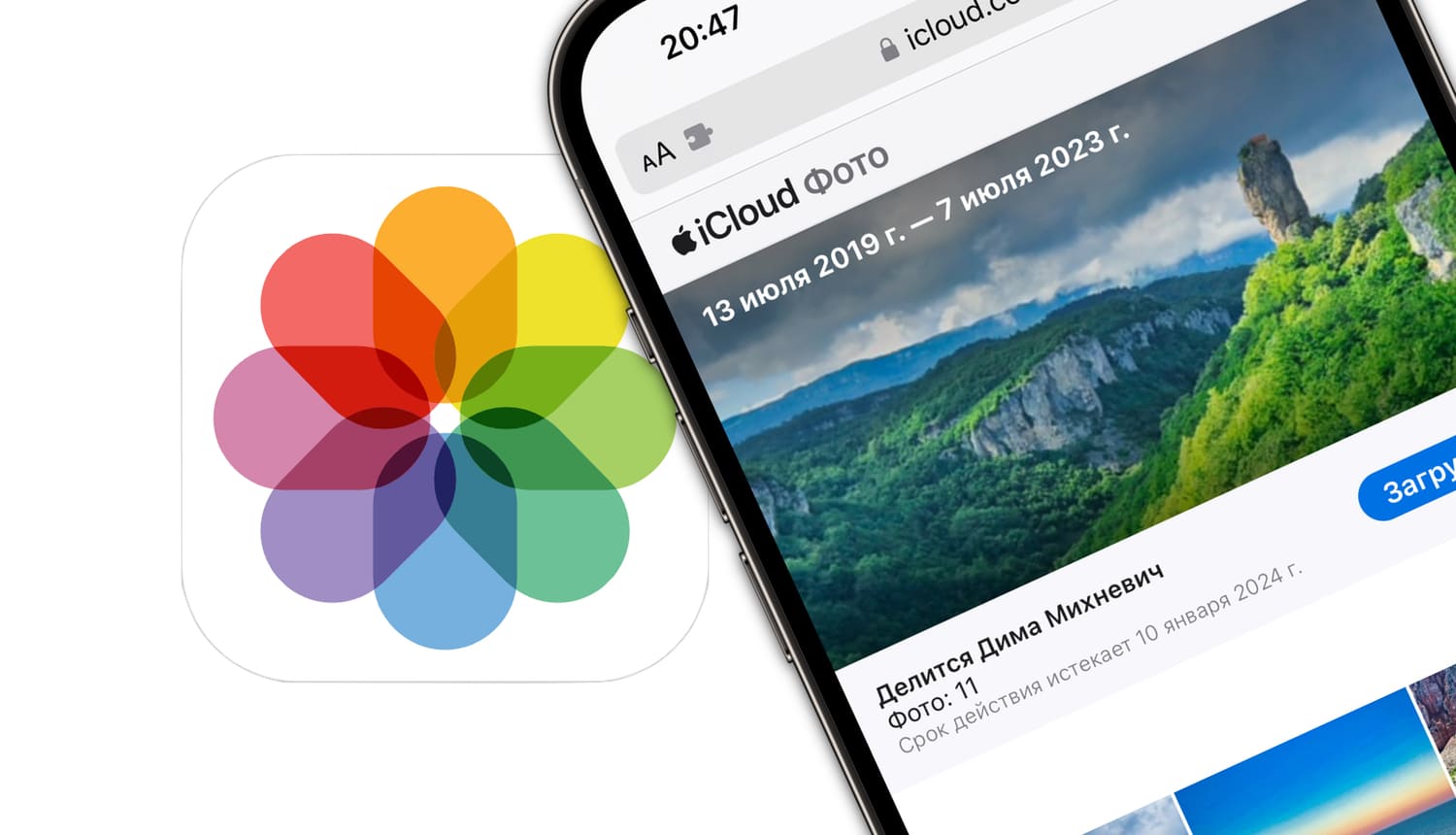
Представьте: вы сделали несколько классных фото или видео, и хотите, чтобы ваши друзья увидели их прямо сейчас. Как это сделать? Конечно, можно отправить их в социальную сеть или отправить личным сообщением через мессенджер. Но «вконтактик» или в «фейсбучек» их ещё нужно выгрузить. Да и отправка в «личку» полноразмерных изображений или видео требует и от вас, и от получателя хорошего интернета прямо здесь и сейчас. Нет, правда – вы любите получать в Telegram, Viber или WhatsApp архивы с «фотками» весом в десятки и сотни мегабайт?
Apple предлагает другой путь. Доступ к контенту, который вы хотите показать людям, осуществляется по специальной iCloud-ссылке. Одно нажатие – и ваши друзья попадают на специальную страницу, где в течение месяца можно посмотреть и даже скачать понравившиеся фотографии. Очень удобно – особенно если у приятеля не iPhone, а Android. И да – на вашем лимите в iCloud это никак не скажется.
Как загрузить фото с iPhone или iPad в Интернет и получить ссылку без использования сторонних приложений и сервисов
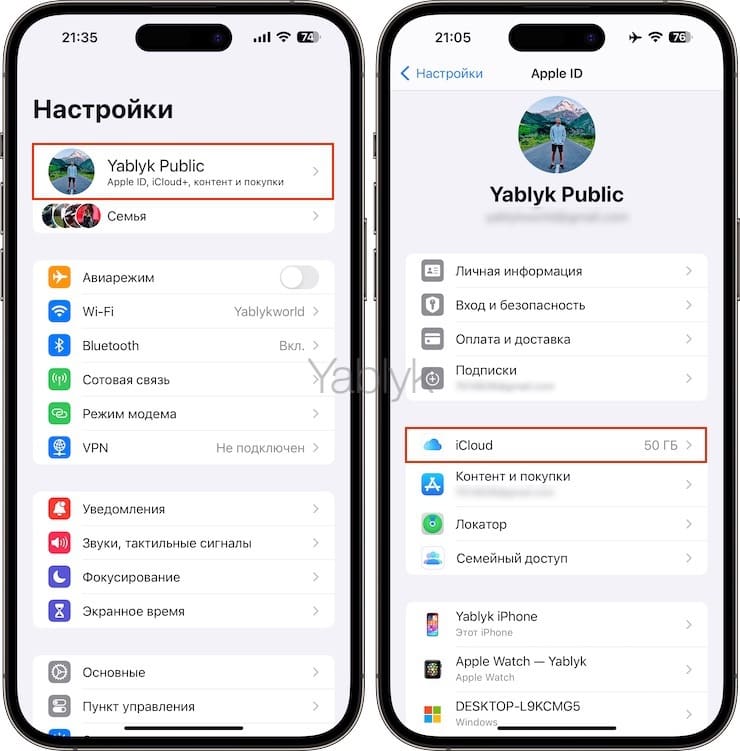
Откройте приложение «Настройки», перейдите в раздел «Apple ID» (нажмите на свои имя и фамилию), далее выберите «iCloud» → «Фото» и установите переключатель напротив надписи «Синхронизация этого iPhone (iPad)» в положение «Включено».
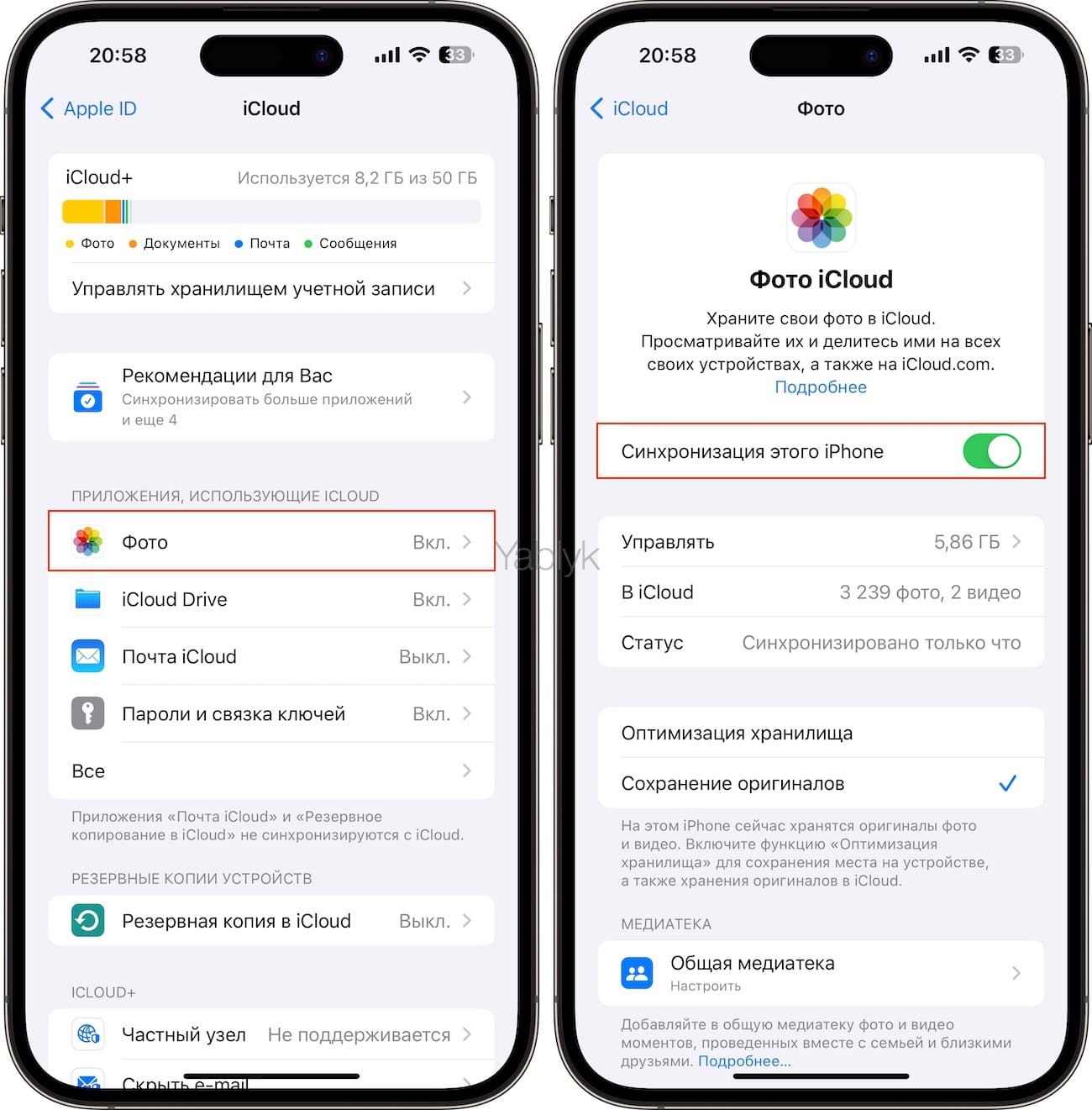
Имейте ввиду, что если фото на устройстве занимают более 5 ГБ и вы не пользуетесь платным тарифом для увеличения места в iCloud (т.е. у вас только 5 ГБ свободного места), то от этого способа расшаривания фото (видео) лучше отказаться. Для правильной работы функции необходимо, чтобы места в iCloud всегда было больше, чем занимают фото и видео на устройстве.
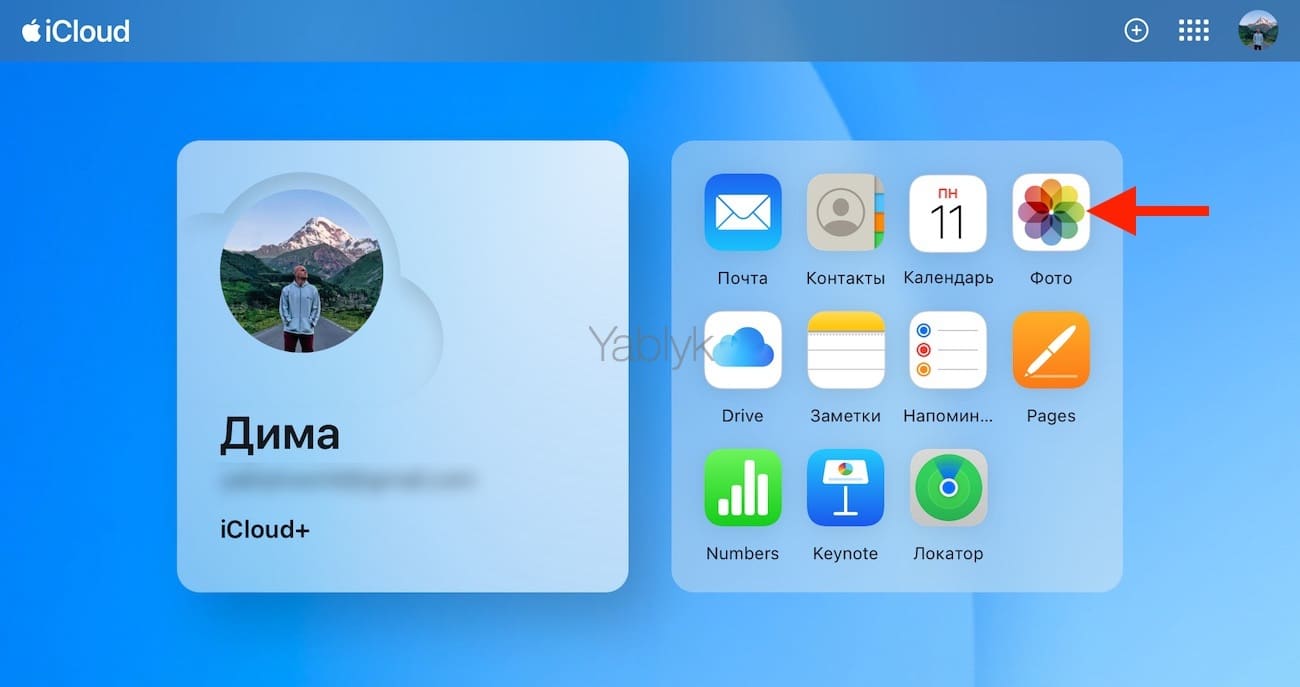
После включения опции «Фото в iCloud» все ваши фото или видео с iPhone или iPad будут выгружены в iCloud. Проверить можно на сайте icloud.com (открывать с компьютера) в веб-приложении Фото.
Как получить ссылку на фото или видео, находящиеся в iPhone (iCloud)
1. Откройте приложение «Фото» на iPhone или iPad с версией операционной системы iOS 12 или новее.
2. Нажмите «Выбрать» в правом верхнем углу.
3. Выберите одну или несколько фотографий / видео для отправки.
4. Нажмите кнопку «Поделиться».
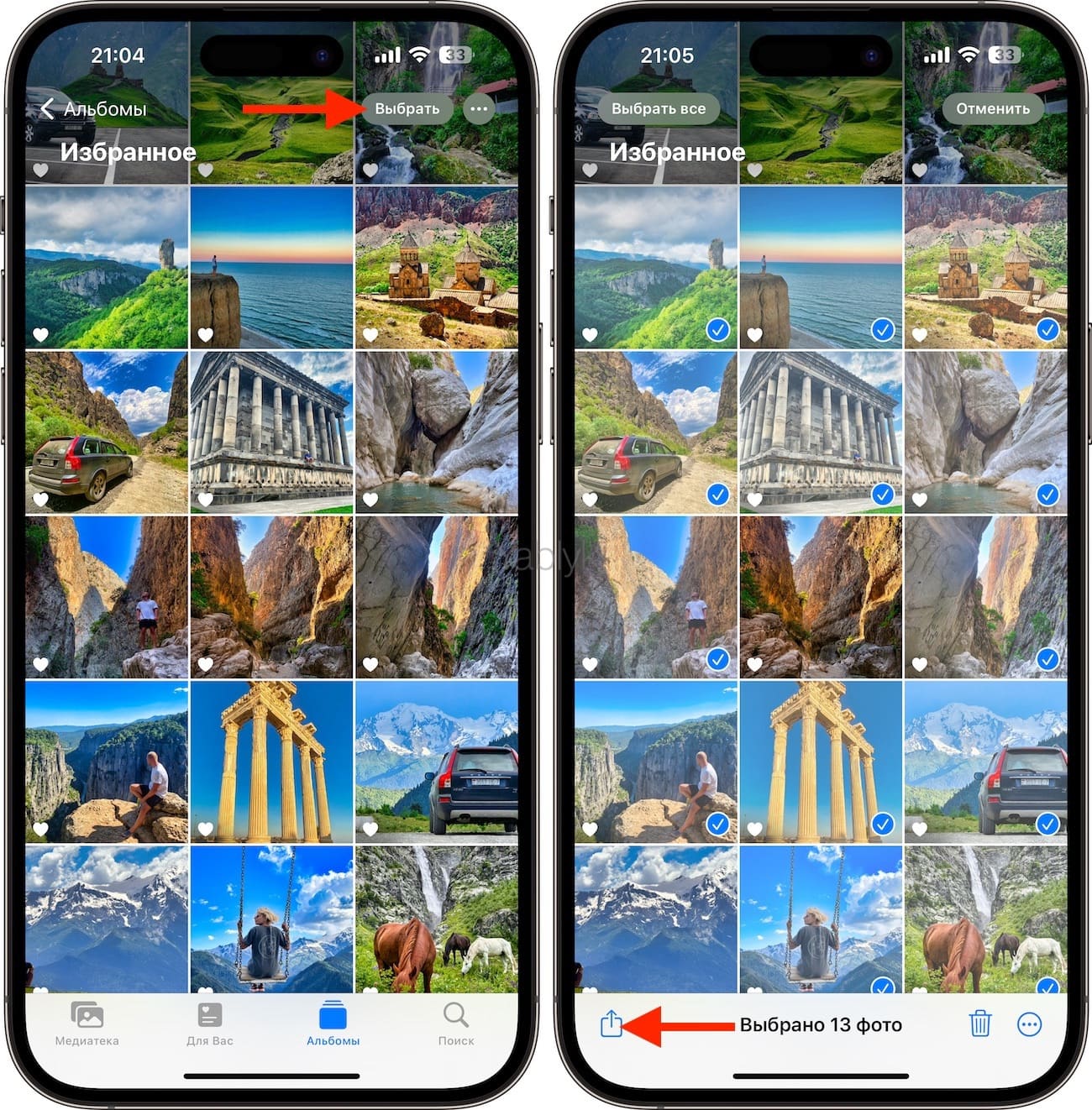
5. Выберите «Скопировать ссылку».
Далее на экране появился сообщение с информацией о том, что идет подготовка ссылки iCloud. В зависимости от их количества фото и видео этот процесс может занять некоторое время.
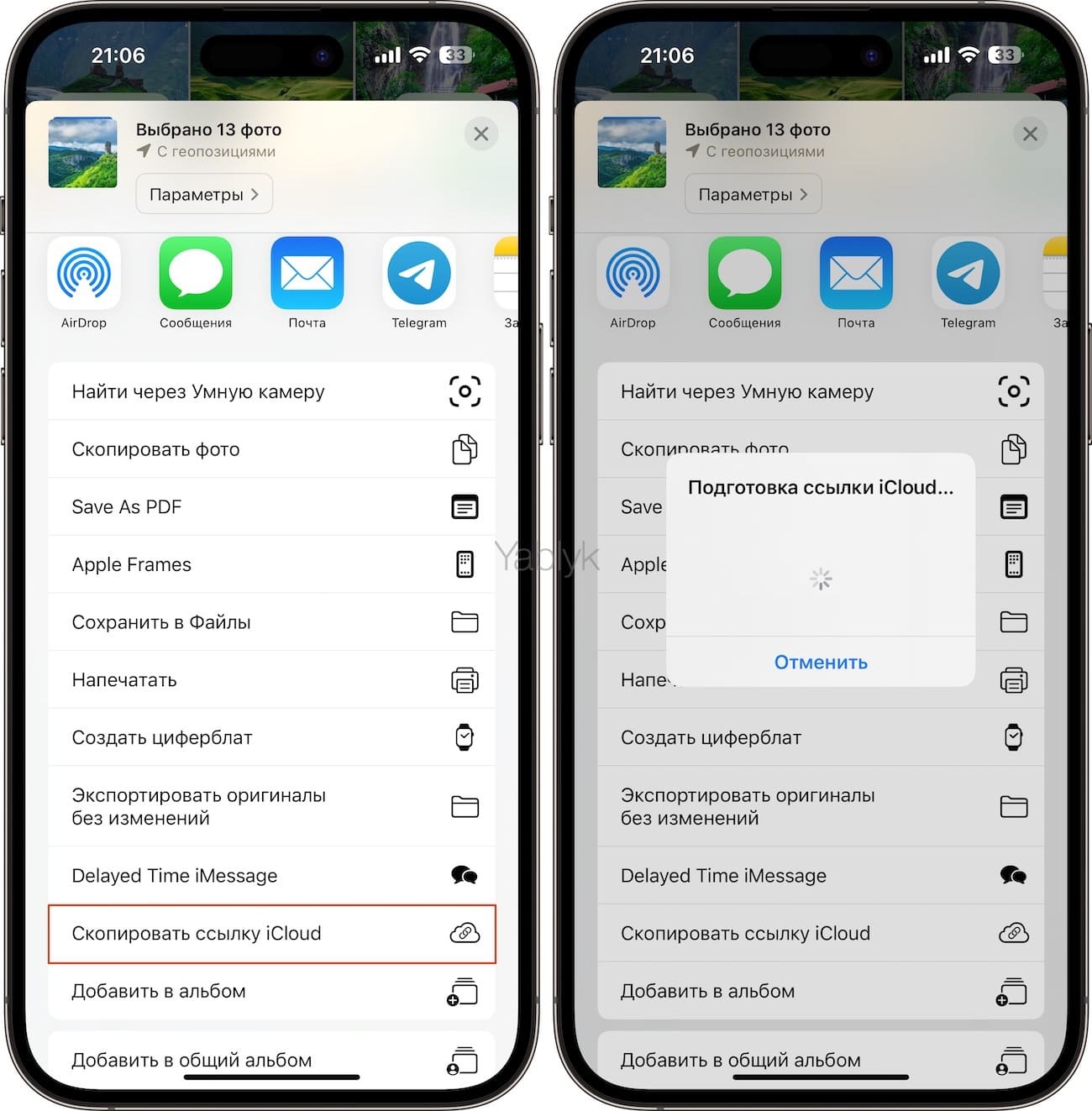
6. Ссылка будет скопирована в буфер. Просто вставьте ее в текстовое поле мессенджера или e-mail и отправьте.
Ссылку на скачивание можно также получить другими двумя способами:
Способ 1
Откройте приложение «Фото», перейдите на вкладку «Для Вас» и в разделе «Ссылки iCloud» нажмите на карточку-миниатюру созданного веб-альбома, после чего тапните на меню-многоточие в правом верхнем углу.
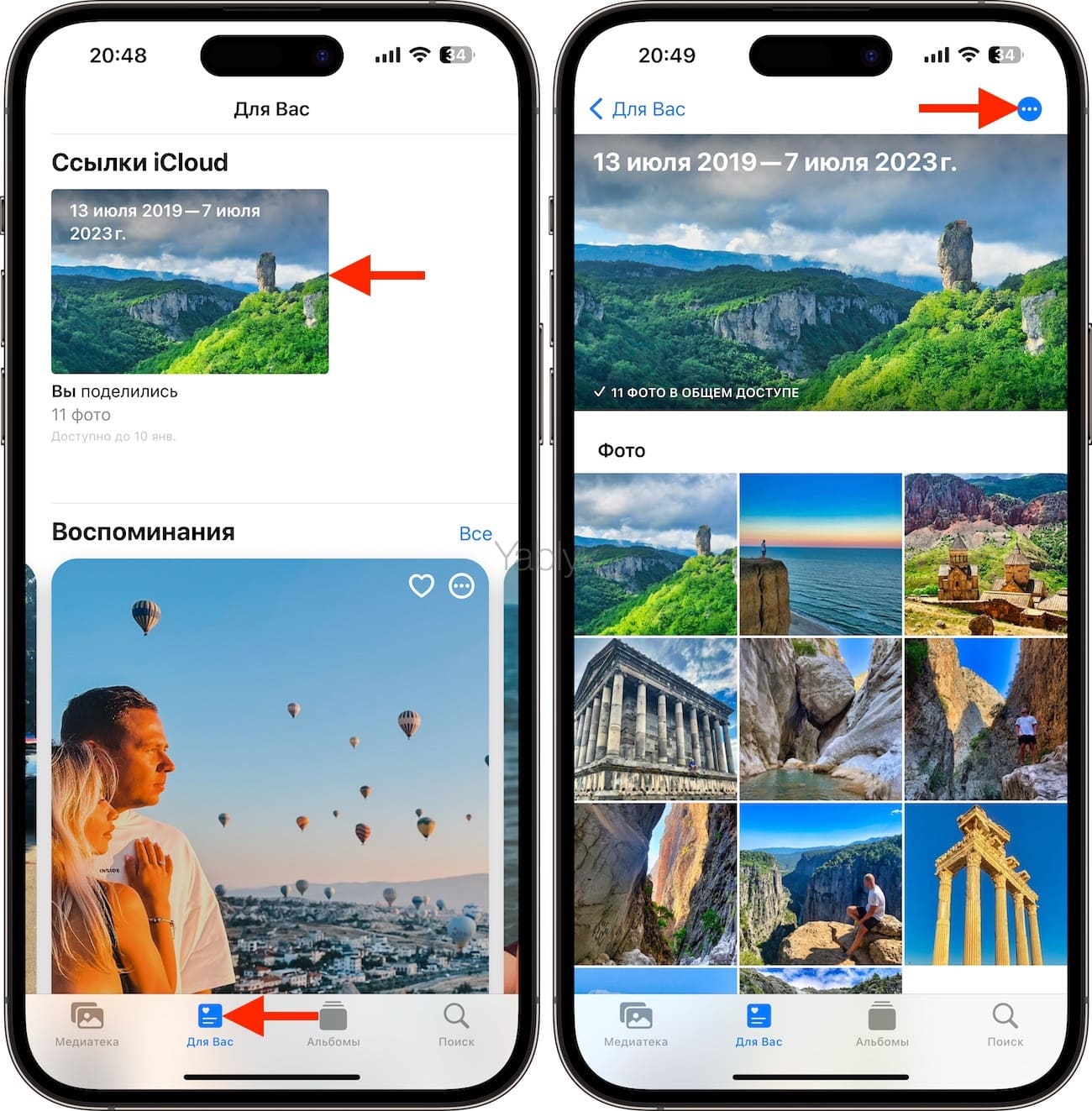
В появившемся меню выберите «Скопировать ссылку iCloud».
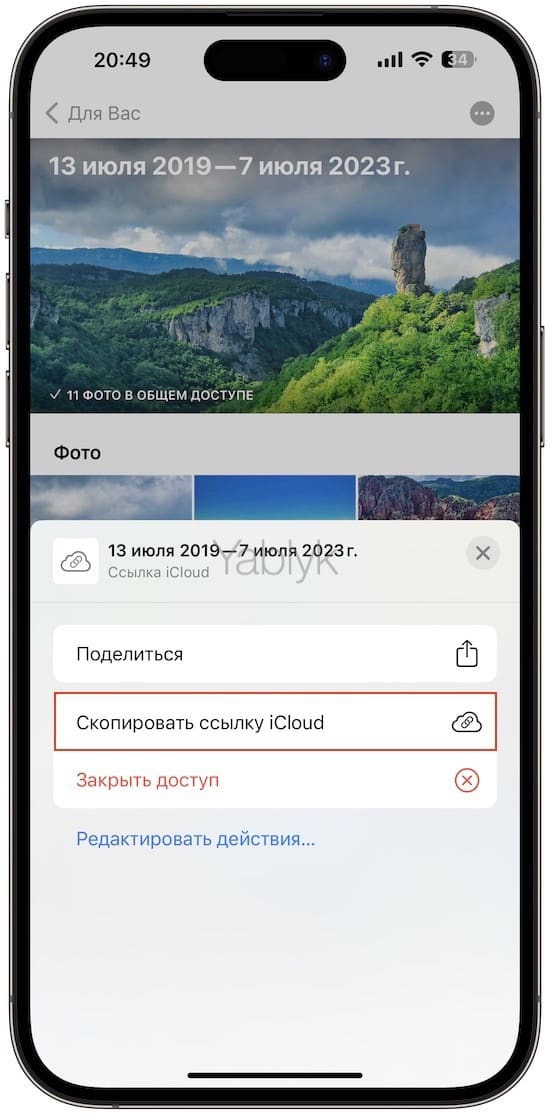
Способ 2
Откройте приложение «Фото», перейдите на вкладку «Для Вас» и в разделе «Ссылки iCloud» нажмите и удерживайте палец на карточке-миниатюре созданного веб-альбома. В появившемся контекстном меню выберите «Скопировать ссылку iCloud».
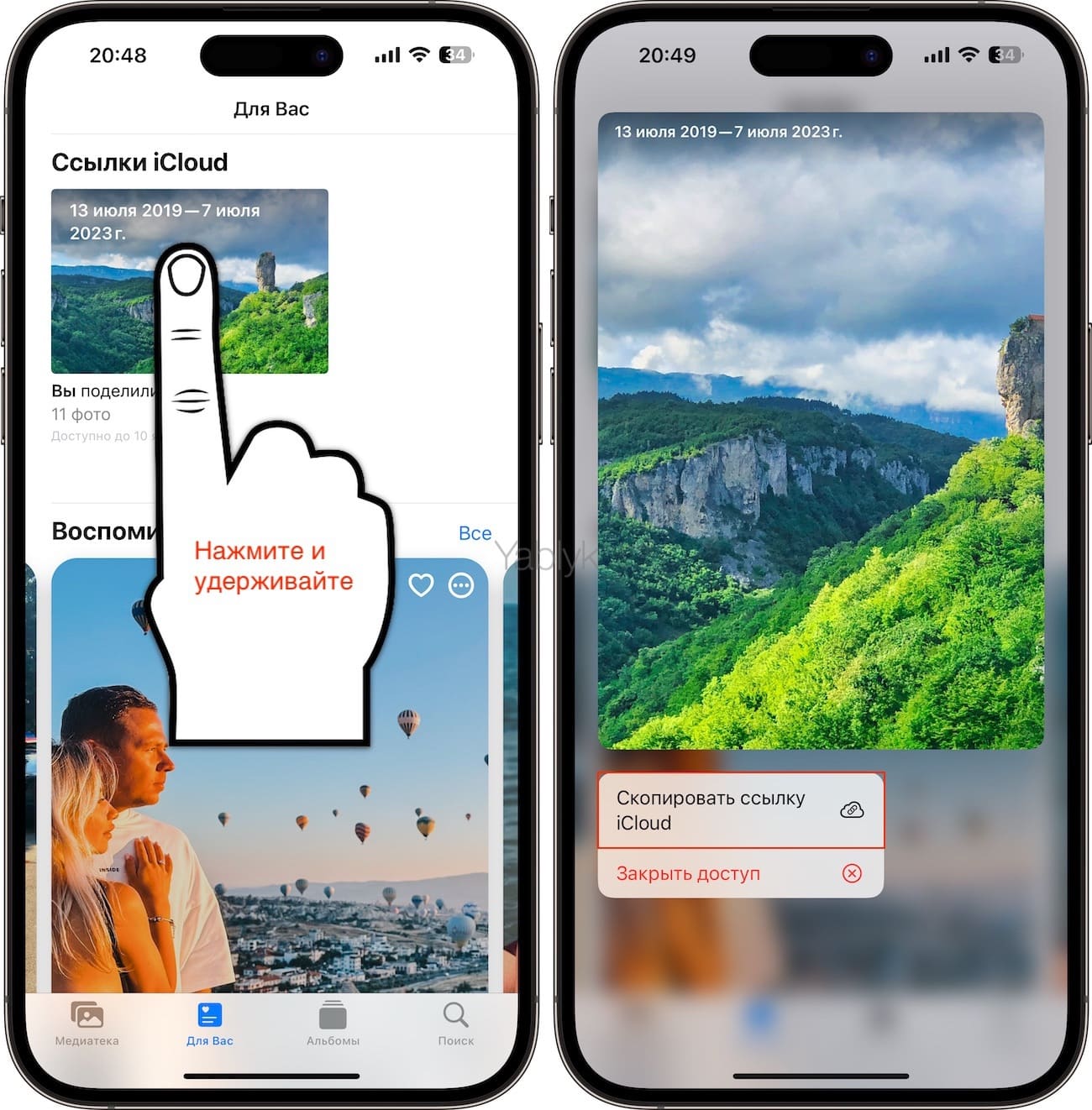
Открывать sharing-ссылки на iCloud.com можно из браузера на любом мобильном устройстве, ноутбуке или стационарном компьютере.
Как добавить (сохранить) фото и видео из shared-ссылок в свою библиотеку
Как уже упоминалось выше, контент по iCloud-ссылкам будет доступен в течение месяца. Если вы хотите видеть расшаренные для вас фотографии и видеофайлы на более поздний срок, лучше загрузить их в медиатеку своего устройства.
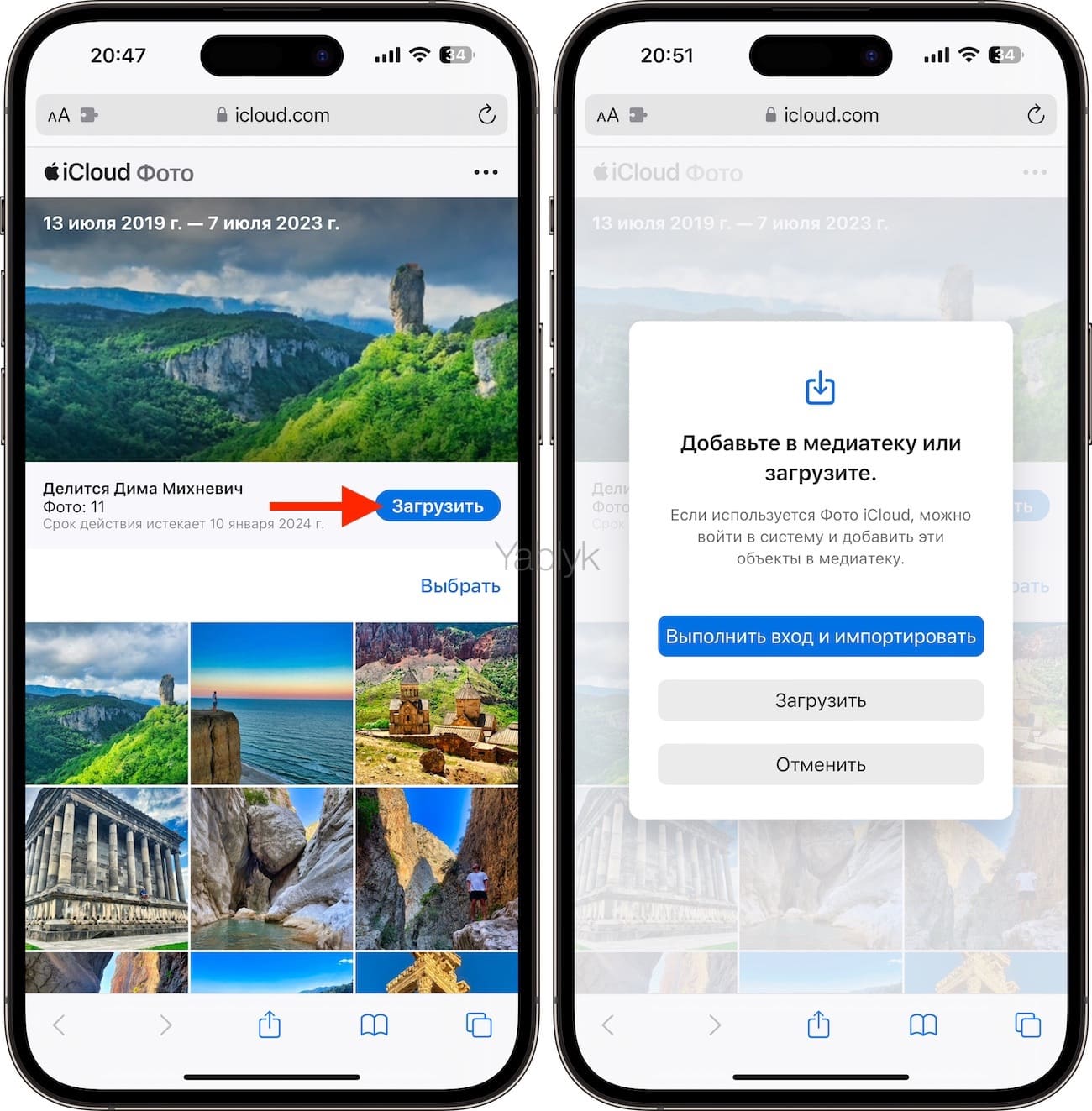
Для этого перейдите по отправленной вам ссылке с фотографиями и нажмите кнопку «Загрузить».
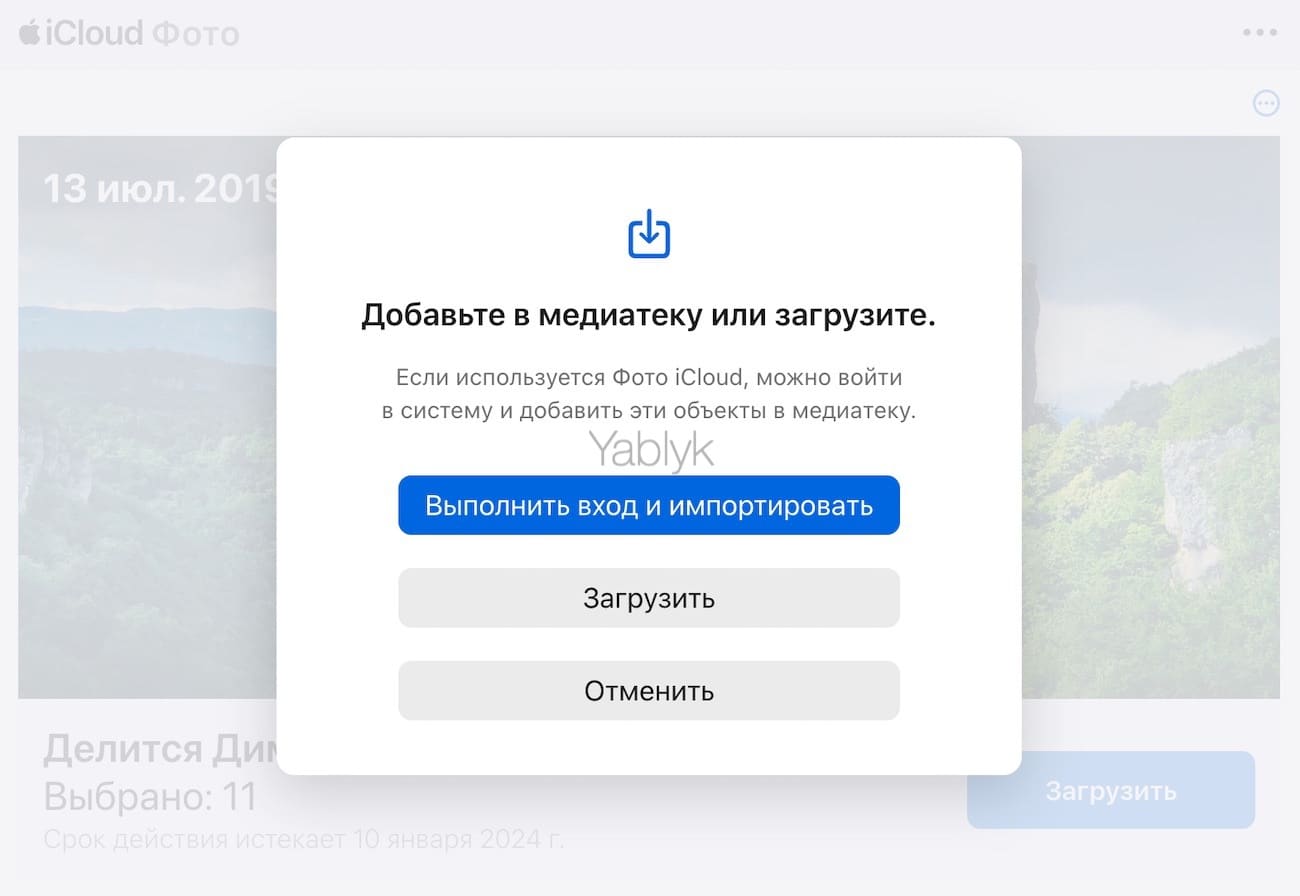
Выберите один из предлагаемых вариантов: «Выполнить вход и импортировать» (для добавления фото и видео потребуется войти в систему с помощью Apple ID) или «Загрузить» (используйте эту кнопку для прямого скачивания).
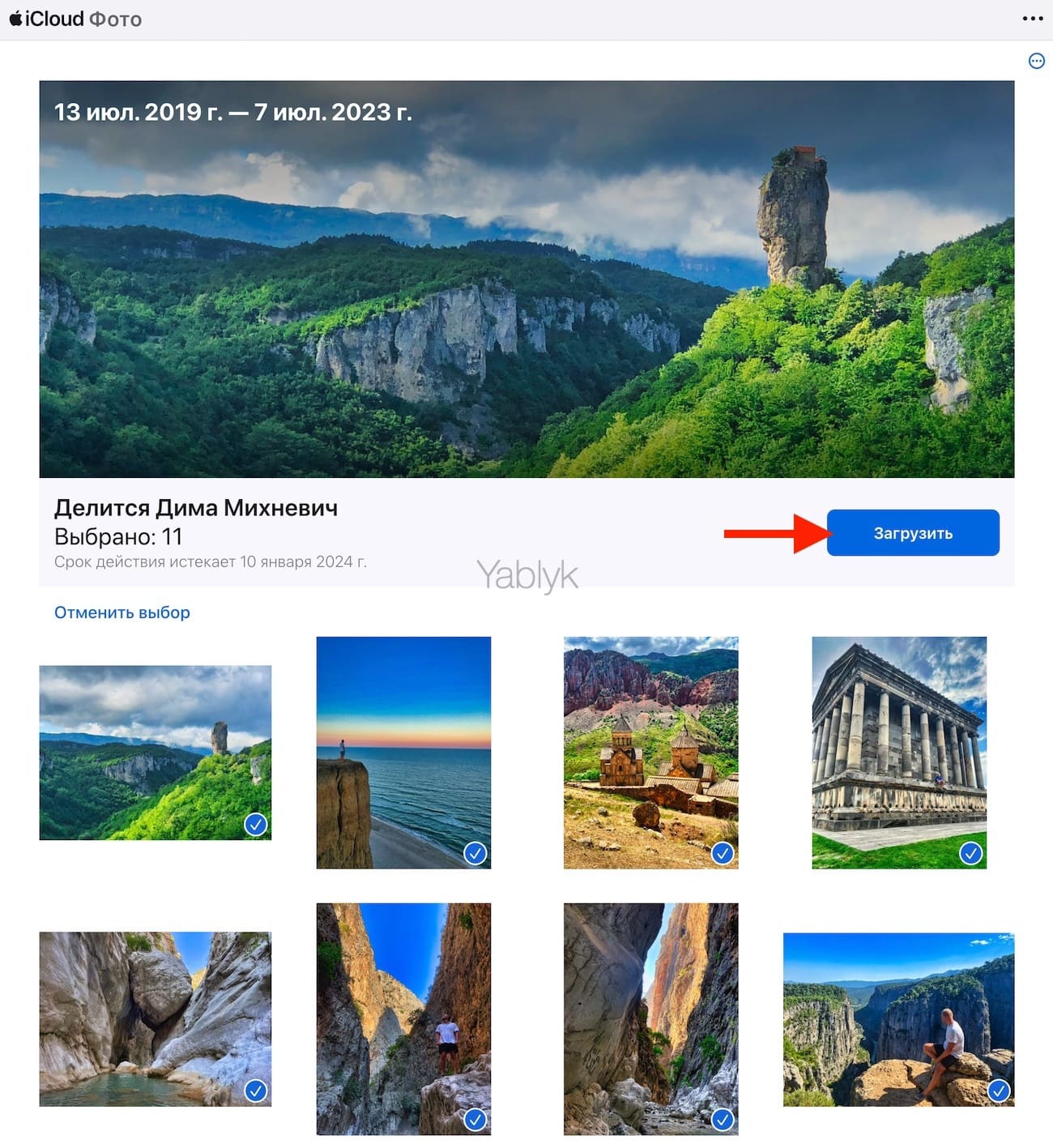
На компьютере те же действия – перейдите по sharing-ссылке и нажмите на синюю кнопку «Загрузить». Все выбранные фото и видео будут загружены в виде одного ZIP-файла или добавлены в медиатеку «Фото iCloud», соответственно.
Как удалить фото или видео из общего доступа по ссылке и закрыть доступ
1. Откройте приложение «Фото» на iPhone или iPad.
2. Перейдите на вкладку «Для вас».
3. Выберите альбом в разделе «Ссылки iCloud».
4. Нажмите на меню-многоточие.
5. В появившемся меню выберите «Закрыть доступ».
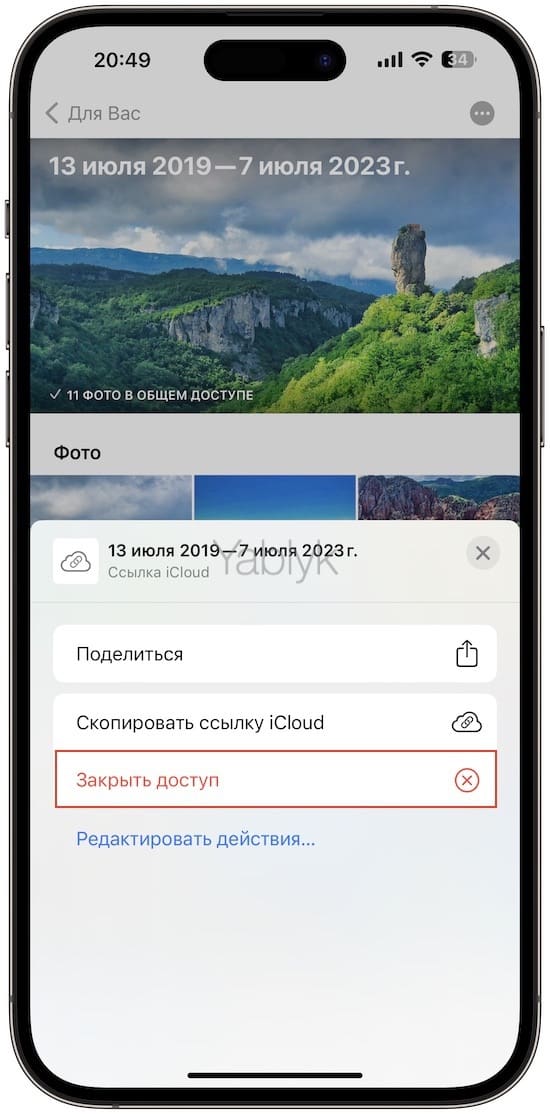
Можно поступить еще проще, это же меню можно вызвать нажав с удержанием по карточке-миниатюре.
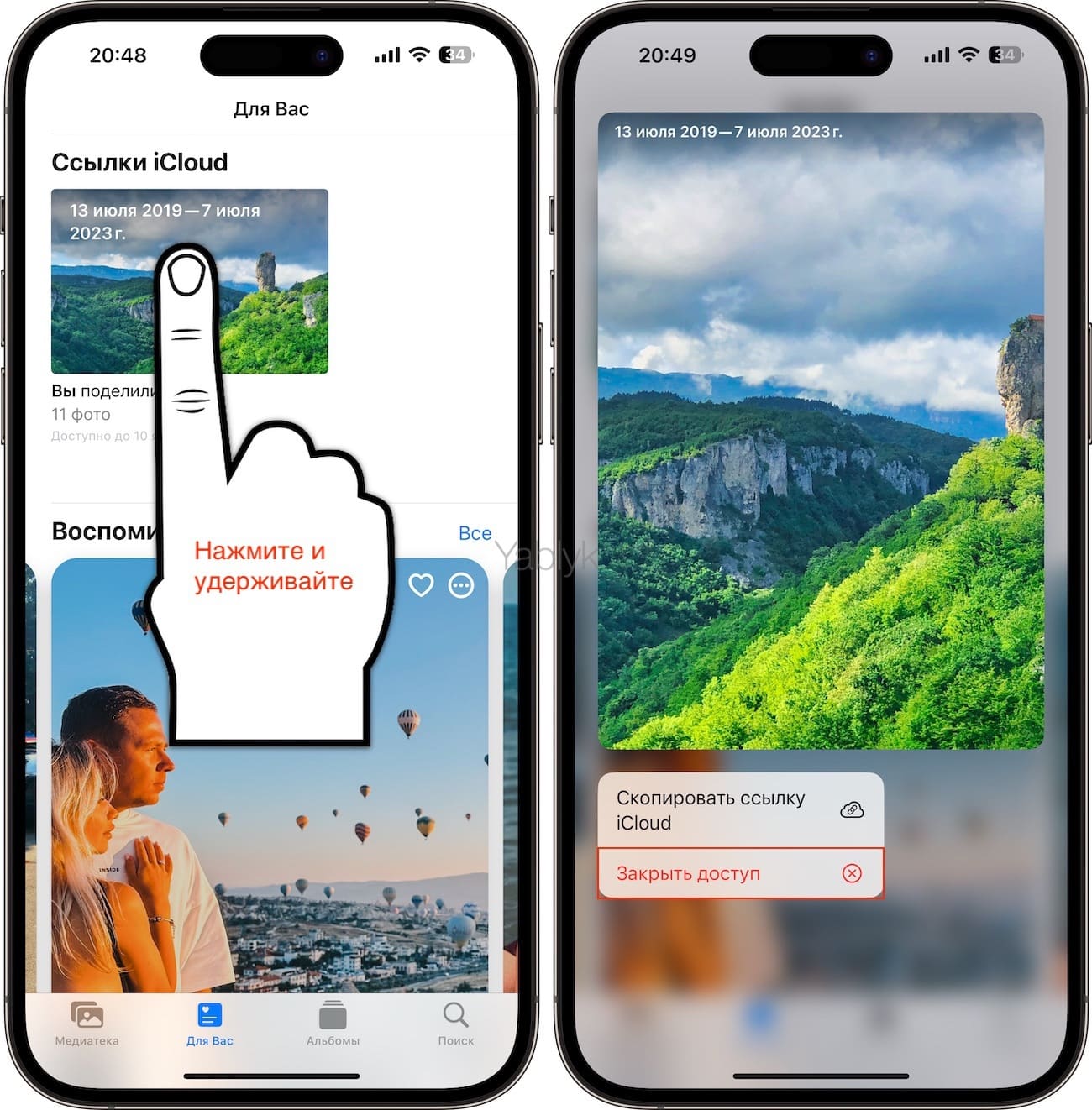
В результате все превью с вашими фото и видео исчезнут с устройств пользователей и с соответствующей страницы на iCloud.com. А вот фотографии и видеоролики, которые другие пользователи скачали на свои устройства, останутся у них.
�� Смотрите также:
- Как научить iPhone проговаривать имя того, кто вам звонит.
- Как добавить голосовое оповещение об окончании зарядки iPhone или iPad.
- Как научить iPhone автоматически включать Режим энергосбережения.
�� Мы в Telegram и YouTube, подписывайтесь!
Как скачивать файлы, документы, видео и музыку на iPhone и iPad из Интернета
Вопрос загрузки и последующего сохранения документов и других файлов не имеет большого значения, если вы работаете на компьютере или на смартфоне под управлением Android. Но при использовании iPhone или iPad дело обстоит иначе. Apple не особо активно позволяет пользователям iOS осуществлять прямую загрузку файлов. Но рабочие способы все-таки имеются. В этой статье мы и расскажем вам, как можно загрузить требуемые файлы на iPhone и iPad.
Читайте «Яблык» в Telegram и смотрите в YouTube. Подписывайтесь!
Куда сохраняются файлы на iPhone и iPad?
Одной из самых неприятных проблем при работе с устройствами под управлением iOS было отсутствие традиционной файловой системы, с которой можно было бы работать с локальными файлами. С одной стороны это здорово, потому как благодаря этому она защищена как от злоумышленников извне, так и от кривых ручек пользователей, которые могут случайно что-нибудь поломать.
Однако, с появлением приложения «Файлы» на iPhone и iPad эта проблема в некоторой степени была решена. Тем не менее, говорить о полноценном решении еще рано, есть весомые отличия относительно Android или Windows. Зато такой подход уже способен удовлетворить большинство потребностей пользователей, а с выходом iOS 13 появилось еще больше возможностей для работы с файлами.
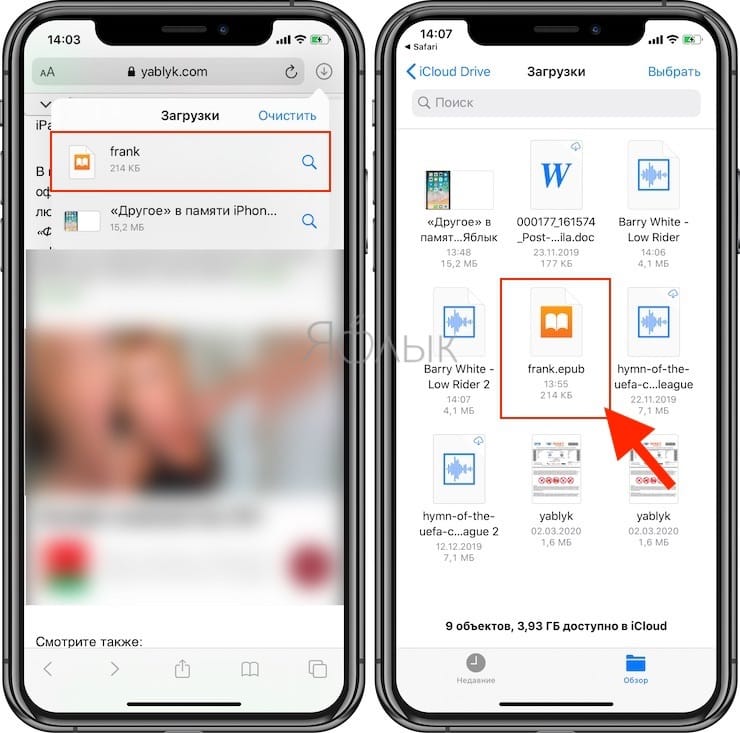
Ранее нельзя было загружать файлы на iPhone и iPad, так как ими не было возможности управлять. Теперь, если вы загружаете файл, документ или даже видео на iPad или iPad, все они будут сохранены непосредственно в приложении «Файлы» прямо на устройстве. В каталоге iCloud Drive в приложении «Файлы» есть папка «Загрузки», в которую iOS по умолчанию сохраняет все загруженные файлы.
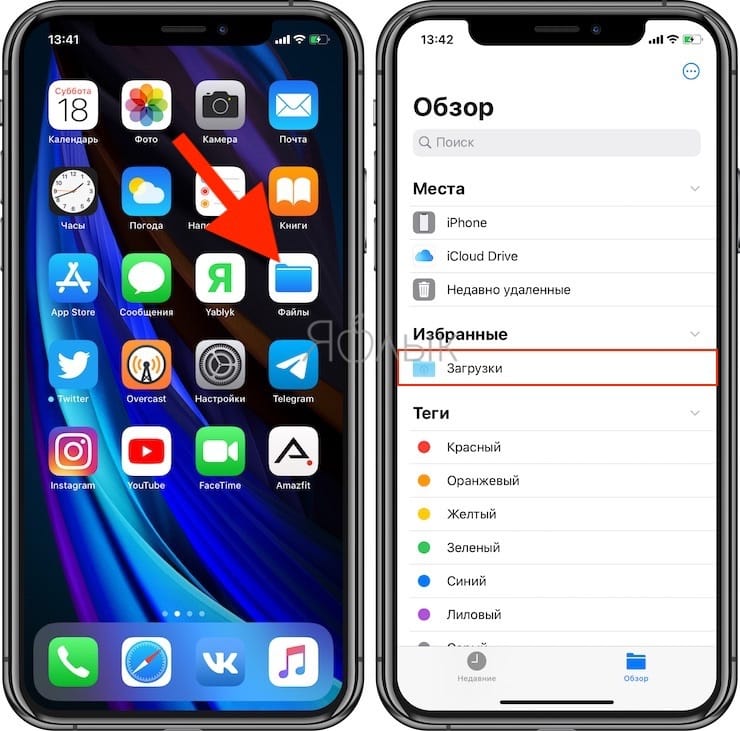
Таким образом автоматически создается резервная копия всех загруженных файлов и потом она синхронизируется на всех ваших устройствах Apple, объединенных одной учетной записью Apple ID (iCloud).
Как изменить местоположение папки Загрузки на iPhone и iPad?
Помимо Safari в App Store существует и множество других веб-браузеров для iPhone и iPad. Однако вы можете загружать файлы и мультимедиа на устройство только с помощью браузера Safari. Местом загрузки в Safari по умолчанию является хранилище iCloud Drive в приложении Файлы, которое очень быстро заполнится, если вы используете бесплатный тариф на 5 ГБ. Поэтому вам определенно следует рассмотреть возможность изменения места загрузки на локальное хранилище своего устройства вместо облачного хранилища iCloud. Для этого:
1. Откройте приложение «Настройки» на iPhone или iPad.
2. Прокрутите вниз и найдите раздел Safari.
3. Найдите опцию «Загрузки» и нажмите на нее.
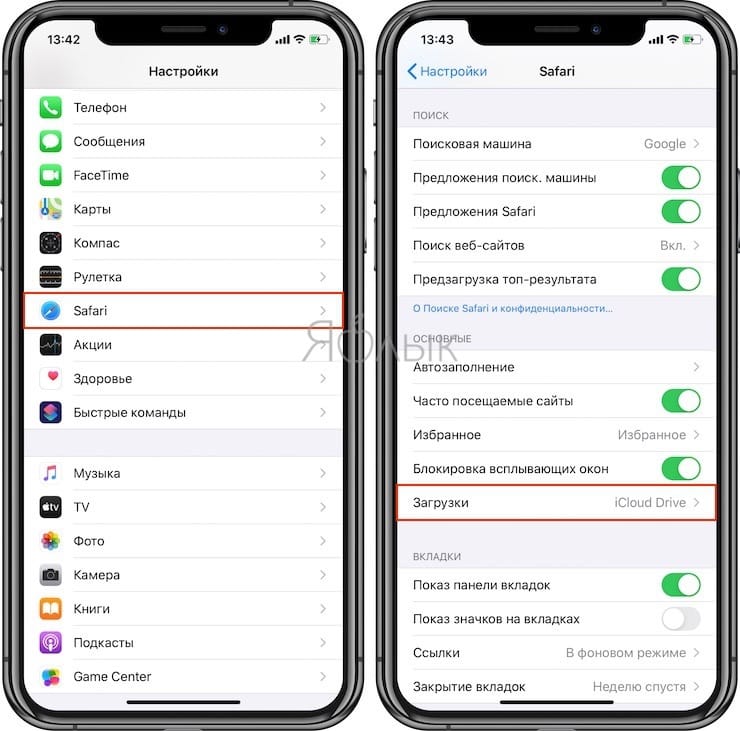
4. Выберите «На iPhone» или «На iPad», сменив прежний вариант iCloud Drive.
5. Вы также можете нажать «Другая…», чтобы выбрать другой каталог по вашему выбору.
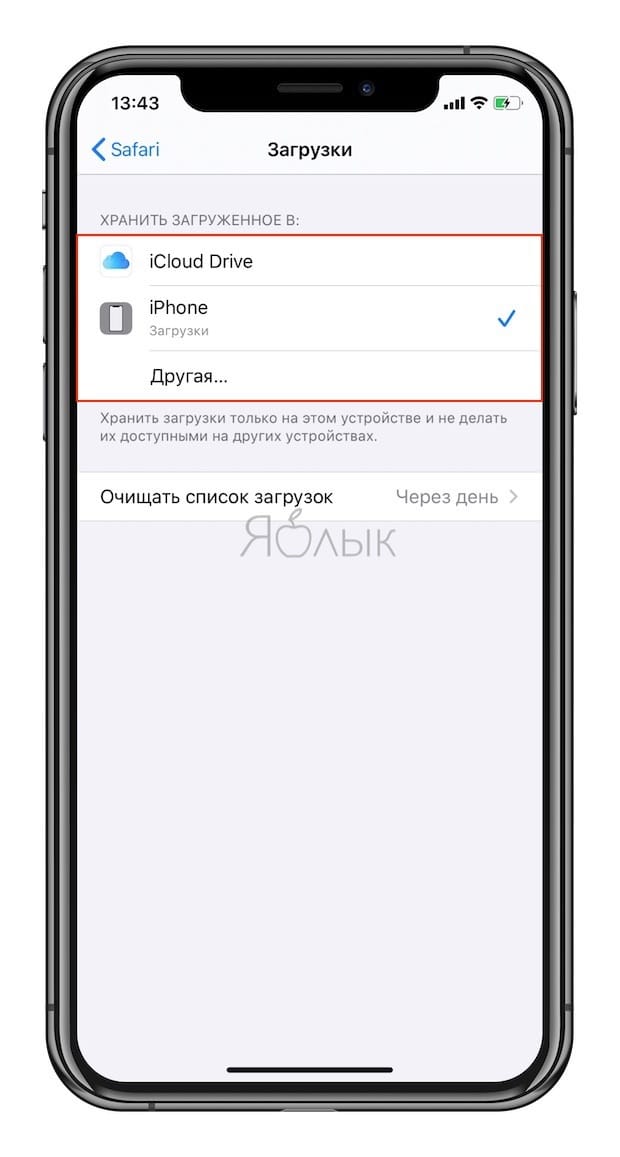
Теперь все файлы, которые вы загружаете на iPhone или iPad, будут сохранены в их локальном хранилище. Вы можете найти их с помощью приложения «Файлы» на устройстве.
Как скачать видео на iPhone и iPad из Интернета?
Загрузка видео, особенно с YouTube, Facebook, ВКонтакте, instagram и других платформ, очень важна для пользователей iOS. Большинство из нас обычно стараются каким-то образом записать видео для последующего просмотра со своего устройства без доступа к Интернету. Вот какие методы для загрузки видео есть на iPhone и iPad.
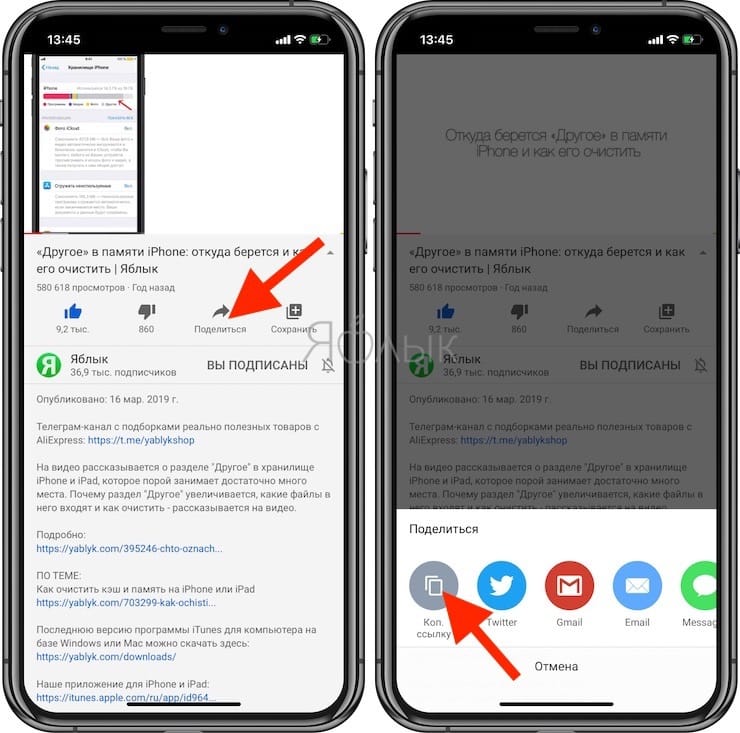
1. Откройте страницу, откуда вы хотите скачать видео и скопируйте ссылку на ролик. На скриншотах ниже изображен пример загрузки видео на iPhone из YouTube.
2. Откройте, например, сайт 9xbuddy.org или выберите другой из нашего обзора сайтов, которые используются для скачивания видео из соцсетей и вставьте скопированный URL-адрес в указанном поле.
3. Нажмите кнопку «Скачать» и выберите качество загружаемого видео.
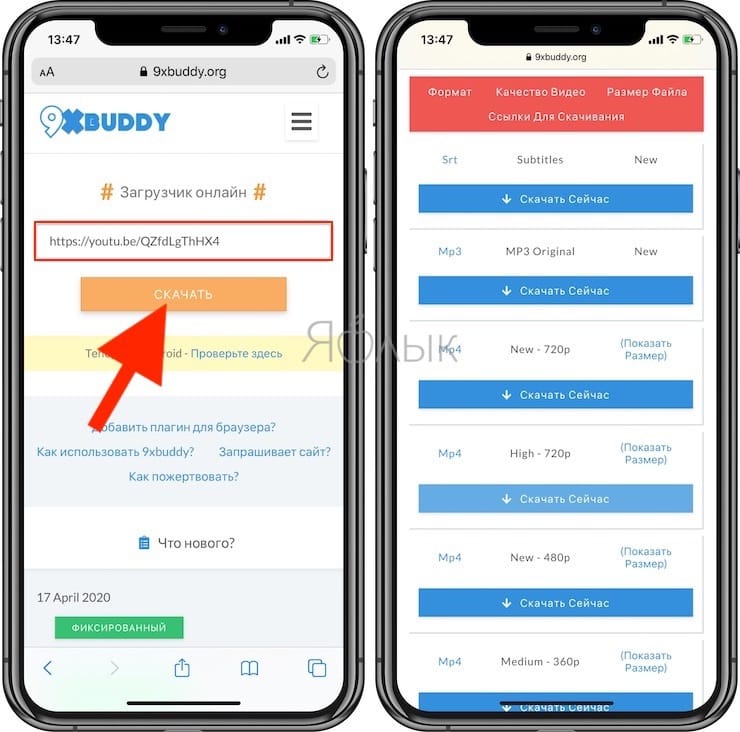
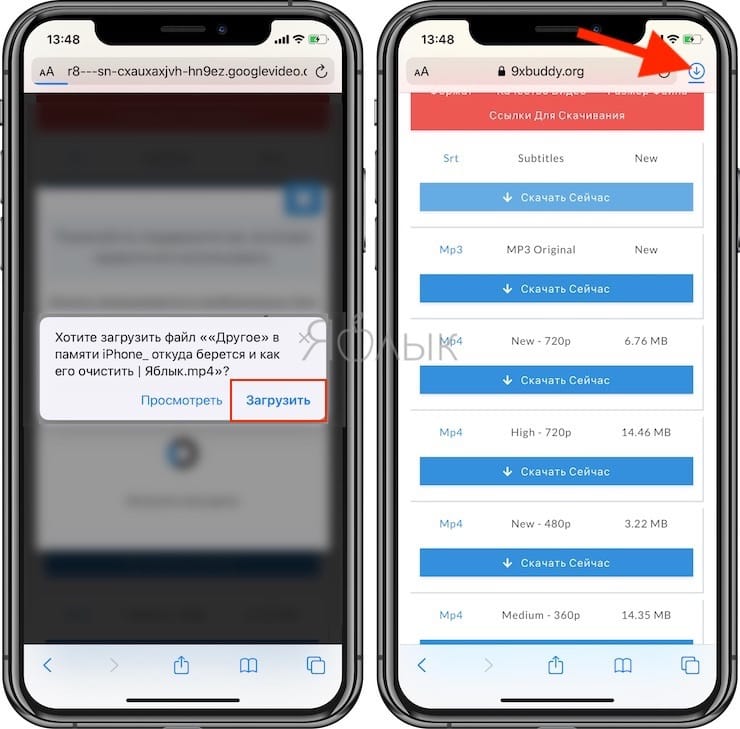
4. В появившемся всплывающем окне нажмите «Загрузить». В правом верхнем углу Safari появится значок Загрузки, в котором будет отображаться прогресс скачивания.
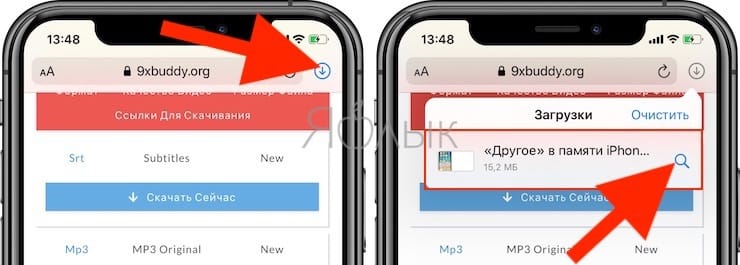
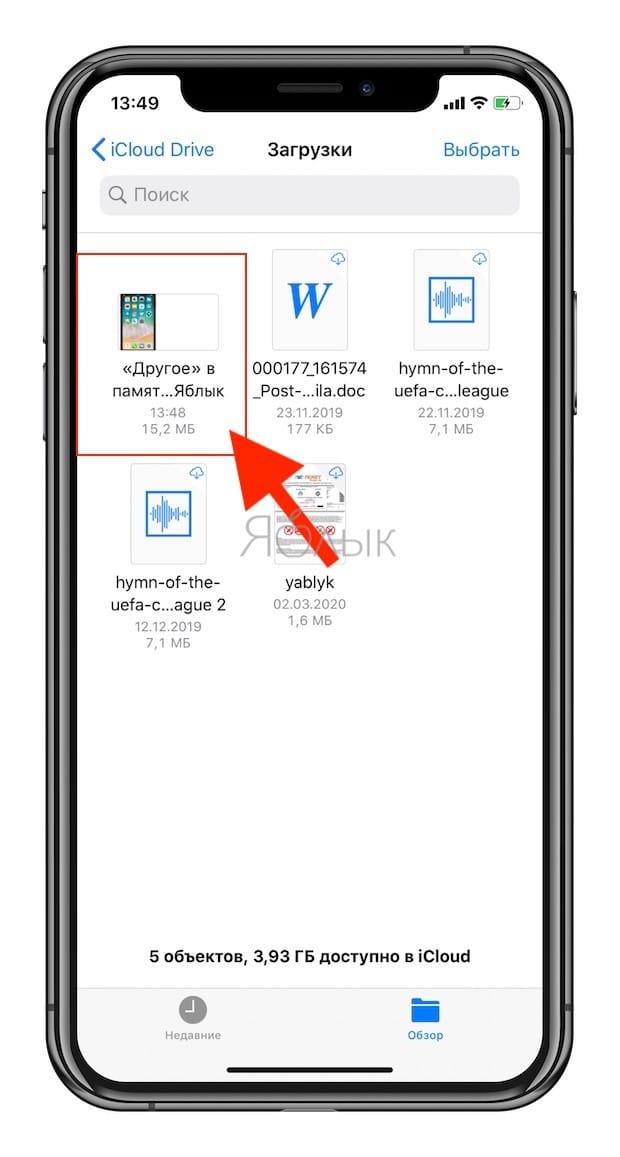
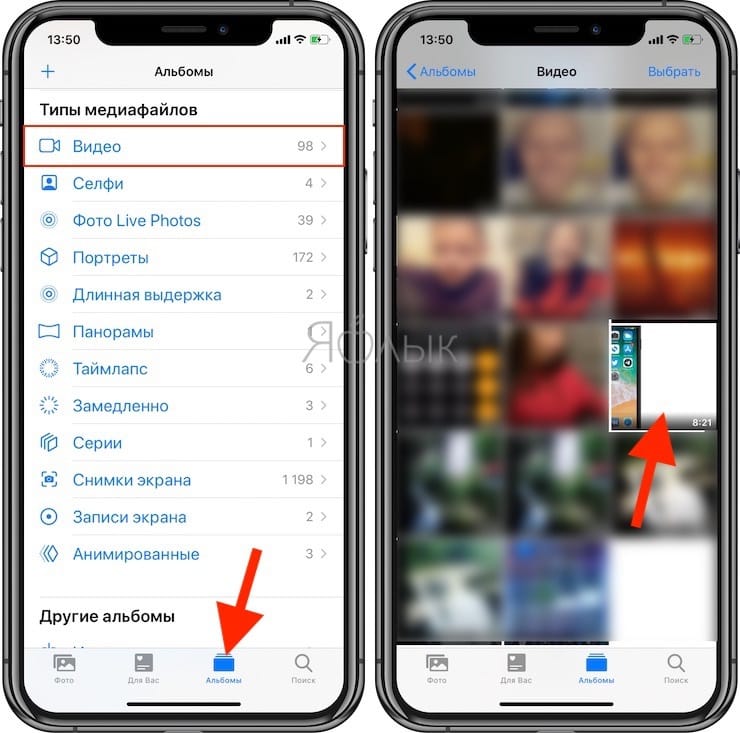
5. Загруженное видео будет сохранено в папке Загрузки приложения «Файлы».
6. Если вы хотите сохранить загруженное видео в приложение «Фото», то запустите видео в приложении Файлы и нажмите кнопку Поделиться → Сохранить видео.
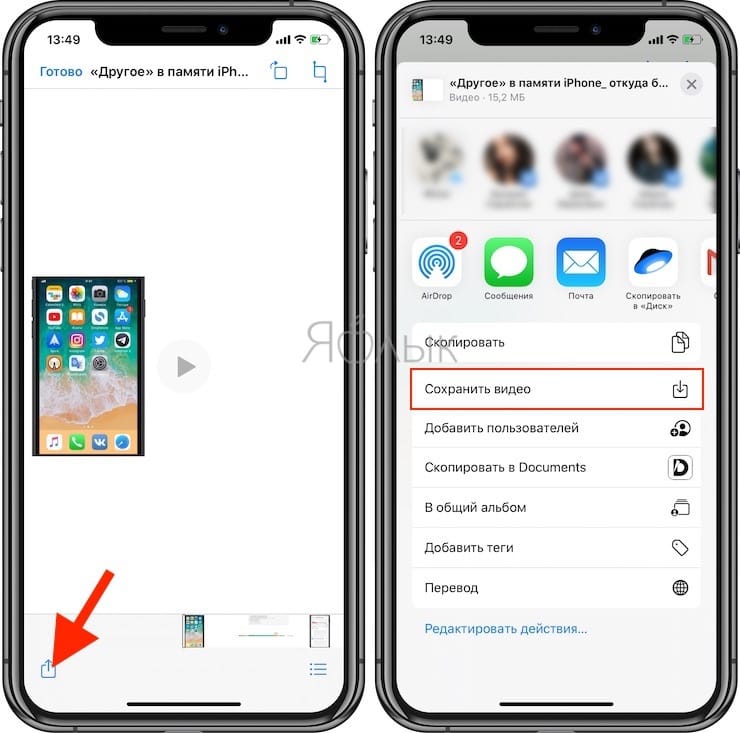
Видео будет сохранено в папке Видео приложения Фото.
Как скачать документы (файлы) на iPhone и iPad?
Как и для любых других типов файлов, процесс загрузки документов на iPhone и iPad стал намного проще. Вы можете скачивать файлы самых различных форматов, будь то PDF-документы, Word, Excel, PowerPoint, .zip, .txt, .mp3, .M4a, .wav, .mov и так далее. Загруженный файл появится в каталоге «Загрузки» приложения «Файлы».
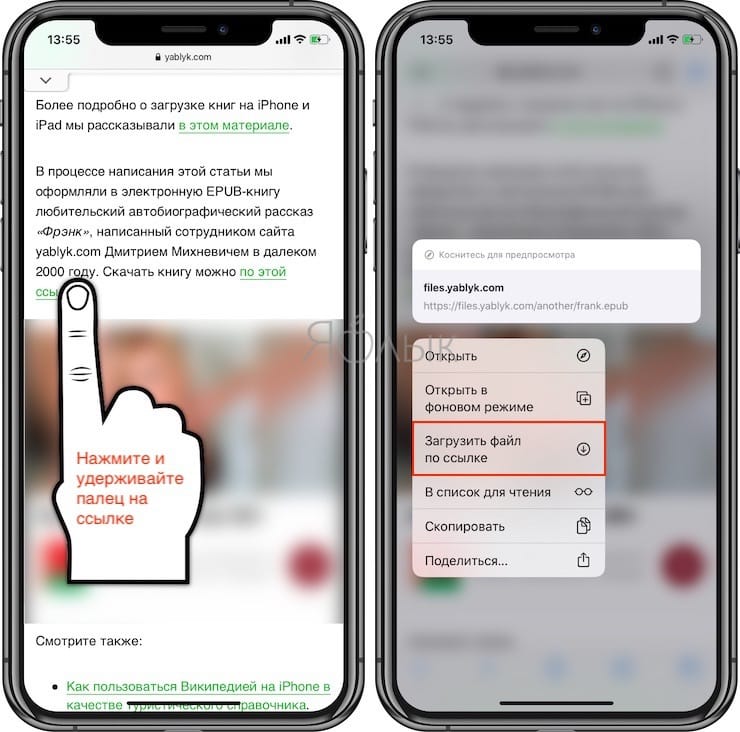
1. Перейдите на нужный веб-ресурс (сайт) в браузере Safari.
2. Нажмите и удерживайте ссылку с файлом документа, который необходимо скачать для работы на iPhone или iPad.
3. В появившемся всплывающем меню выберите пункт Загрузить файл по ссылке.
4. Нажмите значок загрузки на вкладке Safari, чтобы просмотреть и открыть загруженный документ в приложении Файлы.
К счастью, в настоящее время iOS поддерживает практически все основные форматы документов, включая Doc, Docx, PPTX, PDF и другие. Если вы хотите загрузить и сохранить документы, полученные через WhatsApp, Telegram, Viber то выполните следующие действия. На скриншотах ниже изображен пример загрузки документа на iPhone из приложения WhatsApp.
1. Загрузите файл документа, который вы получили в мессенджере.
2. Откройте файл из окна чата.
3. Нажмите значок «Поделиться» в верхнем правом углу.
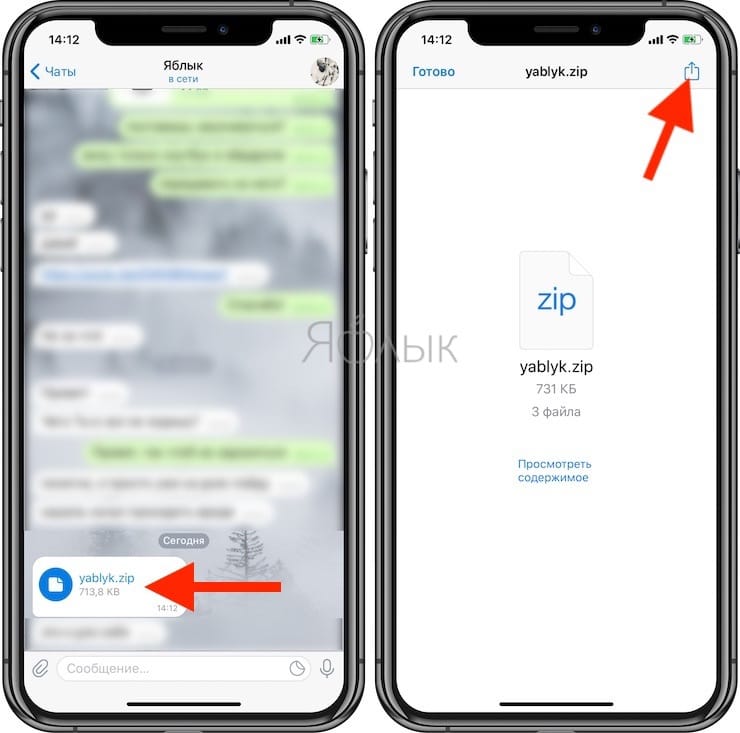
4. Выберите «Сохранить в Файлы».
5. Выберите требуемый каталог и нажмите «Сохранить».
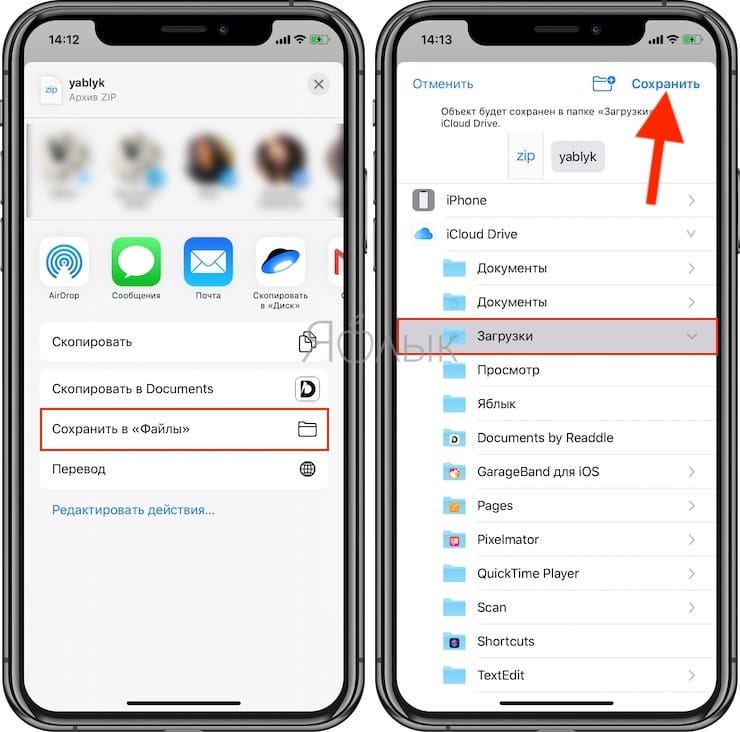
Точно так же без особых хлопот вы можете сохранять документы из различных приложений в файловую систему вашего iPhone.
Как скачивать песни на iPhone или iPad?
Если вы когда-то пользовались Android, то помните о возможности там загружать или передавать музыку в виде файла и воспроизводить ее потом с помощью любого музыкального проигрывателя по вашему усмотрению. Apple не одобряет прямую передачу файлов MP3 на устройства iPhone или iPad и последующее их воспроизведение с помощью любых медиаплееров. Самым простым способом скачивания песен на iPhone является использование потоковых сервисов, таких как Apple Music, Яндекс.Музыка, Google Музыка, Spotify и т.д. Но все они платные.
Если вы все еще хотите загрузить файлы MP3 на свой iPhone и делиться ими с друзьями, то это тоже возможно. Вы можете загружать файлы MP3 из различных веб-источников и сохранять их в приложении «Файлы». Возможно, вы не сможете увидеть их в Apple Music или в других приложениях. Тем не менее, можно воспроизводить музыку из файлов. Вот как вы можете скачать песни на iPhone.
1. Запустите браузер Safari на iPhone.
2. Перейдите на веб-ресурс, с которого вы хотите скачать песни.
3. Нажмите кнопку «Скачать».
4. Выберите «Загрузить» во всплывающем окне с вопросом.
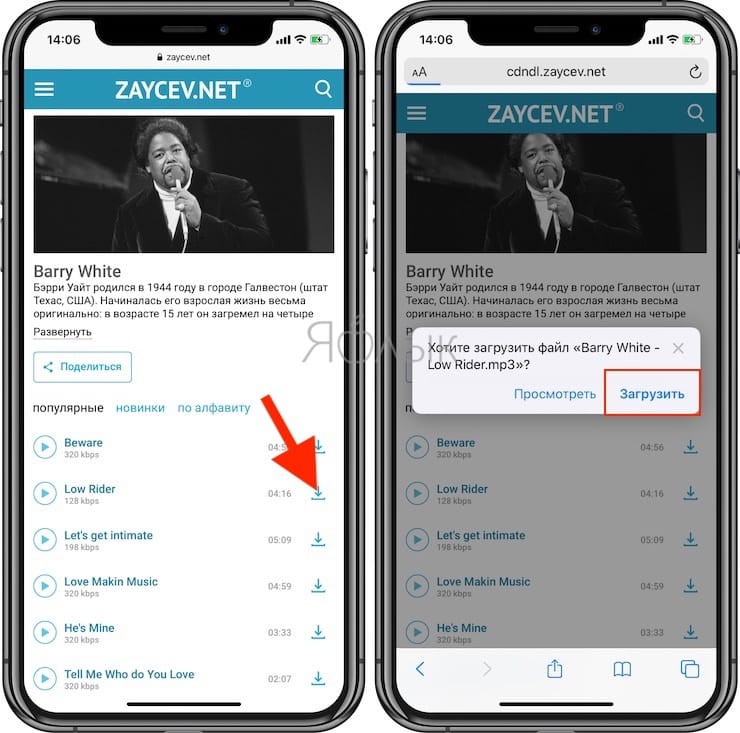
5. Нажмите значок «Загрузки» в правом верхнем углу окна, чтобы увидеть ход загрузки.
6. Когда загрузка закончится, вы можете нажать на имя файла в списке загрузок Safari, чтобы воспроизвести музыку.
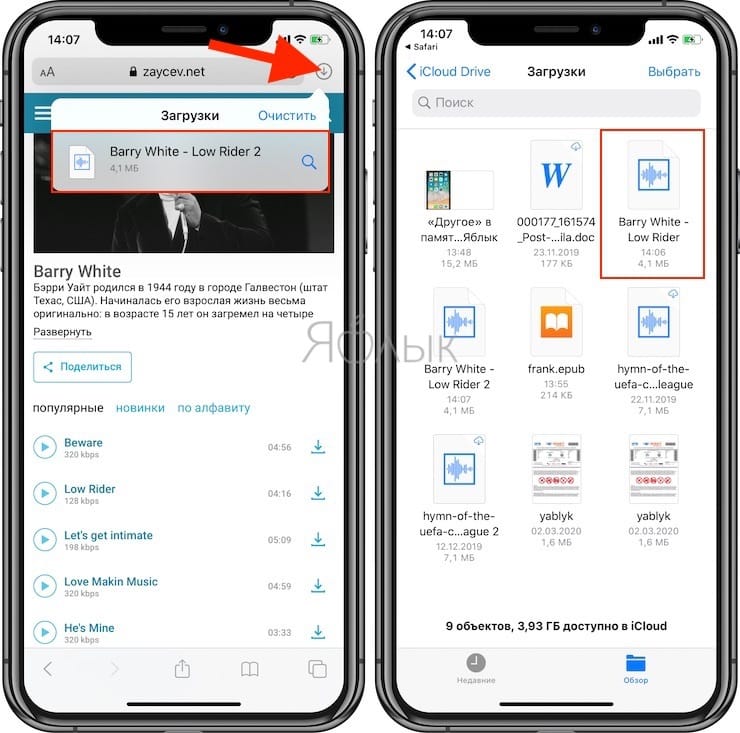
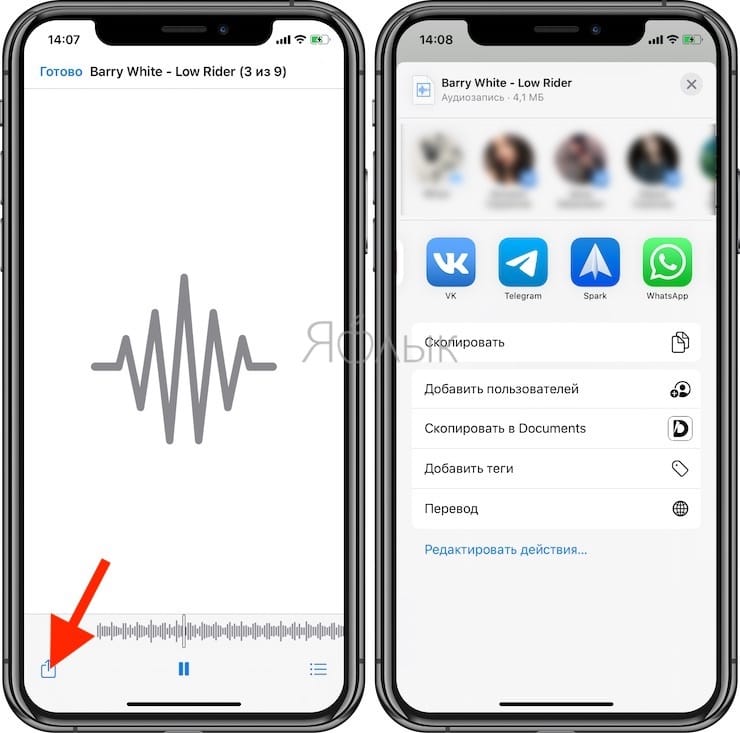
Кроме того, вы можете перейти в Файлы → На iPhone / iCloud Drive → Загрузки, чтобы найти загруженную музыку и поделиться ею с друзьями через WhatsApp, AirDrop или другие приложения.
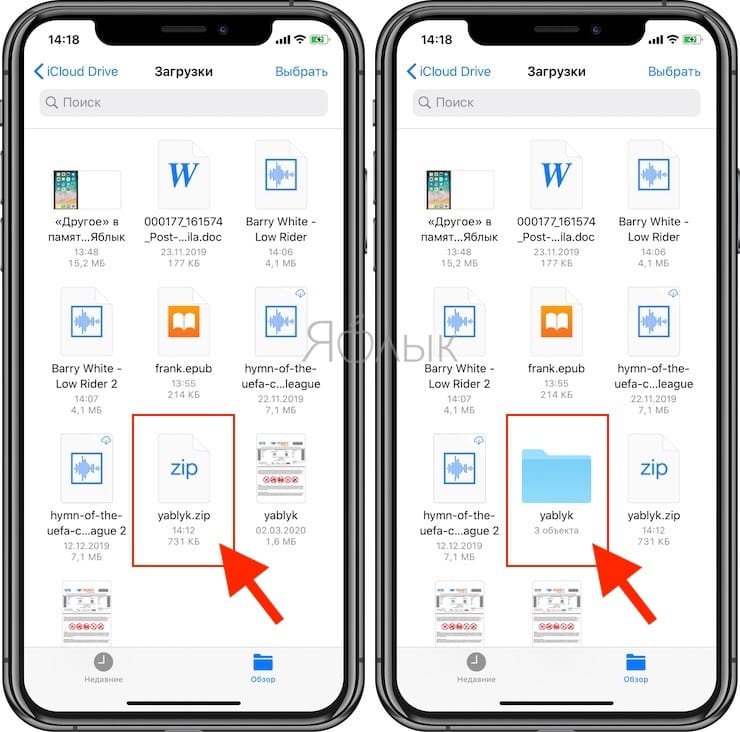
Как скачать zip-архивы на iPhone?
Загрузка zip-файлов в iOS и iPadOS не отличается от вышеперечисленных типов медиафайлов.
1. Откройте Safari, почтовую программу или мессенджер, в котором размещен архив файлов в формате ZIP.
2. После касания файла архива он будет автоматически загружен в папку Загрузки (если файл был скачан из Safari) или откроется предварительный просмотр, в котором необходимо нажать кнопку Поделиться, а затем выбрать пункт Сохранить в Файлы.
Выберите необходимую папку и нажмите «Сохранить».
3. Откройте приложение «Файлы».
4. Перейдите в папку «Загрузки».
5. Нажмите на Zip-файл, чтобы извлечь его в той же директории.
Сохранение файлов на iPhone или iPad с Яндекс.Диска, Google Диска, Dropbox или других сторонних облачных хранилищ
Яндекс.Диск, Google Диск и Dropbox для многих пользователей являются самыми популярными источниками хранения и совместного использования файлов или документов на нескольких устройствах. Преимущество Google Диска обусловлено дополнительной возможностью создавать документы с помощью сервиса Google Документы и последующего их сохранения прямо в нем же.
Все перечисленные облачные хранилища обеспечивают кроссплатформенный доступ с любого из ваших устройств, включая компьютеры, смартфоны и т.д. с возможностью прямой загрузки для сохранения документов из облака в хранилище устройства.
Альтернатива приложению Файлы на iPhone и iPad?
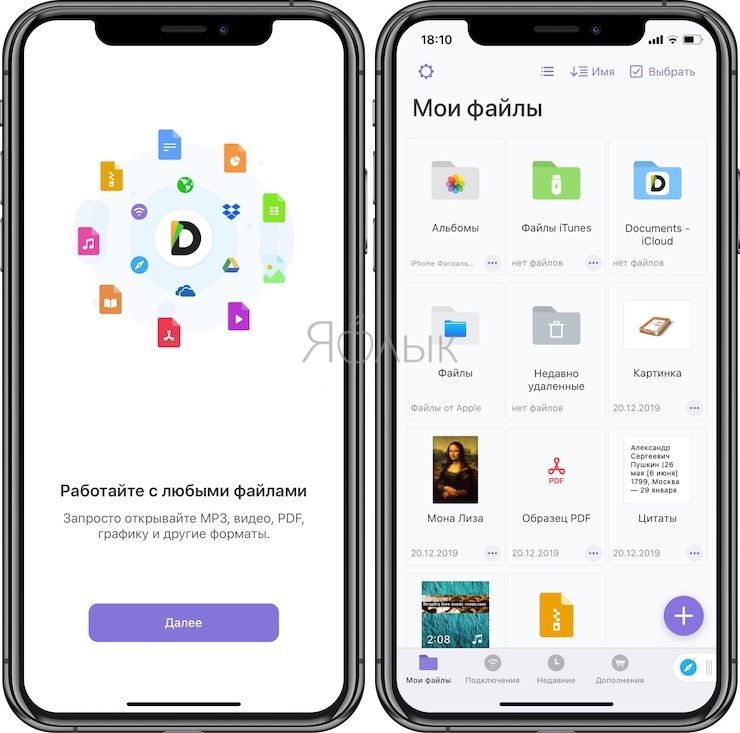
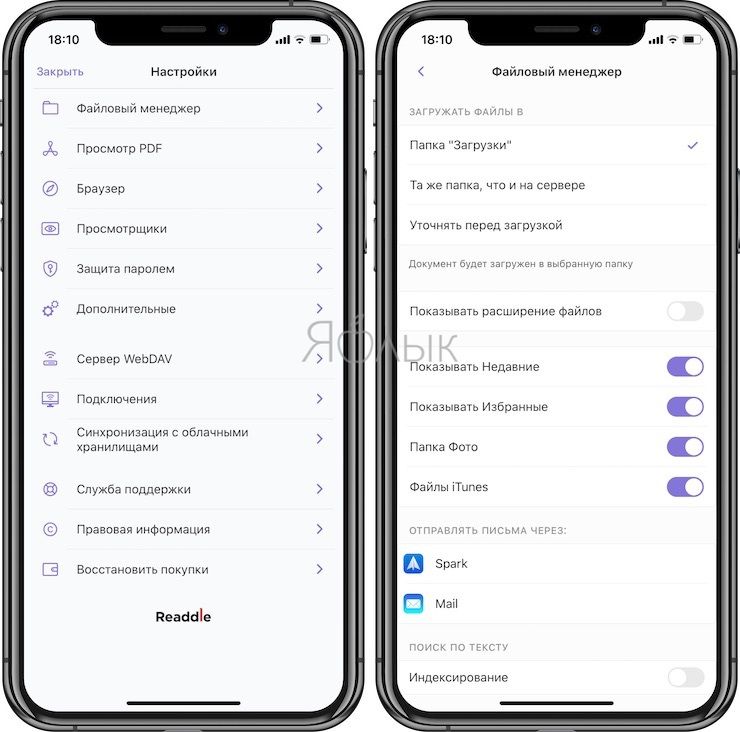
В качестве альтернативного варианта можно воспользоваться различного рода менеджерами закачек, которых в App Store пруд-пруди или менеджерами файлов со встроенным браузером (по сути это одно и то же).
Достаточно продвинутым вариантом станет приложение Documents (обзор) для iPhone, iPod touch и iPad от Readdle.
Загрузка и сохранение файлов на iPad и iPhone перестало быть большой проблемой с тех пор, как Apple представила приложение «Файлы» и опцию прямой загрузки в Safari. Вы можете загружать множество типов файлов и легко обрабатывать их с помощью приложения «Файлы» на iPhone или iPad.
- Как снимать крутые видео на iPhone – советы от профессионала.
- Как изменить мелодию вызова (рингтон) на Айфоне.
- Как быстро переводить сайты (веб-страницы) в Safari на iPhone и iPad: 3 способа.