Как настроить мобильный телефон
wikiHow работает по принципу вики, а это значит, что многие наши статьи написаны несколькими авторами. При создании этой статьи над ее редактированием и улучшением работали авторы-волонтеры.
Количество просмотров этой статьи: 18 161.
В этой статье:
Подготовка мобильного телефона для личного пользования — это ритуал, который проходит каждый человек после покупки нового телефона. Несмотря на широкие возможности телефона, для того чтобы им пользоваться есть общие действия, которые нужно выполнить каждому.
Часть 1 из 2:
Включение телефона

- Найдите слот для SIM-карты. Если у вас возникнут трудности с его определением, обратитесь к руководству для вашего телефона. Он должен выглядеть как выемка, которая совпадает точно по размеру с SIM-картой и с направлением, как устанавливаются позолоченные контакты SIM-карты.
- Аккуратно вставьте SIM-карту.

- На недавно купленных сотовых телефонах, как правило, аккумуляторная батарея заряжена где-то на 50%, так что пока не нужно беспокоиться о зарядке телефона.
Часть 2 из 2:
Настройка

Управление контактами. Нажмите в телефоне на «Контакты», чтобы добавить новые контакты, с которыми вы будете общаться по своему телефону.

Настройте адрес электронной почты. Если на вашем телефоне есть Wi-Fi, вы сможете получать и отправлять электронную почту по телефону. Настройте адрес своей электронной почты с помощью приложения электронной почты.

Настройте другие параметры. Настройте индивидуально обои, рингтоны, будильник, и прочее, что можно настроить в последнюю очередь. Как правило, если подбирать обои и мелодии, которые вам нравятся, то это займет больше всего времени.
Не включается телефон: что делать
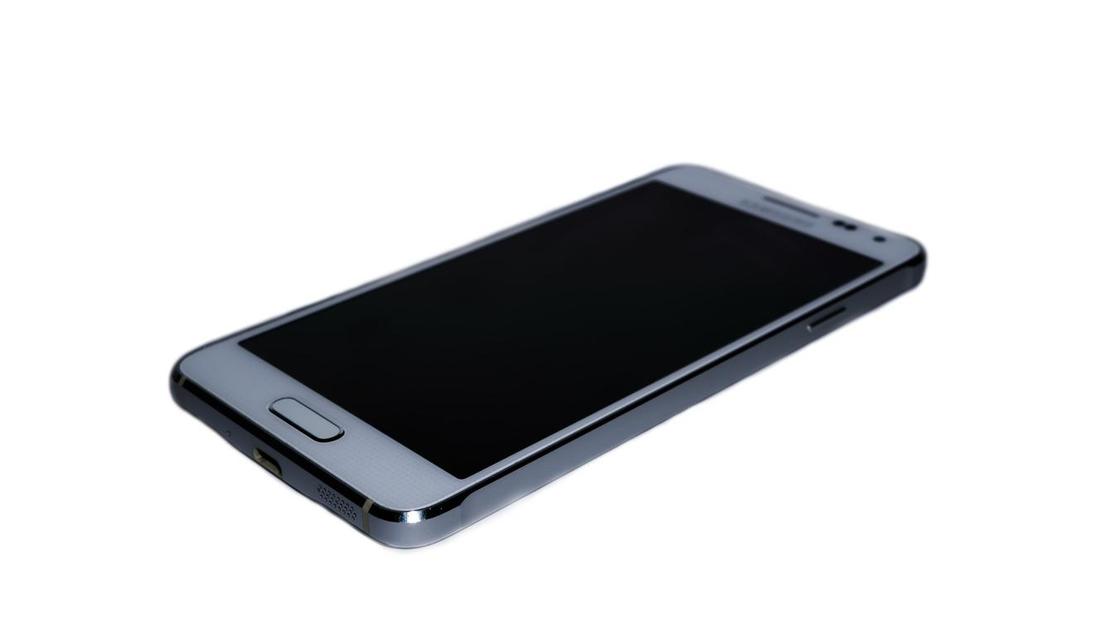
Если телефон перестанет включаться, человек потеряет возможность для экстренного звонка, поиска важной информации, навигации на местности. За смартфонами важно ухаживать, чтобы они оставались работоспособными. Аналитик портала PCMag Уотсон Гордон рассказал, что делать, если не включается мобильное устройство.
Причины, по которым телефон не включается
Почему не включается телефон? Причины невключения мобильного устройства условно можно поделить на такие:
- проблемы с аккумулятором и зарядным устройством;
- аппаратные поломки;
- ошибки программного обеспечения.
Проблемы с аккумулятором и зарядным устройством встречаются такие:

- Мобильное устройство долго лежало и не включалось. Причина — глубокий саморазряд батареи.
- Смартфон не включается после зарядки. Возможные причины невключения такие: батарея устройства не зарядилась после глубокого разряда, проблемы с зарядным устройством или гнездом зарядки.
- Телефон включается только на зарядке — проблема с аккумулятором.
- Мобильное устройство включается и сразу выключается — различные неисправности аппаратных частей.
Аппаратные проблемы бывают следующего характера:
- Смартфон не включается после падения.
- Устройство нагрелось и не включается. Такие гаджеты чувствительны к температуре окружающей среды, могут выключиться на морозе либо перегреться на солнце. Перегрев часто возникает из-за ресурсоемких приложений или заводских дефектов аккумулятора.
- Телефон вибрирует, но не включается. С этой проблемой сталкиваются владельцы устройств на базе ОС Android. Она может быть вызвана обрывом шлейфов, поломкой дисплейного модуля, замыканием на плате, неисправностью контроллера питания, попаданием воды внутрь корпуса.
- Выход из строя кнопки блокировки.
- Поломка дисплея. Если это случается, то будет непонятно, что телефон включился.
- Повреждения процессора, контроллера питания, флеш-памяти, предохранителя и прочих элементов мобильного устройства.
Ошибки программного обеспечения:
- Отсутствие запуска после перезагрузки. Это происходит из-за нехватки памяти или сбоя программного обеспечения (неправильно установленное приложение, вирусы, ошибки системы).
- Смартфон не включается после hard reset — жесткой перезагрузки операционной системы, после чего она сбрасывается до заводских настроек.
- Телефон не включается после обновления ОС. Данная процедура может пройти некорректно.
- Отсутствие запуска после прошивки. Это происходит, если установили неподходящую или поврежденную версию ОС, нарушили порядок прошивки, произошел сбой питания.
Среди огромного перечня причин выделяют такие распространенные причины невключения устройства:
- Выход из строя батареи либо ее контакты загрязнены.
- Для подзарядки используется нерабочее или чужое зарядное устройство.
- Повреждены или засорены разъемы гаджета.
- MircoSD не соответствует смартфону.
Поломки имеют разный характер тяжести. С одними можно справиться самостоятельно, а другие требуют профессионального ремонта. Чтобы решить проблему, необходимо точно узнать причину поломки.
Что делать, если телефон выключился и не включился? Попробуйте зарядить устройство, проверьте работоспособность зарядного устройства, воспользуйтесь павербанком. Вытяните слот для SIM-карт и загляните внутрь гаджета, чтобы проверить внутренние повреждения при контакте с водой. Если телефон можно разобрать, сделайте это, чтобы убедиться в целостности внутренних компонентов. Если не уверены в своих силах, отнесите мобильное устройство в сервисный центр для диагностики и ремонта.

Что делать, если не включается телефон
Что делать, если не включается телефон? Автор портала PCMag Уитсон Гордон выделил основные поломки гаджета и предложил способы их решения:
- Физические повреждения. Внимательно осмотрите устройство. Может вздуться батарея. Она ремонту не подлежит, поэтому замените.
- Повреждение после контакта с водой. Отнесите телефон в сервисный центр.
- Смартфон разряжен. Если гаджет не включается, попробуйте его зарядить. Если это не помогло, подключите другую зарядку (возможна поломка зарядного устройства) либо пауэрбанк.
- Если удержание кнопки питания не позволило выключить или снова включить телефон, возможно, потребуется выполнить аппаратный сброс.
- Если причина кроется в операционной системе, поможет прошивка.
Компания Google предлагает пользователям Android несколько решений, если смартфон не включается или включается, но сразу выключается:
- Зажмите и удерживайте кнопку включения в течение 5–7 секунд. После этого обычно телефон перезагружается.
- Убедитесь, что в разъеме смартфона нет пуха или пыли. Попробуйте воспользоваться другой розеткой. Убедитесь, что чехол или другие аксессуары не закрывают сенсоры мобильного устройства и не зажимают его кнопки.
- Поставьте телефон на зарядку, а затем подождите одну минуту. Должен появиться индикатор батареи. Заряжайте телефон не менее 30 минут перед перезапуском. Если после подключения телефона значок батареи или красный индикатор зарядки не появился, возможно, проблема связана с экраном.
- Для определения поломки экрана зажмите кнопку питания примерно на 30 секунд, отпустите, подождите около 2 минут. Еще можете позвонить с другого телефона или воспользоваться функцией «Найти мое устройство». При наличии проблемы отнесите телефон в сервисный центр.
Компания Apple предлагает пользователям iPhone воспользоваться решениями, если экран завис или он черный. Для разных моделей смартфонов предусмотрен такой порядок действий:
- Поочередно быстро нажмите на кнопку увеличения громкости, уменьшения громкости, боковую кнопку, пока не увидите логотип Apple.
- Одновременно нажмите и удерживайте боковую кнопку и кнопку уменьшения громкости, пока не появится логотип компании.
Если это не помогло, то проверьте зарядное устройство и разъем по инструкции, которая написана на официальном сайте Apple. Если не смогли решить проблему, обратитесь в службу поддержки компании либо отнесите устройство в сервисный центр.

Выделим еще решения отдельных проблем:
- Если устройство не падало в воду или не подвергалось воздействию слишком низкой либо высокой температуры, чаще всего причина невключения — разряженная батарея. Зарядите аккумулятор. Когда смартфон не заряжается — отнесите его в ремонт.
- Что делать, если телефон долгое время лежал, а теперь не включается? В большинстве случаев произошел глубокий саморазряд батареи. Попробуйте зарядить устройство. Индикация может появиться не сразу, подождите некоторое время, чтобы восстановился минимальный уровень энергии.
- Если подозреваете, что смартфон не включается из-за перепада температур, оставьте его в покое на какое-то время, а после попытайтесь снова. Обычно, согревшись или охладившись, телефон включается без проблем.
- Когда мобильный телефон пострадал от влаги, его нужно хорошо просушить. Разберите телефон, вынув батарею. Если сделать это невозможно, погрузите гаджет в миску с рисом и оставьте на какое-то время. Повторите попытку включения
- Если телефон упал и не включается, отдайте его в ремонт мастеру.
- Если неполадки с флеш-памятью, вытяните microSD и вставьте заново или замените на другую.
- Если необходимо обновить драйвера или прошивку, выполните сброс до заводских настроек или Hard Reset.
- Такие поломки, как неисправность экрана или кнопки блокировки, исправляют в сервисном центре.
Для многих лишение телефона — это настоящая трагедия. Если он не включается, воспользуйтесь советами специалистов. Они помогут вернуть гаджет в рабочее состояние или дадут понять, что необходимо ремонтировать устройство в сервисном центре.
Как включить мобильный телефон
В создании этой статьи участвовала наша опытная команда редакторов и исследователей, которые проверили ее на точность и полноту.
Команда контент-менеджеров wikiHow тщательно следит за работой редакторов, чтобы гарантировать соответствие каждой статьи нашим высоким стандартам качества.
Количество просмотров этой статьи: 16 883.
В этой статье:
Из этой статьи вы узнаете, как включить мобильный телефон, а также как починить сотовый телефон, который не включается при нажатии кнопки питания.
Часть 1 из 7:
Как включить iPhone

- iPhone 6 и новее: кнопка питания расположена в верхней части правой панели;
- iPhone 5 и старше: кнопка питания находится на верхней панели.

Нажмите и удерживайте кнопку питания. Если iPhone уже включен, экран загорится, и его можно разблокировать. Если iPhone выключен, удерживайте кнопку питания до тех пор, пока на экране не отобразится логотип Apple.

Отпустите кнопку питания, когда на экране отобразится логотип Apple. Логотип Apple означает, что система загружается. Это может занять около минуты, а потом вы увидите экран блокировки.

- iPhone 5 и новее: нажмите кнопку «Домой», чтобы разблокировать экран, а затем введите пароль (если он установлен);
- iPhone 4 и старше: проведите по экрану, чтобы разблокировать его, а затем введите пароль.
Часть 2 из 7:
Как включить Samsung Galaxy и другие Android-устройства

- Кнопка питания большинства Android-устройств находится на правой или верхней панели.
- На смартфонах LG серии G кнопка питания находится на задней панели.

Нажмите и удерживайте кнопку питания. Если устройство включено, экран загорится. Если оно выключено, удерживайте кнопку питания до тех пор, пока устройство не включится.

Отпустите кнопку питания, когда на экране отобразится логотип. Логотип Samsung или другого производителя появится тогда, когда телефон включится и начнет загружаться. Также телефон может вибрировать.

Проведите по экрану, чтобы разблокировать его. Перетащите значок замка, чтобы разблокировать экран.

Введите пароль (если будет предложено). Если вы установили пароль или графический код, вам будет предложено ввести его, когда телефон включится.
Часть 3 из 7:
Как зарядить телефон

Подключите телефон к источнику питания на несколько минут. Самой распространенной причиной, по которой телефон не включается, является разряженный аккумулятор. Поэтому подключите телефон к источнику питания и подождите не менее 15 минут, а затем попробуйте включить его.

Подключите телефон к другой электророзетке, если он не заряжается. Возможно, проблема кроется в розетке, к которой подключен телефон.

Используйте другое зарядное устройство и USB-кабель. Возможно, поврежден адаптер питания или USB-кабель. Попробуйте использовать другое зарядное устройство или кабель, чтобы узнать, начнет ли телефон заряжаться.

Проверьте, не загрязнился ли порт зарядки телефона. Зарядные порты часто загрязняются, особенно если вы часто носите телефон в кармане. С помощью фонарика обследуйте зарядный порт — если он загрязнен, почистите его зубочисткой.
Часть 4 из 7:
Как перезагрузить телефон

- Если вы не знаете, где находится кнопка питания, в поисковой системе введите «кнопка питания ».

Нажмите и удерживайте кнопку питания в течение 10 секунд. Так вы принудительно выключите зависший телефон (такой телефон не реагирует на ваши действия, поэтому кажется, что он выключен).

Нажмите и удерживайте кнопку питания в течение нескольких секунд. Телефон включится.

- Если вы сделали все правильно, на экране отобразится логотип Apple, а телефон перезагрузится.
Часть 5 из 7:
Как проверить аккумулятор

- Аккумулятор iPhone не извлекается (для этого нужно разобрать телефон).
- У многих новых Android-устройствах также несъемные батареи.

Переустановите аккумулятор, если он съемный. Извлеките батарею, а затем снова поставьте ее, чтобы устранить проблемы с питанием телефона. Вставьте аккумулятор в том же положении, в котором он был изначально.

- Если аккумулятор нельзя извлечь, его все равно можно заменить — для этого разберите телефон. Имейте в виду, что это довольно сложный процесс, поэтому существует риск повредить телефон.
Часть 6 из 7:
Как пользоваться режимом восстановления (iPhone)

- Можете использовать любой компьютер, на котором установлен iTunes. Телефон не нужно предварительно синхронизировать с компьютером.

Откройте iTunes. Если вы работаете на компьютере под управлением Windows и iTunes не установлен, скачайте его на сайте Apple.

Нажмите и удерживайте кнопку питания и кнопку «Домой». На iPhone 7 или более поздней модели нажмите и удерживайте кнопку питания и кнопку уменьшения громкости.

- Если экран не загорается и логотип не отображается, а также если вы испробовали все методы, описанные в этой статье, замените телефон у официального представителя Apple.

Щелкните по Восстановить в iTunes. Сделайте это на экране, который откроется, когда iTunes обнаружит iPhone в режиме восстановления.

- В процессе настройки войдите в систему с помощью своего идентификатора Apple ID и восстановите на телефоне данные, которые хранятся в iCloud, например, контакты, заметки календаря и купленные приложения.

Проведите по экрану, чтобы запустить процесс настройки. Измените основные параметры, которые вы настраивали, когда iPhone был новым. Затем войдите в систему с помощью своего Apple ID и восстановите данные из iCloud, такие как контакты и заметки календаря, а также элементы, купленные в App Store и iTunes.
Как включить телефон, если он не включается

Из-за различных проблем телефон может не включаться после нажатия кнопки питания, поэтому не удается запустить аппарат или снять блокировку экрана. Причины неисправности в каждом случае разные – это может быть программный сбой или аппаратная поломка, а иногда случается и всё сразу. Поэтому в этом материале будут разобраны способы диагностики и устранения самых распространенных неисправностей, которые не позволяют включить телефон.
Попробуйте поставить на зарядку
Часто телефон отключается из-за банальной разрядки аккумулятора. Поэтому при нажатии кнопки питания он не включается. В этом случае нужно подключить зарядное устройство к гаджету, после чего дождаться зарядки батареи. При этом в процессе зарядки должен гореть красный светодиод.
После полного разряда аккумулятора индикатор зарядки появляется через 15-30 минут.

Это связано с тем, что первоначально зарядка идет с малым током. Если в течение часа на экране телефона не появится индикация зарядки, то нужно проверить целостность разъёма питания, а также кабеля блока питания. Если они исправны, то попробуйте включить адаптер питания в другие розетки, при отсутствии результата замените его.
Иногда телефон отключается при зарядке батареи 30% и более. Это случается из-за неправильной калибровки аккумулятора. Поэтому нужно будет ее откалибровать с помощью специального софта, Recovery mode или другим удобными для вас способом.
Реже ломается контроллер питания на телефоне или батарее. В этом случае нужно будет перепаять контроллер или заменить батарейку. В первом случае обращайтесь за помощью к специалистам.
Проверьте работоспособность кнопки включения и экрана
Кнопка включения/выключения в процессе использования устройства часто изнашивается, поэтому он не запускается.
Проверяем кнопу
Для проверки кнопки нужно подсоединить клеммы батареи гаджета к лабораторному блоку питания, на котором должно быть выставлен напряжение 3,7 V.
- Нажимаем кнопку включения и следим за поведением амперметра.
- Если он покажет 0 ампер, то кнопка не работает (скорее всего обрыв в цепи).
- Если смартфон потребляет 0.1 и более ампер при нажатии кнопки, то в нем сломался какой-то элемент в цепи питания.
- Если гаджет потребляет около 0.4 ампер после нажатия кнопки, а через некоторое время потребление падает почти до 0, но при коротком нажатии кнопки сила тока повышается, то устройство включилось.
- Изображение на дисплее может отсутствовать из-за поломки подсветки экрана или поломки дисплей.
Включить выключенный Android телефон при неработающей кнопке «Power» можно так:
- Включите блок питания в розетку (USB кабель в ПК), после чего нажмите клавишу уменьшения уровня громкости и подсоедините к устройству шнур. Кнопку нужно удерживать несколько секунд и отпустить. После чего нужно дождаться запуска телефона.
- Включаем аппарата с помощью ПК. Скачиваем и устанавливаем на компьютер утилиту Android Debug Bridge (ADB) (с ее помощью прошивают телефоны). Подключаем гаджет с помощью USB шнура к ПК и запускаем приложение. После чего вводим в строку программы команду «adb reboot».
В обоих случаях на телефоне должна быть включена опция «Отладка по USB».

Если телефон не пробуждается (экран не активен), то включить его можно следующими способами:
- Двойное касание по экрану – такой способ включение телефона предусмотрен не всеми производителями гаджетов, но все же эта функция может работать на вашем телефоне.
- Зажатие кнопки Home на 10-15 секунд, а на некоторых моделях телефонов может потребоваться около 60 секунд.
- Звонок на спящий телефон с другого гаджета. Нужно будет поднять трубку и сбросить звонок, чтобы экран разблокировался без кнопки.
- Нажатие кнопки уменьшения или увеличение уровня громкости с кнопкой включения или Home.
- Подключение блока питания. На некоторых гаджетах производители предусмотрели активацию дисплея при подключении зарядного устройства.
Проверяем экран
Проверить работоспособность экрана можно следующими способами:
- Этот способ является самым простым — нужно подключить зарядное устройство к телефону. На экране телефона должна появится индикация процесса зарядки аккумулятора. Она проявится практически сразу, если батарея не сильно разряжена. При глубокой разрядке аккумуляторной батареи нужно подождать 15-30 минут.
Можно также использовать для этого такие Android-приложения:

- Power button to Volume button. Эта программа позволяет переназначить функцию кнопки включения на клавишу изменения уровня громкости.
- Gravity Screen – on/off. Данная утилита повышает чувствительность к перемещению гаджета. Если надолго оставить его на горизонтальной поверхности, то экран автоматически блокируется. Но как только пользователь поднимет или подвинет его в сторону, он включится.
- Shake Screen on/off. Простая и очень удобная программа, которая включает смартфон даже без касания экрана. Для этого нужно немного встряхнуть гаджет, чтобы экран включился.
- Proximity Actions. Эта утилита позволяет управлять телефоном с помощью датчиков движения.
Эти программы нужно установить на телефон заранее или после успешного запуска.
Достаньте батарею и вставьте её обратно
Если гаджет оснащен съёмным аккумулятором, то можно его принудительно выключить отсоединением батарейки. Для этого нужно снять крышку с корпуса телефона и вытащить аккумулятор на 30 сек. Затем вставьте ее обратно и пробуйте включить аппарат.

Достаньте симку и карту памяти
Установленные SIM-ки и флешки редко влияют на включение гаджетов. Но все же контакты, которые соединяют их с платой устройства могут быть замкнуты из-за попадания мусора или механического повреждения. Если извлечение карточек не помогло включить смартфон, то пробуйте остальные способы.

Принудительно перезагрузите телефон
Если смартфон завис, то нужно принудительно его перезапустить. Для этого нужно нажать определенную комбинацию клавиш, которая зависит от марки гаджета. В нижней таблице приведены комбинации клавиш для принудительного перезапуска самых распространенных телефонов.
- На iPhone 6S и более старых моделях одновременно нажмите и удерживайте кнопки Sleep/Wake (включение/выключение) и Home, пока на экране не появится надкушенное яблоко.
- На iPhone 7 и 7 Plus одновременно нажмите и удерживайте Sleep/Wake и Volume Down, пока не дисплее не появится надкушенное яблоко.
- На iPhone 8, 8 Plus и iPhone X для этого нужно сначала нажать и отпустить клавишу увеличения уровня громкости. Потом нажать и отпустить клавишу уменьшения уровня громкости. После чего нажать и удерживать кнопку «Сон/Пробуждение», пока на дисплее не появится надкушенное яблоко.
В некоторых устройствах для принудительного перезапуска предусмотрена кнопка «Reset», которая расположена в небольшом отверстии.

Нажимают ее тонкой скрепкой или булавкой. Для принудительного перезапуска достаточно 1 раз нажать эту кнопку.
Сделайте сброс до заводских настроек
Если операционная система телефона не запускается, то скорее всего повреждены системные файлы или запуск блокируется какая-то установленная на телефоне утилита. Часто эту проблему позволяет решить сброс настроек аппарата до заводских. Если полное форматирование гаджета пользователю не подходит, то ему нужно запустить гаджет в безопасном режиме для устранения неисправностей.
Сброс на Android-устройствах
Выполняется эта процедура на Android гаджетах через Recovery. Зайти в этот режим с помощью нажатия на выключенном телефоне следующих клавиш:
- увеличение уровня громкости + включение;
- уменьшение уровня громкости + включение;
- уменьшение уровня громкости + увеличение уровня громкости + включение;
- уменьшение уровня громкости + включение + «Домой».
Нужно одновременно нажать эти клавиши и держать до появления Recovery. После чего и можно отпустить. Далее клавишами, регулирующими уровень громкости нужно выбрать пункт Wipe data / factory reset, и однократным нажатием кнопки включения подтвердить выбор.

Откроется новое окно, в котором нужно выбрать единственный рабочий пункт delete all user data.

Запустится процесс полной очистки телефона, после завершения которого телефон вернется базовым настройкам.
Если приведенные выше комбинации клавиш не подошли к вашему гаджету или в Recovery нет указанных на картинках пунктов, то найдите в интернете инструкцию для вашего гаджета.
Сброс на iPhone
Hard Reset выполняется на iPhone X, iPhone 8 и iPhone 8 Plus следующим образом:
- Нажимают и отпускают клавишу увеличения уровня звука.
- Потом нажимают и отпускаем кнопку уменьшения уровня звука.
- Далее жмут и удерживаем кнопку включения гаджета до появления надкушенного яблока.

Сброс iPhone 7 и 7 Plus выполняется с помощью одновременного нажатия и удержания кнопки уменьшения уровня громкости и включения аппарата до появления фирменного надкушенного яблока.

iPhone 6s и 6s Plus сбрасывают до заводского состояния с помощью одновременного зажатия кнопки «Домой» и включения телефона до появления надкушенного яблока.

Перед сбросом настроек обязательно зарядите батарейку устройства как минимум на 50%.
Используйте официальный софт от производителя
При зависании Android-устройства на этапе загрузки подсоедините его с помощью USB кабеля к ПК, на котором должен стоять официальный софтом производителя гаджета. Например, для смартфонов Samsung необходимо скачать и установить Samsung Kies, для устройств LG — программу LG PC Suite, а для гаджетов Xiaomi — Mi PC Suite. После обнаружения программой телефона нужно скопировать с него все важные данные. Только после этого можно обновлять гаджет. Этот способ подходит также в тех случаях, когда смартфон запускается и через некоторое время самопроизвольно выключается.
Очистите кэш с помощью комбинации клавиш
На Андроид устройствах для очистки кэша нужно тоже зайти Recovery с помощью функциональных клавиш, которые приведены выше в разделе «Сброс на Android-устройствах». Только в этом случае требуется выбрать «wipe cache partition», как указано на нижней картинке.

Далее откроется следующее окно, где нужно выбрать единственный активный пункт «Wipe Cache» и подтвердить действие клавишей «Power» (включение/выключение).
Обновите прошивку телефона или откатитесь к старой операционке
Для улучшения производительности и расширения функциональности устройства производители гаджетов периодически разрабатывают новые версии прошивок, которые нужно скачать и установить на телефон. Но иногда после установки сырых (бета) прошивок возникают проблемы в работе устройства, поэтому приходится откатывать операционную систему к прежней версии.
Обновление прошивки гаджета
Практически во всех Android-устройствах предусмотрена опция проверки наличия новой версии прошивки на сайте производителя. При появлении нового ПО его можно скачать и установить на устройство.

Для этого требуется выполнить следующее:
- Открыть настройки аппарата и выбрать там пункт «Обновление системы».
- Далее нужно нажать «Проверить наличия системного обновления».
- После чего гаджет проверить наличие новой прошивки. При наличии новой ее, телефон загрузит файл прошивки и запустит установку.
Обновление прошивки с помощью ПК
В этом случае можно установить полный пакет прошивки или некоторые разделы. Чаще такой метод используется при официальном обновлении. Понадобится компьютер или ноутбук, рабочие драйверы для вашего гаджета, а также новая прошивка и программа прошивальщик.
Приведем пример обновления прошивки Motorola Razr M XT907
Выполняется обновление прошивки следующим образом:
- Запускают программу прошивальщик и подсоединяют к ПК устройство с помощью USB кабеля;
- Потом в меню утилиты указывают путь к прошивке и подтверждают свои действия.
- Далее запускается процесс обновления прошивки.

Скачивать нужно только официальные прошивки, потому что пользовательские сборки часто некорректно работают (не полная русификация, не работают какие-либо функции, клавиши и т.д.).
Для каждой модели телефона предусмотрена своя программа прошивальщик.
Откат к старой операционной системе
Проще всего откатываться к прежней операционной системе с помощью полного бэкапа системы, который нужно делать всегда перед установкой новой прошивки. Это также позволит восстановить контакты, фотографии и другую важную информацию. Для этого можно использовать утилиты для резервного копирования или Recovery.
Бэкап и восстановление системы через Recovery
Чтобы сделать бэкап через Recovеry, нужно выполнить следующее:
- Зайти в Recovery с помощью функциональных кнопок (комбинации перечислены в разделе «Сброс на Android-устройствах»).
- Выбираем там пункт «Backup and restore» или «Backup user data» (на каждом устройстве свой перечень меню в Recovery);
- После чего откроется целый список действий, в котором нужно выбрать кнопками увеличения и уменьшения громкости «Backup», затем подтвердить действие нажатие кнопки «Power» (включение/выключение).
- Потом запустится процесс создания резервной копии операционной системы (на это может уйти много времени, зависит от размера занятой системой памяти).
Для восстановления системы нужно проделать то же, что все перечисленное выше, только в 3-м пункте выбрать «restore».
Можно также воспользоваться Android и ПК приложениями для создания бэкапа системы и ее последующего восстановления. Для iPhone идеально подойдет iTunes, а для Android ADB Run.
Если проблема в гнезде для зарядки
В этом случае ремонтировать, а тем более менять гнездо для зарядки нужно в сервисном центре, так как самостоятельный ремонт может привести к полной непригодности гаджета для дальнейшей эксплуатации.
Можно некоторое время пользоваться альтернативными способами зарядки аккумулятора, пока у вас не появится деньги на ремонт телефона в специализированном центре.
Для этого подойдет универсальное зарядное устройство («Лягушка»), если ваш гаджет оснащен съемной батареей.
Можно еще подсоединить напрямую зарядное устройство к батарейке. В этом случае на старом зарядном устройстве отрезают штекер, после чего оголяют концы провода. Далее провода нужной полярности прижимают к контактам батарейки, которую вставляют в корпус устройства. Плюсовой провод чаще всего красный или зеленый, а минусовой — черный.
Если ничего не помогло
Если приведенные выше советы не помогли вам вернуть работоспособность своего телефона, то нужно нести его в сервисный центр.
Специалисты выполнят полную диагностику устройства, чтобы выявить неисправность. После чего отремонтируют телефон с помощью оригинальных запчастей.
Возможно, они поменяют дисплей (если не работает матрица или сенсор), батарею или контроллер питания на телефоне.