Касание в яндекс навигаторе

При любом касании по карте всплывает окно маршрута (пример в фото), невозможно пользоваться картой, кто нибудь знает как это отключить?
Голосование за лучший ответ
Так и не пользуйся, не самый хороший навигатор.
Никита ПетровЗнаток (427) 3 года назад
Какой посоветуете тогда?
Серый Искусственный Интеллект (366162) Никита Петров, Навител
Та же история, при нажатии на карту принудительно всплывает установка метки. Как убрать?
Обновите приложение Яндекс. Карты. Глюк исчезнет.
Похожие вопросы
Ваш браузер устарел
Мы постоянно добавляем новый функционал в основной интерфейс проекта. К сожалению, старые браузеры не в состоянии качественно работать с современными программными продуктами. Для корректной работы используйте последние версии браузеров Chrome, Mozilla Firefox, Opera, Microsoft Edge или установите браузер Atom.
Как убрать всплывающие уведомления во время работы Яндекс Навигатора?
Redmi Note 5 / Android (MIUI 10).
Как сделать так, чтобы во время работы Яндекс Навигатора на экран не всплывали никакие уведомления? Может кто знает?
Лучший ответ
В настройках.
Остальные ответы
Похожие вопросы
Ваш браузер устарел
Мы постоянно добавляем новый функционал в основной интерфейс проекта. К сожалению, старые браузеры не в состоянии качественно работать с современными программными продуктами. Для корректной работы используйте последние версии браузеров Chrome, Mozilla Firefox, Opera, Microsoft Edge или установите браузер Atom.
Как отключить опцию «перестройки маршрута» на картах в iOS и Android
Лайфхак для тонкой настройки карт на смартфоне: ваш маршрут больше не будет перестраиваться

Онлайн-карты стали неотъемлемой частью жизни водителей. Мы все привыкли к удобству картографических приложений на наших мобильных устройствах, но многие из нас предпочли бы, чтоб эти приложения придерживались выбранного нами маршрута, который мы знаем, к которому мы привыкли, а не перенаправляли по другой дороге в объезд небольших заторов, чтобы сэкономить несколько минут в трафике.
С этим нюансом сталкивались многие из нас. Неважно, какими картами мы пользуемся: Яндекс Навигатором, Google или Apple Maps, – все они настойчиво просят нас проехать по более выгодному, с их точки зрения, маршруту, без спросу обновляя проложенный путь, чтобы «сэкономить время». Причем иногда складывается стойкое ощущение того, что лучше б уже ехал прямо через два этих светофора, а не петлял по закоулкам: «…поверните направо, теперь налево, теперь направо, снова налево, двигайтесь прямо…». Как же это бесит иногда!
Можно попробовать отключить эту надоедливую функцию. Дадим вам несколько небольших лайфхаков на примере Google и Apple Maps.
Ни Google Maps, ни Apple Maps не поставляются с кнопкой «не перенаправлять меня», что немного раздражает. Я не думаю, что для любой из этих служб было бы так сложно реализовать подобную функцию и позволить пользователю самому отключать любую надоедливую опцию в меню настроек. Вместо этого придется пойти другим, чуть более сложным путем.

За неимением волшебной кнопки единственные реально рабочие предложения, которые я нашел в Интернете, – отключение сервиса от Интернета. Это можно сделать несколькими способами. К примеру, перевести устройство в режим «Полета». Вуа-ля! Вмешательство в личную жизнь моментально прекратится. Правда, при этом возникнут «небольшие» побочные эффекты – вы не сможете принимать звонки и СМС, также попрощайтесь с музыкальным сопровождением, трансляцией музыки или подкастов для своей долгой поездки.
Разумеется, есть более щадящий вариант отключения приложения от Всемирной сети
Способ для iOS
Вместо этого в iOS перейдите в «Настройки»


(или прокрутите вниз, чтобы найти название используемого картографического приложения, например «Яндекс.Навигатор»)

и отключите в них сотовые данные

Это помешает приложению получать обновления трафика и отобьет желание перенаправлять вас куда не следует, если система думает, что может найти более быстрый способ добраться до места назначения.
Способ для Android

На Android вы также сможете запретить приложениям использовать фоновые данные, но это не поможет вам, если ваше картографическое приложение «вшито» в ваше устройство. Вместо этого скачайте приложение NetGuard или его аналоги. Оно позволит блокировать весь сотовый трафик выборочно для определенных приложений. На картах Google вы также можете включить режим “только Wi-Fi” в самом приложении, что должно предотвратить перенаправление трафика, но сначала убедитесь, что вы загрузили автономную карту своего маршрута.
P. S. Альтернативный способ заключается в установке приложений с использованием GPS вместо сотовых данных. Их минус – эти приложения платные. Но они более «классические» и не будут навязывать вам лишних сервисов.

Для бесплатной альтернативы пользователи Android могут захотеть проверить автономное картографическое приложение MapFactor Navigator, которое также должно предотвратить раздражающие предлагаемые перенаправления. На iOS, Maps.me предлагает довольно хорошую автономную навигацию с пошаговыми указаниями без каких-либо раздражающих покупок в приложении или рекламы, чтобы не отвлекать вас от главного – от дороги.
В навигаторе выскакивает маршрут как убрать
Яндекс принудительно включил рекламу в своем навигаторе
Пользователи Яндекс.Навигатора столкнулись с навязчивой рекламой. Выяснилось, что ее показывают даже обладателям платной подписки Плюс.
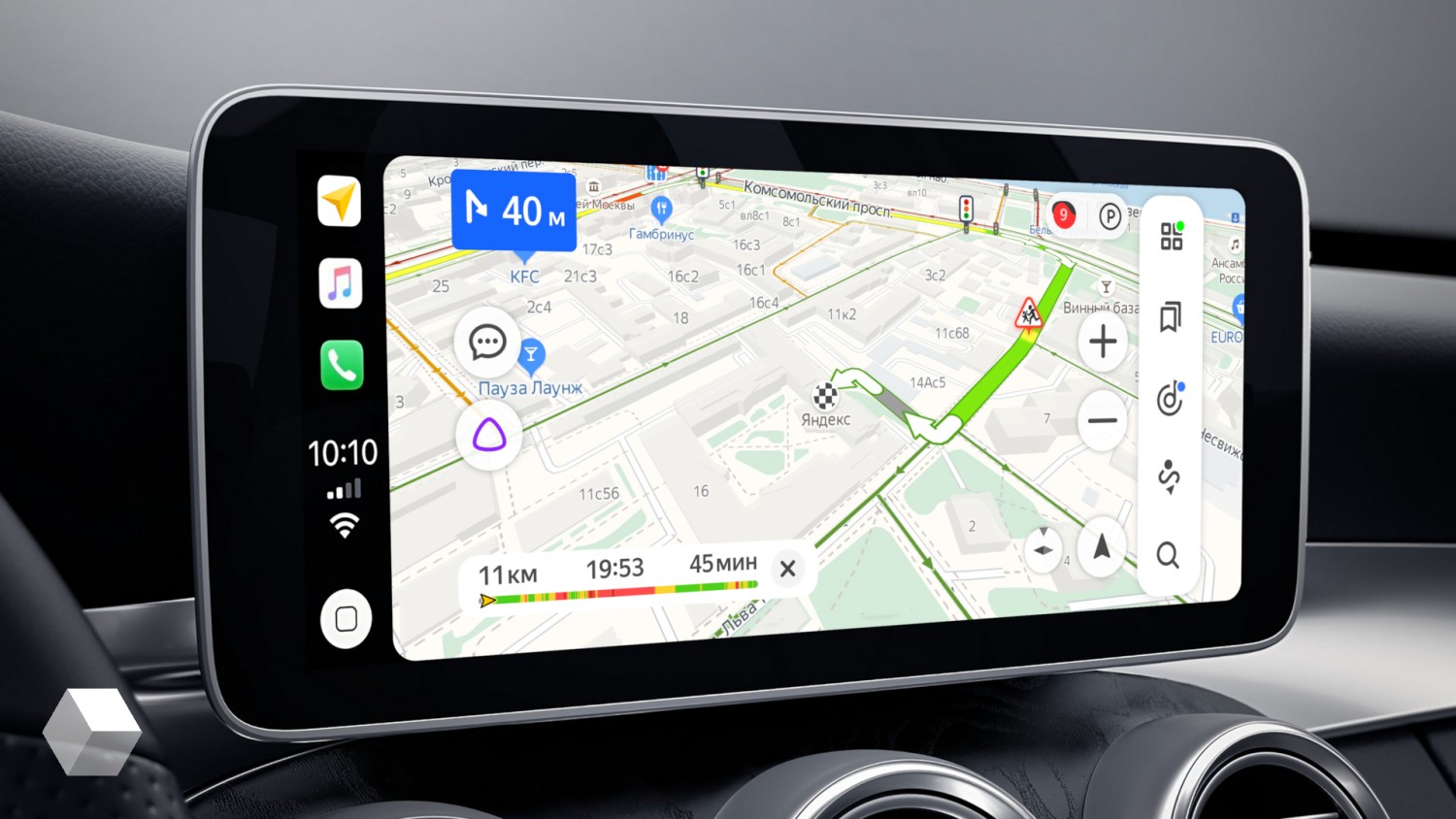
До последнего обновления Яндекс.Навигатора в его настройках можно было отключить шесть форматов, в том числе аудио и рекламу на остановке. Однако теперь эта опция недоступна.

Пользователи начали оставлять негативные отзывы в AppStore и Google Play.
По их словам, рекламные объявления показываются даже при полной остановке автомобиля, а их размер перекрывает значительную часть экрана: «При остановке на маршруте, когда обычно и пытаешься покрутить карту, оценить маршрут, рассмотреть точки поблизости, выскакивает реклама»; «Из-за рекламы, которая вылезает на пол-экрана и отвлекает водителя, приложение стало небезопасным. На ходу постоянно выпрыгивает еще и реклама товаров с “Яндекс Маркет”».
Поддержка Яндекс.Навигатора заявила, что сервис постепенно обновляет настройки отключения рекламы в приложении, поэтому в новой версии такой возможности нет. «Большинство пользователей не отключали рекламу, поэтому мы приняли решение убрать эту опцию из настроек. Реклама — основной источник монетизации приложения и позволяет постоянно развивать технологии навигации», — говорят представители компании.
В Яндексе отметили, что навигатор в автомобильных системах Carplay и Android Auto доступен только в рамках подписки Яндекс Плюс.
В августе Яндекс.Карты и Навигатор добавили поддержку Apple CarPlay и Android Auto, чтобы водители могли строить маршруты и искать места на экранах в автомобилях. Опция стала доступной с подпиской Яндекс Плюс.
Как отключить опцию «перестройки маршрута» на картах в iOS и Android
Лайфхак для тонкой настройки карт на смартфоне: ваш маршрут больше не будет перестраиваться
Онлайн-карты стали неотъемлемой частью жизни водителей. Мы все привыкли к удобству картографических приложений на наших мобильных устройствах, но многие из нас предпочли бы, чтоб эти приложения придерживались выбранного нами маршрута, который мы знаем, к которому мы привыкли, а не перенаправляли по другой дороге в объезд небольших заторов, чтобы сэкономить несколько минут в трафике.
С этим нюансом сталкивались многие из нас. Неважно, какими картами мы пользуемся: Яндекс Навигатором, Google или Apple Maps, – все они настойчиво просят нас проехать по более выгодному, с их точки зрения, маршруту, без спросу обновляя проложенный путь, чтобы «сэкономить время». Причем иногда складывается стойкое ощущение того, что лучше б уже ехал прямо через два этих светофора, а не петлял по закоулкам: «…поверните направо, теперь налево, теперь направо, снова налево, двигайтесь прямо…». Как же это бесит иногда!
Можно попробовать отключить эту надоедливую функцию. Дадим вам несколько небольших лайфхаков на примере Google и Apple Maps.
Ни Google Maps, ни Apple Maps не поставляются с кнопкой «не перенаправлять меня», что немного раздражает. Я не думаю, что для любой из этих служб было бы так сложно реализовать подобную функцию и позволить пользователю самому отключать любую надоедливую опцию в меню настроек. Вместо этого придется пойти другим, чуть более сложным путем.
За неимением волшебной кнопки единственные реально рабочие предложения, которые я нашел в Интернете, – отключение сервиса от Интернета. Это можно сделать несколькими способами. К примеру, перевести устройство в режим «Полета». Вуа-ля! Вмешательство в личную жизнь моментально прекратится. Правда, при этом возникнут «небольшие» побочные эффекты – вы не сможете принимать звонки и СМС, также попрощайтесь с музыкальным сопровождением, трансляцией музыки или подкастов для своей долгой поездки.
Разумеется, есть более щадящий вариант отключения приложения от Всемирной сети
Способ для iOS
Вместо этого в iOS перейдите в «Настройки»
(или прокрутите вниз, чтобы найти название используемого картографического приложения, например «Яндекс.Навигатор»)
и отключите в них сотовые данные
Это помешает приложению получать обновления трафика и отобьет желание перенаправлять вас куда не следует, если система думает, что может найти более быстрый способ добраться до места назначения.
Способ для Android
На Android вы также сможете запретить приложениям использовать фоновые данные, но это не поможет вам, если ваше картографическое приложение «вшито» в ваше устройство. Вместо этого скачайте приложение NetGuard или его аналоги. Оно позволит блокировать весь сотовый трафик выборочно для определенных приложений. На картах Google вы также можете включить режим “только Wi-Fi” в самом приложении, что должно предотвратить перенаправление трафика, но сначала убедитесь, что вы загрузили автономную карту своего маршрута.
P. S. Альтернативный способ заключается в установке приложений с использованием GPS вместо сотовых данных. Их минус – эти приложения платные. Но они более «классические» и не будут навязывать вам лишних сервисов.
Как очистить историю в Яндекс Навигаторе

Для удобства пользователя, Яндекс Навигатор сохраняет историю его запросов в поиске и историю его маршрутов. Это дает возможность быстрее находить адреса, по которым пользователь часто бывает. Поскольку немаловажно за рулем иметь возможность максимально быстро выбрать нужный адрес для поездки, Яндекс Навигатор сохраняет историю поиска и историю маршрутов. Но может потребоваться их очистить, и в этой статье мы расскажем о том, каким образом удалить историю в приложении.
История поиска в Яндекс Навигаторе
История поиска в Яндекс Навигаторе — это список запросов, которые пользователь вводил в приложении. Это могут быть конкретные адреса или запросы для поиска отдельного рода объектов.
Как посмотреть
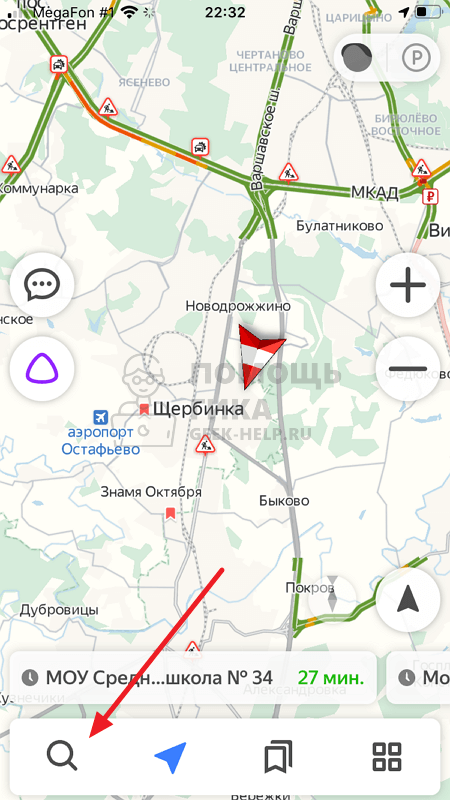
История поиска в Яндекс Навигаторе отображается списком, если нажать с основного экрана приложения на лупу.
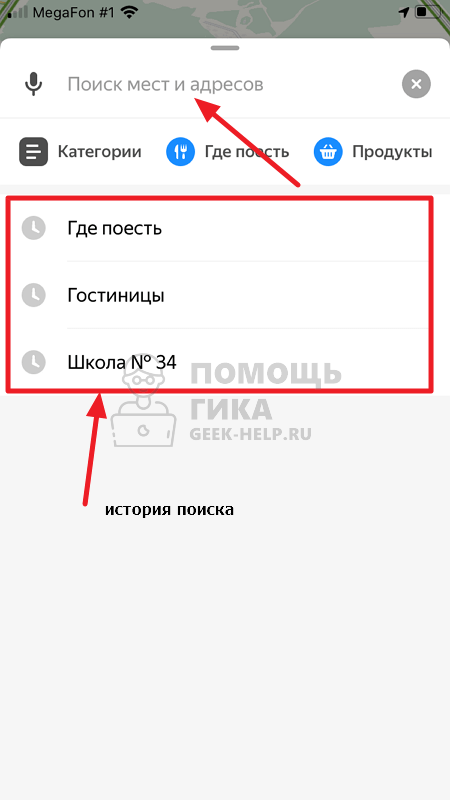
А после нажать на поисковую строку.
Как очистить
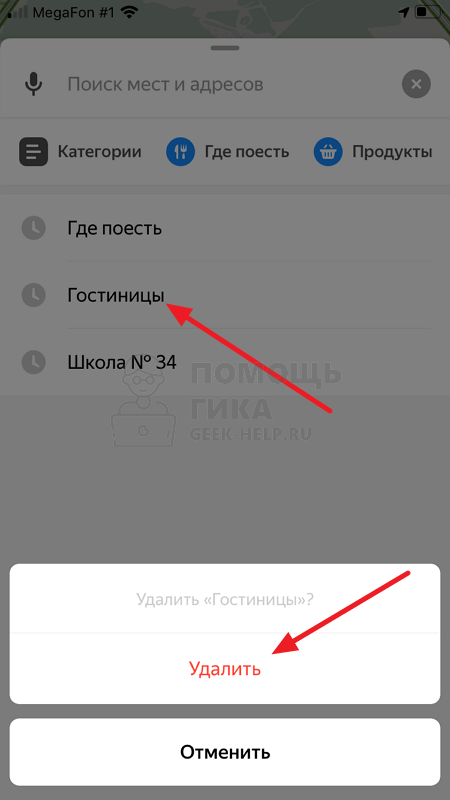
Отдельные запросы. Чтобы очистить историю поиска в Яндекс Навигаторе, можно просто зажать палец на поисковом запросе, который вы хотите удалить. Появится меню — нажмите “Удалить”, после чего один конкретный запрос из истории поиска будет стерт.
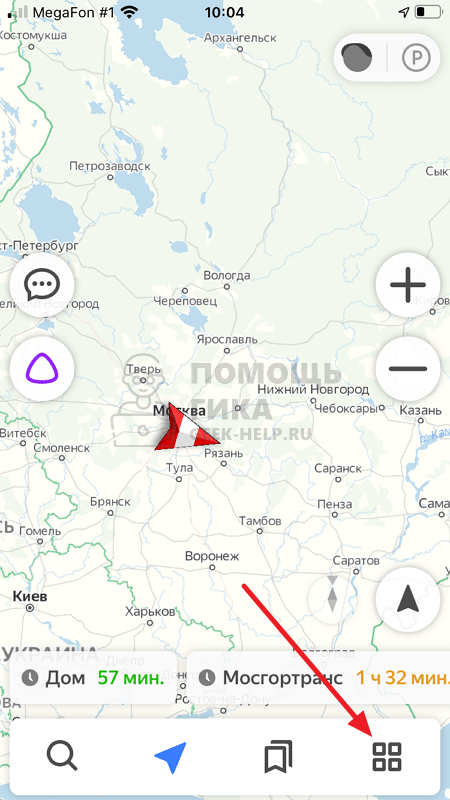
Все запросы. Но может потребоваться очистить всю историю поиска в Яндекс Навигаторе. В таком случае с главного экрана приложения нажмите в правом нижнем углу на четыре квадрата.
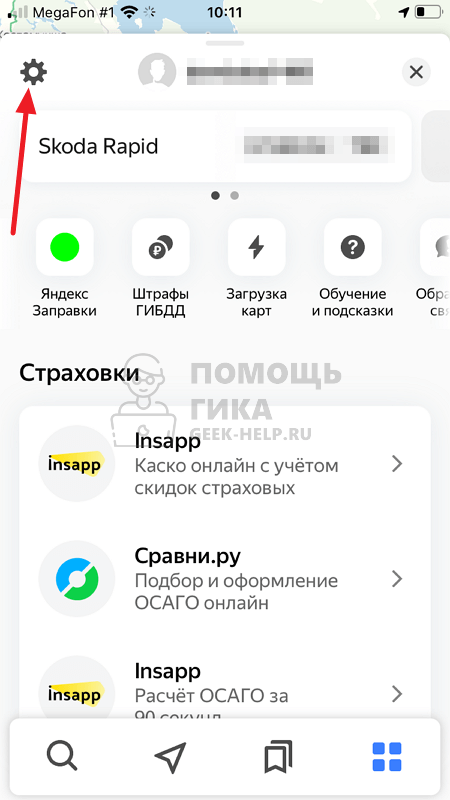
Далее выберите в верхнем левом углу значок шестеренки.
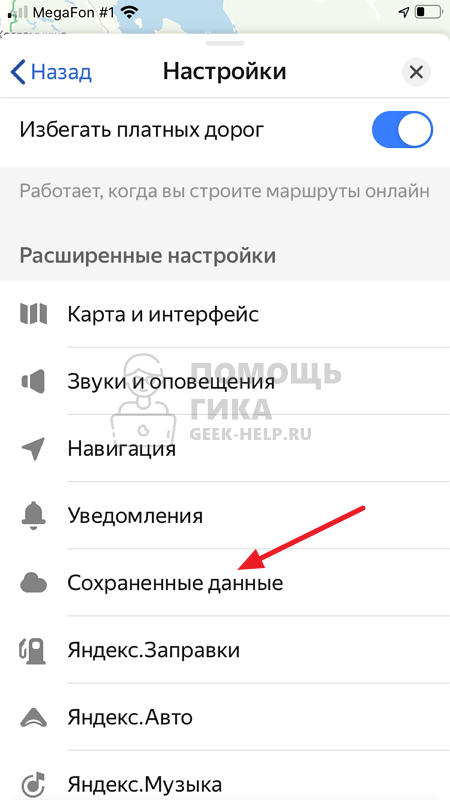
Внизу выберите раздел “Сохраненные данные”.
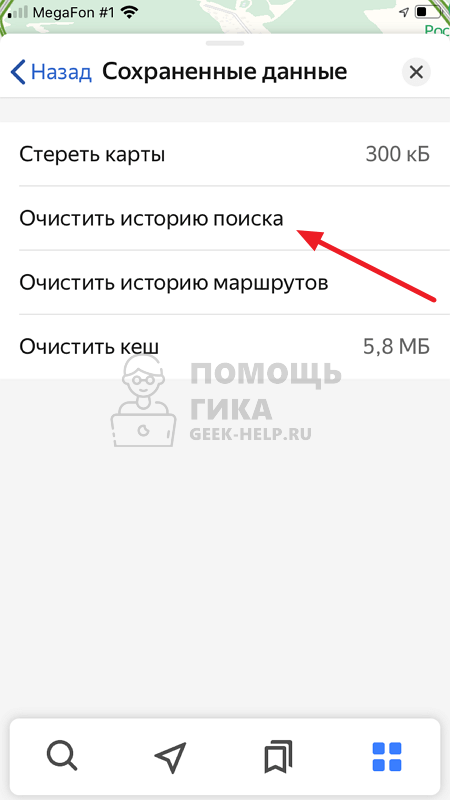
Здесь нажмите “Очистить историю поиска”.
Подтвердите свое желание очистить историю поиска, нажав “Да” во всплывающем окне.
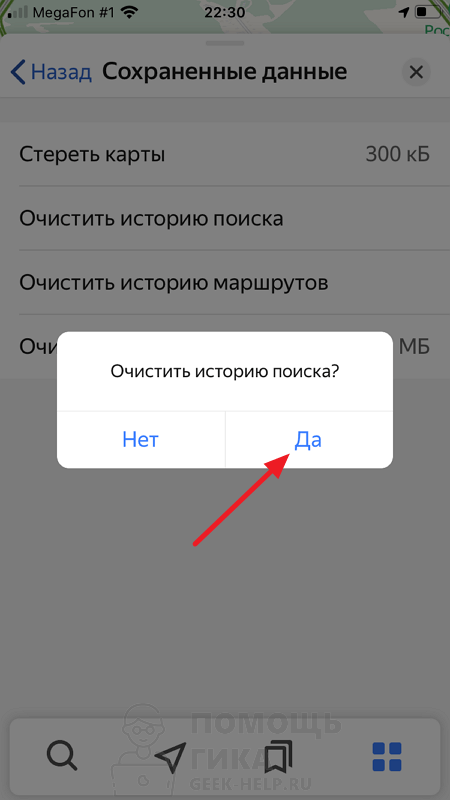
История поиска будет очищена.
История маршрутов в Яндекс Навигаторе
История маршрутов в Яндекс Навигаторе — это список адресов, куда строился в приложении маршрут.
Как посмотреть
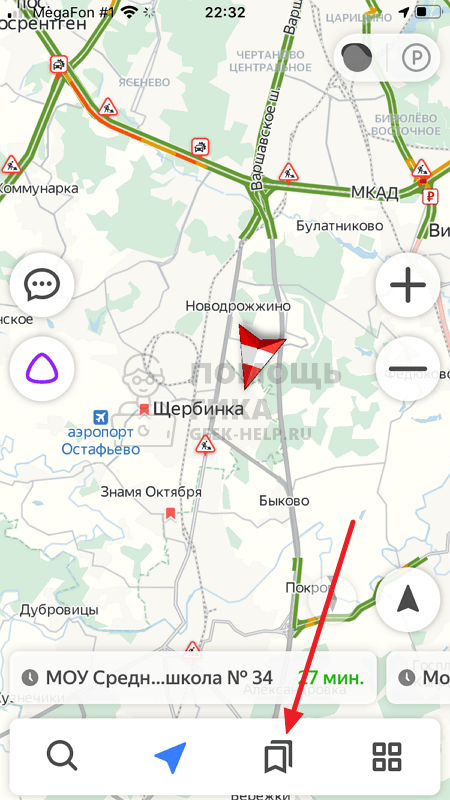
Чтобы посмотреть на историю маршрутов, нужно нажать на главном экране на значок избранного.
И здесь перейти в раздел “Недавние”.
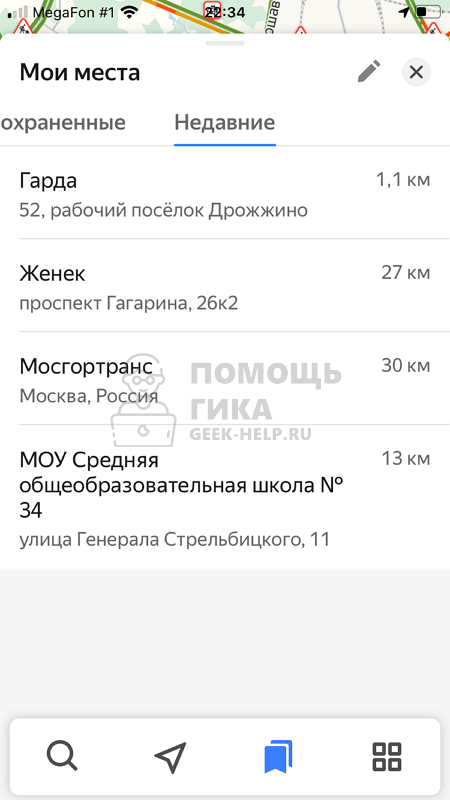
Как очистить
Отдельные маршруты. Чтобы удалить отдельные маршруты из истории, зайдите в нем и нажмите в правом верхнем углу на значок редактирования.

Выделите запросы, которые нужно удалить, и нажмите на значок удаления.
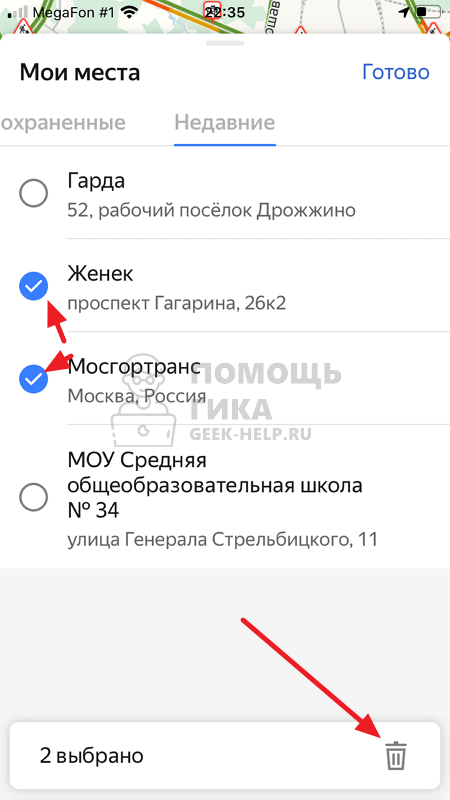
Подтвердите удаление объектов.
Все маршруты. Можно и полностью удалить все маршруты из истории в Яндекс Навигаторе. Для этого нажмите на четыре квадрата в правом нижнем углу.
Похожие публикации:
- Как изменить фон в ватсапе при звонке
- Как поменять назначение клавиш на клавиатуре windows 10
- Как сделать html письмо для рассылки
- Как установить одноклассники на компьютер бесплатно на рабочий стол