Можно ли перенести данные из одного браузера в другой?
Или нажать сочетание клавиш Ctrl+Schift+B. Затем, в окне «Библиотека» выбрать меню «Импорт и резервные копии» и в нем выбрать пункт «Импорт данных из другого браузера». В новом окне, которое называется «Мастер импорта», нужно выбрать обозреватель, настройки которого вы хотите перенести и нажать кнопку «Далее».
Можно ли перенести закладки из одного браузера в другой?
- Запустите Chrome на компьютере.
- В правом верхнем углу окна нажмите на значок «Настройка и управление Google Chrome» .
- Нажмите Закладки Импортировать закладки и настройки.
- Выберите браузер, в котором сохранены данные.
- Нажмите Импорт.
- Выберите Готово.
Как перенести все данные с одного браузера на другой Opera?
Чтобы перенести все пользовательские данные в браузер «Opera», запустите программу и нажмите на кнопку «Меню» в левом верхнем углу её окна. Далее переходим на пункт «Закладки» и в выпадающем списке кликаем на «Импорт закладок и настроек…». Или введите в адресной строке ссылку «opera://settings/importData».
Как перенести все данные из Chrome в Opera?
- Зайдите в настройки Opera и выберите раздел Браузер.
- В строке Браузер по умолчанию кликните на Импорт закладок и настроек.
- Выберите браузер, с которого вы хотели бы произвести импорт, и нажмите Импортировать.
Как сменить браузер на другой?
- Нажмите кнопку «Пуск» .
- Выберите Панель управления.
- Нажмите Программы Программы по умолчанию Задать программу по умолчанию.
- Слева выберите Google Chrome.
- Нажмите Использовать эту программу по умолчанию.
- Нажмите ОК.
Как перенести все закладки из Firefox в Google Chrome?
- Экспорт в Mozilla Firefox. Первым делом необходимо сохранить список адресов в файл. Нажмите на значок «Список«. Выберите Показать все закладки: .
- Импорт в Google Chrome. Нажмите кнопку Меню. Выберите Закладки. Кликните по пункту Импортировать закладки и настройки:
Как скопировать папку с закладками?
- выберите» менеджер закладок», затем выберите «организовать».
- выберите » экспортировать закладки в HTML файл. «. .
- сохраненный файл будет иметь все закладки.
- Откройте этот файл, выделите только нужные закладки, скопируйте и вставьте в документ MS Word но сохраните этот документ как HTML-файл.
Как перейти с оперы на хром?
В Opera нажмите на красную кнопку в левом верхнем углу, затем выберите пункт Настройки – Импорт и экспорт – Экспортировать закладки как HTML. Появится окно, в котором просто укажите место для сохранения файла с закладками, укажите имя для файла и нажмите кнопку Сохранить. Переходим в Google Chrom.
Как экспортировать закладки и пароли из Opera?
Переходим в пункт меню «Файл», далее «Импорт и экспорт» и выбираем пункт «Экспортировать закладки Opera…», указываем путь для сохранения и все готово.
Как перенести закладки Chrome на другой телефон?
- Откройте приложение Chrome. на надежном устройстве Android.
- Справа от адресной строки нажмите на значок с тремя точками Настройки.
- Нажмите Синхронизация.
- Отключите функцию Синхронизировать все.
- Выберите объекты для синхронизации.
Как импортировать куки в оперу?
- Зайдите в меню браузера, нажав в левом верхнем углу кнопку с логотипом Opera. и выберите пункт «Настройки».
- В разделе «Файлы cookie» выберите вариант «Разрешить локальное сохранение данных (рекомендуется)».
Как сменить браузер на телефоне?
Для того чтобы сменить браузер по умолчанию в Android, необходимо перейти в «Настройки»->»Приложения»->»Управление приложениями» , найти и выбрать там приложение, которое вы больше не хотите видеть браузером по умолчанию.
Как поменять браузер по умолчанию EDGE?
- Нажмите кнопку Пуск и введите приложения по умолчанию.
- В результатах поиска выберите Приложения по умолчанию.
- В разделе Браузер выберите браузер, который указан в списке, а затем выберите Microsoft Edge или другой браузер.
Как сделать основной браузер Гугл Хром?
- В зависимости от устройства Android выполните одно из следующих действий: Перейдите в настройки устройства. .
- Выберите Приложения.
- Откройте раздел «Приложения по умолчанию». В правом верхнем углу коснитесь значка «Настройки» .
- Выберите Chrome .
Импорт данных из другого браузера
Firefox даёт вам возможность импортировать закладки из других браузеров, установленных на вашем компьютере. Он также позволяет импортировать другие данные, такие как история просмотра и сохранённые пароли из некоторых из этих браузеров. Если у вас есть логины и пароли, хранящиеся в другом браузере, Firefox время от времени будет предлагать импорт данных этих логинов в Firefox, чтобы помочь вам входить на веб-сайты.
Примечание: Firefox не сохраняет и не синхронизирует данные для входа из другого браузера до тех пор, пока вы не решите их импортировать. Эти данные хранятся локально на вашем компьютере в удобочитаемой форме для другого браузера.
Оглавление
- 1 Как импортировать ваши данные из другого браузера
- 1.1 Импорт из Настроек Firefox
- 1.2 Импорт из окна Библиотеки
- 2.1 Импорт расширений из Chrome
Как импортировать ваши данные из другого браузера
Используйте один из этих методов для импорта ваших данных в Firefox:
Импорт из Настроек Firefox
Начиная с Firefox версии 113, вы можете также импортировать свои закладки и другие данные из Настроек Firefox:
- На Панели меню в верхней части экрана нажмите Firefox и выберите Настройки . Нажмите кнопку меню
 и выберите Настройки .
 - На панели Основные в разделе Импорт данных браузера нажмите на Импорт данных .
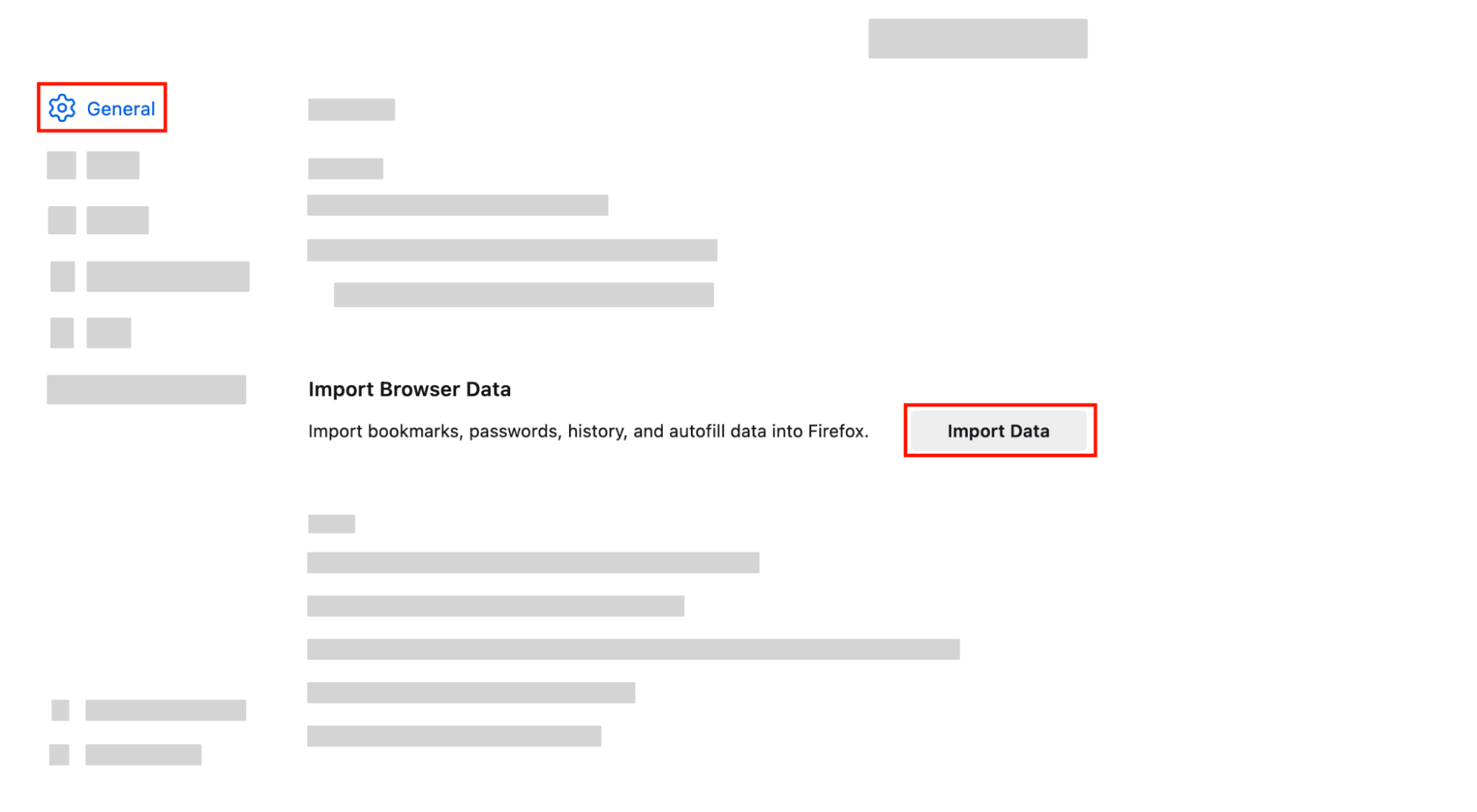
Откроется Мастер импорта. В нём вы можете выбрать браузер, профиль и данные, которые желаете импортировать (читайте ниже).
Импорт из окна Библиотеки
Вы можете импортировать данные из другого браузера в Firefox из Закладок в окне Библиотеки:
- Нажмите кнопку меню Firefox
 , чтобы открыть панель меню. Нажмите Закладки и затем нажмите внизу панель Управление закладками . Откроется окно Библиотеки.
 - На панели инструментов в окне Библиотека нажмите
 Импорт и резервные копии и выберите Импорт данных из другого браузера… . Откроется Мастер импорта.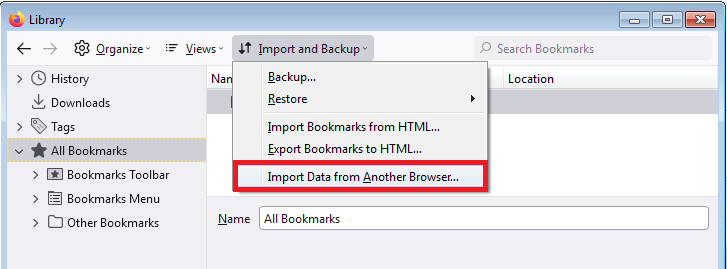
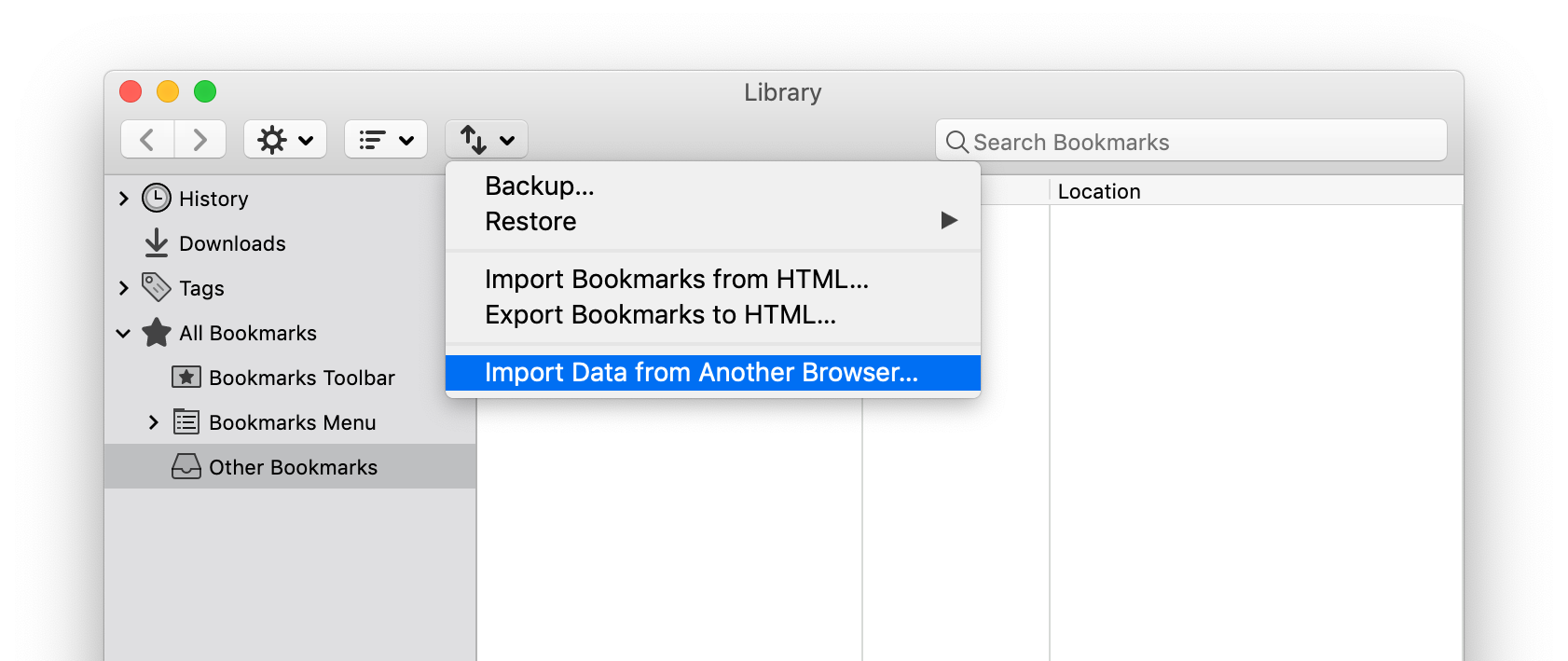
Совет: Альтернативно совершить импорт из другого браузера можно, включив Панель меню (чтобы её временно включить, нажмите на клавиатуре Alt ) , нажав на Панели меню в верхней части экрана Файл и выбрав Импорт из другого браузера…
Выбор данных и завершение импорта
- В Мастере импорта выберите браузер, профиль и данные, которые желаете импортировать.
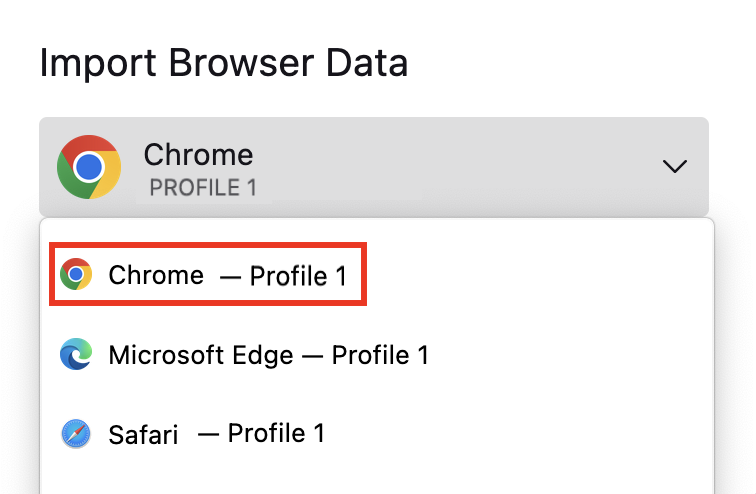
- Начнётся импорт. Для продолжения у вас может быть запрошен системный пароль.
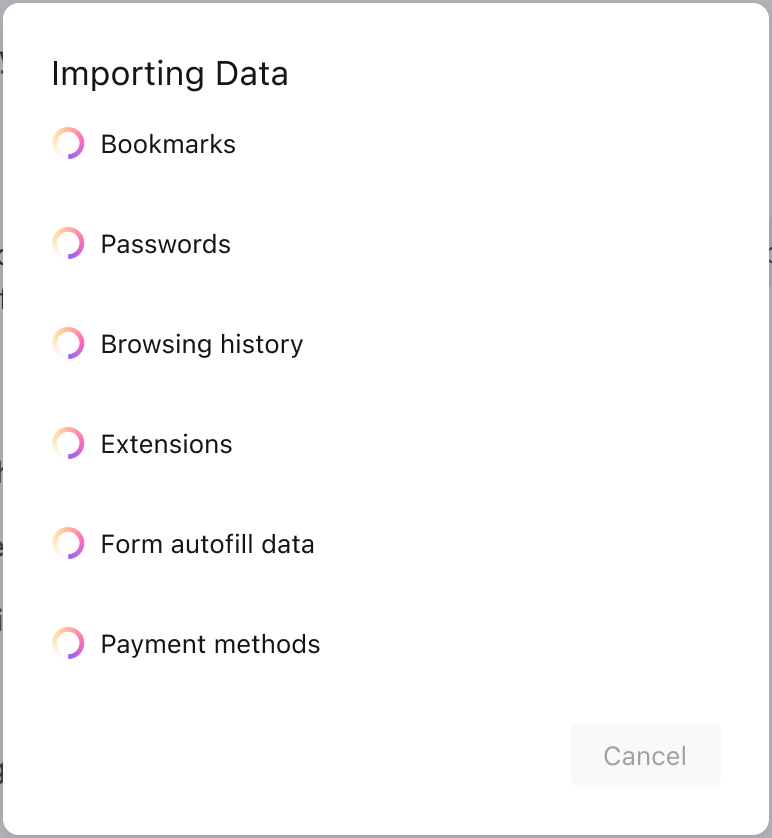
- Всё настроено! Нажмите Готово , чтобы завершить импорт. Процесс импорта перенесёт в Firefox следующие данные:
- Закладки: Веб-страницы, которые вы сохранили в закладках.
- Сохранённые пароли: Ваши имена пользователей и пароли.
- Журнал посещений: Информация о сайтах, которые вы посещали.
Расширения: Расширения Google Chrome с совпадающими версиями для Firefox.
- Данные автозаполнения форм: Информация, которую вы используете для заполнения онлайн-форм.
- Методы оплаты: Методы оплаты, сохранённые в Google Chrome.
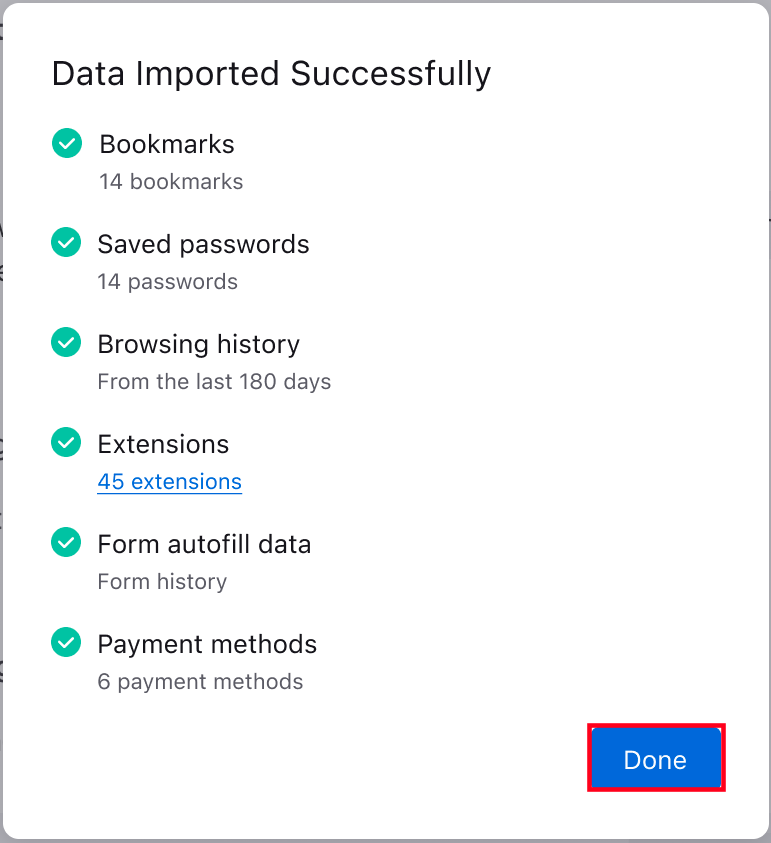
Примечание: Способы оплаты могут быть импортированы из Google Chrome в Firefox версии 115 и выше. Расширения Google Chrome могут быть импортированы, начиная с Firefox версии 116.
После этого меню Firefox Закладки и Панель закладок будут включать в себя новую папку, содержащую закладки, импортированные из другого браузера (например, папка с именем Из Microsoft Edge или Из Google Chrome). Панель Закладки появится автоматически, чтобы помочь вам легко найти только что импортированные закладки.
Примечание: Если в списке Мастера импорта отсутствует другой ваш браузер, вы всё же можете импортировать закладки из такого браузера, но сначала вам нужно экспортировать и сохранить эти закладки в виде HTML-файла (посетите сайт поддержки другого браузера, если вам необходима помощь). Вы можете затем импортировать эти закладки в Firefox из HTML-файла.
Импорт расширений из Chrome
Связанное содержимое
- Импорт закладок и других данных из Microsoft Edge
- Импорт данных Safari в Firefox
- Чтобы импортировать пароли из CSV-файла, прочитайте статью Импорт данных логинов и паролей из файла.
- Чтобы добавить закладки в Firefox из HTML-файла с закладками, прочитайте статью Импорт закладок из HTML-файла.
- Чтобы восстановить данные Firefox из другой установки или профиля Firefox, прочитайте статью Восстановление важных данных из старого профиля.
- Для получения общей информации о закладках прочитайте статью Закладки в Firefox.
Как легко сменить браузер и перенести закладки, пароли и историю
Если вам нужно сменить браузер и перенести оттуда свои данные, такие как пароли, закладки и историю, то это можно сделать несколькими способами. Редакция ZOOM.CNews рассказывает, как скопировать информацию, которая важна пользователям, из старого браузера в новый, используя встроенные средства и сторонние программы.
Автор Иван Бородин

Как легко сменить браузер и перенести закладки, пароли и историю
Дата публикации: 18.07.2023Перенос данных в рамках одного браузера
Если вы хотите использовать свой привычный браузер на нескольких устройствах или переходите на новый гаджет, то сохранить закладки, пароли и историю не составит труда. Нужно лишь активировать синхронизацию — эта функция есть во всех актуальных браузерах. Тогда данные продублируются, и вы ничего не потеряете.
Порядок действий для переноса закладок, паролей и другой информации будет примерно одинаковым во всех веб-обозревателях. Нужно создать учетную запись в программе, авторизоваться в своем аккаунте на всех устройствах и включить синхронизацию. Операционная система при этом не играет роли — закладки и другие данные синхронизируются в любом случае.
Обычно для активации функции нужно нажать три точки или линии в углу окна браузера, зайти в настройки и там подключить синхронизацию — маршрут примерно одинаковый для всех программ.
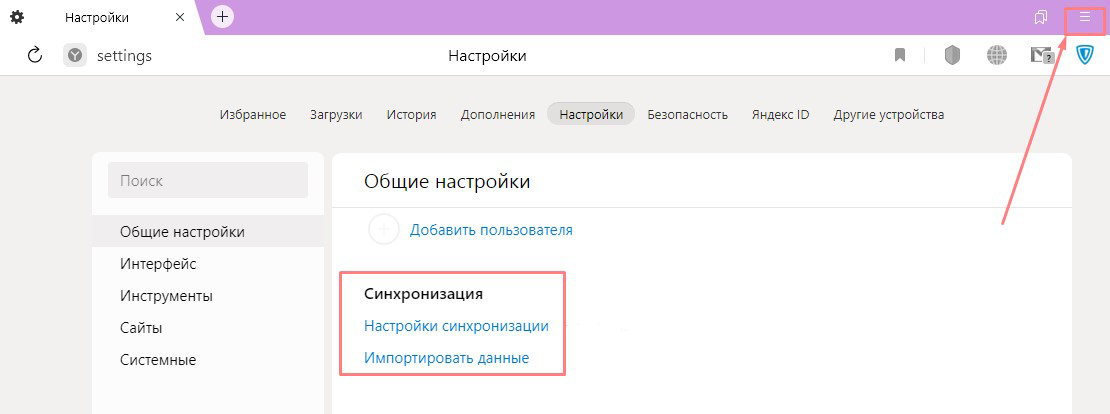
В Яндекс Браузере нужно в правом верхнем углу кликнуть по кнопке с тремя горизонтальными линиями и зайти в настройки, если вы не залогинены — войти в аккаунт Яндекса и подключить синхронизацию
Перенос данных в другой браузер встроенными средствами
Если вы решили сменить браузер, но хотите скопировать в него сохраненные закладки и другие данные из старого веб-обозревателя, то можно использовать автоматический перенос или вручную экспортировать информацию в файл и перенести ее в новый браузер.
Автоматический перенос
Некоторые браузеры позволяют перенести данные автоматически, если они совместимы. Хорошая новость заключается в том, что большинство популярных веб-обозревателей совместимо друг с другом для импорта данных.
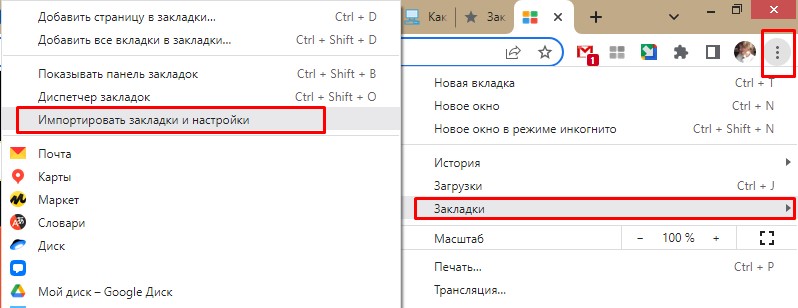
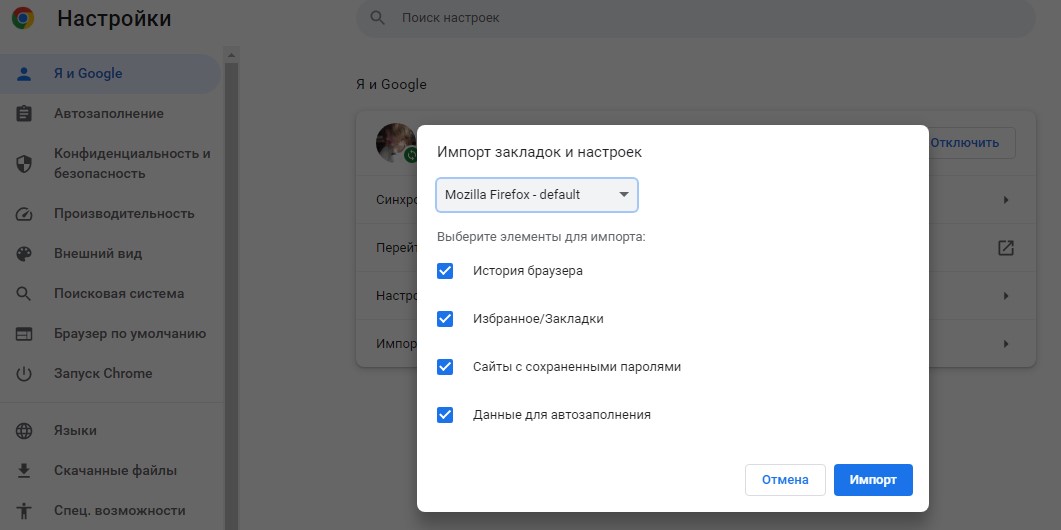
В Google Chrome можно импортировать закладки, историю, пароли из Mozilla Firefox и Internet Explorer. Для этого нажмите три точки в верхнем правом углу окна браузера, выберите «Закладки» — «Импортировать закладки и настройки», укажите нужный обозреватель и данные для переноса.
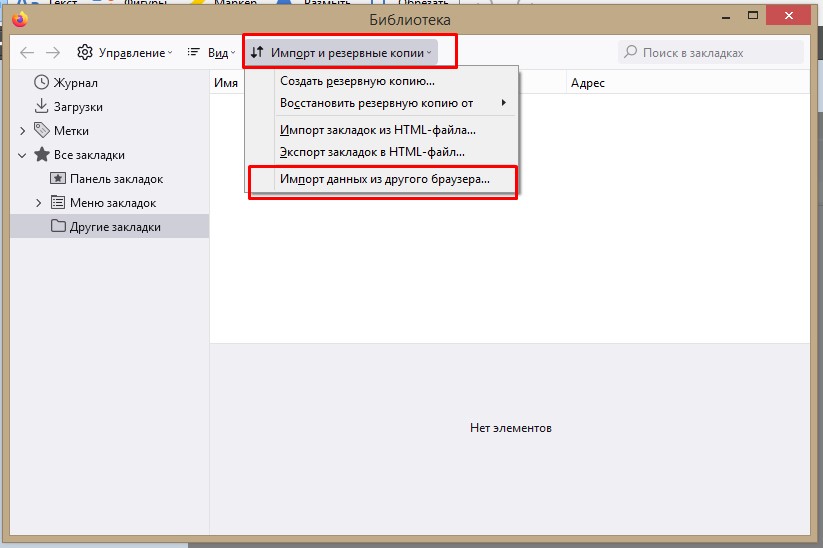
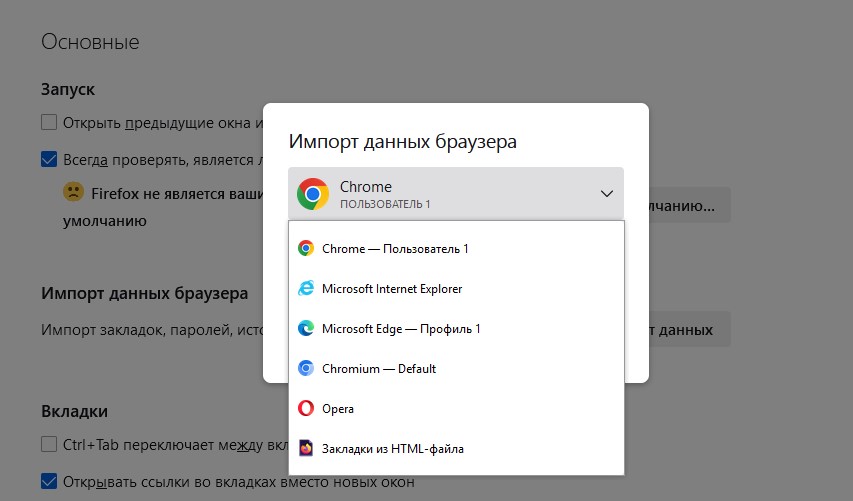
В Mozilla Firefox нажмите на три горизонтальные линии в правом верхнем углу — «Закладки» — «Управление закладками» (внизу). В открывшемся окне нужна вкладка «Импорт и резервные копии» — «Импорт данных из другого браузера…». Выберите браузер для переноса оттуда данных — тут есть Chrome, Chromium, Edge, Internet Explorer, Opera.
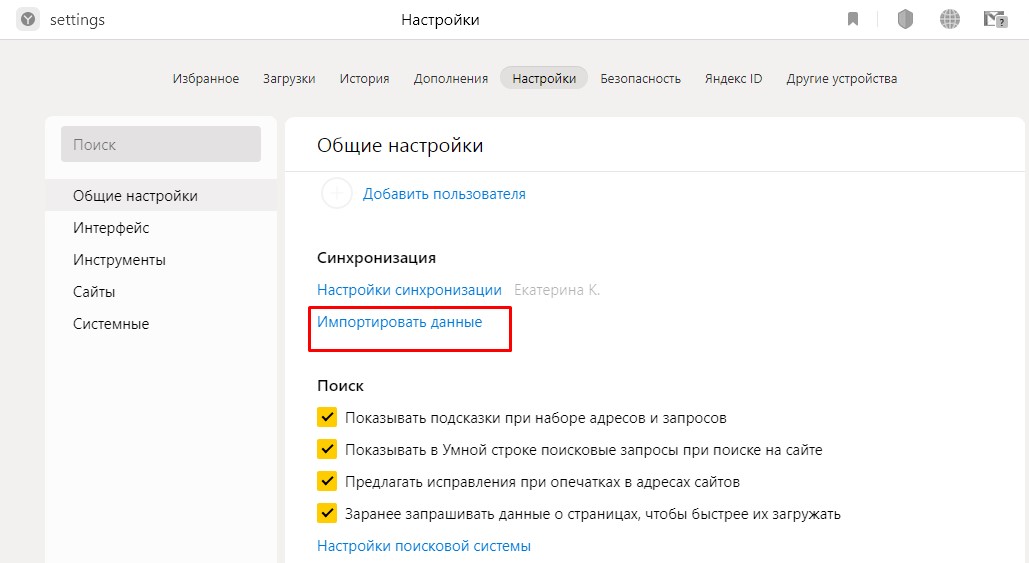
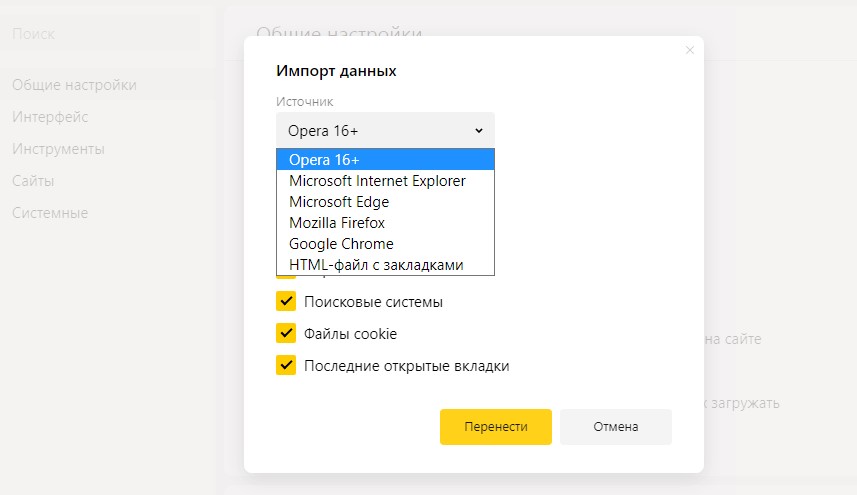
В Яндекс Браузере нажмите три горизонтальные линии справа сверху, выберите «Настройки» и «Импортировать данные». Определитесь с браузером и нужными данными, нажмите «Перенести».
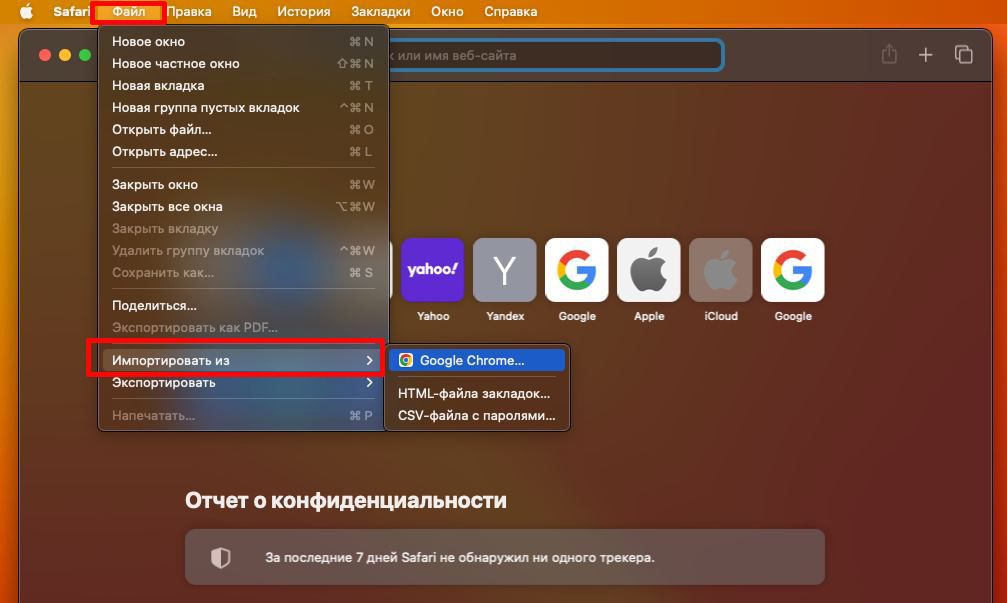
В Safari нажмите «Файл» — «Импортировать из» и выберите браузер: Google Chrome или Firefox. Также укажите, что вы хотите перенести, и нажмите «Импортировать». Помните, что для импорта данных у вас на Mac должен быть установлен соответствующий браузер.
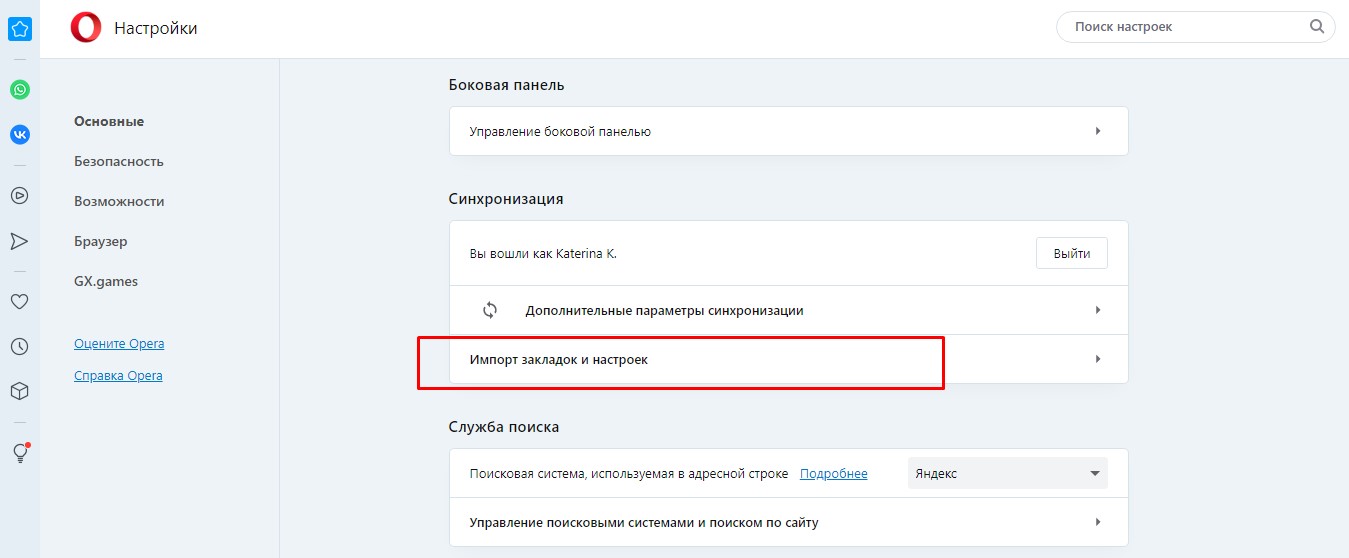
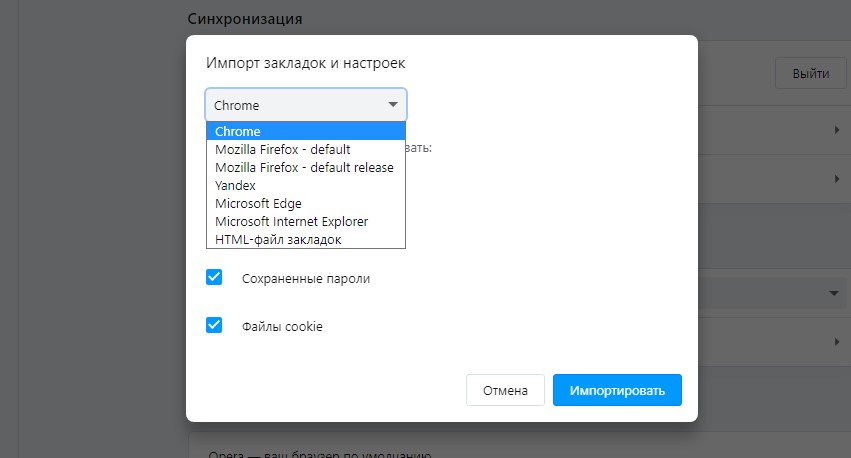
В Opera выберите «Простые настройки» (три горизонтальные линии справа вверху), «Открыть все настройки браузера» и пролистайте в меню «Основные» до раздела «Синхронизация». Вам нужен пункт «Импорт закладок и настроек». Доступно копирование данных из Яндекс Браузера, Microsoft Edge, Internet Explorer, Google Chrome, Mozilla Firefox.
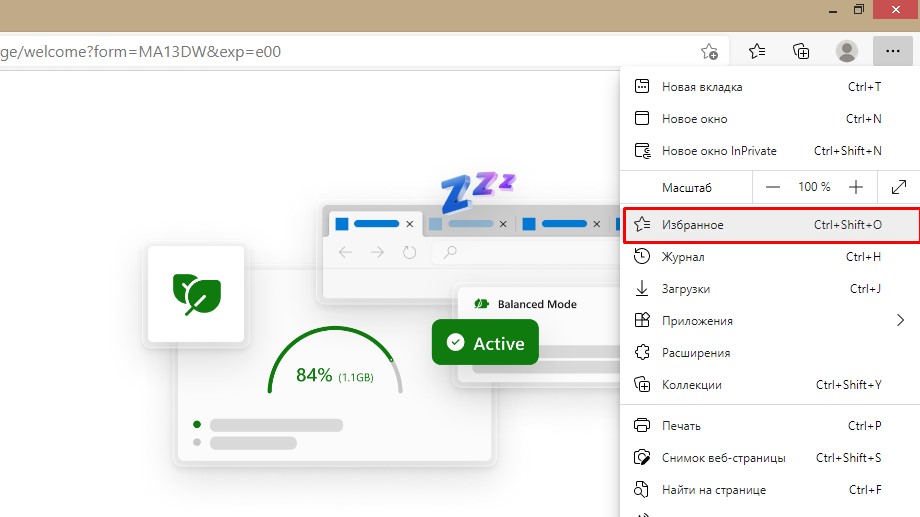
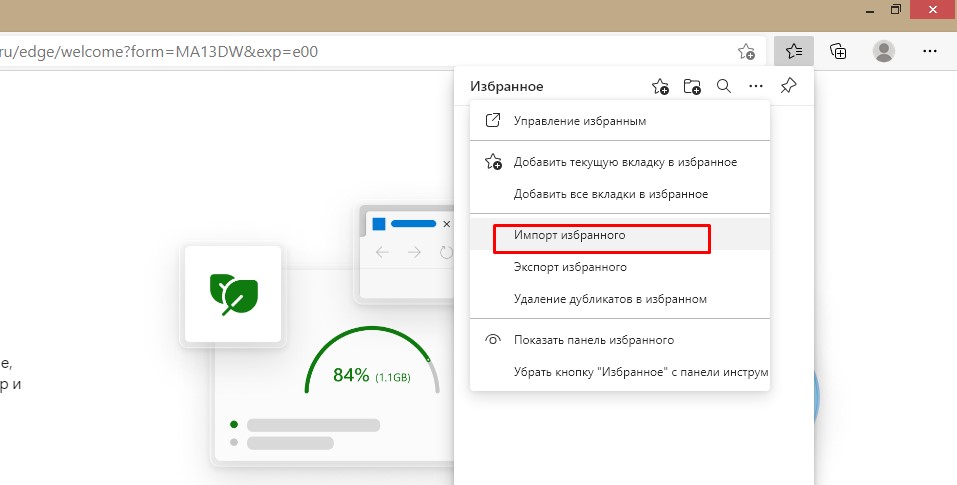
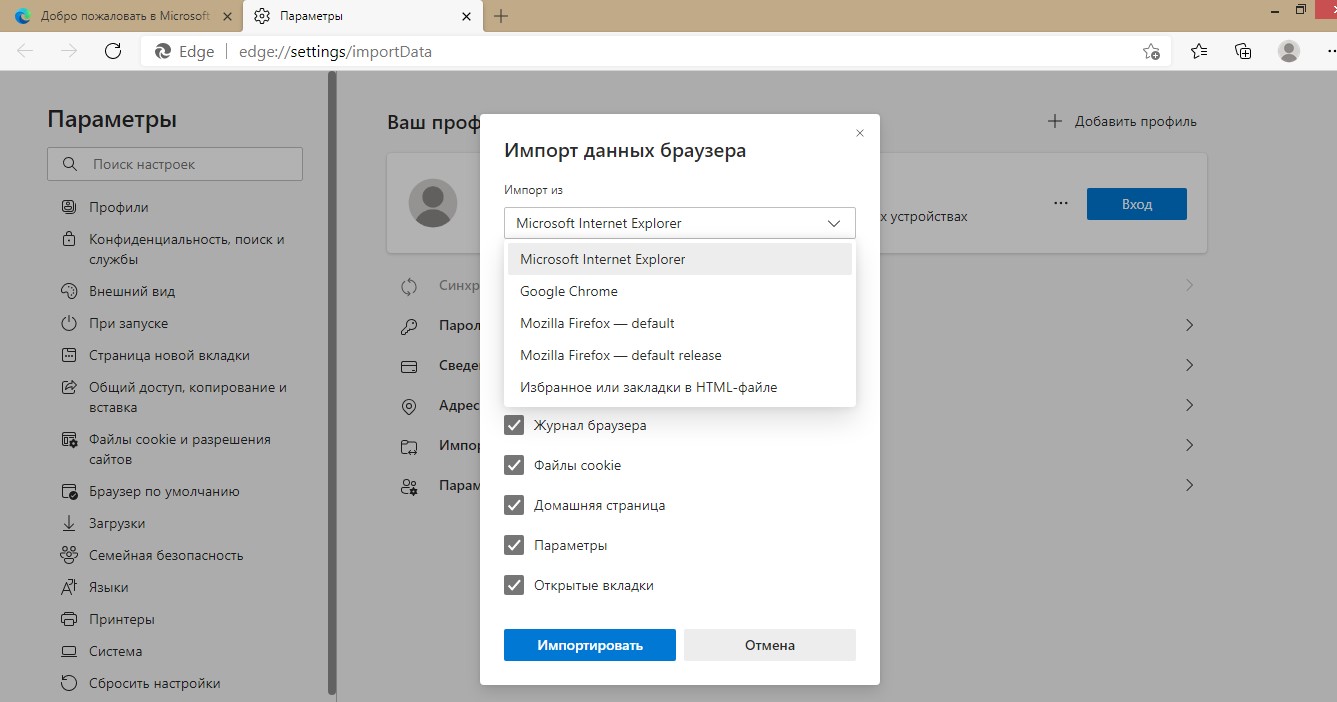
В Microsoft Edge нажмите на три точки в правом верхнем углу — «Избранное». В выпавшем меню найдите значок с тремя точками и пункт «Импорт избранного». Выберите, какие данные и откуда копировать: из Internet Explorer, Google Chrome, Mozilla Firefox.
Перенос данных через импорт файла
Если автоматический перенос нужной вам информации невозможен, например, браузеры несовместимы, то все можно сделать вручную. Сначала сохраните пароли, закладки или историю из старого браузера в файл, а затем импортируйте этот файл в новый. Это можно сделать практически во всех популярных веб-обозревателях.
Как перенести закладки в новый браузер
Сначала понадобится экспортировать закладки из старого браузера в файл. Рассмотрим схему действий для Яндекс Браузера, для веб-обозревателей Google Chrome, Mozilla Firefox, Edge она будет аналогичной.
1. Чтобы экспортировать закладки, нужно нажать кнопку с тремя горизонтальными линиями в правом верхнем углу — «Избранное» — «Диспетчер закладок».
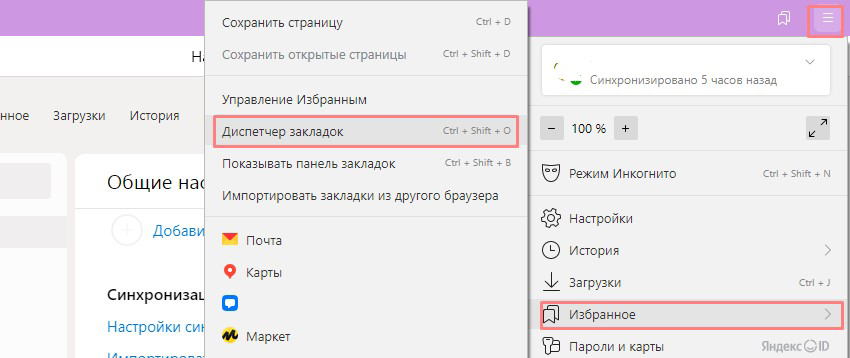
2. После этого кликните на кнопку справа с тремя точками, в выпавшем меню выберите «Экспорт закладок в файл HTML».
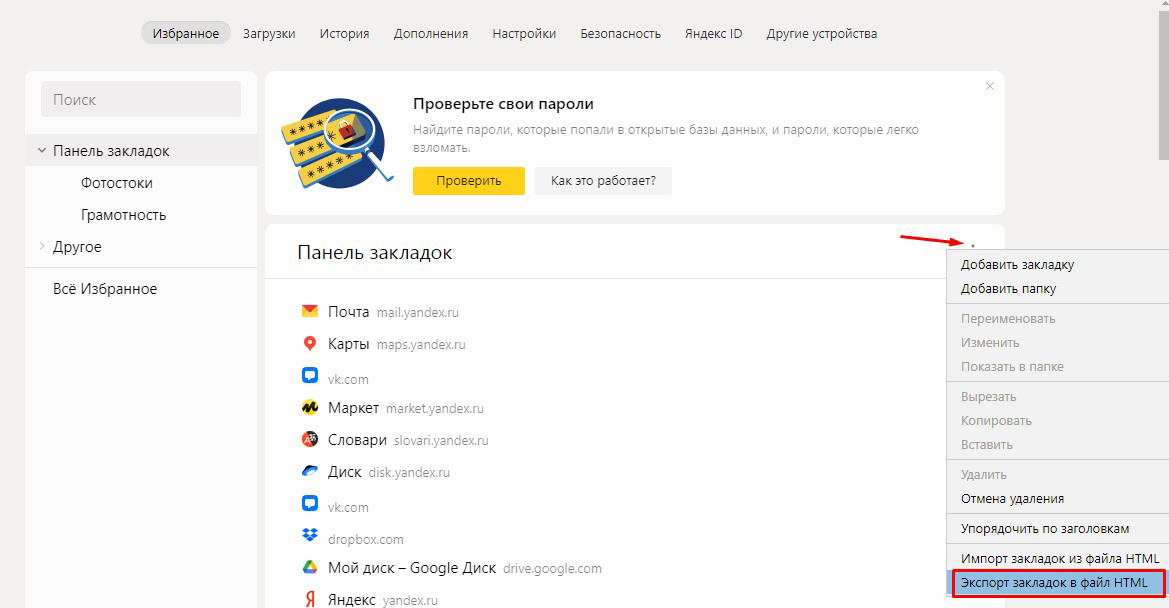
3. Понадобится указать папку на ПК для сохранения файла и ввести ее имя, после чего нажать «Сохранить».
Для экспорта закладок из Safari выберите «Файл» — «Экспортировать» — «Закладки». Файл будет именоваться Safari Bookmarks.html.

В Opera для экспорта нужно установить расширение Bookmarks Import & Export. После его установки нажмите на значок дополнения, выберите Export и сохраните файл в памяти устройства.
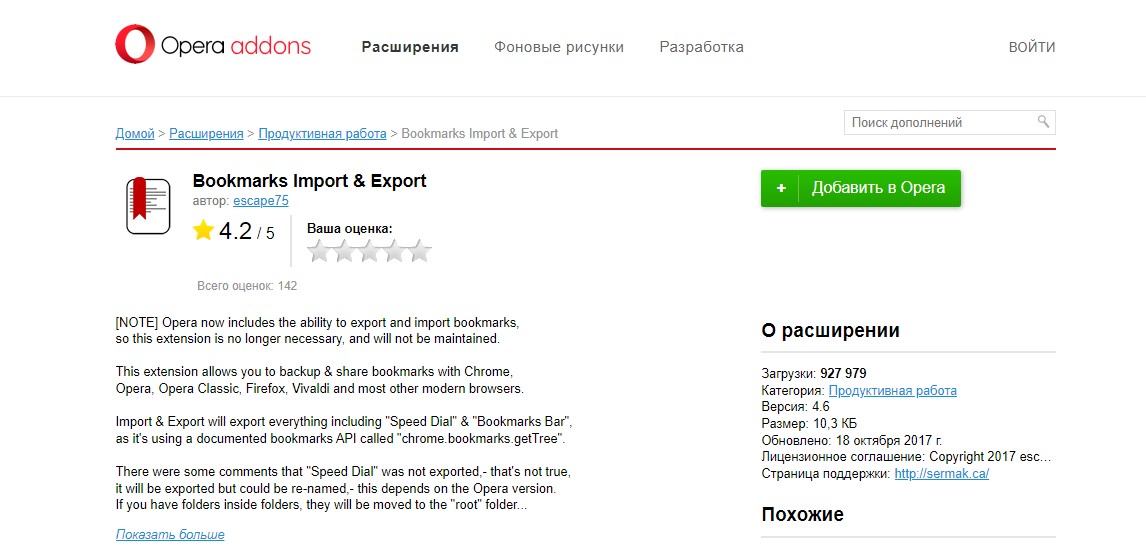
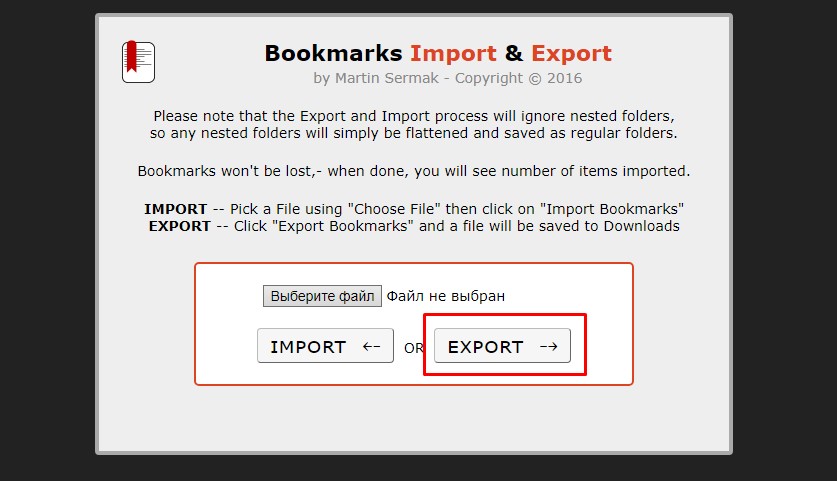
Теперь, когда файл с закладками сохранен, нужно импортировать его в новый браузер. Действуйте по схеме, которая описана выше, только вместо пункта «Экспорт» нужно указать «Импорт» или подобный и загрузить сохраненный ранее файл — закладки будут перенесены.
Как перенести пароли в новый браузер
Хранение паролей в браузере может быть небезопасным, но если вы все же держите их там, то воспользуйтесь для переноса следующими инструкциями.
В Google Chrome зайдите в настройки из основного меню. В разделе «Автозаполнение» вам нужен пункт «Пароли». Возле строки «Сохраненные пароли» нажмите на три точки и «Экспорт паролей». Файл сохранится в формате CSV, но помните, что он не зашифрован.
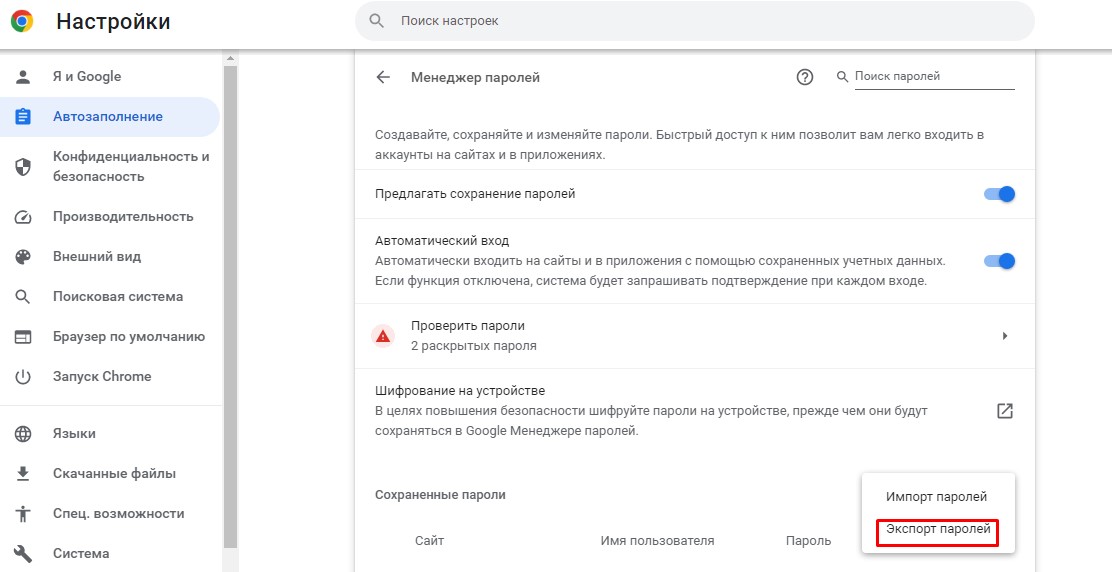
Аналогичным образом вы экспортируете пароли из Firefox и Яндекс Браузера. Из Microsoft Edge и Internet Explorer пароли скопировать нельзя.
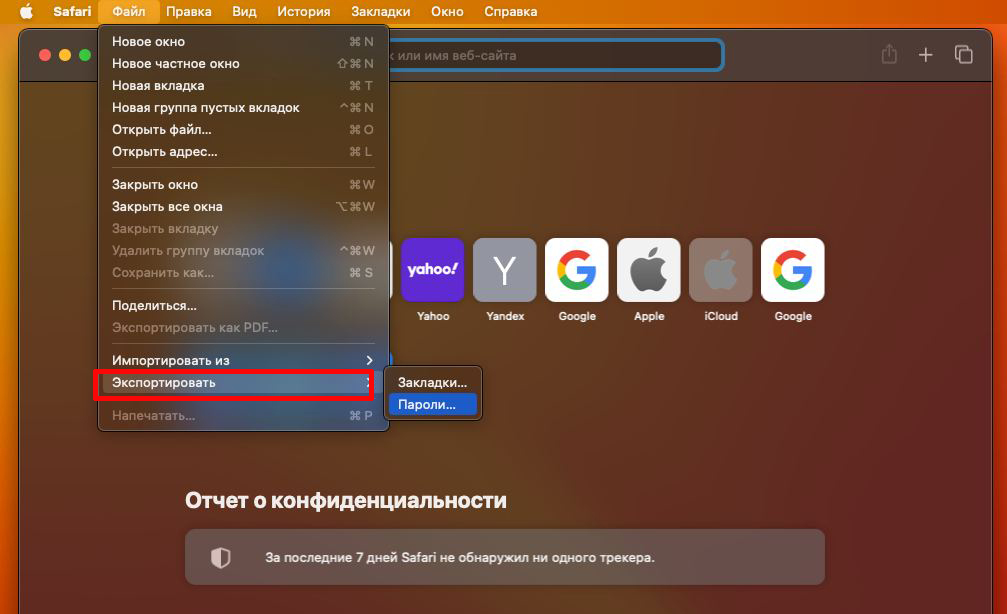
В Safari нажмите «Файл» — «Экспортировать» — «Пароли» и сохраните документ.
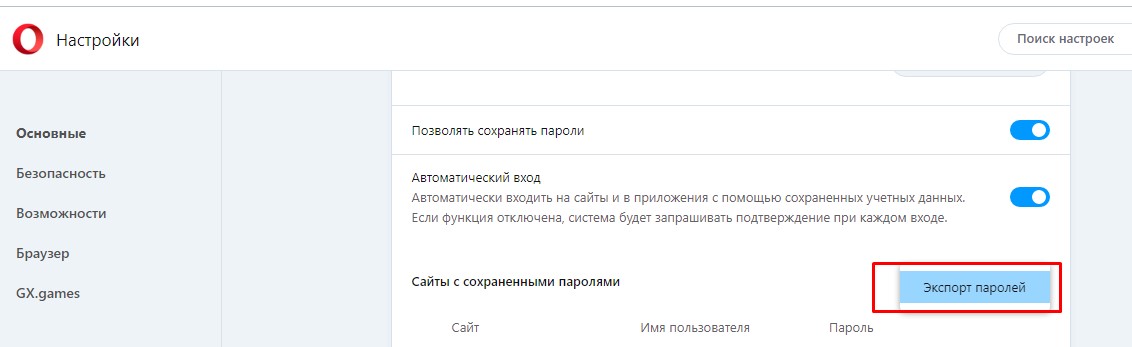
В Opera выберите «Открыть все настройки браузера» и пролистайте до раздела «Автозаполнение» — «Диспетчер паролей». Нажмите на три точки у пункта «Сайты с сохраненными паролями» — «Экспорт паролей».
Соответственно, для импорта файла с паролями нужно проделать все те же действия, но выбрать пункт «Импортировать пароли» или аналогичный.
Однако браузер Opera позволяет лишь экспортировать пароли, а вот импортировать их можно либо из совместимого браузера, как описано выше, либо через установку расширения любого подходящего вам менеджера паролей. В Microsoft Edge также есть смысл использовать менеджеры.
И, конечно, храните файл с своими логинами и шифрами в надежном месте, а лучше и вовсе удалите его из компьютера после переноса данных.
Специальные программы для переноса данных
Большинство браузеров оснащено встроенными инструментами для переноса основной информации, потому программного обеспечения для этой цели не очень много. Все приложения имеют простой интерфейс и позволяют перенести закладки буквально в пару кликов, без сохранения и импорта файлов.
Наиболее распространены следующие программы для переноса закладок:
- Transmute имеет бесплатную версию, поддерживает русский язык и переносит данные между Opera, Microsoft Edge, Internet Explorer, Google Chrome, Mozilla Firefox, Safari, Chromium и рядом других браузеров. Но закладки после переноса придется заново распределить по папкам и упорядочить.
- LinkCollector — портативное ПО, позволяющее в течение месяца после старта бесплатно перенести данные. Обычно такого срока более чем достаточно для копирования закладок и паролей. Есть ограничения: программа работает лишь с Internet Explorer, Mozilla Firefox, Opera, Google Chrome. Зато здесь вы можете автоматически найти дубли закладок и отредактировать их прямо в программе, расставить теги и пр., а также сделать резервную копию.
- Linkman поддерживает все основные браузеры: Mozilla Firefox, Google Chrome, Opera и др., позволяет экспортировать и импортировать закладки, упорядочивать их. В бесплатной версии возможностей меньше.
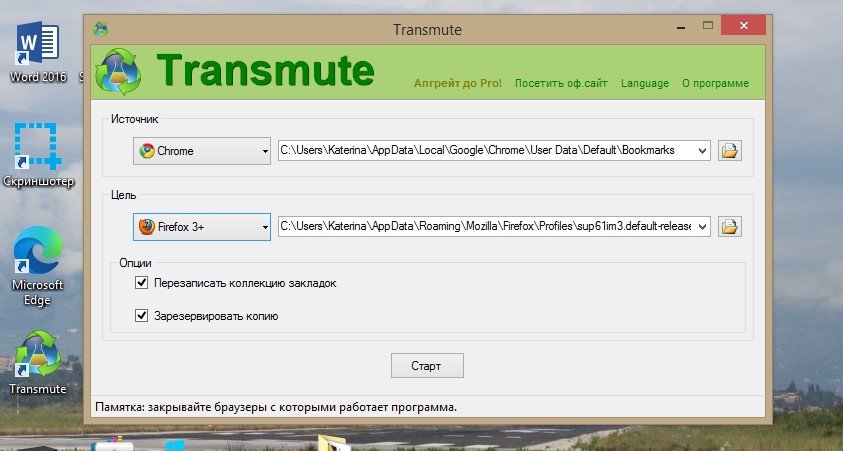
Приложение Transmute работает с большинством браузеров
Для переноса паролей безопаснее использовать менеджеры, например, LastPass, KeePass, Kaspersky Password Manager, BitWarden и другие. Они надежно шифруют информацию и обычно предлагают встроенное расширение для браузера. Для использования паролей достаточно в нем авторизоваться.
Как перенести закладки с одного браузера в другой?

Здравствуйте, дорогие друзья!
В сегодняшней статье на блоге мы поговорим с вами о том, как перенести закладки с одного браузера в другой. Все браузеры имеют в своем арсенале закладки. В Microsoft Edge и Internet Explorer они называются «Избранное», но их предназначение от этого не меняется. Добавив в закладки понравившуюся интернет-страницу, мы в любой момент можем быстро на нее вернуться.Как перенести закладки с одного браузера в другой?
В связи с большим разнообразием браузеров, а также устройств, на которых они используются (компьютеры, ноутбуки, планшеты, смартфоны и др.), у многих из нас возникает необходимость копирования закладок из одного браузера в другой. Способов решения вопроса, как перенести закладки с одного браузера в другой, существует несколько. Какой из них выбрать — зависит от конкретной ситуации, а также от личных предпочтений пользователя.
Надеюсь, что в этой статье каждый читатель сможет найти себе подходящий вариант, как перенести закладки с одного браузера в другой.
В частности, здесь мы рассмотрим следующие способы, как перенести закладки с одного браузера в другой:
- Копирование и синхронизация закладок браузеров между устройствами через онлайн-сервисы (в том числе между компьютером и планшетом или смартфоном на Андроиде).
- Экспорт закладок из браузера в HTML-файл с последующим их копированием из этого файла в другой браузер (в том числе и в браузер другого компьютера).
- «Прямое» копирование закладок из браузера в браузер на одном компьютере.
- Копирование закладок из браузера в браузер при помощи специальных программ (в том числе и в браузер другого компьютера).
Как перенести закладки с одного браузера в другой?
Способ 1. Использование онлайн-сервисов
синхронизации браузеров.Для решения вопроса, как перенести закладки с одного браузера в другой, существует много онлайн-сервисов, через которые закладки можно копировать с компьютера на другие устройства (компьютер, планшет, смартфон), а также в обратном направлении. Все они работают по следующему принципу.
После несложной регистрации, пользователю бесплатно предоставляется определенное дисковое пространство в облаке или на сервере в Интернете. Это пространство служит своеобразным буфером, через который и осуществляется передача закладок между браузерами разных устройств. Чтобы передача происходила, каждый браузер необходимо подключить к этому буферу. Подключение возможно только по паролю.
Почти на всех таких онлайн-сервисах реализован механизм автоматической синхронизации, благодаря чему изменение закладок, сделанное в одном браузере, через непродолжительное время появляется во всех остальных браузерах.
Кроме закладок, через такие сервисы можно синхронизировать другие параметры браузеров: пароли, настройки автозаполнения форм, куки и др.
Все сервисы онлайн-синхронизации можно разделить на 2 группы:
- Сервисы синхронизации какого-то одного браузера (например, сервис синхронизации Opera или сервис синхронизации Firefox).
- Кроссбраузерные онлайн-сервисы, поддерживающие синхронизацию разных браузеров (например, Xmarks).
Давайте рассмотрим эти сервисы подробнее.
Синхронизация Google Chrome.

Сервис предназначен для решения вопроса, как перенести закладки с одного браузера в другой, для синхронизации браузеров Chrome, используемых на компьютере, планшете, смартфоне или другом устройстве.
Как известно, компания Google использует одну учетную запись пользователя для всех своих сервисов и программ.
Не стал исключением и браузер Google Chrome. Если вы уже пользуетесь почтовым ящиком на gmail.com, облачным хранилищем GoogleDrive или любым другим сервисом Google, вы можете использовать свою учетную запись для синхронизации браузера Chrome.
Если такой записи нет, то для решения вопроса, как перенести закладки с одного браузера в другой, необходимо зарегистрировать аккаунт в Google на странице https://accounts.google.com/SignUP?hl=ru. Причем, сделать это можно из любого браузера, не обязательно из Chrome.
Порядок подключения браузера Chrome к существующей учетной записи:
- В правом верхнем углу окна Chrome щелкните мышкой по кнопке входа в меню (с тремя горизонтальными линиями ≡ );
- Далее в появившемся меню щелкните по пункту «Настройки»;
- Затем в открывшейся вкладке нажмите кнопку «Войти в Chrome»;
- В следующем окне укажите адрес электронной почты и пароль, использованные при регистрации аккаунта Google, и нажмите кнопку «Войти».
Подробнее о настройке синхронизации Google Chrome можно узнать на официальном сайте: https://support.google.com/chrome/answer/165139.
Синхронизация Яндекс.Браузера.

Сервис решает вопрос, как перенести закладки с одного браузера в другой и синхронизирует Яндекс.Браузеры, используемые на разных устройствах.
Процесс синхронизации Яндекс.Браузера почти такой же, как и в Google Chrome.
Для синхронизации необходимо быть зарегистрированным на любом из сервисов Яндекса (почта, Яндекс.Диск, Яндекс.Деньги или др.).
Если раньше Вы никогда не регистрировались в Яндексе, сделать это можно на странице https://passport.yandex.ru/registration?mode=register. Регистрироваться можно из любого браузера.
Для подключения Яндекс.Браузера к существующему аккаунту необходимо:
- В правом верхнем углу окна Яндекс.Браузера щелкните мышкой по кнопке с тремя горизонтальными линиями ( ≡ );
- Далее в появившемся меню выберите «Синхронизация»;
- Затем в следующем окне в соответствующих полях укажите электронную почту и пароль, использованные при регистрации на Яндексе, после чего нажмите кнопку «Включить синхронизацию».
Более подробно о синхронизации Яндекс.Браузера можно узнать на официальном сайте — https://yandex.ru/support/browser/device/sync.html.
Синхронизация Opera.

Сервис также решает вопрос, как перенести закладки с одного браузера в другой, и синхронизирует браузеры Opera на разных устройствах, в том числе планшетах, смартфонах.
Чтобы активировать синхронизацию, необходимо зарегистрироваться, действуя следующим образом:
1. Щелкните мышкой по кнопке с логотипом Opera в левом верхнем углу браузера и в открывшемся меню выберите пункт «Синхронизация».
2. В появившемся окне нажмите на кнопку «Создать учетную запись» (см. рис.) и затем заполните все необходимые формы.
Чтобы подключить другие устройства к зарегистрированной учетной записи Opera, необходимо открыть то же самое окно, в котором вместо «Создать учетную запись» нажмите на «Вход в систему», после чего укажите электронную почту и пароль, использованные при регистрации.
Синхронизация Mozilla Firefox.

Сервис решает вопрос, как перенести закладки с одного браузера в другой, и предназначен для синхронизации браузеров Mozilla Firefox, используемых на разных устройствах, в том числе планшетах, смартфонах.
Чтобы воспользоваться синхронизацией необходимо пройти процедуру регистрации. Делается это так:
1. В правом верхнем углу окна Firefox щелкните мышкой по кнопке с 3-мя полосками ( ≡ ).
2. Далее в появившемся меню щелкните по пункту «Войти в синхронизацию».
3. Откроется вкладка, на которой необходимо нажать кнопку «Создать учетную запись» (см. рис.) и затем заполнить необходимые формы (электронная почта, пароль, возраст).
Чтобы включить синхронизацию на других устройствах, необходимо на каждом из них в браузере Firefox сделать все, перечисленное выше, но вместо кнопки «Создать учетную запись» нажать кнопку «Войти», после чего укажите адрес электронной почты и пароль, использованные при регистрации учетной записи.
Подробно процесс синхронизации описан на официальном сайте Firefox (https://support.mozilla.org/ru/kb/kak-mne-nastroit-firefox-sync).
Как перенести закладки с одного браузера в другой?
Способ 2. Сохранение закладок браузера в HTML-файл
с последующим их копированием в другой браузер.Данный способ решения вопроса о том, как перенести закладки с одного браузера в другой, работает почти во всех распространенных браузерах, в частности, в Google Chrome, Chromium, Яндекс.Браузер, Firefox, Opera, Safari, Internet Explorer.
Он может использоваться для переноса закладок как в пределах одного компьютера, так и для их копирования на другой компьютер, восстановления закладок после переустановки браузера, резервного копирования и др.
Главным недостатком способа является то, что он не подходит для браузеров, работающих на Андроид-устройствах, а также некоторых десктопных браузеров (Microsoft Edge).
В каждом конкретном браузере нужен свой порядок действий. Давайте рассмотрим всё по порядку.
Google Chrome, Яндекс.Браузер, Chromium.
- Зайдите в меню браузера (кнопка в виде 3-х параллельных черточек ≡ ) и пройдите по пути: «Закладки» ⇒ «Диспетчер закладок». Или же можно воспользоваться комбинацией клавиш Ctrl+Shift+O («О» — латинское);
- В открывшемся диспетчере закладок щелкните по пункту «Управление» или «Упорядочить» (в Яндекс.Браузере) и в выпадающем списке выберите «Экспортировать закладки в файл HTML» либо «Импортировать закладки из файла HTML», в зависимости от того, что нужно сделать.
Ну, а дальше все интуитивно понятно — укажите, куда нужно сохранить файл с закладками или же выберите существующий HTML-файл для импорта из него закладок в браузер.

Opera.
В браузере Opera есть возможность импорта закладок из файла HTML, но отсутствует возможность их экспорта. Проблема, как перенести закладки с одного браузера в другой, решается установкой специального дополнения с официального сайта, но об этом чуть ниже. Сначала рассмотрим порядок импорта закладок.
Импорт закладок:
- Щелкните мышкой по кнопке с логотипом Opera в левом верхнем углу окна браузера;
- В открывшемся меню пройдите по пути «Другие инструменты» ⇒ «Импорт закладок и настроек»;
- Далее в появившемся окне, в выпадающем списке, выберите пункт «HTML-файл закладок» и нажмите кнопку «Выберите файл», после чего продолжайте отвечать на вопросы до завершения импорта.

Экспорт закладок:
- Установите бесплатное дополнение «Bookmarks Import & Export», доступное на официальном сайте Opera на странице https://addons.opera.com/ru/extensions/details/bookmarks-import-export/. Указанную страницу необходимо открыть в браузере Opera и нажать там зеленую кнопку с названием «Добавить в Opera»;
- После установки дополнения в правом верхнем углу окна браузера появится значок , при нажатии на который оно запустится. Чтобы экспортировать закладки в файл HTML, необходимо нажать кнопку «Export» в окне дополнения (см. рис. ниже). Файл с закладками тут же будет создан в папке «Загрузки» (с названием Bookmarks.html).
Дополнение «Bookmarks Import & Export» можно использовать также и для импорта закладок в Opera из файла HTML (кнопка «Import»).

Mozilla Firefox.
- Зайдите в меню закладок, нажав кнопку , и выберите пункт «Показать все закладки». Можно также воспользоваться комбинацией клавиш Ctrl+Shift+b;
- В появившемся окне щелкните мышкой по пункту «Импорт и резервные копии», после чего откроется меню, из которого можно запустить экспорт или импорт закладок из HTML-файла (см. рис. ниже).

Safari.
- В левом верхнем углу окна браузера щелкните мышкой по пункту «Файл» (если этот пункт не отображается, нужно на клавиатуре нажать клавишу «Alt»);
- Затем в открывшемся меню выберите «Импорт закладок» или «Экспорт закладок», в зависимости от того, что нужно сделать (см. рис. ниже), и дальше продолжайте отвечать на вопросы до окончания процесса.

Internet Explorer.
- В левом верхнем углу окна браузера щелкните мышкой по пункту «Файл» и в появившемся меню выберите «Импорт и экспорт». Если пункт «Файл» в левом верхнем углу не отображается, нужно переместить указатель мышки над адресную строку браузера, нажать правую кнопку мышки и в появившемся списке выбрать пункт «Строка меню»;
- После щелчка по пункту «Импорт и экспорт» откроется окно с названием «Параметры импорта и экспорта». Пошагово отвечая на вопросы, можно экспортировать закладки в файл HTML, или импортировать их в браузер из уже существующего файла. При этом, нужно не забывать, что в Internet Explorer закладки называются «Избранное».

Как перенести закладки с одного браузера в другой?
Способ 3. Прямое копирование закладок из браузера
в браузер в пределах одного компьютера.Этот способ решения вопроса о том, как перенести закладки с одного браузера в другой, имеет несколько существенных недостатков:
- Он не подходит для переноса закладок на другой компьютер, ноутбук, планшет или смартфон;
- Не работает в Safari, а также в некоторых других браузерах;
- Каждый браузер может копировать закладки напрямую только из поддерживаемого им браузера (см. ниже).
Позитивным моментом является то, что при прямом копировании, кроме закладок, копируются также другие параметры браузера: история просмотров, пароли, настройки автозаполнения форм, поисковых систем, файлы cookie и др.
Воспользоваться этим способом предлагают многие браузеры во время их установки или при первом запуске на компьютере. Но сделать это можно и позже. Порядок действий зависит от браузера.
Chrome, Яндекс.Браузер, Chromium.

1. Откройте меню настроек браузера, щелкнув левой кнопкой мышки по соответствующему значку в правом верхнем углу его окна (с 3-мя параллельными линиями ≡ ).
2. В этом меню пройдите по пути «Закладки» ⇒ «Импортировать закладки …».
3. Затем в открывшемся окне выберите браузер, из которого нужно перенести закладки, и нажмите кнопку «Импорт» или «Перенести».
Скопировать закладки можно в:
1. Chrome — из Internet Explorer и Mozilla Firefox.
2. Chromium — из Microsoft Edge, Internet Explorer и Mozilla Firefox.
3. Яндекс.Браузер — из Microsoft Edge, Internet Explorer, Mozilla Firefox, Opera, Google Chrome.
Mozilla Firefox.

1. Откройте меню закладок браузера, нажав мышкой кнопку , и выберите пункт «Показать все закладки». Можно также воспользоваться комбинацией клавиш Ctrl+Shift+b.
2. Затем в появившемся окне щелкните мышкой по пункту «Импорт и резервные копии».
3. Откроется меню, в котором нужно выбрать «Импорт данных из другого браузера …» (см. рис.).
Запустится мастер импорта, отвечая на вопросы которого в Firefox можно скопировать закладки, пароли и другие настройки из Microsoft Edge, Internet Explorer, Chrome, Chromium, Safari.
Opera.

1. Щелкните левой кнопкой мышки по кнопке с логотипом Opera в левом верхнем углу окна браузера.
2. Далее откроется меню, в котором нужно пройти по пути «Другие инструменты» — «Импорт закладок и настроек».
3. В появившемся окне, в выпадающем списке, выберите браузер, из которого необходимо перенести закладки, и нажмите кнопку «Импортировать».
Этим способом в Opera можно скопировать закладки и другие настройки из Internet Explorer, Chrome, Mozilla Firefox.
Internet Explorer.

1. В левом верхнем углу окна браузера щелкните мышкой по пункту «Файл» (если он не отображается, переместите указатель мышки над адресную строку браузера, нажмите правую кнопку мышки и выберите пункт «Строка меню»).
2. После щелчка по пункту «Файл» в появившемся меню выберите «Импорт и экспорт».
3. Далее откроется окно с названием «Параметры импорта и экспорта» (см. рис.). В нем нужно выбрать пункт «Импортировать из другого браузера», нажать кнопку «Далее» и продолжать отвечать на вопросы до завершения процесса копирования.
При этом, нужно помнить, что в Internet Explorer закладки называются «Избранное».
В Internet Explorer этим способом можно перенести закладки из браузеров Chrome и Safari.
Microsoft Edge.

1. В правом верхнем углу окна браузера щелкните мышкой по кнопке с троеточием «…» и в открывшемся боковом меню выберите пункт «Настройки».
2. Далее откроется меню настроек, в котором нужно щелкнуть мышкой по гиперссылке с названием «Импорт избранного из другого браузера».
3. В следующем меню необходимо выбрать браузер, из которого требуется перенести закладки, и нажать кнопку «Импортировать».
В Microsoft Edge этим способом можно перенести закладки из Internet Explorer и Chrome.
Как перенести закладки с одного браузера в другой?
Способ 4. Перенос закладок при помощи
специальных программ.Программ для переноса закладок существует много. Наиболее удобными среди них являются Transmute, LinkCollector и Linkman.
Transmute.
Программа Transmute бесплатная, имеет поддержку русского языка, работает с браузерами: Chrome, Microsoft Edge, Internet Explorer, Firefox, Opera, Pale Moon, Safari, Konqueror, Chromium, Avant Browser, K-Melon, SeaMonkey.
В пределах одного компьютера Transmute «умеет» напрямую переносить закладки из одного браузера в другой. Кроме того, программа может сохранять закладки браузера в файл XBEL (с расширением .xml), и затем из него копировать их в другой поддерживаемый браузер. Эту ее особенность можно использовать для переноса закладок на другой компьютер.
После переноса закладок программой Transmute, в целевом браузере, как правило, требуется их упорядочение.
Пользоваться программой просто — укажите источник и цель копирования (браузер или XBEL-файл), нажмите кнопку «Старт», затем еще раз подтвердите копирование и дождитесь окончания процесса.

LinkCollector.
Программа LinkCollector не требует установки, запускается с флешки, платная, но в течение первых 30 дней ее можно использовать бесплатно. Работает только с браузерами Internet Explorer, Firefox, Opera, Chrome.
Программа может копировать закладки из указанных браузеров в собственную базу, а также экспортировать их в любой из них.
LinkCollector обладает значительным арсеналом средств для обработки закладок, находящихся в ее базе, в частности, инструментами для:
- синхронизации закладок между браузерами;
- поиска и удаления дублей;
- редактирования закладок (название, URL, описание, теги);
- шифрования базы закладок;
- резервного копирования закладок;
- импорта и экспорта закладок в отдельный файл и др.
Программа удобна для копирования и синхронизации закладок между поддерживаемыми браузерами в пределах одного компьютера, а также их переноса на другой компьютер.

Linkman.
Программа Linkman работает со всеми популярными браузерами, в частности, Mozilla Firefox, Internet Explorer, Google Chrome, Opera и др.
Она может копировать закладки из браузеров в собственную базу данных, а также импортировать их обратно из базы в браузеры. Закладки можно добавлять в базу также и непосредственно из окна самой программы.
Есть возможность экспорта закладок в отдельный файл и их добавления в программу из такого файла, а также синхронизации закладок между компьютерами через сеть Интернет.
Закладки, находящиеся в базе Linkman, можно сортировать, корректировать, искать среди них дубли и удалять их.
Программа разработана в двух вариантах — бесплатном «Linkman Lite» и платном «Linkman Pro» (24,95$). Функциональные возможности бесплатной версии существенно ограничены.

Теперь и вы знаете, как перенести закладки с одного браузера в другой. Это совсем не сложно.
Кстати, рекомендую почитать вам дополнительно полезные статьи:
Если вам интересен вопрос о том, стоит ли обновлять браузер и как часто это делать, то рекомендую прочитать соответствующую статью «Нужно ли обновлять браузер и как часто это делать?»
На этом пока все! Надеюсь, что вы нашли в этой заметке что-то полезное и интересное для себя. Если у вас имеются какие-то мысли или соображения по этому поводу, то, пожалуйста, высказывайте их в своих комментариях. До встречи в следующих заметках! Удачи! ��