Avira Registry Cleaner
Утилита Avira Registry Cleaner очищает реестр Windows от записей антивирусных продуктов Avira, которые могут остаться после удаления антивируса.
Что нового
Системные требования
Полезные ссылки
- Обзор и тестирование Avira Free Security Suite (2017)
- Как удалить антивирус Avira с компьютера
Подробное описание
Утилита предназначена для помощи в ручном удалении антивирусных продуктов Avira, если удаление не было корректно выполнено стандартным способом. Она очищает реестр Windows от всех следов антивирусных продуктов Avira, включая записи автозагрузки.
Перед использованием утилиты, необходимо выполнить удаление антивируса через «Панель управления» — «Удаление программ».
2) Запустите утилиту.
3) Нажмите «Accept» для принятия условий лицензионного соглашения.
4) Отметьте все пункты и нажмите «Remove».
5) После завершения работы утилиты, нажмите «OK».
6) Удалите папки с оставшимися файлами антивируса Avira:
- C:\Program Files\Avira*\
- C:\ProgramData\Avira*\
- C:\Documents and Settings\All Users\Application Data\Avira*\
7) Выполните перезагрузку компьютера.
Как удалить антивирус Avira с компьютера
Откройте панель управления Windows и, в зависимости от операционной системы, выберите меню «Удаление программ», Установка и удаление программ» или «Программы и компоненты». Найдите в списке все программы, содержашие в названии Avira и по очереди удалите их:

Подтвердите полное удаление продуктов Avira из системы:


Также, может появиться уведомление о необходимости включить встроенные в операционую систему защитные программы. Рекомендуется включить их, чтобы обеспечить базовую защиту системы:

Дождитесь завершения удаления антивируса Avira:

Затем,подтвердите перезагрузку компьютера:

После перезагрузки, продукты Avira будут удалены. Если антивирусных программ Avira нет в списке установленных программ, удаление Avira не запускается или появляется ошибка при удалении, то используйте специальную утилиту для очистки компьютера от остатков Avira.
Удаление антивируса Avira вручную и утилитой Avira RegistryCleaner.
Скачайте утилиту Avira RegistryCleaner. Эта утилита удаляет все записи антивируса Avira из реестра Windows.
Скачать утилиту Avira RegistryCleaner (2,8 Мб)
Запустите утилиту Avira RegistryCleaner (файл avira_registry_cleaner_en.exe).
Примечание. На некоторых системах, при запуске утилиты может появится ошибка: «Запуск программы невозможен, так как на компьютере отсутствует mfc100.dll. Попробуйте переустановить программу». Чтобы устранить эту ошибку, необходимо установить компонент Microsoft Visual C++ 2010. Скачать его можно по ссылкам для 32-х битной или 64-х битной системы.
Нажмите «Accept» для принятия условий использования утилиты и её запуска:

Затем, отметьте все пункты, установив отметку «Select all» и нажмите «Remove»:

После завершения работы утилиты, нажмите «OK»:

После этого, удалите все папки с файлами антивируса Avira:
C:\Program Files\Avira. \
C:\ProgramData\Avira. \
C:\Documents and Settings\All Users\Application Data\Avira. \
Если удалить папку невозможно, переименуйте её, и затем, после перезагрузки системы в безопасном режиме, её можно будет удалить. Если папка скрыта, то для её отображения откройте «Панель управления» — «Свойства папки/Параметры папок» — «Вид» и установите переключатель «Показывать скрытые файлы и папки”.
Перезагрузите компьютер. Все компоненты антивирусных продуктов Avira будут удалены из системы.
Как полностью удалить Авира с компьютера с ОС Windows 10 – 6 способов

У современных пользователей ПК есть огромный выбор среди программ, осуществляющих защиту компьютера от вирусов и прочих угроз. В частности, это касается приложения Avira. Отдельные пользователи через некоторое время желают отказаться от защитного софта, но не знают, как полностью удалить антивирус Авира с компьютера на Windows 10. Далее рассмотрим все возможные способы деинсталляции.
Панель управления
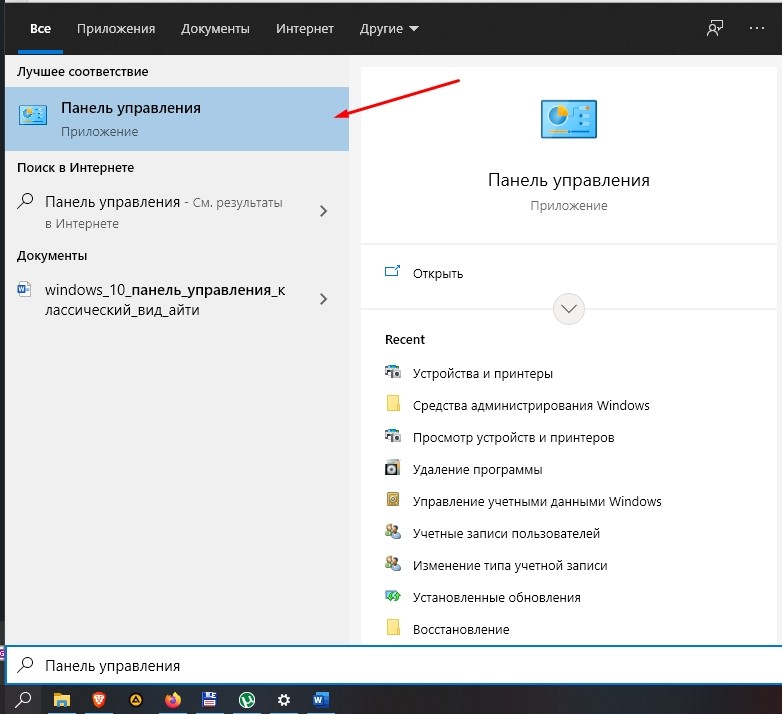
Классический вариант удаления, доступный даже на старых версиях Виндовса. В данном случае пользователям предлагается обратиться к «Панели управления», а точнее – к утилите «Установка и удаление программ». Именно она является основным средством деинсталляции:
- Запустите «Панель управления», используя поисковую строку Windows или другие средства запуска.
- Перейдите в раздел «Программы и компоненты». Не забудьте перед этим выставить вариант просмотра «Крупные значки». В противном случае найти нужный пункт будет затруднительно.

- Перед вами появится список установленных прог, среди которых необходимо отыскать Avira и кликнуть по названию антивируса ЛКМ.
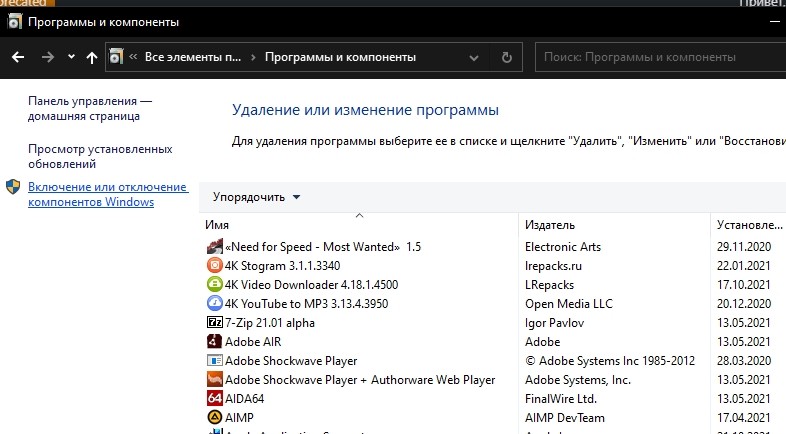
- Нажмите на кнопку «Удалить» и подтвердите выполнение операции через открывшееся следом окно деинсталлятора.

Обратите внимание, что вместе с Avira Antivirus на компьютере могут быть установлены дополнительные проги вроде Avira Phantom VPN или Avira Privacy Pal. Их тоже необходимо удалить, если вы планируете полностью избавиться от софта Авира на своем компьютере.
Параметры
Помимо «Панели управления» на компьютерах с Windows 10 на борту доступен еще один инструмент управления настройками – «Параметры». Он тоже позволяет выполнить деинсталляцию антивируса:
- Запустите «Параметры» через меню «Пуск».
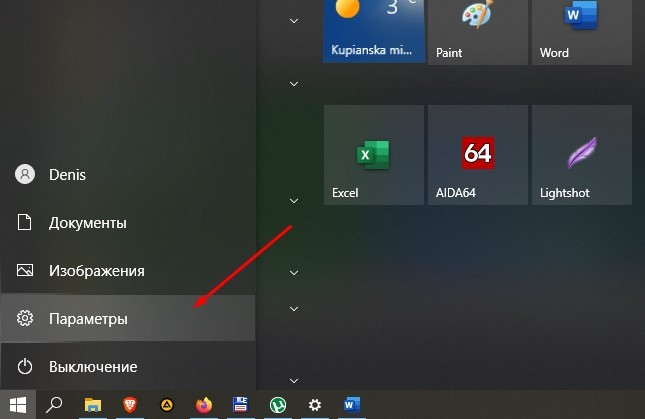
- Перейдите в раздел «Приложения», а затем – «Приложения и возможности».

- Кликните ЛКМ по названию лишней утилиты.

- Нажмите на кнопку «Удалить» и завершите операцию через деинсталлятор.

Программа будет удалена точно таким же образом, как если бы вы использовали «Панель управления». В данном случае отличается только способ запуска деинсталлятора Авира.
Важно. После удаления софта стандартными средствами в реестре ПК останутся записи с упоминаниями Avira. Их можно удалить вручную, воспользовавшись редактором реестра, или обратиться к помощи дополнительного софта.
Avira Registry Cleaner
Помимо стандартных средств ПК можно использовать сторонний софт для удаления программ. И в первую очередь стоит обратить внимание на фирменное приложение Avira Registry Cleaner. Возможно, оно уже установлено на вашем компьютере, но, если его нет – установите его, скачав дистрибутив с официального сайта. Далее выполните следующее:
- Запустите Registry Cleaner.

- Подтвердите условия пользовательского соглашения.
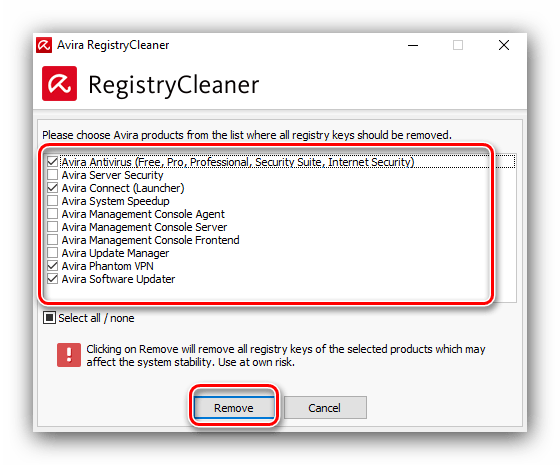
- Отметьте галочками продукты Авира, которые необходимо удалить.

- Нажмите на кнопку «Remove».
Если все сделано верно, компоненты антивируса будут удалены с компьютера. После этого не забудьте перезагрузить ПК, чтобы избежать проблем с работой другого софта.
Revo Uninstaller
Программа от стороннего разработчика, позволяющая удалить не только антивирус Авира, но и другие проги:
- Скачайте и установите Revo Uninstaller на ПК.
- Запустите утилиту.
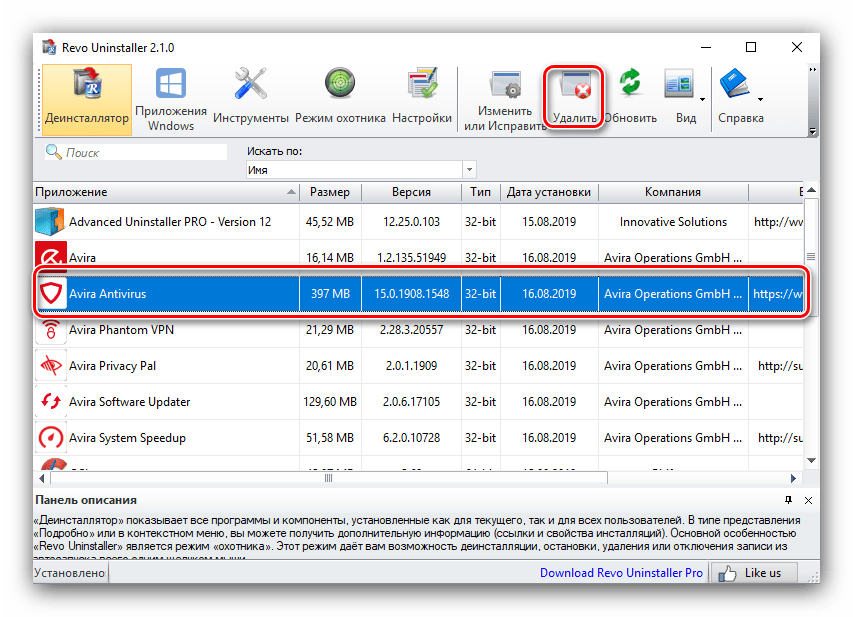
- Выделите Авиру ЛКМ.
- Нажмите на кнопку «Удалить».
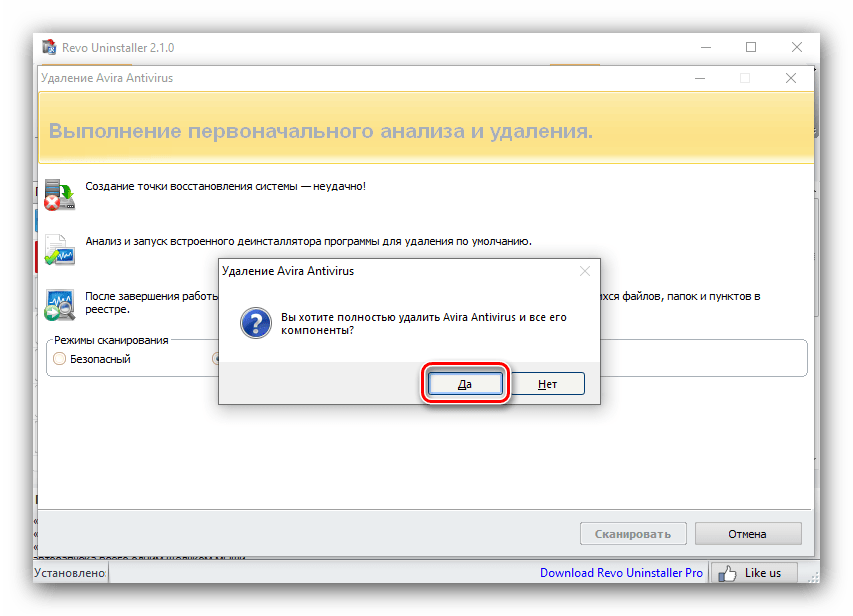
Как вы уже могли догадаться, далее откроется деинсталлятор, где еще раз понадобится подтвердить удаление софта. На этом процедура завершается.
Uninstall Tool
Еще одна программа, которую можно рассматривать в качестве отличного средства деинсталляции:
- Запустите Uninstall Tool после предварительной установки.
- Откройте вкладку «Деинсталлятор».
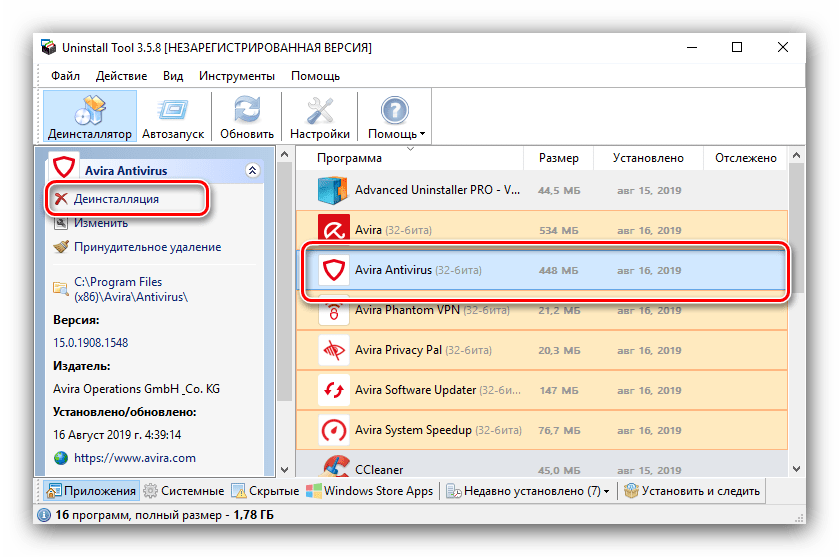
- Найдите в списке Avira и щелкните ЛКМ по названию антивирусной утилиты.
- Нажмите на кнопку «Деинсталляция».
- Подтвердите
Помните, что деинсталляция любого приложения, включая антивирус Авира, не запрещает повторное использование софта. Если появится такая необходимость, в будущем вы сможете снова установить Avira на свой ПК.
Advanced Uninstaller PRO
Очередной качественный деинсталлятор. Правда, он не имеет локализированного интерфейса, а потому рекомендуется действовать по инструкции:
- Запустите Advanced Uninstaller PRO, заранее установив его на компьютер.
- Перейдите в раздел «General Tools», а затем – «Uninstall Programs».
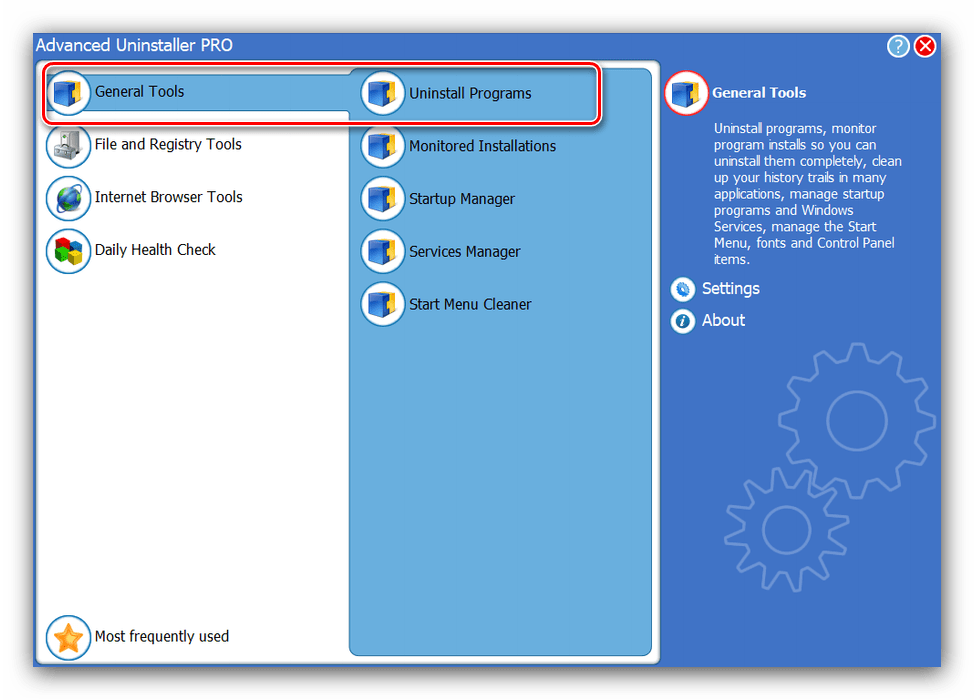
- Отметьте галочкой Авиру.
- Нажмите на кнопку «Uninstall».

Здесь важно заметить, что Pro-версия Advanced Uninstaller распространяется на платной основе. Поэтому для деинсталляции без лишних заморочек лучше рассмотреть альтернативный софт.
CCleaner
Возможно, лучшая утилита для удаления лишнего софта. Доступна бесплатно. Для деинсталляции Avira вам понадобится:
- Установить CCleaner на компьютер.
- Запустить утилиту.

- Перейти в раздел «Инструменты», а затем – «Удаление программ».
- Кликнуть ЛКМ по названию антивируса.
- Нажать на кнопку «Деинсталляция».
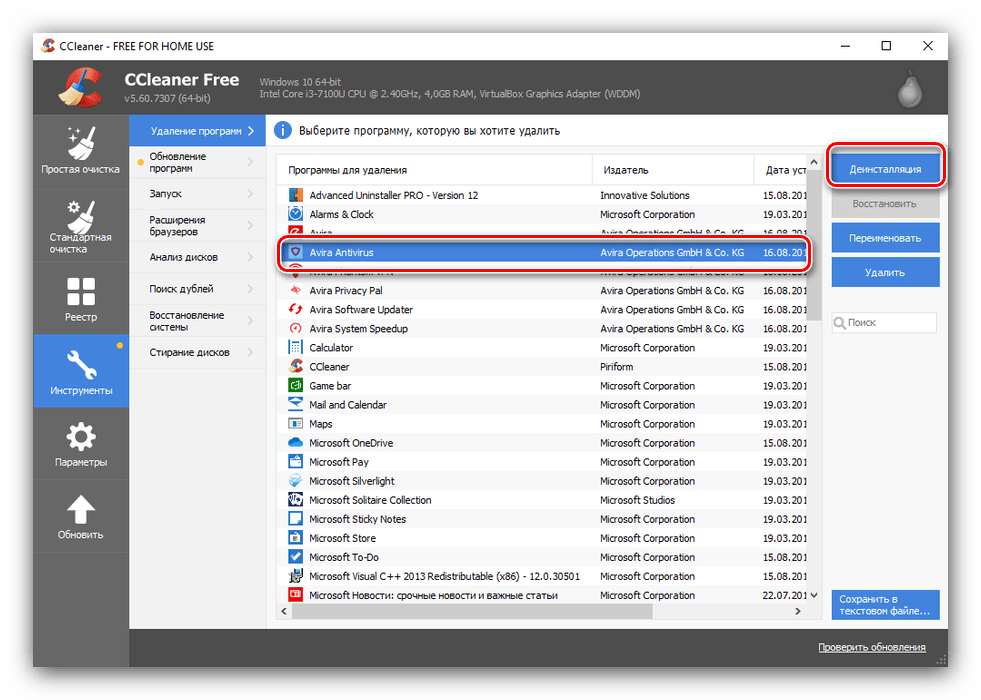
Также CCleaner позволяет выполнить очистку реестра и удаление мусора. Все это доступно через специальные вкладки приложения.
У вас большие запросы!
Точнее, от вашего браузера их поступает слишком много, и сервер VK забил тревогу.
Эта страница была загружена по HTTP, вместо безопасного HTTPS, а значит телепортации обратно не будет.
Обратитесь в поддержку сервиса.
Вы отключили сохранение Cookies, а они нужны, чтобы решить проблему.
Почему-то страница не получила всех данных, а без них она не работает.
Обратитесь в поддержку сервиса.
Вы вернётесь на предыдущую страницу через 5 секунд.
Вернуться назад