Как перезапустить веб-браузер Chrome
Может быть несколько причин для перезапуска веб-браузера Google Chrome в Windows, Linux или macOS Desktop. Вот некоторые из них:
- Чтобы применить обновления, пользователь хочет перезапустить Chrome.
- Чтобы исправить некоторые проблемы или сбросить настройки
- Для завершения установки расширений.
- Если по какой-то неизвестной причине браузер потребляет больше памяти
Причина перезапуска веб-браузера Chrome может быть любой, однако способов сделать это немного, и здесь мы их перечислили.
Google — это не только поисковая система, помимо предоставления результатов поиска, компания также стоит за популярным браузером Chrome.
Их веб-браузер популярен и используется большинством онлайн-пользователей. Мы можем использовать его для открытия нескольких вкладок, но во многих случаях это также немного замедляет работу. Там вам может потребоваться закрыть некоторые вкладки или закрыть и снова открыть Chrome.
Перезапустите браузер Chrome без потери вкладок
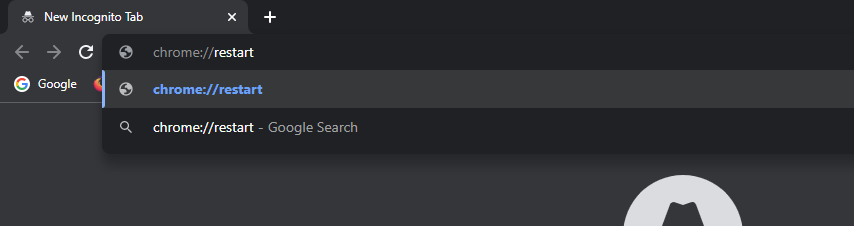
Данный метод перезапуска Chrome через адресную строку можно использовать в Windows, Linux или macOS.
- Перейдите в браузер Chrome
- Щелкните адресную строку или адресную строку омнибокса.
- Теперь введите: chrome://restart
- После этого нажмите клавишу Enter на клавиатуре.
- Браузер автоматически перезапустится без потериактивных открытых вкладок.
Это означает, что ваши текущие открытые веб-сайты будут такими, какими они были.
Снова откройте браузер Chrome на Mac
Мы можем использовать описанный выше метод для macOS, но для традиционного способа необходимо выполнить следующие шаги.
В этом методе открытые вкладки не будут восстановлены снова.
- Перейдите к кнопке Chrome и нажмите ее.
- Откроется всплывающее меню
- Перейдите к опции «Выйти из Google Chrome».
- Нажмите ее, и браузер закроется.
- Комбинация клавиш для этого — Command+Q.
- Кроме того, вы можете нажать красную кнопку закрытия окна в верхнем левом углу, в зависимости от настроек вашей темы.
- Чтобы снова открыть его, щелкните значок приложения Chrome, указанный во всех приложениях.
Закройте и запустите Chrome в Windows 10 или 11.
Этот метод также подходит для тех, кто не хочет, чтобы их вкладки снова открывались или восстанавливались после перезапуска браузера.
- Посетите браузер Google в Windows
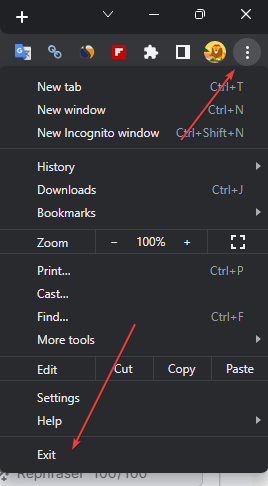
- В правом верхнем углу нажмите на три вертикальные точки
- Из открывшегося меню Chrome перейдите в его конец.
- Нажмите «Выход», чтобы закрыть браузер.
- Кроме того, мы также можем использовать ярлык закрытия, нажав кнопку X в Chrome, указанную в правой верхней части браузера.
Для некоторых настроек временно перезапуск браузера также поможет восстановить исходные настройки по умолчанию.
Часто задаваемые вопросы
Что значит перезапустить браузер?
Для перезапуска веб-браузера вы закрываете его, либо нажимая кнопку X, расположенную справа вверху, либо выбирая опцию «Выход» в его меню. После этого снова откройте его, щелкнув значок приложения браузера в системных приложениях.
Как перезапустить браузер, не закрывая вкладки?
Перейдите к адресу или строке URL вашего браузера и вставьте или введите chrome://restart после этого нажмите клавишу Enter. Это перезапустит ваш браузер, не закрывая открытые вкладки.
Как перезапустить браузер Chrome на моем телефоне?
- Откройте свой смартфон
- Перейти в браузерное приложение Chrome
- В омнибоксе или адресной строке
- Введите chrome://restart
- Нажмите кнопку «Перейти» или клавишу «Возврат» на клавиатуре телефона.
Насколько публикация полезна?
Нажмите на звезду, чтобы оценить!
Средняя оценка / 5. Количество оценок:
Оценок пока нет. Поставьте оценку первым.
Как одним касанием перезагружать Google Chrome на Windows или Mac, если программа зависла
Браузером Google Chrome пользуются повсеместно, и потому все хорошо наслышаны о случающихся с ним проблемами. В частности, ему случается основательно зависнуть в самый неподходящий момент, что требует немедленной перезагрузки. Далее мы расскажем, как быстро и безболезненно справиться с подобными трудностями.
Читайте «Яблык» в Telegram и смотрите в YouTube. Подписывайтесь!
Google Chrome помимо своих достоинств известен еще и тем, как быстро он умудряется заполнить собой всю оперативную память. Процессор вмиг загружается под завязку, и компьютер начинает страшно тормозить и бросать юзеру уведомления с просьбами о помощи. Справиться с проблемой можно, попросту перезагрузив приложение. То есть, закрыв и заново открыв браузер, как обычно и поступают пользователи. Но есть еще один способ быстро закрыть и восстановить программу.
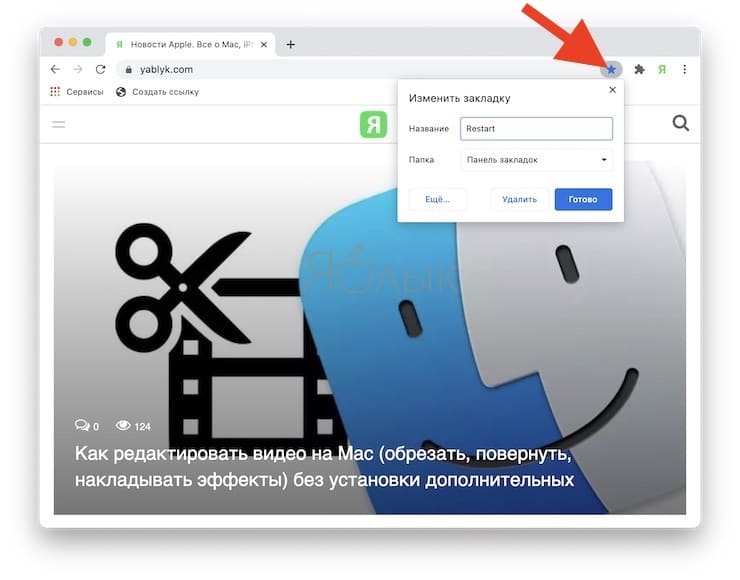
Отличается от первого он скоростью выполнения операции. Метод этот известен далеко не всем, хотя он намного проще ручной перезагрузки. Итак, для того чтобы обновить работу подвисшего браузера, можно ввести в строку адреса команду chrome://restart. Для большего удобства ее можно сохранить как закладку и использовать в критических случаях. А сделать это можно так:
1. Создаем закладку любой случайной страницы;
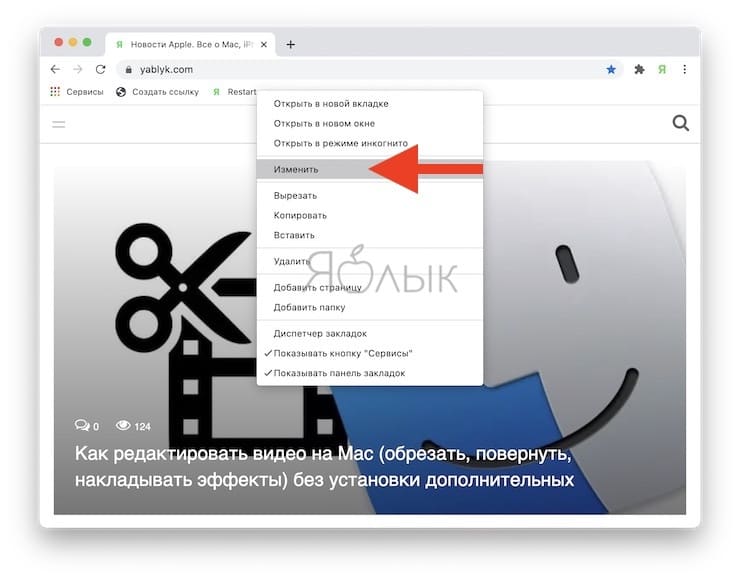
2. Кликаем по ней правой кнопкой мыши и нажимаем на кнопку «Изменить»;
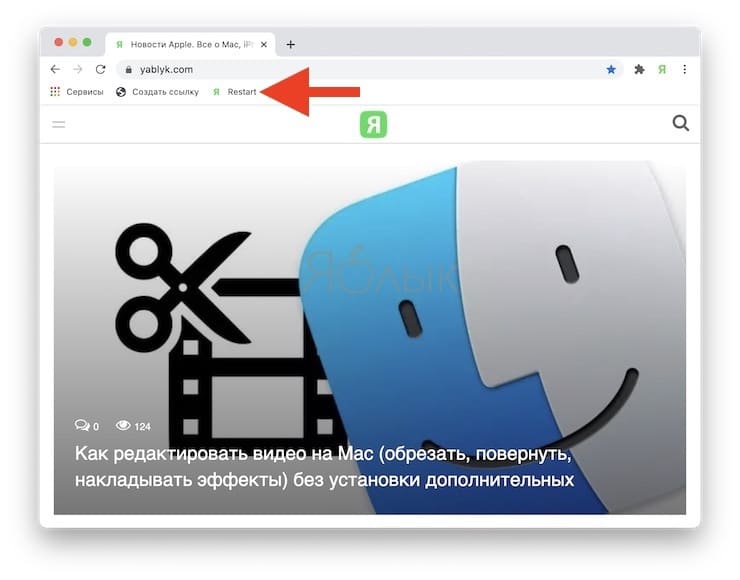
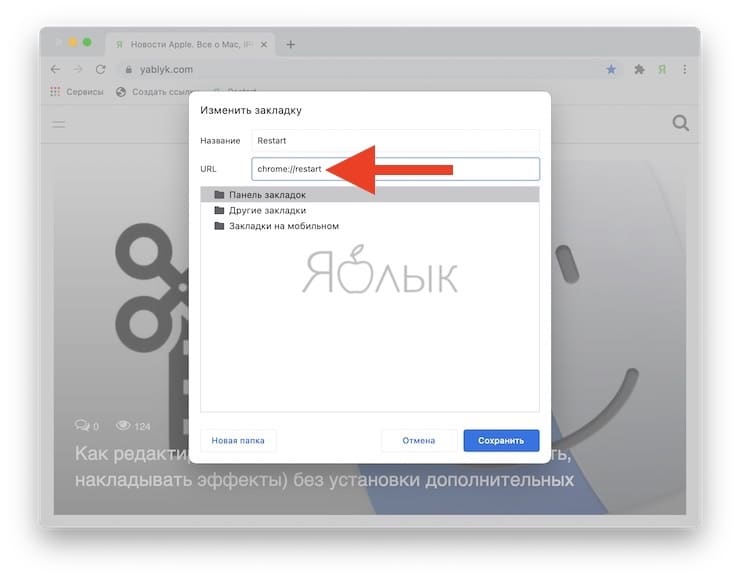
3. В появившуюся строку с подзаголовком URL копируем команду chrome://restart, а в поле «Имя» вводим любое удобное слово, в нашем случае Restart.
Важно только не забывать, что при рестарте браузера могут исчезнуть все данные, введенные в открытых вкладках. Потому перед перезагрузкой желательно убедиться, что в результате операции не пропадет какой-нибудь важный не отправленный комментарий или сообщение.
�� Смотрите также:
- На этой картинке 16 кругов, вы их видите?
- Лучшие триллеры: Список самых лучших 35 фильмов с описанием, трейлерами и ссылками.
- У кого больше всех подписчиков в Инстаграм – 40 самых популярных аккаунтов.
�� Мы в Telegram и YouTube, подписывайтесь!
Как перезапустить Google Chrome
Помогите перезагрузить Google Chrome Он исправляет мелкие сбои и активирует некоторые расширения в браузере. Закрывать и снова открывать Chrome на настольных и мобильных устройствах легко, и мы покажем вам, как это сделать.
Перезапустите Google Chrome с помощью команды адресной строки.
На настольных компьютерах и телефонах Android Chrome предлагает специальную команду для выключения и перезапуска браузера. К сожалению, эта команда не работает в Chrome на iPhone и iPad.
Читайте также Как быстрее загружать сайты в Chrome
Чтобы использовать его, выберите адресную строку в Chrome и введите следующую команду. Затем нажмите Enter:
Предупреждение: Сохраните свою несохраненную работу в браузере, так как запуск команды закроет все открытые вкладки.
хром: // рестарта
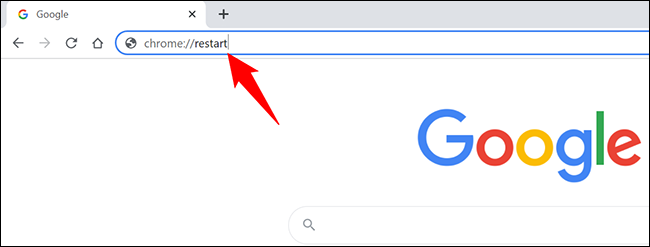
Chrome будет закрыт, а затем снова открыт. Если вы хотите восстановить закрытые вкладки, см. последний раздел в этом руководстве.
Перезапустите Google Chrome традиционным способом.
Традиционным способом вы закрываете Chrome, как и любое другое приложение, установленное на вашем компьютере или мобильном устройстве. Затем снова включите его.
Закройте и снова откройте Chrome в Windows, Linux и Chromebook.
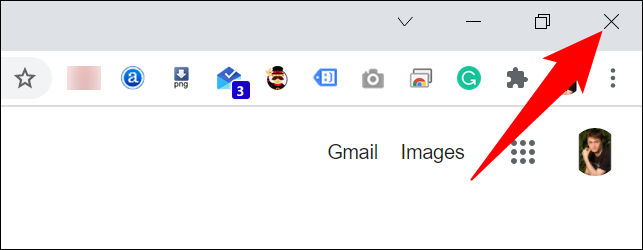
Чтобы выйти, а затем снова открыть Chrome На ПК с Windows, Linux или Chromebook щелкните значок «X» в правом верхнем углу Chrome. Это закрывает браузер.
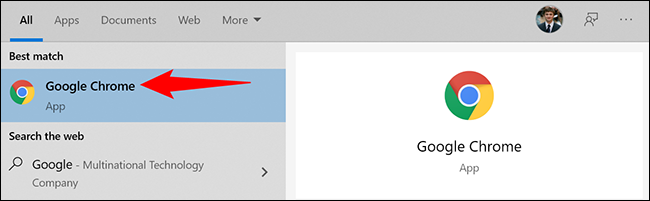
Чтобы запустить Chrome сейчас, найдите «Chrome» в панели приложений и выберите его. Это снова открывает браузер.
Читайте также Скачать последнюю версию Google Chrome 2023 2022 Google Chrome
Закройте и снова откройте Chrome на вашем Mac
Чтобы выйти из Chrome на Mac, в левом верхнем углу Chrome нажмите Chrome > Выйти из Google Chrome. Затем перезапустите Chrome, открыв Spotlight (используя Command + пробел), введя «Chrome» и выбрав «Chrome» в результатах поиска.
Закройте и снова откройте Chrome на iPhone X или новее и iPad.
Чтобы закрыть приложение Chrome на iPhone X или новее или iPad, проведите пальцем вверх от нижней части экрана телефона. Найдите Chrome в списке приложений и проведите по нему вверх. Затем снова откройте Chrome, щелкнув его на главном экране.
Закройте и снова откройте Chrome на iPhone SE, iPhone 8 или более ранней версии.
Если вы используете iPhone SE, iPhone 8 или более раннюю модель iPhone, дважды нажмите кнопку «Домой», чтобы просмотреть последние приложения. Найдите Chrome здесь и проведите по нему, чтобы закрыть его.

Затем нажмите Chrome на главном экране, чтобы запустить браузер.
Читайте также 7 лучших бесплатных приложений для блокировки WhatsApp и Facebook на Android
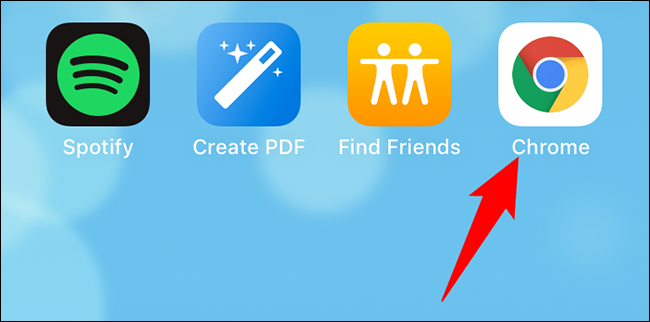
Закройте и снова откройте Chrome на Android
На Android в нижней части экрана телефона коснитесь или коснитесь кнопки Недавние приложения. Найдите Chrome в списке и проведите по нему, чтобы закрыть его.
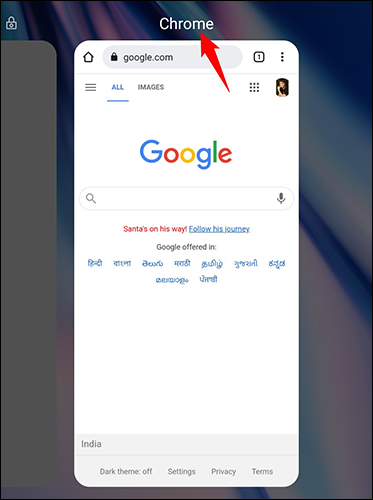
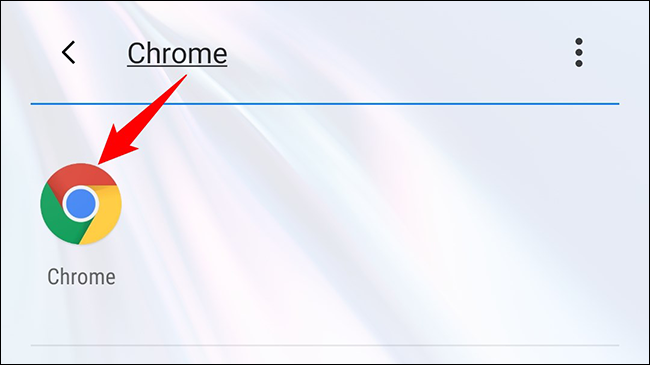
Затем найдите Chrome в панели приложений и коснитесь его, чтобы снова открыть.
Восстановить вкладки при перезапуске Chrome
На вашем мобильном устройстве Chrome автоматически восстанавливает вкладки при перезапуске браузера. Но на настольных компьютерах это не происходит по умолчанию и может просто открыть вашу домашнюю страницу.
Чтобы восстановить закрытые вручную вкладки в Chrome на рабочем столе, после перезапуска Chrome нажмите три точки в правом верхнем углу браузера.
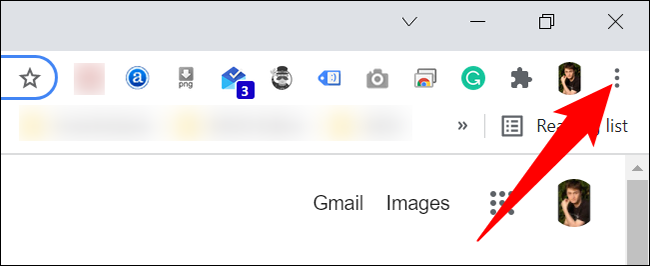
В открывшемся меню выберите «История» > «X Marks» > «Восстановить окно». Здесь «X» — это количество открытых вкладок.
Как восстановить, сбросить и переустановить Google Chrome в Windows 11/10

Google Chrome — самый популярный веб-браузер в мире, известный своей скоростью, удобным интерфейсом, обширными функциями и тесной интеграцией со службами Google. Браузер регулярно получает обновления с улучшениями безопасности, последними исправлениями ошибок, улучшениями производительности, а иногда и новыми функциями. Однако иногда после обновления вы можете заметить, что Google Chrome не открывается или не отвечает. Пользователи сообщают, что Chrome не открывается, браузер дает сбой или веб-страницы загружаются очень медленно. Распространены несколько причин, по которым Chrome не работает: кеш браузера, вредоносное расширение и повреждение профиля. Вот как исправить, сбросить и переустановить Google Chrome, чтобы устранить такие проблемы, как низкая производительность Chrome, частые сбои, неотвечающие вкладки, даже если браузер не отвечает после попытки устранения основных неполадок.
Когда необходимо сбросить или переустановить Google Chrome
Если вы заметили, что Google Chrome работает очень медленно, аварийно зависает или вообще не запускается, возможно, сейчас самое время рассмотреть такие варианты, как восстановление, сброс или переустановка Chrome, чтобы решить эти проблемы.
- Chrome становится заметно медленнее загружать страницы или отвечать на команды.
- Если браузер регулярно выходит из строя, это прерывает вашу работу в Интернете.
- Вкладки Chrome перестают отвечать на запросы и не загружают контент должным образом.
- Если установленные расширения вызывают конфликты или проблемы с функциональностью Chrome.
- Если профиль пользователя, связанный с Chrome, будет поврежден, что приведет к проблемам.
- Если вы подозреваете, что вредоносное ПО или другие угрозы безопасности влияют на производительность Chrome.
Примечание. Всегда делайте резервную копию важных данных, прежде чем вносить существенные изменения в настройки браузера.
Как восстановить Google Chrome
В этой части мы попробуем устранить основные неполадки, такие как очистка кеша браузера, обновление браузера Chrome и отключение вредоносных расширений, которые помогают решить распространенные проблемы в Google Chrome.
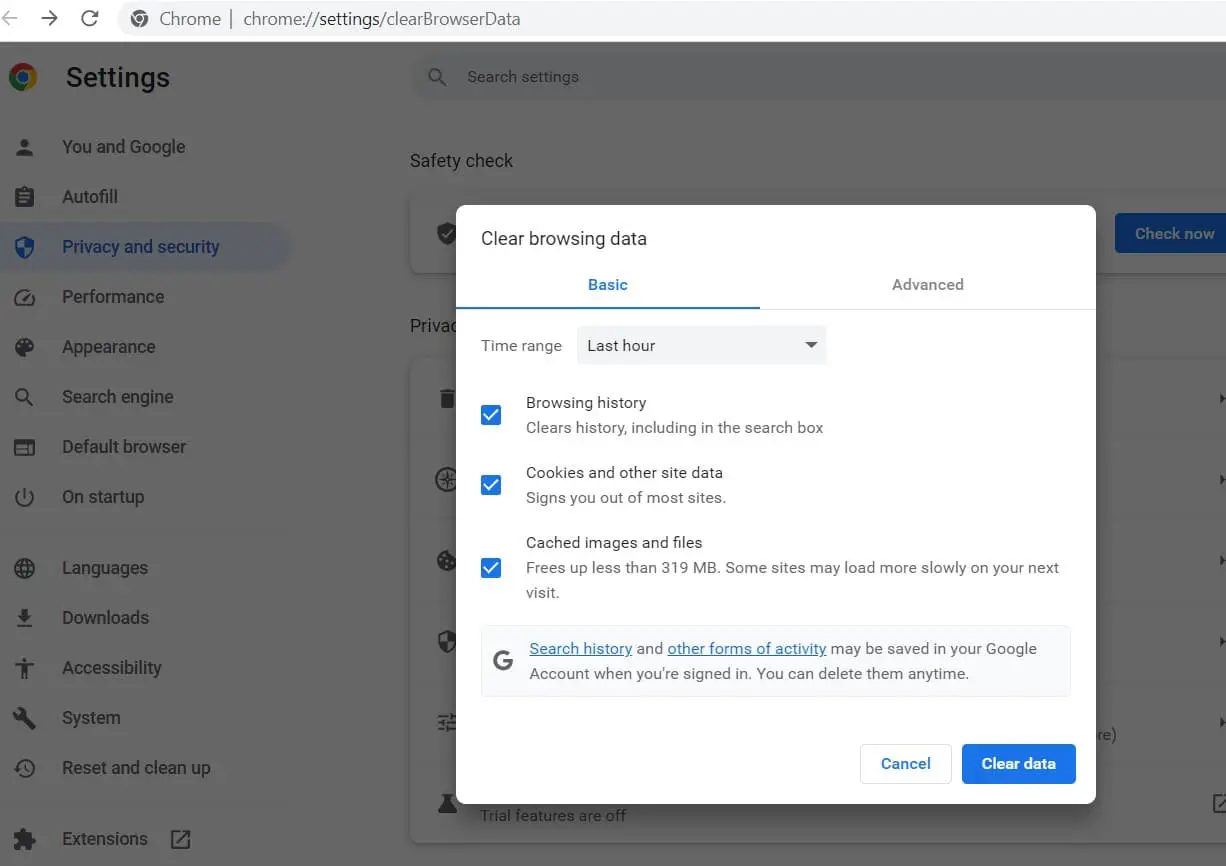
Очистка кэша и файлов cookie
Со временем Google Chrome накапливает временные данные, известные как кеш и файлы cookie. Хотя эти элементы повышают скорость и удобство просмотра, они также могут привести к проблемам с производительностью и сбоям.
- Запустите Google Chrome и перейдите к трем вертикальным точкам в правом верхнем углу.
- Перейдите в «Настройки» и прокрутите вниз, чтобы найти «Конфиденциальность и безопасность».
- Нажмите «Очистить данные просмотра» и выберите «Кэшированные изображения и файлы» и «Файлы cookie и другие данные сайта».
- Завершите процесс, нажав «Очистить данные».
Отключить расширения Chrome
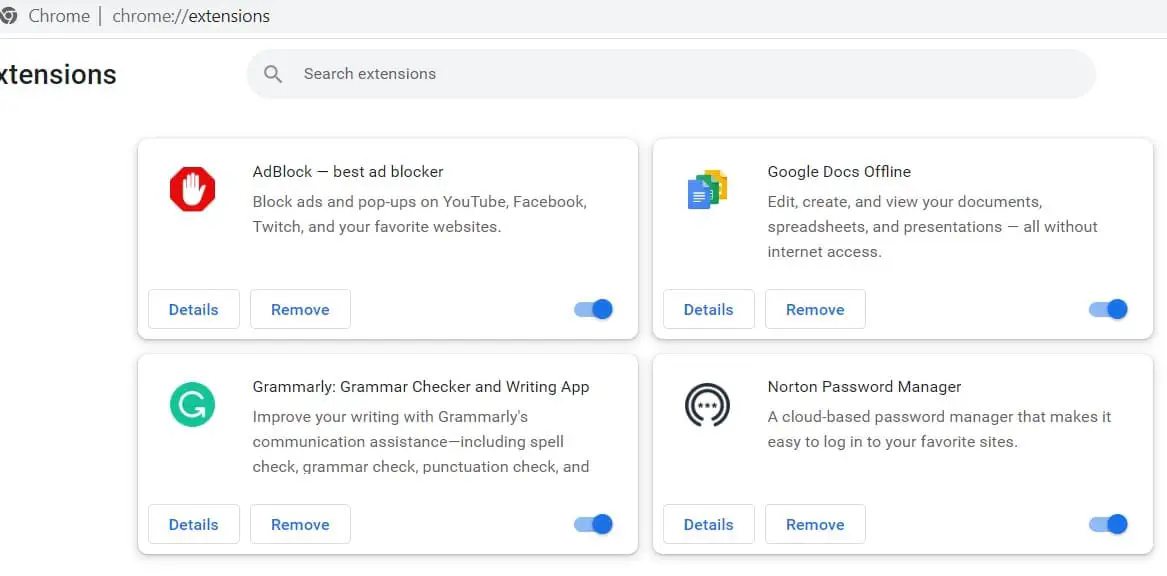
Расширения — это бесценные инструменты, расширяющие функциональность Chrome. Однако иногда они могут конфликтовать друг с другом или с самим браузером, что приводит к проблемам с производительностью.
- Введите «chrome://extensions/» в адресной строке и нажмите Enter.
- Выключите переключатель рядом с каждым расширением, чтобы отключить их.
- Перезапустите Chrome и проверьте, сохраняется ли проблема.
Если у вас установлено несколько расширений и из-за этого Chrome не открывается, нажмите Win+R, введите chrome.exe —disable-extensions и нажмите «ОК», чтобы открыть Chrome без расширений.
Обновление Chrome
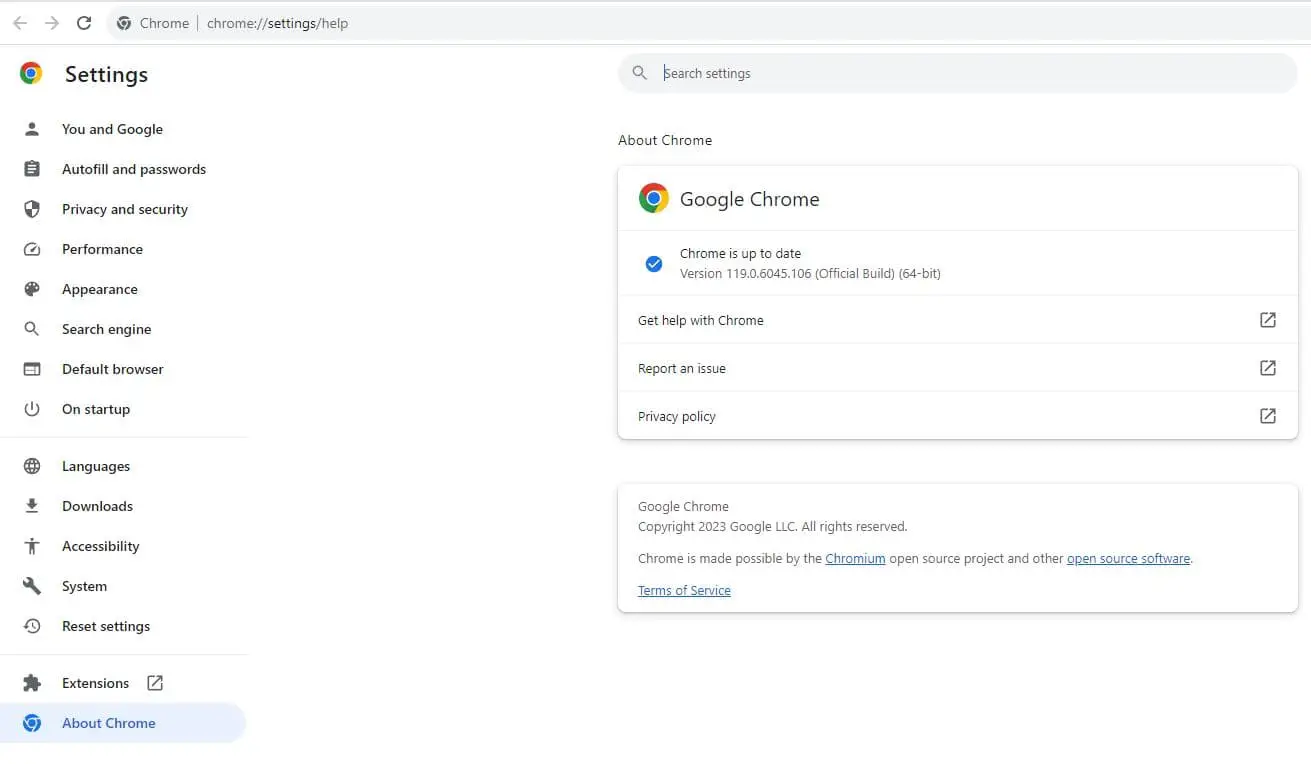
Устаревшие версии браузеров могут содержать ошибки и уязвимости безопасности. Регулярные обновления помогают поддерживать оптимальную производительность.
- Откройте «Настройки» Chrome. Прокрутите вниз и нажмите «О Chrome».
- Chrome автоматически проверит наличие обновлений. Если они доступны, он загрузит и установит их.
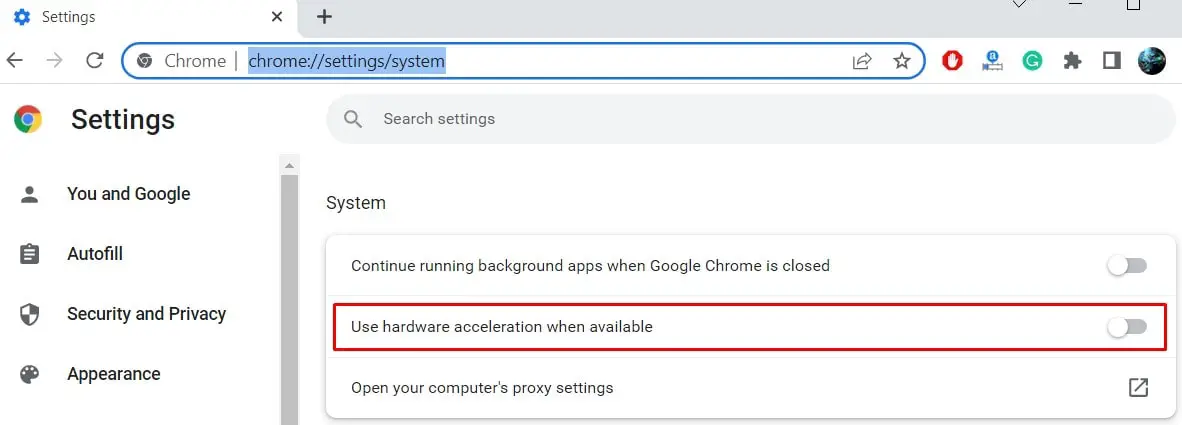
Кроме того, откройте настройки Chrome -> Система и отключите использование аппаратного ускорения, если оно доступно.
Нажмите Ctrl, Shift и Esc, чтобы открыть диспетчер задач, найдите процесс, связанный с Chrome, щелкните правой кнопкой мыши и выберите конечную задачу.
Как сбросить настройки Google Chrome
Сброс Google Chrome означает восстановление настроек браузера по умолчанию. Это все равно, что начать все сначала и решить проблемы, вызванные неправильными конфигурациями или конфликтами. Это может помочь решить такие проблемы, как низкая производительность, частые сбои или другое неожиданное поведение.
Примечание. Сброс Chrome не повлияет на ваши закладки или сохраненные пароли, но отключит расширения и очистит данные просмотра.
Сброс настроек Chrome
Если различные настройки Chrome сконфигурированы неправильно или загромождены, сброс часто может обеспечить чистый лист.
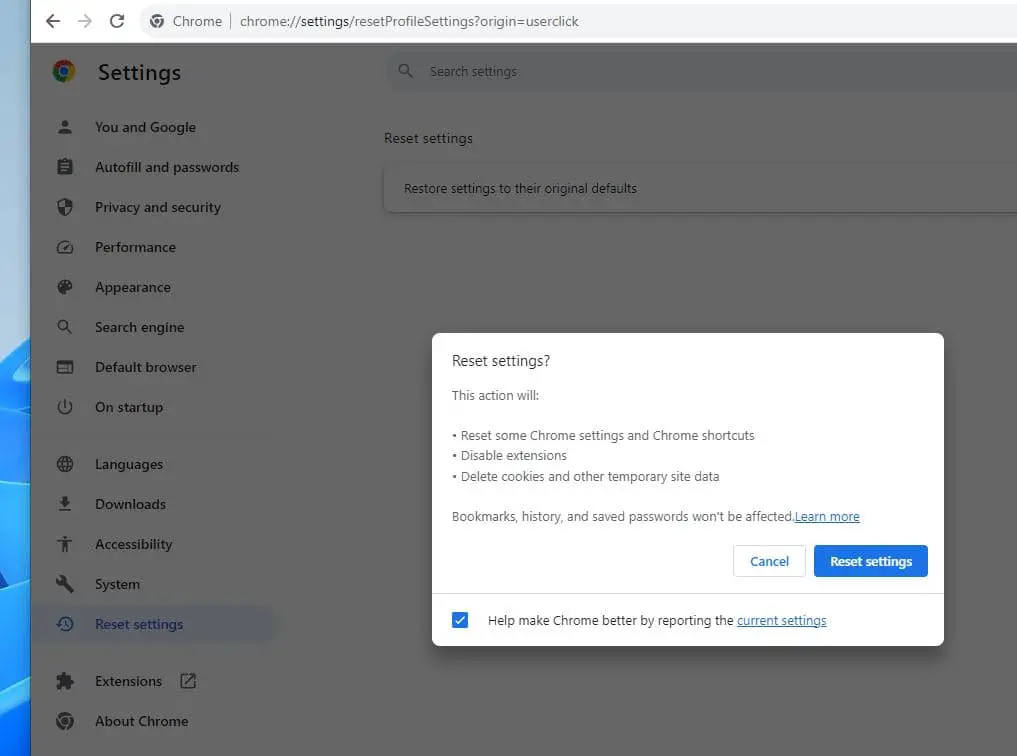
- Сначала откройте настройки Google Chrome и выберите опцию «Сбросить настройки».
- Или вы можете ввести chrome://settings/reset в адресной строке и нажать Enter.
- Выберите «Восстановить настройки до исходных значений по умолчанию» и нажмите «Сбросить настройки».
Создание нового профиля Chrome
Иногда проблемы могут быть связаны с конкретным профилем пользователя. Создание нового может стать эффективным способом изолировать и решить эти проблемы.
- На компьютере откройте Chrome, в правом верхнем углу нажмите «Профиль», затем «Добавить».
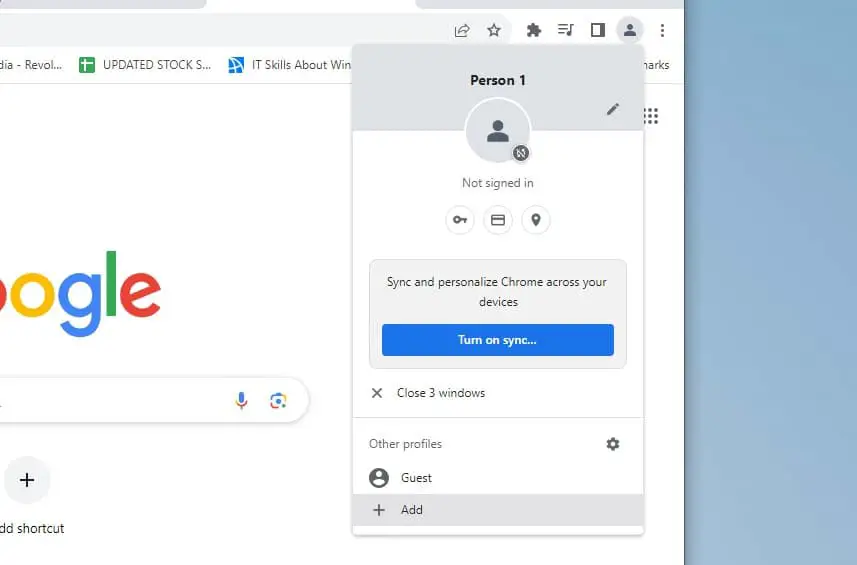
- Если вы выберете синхронизацию со своей учетной записью Google, имя вашего профиля автоматически станет именем вашей учетной записи.
- Нажмите «Продолжить без учетной записи», выберите имя, фотографию и цветовую схему.
Как переустановить Google Chrome
Это полностью удалит текущую установку Chrome с вашего компьютера, а затем загрузит и установит его заново с нуля. Он обеспечивает чистый старт и может помочь решить постоянные проблемы или конфликты, которые могут повлиять на производительность браузера.
Примечание. Имейте в виду, что переустановка Chrome приведет к удалению всех ваших данных о просмотренных страницах, поэтому обязательно сделайте резервную копию всей важной информации, прежде чем продолжить.
Удаление Chrome
Если приведенные выше решения не помогли устранить проблему, полная переустановка Chrome, скорее всего, поможет решить проблему.
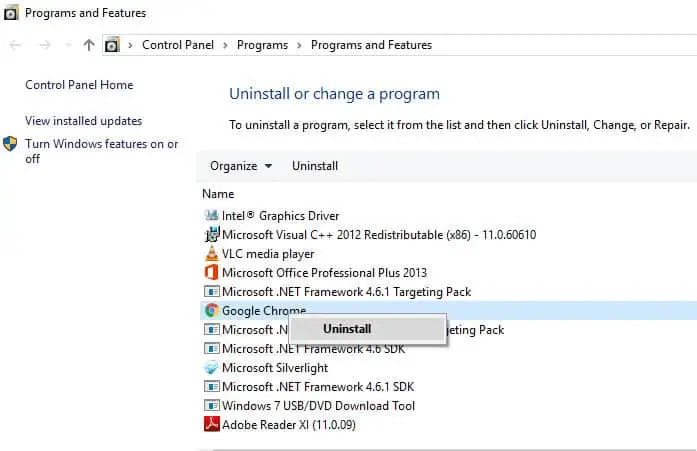
- Нажмите клавишу Windows и найдите «Панель управления».
- Нажмите «Программы», а затем «Удалить программу».
- Найдите Google Chrome в списке, щелкните правой кнопкой мыши и выберите «Удалить».
- После этого перезагрузите компьютер.
Кроме того, вы можете открыть «Настройки» -> «Приложения и функции» (в Windows 10) или «Установленные приложения» (в Windows 11), чтобы найти Chrome и выбрать вариант удаления.
Теперь нажмите клавиши Windows+R, введите %LOCALAPPDATA%\Google и нажмите «ОК». Если вы заметили, что папка Chrome все еще присутствует, переименуйте ее в Chromeold.
Загрузка и переустановка Chrome
Новая установка обеспечивает чистый запуск без каких-либо затяжных проблем.
- Посетите официальный сайт Chrome (https://www.google.com/chrome/).
- Нажмите «Загрузить Chrome» и следуйте инструкциям на экране, чтобы установить его.
Восстановление закладок и настроек (необязательно)
Для тех, у кого были закладки и настройки, вход в учетную запись Google после переустановки Chrome автоматически синхронизирует ваши данные.
Заключение
Если вы испытываете низкую производительность, не отвечает на вкладки или другое неожиданное поведение, эти методы — восстановление, сброс и переустановка Chrome — предлагают эффективные решения, позволяющие вернуть работу в Интернете в нужное русло.
Насколько публикация полезна?
Нажмите на звезду, чтобы оценить!
Средняя оценка / 5. Количество оценок:
Оценок пока нет. Поставьте оценку первым.