Шаблон объявления
Готовые шаблоны объявления с отрывными листочками для расклейки.
Шаблон объявления в формате MS Word (.doc)
Замените текст из образца на свой и распечатайте.
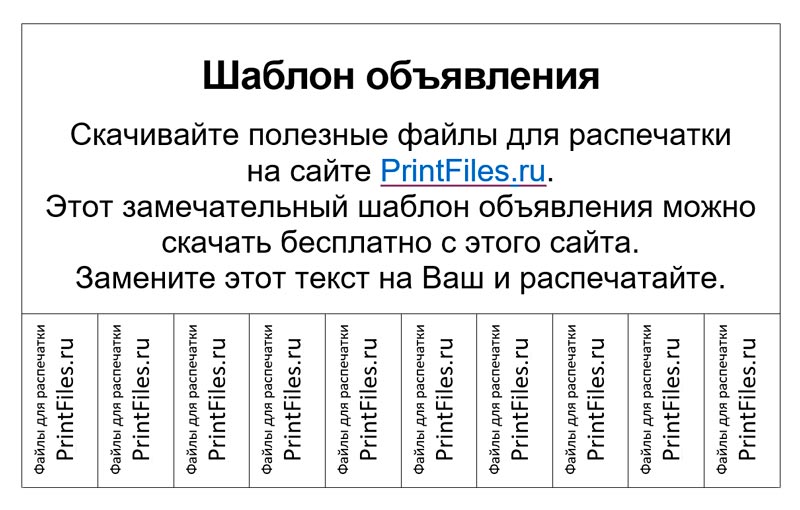
Шаблон объявления в Excel (.xls)
Все графические и текстовые материалы сайта PrintFiles.ru защищены российскими и международными законами и соглашениями об охране авторских прав и интеллектуальной собственности (статьи 1259 и 1260 главы 70 «Авторское право» Гражданского Кодекса Российской Федерации от 18 декабря 2006 года N 230-ФЗ).
Посетителям сайта разрешается использовать материалы сайта в некоммерческих целях.
Размещение материалов этого сайта на других ресурсах в интернете без разрешения владельцев запрещено!
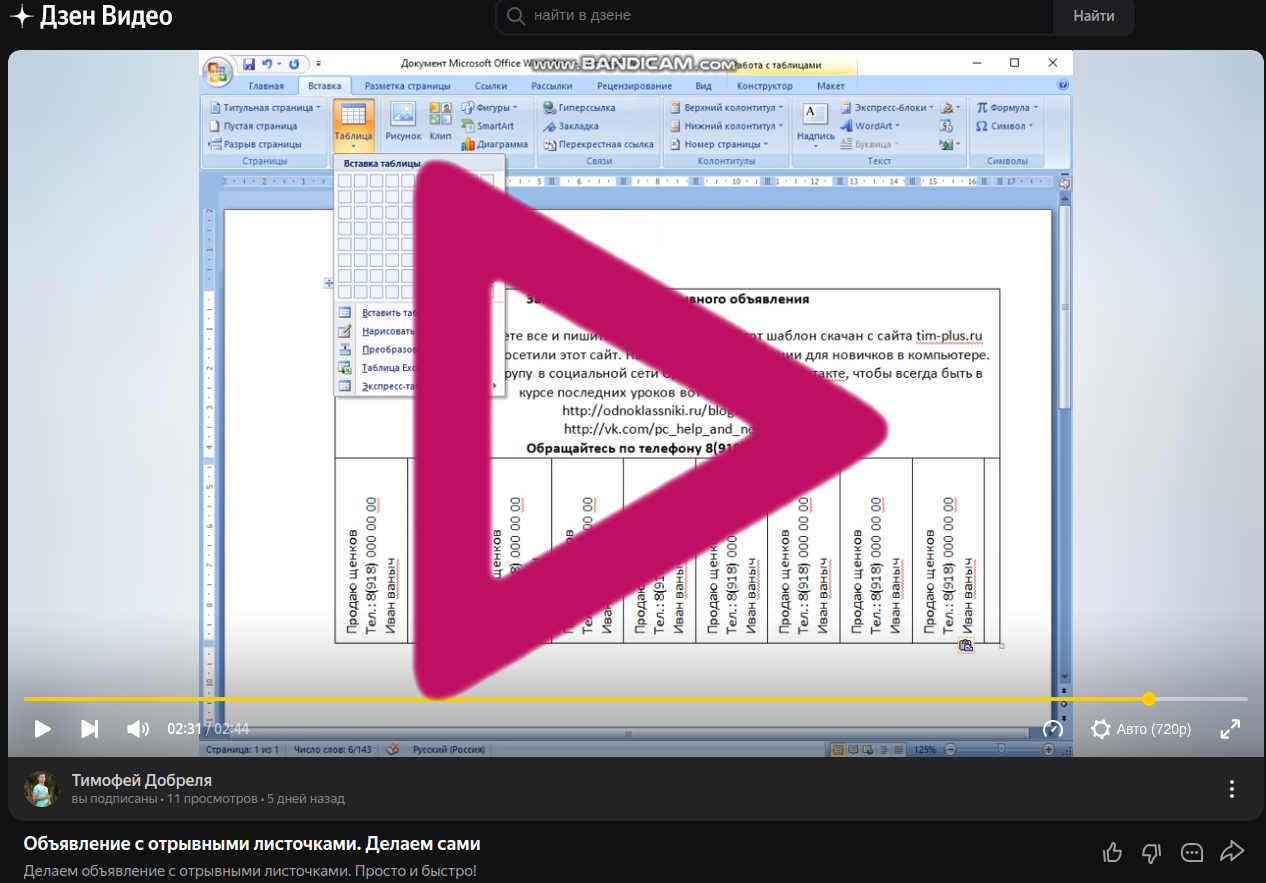
Шаблон готового объявления с листочками и фотографией

Это уже третий пост на эту тему.
1-й пост — мы разобрали и научились как самостоятельно напечатать объявление в редакторе Ворд,
Читать — Как сделать самому.
2-й пост — есть готовый шаблон с отрывными листочками для тех кому срочно надо скачать.
Здесь уже набранный шаблон с листочками и фотографией.
Для тех кому лень и надо скачать шаблон со вставленной фотографией объявления с отрывными листочками вот пожалуйста.
Выглядит просто и эффективно работает благодаря фото привлекая больше внимания к себе. Скачайте и замените текст на свой, который Вам необходим и добавьте фотографию. А на прикрепленном видео рассказывается как сделать самостоятельно такое объявление только без фото.
Жми Привет! Если статья полезна, поддержи меня и сайт, поделись ей
Читайте также:
- Очистить форматирование текста
- Введение в Word 2007-2010
- Скрыть и отобразить панель инструментов
- Расстояние между строками
- Форматирование таблицы, работа с ячейками
- Расстояние между абзацами
- Нумерация ячеек в MS Word
Шаблон готового отрывного объявления с листочками
Для тех кому лень и надо быстро скачать шаблон готового объявления с отрывными листочками вот пожалуйста.
Я помог тебе с объявлением, помоги мне с каналом просто подпишись- мой Дзен канал, спасибо.
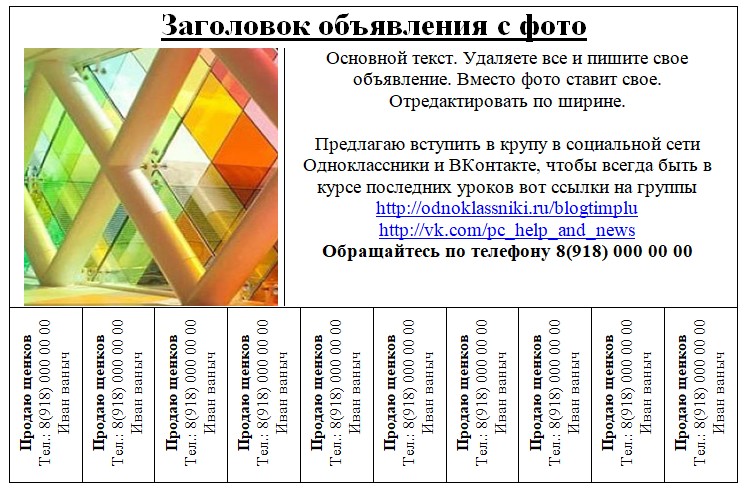
Вот так оно выглядит, скачайте и замените текст шаблона на свой, который Вам необходим. А на прикрепленном видео рассказывается как сделать самостоятельно такое объявление.
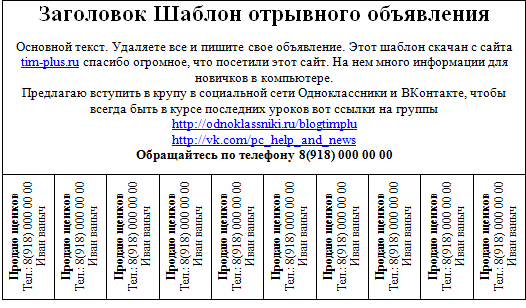
В отрывных листочках в первом наберите текст, а в остальные скопируйте, так будет быстрее, а вообще советую прочесть урок как делать объявление в программе MS Word с отрывными листочками. Урок смотреть здесь
Жми Привет! Если статья полезна, поддержи меня и сайт, поделись ей
Читайте также:
- Избавляемся от пробелов и знаков абзаца
- Шаблоны визиток набранные в Word
- Форматирование таблицы, работа с ячейками
- Знаки препинания MS Word
- Расстояние между абзацами
- Как пользоваться SmartArt? Часть 2
- Непечатаемые символы
Как в Word напечатать объявление с вертикальными листочками
Если вы очень спешите, то ниже перейдя по ссылке можно скачать готовый набранный в Word шаблон объявления.
Для того, чтобы набрать объявление в программа MS Word, нам необходимо понять как оно выглядит с точки зрения конструкции размещения текста.
Сначала в основной части идет горизонтально расположенный текст объявления. А ниже вертикально набраны листочки для отрыва. Все это можно организовать в виде таблицы, а текст для отрыва, там где номер телефона, мы расположим вертикально в ячейках таблицы.
Таким образом нам для начала необходимо сделать табличку следующего вида
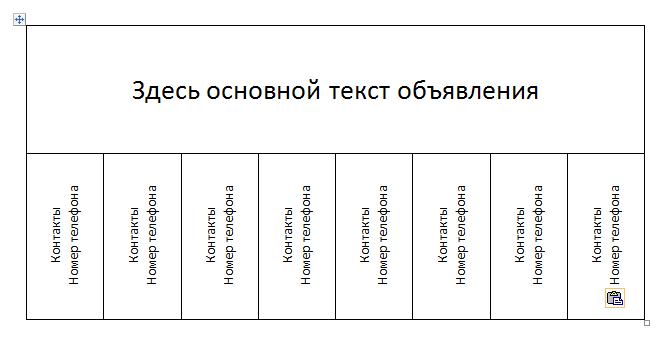
Создайте таблицу следующих размеров – 2 строки 8 столбцов.
Все ячейки в верхней строке мы объединим, для этого выделите их и кликнув правой кнопкой по выделению выберите пункт «Объединить ячейки». (см. рис. ниже)
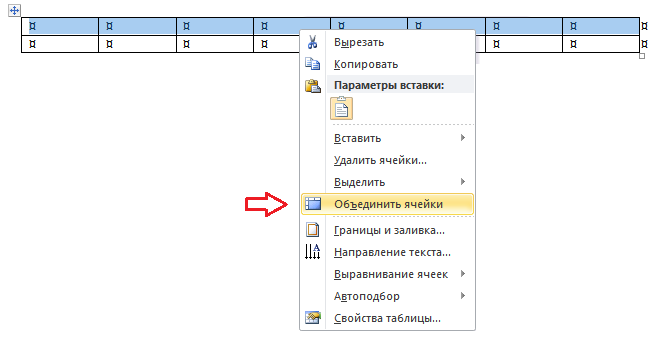
После чего набираем там основной текст объявления. С этим мы закончили.
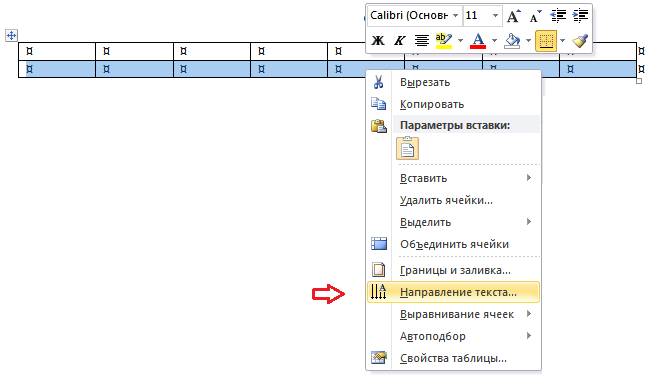
Теперь переходим к номеру телефона на листочках отрыва, текст который там находится, расположим вертикально. Для этого выделите также все ячейки во втором столбце, кликните правой кнопкой и выберите пункт «направление текста».
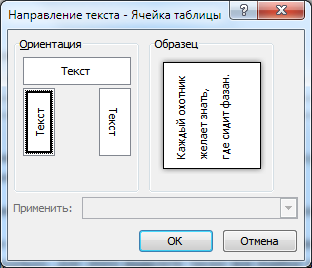
В появившемся окне выберите вертикально расположенный текст и нажмите кнопку «ОК»
После чего кликните в первой ячейке, где будет текст номера телефона, и начните его вводить. Текст на листочках для отрыва сразу будет отображаться вертикально. Набрав текст в одной ячейке, выделите его и скопируйте (правой кнопкой мыши по выделенному, выбрать левой «Копировать»), а потом, чтобы не набирать в каждой ячейке текст объявления просто кликайте правой кнопкой и выбирайте «Вставить»
Вот и все на этом объявление набрано с листочками для отрыва.
Жми Привет! Если статья полезна, поддержи меня и сайт, поделись ей
Читайте также:
- Отступы строк на полях в MS Word
- Нумерация ячеек в MS Word
- Как пользоваться SmartArt?
- Шаблон для школьного расписания
- Расположение текста в ячейках (дополнение)
- Очистить форматирование текста
- Масштаб страницы