Отображение и скрытие значков рабочего стола, а также изменение их размера
Ниже описано, как отобразить или скрыть значки или изменить их размер в Windows.
Как отобразить или скрыть значки рабочего стола
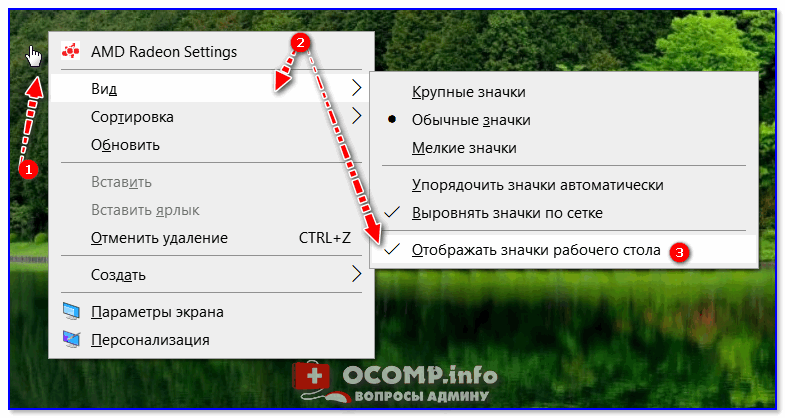
Щелкните рабочий стол правой кнопкой мыши (или нажмите и удерживайте), наведите указатель мыши на пункт Вид, а затем установите или снимите флажок Отображать значки рабочего стола.

Примечание: После скрытия значки на рабочем столе не удаляются, а скрываются, пока вы снова их не отобразите.
Как изменить размер значков рабочего стола
Щелкните рабочий стол правой кнопкой мыши, наведите указатель мыши на пункт Вид, а затем выберите варианты Крупные значки, Средние значки или Мелкие значки.
Совет: Вы также можете использовать колесо прокрутки мыши для изменения размера значков рабочего стола. Нажмите и удерживайте клавишу CTRL на рабочем столе, одновременно прокручивая колесо для изменения размера значков.
Сведения о том, как отображать или скрывать отдельные значки Windows, приведены в разделе Поиск в корзине.
Как создать ярлык на рабочем столе Windows 10?

Создание ярлыков на рабочем столе Windows 10 может облегчить доступ к часто используемым приложениям, файлам, папкам и даже отдельным web-сайтам. Фактически использование ярлыков почти всегда существенно экономит время пользователей, так как избавляет их от необходимости искать интересующие их объекты в Проводнике Windows. Вот только далеко не все пользователи ПК знают, как создавать ярлыки и добавлять их на рабочий стол Windows. Для этих пользователей мы и подготовили статью, в рамках которой расскажем, как создать ярлык на рабочем столе Windows. Подробно рассмотрим, как создавать ярлыки для различных объектов и добавлять их на рабочий стол компьютера.
Как создать ярлык для приложения на рабочем столе?
- Нажмите на значок «Пуск» в левом нижнем углу экрана или нажмите клавишу Windows на клавиатуре.
- Найдите приложение, для которого вы хотите создать ярлык, в списке всех приложений или введите его название в строке поиска.
- Щелкните правой кнопкой мыши на приложении, выберите «Дополнительно» и «Перейти к расположению файла» в контекстном меню.
- В проводнике Windows, который откроется, щелкните правой кнопкой мыши на значке приложения и выберите «Создать ярлык».
- Появится сообщение о том, что ярлык будет размещен на рабочем столе. Нажмите «Да» для подтверждения.
- Ярлык приложения появится на рабочем столе.
2. Создание ярлыка с помощью перетаскивания
Также можно создать ярлык для приложения, перетащив его из меню «Пуск» на рабочий стол:
- Нажмите на значок «Пуск» или клавишу Windows.
- Найдите приложение, для которого хотите создать ярлык, в списке всех приложений или введите его название в строке поиска.
- Щелкните левой кнопкой мыши на значке приложения и, удерживая кнопку мыши, перетащите его на рабочий стол.
- Ярлык приложения появится на рабочем столе.

Как создать ярлык для файла или папки?
1. Создание ярлыка с помощью контекстного меню
Следуйте этим шагам, чтобы создать ярлык для файла или папки с использованием контекстного меню:
- Откройте проводник Windows и найдите файл или папку, для которой хотите создать ярлык.
- Щелкните правой кнопкой мыши на файле или папке и выберите «Создать ярлык» в контекстном меню.
- Появится сообщение о том, что ярлык будет размещен на рабочем столе. Нажмите «Да» для подтверждения.
- Ярлык файла или папки появится на рабочем столе.
2. Создание ярлыка с помощью перетаскивания
Создать ярлык для файла или папки можно также, перетащив его на рабочий стол с зажатой клавишей Alt:
- Откройте проводник Windows и найдите файл или папку, для которой хотите создать ярлык.
- Щелкните левой кнопкой мыши на файле или папке, удерживайте клавишу Alt на клавиатуре и, не отпуская кнопку мыши и клавишу Alt, перетащите элемент на рабочий стол.
- Ярлык для файла или папки появится на рабочем столе.

Как создать ярлык для сайта на рабочем столе?
Если вам нужен быстрый доступ к отдельным web-страницам, то можно создать соответствующие ярлыки прямо на рабочем столе компьютера. Порядок действий по созданию ярлыка для сайта будет зависеть от используемого браузера. Приведем инструкцию на примере двух популярных браузеров.
1. Создание ярлыка для сайта в браузере Microsoft Edge
Следуйте этим шагам, чтобы создать ярлык для сайта в браузере Microsoft Edge:
- Откройте сайт, для которого хотите создать ярлык, в браузере Microsoft Edge.
- Щелкните на значке замка или «i» слева от адресной строки, затем перетащите его на рабочий стол.
- Ярлык сайта появится на рабочем столе.
2. Создание ярлыка для сайта в браузере Google Chrome
Следуйте этим шагам, чтобы создать ярлык для сайта в браузере Google Chrome:
- Откройте сайт, для которого хотите создать ярлык, в браузере Google Chrome.
- Щелкните на изображении трех точек в правом верхнем углу браузера. Последовательно выберите опции «Дополнительные инструменты» и «Создать ярлык…»
- Введите название для ярлыка.
- По желанию установите галочку напротив опции «Открыть в отдельном окне».
- Нажмите «Создать», и ярлык сайта появится на рабочем столе.

Заключение
Создание ярлыков на рабочем столе Windows 10 – это простой и удобный способ обеспечить быстрый доступ к часто используемым приложениям, файлам, папкам и сайтам. В этой статье мы рассмотрели различные способы создания ярлыков. Надеемся, что информация оказалась для вас полезной и теперь Вы сможете пользоваться ПК с еще большим удобством, чем раньше.
Пропали ярлыки на раб. столе (+ вкл. значки «Мой компьютер», «Панель управления», «Сеть»). Прим.: при работе в Windows 10/11
Доброго времени!
Рабочий стол для многих пользователей — это вещь незаменимая, которая служит не только для быстрого запуска программ, но и для складирования всевозможных файлов (а зачем на самом деле «Мои документы», если все можно держать прямо под-рукой? ��)
Однако, иногда на рабочем столе всё вдруг может внезапно пропасть (так, кстати и было с одной моей коллегой — она просто случайно отключила отображение значков, когда пыталась починить мышку. ). Разумеется, ее вопрос удалось решить почти сразу же. ��
Ниже решил привести не только рекомендации по решению подобной проблемы, но и вопрос добавления значков «Панель управления», «Мой компьютер» на рабочий стол (по умолчанию в Windows 10/11 на нем их нет).
Что можно посоветовать, если пропали ярлыки
�� Вариант 1: смена темы + добавление «Моего компьютера» и «Панели управления» на рабочий стол
Нередко значки пропадают после смены темы, фона, оформления и пр. Поэтому, одно из первых, что порекомендовал бы — поменять тему на стандартную, которая стоит по умолчанию после установки Windows (если у вас она уже установлена — выберите другую, а затем снова укажите ее).
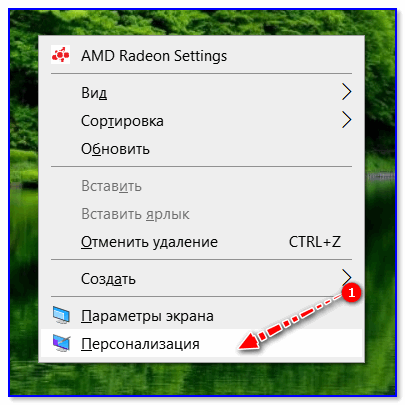
Для этого кликните правой кнопкой мышки в любом свободном месте рабочего стола и в открывшемся меню выберите «Персонализация» (актуально для Windows 10/11).
Далее в разделе «Персонализация/Темы» укажите тему «Windows» .
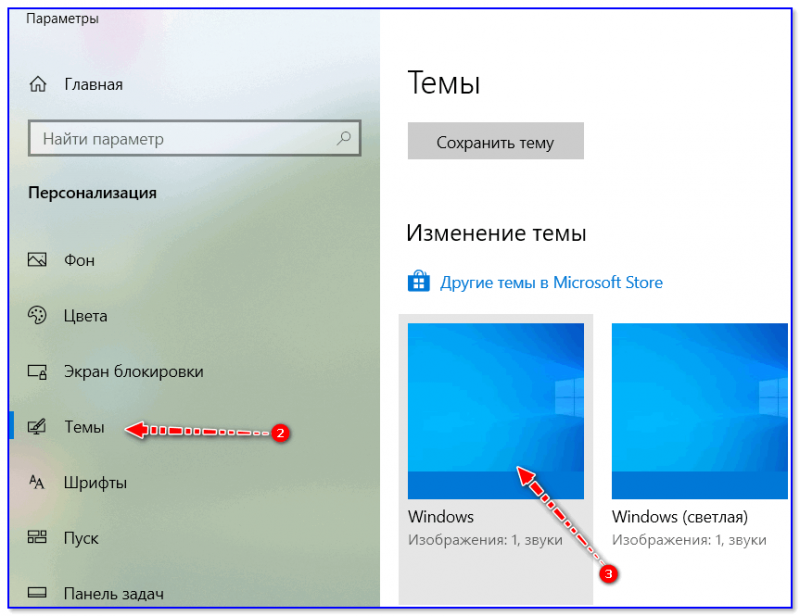
Темы / Windows 10
После, в этом же разделе, перейдите по ссылке «Параметры значков рабочего стола» .
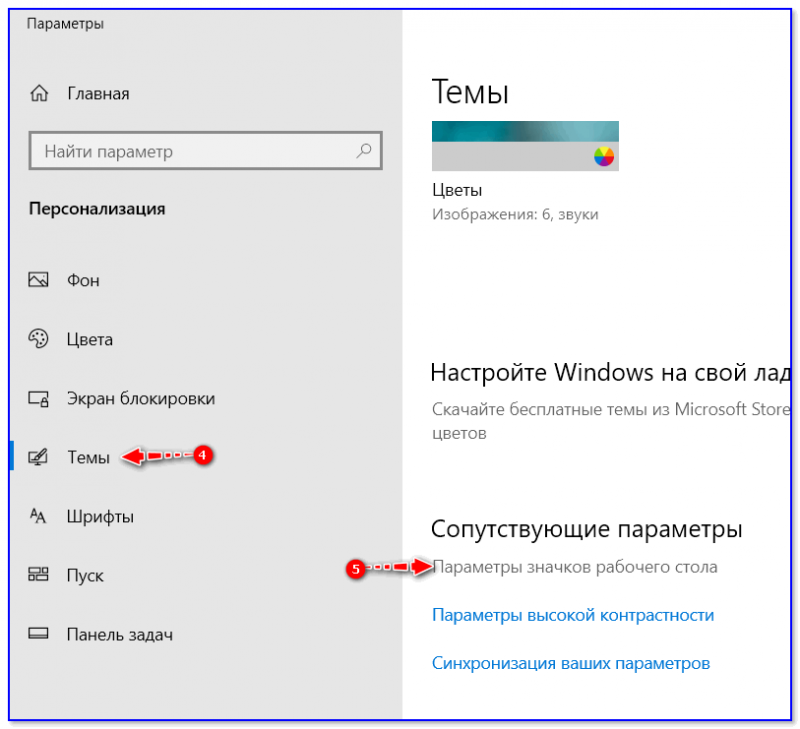
Параметры значков // Windows 10
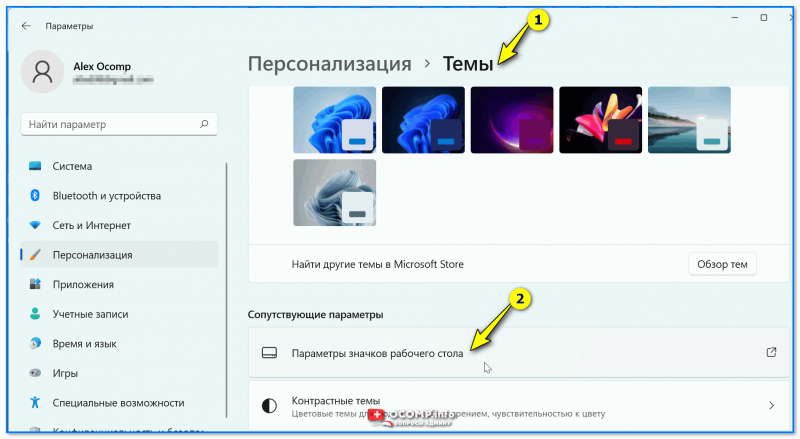
Параметры значков раб. стола
Затем укажите какие значки на рабочем столе вам нужны (корзина, компьютер, панель управления, сеть) и запретите темам изменять их (см. стрелка-7 на скрине ниже) . Сохраните настройки. ��
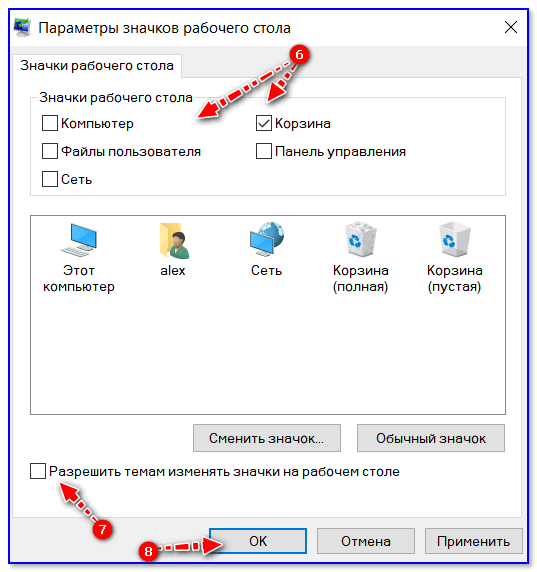
Значки рабочего стола (нельзя их менять темам)
�� Вариант 2: отключено отображение значков
В любой современной ОС Windows можно 1-2 не аккуратными кликами мышки отключить отображение всего, что есть на рабочем столе. Кстати, многие так шутят и разыгрывают своих близких, коллег, друзей. ��
Чтобы исправить это, просто кликните правой кнопкой мышки в любом свободном месте рабочего стола, и в меню «Вид» поставьте галочку рядом с пунктом «Отображать значки рабочего стола» . Пример ниже.
�� Вариант 3: ошибка работы проводника
В некоторых случаях проблема связана с зависаниями и ошибками проводника. Чтобы исправить это, попробуйте перезапустить его. Для этого откройте диспетчер задач (сочетание кнопок Ctrl+Alt+Del), найдите «Проводник» и перезапустите процесс (см. скриншот ниже).
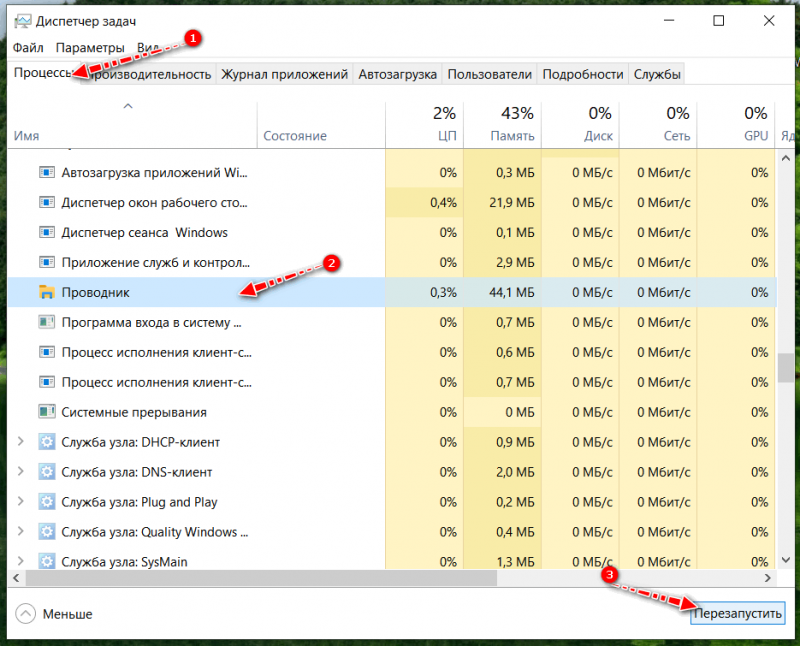
Перезапуск проводника / диспетчер устройств
�� Вариант 4: атрибуты
Пару раз сталкивался с тем, что некоторые пользователи по незнанию меняли атрибут у ярлыков и файлов на «Скрытый» (разумеется, по умолчанию, проводник не показывает файлы с таким атрибутом).
Что можно посоветовать в этом случае:
- либо воспользоваться каким-нибудь коммандером, который по умолчанию показывает такие скрытые файлы (Total Commander, например);
- либо изменить настройки проводника, чтобы он начал показывать все файлы и ярлыки (Как увидеть скрытые файлы и папки на диске).
Вообще, попробуйте открыть «Рабочий стол» как обычную папку (ее адрес: C:\Users\alex\Desktop , где alex — имя вашей учетной записи). Пример ниже. ��
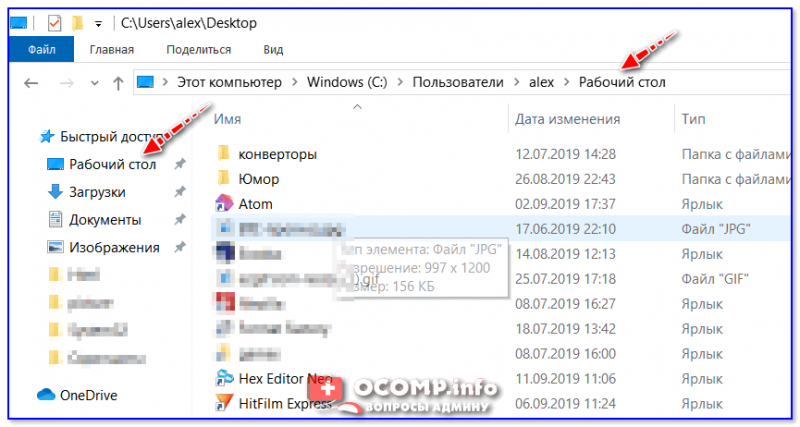
Проводник — рабочий стол
Для того, чтобы включить отображение скрытых файлов в проводнике — нажмите Win+R и в окне «Выполнить» используйте команду control folders . Далее в появившемся окне настроек, откройте вкладку «Вид» и установите флажок «Показывать скрытые файлы, папки и диски» .
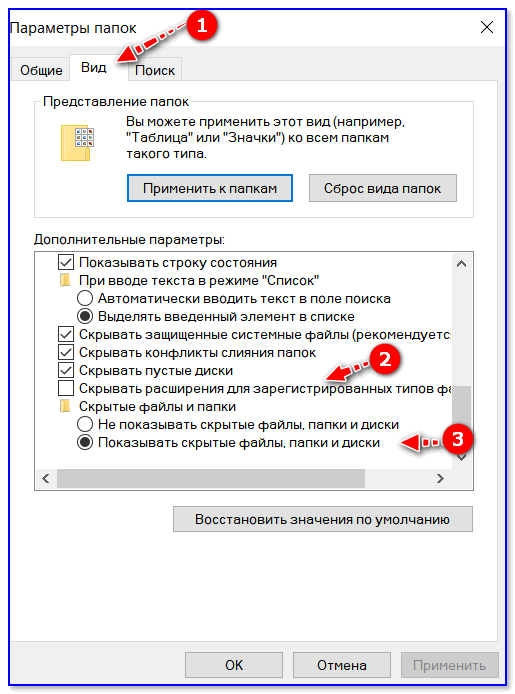
Показывать скрытые файлы
�� Вариант 5: вирусы, повреждение системных файлов
В некоторых случаях для восстановления поврежденных системных файлов (например, при вирусном заражении) приходится прибегать к спец. утилитам. Одна из таких — ��AVZ.
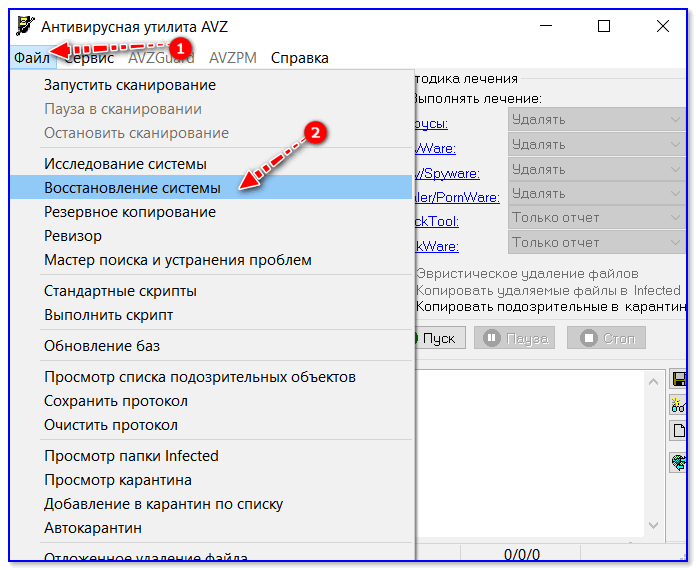
Она может автоматически сбросить ряд параметров ОС Windows (и проводника, в частности), восстановить часть системных файлов (и снять с них блокировку). Делается это все достаточно просто: после запуска AVZ — кликните по меню «Файл/Восстановление системы» . Пример ниже.
Далее отметьте галочками пункты, касающиеся сброса параметров проводника и восстановления настроек рабочего стола (как на моем скриншоте) и согласитесь с выполнением отмеченных операций.
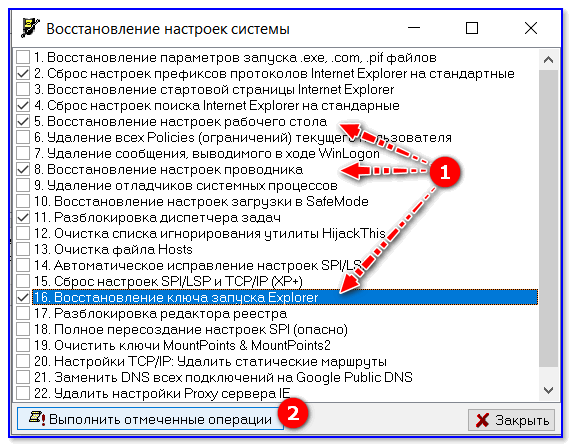
Выполнить отмеченные операции
После чего, утилита «вернет» работу проводника (и состояние рабочего стола (ярлыки не удаляются!) ) в первоначальный вид (как при установке новой ОС).
�� Вариант 6: откат системы
Если все вышеперечисленное не помогло, то можно попробовать откатить систему к предыдущему рабочему состоянию (если, конечно, у вас есть контрольная точка. ). Такие контрольные точки, чаще всего, создаются системой автоматически ( прим. : в некоторых версиях Windows эта опция отключена. ).
Примечание : при откате системы к контрольной точке ваши файлы удалены не будут! Правда, стоит отметить, что это затронет драйвера, ряд настроек и параметров.
Чтобы проверить, есть ли у вас контрольная точка для отката, нажмите Win+R , и используйте команду rstrui . Пример ниже. ��
rstrui — запуск восстановления
После, перед вами должно появиться окно со списком контрольных точек (в моем случае их 3).
Как правило, они создаются автоматически при установке новых программ, драйверов и изменении важных параметров ОС. Кстати, перед тем как согласиться на откат, вы можете посмотреть, какие программы такое действие затронет. ��
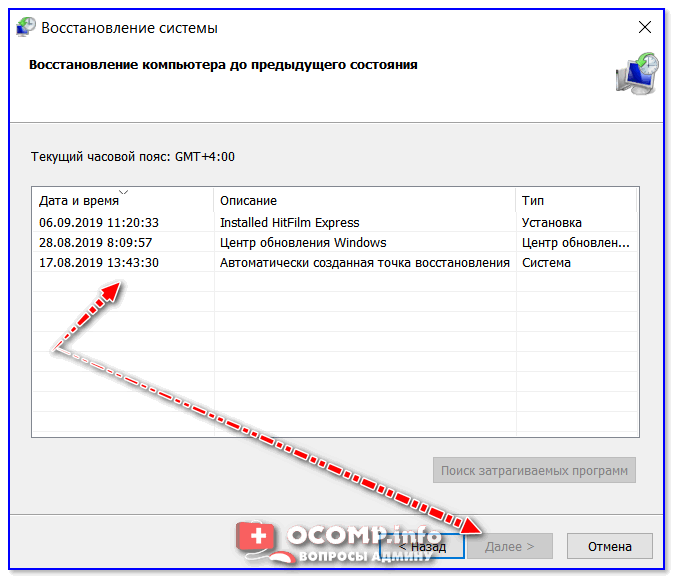
3 контрольные точки
На этом пока всё, удачной работы!
Первая публикация: 12.09.2019
Добавляем ярлыки на рабочий стол Windows 10
Со времен версии Windows 95 в системе Windows можно добавлять ярлыки на рабочий стол. В ту пору, когда разработчики еще не создали настраиваемую панель задач Windows Taskbar, было удобно иметь быстрый доступ к программам, которые вы использовали регулярно, без необходимости листать меню запуска Start. А когда в Windows 7 была реализована обновленная панель Taskbar, у нас появился другой вариант значков на рабочем столе для программ. Долгое время я предпочитал использовать Taskbar и поддерживать рабочий стол в чистоте; я убирал все, кроме четырех-пяти ярлыков.
Сегодня, имея в своем распоряжении Windows 10 с полностью настраиваемым под пользовательские требования меню Start, мы располагаем большим количеством места для ярлыков предпочтительных приложений. Однако многие не знают о том, что сейчас можно поместить ссылку на само приложение из магазина Windows Store на рабочий стол, а не только в обычные места вроде меню Start и панели Taskbar.
Процесс очень прост:
- Определите местоположение приложения, ярлык которого хотите поместить на рабочий стол, найдя его в списке всех приложений All Apps List или в области Start Menu.
- Нажатием левой кнопки мыши удерживайте значок приложения и перенесите его в любую область на рабочем столе, затем отпустите кнопку мыши.
Когда вы перемещаете ярлык приложения на свой рабочий стол, вы должны видеть то, что показано экране 1.
.jpg) |
| Экран 1. Перемещение ярлыка приложения на рабочий стол |
Отпустив кнопку мыши, вы увидите значок, который показан на экране 2.
.jpg) |
| Экран 2. Перемещенный значок приложения |
Затем ярлык можно перемещать по рабочему столу компьютера, как и любой другой ярлык, туда, где вы хотите его видеть.
К сожалению, подобные ярлыки — это не анимированные плитки Live Tiles, поэтому их обновлений, наподобие тех, которые вы могли видеть в Start Menu, не ожидается. Зато, может быть, когда-нибудь мы получим возможность иметь активные Live Tiles прямо на рабочем столе.