Добавление и удаление псевдонима электронной почты в Outlook.com
Если вы хотите использовать новый адрес электронной почты с помощью существующей учетной записи Outlook.com, следуйте инструкциям в этой статье, чтобы создать псевдоним электронной почты. Это позволит вам иметь дополнительный электронный адрес, который использует те же папку «Входящие», список контактов и настройки учетных записей, что и основной адрес электронной почты. Вы можете решить, с какого адреса отправлять письма, а можете войти в свою учетную запись Outlook.com с помощью любого вашего псевдонима — все они имеют тот же пароль.
Если вы хотите начать заново, выйдите из Outlook.com, нажмите Создать новую учетную запись. Это позволит вам создать новый адрес электронной почты Outlook.com и папки «Входящие». Если вы закроете учетную запись электронной почты Outlook.com, вы не сможете пользоваться другими службами Майкрософт, которые вы уже используете. Вам необходимо будет выйти из системы, прежде чем создавать новую учетную запись.
Если вам нужно только новое имя, которое будет связано с вашей учетной записью, вы можете изменить фотографию профиля или имя. Если вы хотите подключиться к учетной записи Outlook.com с другой электронной почты, можно добавить другую электронную почту в Outlook.com.
Что такое псевдоним?
Псевдоним — это дополнительный электронный адрес для учетной записи Outlook.com. Для него используются такие же параметры учетной записи, почтовый ящик и список контактов, что и для основного адреса. Вы можете войти в свою учетную запись Outlook.com с помощью любого псевдонима с одним и тем же паролем.
В Outlook.com можно связать несколько псевдонимов с учетной записью и выбрать, какой из адресов использовать для отправки почты. Чтобы исключить попадание своего личного адреса электронной почты в руки продавцов или хакеров, можно указывать специальные адреса на веб-сайтах и в приложениях, которые требуют регистрации.
Ваш основной псевдоним будет адрес электронной почты, который появляется на мобильных устройствах корпорации Майкрософт. Вы также может войти с помощью любого из ваших других псевдонимов.
Добавление адреса электронной почты
- Нажмите Добавить псевдоним. Войдите в учетную запись Майкрософт, если появится соответствующий запрос.
- В разделе Добавление псевдонима выполните одно из указанных ниже действий.
- Создайте новый адрес электронной почты Outlook.com и добавьте его в качестве псевдонима.
- Добавьте существующий адрес как псевдоним.
- Нажмите кнопку Добавить псевдоним.
- Адрес электронной почты, связанный с рабочей или учебной учетной записью, невозможно добавить в качестве псевдонима.
- Псевдоним и адрес электронной почты могут содержать только буквы, числа, точки (.), символы подчеркивания (_) и дефисы (-). Не допускается использовать другие специальные знаки и пробелы.
- Существующие адреса @hotmail.com, @live.com, @outlook.com и @msn.com нельзя добавить в качестве псевдонима. Кроме того, невозможно добавить псевдоним, который уже связан с другой учетной записью Майкрософт.
- Невозможно создать новый псевдоним с помощью @hotmail, @live.com или @msn.com. Если адрес Hotmail важен для вас, необходимо выйти из системы и создать новую учетную запись.
Удаление адреса электронной почты
- Перейдите на страницу Управление входом в учетную запись корпорации Майкрософт. Войдите в учетную запись Майкрософт, если появится соответствующий запрос.
- Щелкните Удалить рядом с ненужным псевдонимом.
- Вы уверены? При удалении псевдонима, который является адресом электронной почты из домена Майкрософт (например, @hotmail.com, @live.com, @outlook.com или @msn.com), псевдоним окончательно удаляется, и его нельзя будет снова связать с какой-либо учетной записью Майкрософт.
- При удалении основного псевдонима необходимо выбрать другой основной псевдоним, прежде чем его можно будет удалить.
- Если удалить адрес электронной почты из домена сторонних пользователей (например, @gmail.com), он обычно сразу же становится доступным для добавления в качестве псевдонима в другую учетную запись Майкрософт.
- Если вы хотите удалить подключенную запись, прочитайте Удаление подключенной записи из Outlook.com.
Изменение основного псевдонима
Примечание: Адрес электронной почты, связанный с рабочей или учебной учетной записью, невозможно выбрать в качестве основного псевдонима.
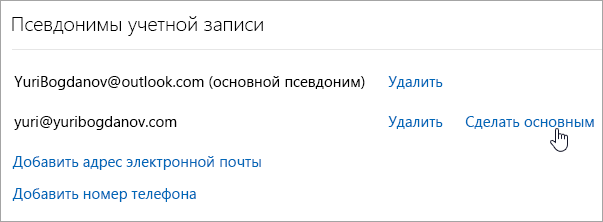
- Перейдите на страницу Управление входом в учетную запись корпорации Майкрософт. Войдите в учетную запись Майкрософт, если появится соответствующий запрос.
- В разделе «Псевдонимы учетной записи» установите флажок Сделать основным напротив адреса, который вы хотите сделать основным.
Не удается подтвердить свою личность?
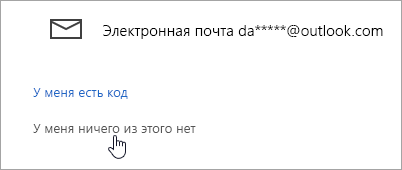
- Если вас просят подтвердить свою личность, но вы не можете получить проверочное сообщение, выберите У меня нет к ним доступа.
- После этого введите номер телефона и укажите, хотите ли вы получить код проверки по телефону или в текстовом сообщении.
Отправка почты с другого псевдонима
Есть дополнительные вопросы?
Чтобы получить поддержку в Outlook.com, щелкните здесь или выберите Справка в строке меню, затем введите запрос. Если вам не удастся решить проблему самостоятельно, прокрутите страницу вниз до надписи Все еще нужна помощь? и выберите Да.
Чтобы связаться с нами в Outlook.com, необходимо войти в систему. Если не удается войти, щелкните здесь.
Дополнительные сведения об учетной записи Майкрософт и подписках см. в разделе Справка по учетной записи и выставлению счетов.

Чтобы получить справку и устранить неполадки с другими продуктами и службами Майкрософт, укажите свою проблему здесь.
Публикуйте вопросы, следите за обсуждениями и делитесь знаниями в сообществе Outlook.com.
Как изменить адрес электронной почты администратора в Windows 11

У всех нас когда-то в жизни был адрес электронной почты, вызывающий смущение; там нет исключений. Но если вы также используете этот причудливый адрес электронной почты в качестве учетной записи Microsoft, это не может стать более неловким.
К счастью, есть не один, а несколько способов изменить адрес электронной почты вашей учетной записи Microsoft. После обновления основного адреса электронной почты для вашей учетной записи Майкрософт вы сможете входить с его помощью на все свои устройства Майкрософт.
Прежде чем вы поспешите изменить адрес электронной почты для своей учетной записи Microsoft, давайте разберемся с доступными вариантами того, как это сделать.
Способы изменить адрес электронной почты администратора
Windows позволяет вам войти в систему в качестве администратора, используя свою учетную запись Microsoft. Вы можете войти, используя адрес электронной почты или номер телефона, в свою учетную запись Microsoft под названием «Псевдонимы».
Если вы хотите изменить адрес электронной почты администратора, вы должны добавить новый «псевдоним» (адрес электронной почты) в свою учетную запись Microsoft и сделать его основным псевдонимом. После этого вы сможете войти в свой компьютер, используя новый адрес электронной почты.
Существует также обходной путь: вы можете создать отдельную учетную запись пользователя, а затем повысить ее до учетной записи администратора.
Мы перечислили оба метода в этом руководстве для вашего удобства.
1. Добавьте новый псевдоним в свою учетную запись Microsoft.
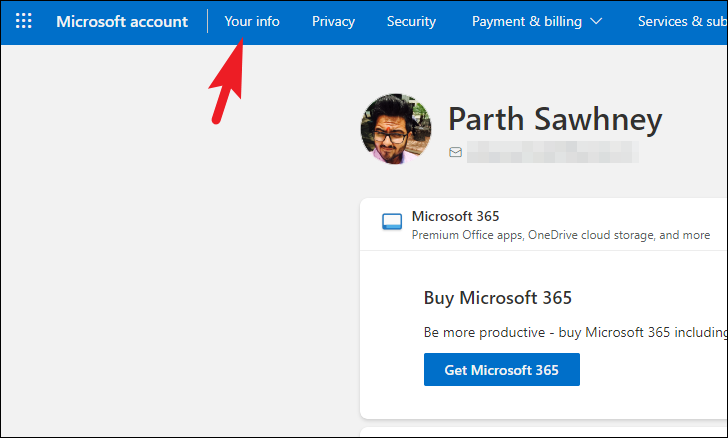
Чтобы добавить новый псевдоним Microsoft в свою учетную запись, перейдите на account.microsoft.com с помощью предпочитаемого браузера и войдите в систему, используя свои учетные данные. После входа нажмите на опцию «Ваша информация».
После этого нажмите «Изменить информацию об учетной записи», чтобы продолжить.
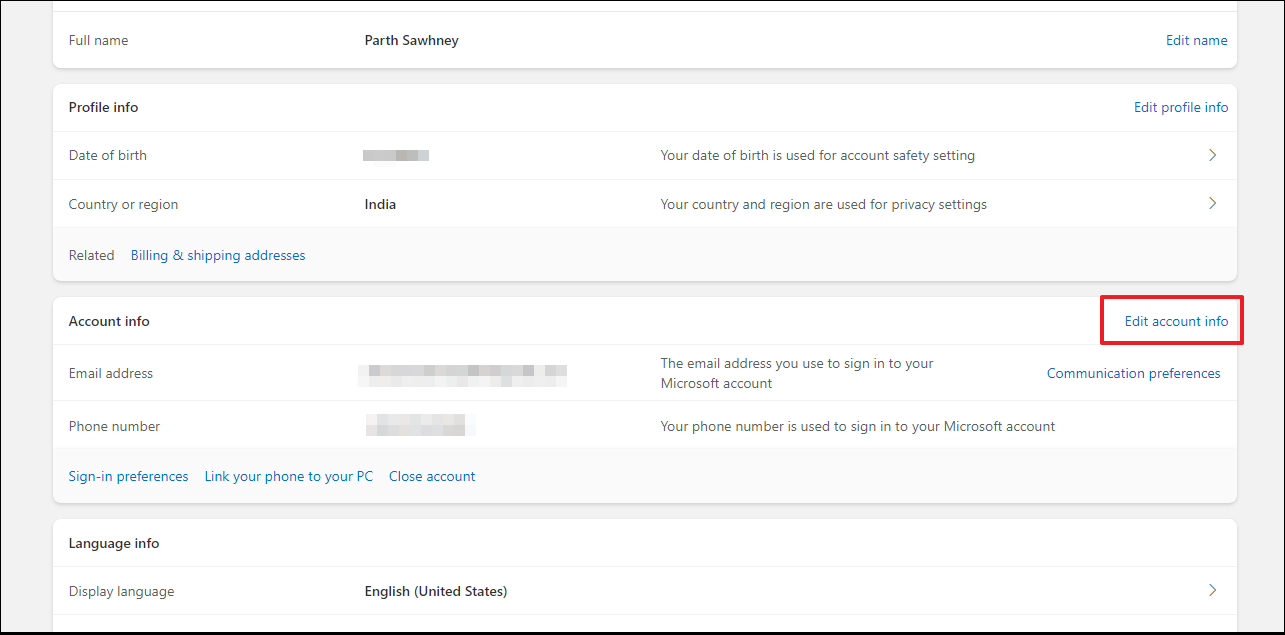
Затем нажмите «Добавить адрес электронной почты», чтобы продолжить.
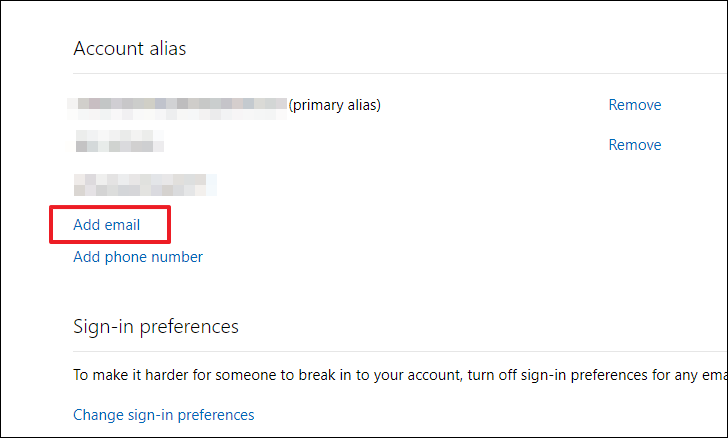
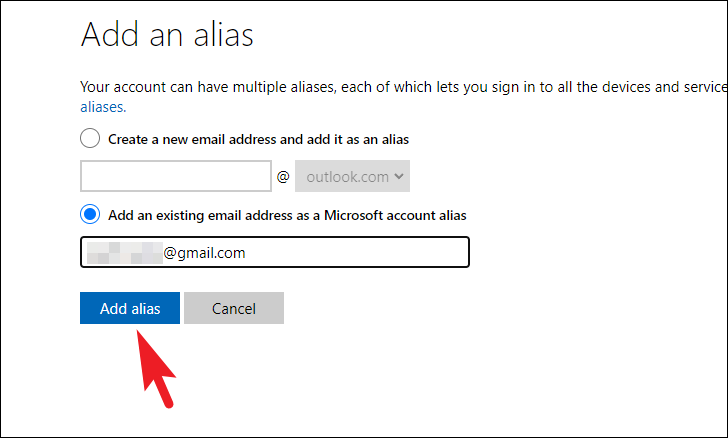
Чтобы создать новую учетную запись электронной почты Outlook, нажмите «Создать новый адрес электронной почты и добавьте его в качестве псевдонима». . В противном случае, чтобы добавить существующий адрес электронной почты, выберите второй вариант в списке. После того, как вы ввели адрес электронной почты, нажмите кнопку «Добавить псевдоним».
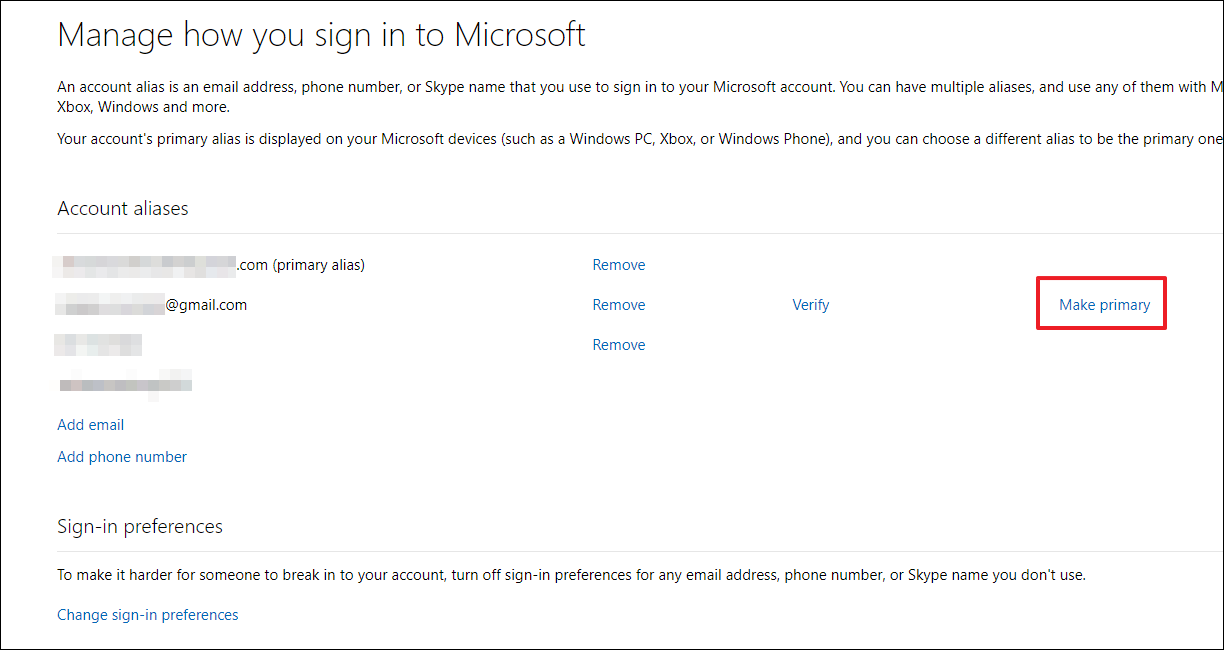
После успешного добавления псевдонима нажмите кнопку «Сделать основным» после нового адреса электронной почты. Это вызовет предупреждение на ваш экран.
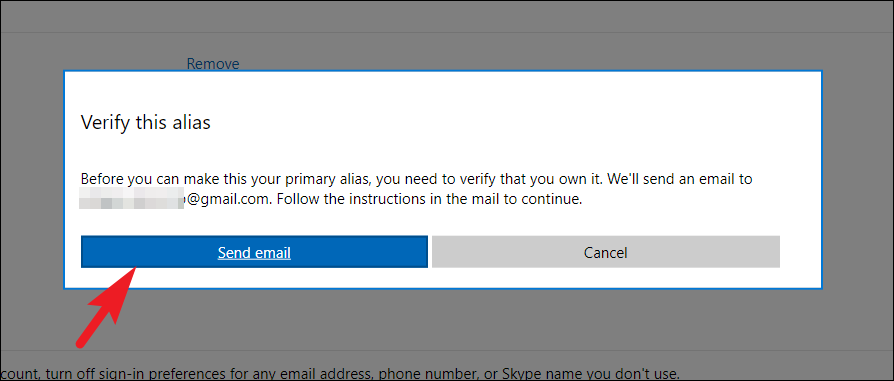
Теперь нажмите кнопку «Отправить письмо», чтобы сначала подтвердить адрес электронной почты. После подтверждения адреса электронной почты вернитесь к этому экрану и нажмите кнопку «Сделать основным».
Если вы решите создать новый адрес электронной почты Outlook, вам не нужно будет его подтверждать. Просто нажмите кнопку «Да» в диалоговом окне предупреждения.
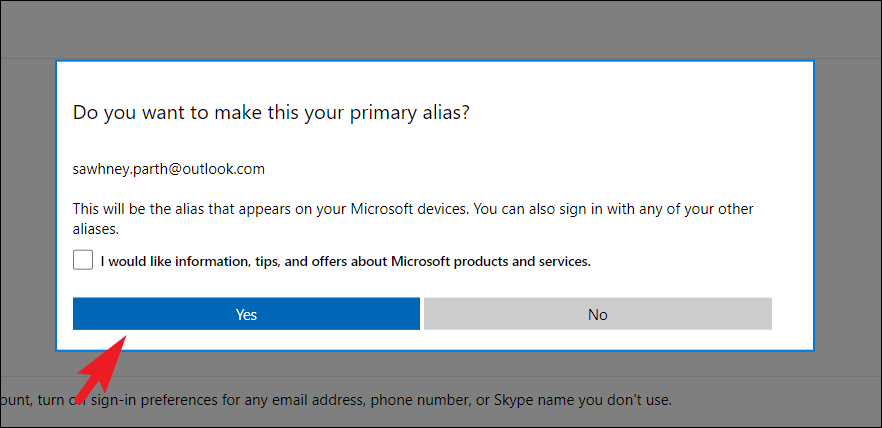
Вы можете быть перенаправлены на экран входа в систему; введите свои учетные данные, чтобы снова войти в систему. После входа в систему вы увидите, что основной псевдоним был изменен.
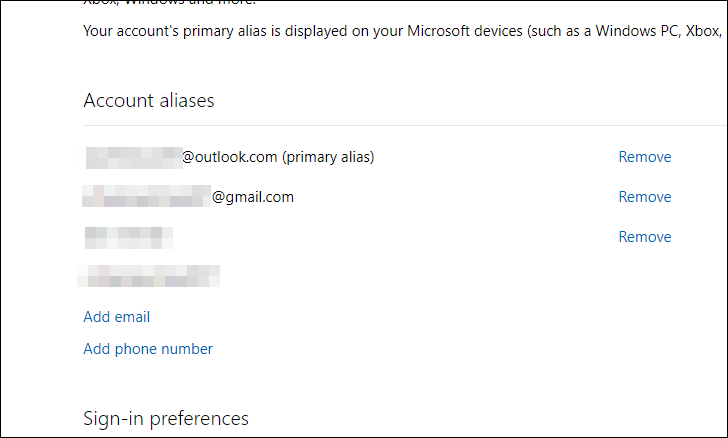
Теперь вы сможете входить на все свои устройства Microsoft, используя обновленный адрес электронной почты.
Если по какой-то причине вы не можете добавить псевдоним в свою учетную запись Microsoft, есть еще один способ.
2. Создайте новую учетную запись пользователя Microsoft.
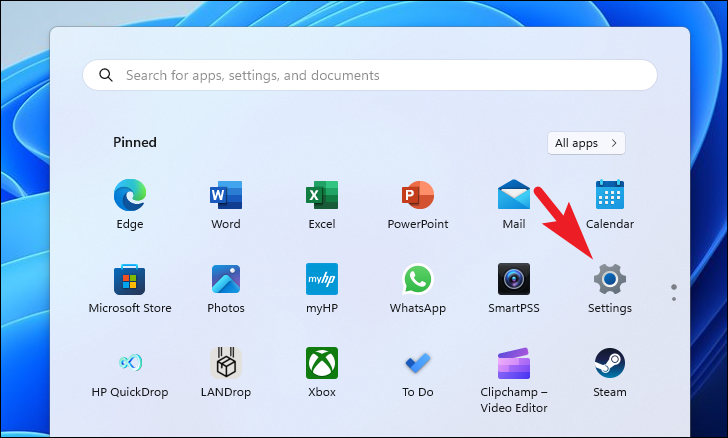
Для этого перейдите в меню «Пуск» и щелкните значок «Настройки».
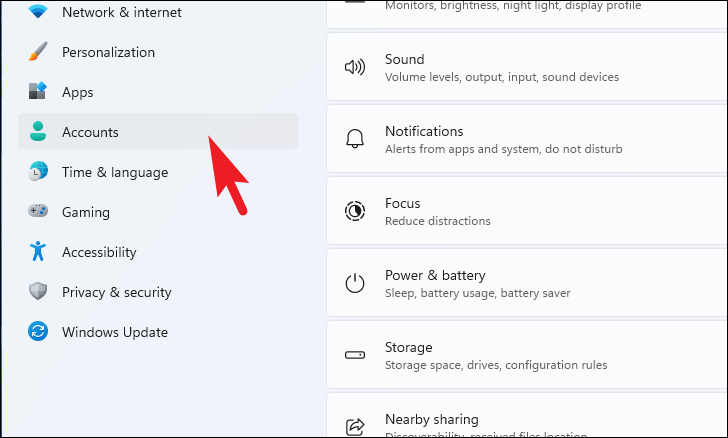
После этого нажмите на вкладку «Учетные записи» на левой боковой панели.
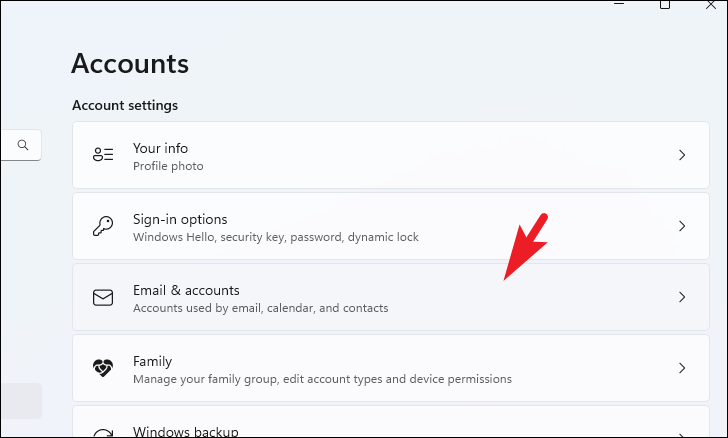
Затем нажмите плитку «Электронная почта и учетные записи» в правой части окна.
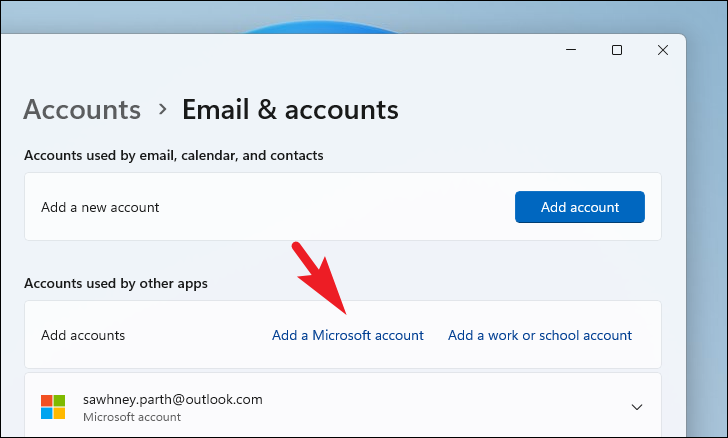
Затем нажмите кнопку «Добавить учетную запись Microsoft», чтобы продолжить. Это откроет новое окно на вашем экране.
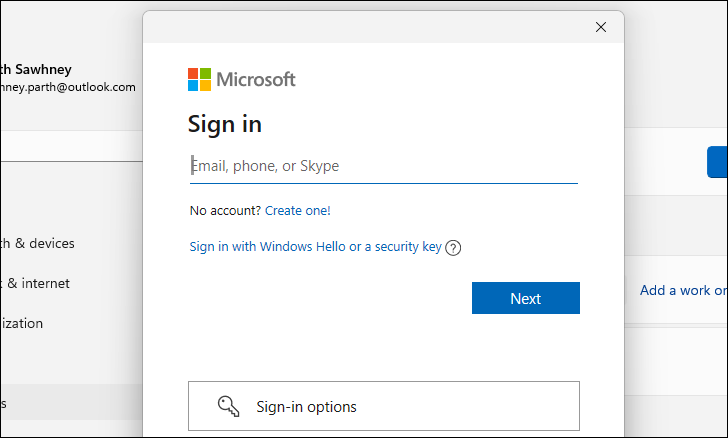
Теперь введите учетные данные своей учетной записи Microsoft, чтобы войти в систему. Вы также можете настроить Windows Hello после входа в систему.
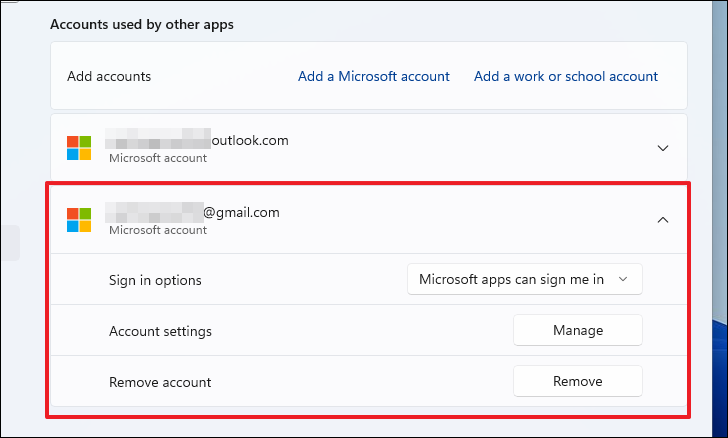
После того как вы вошли в систему, используя учетные данные своей учетной записи, вы должны увидеть нового пользователя на экране «Электронная почта и учетные записи». .
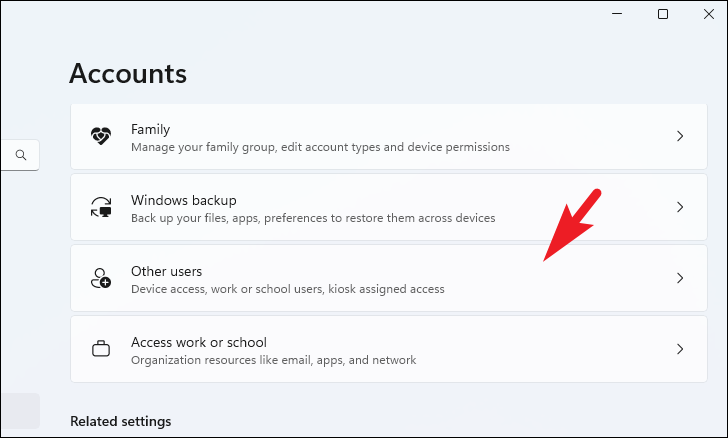
Затем на экране настроек «Учетная запись» нажмите плитку «Другие пользователи», чтобы продолжить.
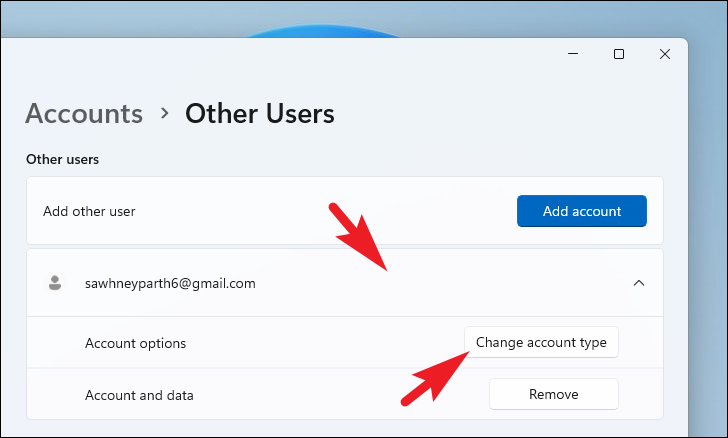
Далее нажмите кнопку «Изменить тип учетной записи», чтобы продолжить. На вашем экране появится новое окно.
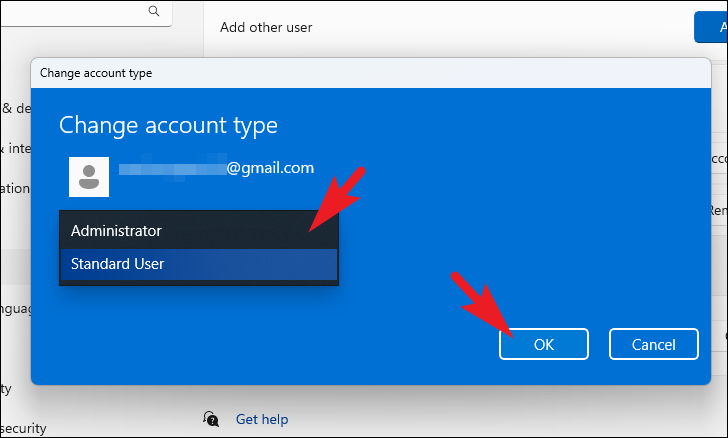
После этого щелкните раскрывающееся меню и выберите параметр «Администратор». После этого нажмите на кнопку «ОК».
Вы увидите, что учетная запись пользователя теперь является учетной записью администратора.
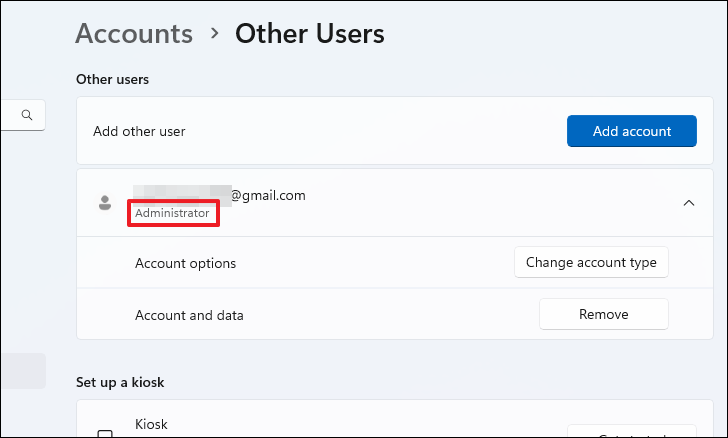
Вот и все. Теперь у вас будет две учетные записи администратора в вашей системе.
Существует несколько различных способов изменить адрес электронной почты администратора в Windows 11. Независимо от того, какой метод вы выберете, изменение адреса электронной почты администратора — относительно простой процесс.
Насколько публикация полезна?
Нажмите на звезду, чтобы оценить!
Средняя оценка / 5. Количество оценок:
Оценок пока нет. Поставьте оценку первым.
Добавление и удаление псевдонима электронной почты в Outlook.com
Если вы хотите использовать новый адрес электронной почты с помощью существующей учетной записи Outlook.com, следуйте инструкциям в этой статье, чтобы создать псевдоним электронной почты. Это позволит вам иметь дополнительный электронный адрес, который использует те же папку «Входящие», список контактов и настройки учетных записей, что и основной адрес электронной почты. Вы можете решить, с какого адреса отправлять письма, а можете войти в свою учетную запись Outlook.com с помощью любого вашего псевдонима — все они имеют тот же пароль.
Если вы хотите начать заново, выйдите из Outlook.com, нажмите Создать новую учетную запись. Это позволит вам создать новый адрес электронной почты Outlook.com и папки «Входящие». Если вы закроете учетную запись электронной почты Outlook.com, вы не сможете пользоваться другими службами Майкрософт, которые вы уже используете. Вам необходимо будет выйти из системы, прежде чем создавать новую учетную запись.
Если вам нужно только новое имя, которое будет связано с вашей учетной записью, вы можете изменить фотографию профиля или имя. Если вы хотите подключиться к учетной записи Outlook.com с другой электронной почты, можно добавить другую электронную почту в Outlook.com.
Что такое псевдоним?
Псевдоним — это дополнительный электронный адрес для учетной записи Outlook.com. Для него используются такие же параметры учетной записи, почтовый ящик и список контактов, что и для основного адреса. Вы можете войти в свою учетную запись Outlook.com с помощью любого псевдонима с одним и тем же паролем.
В Outlook.com можно связать несколько псевдонимов с учетной записью и выбрать, какой из адресов использовать для отправки почты. Чтобы исключить попадание своего личного адреса электронной почты в руки продавцов или хакеров, можно указывать специальные адреса на веб-сайтах и в приложениях, которые требуют регистрации.
Ваш основной псевдоним будет адрес электронной почты, который появляется на мобильных устройствах корпорации Майкрософт. Вы также может войти с помощью любого из ваших других псевдонимов.
Добавление адреса электронной почты
- Нажмите Добавить псевдоним. Войдите в учетную запись Майкрософт, если появится соответствующий запрос.
- В разделе Добавление псевдонима выполните одно из указанных ниже действий.
- Создайте новый адрес электронной почты Outlook.com и добавьте его в качестве псевдонима.
- Добавьте существующий адрес как псевдоним.
- Нажмите кнопку Добавить псевдоним.
- Адрес электронной почты, связанный с рабочей или учебной учетной записью, невозможно добавить в качестве псевдонима.
- Псевдоним и адрес электронной почты могут содержать только буквы, числа, точки (.), символы подчеркивания (_) и дефисы (-). Не допускается использовать другие специальные знаки и пробелы.
- Существующие адреса @hotmail.com, @live.com, @outlook.com и @msn.com нельзя добавить в качестве псевдонима. Кроме того, невозможно добавить псевдоним, который уже связан с другой учетной записью Майкрософт.
- Невозможно создать новый псевдоним с помощью @hotmail, @live.com или @msn.com. Если адрес Hotmail важен для вас, необходимо выйти из системы и создать новую учетную запись.
Удаление адреса электронной почты
- Перейдите на страницу Управление входом в учетную запись корпорации Майкрософт. Войдите в учетную запись Майкрософт, если появится соответствующий запрос.
- Щелкните Удалить рядом с ненужным псевдонимом.
- Вы уверены? При удалении псевдонима, который является адресом электронной почты из домена Майкрософт (например, @hotmail.com, @live.com, @outlook.com или @msn.com), псевдоним окончательно удаляется, и его нельзя будет снова связать с какой-либо учетной записью Майкрософт.
- При удалении основного псевдонима необходимо выбрать другой основной псевдоним, прежде чем его можно будет удалить.
- Если удалить адрес электронной почты из домена сторонних пользователей (например, @gmail.com), он обычно сразу же становится доступным для добавления в качестве псевдонима в другую учетную запись Майкрософт.
- Если вы хотите удалить подключенную запись, прочитайте Удаление подключенной записи из Outlook.com.
Изменение основного псевдонима
Примечание: Адрес электронной почты, связанный с рабочей или учебной учетной записью, невозможно выбрать в качестве основного псевдонима.
- Перейдите на страницу Управление входом в учетную запись корпорации Майкрософт. Войдите в учетную запись Майкрософт, если появится соответствующий запрос.
- В разделе «Псевдонимы учетной записи» установите флажок Сделать основным напротив адреса, который вы хотите сделать основным.
Не удается подтвердить свою личность?
- Если вас просят подтвердить свою личность, но вы не можете получить проверочное сообщение, выберите У меня нет к ним доступа.
- После этого введите номер телефона и укажите, хотите ли вы получить код проверки по телефону или в текстовом сообщении.
Отправка почты с другого псевдонима
Есть дополнительные вопросы?
Чтобы получить поддержку в Outlook.com, щелкните здесь или выберите Справка в строке меню, затем введите запрос. Если вам не удастся решить проблему самостоятельно, прокрутите страницу вниз до надписи Все еще нужна помощь? и выберите Да.
Чтобы связаться с нами в Outlook.com, необходимо войти в систему. Если не удается войти, щелкните здесь.
Дополнительные сведения об учетной записи Майкрософт и подписках см. в разделе Справка по учетной записи и выставлению счетов.
Чтобы получить справку и устранить неполадки с другими продуктами и службами Майкрософт, укажите свою проблему здесь.
Публикуйте вопросы, следите за обсуждениями и делитесь знаниями в сообществе Outlook.com.
Как создать псевдоним для учётной записи Microsoft?
В Windows Phone 8.1 появилась возможность использования псевдонимов учётной записи Microsoft. Эта возможность пригодится, если вы хотите изменить адрес электронной почты, привязанный к учётной записи, без сброса настроек смартфона, потери всех покупок и других связанных со сбросом неприятностей.
Чтобы создать псевдоним и сделать его основным, нужно зайти на страницу настройки учётной записи Microsoft , перейти на страницу «Псевдонимы» и воспользоваться ссылкой «Создать псевдоним».
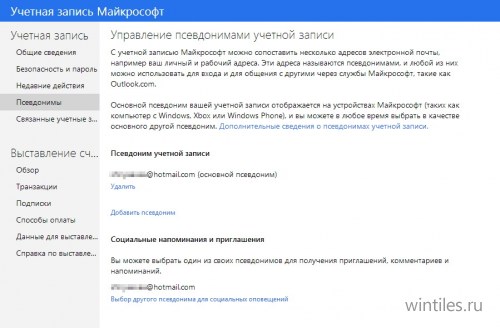
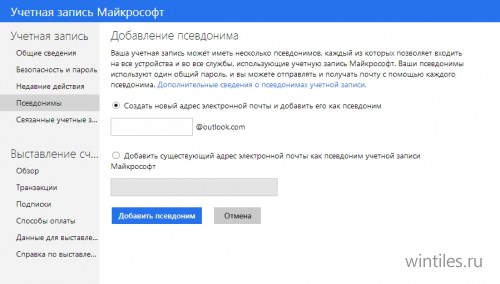
Далее нужно будет создать новый почтовый ящик или указать адрес уже существующего.
А после создания псевдонима останется только сделать его основным, кликнув по ссылке «Сделать основным» под именем нужного псевдонима.
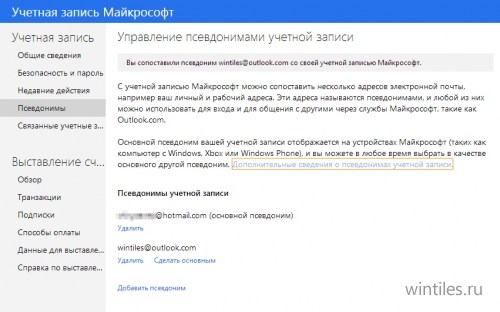
Через какое-то время после назначения нового адреса в качестве основного, операционная система смартфона попросит вас снова ввести пароль, на этом применение изменений будет окончено. Старый адрес электронной почты теперь можно удалить — он и сам теперь псевдоним, но во избежание возможных проблем, мы так делать не рекомендуем.