Устранение неполадок DNS-клиентов
В этой статье описывается устранение неполадок с DNS-клиентами.
Проверка конфигурации IP-адресов
- Откройте окно командной строки от имени администратора на клиентском компьютере.
- Выполните следующую команду:
ipconfig /all Если у клиента нет допустимой конфигурации TCP/IP, используйте один из следующих методов:
- Для динамически настроенных клиентов используйте ipconfig /renew команду, чтобы вручную заставить клиента обновить конфигурацию IP-адресов с помощью DHCP-сервера.
- Для статически настроенных клиентов измените свойства TCP/IP клиента, чтобы использовать допустимые параметры конфигурации или завершить конфигурацию DNS для сети.
Проверка сетевого подключения
Тест проверки ping
Убедитесь, что клиент может связаться с предпочтительным (или альтернативным) DNS-сервером, связавшись с предпочтительным DNS-сервером по IP-адресу.
Например, если клиент использует предпочтительный DNS-сервер 10.0.0.1, выполните следующую команду в командной строке:
ping 10.0.0.1 Если настроенный DNS-сервер не отвечает на прямую связь с IP-адресом, это означает, что источник проблемы, скорее всего, связан с сетевым подключением между клиентом и DNS-серверами. Если это так, выполните основные действия по устранению неполадок сети TCP/IP. Помните, что трафик ICMP должен быть разрешен через брандмауэр, чтобы команда ping работала.
Тесты DNS-запросов
Если DNS-клиент может проверить, может ли сервер DNS реагировать на DNS-клиенты, попробуйте использовать следующие nslookup команды. Так как nslookup не использует кэш DNS клиента, разрешение имен будет использовать настроенный DNS-сервер клиента.
Тестирование клиента
nslookup
Например, если клиентский компьютер называется client1, выполните следующую команду:
nslookup client1 Если успешный ответ не возвращается, попробуйте выполнить следующую команду:
nslookup
Например, если полное доменное имя client1.corp.contoso.com , выполните следующую команду:
nslookup client1.corp.contoso.com. При выполнении этого теста необходимо включить конечный период.
Если Windows успешно находит полное доменное имя, но не удается найти короткое имя, проверка конфигурацию DNS-суффикса на вкладке DNS расширенной Параметры TCP/IP сетевого адаптера. Дополнительные сведения см. в разделе «Настройка разрешения DNS».
Проверка DNS-сервера
nslookup
Например, если DNS-сервер называется DC1, выполните следующую команду:
nslookup dc1 Если предыдущие тесты были успешными, этот тест также должен быть успешным. Если этот тест не выполнен, проверьте подключение к DNS-серверу.
Проверка неудачной записи
nslookup
Например, если ошибка записи была app1.corp.contoso.com, выполните следующую команду:
nslookup app1.corp.contoso.com Проверка общедоступного интернет-адреса
nslookup
nslookup bing.com Если все четыре из этих тестов были успешными, запустите ipconfig /displaydns и проверка выходные данные для имени, которое завершилось сбоем. Если вы видите «Имя не существует» в имени сбоя, отрицательный ответ был возвращен с DNS-сервера и был кэширован на клиенте.
Чтобы устранить проблему, очистите кэш, выполнив команду ipconfig /flushdns .
Следующий шаг
Если разрешение имен по-прежнему не удается, перейдите в раздел «Устранение неполадок DNS-серверов «.
DNS-сервер недоступен: как исправить ошибку
Пользователи Windows иногда сталкиваются с проблемой: им не удается получить доступ к сайту. При попытке зайти на сайт браузер сообщает, что DNS-сервер не отвечает. При этом на иконке сетевого подключения будет изображен желтый треугольник с восклицательным знаком, а в зависимости от браузера сообщение об ошибке будет содержать текст: «Не удается найти DNS-адрес сайта», «DNS-сервер недоступен» или «Техническая информация: ошибка dnserror».
В статье разберем причины возникновения ошибки и опишем способы решения проблемы.
Что означает DNS-сервер недоступен
Если у вас есть проблемы с DNS , понимание того, как работают DNS-серверы, может помочь в устранении неполадок.
У сайта есть имя (домен) и номер (IP-адрес). Имя — это то, что пользователи вводят в браузере для доступа к сайту, например, nic.ru. К этому доменному имени привязан IP-адрес, который сообщает браузеру о местонахождении сайта. IP-адрес состоит из чисел, например, IP-адрес сайта RU-CENTER — 31.177.80.04.
Задача DNS-сервера — связать имя с номером. При вводе домена сайта в поисковую строку браузер запрашивает у DNS-сервера его IP-адрес. DNS-сервер ищет совпадения между доменом и IP-адресом. Когда совпадение обнаружено, в браузере открывается запрашиваемый сайт. В блоге RU-CENTER есть подробная статья о том, что такое DNS.
Если DNS-сервер недоступен, браузер не может получить IP-адрес сайта, поэтому он выдает ошибку.
Почему браузеру не удается найти ip-адрес сервера
Причина возникновения ошибки, из-за которой не удается найти dns-адрес, может быть как на стороне провайдера, так и на стороне пользователя.
Среди причин возникновения ошибки выделяют:
- Сбой сетевых настроек роутера;
- Проблемы с оборудованием у провайдера;
- Технические работы у провайдера;
- Работа антивируса;
- Проблемы с компьютером у пользователя;
- Неполадки в работе браузера;
- Неверно прописаны DNS-серверы для домена на сайте.
Если проблема связана с антивирусом, браузером или роутером, вы можете решить ее без посторонней помощи. Если проблема связана с вашим интернет-провайдером или DNS-сервером, ее решение займет немного больше времени.
Диагностика сети в Windows
Проверить, есть ли проблемы с подключением к интернету, можно в Windows, запустив «Диагностику неполадок». Для этого найдите внизу панели задач значок «Сеть». Нажмите на него правой кнопкой мыши и выберете «Диагностика неполадок».
Будет запущена проверка, результат которой вы увидите в окне «Диагностика сетей Windows»:
.png)
Если после диагностики автоматически исправить ошибки не удалось, то стоит попробовать другие способы устранения ошибки. О них мы написали ниже.
Ошибка «DNS-сервер не отвечает»: как исправить
Если диагностика неполадок не помогла, а ошибка все еще наблюдается, то посмотрите следующие способы решить проблему:
Способ 1. Перезагрузите компьютер и роутер
Рекомендуем попробовать самые простые, но эффективные методы: перезагрузку компьютера и роутера. Возможно, эти действия дадут результат.
Для перезагрузки роутера найдите на задней панели устройства кнопку и нажмите ее. Подождите, пока все индикаторы выключатся, а затем включите роутер снова.
Если к Wi-Fi-сети подключено несколько устройств, то проверьте, работает ли интернет на этих устройствах. Можно попробовать отключить роутер и подключить сетевой кабель напрямую к компьютеру.
Способ 2. Временно отключите антивирус
Иногда антивирусы могут влиять на работу приложений и сервисов, в том числе блокировать IP-адреса или сайты. Вы можете проверить, не вызывает ли антивирус, который вы используете в данный момент, ошибку «DNS-сервер недоступен», временно отключив его.
Способ 3. Зайдите на сайт через другой браузер
Ошибка может возникать из-за самого браузера. Если вы используете Firefox, попробуйте использовать Яндекс.Браузер или Safari для доступа в интернет. Если проблема устранена с помощью другого браузера, возможно, вам нужно обновить версию того браузера, на котором появлялась ошибка.
Способ 4. Очистите кэш браузера
Для часто посещаемых сайтов страницы кэшируются, чтобы в дальнейшем загрузка этих страниц не занимала много времени. Кэшированный сайт и IP-адреса не всегда обновляются. Если компьютер пытается получить доступ к сайту, используя устаревший IP-адрес, запрос завершится ошибкой. Очистка кэша браузера должна решить проблему.
Способ 5. Очистите кэш DNS в Windows
Для этого вам нужно в строке поиска Windows ввести cmd и правой кнопкой мыши кликнуть по найденной программе, выбрав «Запуск от имени администратора».
(1).png)
В открывшимся окне нужно ввести по очереди команды:
- ipconfig /flushdns
- ipconfig /registerdns
- ipconfig /renew
- ipconfig /release

Каждой команде нужно время на выполнение. После того, как вы ввели все четыре команды, перезагрузите компьютер. Потом проверьте соединение, открыв любую страницу сайта.
Способ 6. Перезапустите службу DNS-клиент в Windows
Вы можете попробовать перезапустить службу DNS-клиент. Для этого вам нужно нажать на клавиатуре клавиши Windows + R. В открывшимся окне введите services.msc и нажмите «ОК».
.png)
Появится окно «Службы». В списке вам нужно найти службу DNS-клиент, кликнуть правой кнопкой мыши и выбрать команду «Обновить».
(2).png)
После обновления службы DNS-клиент проверьте, появляется ли ошибка «DNS-сервер недоступен».
Также вы можете перейти в «Свойства» и проверить, корректно ли работает DNS-клиент Windows.
(4).png)
В «Типе запуска» должно стоять «Автоматически», а в «Состоянии» — «Работает». В этом случае параметры указаны верно.
(2).png)
Способ 7. Измените DNS-серверы вручную через настройки Windows
Если вы столкнулись с проблемой недоступности DNS, вы можете попробовать изменить DNS-серверы вручную. В качестве альтернативы можно использовать DNS-серверы Google. Подробная инструкция, как поменять DNS-серверы, представлена ниже.
В панели задач найдите значок «Сеть», кликнете правой кнопкой мыши и выберите «Центр управления сетями и общим доступом»:
(1).png)
Перейдите в «Изменение параметров адаптера»:
.png)
Правой кнопкой мыши нажимаем на активную сеть и выбираем «Свойства»:
.png)
В появившемся окне выделяем пункт «Протокол Интернета версии 4 (TCP/IPv4)» и нажимаем «Свойства»:
.png)
Выбираем пункт «Использовать следующие адреса DNS-серверов». Теперь введите:
Предпочитаемый DNS-сервер: 8.8.8.8
Альтернативный DNS-сервер: 8.8.4.4
.png)
После этого нажимаем «ОК».
Посмотрите, помогли ли изменения восстановить подключение к интернету.
Что делать, если не получилось исправить ошибку
Если вы попробовали все перечисленные способы, а ошибка все еще есть, то советуем вам связаться со своим интернет-провайдером и узнать, могут ли его специалисты помочь вам устранить проблему. Иногда ошибка на стороне провайдера блокирует соединение.
Заключение
В статье разобрали, что значит ошибка «DNS-сервер не отвечает», что делать, если сайт не работает из-за этой ошибки. Мы показали различные способы решения этой проблемы. Надеемся, что они вам помогли.
DNS-сервер не отвечает: что делать, как исправить

Зная географические координаты и имея при себе навигатор, вы всегда можете добраться до нужного вам места. Но это неудобно, да и навигатора может не оказаться под рукой. Гораздо лучше знать почтовый адрес, тогда вы сможете ориентироваться по карте, дорожным указателям или просто спросить дорогу у прохожего. Работу системы доменных имён (Domain Name System) можно сравнить с сопоставлением почтового адреса и географических координат. Когда вы вводите имя домена в адресную строку браузера, DNS преобразует его в IP-адрес — числовой идентификатор устройства в сети. Но, как и любое оборудование, DNS-сервер может быть недоступен. Давайте разберёмся, какие шаги можно предпринять в случае возникновения этой ошибки, чтобы ваша работа не остановилась из-за незначительного технического сбоя.
Причины появления ошибки
DNS-сервер может не отвечать по разным причинам: из-за неполадок узлов сети, проблем на стороне провайдера, ошибок вашего роутера, программного или аппаратного обеспечения персонального компьютера. В любом случае, если DNS-сервер не отвечает, вы попросту не сможете открывать сайты, а над значком сетевого соединения вашего компьютера будет гореть значок «Без доступа к интернету». Впрочем, иногда DNS-сервер не отвечает или отвечает с ошибкой из-за неверной DNS-записи домена, и тогда недоступным оказывается лишь отдельный сайт.
Способы решения проблемы
При возникновении проблемы с DNS-сервером и недоступности сайтов первое, что следует сделать, это попробовать зайти в интернет с другого устройства. Если вам удалось сделать это с любого компьютера в локальной сети или с мобильного телефона, подключённого к Wi-Fi, то проблема в вашем компьютере. А если нет, лучше проверить работу роутера, а затем обратиться за помощью в службу технической поддержки интернет-провайдера. Но прежде, чем обратиться к специалистам, давайте попробуем решить проблему самостоятельно.
Диагностика сети в операционной системе
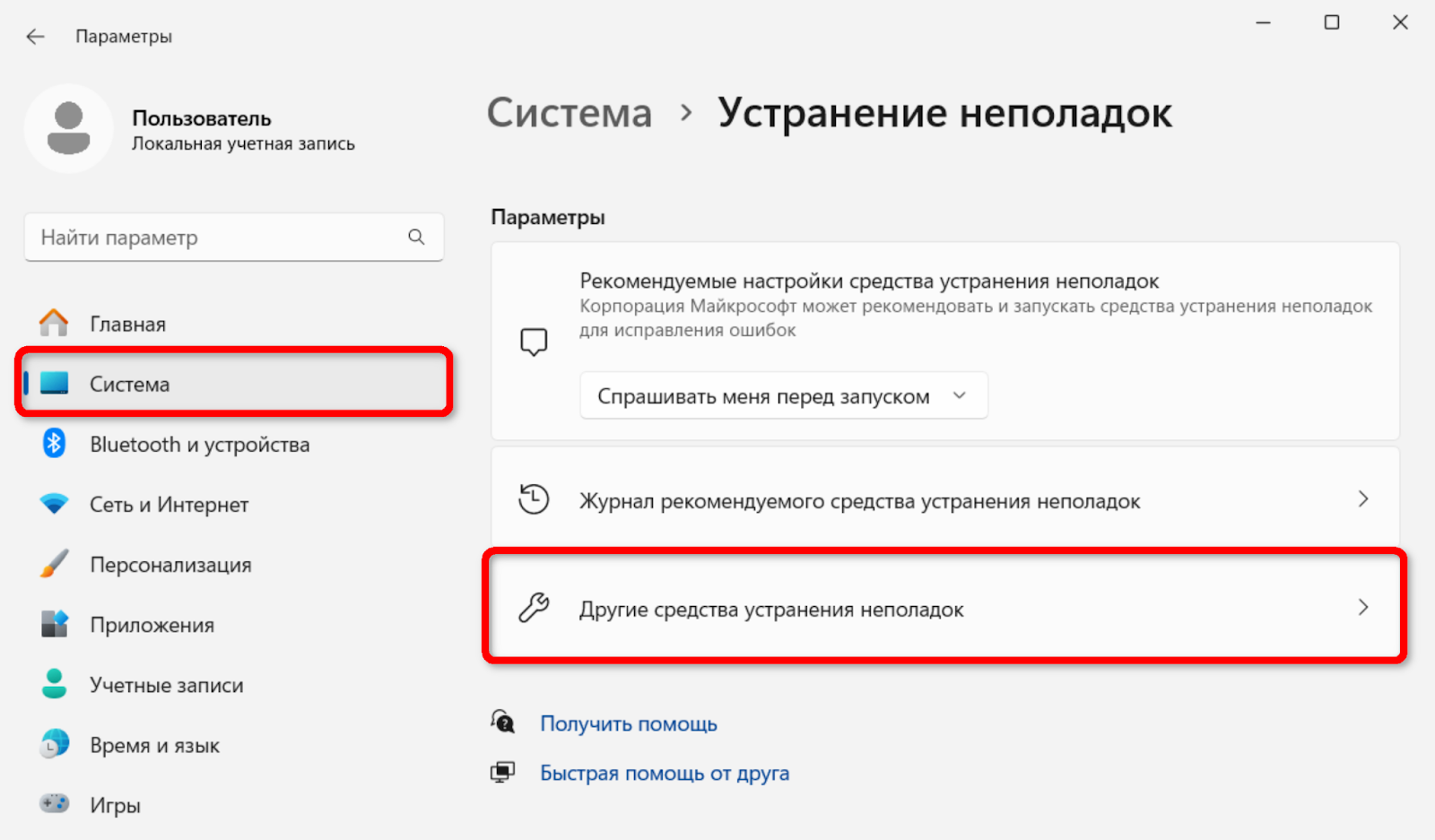
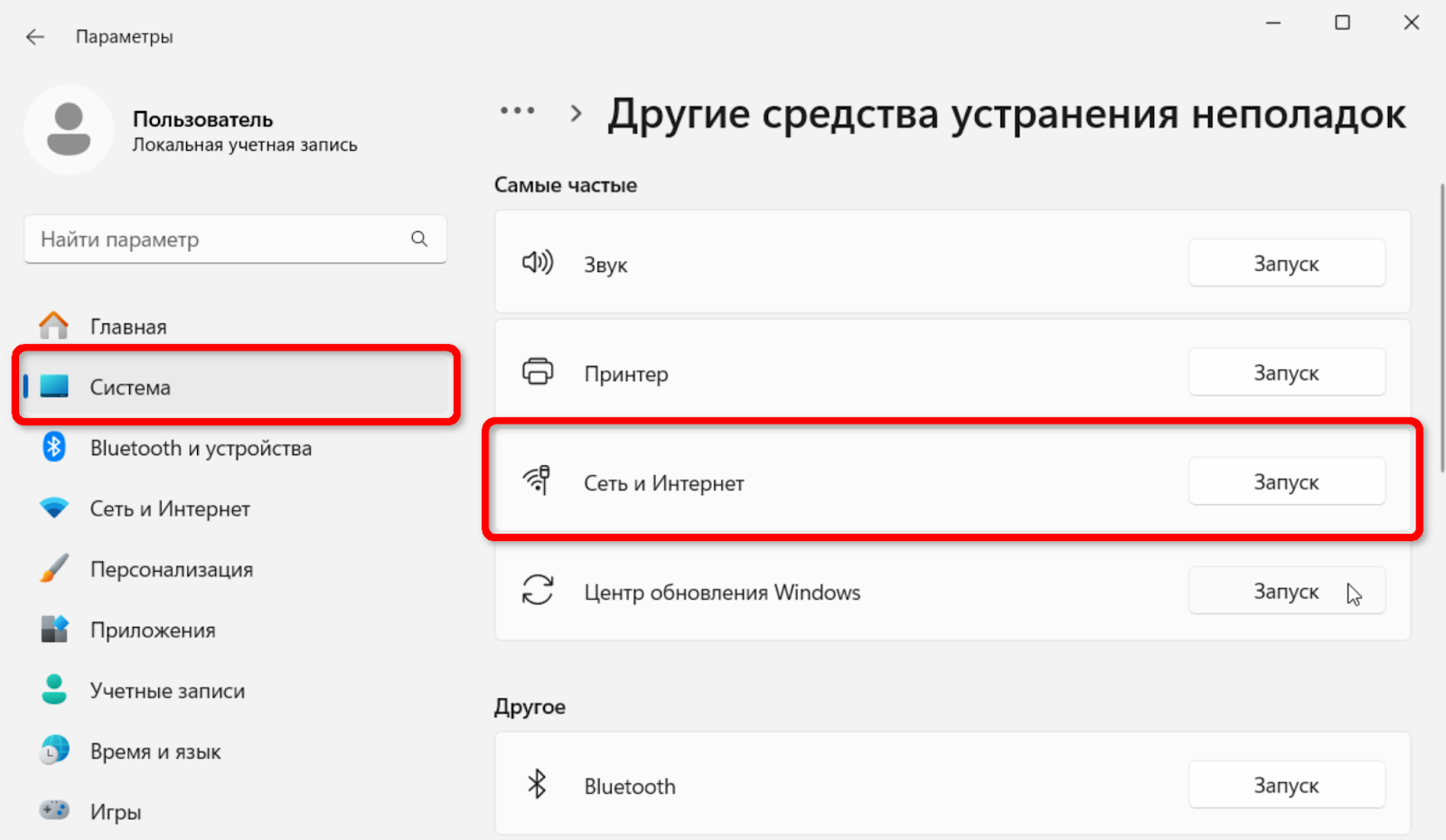
При всех своих плюсах операционная система Microsoft Windows иногда преподносит нам весьма неприятные сюрпризы. Именно она является наиболее частым источником ошибки «DNS-сервер не отвечает». Для примера примера давайте рассмотрим основные варианты решения проблемы в Windows 11. В более ранних версиях расположение некоторых окон может незначительно отличаться, но интересующие нас настройки выполняются похожим образом. Для выяснения причин ошибки рекомендуем в первую очередь запустить средство устранения неполадок. Кнопка запуска находится в разделе Параметры – Система – Устранение неполадок – Другие средства устранения неполадок в строке Сеть и интернет: 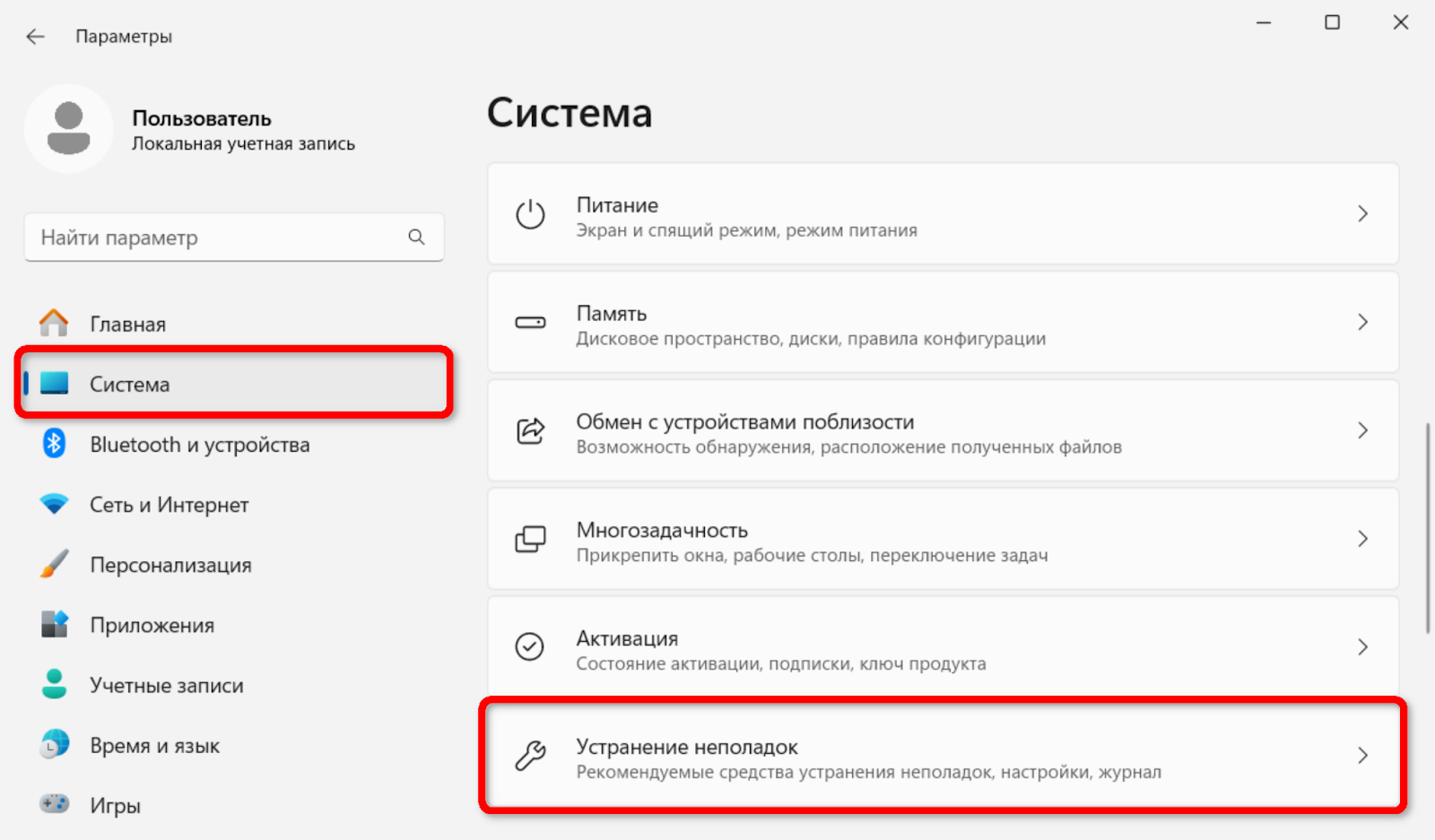
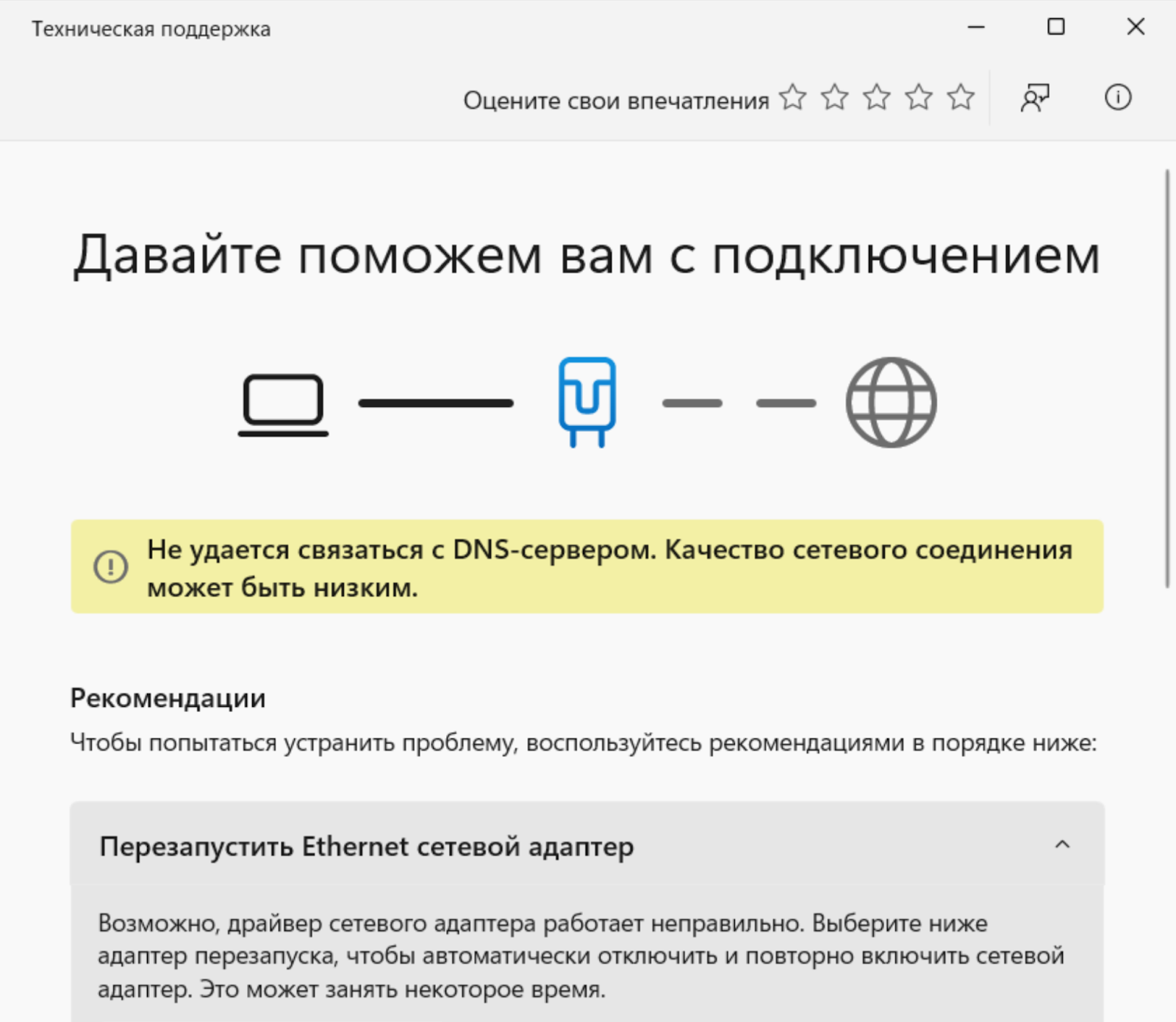
 В случае наличия ошибки Windows предложит вам целый список возможных решений, наиболее ценным из которых будет совет перезагрузить компьютер:
  Если после перезагрузки ошибка не исчезла, давайте зайдём в раздел Назначение DNS-сервера вашего соединения: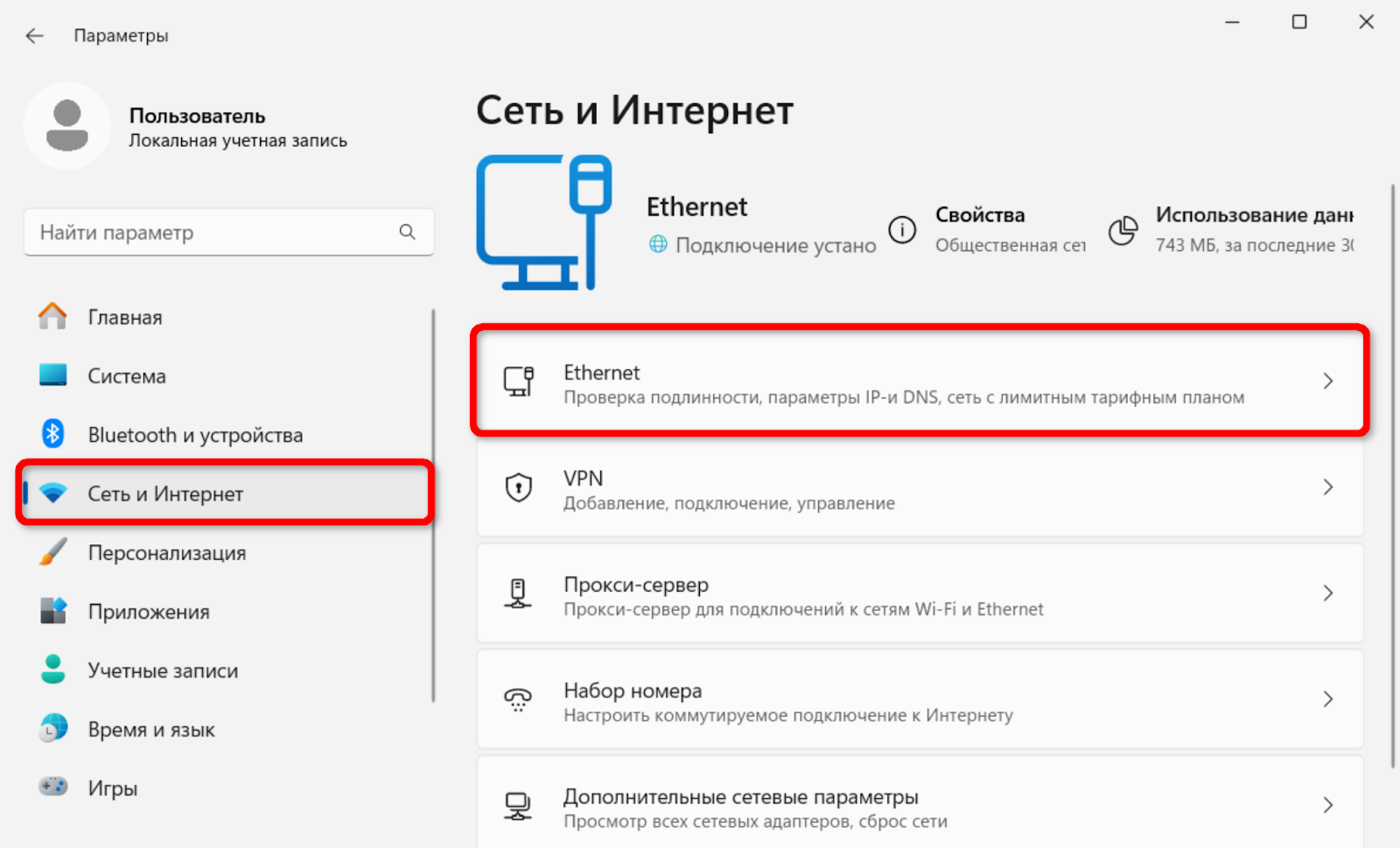
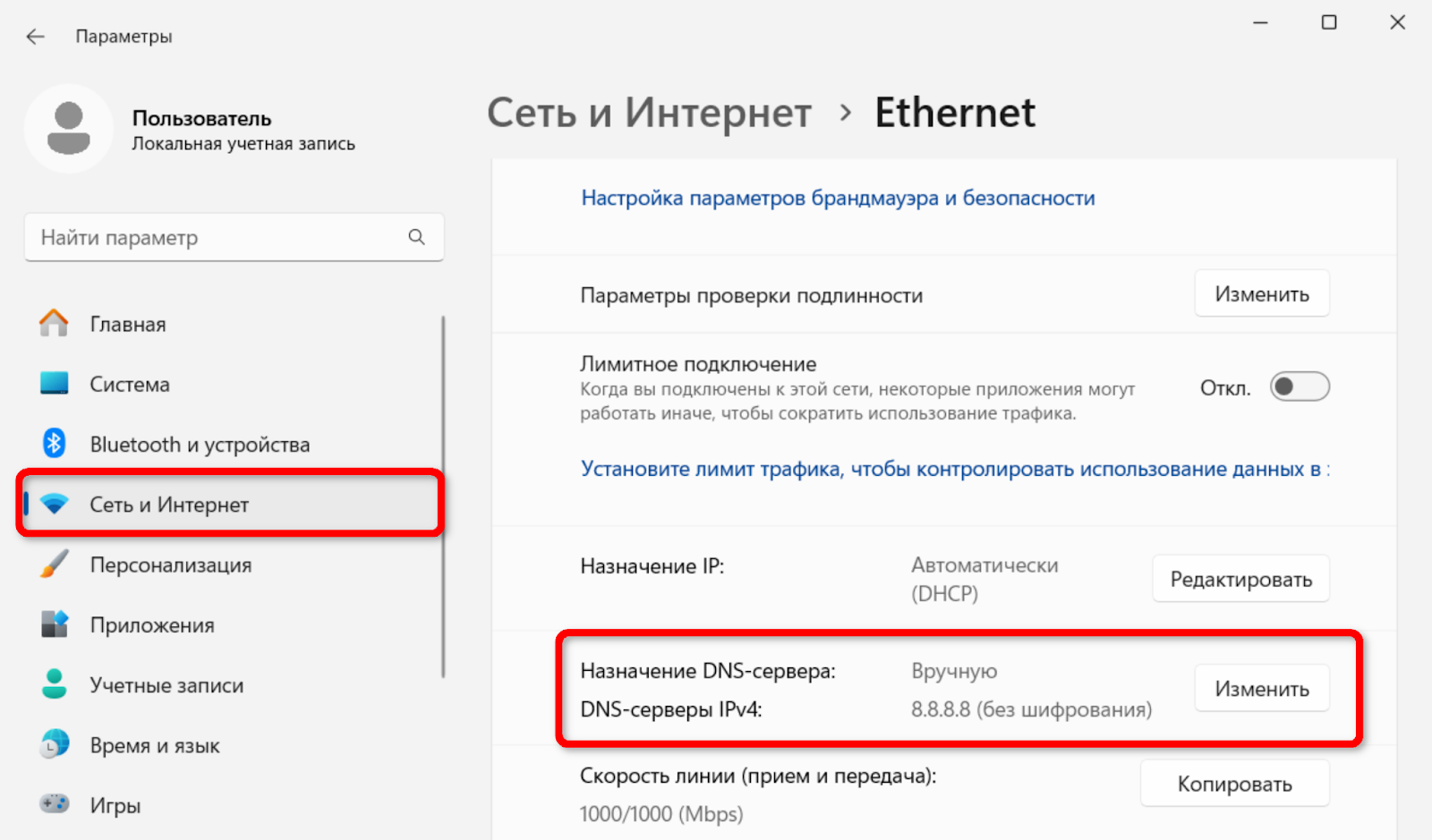 Здесь мы можем настроить адреса «предпочтительного» и «дополнительного» DNS-сервера. Для быстрой проверки рекомендуем воспользоваться, например, публичными DNS-серверами от Google 8.8.8.8 и 8.8.4.4:
 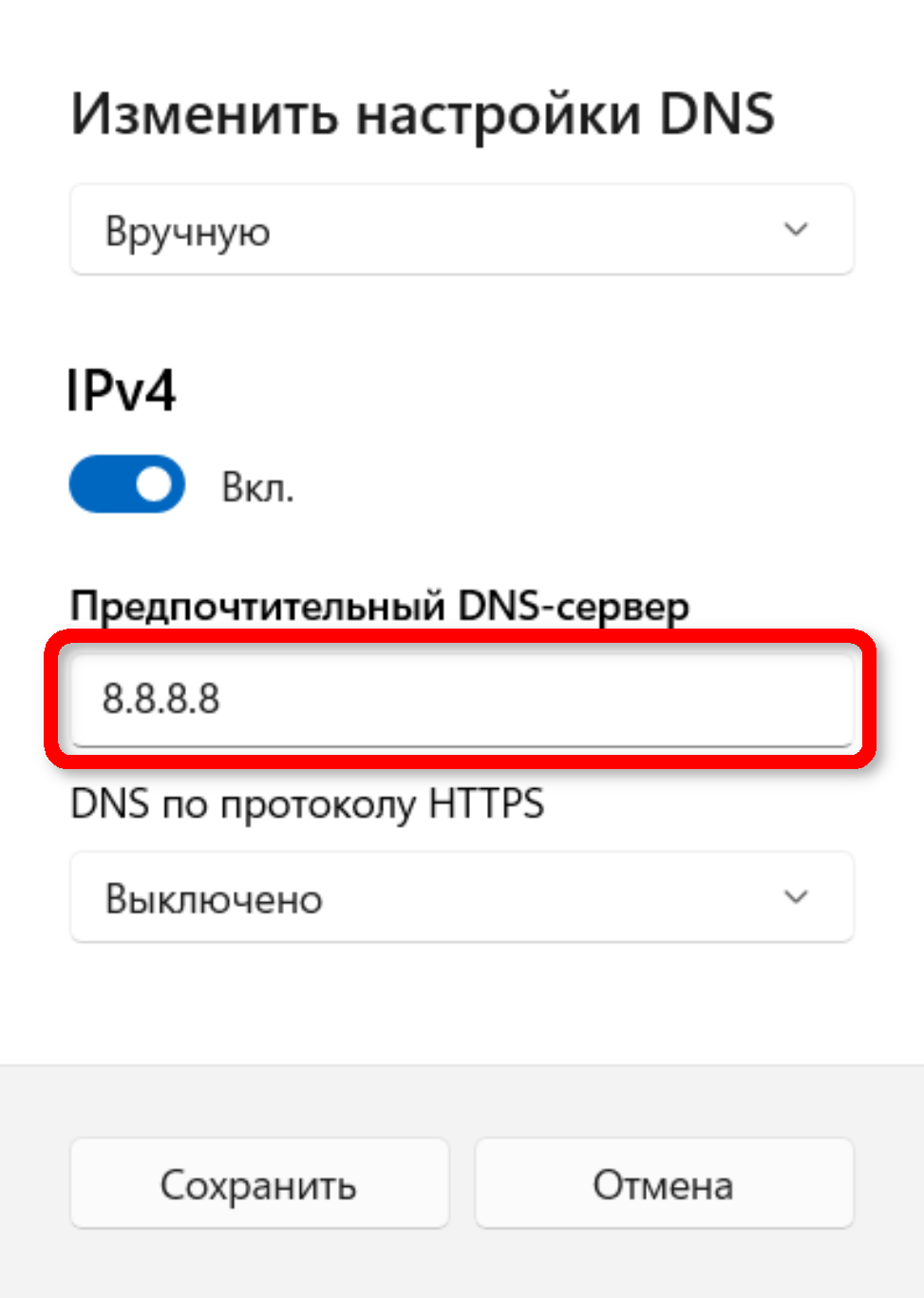 После настройки этих адресов давайте запустим средство диагностики ещё раз:
  Сработало! Кстати, использование альтернативных DNS-серверов актуально не только для Windows, но будет не менее полезно в любых других операционных системах. Вот пример настройки соединения одного из популярных окружений рабочего стола Linux:
 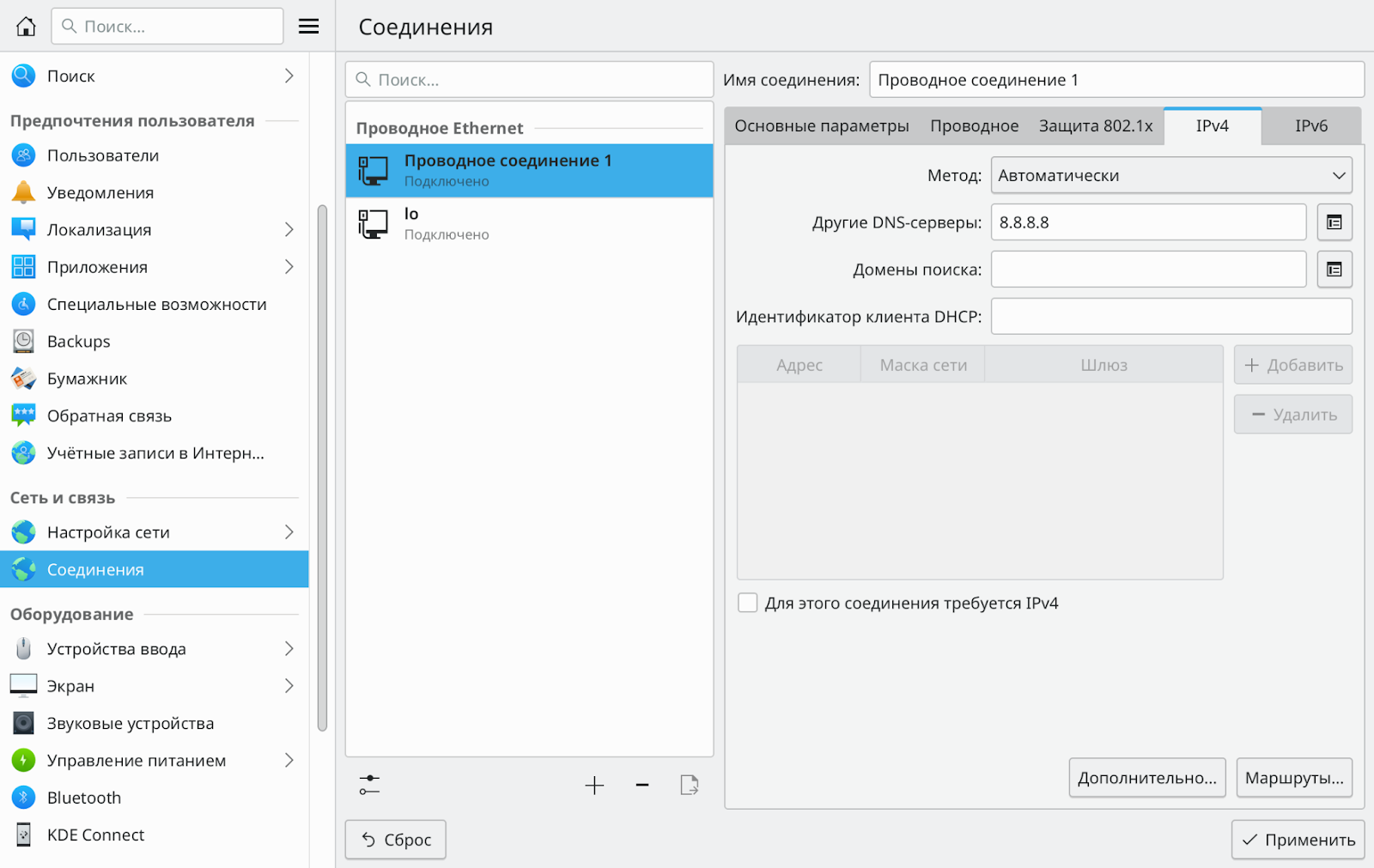 И ещё, DNS от Google — хоть и самый известный, но не единственный вариант. Советуем обратить внимание, например, на сервис Яндекс DNS, предоставляющий дополнительные возможности по фильтрации нежелательного интернет-трафика. Если интернет пропал не только на вашем компьютере, но и на всех устройствах в локальной сети, вы можете попробовать исправить ошибку, настроив таким же способом адреса DNS-серверов на роутере.
Очистка кеша
Этот способ устранения ошибки подойдёт только для Windows и macOS, так как Linux по умолчанию не кеширует запросы к DNS. В меню Пуск найдите пункт Выполнить или вызовите его сочетанием клавиш Ctrl + R. В появившемся диалоговом окне введите cmd и нажмите Enter: 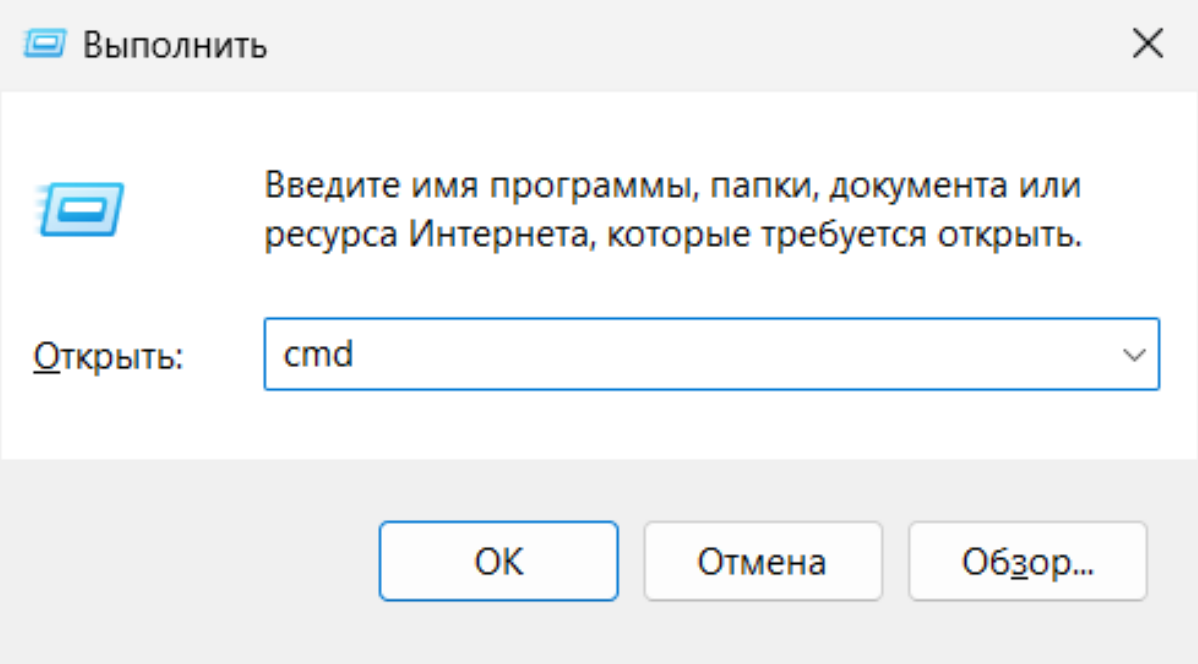 Запустится окно терминала. В командной строке наберите ipconfig /flushdns и снова нажмите Enter:
 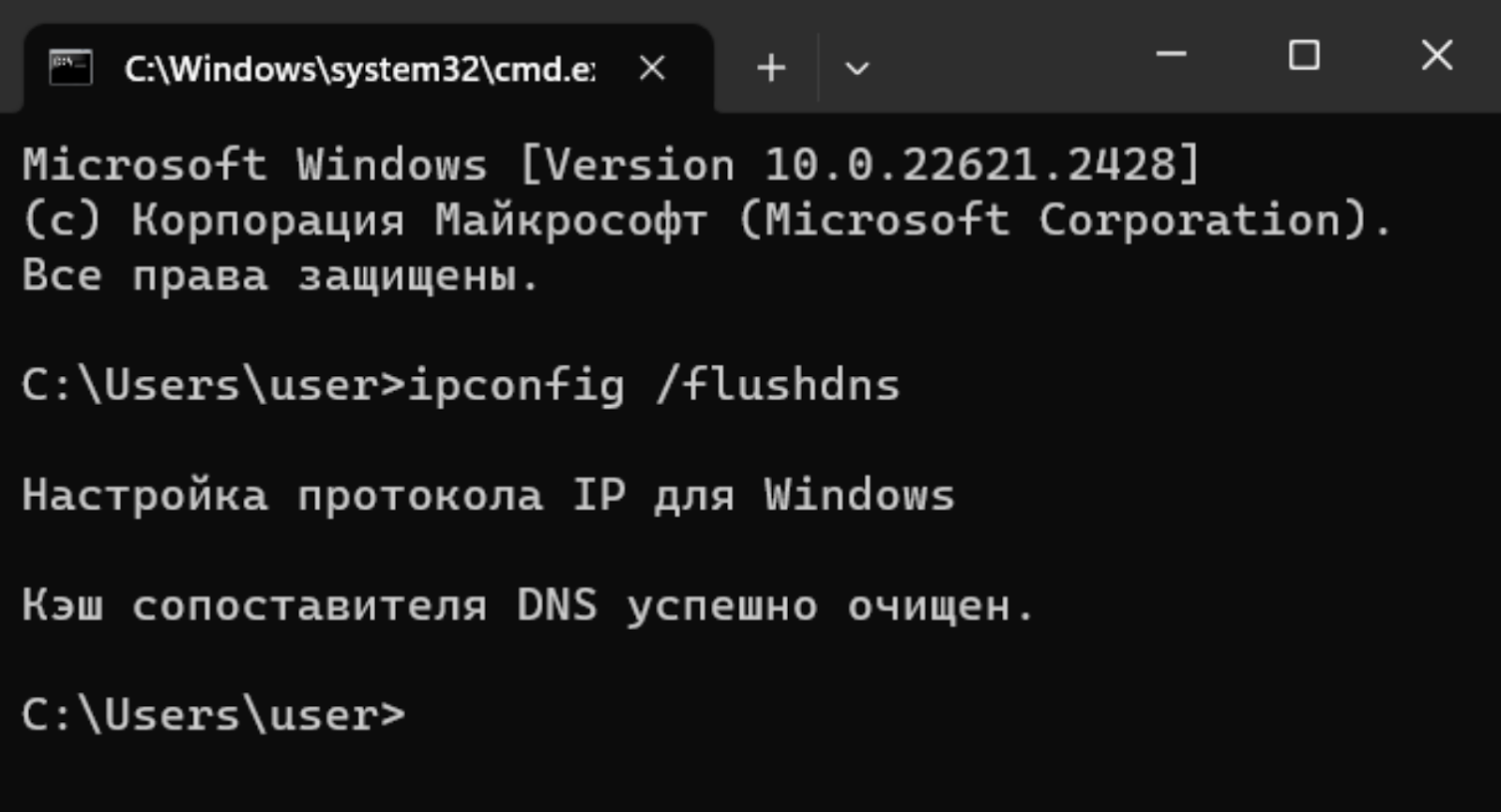 Теперь можно повторно запустить средство диагностики, при необходимости перезапустив сетевой адаптер. В macOS команда очистки кеша DNS в окне терминала выглядит так:
sudo dscacheutil -flushcache; sudo killall -HUP mDNSResponderОбновление драйвера сетевого адаптера
Иногда причиной проблемы с отсутствием связи может быть неподходящий или неправильно установленный драйвер сетевой карты. В этом случае может помочь обновление драйвера. Нужный драйвер можно найти на сайте производителя по модели сетевого адаптера, материнской платы или модели ноутбука. В Windows для вызова диалога обновления драйвера нужно выбрать сетевой адаптер в разделе Настройки — Сеть и интернет — Дополнительные сетевые параметры — Дополнительные параметры сетевого адаптера: 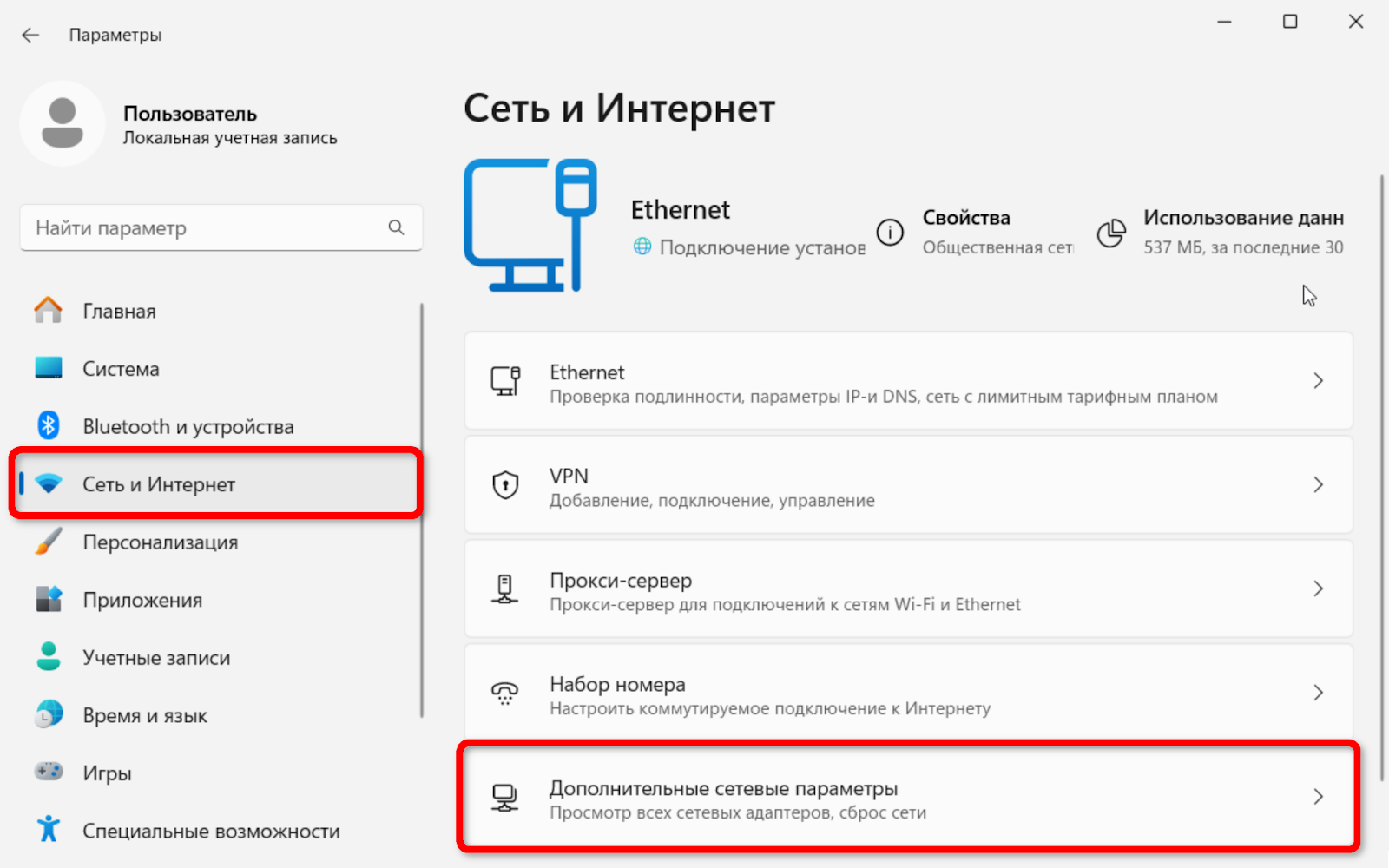
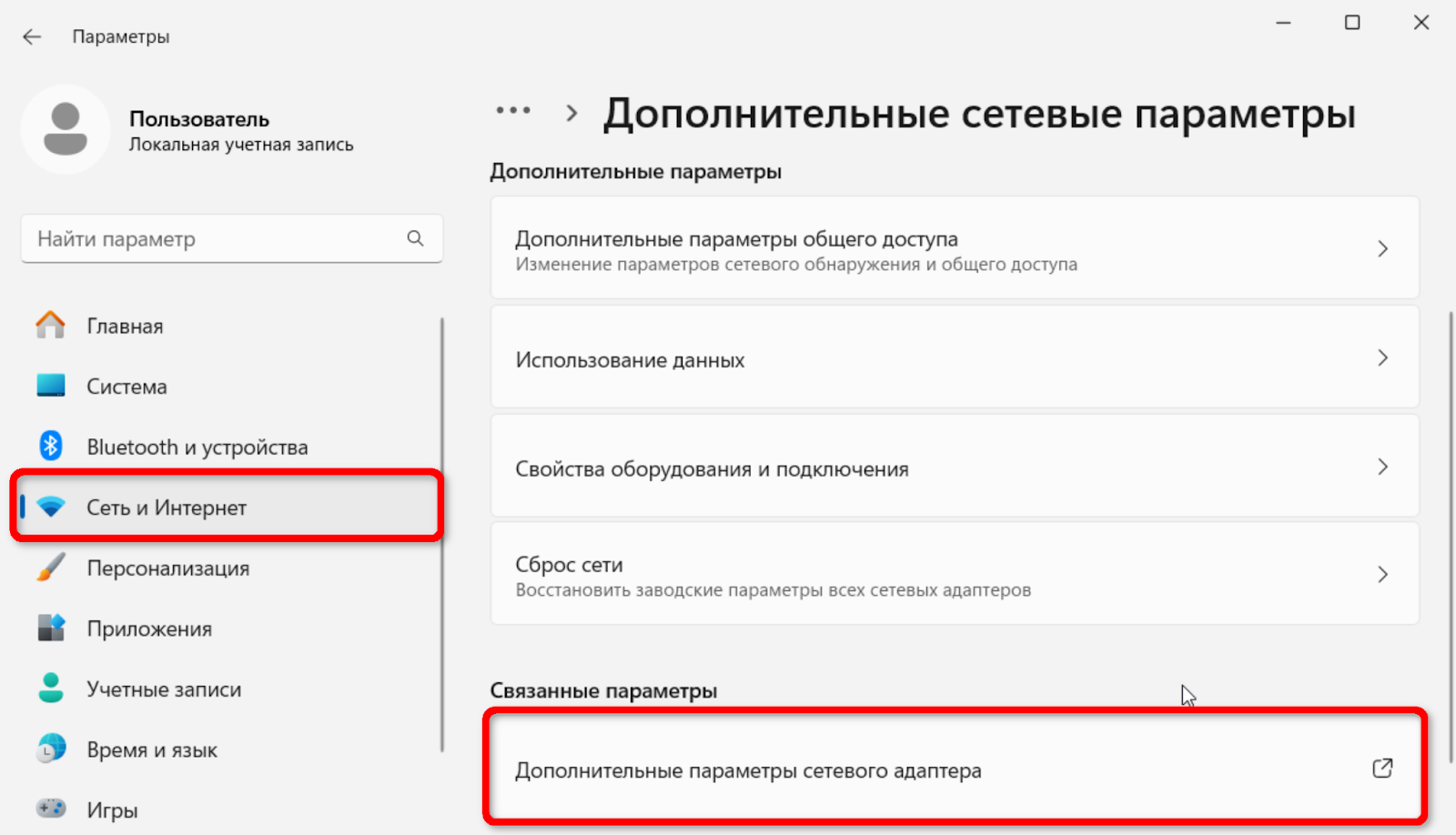
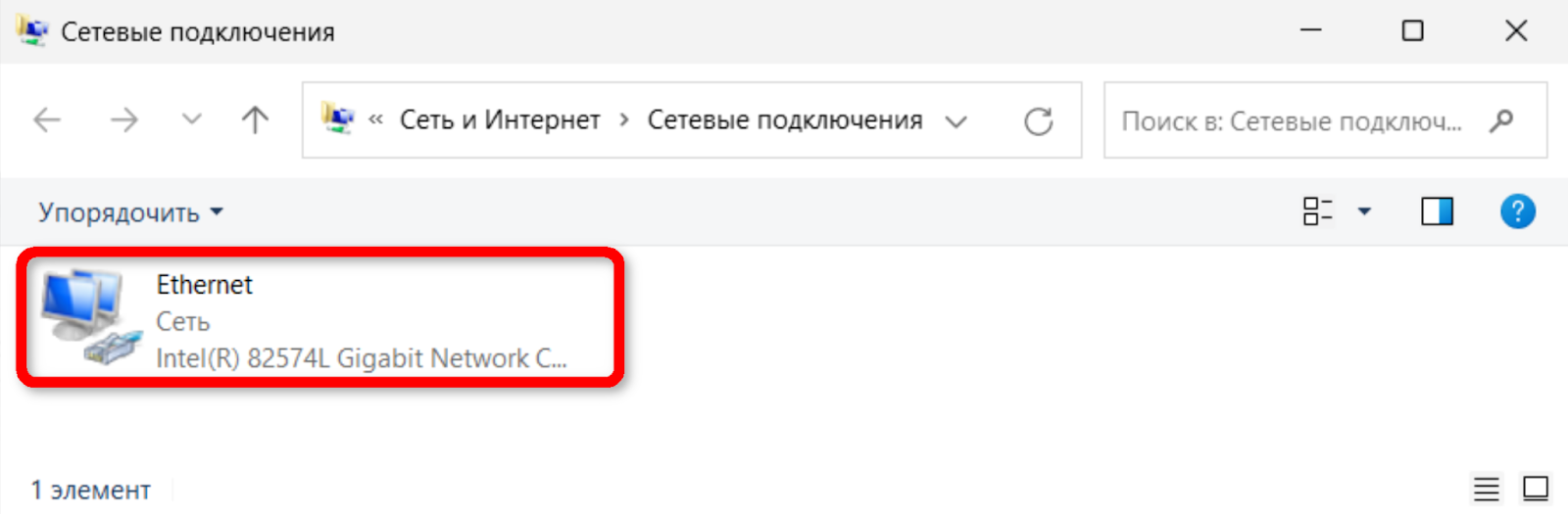 Раздел Сеть и интернет также можно открыть, кликнув правой кнопкой мыши по значку Сеть в правой части панели задач. Затем нажмите последовательно Свойства — Обновить драйвер — Найти драйверы на этом компьютере — Выбрать драйвер из списка доступных — Установить с диска: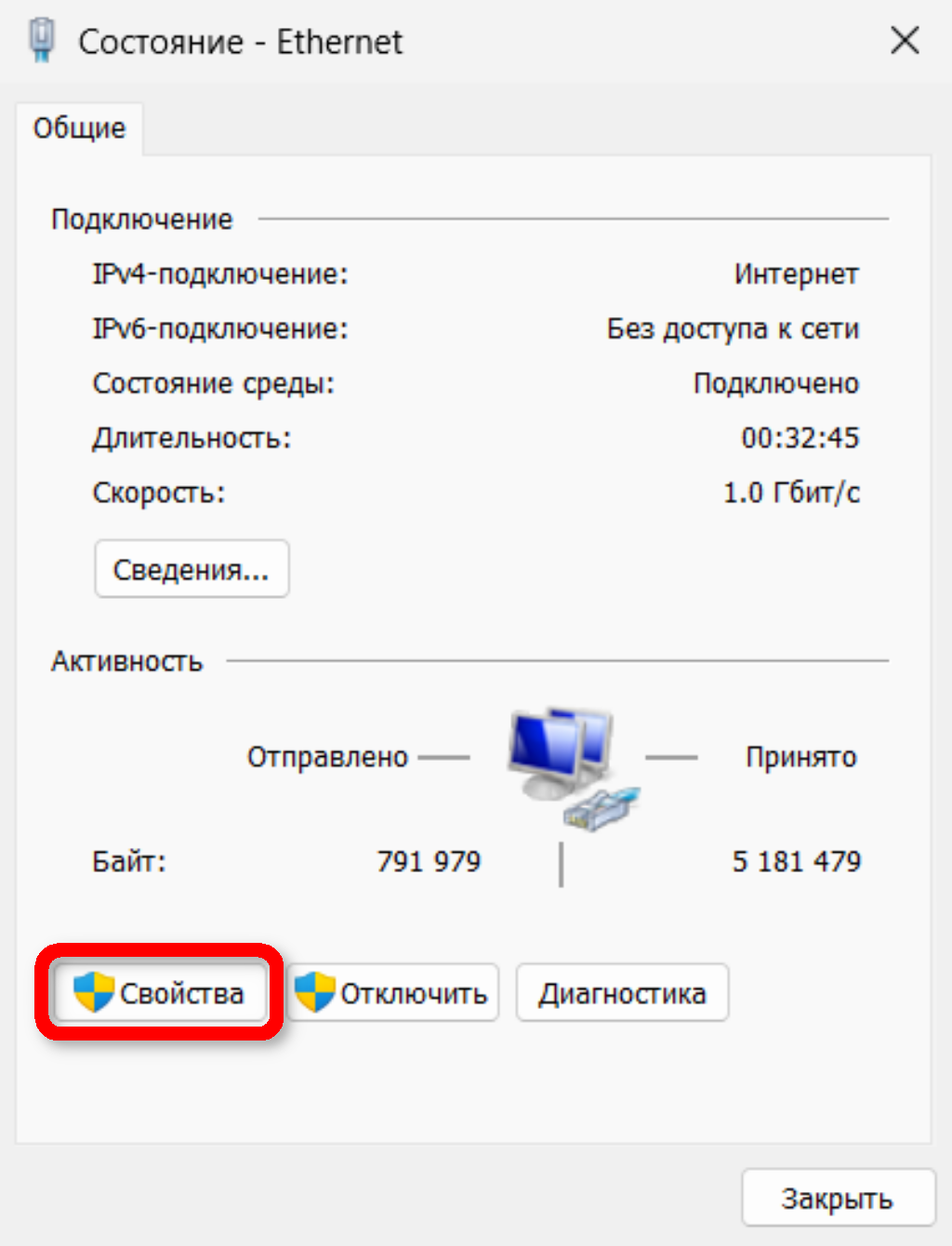
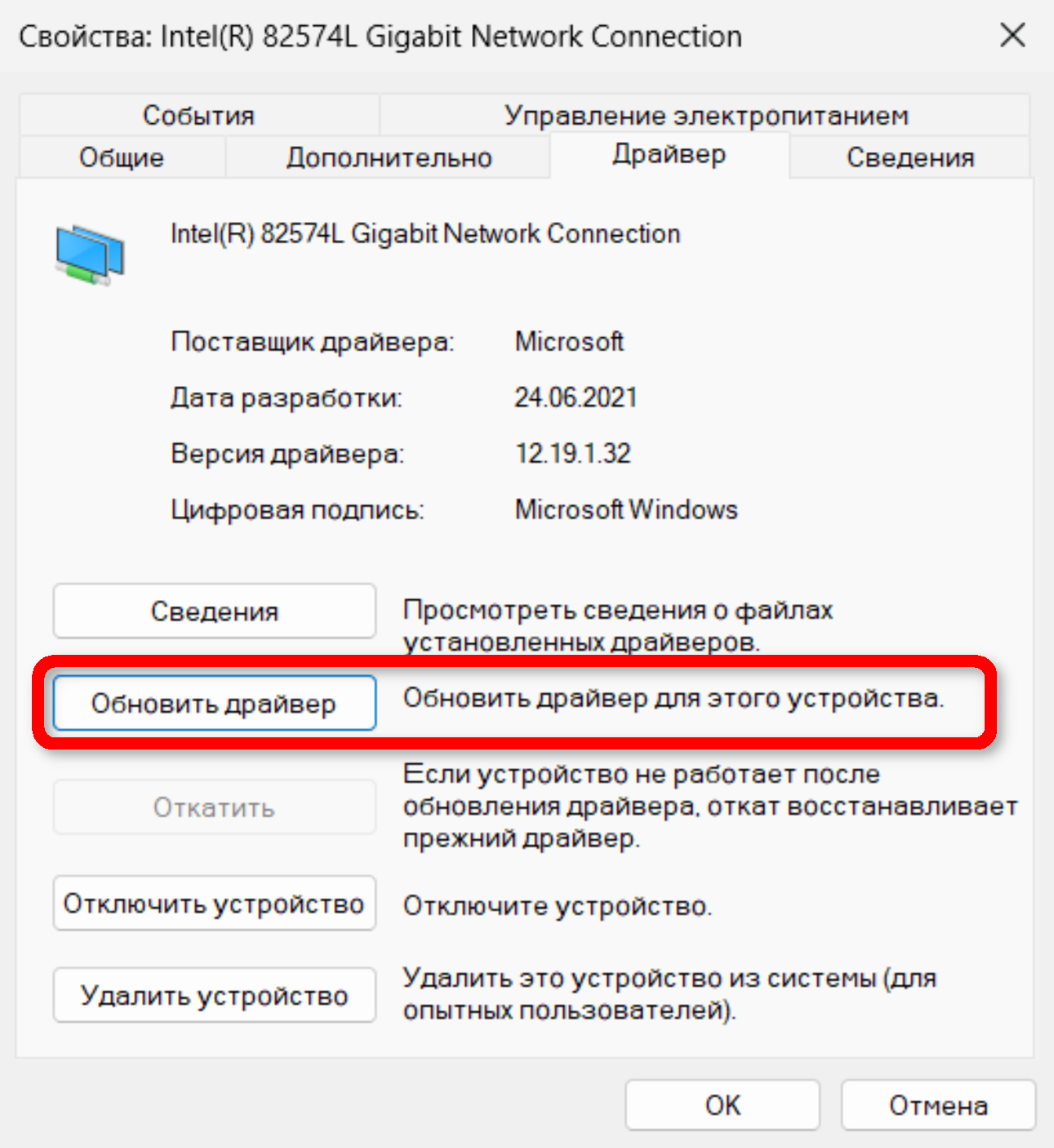
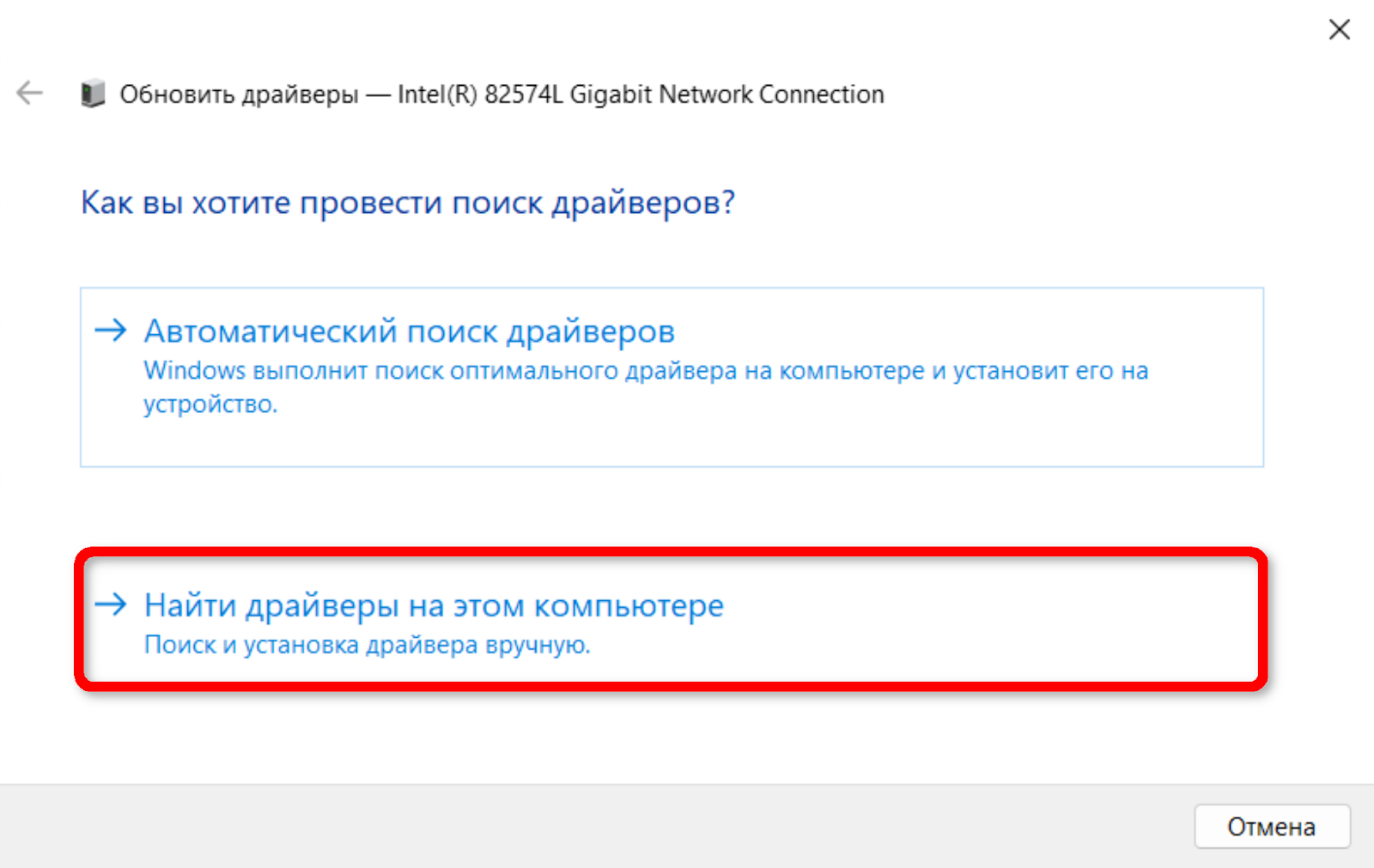
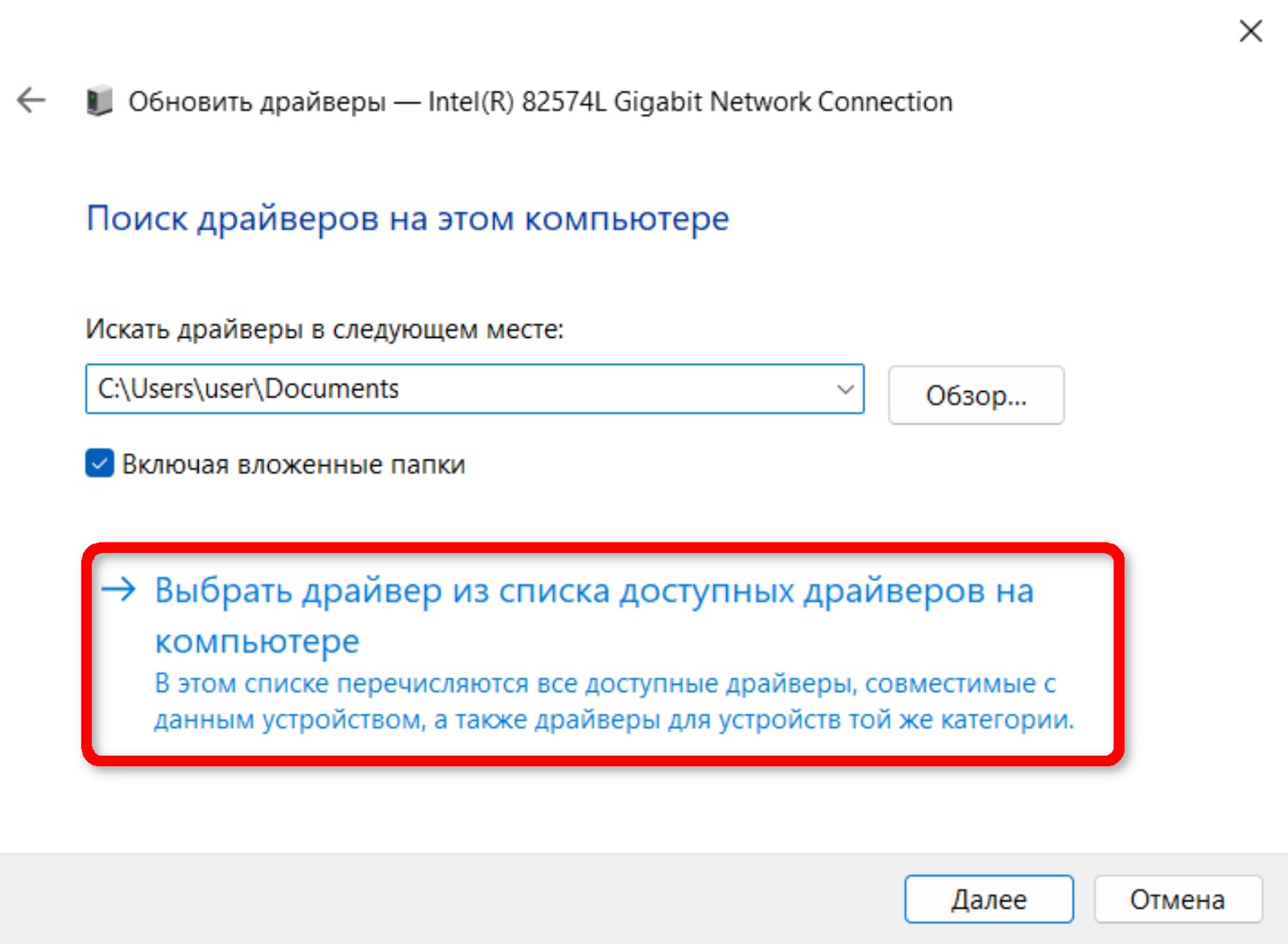
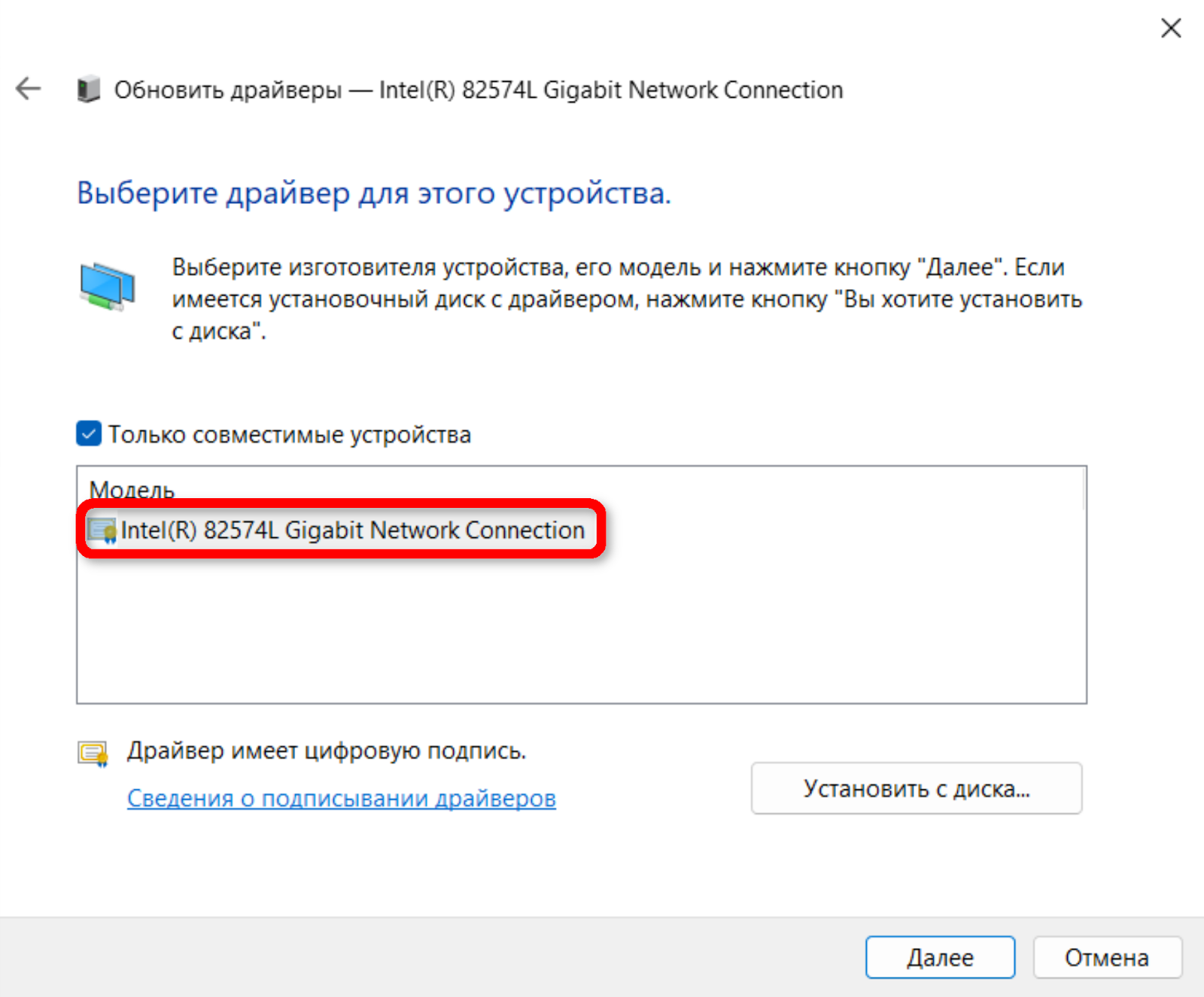 Выберите загруженный с сайта производителя драйвер, запустите обновление и следуйте инструкциям мастера установки, а затем перезагрузить компьютер.
Настройка антивируса и брандмауэра
Бывает, что причиной недоступности DNS-сервера или блокировки сайтов становится антивирус. Для быстрой проверки рекомендуем временно отключить его и повторить диагностику сети: 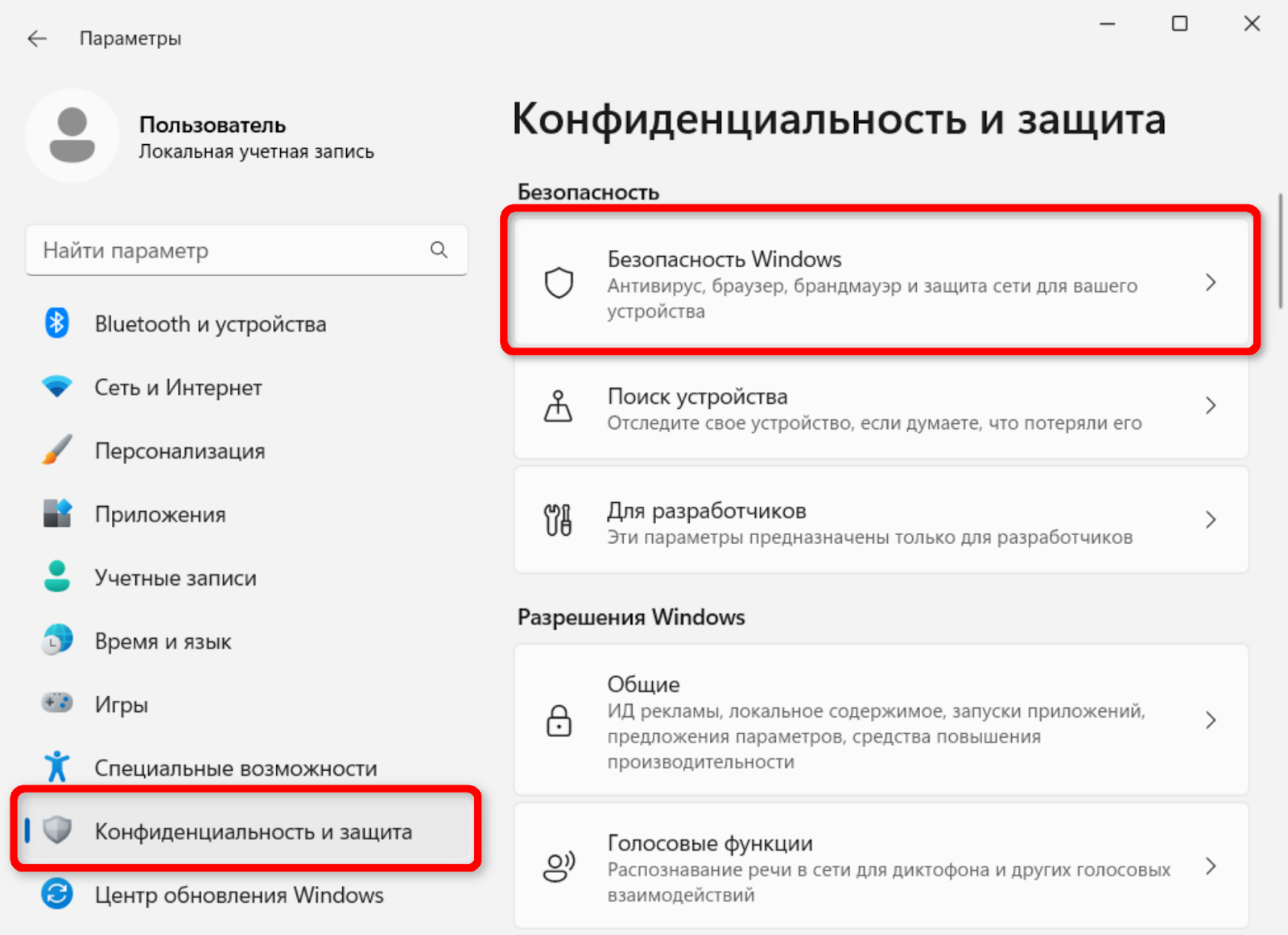
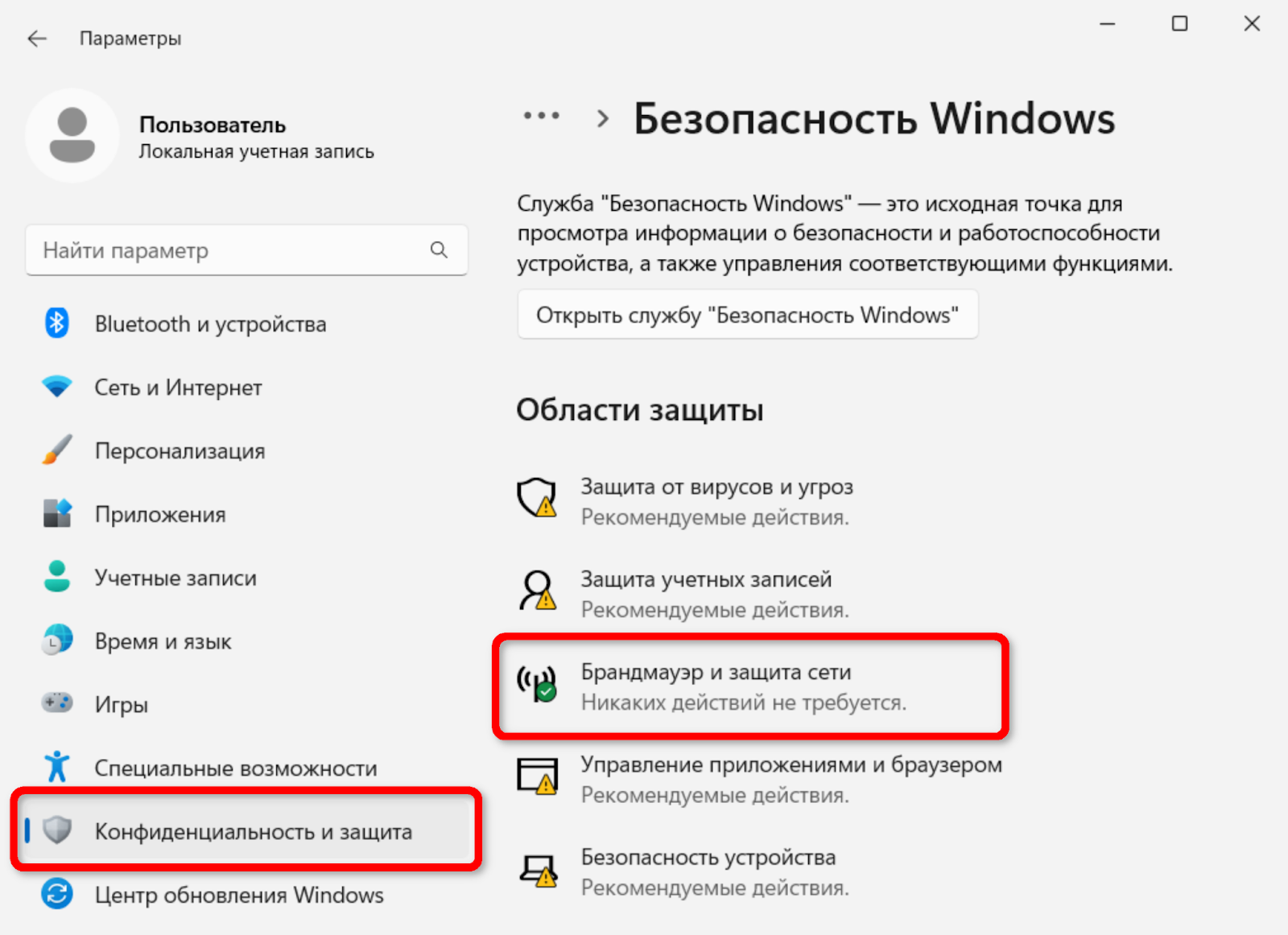
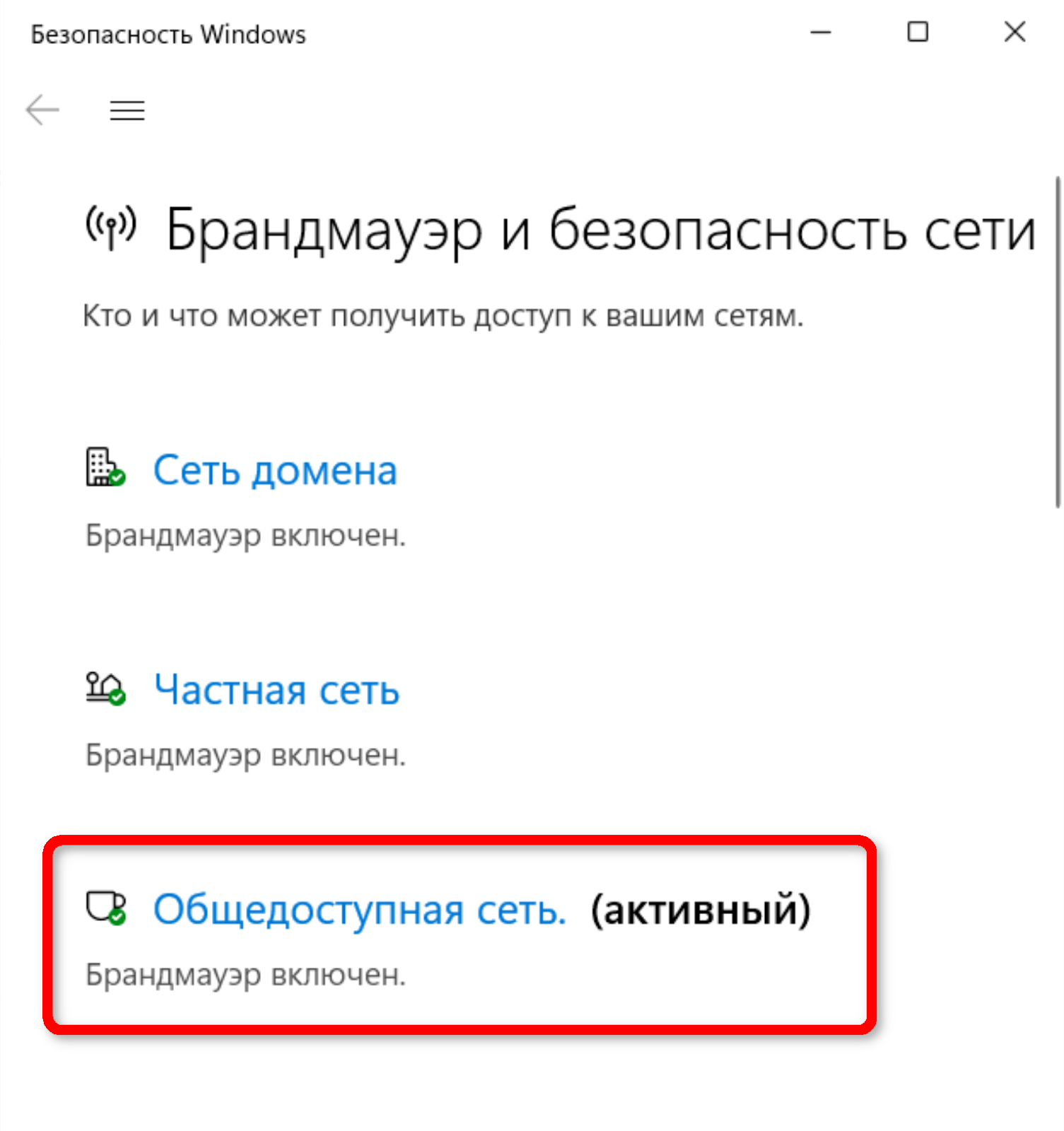
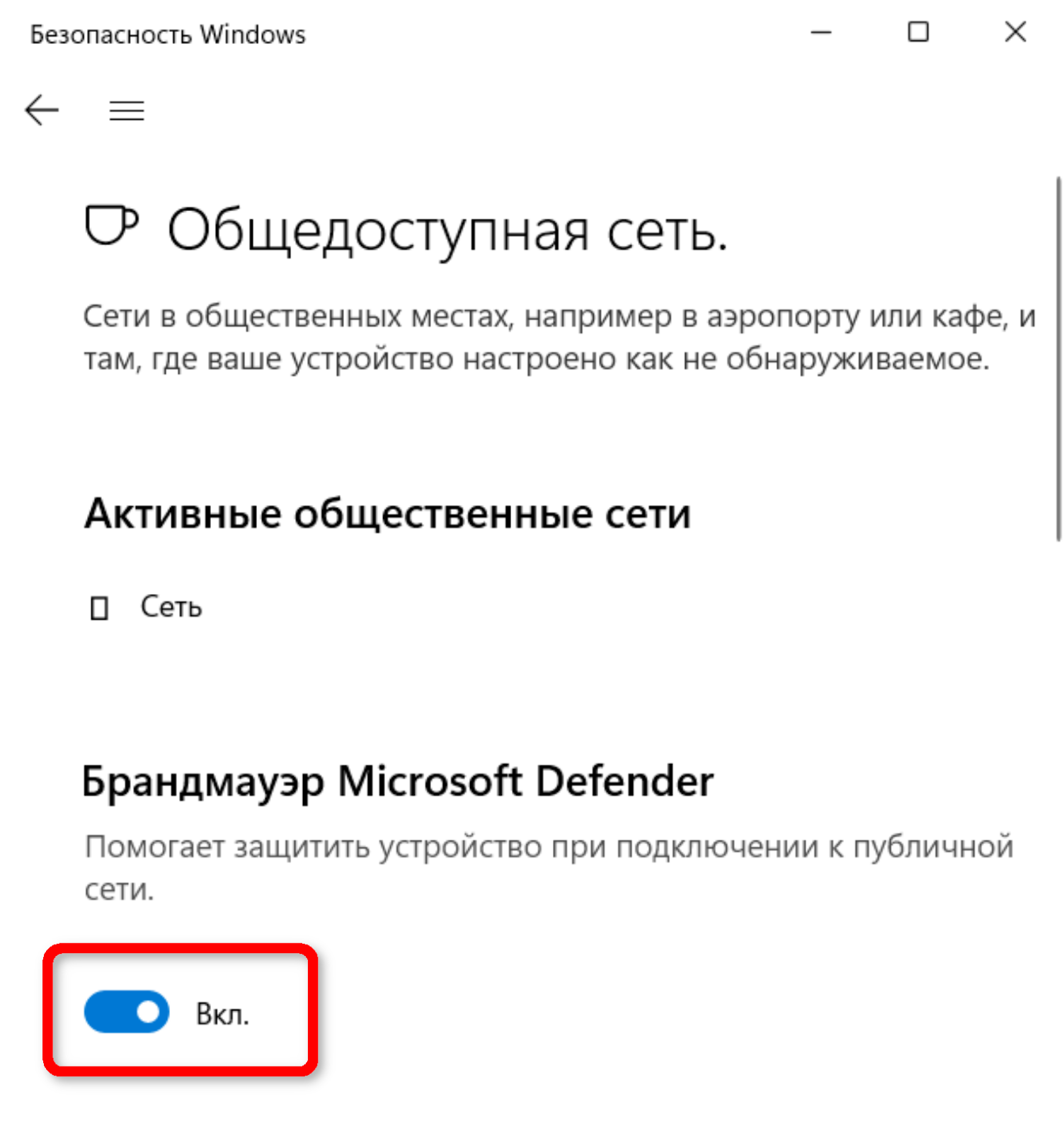
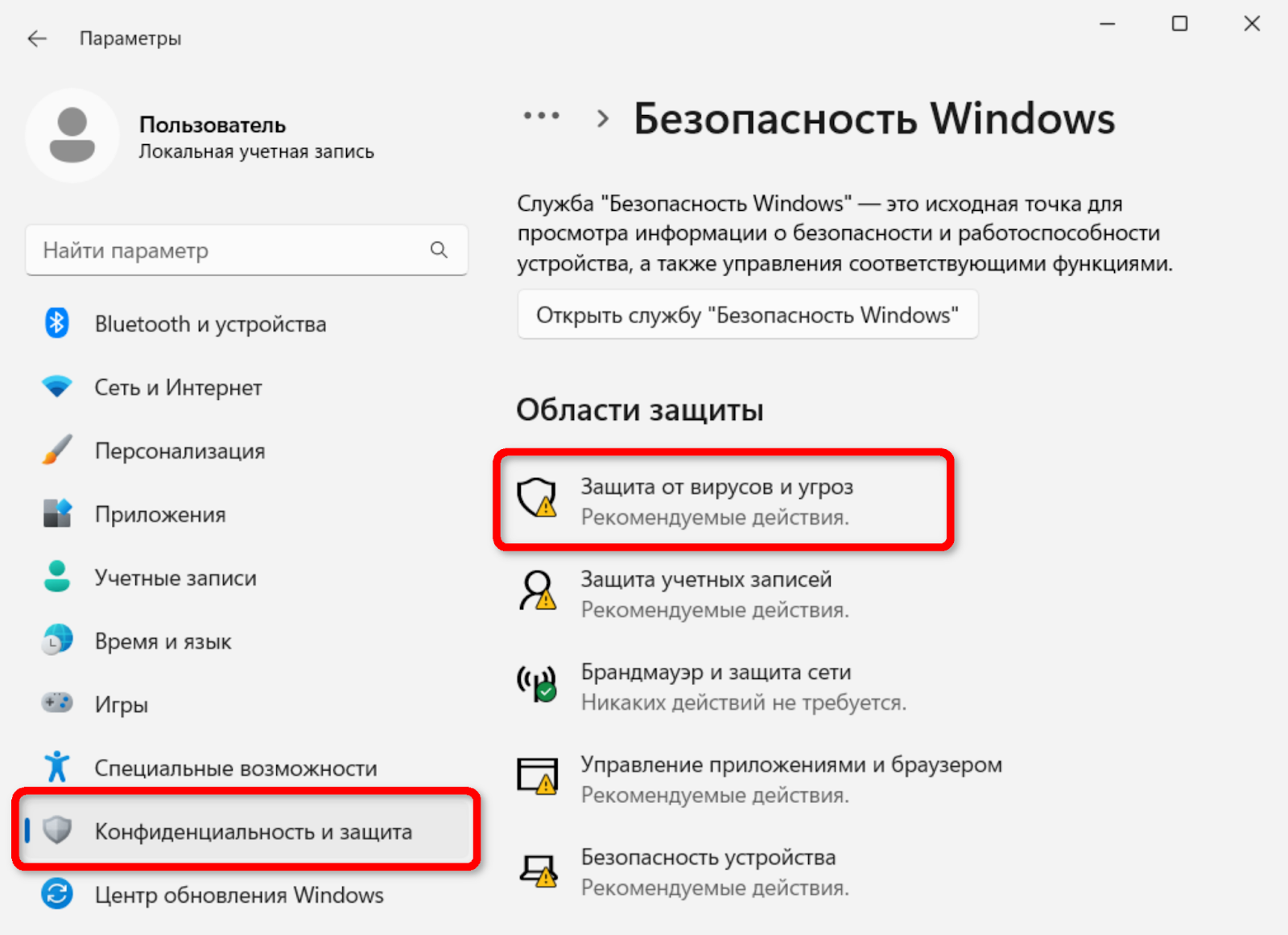 Если после отключения антивируса сетевое соединение не восстановилось, можно также попробовать временно отключить брандмауэр: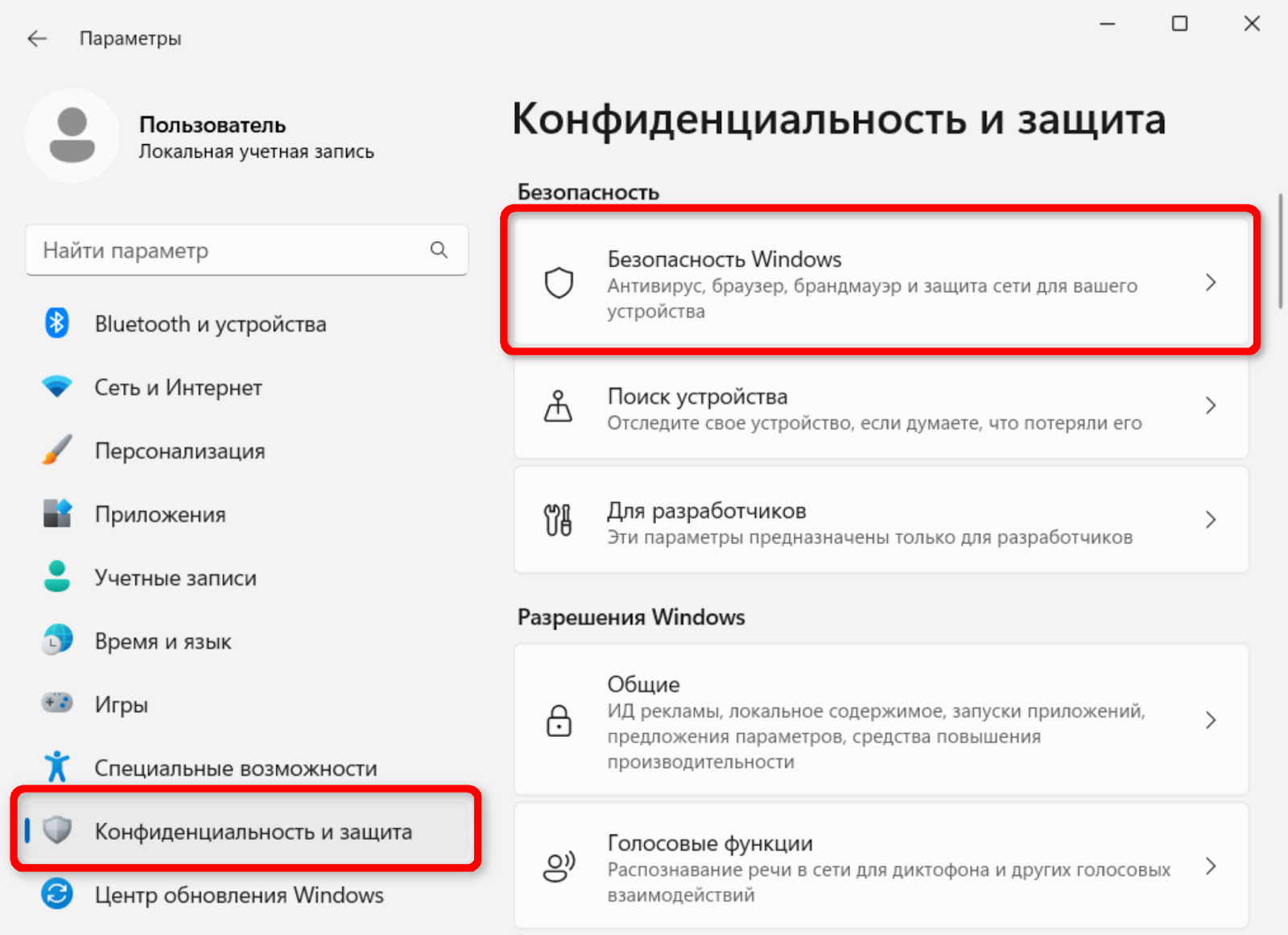
Проверка службы DNS
Прежде чем предпринимать дальнейшие шаги по настройке сетевого соединения, можно также проверить, запущена ли служба DNS Windows. Для этого вызовите диалоговое окно Выполнить и откройте список служб командой services.msc : 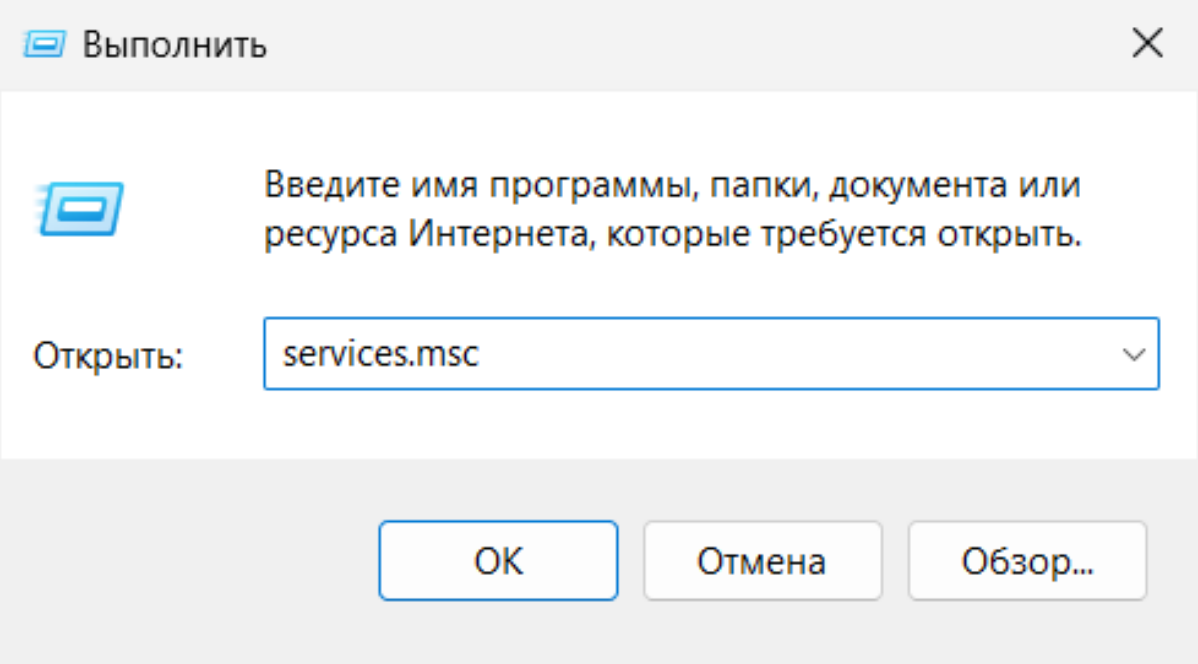
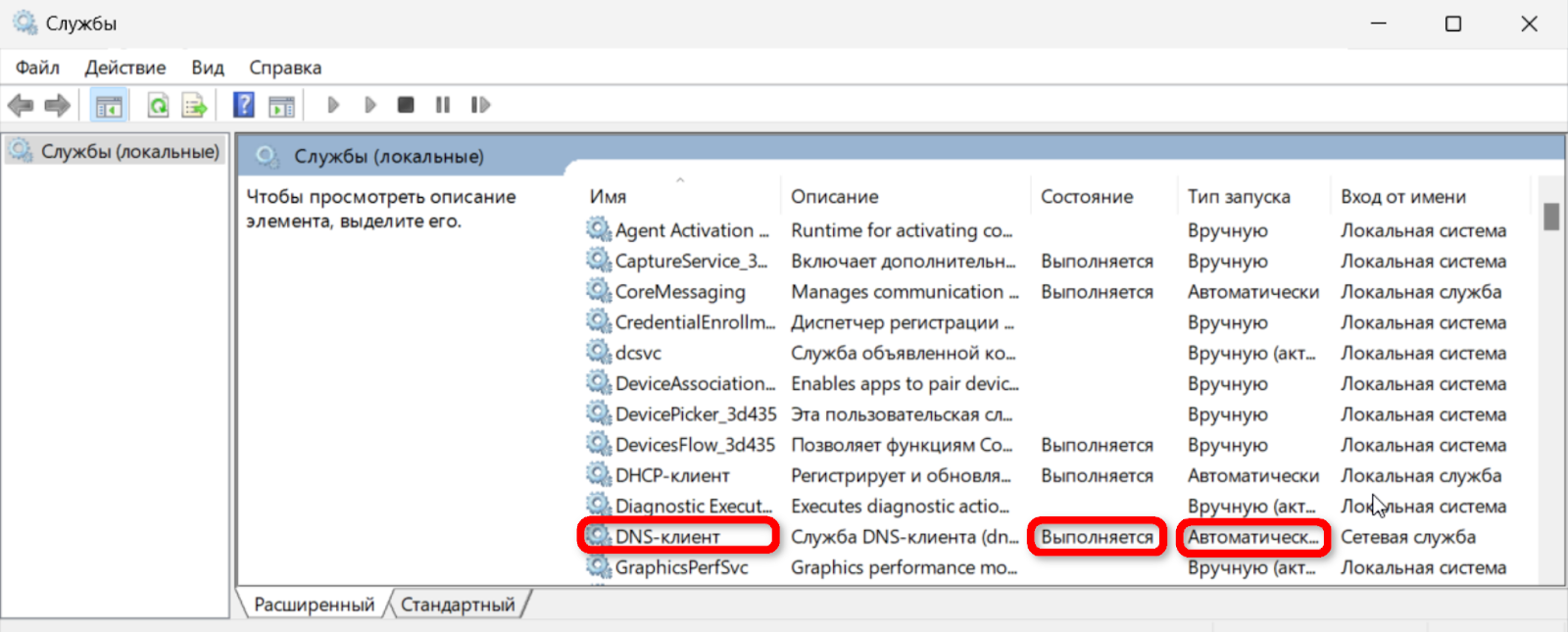 Убедитесь, что служба DNS в настоящий момент выполняется и запускается автоматически, при необходимости включите её.
Работа без доменных имён
Рассматривая варианты решения проблем с системой доменных имён, нельзя не отметить немного экзотический, но всё же работающий вариант отказа от DNS. Технически, если у вас есть IP-адрес сайта, вы можете не использовать доменное имя, обращаясь к серверу напрямую. И в некоторых случаях на практике, действительно, приходится использовать прямые обращения. Например, если вы только начинаете разрабатывать сайт, и доменного имени у вас ещё нет. Или, наоборот, вы можете захотеть отлаживать копию рабочего сайта локально. Тогда вы можете временно указать соответствие нужного домена IP адресу сервера в файле hosts на вашем персональном компьютере, минуя DNS, добавив в него строку вида
127.0.0.1 example.ru www.example.ruРасположение файла hosts зависит от операционной системы. В Windows этот файл находится в папке c:\windows\system32\drivers\etc\hosts , в Linux — /etc/hosts , а в macOS — /private/etc/hosts . Для редактирования файла hosts потребуются права администратора.
Проблема с роутером
Если интернет-подключение не работает ни на вашем компьютере, ни на других устройствах в сети, в первую очередь следует проверить работу роутера. Самый простой способ перезагрузить роутер — просто отключить на некоторое время его питание. Затем снова включите питание, дождитесь загрузки устройства и ещё раз проверьте подключение. Другой способ исключить роутер из списка подозреваемых в отсутствии соединения — подключить интернет напрямую к компьютеру. Для настройки прямого соединения вам понадобятся параметры, которые предоставил вам ваш интернет-провайдер. Если при прямом подключении интернет работает, значит, виноват роутер, а если нет — можно обращаться к интернет-провайдеру.
Общение с провайдером
Если никакие из перечисленных мер не помогли вам восстановить соединение с интернетом, можно смело звонить провайдеру или писать в службу технической поддержки с просьбой о помощи. Пожалуйста, будьте готовы предоставить инженерам, пытающимся вам помочь, всю имеющуюся у вас техническую информацию. А пока специалисты решают проблему с недоступностью сети, можно временно раздавать интернет с вашего мобильного телефона, включив на нём точку доступа Wi-Fi или USB-модем.
Устранение неполадок с DNS-серверами
Попробуйте наш виртуальный агент . Это поможет вам быстро определить и устранить распространенные проблемы с DNS.
В этой статье описывается устранение неполадок на DNS-серверах.
Проверка конфигурации IP-адресов
- Запустите ipconfig /all в командной строке и проверьте IP-адрес, маску подсети и шлюз по умолчанию.
- Проверьте, является ли DNS-сервер доверенным для имени, которое ищется. Если да, ознакомьтесь с проверкой проблем с авторитетными данными.
- Выполните следующую команду:
nslookup
nslookup app1 10.0.0.1 dnscmd /clearcache Или в окне администрирования PowerShell выполните следующий командлет:
Clear-DnsServerCache Проверка проблем с DNS-сервером
Журнал событий
Проверьте следующие журналы, чтобы узнать, есть ли какие-либо записанные ошибки:
- Приложение
- Система
- DNS-сервер
Тестирование с помощью запроса nslookup
Выполните следующую команду и проверка, доступен ли DNS-сервер с клиентских компьютеров.
nslookup
- Если сопоставитель возвращает IP-адрес клиента, сервер не имеет проблем.
- Если сопоставитель возвращает ответ «Сбой сервера» или «Отказ в запросе», зона, вероятно, приостановлена или возможно, сервер перегружен. Вы можете узнать, приостановлена ли зона, проверив вкладку «Общие» свойств зоны в консоли DNS.
Если сопоставитель возвращает ответ «Время ожидания запроса на сервер» или «Нет ответа от сервера», служба DNS, вероятно, не выполняется. Попробуйте перезапустить службу DNS-сервера, введя следующую команду в командной строке на сервере:
net start DNS Если проблема возникает при запуске службы, сервер может не прослушивать IP-адрес, используемый в запросе nslookup. На вкладке «Интерфейсы» страницы свойств сервера в консоли DNS администраторы могут ограничить DNS-сервер прослушивать только выбранные адреса. Если DNS-сервер настроен, чтобы ограничить службу определенным списком настроенных IP-адресов, возможно, IP-адрес, используемый для связи с DNS-сервером, отсутствует в списке. Вы можете попробовать другой IP-адрес в списке или добавить IP-адрес в список.
В редких случаях DNS-сервер может иметь расширенную конфигурацию безопасности или брандмауэра. Если сервер находится в другой сети, доступной только через промежуточный узел (например, маршрутизатор фильтрации пакетов или прокси-сервер), DNS-сервер может использовать нестандартный порт для прослушивания и получения клиентских запросов. По умолчанию nslookup отправляет запросы на DNS-серверы на порте UDP 53. Таким образом, если DNS-сервер использует любой другой порт, запросы nslookup завершаются ошибкой. Если вы считаете, что это может быть проблема, проверка, используется ли промежуточный фильтр намеренно для блокировки трафика на известных DNS-портах. Если это не так, попробуйте изменить фильтры пакетов или правила портов в брандмауэре, чтобы разрешить трафик через UDP/TCP-порт 53.
Проверка проблем с достоверными данными
Проверьте, является ли сервер, возвращающий неправильный ответ, основным сервером зоны (стандартным первичным сервером для зоны или сервера, использующего интеграцию Active Directory для загрузки зоны) или сервером, на котором размещена вторичная копия зоны.
Если сервер является основным сервером
Проблема может быть вызвана ошибкой пользователя при вводе данных в зону. Или это может быть вызвано проблемой, которая влияет на реплика Active Directory или динамическое обновление.
Если сервер размещает вторичную копию зоны
- Проверьте зону на основном сервере (сервер, с которого этот сервер извлекает передачу зоны).
Примечание. Вы можете определить, какой сервер является основным сервером, проверив свойства вторичной зоны в консоли DNS.
dnscmd /zonerefresh
Проверка проблем рекурсии
Для успешной работы рекурсии все DNS-серверы, используемые в пути рекурсивного запроса, должны иметь возможность реагировать и пересылать правильные данные. Если они не могут, рекурсивный запрос может завершиться ошибкой по одной из следующих причин:
- Время ожидания запроса истекает до того, как запрос будет выполнен.
- Сервер, используемый во время запроса, не отвечает.
- Сервер, используемый во время запроса, предоставляет неверные данные.
Начните устранение неполадок на сервере, который использовался в исходном запросе. Проверьте, пересылает ли этот сервер запросы на другой сервер, проверив вкладку «Пересылка» в свойствах сервера в консоли DNS. Если выбрано поле «Включить пересылки» проверка, а один или несколько серверов перечислены, этот сервер перенаправит запросы.
Если этот сервер пересылает запросы на другой сервер, проверка для проблем, влияющих на сервер, на который этот сервер перенаправит запросы. Сведения о проверка проблем см. в разделе «Проверка проблем DNS-сервера». Когда в этом разделе показано, как выполнить задачу на клиенте, выполните ее на сервере.
Если сервер работоспособен и может пересылать запросы, повторите этот шаг и проверьте сервер, на который этот сервер перенаправит запросы.
Если этот сервер не перенаправит запросы на другой сервер, проверьте, может ли этот сервер запрашивать корневой сервер. Для этого выполните следующую команду:
nslookup server set q=NS - Если сопоставитель возвращает IP-адрес корневого сервера, возможно, у вас есть сломанное делегирование между корневым сервером и именем или IP-адресом, который вы пытаетесь разрешить. Выполните проверку процедуры сломанной делегирования, чтобы определить, где у вас неработает делегирование.
- Если сопоставитель возвращает ответ «Время ожидания запроса на сервер истекло», проверка указывает, указывают ли корневые подсказки на функционирование корневых серверов. Для этого используйте процедуру просмотра текущих корневых подсказок . Если корневые подсказки указывают на функционирование корневых серверов, у вас может возникнуть проблема с сетью, или сервер может использовать расширенную конфигурацию брандмауэра, которая не позволяет сопоставителям запрашивать сервер, как описано в разделе «Проверка проблем DNS-сервера». Также возможно, что рекурсивное время ожидания по умолчанию слишком короткое.
Проверка неработаемого делегирования
Запустите тесты в следующей процедуре, запросив допустимый корневой сервер. Тест проходит через процесс запроса всех DNS-серверов из корневого каталога на сервер, который вы тестируете для неисправного делегирования.
-
В командной строке на сервере, который вы тестируете, введите следующее:
nslookup server set norecursion set querytype=
Примечание. Тип записи ресурсов — это тип записи ресурсов, которую вы запрашивали в исходном запросе, а полное доменное имя — полное доменное имя, для которого вы запрашивали (завершались на период).
- Если ответ не содержит запись ресурса NS, у вас неработает делегирование.
- Если ответ содержит записи ресурсов NS, но нет записей ресурсов «A», введите рекурсию и запрос по отдельности для записей ресурсов «A», перечисленных в записях NS. Если у вас нет хотя бы одного допустимого IP-адреса записи ресурса «A» для каждой записи ресурсов NS в зоне, у вас неработает делегирование.
Просмотр текущих корневых подсказок
- Запустите консоль DNS.
- Добавьте или подключитесь к DNS-серверу, который завершился сбоем рекурсивного запроса.
- Щелкните правой кнопкой мыши сервер и выберите пункт «Свойства«.
- Щелкните корневые подсказки.
Проверьте базовое подключение к корневым серверам.
- Если корневые подсказки настроены правильно, убедитесь, что DNS-сервер, используемый в разрешении имен с ошибкой, может проверять связь корневых серверов по IP-адресу.
- Если корневые серверы не отвечают на связь по IP-адресу, ip-адреса для корневых серверов могут измениться. Однако это редко, чтобы увидеть перенастройку корневых серверов.
Проблемы с передачей зоны
Выполните следующие проверка:
- Проверьте Просмотр событий для основного и дополнительного DNS-сервера.
- Проверьте первичный сервер, чтобы узнать, отказывается ли он отправлять передачу для обеспечения безопасности.
- Перейдите на вкладку «Передача зоны» свойств зоны в консоли DNS. Если сервер ограничивает передачу зоны в список серверов, например перечисленных на вкладке «Серверы имен» свойств зоны, убедитесь, что сервер-получатель находится в этом списке. Убедитесь, что сервер настроен для отправки передачи зоны.
- Проверьте сервер-источник для проблем, выполнив действия, описанные в разделе «Проверка проблем DNS-сервера». Когда вам будет предложено выполнить задачу на клиенте, выполните задачу на сервере-получателе.
- Проверьте, выполняется ли дополнительный сервер другой реализации DNS-сервера, например BIND. Если это так, проблема может иметь одну из следующих причин:
- Основной сервер Windows может быть настроен для отправки быстрых передач зоны, но сторонний сервер-получатель может не поддерживать передачу быстрой зоны. Если это так, отключите быструю передачу между зонами на основном сервере в консоли DNS, выбрав поле «Включить привязку вторичных файлов» проверка на вкладке «Дополнительно» свойств сервера.
- Если зона подстановки вперед на сервере Windows содержит тип записи (например, запись SRV), которую дополнительный сервер не поддерживает, вторичный сервер может столкнуться с проблемами с извлечением зоны.
Проверьте, работает ли основной сервер другой реализации DNS-сервера, например BIND. В таком случае возможно, что зона на основном сервере содержит несовместимые записи ресурсов, которые Windows не распознает.
Если главный или вторичный сервер выполняет другую реализацию DNS-сервера, проверка обоих серверах, чтобы убедиться, что они поддерживают одни и те же функции. Вы можете проверка сервер Windows в консоли DNS на вкладке «Дополнительно» страницы свойств сервера. Помимо поля «Включить привязку» на этой странице содержится раскрывающийся список «Имя проверка». Это позволяет выбрать строгое соответствие RFC для символов в DNS-именах.