В Яндекс.Браузере появилась уникальная функция. Индивидуальное «Табло» для каждого компьютера
Команда разработчиков Яндекса объявила о запуске новой функции для Яндекс.Браузера. Он теперь позволяет сохранять и синхронизировать список наиболее популярных и любимых сайтов для каждого компьютера отдельно.
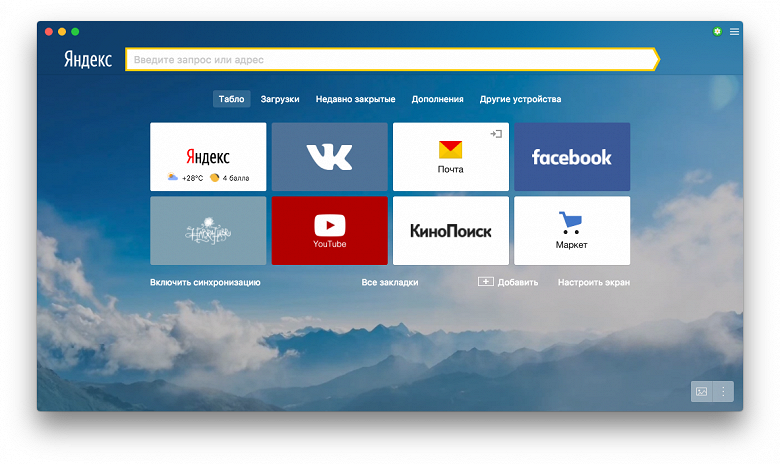
В Яндекс.Браузере список самых популярных и любимых сайтов получил название «Табло». Пользователь получает к нему доступ при открытии новой вкладки или нажатии на адресную строку. На разных устройствах могут быть разные версии «Табло» и их можно синхронизировать независимо друг от друга. Например, можно отдельно синхронизировать сайты с личного ноутбука и рабочего компьютера.

При переустановке Яндекс.Браузер автоматически вернёт нужное «Табло» или предложит выбрать его из нескольких вариантов».
Один из разработчиков отметил, что «подобного варианта он не встречал ещё нигде» и пояснил:
Наше поведение в интернете зависит от задач и окружения. На семейном компьютере популярны одни сайты. На личном ноутбуке — другие. На рабочем — вообще третьи. Табло во всех трёх случаях тоже будет разным. Значит, мы не можем синхронизировать его так же просто, как закладки, пароли и прочие настройки. Непонятно, какую версию надо сохранить в облаке и восстановить после переустановки. В индустрии готового решения для этой задачки раньше ни у кого не было. Но такое решение появилось — в новом Яндекс.Браузере».
Как синхронизировать табло в яндекс браузере

Сегодня практически у каждого из нас имеется несколько устройств с возможностью выхода в интернет. Мы пользуемся и телефоном, и планшетом, и ноутбуками, и прочей техникой дома, на работе, в общественных местах. Согласитесь, было бы удобно, когда привычные настройки отображения вкладок, сохраненные закладки, табло, история или другие параметры не приходилось каждый раз вносить и изменять заново на новое устройство. А как быть, если это чужой компьютер, а вам срочно необходимо найти сохраненную закладку?
Разработчики Яндекс Браузера решили эту проблему и теперь в данной программе можно настроить автоматическую синхронизацию данных на всех устройствах.
Процесс это простой и не потребует каких-то специальных знаний. Помимо этого, данное свойство программы позволит восстановить данные в случае, если они по какой-то причине были утеряны (ошибка, сбой, вирусная атака).
Что такое синхронизация в Яндекс Браузере, как ее включить, настроить или отключить – все это вы узнаете из этой статьи.
Создание аккаунта
Главное условие настройки синхронизации и сохранения своих данных – активный пользовательский аккаунт. Если таковой имеется, данный пункт настроек можно пропустить. В противном случае, если до этого момента вы не настроили собственную учетную запись, то необходимо пройти регистрацию в сервисах Яндекс:
Способ 1 (через меню браузера):
- Открываем браузер и переходим в программное меню;
- Во всплывающем окне находим раздел «Настройки» и переходим в него;
- Нажимаем кнопку «Настроить синхронизацию».
В окне обозревателя откроется страница авторизации/регистрации пользователя. Нам необходимо выбрать пункт «Завести учетную запись»:
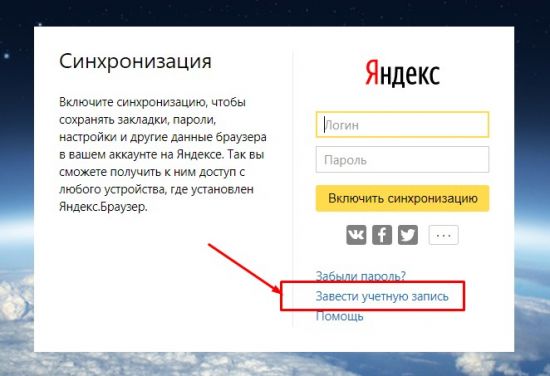
Способ 2 (по прямой ссылке):
Переходим по прямой ссылке: https://passport.yandex.ru/registration-new?mode=register
И в первом, и во втором случае откроется стандартное окно регистрации пользователя. Тут необходимо внести свои данные, после чего нажимаем «Зарегистрироваться»:
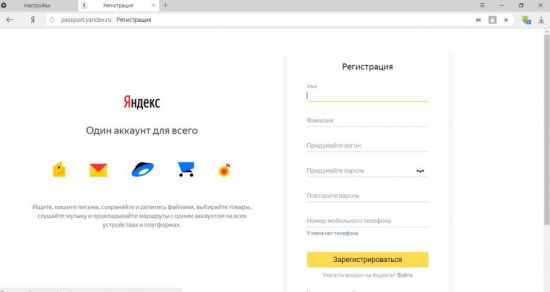
Поздравляем, теперь у вас есть единый аккаунт для всех сервисов от Яндекс. Теперь можно переходить к настройке синхронизации данных. Запишите или запомните свой пароль. Он еще нам понадобиться.
Включение синхронизации с облачным аккаунтом
Способ 1 (через пункты меню «Синхронизация»):
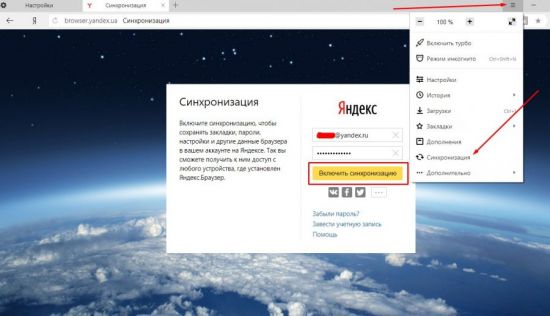
- В открытом окне Яндекс браузера переходим в меню, нажав на иконку справа вверху.
- Выбираем пункт меню «Синхронизация».
- В открывшемся окне заполняем поля логина и пароля в форме авторизации.
- Нажимаем кнопку «Включить синхронизацию».
Способ 2 (через меню «Настройки»)
Более длинная цепочка переходов:
- Запускаем окно браузера
- Открываем меню.
- Переходим в раздел «Настройки».
- В открывшемся окне находим подраздел «Настроить синхронизацию».
- Далее, по описанной выше инструкции, вносим данные своего аккаунта и нажимаем кнопку «Включить синхронизацию».
При первом входе в сервис Яндекс может предложить установить дополнительные компоненты. По желанию можно устанавливать, либо отказаться:
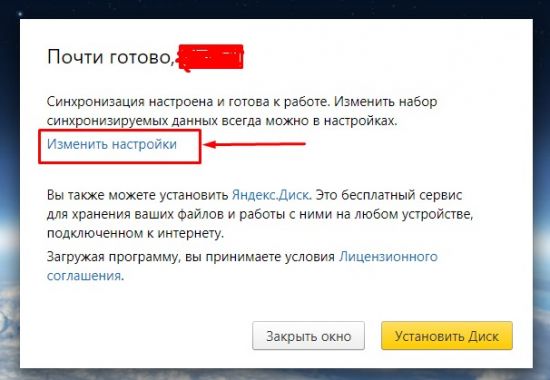
В этом же окне мы можем внести изменения в некоторые настройки синхронизации. В частности, можно выбрать элементы, которые мы хотим синхронизировать с другими устройствами:
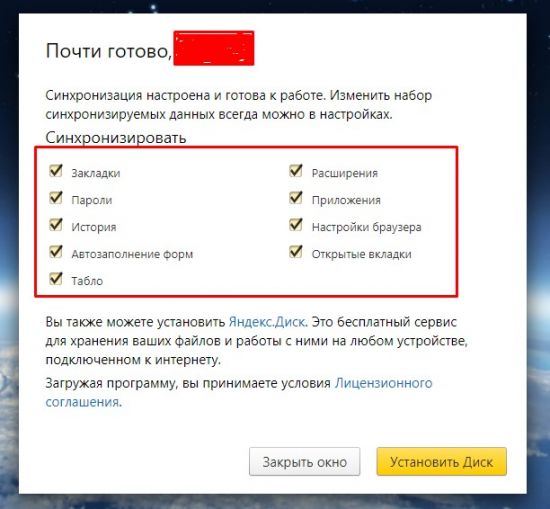
При желании часть из них можно отключить. Сделать это просто, достаточно снять галочку рядом с необходимым разделом, и данные не будут сохраняться в облачных сервисах. Эта опция не влияет на сохранение данных на вашем устройстве.
Не пугайтесь, если вы что-то случайно отключили/включили и закрыли данное окно. Это не единственный способ попасть в настройки.
Настройка
Для того что бы перейти в вышеупомянутый раздел из браузера, воспользуемся стандартным меню программы -> Настройки -> Синхронизация. В информации на странице будет указано, что ваша программа синхронизирована с вашим аккаунтом:
При нажатии на кнопку «Показать параметры» у нас откроется список доступных пунктов для редактирования. Выбираем, сохраняем.
Разработчик предусмотрел возможность удаления устаревших или неактуальных данных синхронизации. Для этого в разделе «Показать параметры» необходимо нажать на небольшую кнопку «Удалить»:
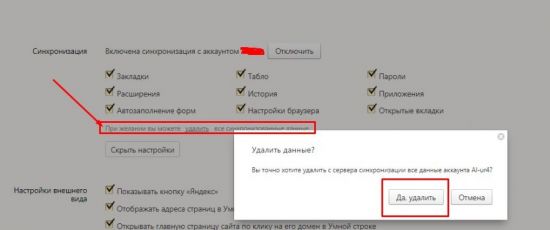
В качестве предупреждения пользователь увидит всплывающее окошко с информацией. Если вы нажали на эту кнопку случайно – всегда можно отказаться.
Отключение
Естественно, по ряду причин может возникнуть необходимость, чтобы синхронизация Яндекс Браузера была отключена.
Отключить услугу так же просто, как и все другие операции. По стандартной схеме открываем настройки:
Открываем страницу обозревателя Яндекс -> Переходим в меню -> Раздел «Настройки» -> «Синхронизация». Достаточно нажать кнопку « Отключить» и устройство будет отключено от возможности синхронизации с другими:
Использование данных на другом устройстве
Все вышеперечисленные шаги описывают настройку синхронизации на одном из устройств пользователя. Для подключения второго и всех последующих все эти действия уже не понадобятся. Будет достаточно авторизовать свой аккаунт на любом из устройств с установленным Яндекс Браузером, и все ваши данные автоматически будут подтянуты из облака, два устройства синхронизируются автоматически. Этот процесс может занять некоторое время, в зависимости от скорости интернет-соединения и рабочих параметров устройства.
Синхронизация с другими обозревателями
Как быть, если вы до этого работали с другим браузером (Хромом, Мазилой, Оперой), но теперь перешли на продукцию компании Yandex?
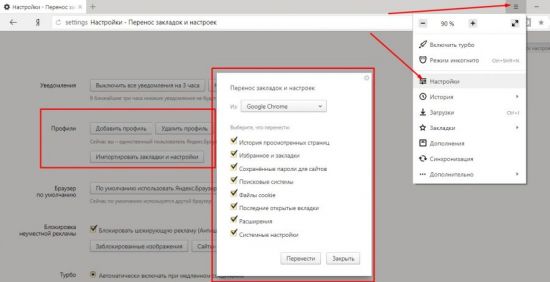
К сожалению, как таковая автоматическая синхронизация между продуктами разных разработчиков не работает, ее попросту не существует. Однако имеется возможность импорта личных данных пользователя из одной программы в другую. Рассмотрим, как это сделать на примере переноса из Google Chrome. Для этого:
- заходим в настройки браузера через основное меню;
- находим раздел «Профиль»
- нажимаем кнопку «Импортировать закладки и настройки»;
- во всплывающем окне выбираем браузер, из которого необходимо перенести данные;
- оставляем галочки на необходимых пунктах;
- нажимаем «Перенести».
Таким образом, используя этот простой функционал, предусмотренный разработчиками, можно во многом облегчить себе работу с сетью Интернет в любом месте, где бы вы ни находились. Синхронизация не только обеспечит единую привычную рабочую среду обозревателя, но может стать и средством контроля, к примеру, за ребенком. Так как программа сохраняет все данные, то можно с легкостью с одного устройства отследить историю посещений тех или иных ресурсов с других устройств. Однако это может стать и «головной болью», если какое-нибудь устройство попадет не к тем людям. Помните об этом!
Помнится я сетовал, что в Яндекс.Браузере странно сделана синхронизация Табло. Но можно решить эту проблему и сделать квазисинхронизацию Табло. Квази — потому что это все же будет не автоматизированный процесс, а придется поработать руками.
Берем на одном компьютере файл Tablo из папки c:UsersUSERNAMEAppDataLocalYandexYandexBrowserUser DataDefault (вместо USERNAME будет имя вашего пользователя в системе, а вместо Default может быть, например, Profile 1) и копируем его в эту же папку на другом. Это можно сделать один раз при установке браузера или время от времени при необходимости. Для полноты картины можно создать, например, bat-файл и настроить его автоматическую работу через Планировщик Windows. Но я обхожусь ручным копированием, тем более, что это нужно только один раз при начальной установке браузера.
Конечно, это костыль, но что поделать если никак иначе сделать полноценную синхронизацию нельзя. Точнее, конечно, можно, но в Яндексе считают, что она не нужна.
Об авторе
Блогер, немного гик, музыкант-самоучка. Здесь извергаю потоки мыслей на случайно выбранные темы. Иначе говоря, что вижу о том и пою, и ни в чем себе любимому не отказываю.

Компания «Яндекс» выпустила новую версию своего браузера, добавив в него функцию синхронизации закладок, виджетов «Табло» и форм ввода между разными устройствами. К примеру, если на ПК пользователь добавит сайты на панель быстрого запуска, они автоматически перенесутся и на планшетник, и на смартфон. Синхронизации других элементов, в том числе открытых вкладок, в программе пока нет.
Кроме того, версия «Яндекс.Браузера» для планшетников научилась показывать на одном экране как результаты поиска, так и открытые сайты. Это сделано для удобства пользователей, чтобы им не пришлось лишний раз переключаться между вкладками. Выглядит это так:

Обновленная программа доступна на нескольких платформах: на планшетниках iPad и iPad mini (нужна iOS 6.0 и выше), Android-устройствах (с прошивкой от 4.0) и компьютерах. Отдельной версии «Яндекс.Браузера» для смартфонов iPhone пока нет. Она появится в App Store в течение нескольких дней — сейчас приложение находится на модерации, сказали в компании.
Также «Яндекс» объявила о выходе бета-версии своего браузера для ПК, в которой можно опробовать некоторые функции до их официального появления. Загрузить ее можно по этой ссылке.
«Яндекс.Браузер», основанный на проекте Chromium с открытым исходным кодом, был представлен осенью 2012 года. Летом мобильный браузер вышел на iPad и Android-смартфонах. В программу интегрирован просмотрщик PDF-файлов, режим «Турбо», ускоряющий загрузку сайтов, а также популярные сервисы компании — поиск, почта, переводчик и «Диск». По оценке Liveinternet (на ноябрь 2013 года), доля браузера на российском рынке составляет 6,1%.
Табло
Особая панель визуальных закладок, которая отображается на новой вкладке Яндекс Браузера и автоматически вызывается при клике в адресной строке.
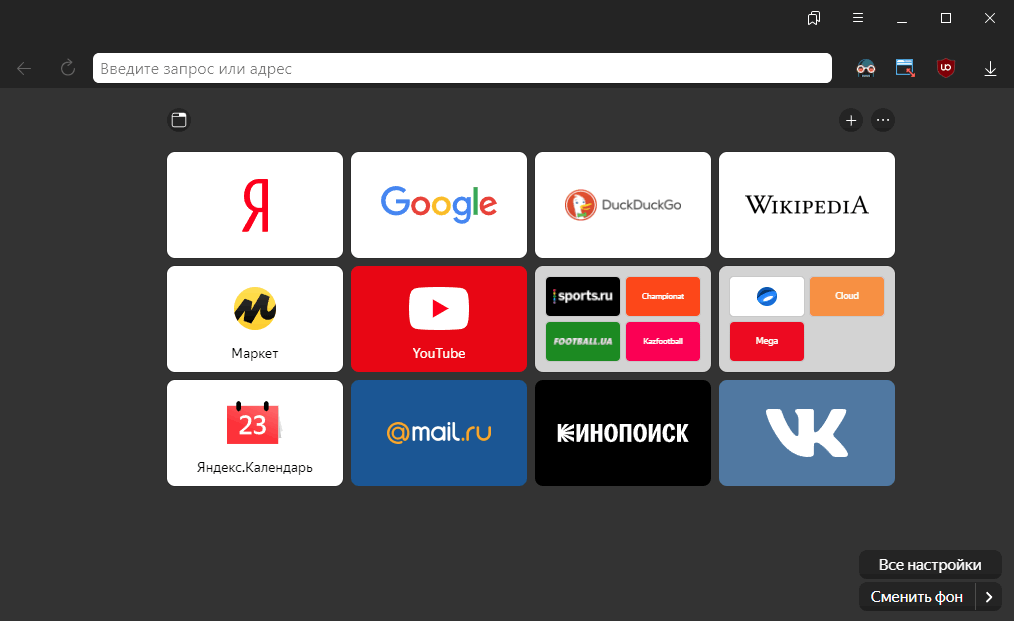
Функции табло
Собственный вариант визуальных закладок в той или иной степени реализован в любом современном web-обозревателе. Яндекс Браузер предлагается своим пользователям несомненно больший арсенал возможнойстей, нежели основные конкуренты:
- элементы табло и их позиция могут самостоятельно меняться в зависимости от частоты посещения сайтов
- поэтому полезно использовать закрепление
- максимальное количество элементов верхнего уровня — 24, не считая содержимого папок
- для быстрого доступа советуем использовать горячие клавиши — F6
Настройка табло
Изменение размера
Можно менять как ширину табло целиком, так и размер его ячеек (плиток). Сделать это можно сразу из 3 мест:
- через главные настройки:
-
→ «Настройки» → «Интерфейс» → «Табло»
- из новой вкладки:
- кнопка троеточия справа вверху табло
- ПКМ на любом элементе табло, нижняя часть контекстного меню
Добавление сайта
- Универсальный вариант — открыть новую вкладку, нажать под табло кнопку «Добавить» и выбрать пункт «Сайт» . В открывшейся форме поиска наберите часть названия или адреса нужного вам сайта и выберите его среди предложенных вариантов. Можно сразу же добавить и подпись к нему.
- Если хотите добавить адрес активной вкладки — нажмите F6 (кликните на умной строке), далее справа внизу на кнопку «Добавить этот сайт в табло» .
Создание папки
Открыть новую вкладку, нажать под табло кнопку «Добавить» и выбрать пункт «Папка» . Далее вам будет предложено добавить в папку первый сайт. На табло папка отличается характерным полупрозрачным фоном , вмещает в себя до 6 элементов.
Синхронизация табло
Табло в Яндекс Браузере также можно синхронизировать между вашими устройствами.
Как восстановить табло в Яндекс Браузере
Данная пошаговая инструкция посвящена тому, как восстановить табло в яндекс браузере. В ней мы подробно покажем вам, как импортировать и синхронизировать табло, а также что же делать, если оно пропало.
Как импортировать
На компьютере
Для того чтобы сделать импорт и экспорт табла с одного пк на другой пк, либо после переустановки виндоус, нужно скопировать файлы tablо, который расположены по такому пути c:\Users\USERNAME\AppData\Local\Yandex\YandexBrowser\User Data\Default\, на диск D или флешку.


На телефоне

Как синхронизировать
На компьютере
Для того чтобы сделать синхронизацию табло через комп, нужно сделать так:
- Открыть меню в браузере

- Открыть настройки

- Далее нужно выбрать «Настройки синхронизации»

- Затем нужно нажать команду «Включить»

- После этого нужно подтвердить свои действия, выбрав кнопку включения синхронизации

- Почти готово. Далее вам нужно проверить включена ли синхронизация табло. Для этого кликните по «Изменить настройки»

- Проверьте установлена галочка напротив «Табло». Если да, тогда все в порядке и ваше табло со всеми сайтами будет сохранено в облако и доступно со всех устройств.

- Если синхронизация была включена раннее, зайдите в настройки и проверьте установлена галочка напротив надписи «Табло»

На телефоне
Для того чтобы синхронизировать табло на мобильнике, нужно:
- Открыть меню

- Выбрать вкладку «Настройки»

- Далее нужно нажать «Включить синхронизацию»

- После этого синхронизация будет включена, можно закрывать окно, но мы рекомендуем проверить включена ли синхронизация табла. Для этого тапните на «Подробнее»

- Напротив Табло должна стоять галочка.

- Если синхронизация была включена ранее, вы можете проверить будет происходить синхронизация табла или нет. Для этого тапните в настройка на «Синхронизация»

Далее убедитесь, что Табло добавлено в список.

Что делать если исчезло табло
- Если у вас вдруг пропало табло в яндекс браузере, причиной могут стать различные вирусы. Чтобы вернуть табло, проверьте ваше устройство на наличии вирусных программ. Когда мы проводим в время в интернете, всегда есть риск того, что наш компьютер может подхватить какие-либо вредные программы. Как известно, вирусы мешают нормальной работе любого гаджета, поэтому всегда используйте антивирусное обеспечение.
- Также табло может исчезнуть в том случае, если вдруг вы используете версию яндекс браузера, которая уже устарела. Обновите бразуер и табло обязательно появится.
- И чтобы вкладки больше не исчезали, закрепите их на табло, нажав на кнопку в виде замочка. Таким образом вкладки закрепятся и никуда не денутся.

В данной пошаговой инструкции мы рассказали, как восстановить табло в яндекс браузере. Теперь вы всегда сможете вернуть его обратно, если оно вдруг пропадет из вашего браузера, а также вы всегда сможете импортировать и синхронизировать данные с табло между вашими устройствами.

Самый простой способ сохранить закладки табло для переноса в Яндекс на другой компьютер :
В файле «Word» составляем таблицу закладок табло с указанием названия и ссылки на сайт. Копируем данный файл «Word» на другой компьютер. Копируем ссылку из таблицы данного файла «Word». Открываем Яндекс. В верхней строке Яндекса нажимаем на крестик «Новая вкладка» и в свободное поле вставляем скопированную ссылку. Нажимаем «Enter». Ссылка открывается. Закрываем её. Далее нажимаем опять на крестик «Новая вкладка» и нажимаем «+ Добавить». Нажимаем «Недавно посещённые» и на название только что закрытой закладки. Закладка вставляется в табло. И так по каждой закладке. Можно также попытаться искать нужные закладки в меню «Популярные». Мышью закладки растаскиваются по экрану в нужном порядке.
Серьезно?!)) Синхронизацию не пробовали?)
В вопросе речь об АВТОНОМНОМ экспорте ТАБЛО на своём ПК….. оно, ведь, работает и без синхронизации … следовательно — хранится в файле
Мозгонизацию себе сделай! На рабочем компьютере в офисе запрещено заводить всякие аккаунты и синхронизировать не вариант. Танцы с бубном от Александра — хоть какое-то решений, за отсутствием сохранения в файл у низкоплечих разрабов.
Похожие публикации:
- Как записать игру с диска на флешку
- Как отключить обновление времени
- Как подключить слежку в вк
- Как улучшить интернет на телефоне андроид мтс
Как синхронизировать табло в яндекс браузере с другим компьютером

Сегодня практически у каждого из нас имеется несколько устройств с возможностью выхода в интернет. Мы пользуемся и телефоном, и планшетом, и ноутбуками, и прочей техникой дома, на работе, в общественных местах. Согласитесь, было бы удобно, когда привычные настройки отображения вкладок, сохраненные закладки, табло, история или другие параметры не приходилось каждый раз вносить и изменять заново на новое устройство. А как быть, если это чужой компьютер, а вам срочно необходимо найти сохраненную закладку?
Разработчики Яндекс Браузера решили эту проблему и теперь в данной программе можно настроить автоматическую синхронизацию данных на всех устройствах.
Процесс это простой и не потребует каких-то специальных знаний. Помимо этого, данное свойство программы позволит восстановить данные в случае, если они по какой-то причине были утеряны (ошибка, сбой, вирусная атака).
Что такое синхронизация в Яндекс Браузере, как ее включить, настроить или отключить – все это вы узнаете из этой статьи.
Создание аккаунта
Главное условие настройки синхронизации и сохранения своих данных – активный пользовательский аккаунт. Если таковой имеется, данный пункт настроек можно пропустить. В противном случае, если до этого момента вы не настроили собственную учетную запись, то необходимо пройти регистрацию в сервисах Яндекс:
Способ 1 (через меню браузера):
- Открываем браузер и переходим в программное меню;
- Во всплывающем окне находим раздел «Настройки» и переходим в него;
- Нажимаем кнопку «Настроить синхронизацию».
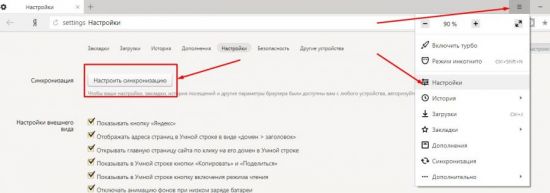
В окне обозревателя откроется страница авторизации/регистрации пользователя. Нам необходимо выбрать пункт «Завести учетную запись»:
Способ 2 (по прямой ссылке):
Переходим по прямой ссылке: https://passport.yandex.ru/registration-new?mode=register
И в первом, и во втором случае откроется стандартное окно регистрации пользователя. Тут необходимо внести свои данные, после чего нажимаем «Зарегистрироваться»:
Поздравляем, теперь у вас есть единый аккаунт для всех сервисов от Яндекс. Теперь можно переходить к настройке синхронизации данных. Запишите или запомните свой пароль. Он еще нам понадобиться.
Включение синхронизации с облачным аккаунтом
Способ 1 (через пункты меню «Синхронизация»):
- В открытом окне Яндекс браузера переходим в меню, нажав на иконку справа вверху.
- Выбираем пункт меню «Синхронизация».
- В открывшемся окне заполняем поля логина и пароля в форме авторизации.
- Нажимаем кнопку «Включить синхронизацию».
Способ 2 (через меню «Настройки»)
Более длинная цепочка переходов:
- Запускаем окно браузера
- Открываем меню.
- Переходим в раздел «Настройки».
- В открывшемся окне находим подраздел «Настроить синхронизацию».
- Далее, по описанной выше инструкции, вносим данные своего аккаунта и нажимаем кнопку «Включить синхронизацию».
При первом входе в сервис Яндекс может предложить установить дополнительные компоненты. По желанию можно устанавливать, либо отказаться:
В этом же окне мы можем внести изменения в некоторые настройки синхронизации. В частности, можно выбрать элементы, которые мы хотим синхронизировать с другими устройствами:
При желании часть из них можно отключить. Сделать это просто, достаточно снять галочку рядом с необходимым разделом, и данные не будут сохраняться в облачных сервисах. Эта опция не влияет на сохранение данных на вашем устройстве.
Важно! Для обеспечения должной безопасности своих личных данных рекомендуется отключать разделы «пароли» и «история». В случае, если вдруг злоумышленник сможет получить доступ к одному из устройств, он не сможет воспользоваться вашими личными данными.
Не пугайтесь, если вы что-то случайно отключили/включили и закрыли данное окно. Это не единственный способ попасть в настройки.
Настройка
Для того что бы перейти в вышеупомянутый раздел из браузера, воспользуемся стандартным меню программы -> Настройки -> Синхронизация. В информации на странице будет указано, что ваша программа синхронизирована с вашим аккаунтом:

При нажатии на кнопку «Показать параметры» у нас откроется список доступных пунктов для редактирования. Выбираем, сохраняем.
Разработчик предусмотрел возможность удаления устаревших или неактуальных данных синхронизации. Для этого в разделе «Показать параметры» необходимо нажать на небольшую кнопку «Удалить»:
В качестве предупреждения пользователь увидит всплывающее окошко с информацией. Если вы нажали на эту кнопку случайно – всегда можно отказаться.
Отключение
Естественно, по ряду причин может возникнуть необходимость, чтобы синхронизация Яндекс Браузера была отключена.
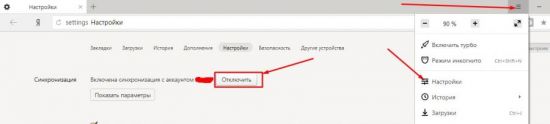
Отключить услугу так же просто, как и все другие операции. По стандартной схеме открываем настройки:
Открываем страницу обозревателя Яндекс -> Переходим в меню -> Раздел «Настройки» -> «Синхронизация». Достаточно нажать кнопку « Отключить» и устройство будет отключено от возможности синхронизации с другими:
Использование данных на другом устройстве
Все вышеперечисленные шаги описывают настройку синхронизации на одном из устройств пользователя. Для подключения второго и всех последующих все эти действия уже не понадобятся. Будет достаточно авторизовать свой аккаунт на любом из устройств с установленным Яндекс Браузером, и все ваши данные автоматически будут подтянуты из облака, два устройства синхронизируются автоматически. Этот процесс может занять некоторое время, в зависимости от скорости интернет-соединения и рабочих параметров устройства.
Синхронизация с другими обозревателями
Как быть, если вы до этого работали с другим браузером (Хромом, Мазилой, Оперой), но теперь перешли на продукцию компании Yandex?
К сожалению, как таковая автоматическая синхронизация между продуктами разных разработчиков не работает, ее попросту не существует. Однако имеется возможность импорта личных данных пользователя из одной программы в другую. Рассмотрим, как это сделать на примере переноса из Google Chrome. Для этого:
- заходим в настройки браузера через основное меню;
- находим раздел «Профиль»
- нажимаем кнопку «Импортировать закладки и настройки»;
- во всплывающем окне выбираем браузер, из которого необходимо перенести данные;
- оставляем галочки на необходимых пунктах;
- нажимаем «Перенести».
Таким образом, используя этот простой функционал, предусмотренный разработчиками, можно во многом облегчить себе работу с сетью Интернет в любом месте, где бы вы ни находились. Синхронизация не только обеспечит единую привычную рабочую среду обозревателя, но может стать и средством контроля, к примеру, за ребенком. Так как программа сохраняет все данные, то можно с легкостью с одного устройства отследить историю посещений тех или иных ресурсов с других устройств. Однако это может стать и «головной болью», если какое-нибудь устройство попадет не к тем людям. Помните об этом!
Почему табло в Яндекс Браузере не синхронизируется?

Яндекс.Браузер — это популярный интернет-браузер, который предлагает удобный и быстрый способ синхронизировать свои закладки, пароли и другие данные на разных устройствах. Однако, иногда пользователи сталкиваются с проблемой, когда табло в Яндекс.Браузере перестает синхронизироваться. Почему это происходит и как решить эту проблему?
Одной из возможных причин неработоспособности синхронизации табло является отсутствие интернет-соединения. Если у вас нет доступа к сети Интернет, то данные не могут быть синхронизированы между устройствами. Проверьте подключение к Wi-Fi или мобильной сети и убедитесь, что оно стабильное.
Еще одной причиной неработоспособности табло может быть проблема с аккаунтом Яндекса. Проверьте, что вы правильно ввели логин и пароль, и убедитесь, что ваш аккаунт активен. Также возможно, что вы забыли включить функцию синхронизации в настройках Яндекс.Браузера. Проверьте настройки и убедитесь, что синхронизация включена.
Если проблема не решается, попробуйте выйти из аккаунта Яндекса и затем снова войти. Иногда это помогает восстановить синхронизацию. Если проблема все еще не решена, обратитесь в службу поддержки Яндекс.Браузера для получения дополнительной помощи.
В заключение, проблемы с синхронизацией табло в Яндекс.Браузере могут возникнуть из-за отсутствия интернет-соединения, проблем с аккаунтом Яндекса или неправильных настроек. Следуя указанным выше рекомендациям, вы сможете решить эти проблемы и снова наслаждаться удобством синхронизации данных между своими устройствами.
Нет подключения к сети
Одной из возможных причин, по которой табло в Яндекс.Браузере не синхронизируется, может быть отсутствие подключения к сети интернет.
В случае, когда браузер не может получить доступ к интернету, он не может обновлять информацию на табло. Это может произойти по нескольким причинам:
- Проблемы с провайдером интернета. Возможно, провайдер проводит плановые работы или возникли технические неполадки. В этом случае необходимо обратиться к своему провайдеру для уточнения информации и устранения проблемы.
- Отключение Wi-Fi или Ethernet-подключения. Если устройство, на котором запущен Яндекс.Браузер, потеряло подключение к Wi-Fi или Ethernet, то не будет возможности получить доступ к интернету и синхронизироваться с табло. Проверьте подключение к сети и убедитесь, что оно работает корректно.
- Проблемы с сетевыми настройками. В некоторых случаях могут возникать проблемы с настройками сетевого подключения. Проверьте настройки сетевых адаптеров на вашем устройстве и убедитесь, что они корректно настроены.
Если оказалось, что причина проблемы действительно заключается в отсутствии подключения к сети, то необходимо восстановить подключение, чтобы синхронизация с табло в Яндекс.Браузере стала возможной.
Проверьте соединение с интернетом
Перед тем, как искать причину синхронизации табло в Яндекс.Браузере, необходимо убедиться, что у вас есть стабильное соединение с интернетом. Без доступа в сеть табло не сможет обновиться и синхронизироваться с другими устройствами.
Вот несколько ознакомительных шагов по проверке соединения:
- Проверьте, что ваш компьютер или устройство подключены к сети Интернет. Убедитесь, что вы можете открыть страницы в другом браузере или провести проверку скорости соединения.
- Если ваше устройство подключено через Wi-Fi, убедитесь, что сигнал достаточно сильный, чтобы обеспечить быструю и надежную передачу данных.
- Проверьте, что проводное подключение (если используется) не повреждено и правильно подключено к сетевому адаптеру.
- Попробуйте перезагрузить роутер или модем, чтобы исправить возможные проблемы сети.
Если после выполнения этих шагов у вас все еще возникают проблемы с синхронизацией табло в Яндекс.Браузере, возможно, есть другие причины, о которых мы расскажем в следующих разделах.
Убедитесь, что сетевой адаптер работает исправно
Если табло в Яндекс.Браузере не синхронизируется, необходимо проверить, что ваш сетевой адаптер функционирует нормально. Сетевой адаптер — это устройство, которое позволяет вашему компьютеру подключаться к интернету и обмениваться данными.
Вот несколько шагов, которые следует предпринять, чтобы убедиться, что ваш сетевой адаптер работает исправно:
- Проверьте подключение к интернету. Убедитесь, что сетевой кабель подключен к вашему компьютеру или что вы находитесь в зоне Wi-Fi с хорошим сигналом. Если у вас нет доступа к интернету, тогда не будет возможности синхронизировать табло в Яндекс.Браузере.
- Проверьте наличие подключения к другим сайтам. Откройте другие веб-страницы в браузере и убедитесь, что вы можете получить доступ к ним. Если у вас нет подключения к другим сайтам, проблема, скорее всего, в вашем интернет-соединении или сетевом адаптере.
- Перезагрузите ваш роутер и модем. Иногда, простое перезагрузка сетевого оборудования может решить проблему с подключением к интернету. Выключите роутер и модем, подождите несколько секунд, а затем включите их снова.
- Проверьте настройки сетевого адаптера. Убедитесь, что ваш сетевой адаптер настроен правильно. Для этого перейдите в раздел настроек сети на вашем компьютере. Проверьте, что IP-адрес, подсеть, шлюз по умолчанию и DNS-сервер указаны правильно.
Если после проведения этих шагов проблема с синхронизацией табло в Яндекс.Браузере не решена, возможно, проблема связана с самим браузером или другими настройками на вашем компьютере. В этом случае рекомендуется обратиться за помощью к специалистам технической поддержки.
Проблемы с аккаунтом Яндекс
Возможны следующие проблемы, связанные с аккаунтом Яндекс:
- Неверное имя пользователя или пароль;
- Возможно, аккаунт был заблокирован или приостановлен;
- Проблемы с подтверждением аккаунта через email или телефон;
- Возможно, аккаунт был взломан.
Если у вас возникли проблемы с аккаунтом Яндекс, вам нужно принять следующие меры:
- Проверьте правильность введенных имени пользователя и пароля. Если они неверные, попробуйте восстановить доступ к аккаунту через форму восстановления пароля на сайте Яндекс;
- При обнаружении блокировки аккаунта или других подозрительных действий обратитесь в службу поддержки Яндекс для решения проблемы;
- Если у вас возникли проблемы с подтверждением аккаунта, проверьте правильность указанного email или номера телефона. Попробуйте повторно отправить запрос на подтверждение;
- Если вы считаете, что аккаунт был взломан, немедленно обратитесь в службу поддержки Яндекс и сообщите о проблеме.
Убедитесь, что ваш аккаунт Яндекс защищен надежным паролем и двухфакторной аутентификацией, чтобы предотвратить возможные проблемы и сохранить свою информацию в безопасности.
Убедитесь, что вы вошли в свой аккаунт
Одной из возможных причин того, что табло в Яндекс.Браузере не синхронизируется, может быть то, что вы не вошли в свой аккаунт. Вход в аккаунт позволяет сохранять и синхронизировать ваши личные данные, включая табло.
Чтобы убедиться, что вы вошли в свой аккаунт, выполните следующие шаги:
- Откройте меню Яндекс.Браузера, нажав на значок в правом верхнем углу окна браузера.
- В открывшемся меню выберите пункт «Войти в аккаунт».
- Если у вас уже есть аккаунт, введите свой логин и пароль, а затем нажмите кнопку «Войти».
- Если у вас еще нет аккаунта, нажмите на ссылку «Зарегистрироваться» и следуйте инструкциям для создания нового аккаунта.
После успешного входа в свой аккаунт, убедитесь, что опция синхронизации включена, чтобы ваши данные, включая табло, синхронизировались между всеми устройствами.
Если вы уже вошли в свой аккаунт, но табло все равно не синхронизируется, возможно, проблема связана с подключением к Интернету. Проверьте свое соединение и убедитесь, что оно активно и стабильно.
Проверьте, что аккаунт не заблокирован
Если табло в Яндекс.Браузере не синхронизируется, возможно, ваш аккаунт был заблокирован. Вот несколько шагов, которые помогут вам проверить статус вашего аккаунта:
- Убедитесь, что вы используете правильные учетные данные (логин и пароль) для входа в свой аккаунт Яндекс.
- Проверьте свою электронную почту на наличие писем от Яндекса. Если ваш аккаунт был заблокирован, вы должны были получить уведомление об этом.
- Обратитесь в службу поддержки Яндекса для получения дополнительной информации о статусе вашего аккаунта и возможных причинах блокировки.
Если вы уверены, что ваш аккаунт не заблокирован, но табло все равно не синхронизируется, возможно, проблема связана с другими факторами. В этом случае рекомендуется обратиться в службу поддержки Яндекс. Они смогут помочь вам решить проблему более подробно и предоставить инструкции по настройке синхронизации табло в Яндекс.Браузере.
Неактуальная версия браузера
Если табло в Яндекс.Браузере не синхронизируется, возможно причиной является неактуальная версия браузера. Версии браузера постоянно обновляются, чтобы исправлять ошибки, улучшать функциональность и обеспечивать безопасность.
При использовании устаревшей версии браузера могут возникать проблемы с синхронизацией данных, в том числе с табло. Чтобы решить эту проблему, необходимо обновить Яндекс.Браузер до последней доступной версии.
Для обновления Яндекс.Браузера можно выполнить следующие шаги:
- Откройте меню браузера, нажав на кнопку с тремя горизонтальными полосками в верхнем правом углу окна.
- В меню выберите пункт «Справка и обновления».
- В открывшемся окне выберите «Проверить наличие обновлений».
- Если доступна новая версия, следуйте указаниям на экране, чтобы скачать и установить ее.
После установки новой версии браузера табло должно начать синхронизироваться без проблем. Если проблема не исчезла, рекомендуется проверить настройки синхронизации в Яндекс.Браузере и убедиться, что они корректно настроены.
Обновите Яндекс.Браузер до последней версии
Если у вас возникают проблемы с синхронизацией табло в Яндекс.Браузере, одной из возможных причин может быть устаревшая версия браузера. Чтобы решить эту проблему, рекомендуется обновить Яндекс.Браузер до последней доступной версии.
Для обновления Яндекс.Браузера:
- Откройте Яндекс.Браузер на вашем компьютере.
- Нажмите на иконку меню, расположенную в верхнем правом углу окна браузера.
- В выпадающем меню выберите пункт «О браузере».
- В появившемся окне «О Яндекс.Браузере» нажмите кнопку «Обновить».
После нажатия на кнопку «Обновить» Яндекс.Браузер начнет загрузку и установку последней доступной версии. По окончанию установки, перезапустите браузер для применения изменений.
Обновление Яндекс.Браузера до последней версии может помочь решить проблемы с синхронизацией табло. В новых версиях браузера часто исправляются ошибки и улучшается функциональность, что может повлиять на стабильность работы синхронизации.
Если после обновления проблема с синхронизацией табло все еще остается, рекомендуется обратиться в службу поддержки Яндекс.Браузера для более детального анализа и решения проблемы.
Вопрос-ответ
Почему табло в Яндекс.Браузере перестало синхронизироваться?
Причин может быть несколько. Возможно, у вас отключена синхронизация в настройках браузера. Также, проблемы могут быть связаны с неполадками на сервере Яндекса. Еще одна возможная причина — неполадки в работе интернет-соединения.
Как включить синхронизацию табло в Яндекс.Браузере?
Для включения синхронизации табло в Яндекс.Браузере необходимо зайти в настройки браузера, найти раздел «Синхронизация» и включить нужные опции, в том числе «Синхронизировать табло».
Что делать, если табло в Яндекс.Браузере не синхронизируется даже после включения опции?
Если табло в Яндекс.Браузере не синхронизируется даже после включения опции, попробуйте перезагрузить браузер и проверить настройки синхронизации еще раз. Если проблема остается, возможно, это связано с неполадками на сервере Яндекса. Для уточнения информации и решения проблемы лучше обратиться в службу поддержки Яндекса.
Может ли проблема со синхронизацией табло в Яндекс.Браузере быть связана с проблемами интернет-соединения?
Да, проблемы с интернет-соединением могут быть одной из возможных причин неработающей синхронизации табло в Яндекс.Браузере. Убедитесь, что у вас стабильное соединение с интернетом и попробуйте снова синхронизировать табло.
Могут ли проблемы с синхронизацией табло в Яндекс.Браузере быть связаны с блокировкой сайта Яндекса?
Да, возможно проблемы с синхронизацией табло в Яндекс.Браузере связаны с блокировкой сайта Яндекса. Если у вас есть блокировка сайта, то необходимо внести изменения в настройки сетевого оборудования или использовать VPN-сервисы для обхода блокировки.
Как восстановить табло в Яндекс Браузере
Данная пошаговая инструкция посвящена тому, как восстановить табло в яндекс браузере. В ней мы подробно покажем вам, как импортировать и синхронизировать табло, а также что же делать, если оно пропало.
Как импортировать
На компьютере
Для того чтобы сделать импорт и экспорт табла с одного пк на другой пк, либо после переустановки виндоус, нужно скопировать файлы tablо, который расположены по такому пути c:\Users\USERNAME\AppData\Local\Yandex\YandexBrowser\User Data\Default\, на диск D или флешку.
Скопированный файл нужно вставить в идентичную папку на другом пк или после переустановки windows, но только после того как установите яндекс браузер
На телефоне
К сожалению, открыв настройки яндекс браузера на мобильном устройстве, вы не найдете там команду «Импортировать», поэтому у вас не получится провести импорт и экспорт табла.
Как синхронизировать
На компьютере
Для того чтобы сделать синхронизацию табло через комп, нужно сделать так:
- Открыть меню в браузере
- Открыть настройки
- Далее нужно выбрать «Настройки синхронизации»
- Затем нужно нажать команду «Включить»
- После этого нужно подтвердить свои действия, выбрав кнопку включения синхронизации
- Почти готово. Далее вам нужно проверить включена ли синхронизация табло. Для этого кликните по «Изменить настройки»
- Проверьте установлена галочка напротив «Табло». Если да, тогда все в порядке и ваше табло со всеми сайтами будет сохранено в облако и доступно со всех устройств.
- Если синхронизация была включена раннее, зайдите в настройки и проверьте установлена галочка напротив надписи «Табло»
На телефоне
Для того чтобы синхронизировать табло на мобильнике, нужно:
- Открыть меню
- Выбрать вкладку «Настройки»
- Далее нужно нажать «Включить синхронизацию»
- После этого синхронизация будет включена, можно закрывать окно, но мы рекомендуем проверить включена ли синхронизация табла. Для этого тапните на «Подробнее»
- Напротив Табло должна стоять галочка.
- Если синхронизация была включена ранее, вы можете проверить будет происходить синхронизация табла или нет. Для этого тапните в настройка на «Синхронизация»
Далее убедитесь, что Табло добавлено в список.
Что делать если исчезло табло
- Если у вас вдруг пропало табло в яндекс браузере, причиной могут стать различные вирусы. Чтобы вернуть табло, проверьте ваше устройство на наличии вирусных программ. Когда мы проводим в время в интернете, всегда есть риск того, что наш компьютер может подхватить какие-либо вредные программы. Как известно, вирусы мешают нормальной работе любого гаджета, поэтому всегда используйте антивирусное обеспечение.
- Также табло может исчезнуть в том случае, если вдруг вы используете версию яндекс браузера, которая уже устарела. Обновите бразуер и табло обязательно появится.
- И чтобы вкладки больше не исчезали, закрепите их на табло, нажав на кнопку в виде замочка. Таким образом вкладки закрепятся и никуда не денутся.
В данной пошаговой инструкции мы рассказали, как восстановить табло в яндекс браузере. Теперь вы всегда сможете вернуть его обратно, если оно вдруг пропадет из вашего браузера, а также вы всегда сможете импортировать и синхронизировать данные с табло между вашими устройствами.
Ускорение, заметки, фильтры: 7 полезных функций «Яндекс.Браузера»
В начале марта 2022 года пользователям «Госуслуг» пришла рассылка, в которой Минцифры рекомендует гражданам установить браузеры, поддерживающие российский сертификат безопасности связи, например, «Яндекс.Браузер» или «Атом». Это, по словам авторов письма, улучшит доступ к порталу и другим сайтам. РБК разбирается, что еще полезного и интересного есть в «Яндекс.Браузере».
Что такое «Яндекс.Браузер»
«Яндекс.Браузер» — это бесплатный браузер от российской компании «Яндекс», работающий на основе Chromium. Впервые скачать и установить платформу пользователи смогли 1 октября 2012 года. Сегодня это второй по популярности браузер в Рунете после Google Chrome. На 16 марта 2022 года «Яндекс.Браузером» пользуется 27% русскоязычной аудитории. Следом идут Safari (12%) и Opera (4%). «Яндекс.Браузер» можно установить на компьютер и на смартфон, на Windows, Mac, iOS и Android. Если вы переходите с другого браузера, «Яндекс» поможет импортировать историю и закладки, а также синхронизироваться с другими вашими устройствами. Это приятно, потому что ничего не нужно настраивать заново — достаточно сделать пару кликов.
1. Синхронизация с другими устройствами
Синхронизация позволяет обмениваться данными между браузерами на ваших устройствах.Причем на обоих устройствах обязательно должен быть установлен «Яндекс.Браузер» с одним и тем же Яндекс ID — вашим единым аккаунтом. Разработчики предупреждают, что синхронизироваться между разными браузерами, например, между «Яндекс.Браузером» и Google Chrome, невозможно. По умолчанию синхронизируются вкладки, закладки, пароли, история, расширения, плагины и данные автозаполнения. Это значит, что если вы авторизовались на каком-нибудь сайте с телефона, то в десктопной версии не нужно будет заново вводить логин и пароль — эти данные автоматически сохранятся. Информация о ваших данных передается в зашифрованном виде. Как правило, синхронизация включается сразу при установке программы. Но можно сделать это и отдельно в настройках. Для этого откройте меню (значок с тремя полосками в правом верхнем углу), нажмите на «Настройки» и выберите «Настройки синхронизации».
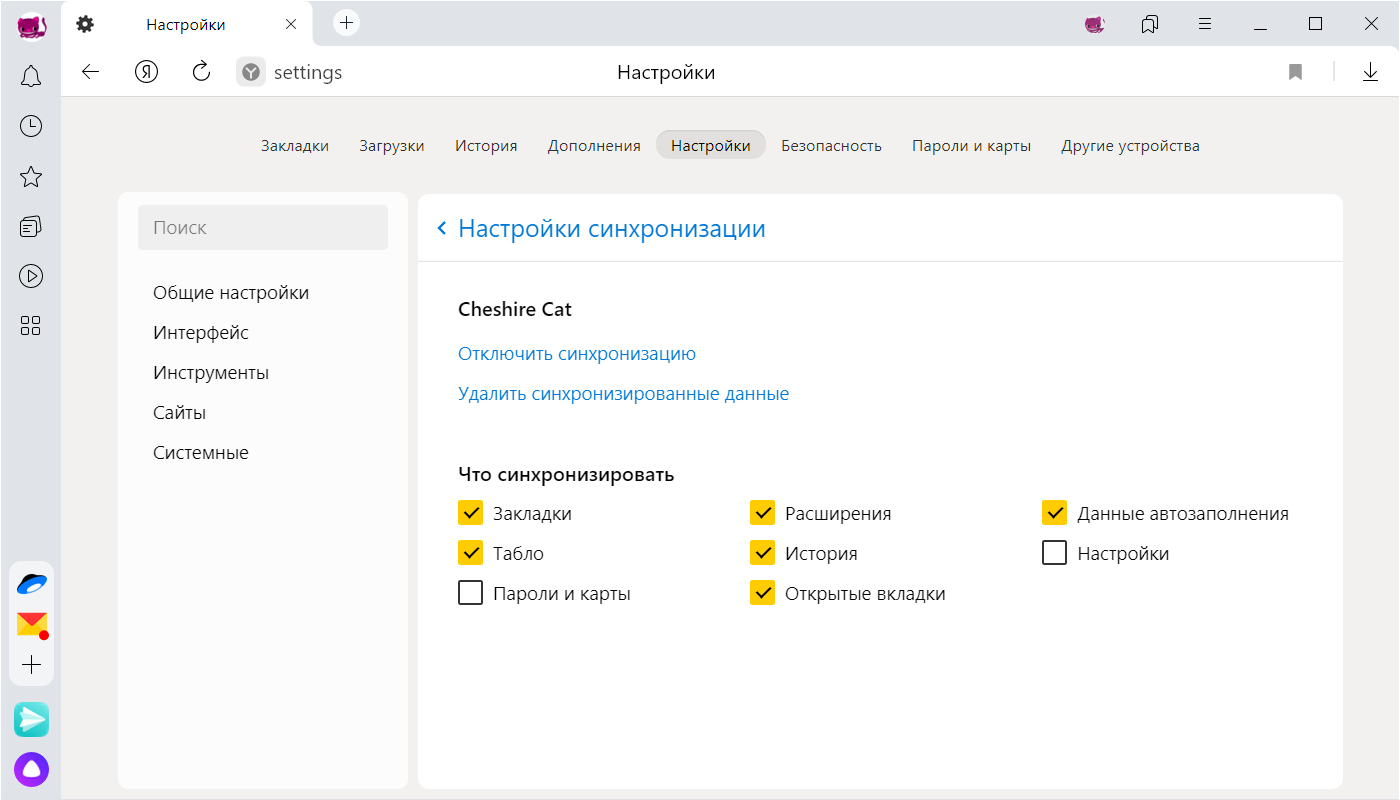
«Яндекс.Браузер». Настройки синхронизации
2. Смена фона
В качестве фона можно загрузить что-то свое, например, фото любимого котика или снимок с отпуска. Во встроенной галерее браузера тоже большой выбор изображений на любой вкус — абстракции, городские виды, природа, космос и даже нейрофоны. Это пейзажи, которые создала нейронная сеть. Ландшафт на них постоянно меняется: горы превращаются в равнины, а скалистые берега — в тропические пляжи. Несмотря на неземную красоту нейрофонов, некоторые пользователи считают эту функцию излишней и бессмысленной, так как она создает дополнительную нагрузку на систему. Чтобы настроить вид своего экрана, откройте новую вкладку и нажмите «Сменить фон» или «Все настройки» в нижнем правом углу.
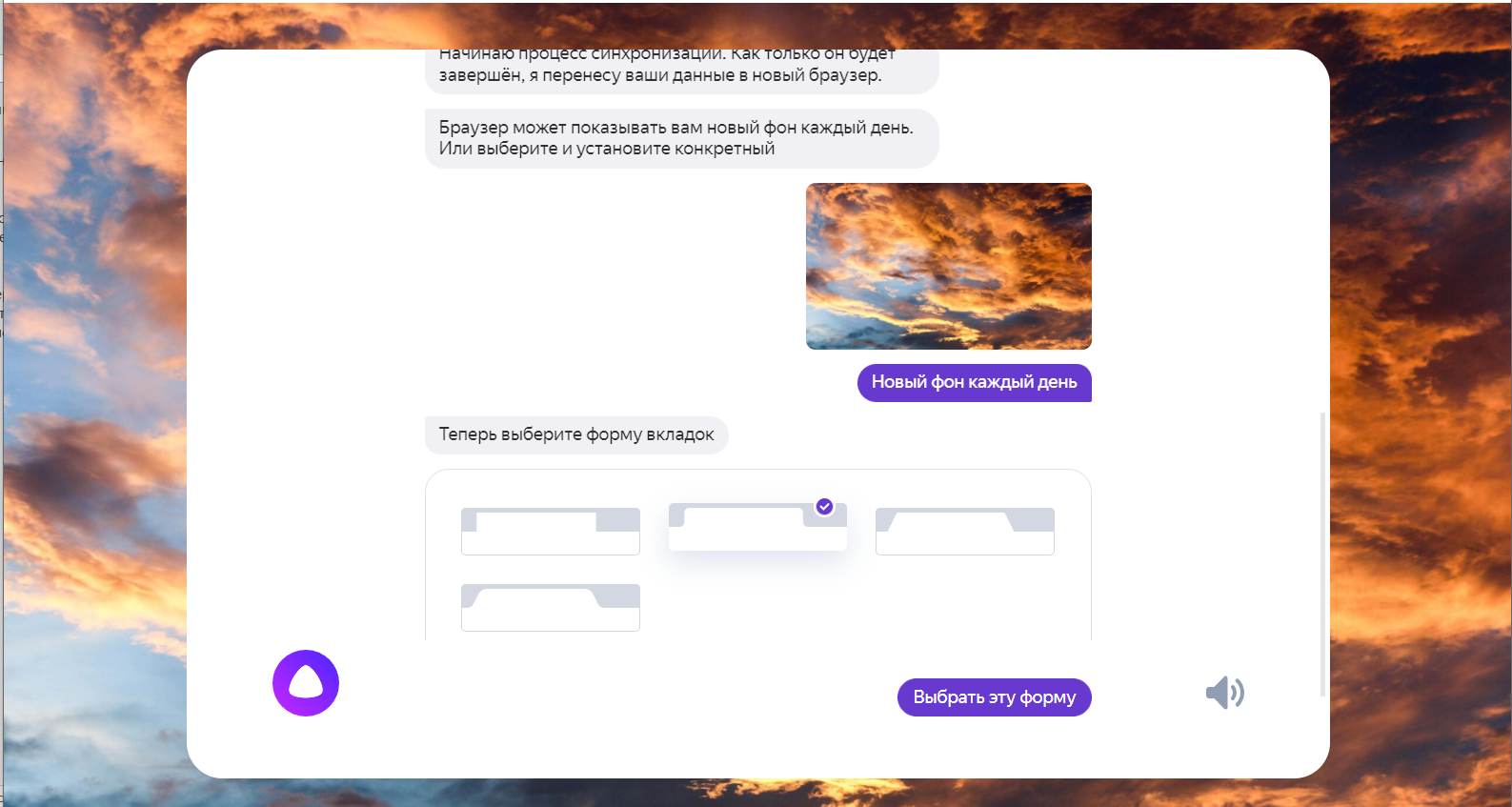
«Яндекс.Браузер». Настройка внешнего вида при установке
В «Яндекс.Браузере» много инструментов, позволяющих управлять внешним видом программы. Пожалуй, именно это в первую очередь отличает его от других, более минималистичных веб-обозревателей. В настройках интерфейса можно выбрать форму и цвет вкладок, размер плиток на табло, убрать или оставить блок СМИ, показывать или скрывать те или иные значки и иконки.
3. Ускорение работы
- «Использовать аппаратное ускорение, если возможно».
- «Оптимизировать изображения для экономии оперативной памяти».
- «Выгружать из памяти неиспользуемые вкладки».
Это поможет максимально увеличить скорость работы браузера. Обратите внимание — если вы работаете с изображениями, то «Оптимизировать изображения для экономии оперативной памяти» не нужно.
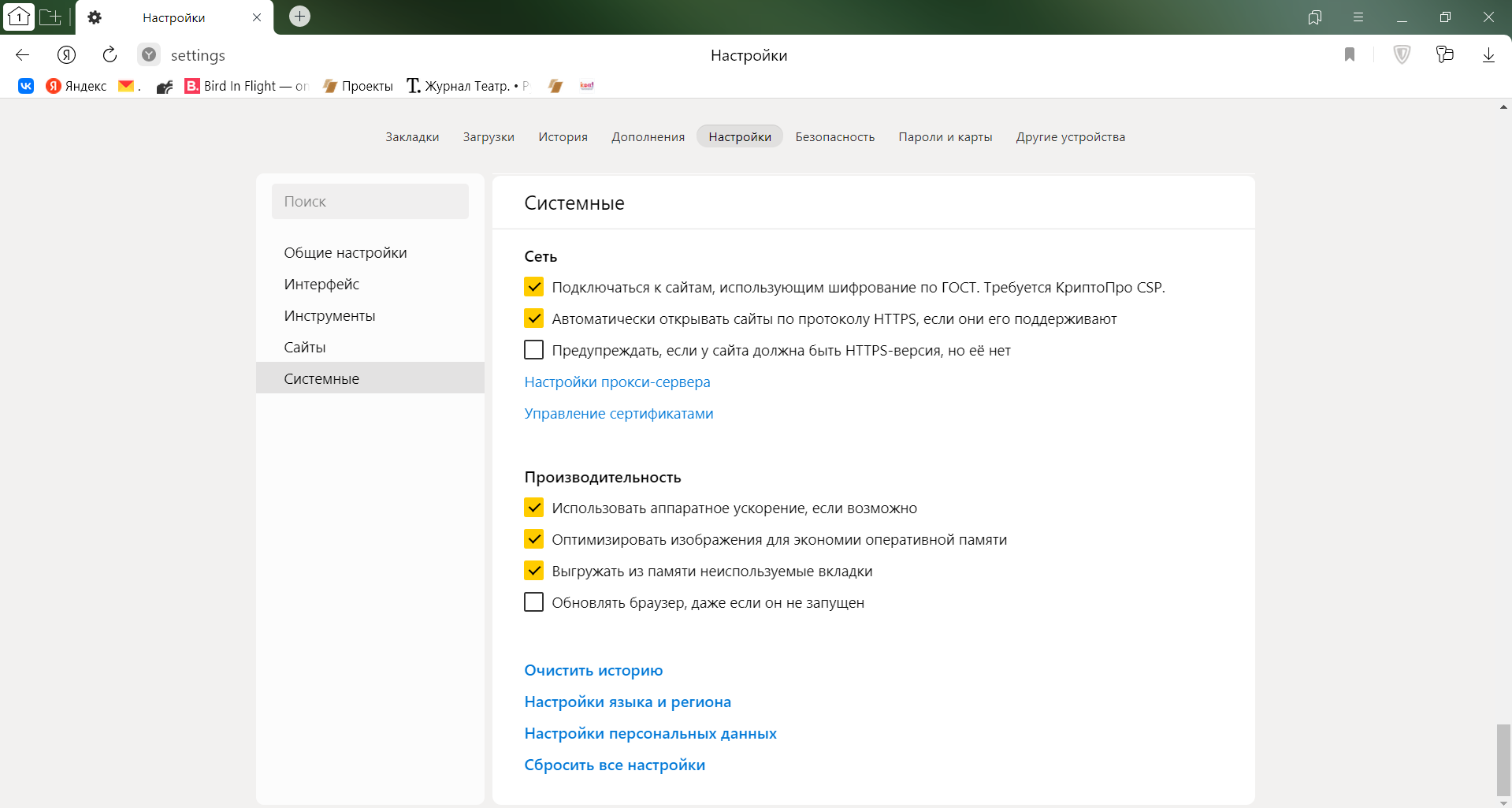
«Яндекс.Браузер». Ускорение работы
Здесь же, в «Системных настройках», в разделе «Автозапуск и фоновый режим» вы можете выбрать, открывать окно браузера при запуске устройства или нет. По умолчанию эта функция в «Яндекс.Браузере» включена, но нравится она далеко не всем.
4. Встроенная «Алиса»
«Алиса» — это голосовой помощник, установленный в браузере. Скажите: «Привет, Алиса», и она поможет вам найти нужную информацию в интернете, проинформирует о новостях и погоде, включит музыку, запустит программу или расскажет анекдот. Все ваши голосовые запросы браузер бережно хранит в системе.
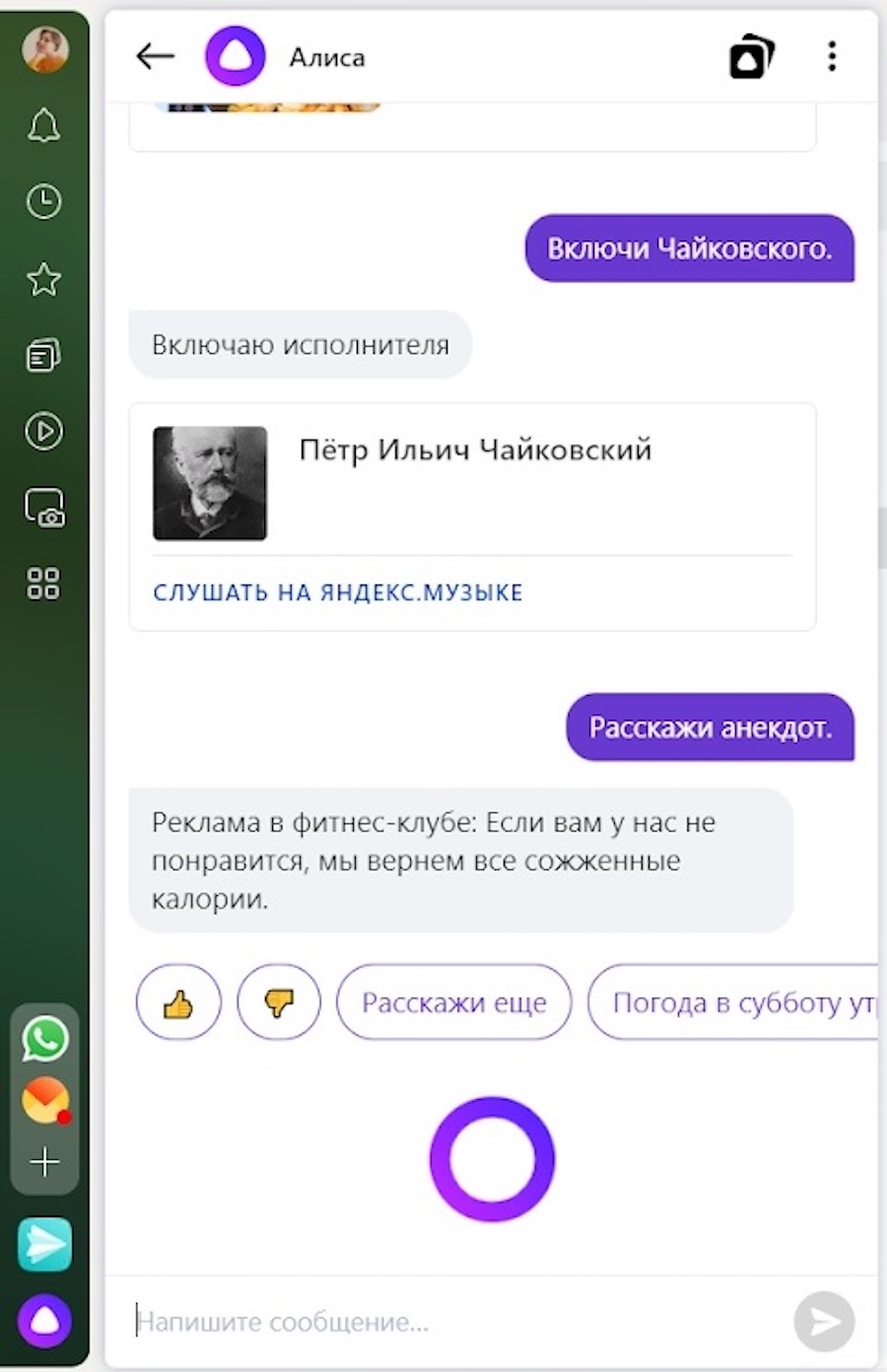
Интерфейс голосового помощника «Алиса»
Разработчики предупреждают, что «Алиса» доступна только в «Яндекс.Браузере» для Windows и только на русском языке, а также в мобильном «Яндекс.Браузере» на устройствах с Android и iOS и в приложении «Яндекс».
5. Диспетчер задач
Как и диспетчер задач в Windows, он дает возможность отслеживать, какие процессы и вкладки браузера потребляют больше всего ресурсов вашего устройства. С диспетчером можно легко определить, какие открытые вкладки или расширения больше всего нагружают и «нагревают» ваш компьютер.
Для запуска диспетчера задач нужно нажать на значок меню, выбрать пункт «Дополнительно», навести на «Дополнительные инструменты» и выбрать «Диспетчер задач». Или нажать комбинацию клавиш Shift + Esc.
6. Заметки
Встроенные в браузер заметки позволяют сделать быструю запись. Например, пометить время онлайн-конференции, записать рецепт с видео, сделать конспект лекции, составить список продуктов, сохранить идею. В тексте можно поменять шрифт, создать маркированный список, прикрепить изображение или GIF.
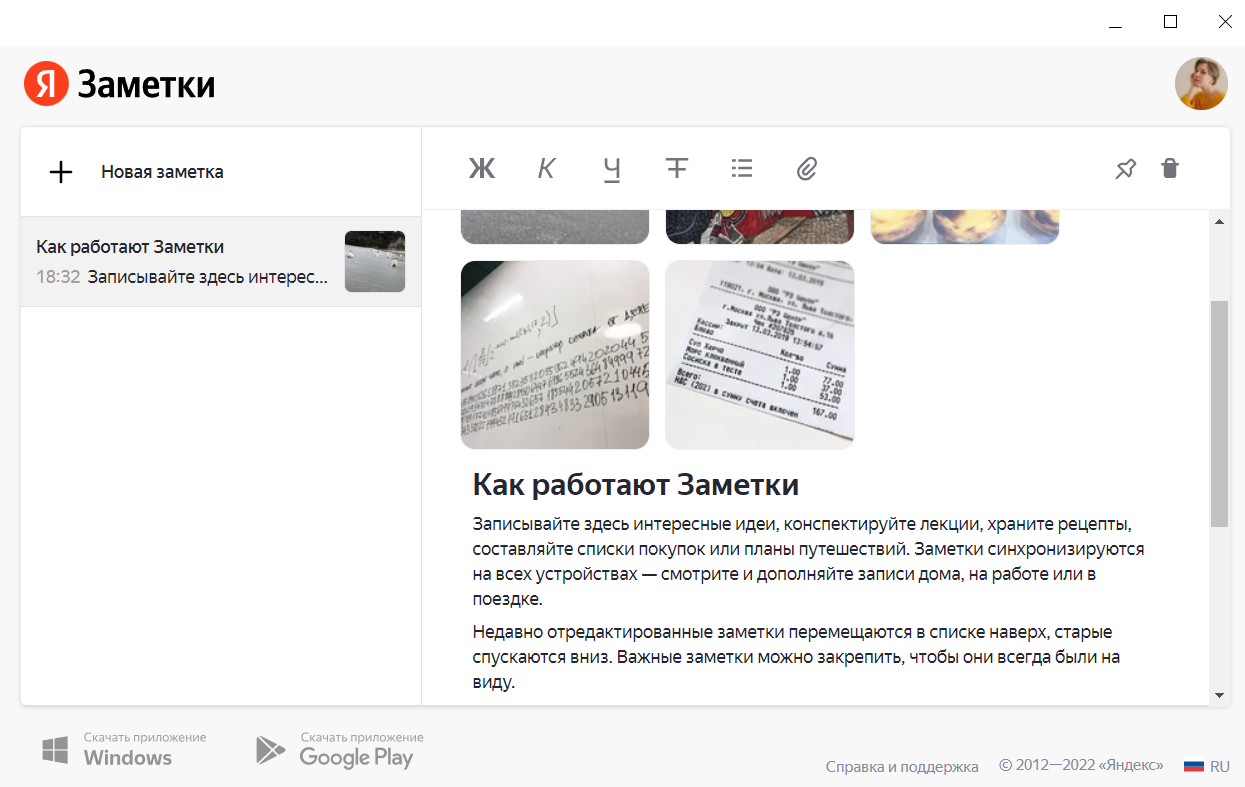
Заметки легко найти на боковой панели. Она открывается движением курсора к левому краю экрана. Боковая панель в браузере довольно удобная — здесь можно быстро просмотреть историю и уведомления, сделать скриншот, открыть закладки, приложения Яндекса, соцсети и мессенджеры.
7. Фильтр рекламы
В «Яндекс.Браузер» встроен блокировщик рекламы, который:
- Фильтрует самую назойливую рекламу. Это всплывающие окна на весь экран, исчезающие только после обратного отсчета. Или раздражающие рекламные видеоролики со звуком. А также баннеры, без спроса возникающие посреди просмотра страницы, крестик выхода в которых появляется слишком долго. Все это блокируется браузером.
- Позволяет самостоятельно заблокировать рекламу и пожаловаться на нее.
- Фильтрует шокирующую рекламу. Расширение «Антишок» блокирует баннерную рекламу с неприятными изображениями, порнографией или рекламой подозрительных сайтов.
- Позволяет управлять показом рекламы. Какую-то рекламу, например, важную для существования вашего любимого медиа, вы можете оставить. Ее можно добавить в белый список. Для этого зайдите в меню, откройте «Настройки» и нажмите на «Инструменты». В блоке «Блокировка рекламы» нажмите «Список сайтов-исключений». В правом верхнем углу страницы нажмите «Добавить». Введите адрес сайта и нажмите «Сохранить».
Безопасность в «Яндекс.Браузере»
«Яндекс.Браузер» заявляет, что обеспечивает пользователей максимальной безопасностью благодаря комплексной системе защиты Protect. Она, по словам разработчиков, оберегает от большинства неприятностей при работе в интернете.
Чтобы дополнительно позаботиться о личных данных, вы можете использовать режим Инкогнито или очистить кэш.
Режим Инкогнито позволяет держать в секрете запросы и посещения, не сохраняет пароли и данные автозаполнения, поисковые запросы, историю и адреса посещенных страниц. Чтобы вызвать эту опцию, нажмите Ctrl + Shift + N (в Windows) или ⌘ + Shift + N (в macOS).

Как очистить кэш в «Яндекс.Браузере»
Кэш браузера — это папка с копиями некоторых данных со страниц, которые вы посещали. Чтобы очистить кэш, наберите комбинацию клавиш Ctrl + Shift + Del (в Windows) или Shift + ⌘ + Backspace (в macOS). Или:
- Зайдите в меню → «Дополнительно» → «Очистить историю».
- В списке «Очистка истории» выберите период для удаления кэша.
- Включите опцию «Файлы, сохраненные в кэше».
- Отключите остальные опции (если хотите очистить только кэш браузера).
- Нажмите «Очистить».
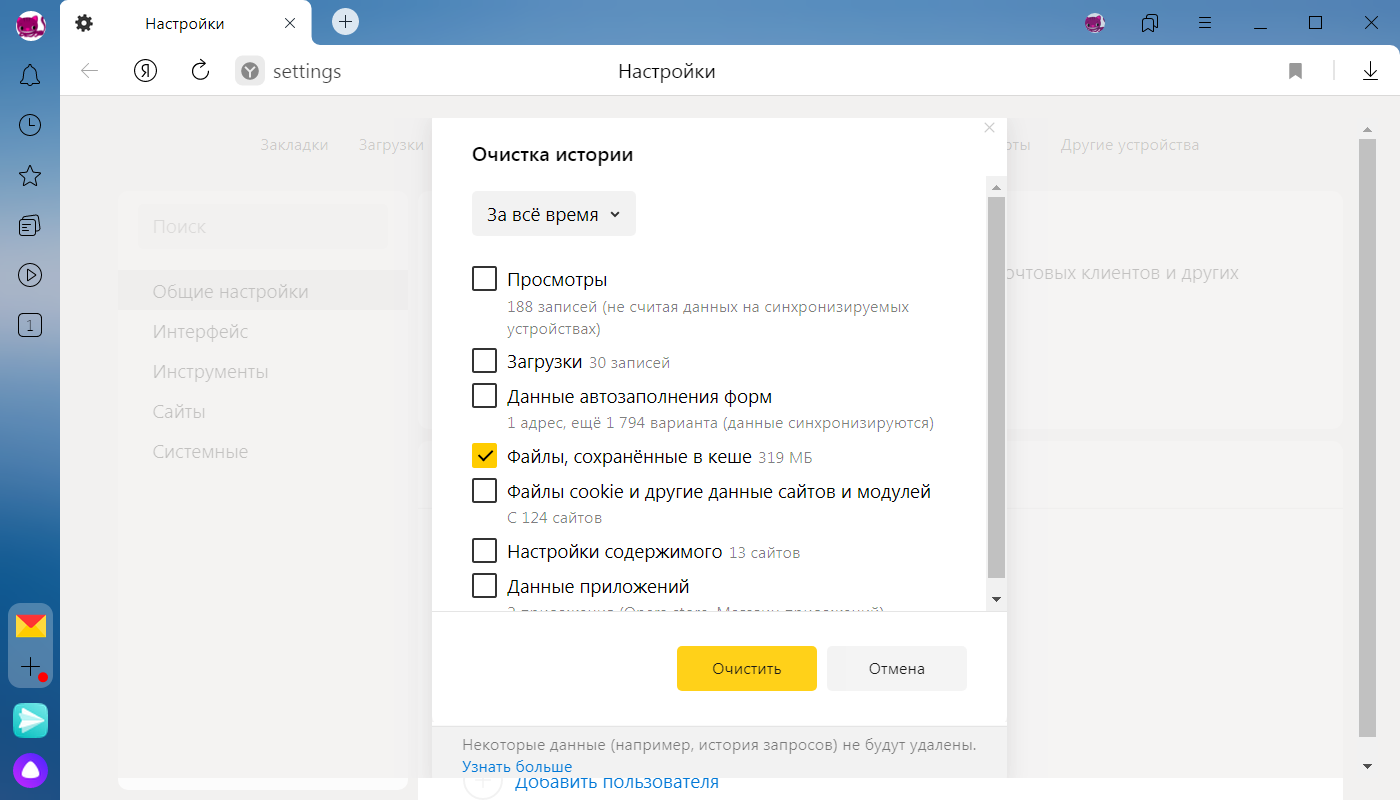
«Яндекс.Браузер». Как очистить кэш
Читайте также:
- Как сохранить Google Docs и другие данные из сервисов Google через инструмент Архиватора
- Как перенести плейлисты из Spotify и чем заменить Netflix
- Facebook, WhatsApp, Instagram: как выгрузить все данные на компьютер
- Что делать в случае блокировки почтовых сервисов Google
- Офлайн-соцсети: где общаться и работать без подключения к интернету
- Как и куда уходить дизайнерам в случае отключения Figma
- Как управлять приложениями и соблюдать информационную гигиену в кризис
- Как платить в App Store и Google Play без банковских карт
- Пять платформ-аналогов для программистов на случай блокировки GitHub
- Как отменить подписки на iPhone: инструкция
Похожие публикации:
- Как отправлять фото на айфоне
- Как узнать imei iphone если он заблокирован
- Как узнать адрес сервера в дискорде
- Почему нельзя начать отладку в visual studio
Как включить синхронизацию табло в Яндекс Браузере
В наши дни компьютерные технологии становятся все более распространенными и значимыми. Благодаря им мы можем легко находить необходимую информацию, общаться с друзьями и заниматься различными делами в онлайн режиме. Однако, постоянно переключаться между устройствами может быть довольно неудобно. В таких случаях синхронизация табло в Яндекс Браузере может стать настоящим спасением.
Синхронизация табло в Яндекс Браузере — это удобная функция, которая позволяет пользователю сохранять свои закладки, историю посещений и другую важную информацию на серверах Яндекса. Благодаря этому, вы сможете в любой момент перейти к работе на другом устройстве и иметь доступ ко всей своей личной информации без необходимости ее постоянно копировать и передавать. К тому же, синхронизация табло позволяет также использовать персональные настройки браузера на разных устройствах, что делает работу с ним еще более комфортной и индивидуальной.
Итак, как включить синхронизацию табло в Яндекс Браузере? Основная идея заключается в создании аккаунта Яндекса и связывании его с вашим браузером. Процесс довольно прост и состоит всего из нескольких шагов. Вам потребуется следовать инструкциям на экране и, в случае необходимости, ввести свои логин и пароль. Не забывайте сохранять полученные данные в надежном месте, чтобы избежать возможности их утратить или попасть в руки посторонних.
Шаг 1: Запуск Яндекс Браузера и переход в настройки
Для включения синхронизации табло в Яндекс Браузере необходимо выполнить несколько простых шагов. В первую очередь, откройте Яндекс Браузер на вашем устройстве, нажав на его иконку на рабочем столе или в меню программ.
Когда браузер запустится, в верхнем правом углу найдите и нажмите на значок «Настройки». Обычно он представлен в виде трех горизонтальных полосок или точек.
В появившемся выпадающем меню выберите пункт «Настройки». Это откроет страницу настроек, где вы сможете включить или выключить различные функции.
Теперь, когда вы находитесь на странице настроек браузера, вы можете приступить к дальнейшим шагам включения синхронизации табло.
Шаг 2: Включение синхронизации табло
Чтобы включить синхронизацию табло в Яндекс Браузере и получить доступ к своим закладкам и истории с любого устройства, выполните следующие действия:
- Откройте Яндекс Браузер на компьютере или мобильном устройстве.
- Нажмите на кнопку «Настройки» в правом верхнем углу экрана.
- Выберите раздел «Синхронизация и общий доступ» в меню.
- Включите опцию «Синхронизировать табло».
После включения синхронизации табло, все ваши закладки и история будут автоматически синхронизироваться между устройствами, где установлен Яндекс Браузер. Теперь вы можете легко получить доступ к нужным вам веб-страницам с любого устройства.