Как переименовать папку на рабочем столе Android

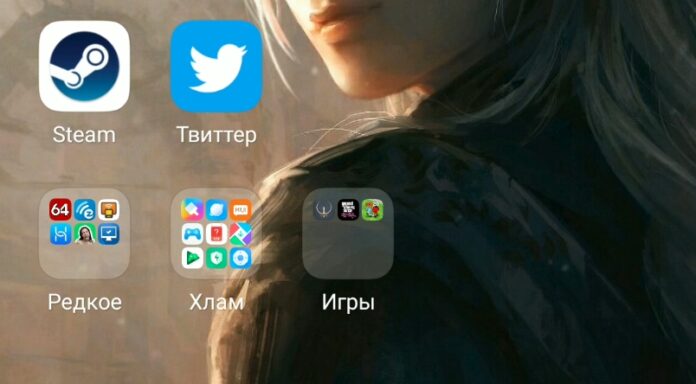
В операционной системе Android, как и в том же Windows на компьютере, можно создавать папки, директории, совмещать несколько приложений в одном месте, чтобы быстро находить их на рабочем столе и запускать. И если вы читаете этот материал, значит, хотите понять, как переименовать папку на рабочем столе Андроида, в том числе и на устройствах от Xiaomi. На самом деле в этой процедуре нет ничего сложно, и в этой статье мы постарались описать все возможные способы для вас.
- 1 Зачем переименовывать папки на телефоне?
- 2 Как переименовать папку на рабочем столе Android
- 2.1 На телефоне Xiaomi
- 2.2 На других устройствах
- 2.3 Как изменить название папки через файловый менеджер
Зачем переименовывать папки на телефоне?
При помощи папок и директорий пользователь может на своем смартфоне создать удобную для себя структуру. Это все равно, что порядок в доме, где все вещи лежат на своих полках, посуда стоит на кухне в отдельных шкафчиках, бумаги разложены по папкам. Примерно такой же принцип работает и для смартфонов под управлением Android.
Например, вы можете создать папку «Социальные сети», куда поместите все мессенджеры и социальные сети для быстрого доступа. Также можно создать и директорию «Спорт», куда переместятся приложения для фитнеса, просчета калорий, различные онлайн учебники и многие другие варианты. В общем, принцип понятен. Ниже смотрите, как переименовать папку на рабочем столе Андроида.
Как переименовать папку на рабочем столе Android
Мы рассматриваем сразу для нескольких производителей, чтобы статья была универсальной, однако принцип изменения названия директории в принципе одинаковый для большинства девайсов.
На телефоне Xiaomi
- На своем телефоне Xiaomi на рабочем столе найдите папку, которую необходимо изменить;

- Кликните по ней, чтобы открылось меню со всеми приложениями в этой директории;
- Сверху нажмите по названию, чтобы изменить его;

- Укажите свой вариант наименования и нажмите «галочку» на клавиатуре.


На этом процесс изменения папки в телефонах Xiaomi завершен. Ничего трудного, как видите, и такой же принцип работы будет и на остальных девайсах.
На других устройствах
- Нажмите на папку, которую вам необходимо изменить. Мы рассматриваем во втором варианте на примере Honor;

- Далее вверху нажмите по названию папки, чтобы изменить ее;

- Введите другое название и выйдите из режима редактирования.
И эта инструкция актуальна для всех устройств на базе Андроида, не только Honor или Huawei, ну и Samsung, Meizu, ASUS и других девайсов.
Как изменить название папки через файловый менеджер
Директории могут быть не только на рабочем столе, но и в любой области вашего телефона, например, в разделе фотографий или музыке, на отдельном SD-накопителе, поэтому изменить папку на Андроиде, в принципе, может потребоваться в любой момент. Предлагаем вам изучить и второй вариант, где используется файловый менеджер.
- Откройте любой файловый менеджер на своем телефоне. Мы будем использовать ES Проводник;

- Найдите папку, которую вам необходимо переименовать;

- Нажимаете по ней и удерживаете несколько секунд, пока не появится меню, где вам нужно выбрать «Переименовать»;

- Вводите другое название и нажимаете «Ок».


Все, название папки через файловый менеджер изменено на вашем Android.
И не важно, какое именно приложение вы использовали для просмотра файлов и папок. Это может быть и встроенный «Проводник» на Xioami, и платный вариант менеджера без рекламы. Здесь уже решать только вам. А вообще еще рекомендуем почитать статью о том, как поставить пароль на приложение, чтобы защитить важные данные своего смартфона, так как вся информация, хранимая на вашем девайсе – это «лакомый кусочек» для злоумышленников, хакеров, даже для обычных воришек.
Поделиться ссылкой:
Как создать и переименовать папку на рабочем столе на телефоне XIAOMI с MIUI?
Привет всем! В данной статье разберёмся, как создать папку для приложений на рабочем столе на смартфоне Xiaomi с операционной системой Android и оболочкой MIUI.Подопытным выступит Xiaomi Mi Note 3 с Android 9 и MIUI Global 11.0.5.
Также разберёмся и с тем, как переименовать папку, и как её удалить.
Подробные инструкции
Как создать папку?
- Перетащите на один экран несколько приложений, которые Вы хотите разместить в папке.
- Нажмите на одно из приложений и удерживайте около секунды, чтобы его можно было перемещать по экрану.
- Перетащите одно приложение в другое.
- У Вас автоматически создастся папка, в которой будут находиться два мобильных приложения.
Как добавить приложение в папку?
- Нажмите на приложение и удерживайте около секунды, чтобы его можно было перемещать по экрану
- Переместите приложение в нужную папку.
Как переименовать папку?
- Зайдите в папку, которую хотите переименовать
- Нажмите на текущее название папки
- Введите новое название и нажмите в любое другое место экрана для подтверждения.
Как удалить папку?
- Откройте папку, от которой хотите избавиться.
- Нажмите на приложение и удерживайте около секунды, чтобы его можно было перемещать по экрану. Перетащите его вниз, за границу папки. На открывшемся рабочем столе отпустите приложение.
- Проделайте это действие со всеми приложениями в папке. После переноса последнего приложения папка удалится автоматически.
Надеюсь, что данный набор простых инструкций помог Вам в решении Вашей задачи.
Как переименовать папку на рабочем столе Xiaomi (Redmi)
До недавнего времени, а точнее до MIUI 11, на Xiaomi (Redmi) иконки всех установленных приложений неизменно располагались на основном экране, и, если программ было много, в ярлыках было очень просто запутаться.
Для их сортировки и улучшения опыта использования все использовали папки. Это и сейчас актуально, но начиная с MIUI 11 и в MIUI 12 появился выбор, теперь можно выбрать один из двух типов организации иконок на дисплее, как обычно, и с меню приложений, где на рабочий экран можно вынести только те значки, которые вам нужны, а остальные будут находится в специальном меню.
Тем не менее, возникает вопрос о том, как переименовать папки на рабочем столе Xiaomi, в которые вы поместили иконки приложений? Имена либо создаются автоматически, если MIUI понимает, что вы туда поместили. Например, если вы группируете значки игр, папка автоматически назовётся «Игры», однако, в том случае, если вы смешиваете разные типы приложений, она просто называется «Папка 1», это неудобно.
Для переименования папок на Xiaomi войдите в неё, после чего прикоснитесь к названию и удерживайте нажатие в течение трёх секунд.


Активируется режим редактирования, теперь вы можете перетащить иконки, однако, название всё ещё закреплено, необходимо снова к нему прикоснуться.
Теперь появилась возможность изменить название, впишите то, которое вам нравится и подтвердите выбор.
Релевантная информация:
- Наушники Type-C для телефона Xiaomi: как выбрать лучшие наушники для вашего устройства?
- Как создать папку на рабочем столе и в проводнике на Xiaomi (Redmi)
- Всё о версиях USB на телефонах Xiaomi (Redmi): как узнать, как проверить и какая актуальная версия
- Ярлыки приложений на рабочем столе Xiaomi (Redmi): как добавить и как удалить
- Как переименовать установленное приложение на Xiaomi (Redmi)
Поделиться новостью в соцсетях
Об авторе: MiMasterПривет, меня зовут Тимур. Я с детства увлекался компьютерами и IT-Индустрией, мне это нравится, это моя страсть. Последние несколько лет глубоко увлёкся компанией Xiaomi: идеологией, техникой и уникальным подходом к взрывному росту бизнеса. Владею многими гаджетами Xiaomi и делюсь опытом их использования, но главное — решением проблем и казусов, возникающих при неожиданных обстоятельствах, на страницах сайта mi-check.ru
Как создать папку на рабочем столе и в проводнике на Xiaomi (Redmi)
На смартфоне Xiaomi (Redmi) есть возможность создания папок как на рабочем столе, для объединения иконок для запуска приложений, так и в памяти телефона с помощью системной программы Проводник.
Удобная организация в памяти смартфона помогает эффективнее работать с данными, меньше уставать от поиска необходимой информации и поддерживать порядок, который с ростом количества программ и файлов возникнет неизбежно.
Как создать папку на рабочем столе Xiaomi
Чем больше приложений устанавливаете на Xiaomi, тем больше иконок появляется на дисплее. В какой-то момент надоедает постоянно перелистывать экраны, чтобы добраться до нужного ярлыка. Для того, чтобы было возможно объединить разные приложение в одном месте были придуманы папки.
Чтобы среди ярлыков создать их объединение, нажмите на иконку, удерживайте нажатие 2 секунды, после активируется механизм её перетаскивания. Перетащите её на другую, с которой хотите их объединить.

Автоматически будет создано место, в котором будут находиться первые два ярлыка. Если нажать на название и удерживать тап 2 секунды, появится возможность дать собственное наименование, а в некоторых случаях, отключить рекламу.

Чтобы её удалить, необходимо все ярлыки, которые в ней находятся, растащить обратно на верхний слой. Делается это аналогичным образом, только в этот раз нужно утаскивать их к краю экрана, чтобы они вышли за границы, и потом определить им место на основном экране.
Как создать папку в проводнике Xiaomi
Если вам необходимо создать директорию в памяти телефона для копирования туда файлов, для этого запустите приложение «Проводник».
Перейдите в режим отображения файловой системы.

Нажмите на иконку «Троеточие», чтобы появилось контекстное меню, в котором выберите «Новая папка».

Сейчас задайте название.
Директория создана. Чтобы удалить её, удерживайте тап 2 секунды, в нижней части экрана появится меню, одной из кнопок которого будет «Удалить».

Вернуться к содержаниюРелевантная информация:
- Как изменить размер иконок на рабочем столе Xiaomi (Redmi)
- Как переименовать папку на рабочем столе Xiaomi (Redmi)
- Где найти хранилище в MIUI 12 на Xiaomi (Redmi) и как создать его ярлык на рабочем столе
- Расширение оперативной памяти на Xiaomi (Redmi): тесты производительности, работает ли телефон быстрее
- Как скрыть папку на Xiaomi (Redmi), или найти нужный тип папок в памяти