У вас большие запросы!
Точнее, от вашего браузера их поступает слишком много, и сервер VK забил тревогу.
Эта страница была загружена по HTTP, вместо безопасного HTTPS, а значит телепортации обратно не будет.
Обратитесь в поддержку сервиса.
Вы отключили сохранение Cookies, а они нужны, чтобы решить проблему.
Почему-то страница не получила всех данных, а без них она не работает.
Обратитесь в поддержку сервиса.
Вы вернётесь на предыдущую страницу через 5 секунд.
Вернуться назад
У вас большие запросы!
Точнее, от вашего браузера их поступает слишком много, и сервер VK забил тревогу.
Эта страница была загружена по HTTP, вместо безопасного HTTPS, а значит телепортации обратно не будет.
Обратитесь в поддержку сервиса.
Вы отключили сохранение Cookies, а они нужны, чтобы решить проблему.
Почему-то страница не получила всех данных, а без них она не работает.
Обратитесь в поддержку сервиса.
Вы вернётесь на предыдущую страницу через 5 секунд.
Вернуться назад
Топ-2 простых способа копирования из PDF в Word
Хотите скопировать содержимое PDF в Word? Вот отличный способ, с помощью которого вы сможете скопировать текст и изображения из PDF в Word.
Решения для редактирования PDF
Советы по редактированию
- Бесплатный редактор PDF
- Бесплатный pdf-писатель
- Редактор с открытым кодом
- Проверка орфографии PDF
- Копирование и вставка из PDF
- Движение и совмещение объектов
- Нельзя редактировать PDF
- Редактировать метаданные
Водяной знак PDF
- Удалить водяной знак из PDF-файла
- Добавить логотип в PDF
- Добавить водяной знак в PDF
Изображение в PDF
- Добавить изображение в PDF
- Удалить изображение PDFe
- Редактировать изображение PDF
Текст в PDF
- Редактировать текст в PDF
- Вставка текста в PDF
- Копирование текста из PDF
Ссылка в PDF
- Добавить ссылку в PDF
- Создать ссылку для PDF
- Добавить аудио в PDF
- Добавить видео в PDF

Василий Лебедев
2023-03-23 16:00:21 • Отправлено: Практическое руководство • Проверенные решения
Иногда копирование PDF в Word — не такая простая задача, как может показаться на первый взгляд. Иногда при копировании теряется форматирование, изображения также часто копируются некорректно. Чтобы избежать этих проблем, вы можете извлечь PDF в Word с помощью PDF-ридера. В программах для работы с PDF, установленных в Microsoft Windows или Apple Mac OS X по умолчанию, нет функции копирования или извлечения PDF в Word. Поэтому, если вам нужно копировать содержание PDF в Word, необходимо необходимо установить специальную программу — например, Wondershare PDFelement — Редактор PDF-файлов.
PDFelement — одно из лучших приложений для копирования содержания PDF в Word. Программа доступна в версиях для Windows и для Mac OS X. С ее помощью вы можете скопировать любую часть текста или изображение из PDF в Word по своему выбору или извлечь PDF-документ в Word целиком, чтобы упростить процесс редактирования. При копировании PDF в Word вы можете использовать функцию редактирования, которая позволяет добавлять, заменять или удалять любой текст или изображение в PDF-файле. Включив режим редактирования, вы сможете редактировать свой PDF-файл так же, как документ Word, процесс копирования также выглядит практически как в Word.
Узнайте больше о том, Как скопировать текст из ПДФ документа с легкостью.
Способ 1: Копирование содержимого из PDF в Word
Шаг 1. Импорт PDF-файла для копирования
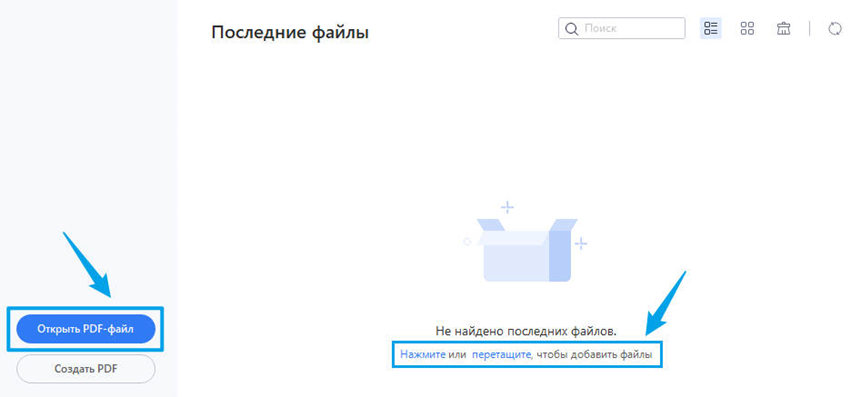
Первый шаг — открыть PDF-файл в PDFelement. Для этого вы можете либо использовать кнопку «Открыть файл» на главной странице, либо просто перетащить PDF-файл в окно программы PDFelement.

Шаг 2. Выберите текст или изображения из PDF для копирования в Word
После открытия PDF-файла выберите текст в PDF, который вы хотите скопировать в Word. Для этого нажмите кнопку «Выбрать» под главным меню. Разместите курсор в тексте, и программа автоматически отобразит поле вокруг него.
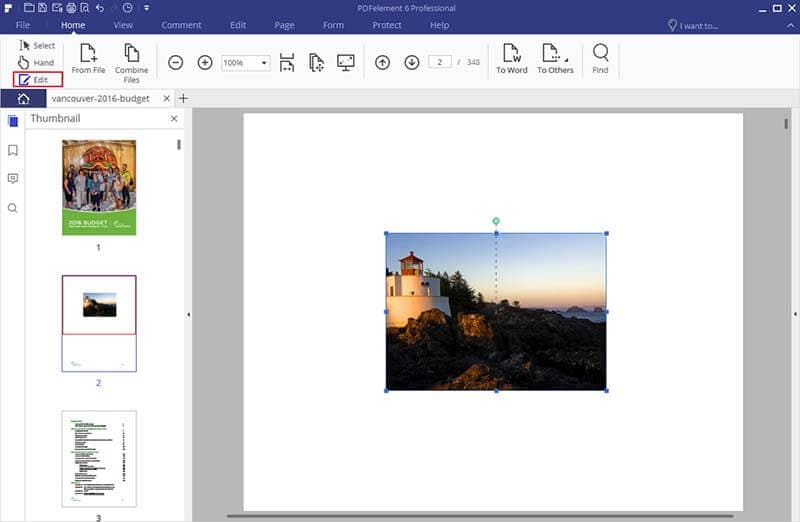
Чтобы выбрать изображение в PDF-файле для копирования в Word нажмите на это изображение.
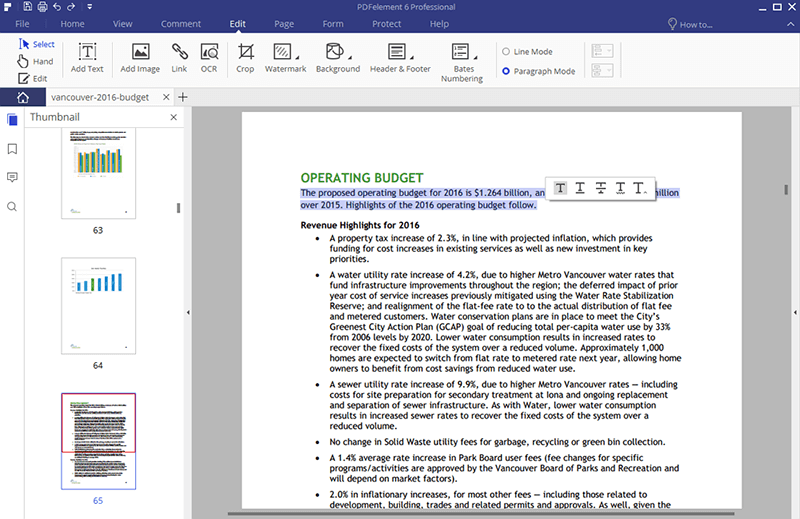
Шаг 3. Скопируйте содержимое PDF-файла и вставьте его в Word:
Щелкните правой кнопкой мыши по выбранному тексту или изображению и выберите опцию «Копировать текст» или «Копировать в буфер обмена». Скопировав содержимое из PDF-файла, откройте Word и вставьте содержимое в документ. Вы можете копировать и вставлять тексты или изображения из PDF-файла в Word.
Способ 2: Извлечение данных из PDF в Word
Если вы хотите целиком скопировать страницу из PDF-файла большого размера, вы можете использовать опцию извлечения страницы. Этот параметр в PDFelement позволяет извлекать содержимое PDF в Word без необходимости копирования из PDF вручную.
PDFelement — это отличный инструмент, приобретение которого легко вписать в бюджет, ведь за небольшую цену вы получите целый набор передовых функций, включая распознавание текста, удаление метаданных и работу с цифровыми подписями.
Если PDF-файл состоит из отсканированных изображений, вы можете включить опцию оптического распознавания символов (OCR), которая распознает текст на отсканированных изображениях и преобразует изображение в редактируемый документ Word. Затем этот документ можно редактировать в Microsoft Word, Google Docs или в Apple Pages на Mac. Ниже приведено пошаговое руководство по копированию содержимого PDF в Word или извлечения PDF-страниц в Word с помощью PDFelement.
Шаг 1. Открытие PDF-файла для извлечения содержимого в Word
Откройте главное окно программы PDFelement и нажмите «Файл», а затем «Открыть». Затем нажмите на «Обзор» и выберите необходимый PDF-файл.
Шаг 2. Извлечение страниц PDF-файла
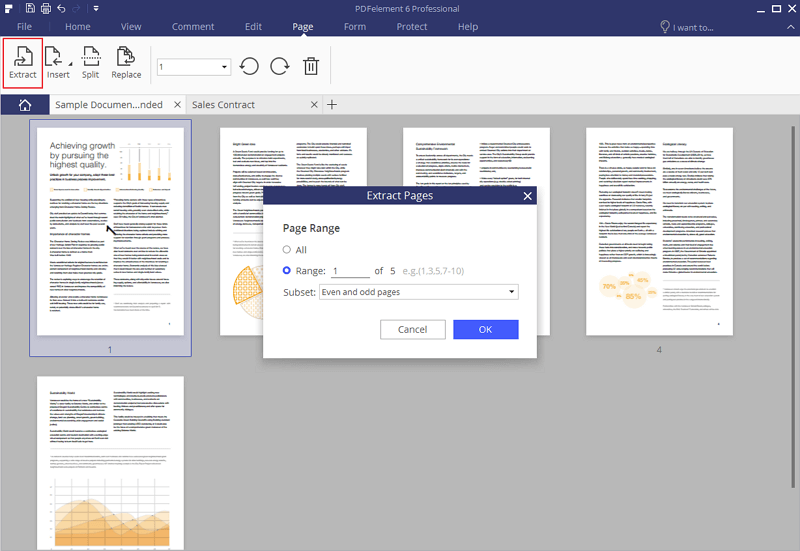
После открытия PDF-файла в PDFelement перейдите во вкладку «Страница». Нажмите кнопку «Извлечь». При этом в PDFelement откроется новое окно.
Выберите страницы, которые вы хотите извлечь. Вы можете указать диапазон страниц, выбрать нечетные или четные страницы для извлечения. Для завершения, нажмите «ОК». Извлеченный PDF-файл будет открыт в новой вкладке PDFelement.
Шаг 3. Конвертирование извлеченных страниц в Word:
Чтобы преобразовать извлеченную PDF-страницу в Word, вернитесь во вкладку «Главная» и выберите опцию «В Word». В программе откроется новое диалоговое окно. Нажмите кнопку «Настройки» и укажите параметры для данного PDF-файла. По завершении нажмите кнопку «Сохранить».
Выбранные страницы из PDF-файла будут преобразованы в документ Word.
Простой способ скопировать формулу из пдф в ворд без потери данных и изменений
Создание академических работ или научных статей зачастую требует вставки формул в текст. Иногда возникает необходимость скопировать формулы из PDF-файла и вставить их в программу Microsoft Word без потери качества. К сожалению, этот процесс может оказаться не таким простым, как кажется.
При копировании формул из PDF-файла в Word часто возникают проблемы с нарушением форматирования и распознаванием символов. Большинство стандартных приложений не поддерживает копирование формул из PDF с сохранением их векторного формата, что может привести к искажению и потере качества. Также возникают проблемы с правильным распознаванием символов формул, особенно когда их написание отличается от стандартных символов.
Однако, существуют специальные инструменты и программы, которые позволяют копировать формулы из PDF в Word без изменений. Такие программы обладают уникальными функциями распознавания символов формул и сохранения их векторного формата, что позволяет сохранить исходное качество формул и предотвратить их дальнейшую деформацию. При использовании подобных программ можно быть уверенным, что формулы будут выглядеть точно так же, как в исходном PDF-файле, и не потребуется дополнительная работа по их корректировке и форматированию.
Понятный способ скопировать формулу из PDF в Word
При работе с научными текстами или математическими задачами часто возникает необходимость вставить формулу из PDF-документа в документ Word. Однако, при копировании формулы из PDF, часто возникают проблемы с сохранением форматирования и масштаба формулы.
Для того чтобы сохранить форматирование и масштаб формулы при копировании из PDF в Word, можно воспользоваться несколькими практичными способами:
1. Использование специальных программ
Существуют программы, которые позволяют скопировать формулу из PDF в Word без изменений. Например, программы-расширения для браузеров или специализированные ПО для работы с PDF-документами. Такие программы обеспечивают точное копирование формулы, сохраняя все ее элементы и форматирование.
Некоторые из таких программ позволяют редактировать скопированную формулу непосредственно в Word, добавлять новые элементы и изменять ее текст.
2. Вставка изображения формулы
Если точное копирование формулы в Word недоступно, можно вставить изображение формулы из PDF-документа. Для этого нужно скопировать формулу из PDF и вставить ее в Word в виде изображения.
Однако, при таком способе следует учесть, что изображение формулы нельзя будет редактировать, а также при увеличении размера изображения могут возникнуть проблемы с его размещением в документе.
3. Перепечатать формулу вручную
Если точное копирование или вставка формулы не дали желаемого результата, можно перепечатать формулу вручную. Для этого следует использовать формуловедческий редактор или LaTeX — систему вёрстки математических формул.
Перепечатывание формулы вручную позволяет полностью контролировать ее внешний вид и форматирование, а также вносить изменения и добавлять новые элементы в формулу.
Вставка формулы из PDF в Word без потери форматирования и масштаба может быть реализована с использованием специальных программ, вставки изображения или перепечатывания формулы вручную. Выбор метода зависит от требуемой точности копирования и уровня контроля над формулой.
При выборе одного из предложенных способов помните, что сохранение качества формулы при копировании из PDF в Word требует внимания и, в некоторых случаях, использование дополнительных инструментов или программного обеспечения.
Подготовка к копированию
Перед тем как скопировать формулу из PDF в Word, необходимо выполнить несколько шагов подготовки, чтобы сохранить формулу без изменений и обеспечить ее правильное отображение в текстовом редакторе.
Шаг 1: Откройте PDF-документ с формулой
Найдите и откройте PDF-документ, в котором содержится формула, которую вы хотите скопировать в Word.
Шаг 2: Проверьте отображение формулы
Убедитесь, что формула отображается корректно в PDF-документе и не содержит каких-либо искажений или ошибок.
Шаг 3: Выделите формулу
Используя инструмент выделения текста в PDF-документе, выделите всю формулу, которую вы хотите скопировать.
Шаг 4: Копируйте формулу
Нажмите правой кнопкой мыши на выделенную формулу и выберите опцию «Копировать» из контекстного меню.
Шаг 5: Откройте документ Word
Откройте документ Word, в который вы хотите вставить скопированную формулу.
Шаг 6: Вставьте формулу
Нажмите правой кнопкой мыши в месте, где вы хотите вставить формулу, и выберите опцию «Вставить» из контекстного меню.
Шаг 7: Проверьте отображение формулы в Word
Убедитесь, что скопированная формула отображается корректно в документе Word и соответствует оригиналу из PDF-документа.
| Примечание: | В некоторых случаях, особенно если формула содержит сложные символы или математические функции, может потребоваться использовать специальные инструменты или программы для копирования и вставки формулы из PDF в Word. |
Чтение PDF-файла и копирование формулы
- Использование программного обеспечения: Существуют различные программы, которые позволяют преобразовывать PDF-файлы в редактируемые форматы, такие как Microsoft Word или LaTeX. После преобразования вы сможете скопировать формулу из файла без изменений.
- Использование онлайн-сервисов: В интернете существует множество онлайн-сервисов, которые позволяют загружать PDF-файлы и конвертировать их в редактируемые форматы. После преобразования вы сможете скопировать формулу и вставить ее в нужное место в документе Word без изменений.
- Копирование как изображения: Если другие способы не подходят или недоступны, можно скопировать формулу из PDF-файла как изображение. Для этого можно использовать инструменты для создания скриншотов или просто выделить формулу и скопировать ее в буфер обмена. Затем вы сможете вставить изображение формулы в документ Word.
Независимо от выбранного способа, помните о важности точности и сохранении оригинального вида формулы. Копирование формулы из PDF-файла без изменений может понадобиться во многих ситуациях, например, при подготовке научной статьи или создании учебных материалов.
Выберите наиболее удобный для вас способ и сохраните формулы в их изначальном виде, чтобы обеспечить точность и надежность ваших документов.
Вставка формулы в документ Word
При работе с документами в программе Word может возникнуть необходимость вставить формулу, которая содержится в другом документе или файле. Вставка формулы в документ Word может быть удобна в случае, если нужно создать отчет, научную статью или математическую работу.
Для вставки формулы в документ Word можно использовать несколько методов:
1. Использование встроенного редактора формул. Данная функция доступна в программе Word и позволяет создать формулу непосредственно в документе. Для этого нужно выбрать меню «Вставка» -> «Объект» -> «Microsoft Equation» и в открывшемся редакторе ввести формулу.
2. Копирование формулы из другого документа или файла. Если формула уже существует в другом документе или файле, ее можно скопировать и вставить в документ Word. Для этого нужно открыть исходный документ, выделить формулу, скопировать ее (нажав Ctrl+C) и затем вставить в нужное место в документе Word (нажав Ctrl+V).
3. Вставка формулы из файла изображения. Если формула представлена в виде изображения (например, в формате PNG или JPG), можно вставить ее в документ Word как изображение. Для этого нужно выбрать меню «Вставка» -> «Изображение», выбрать нужный файл с формулой и вставить его в документ.
Обратите внимание, что если формула содержит сложные математические символы или структуры, то возможно потребуется использование специальных программ или пакетов для создания и редактирования формул, например, LaTeX или MathType.
Вставка формулы в документ Word может понадобиться, если нужно создать математическую работу, научную статью или отчет. В программе Word есть несколько способов вставки формулы, включая использование встроенного редактора формул, копирование и вставку формулы из другого документа или файла, а также вставку формулы из файла изображения.
Проверка и исправление форматирования
При копировании формул из PDF-файла в Word-документ, может возникнуть проблема с форматированием. Часто формулы теряют свои особенности и превращаются в обычный текст с непонятным расположением символов.
Для того чтобы исправить форматирование, следует выполнить несколько шагов:
- Выделите скопированную формулу в Word-документе.
- Нажмите правую кнопку мыши и выберите пункт «Форматировать текст».
- В открывшемся окне настройте шрифт, размер и выравнивание текста согласно оригинальной формуле в PDF-файле.
- Нажмите кнопку «OK», чтобы сохранить изменения.
Если формулы содержат математические символы, такие как индексы и верхние и нижние индексы, то можно воспользоваться встроенной функцией в Word, называемой «Формулы». Чтобы восстановить форматирование, выполните следующие действия:
- Нажмите вкладку «Вставка» на панели инструментов Word.
- Выберите раздел «Формулы» и щелкните на кнопке «Вставить формулу».
- Введите формулу в специальном редакторе, используя доступные инструменты для математического форматирования.
- Нажмите кнопку «ОК», чтобы вставить формулу с сохраненным форматированием в документ.
Проверьте результат и убедитесь, что формула выглядит так же, как в PDF-файле. Если есть какие-либо расхождения, повторите указанные выше шаги еще раз, чтобы достичь нужного результата.
Сохранение документа в формате Word
Когда вы работаете над документом в программе Microsoft Word, вам может понадобиться сохранить его в формате Word для дальнейшего использования или передачи другим пользователям. Сохранение документа в формате Word обеспечивает сохранение всех форматирований, стилей и элементов документа без потери информации.
Шаг 1: Нажмите «Файл»
Чтобы сохранить документ в формате Word, откройте документ в программе Microsoft Word и нажмите на вкладку «Файл» в верхней левой части окна программы.
Шаг 2: Выберите «Сохранить как»
В выпадающем меню выберите опцию «Сохранить как». Это откроет диалоговое окно «Сохранить документ».
Шаг 3: Выберите формат «Word документ (*.docx)»
В диалоговом окне «Сохранить документ» выберите место на вашем компьютере, где хотите сохранить документ, и введите имя файла. Затем в поле «Сохранить как тип» выберите формат «Word документ (*.docx)». Нажмите кнопку «Сохранить», чтобы сохранить документ в формате Word.
Теперь ваш документ сохранен в формате Word и готов к использованию или передаче другим пользователям, сохраняя все форматирование и элементы исходного документа.
Дополнительные советы и рекомендации
Копирование формул из PDF в Word может быть вызовом, особенно если необходимо сохранить формулы без изменений. Вот несколько дополнительных советов и рекомендаций, которые могут помочь вам справиться с этой задачей:
1. Используйте приложения для распознавания текста: В некоторых случаях, особенно если у вас есть большое количество формул, полезно воспользоваться приложениями для распознавания текста. Эти приложения могут преобразовывать текст из PDF в редактируемый формат, что облегчает копирование формул в Word.
2. Проверьте качество изображений: Если формулы в PDF-файле представлены как изображения, убедитесь, что качество изображений достаточно высокое. Если изображения имеют низкое разрешение, скопированные формулы могут быть размытыми и нечитаемыми. В таком случае, лучше всего найти исходный источник формул с более высоким качеством и скопировать их оттуда.
3. Проверьте форматирование: После копирования формул в Word, убедитесь, что форматирование осталось без изменений. Используйте инструменты форматирования в Word для настройки размера и шрифта формул, а также для выравнивания их по центру или на странице. Это поможет вам сохранить оригинальный вид формул и обеспечить их читаемость.
4. Проверьте специальные символы и символы с разной высотой: В некоторых формулах могут присутствовать специальные символы или символы с разной высотой. Убедитесь, что эти символы скопированы и отображаются корректно в Word. Если возникают проблемы с отображением, вы можете воспользоваться специальными шрифтами или символами в Word, чтобы воспроизвести эти символы в формулах.
5. Проверьте правильность формул: После копирования формул, важно проверить их правильность. Возможно, в процессе копирования произошли ошибки или пропущены символы. Внимательно просмотрите каждую скопированную формулу и убедитесь, что она соответствует оригиналу. Если вы замечаете какие-либо ошибки, отредактируйте формулы в Word, чтобы восстановить их правильность.
Следуя этим дополнительным советам и рекомендациям, вы сможете скопировать формулы из PDF в Word без изменений и сохранить их оригинальный вид и функциональность.
Наш сайт — это уникальный ресурс, который предоставляет доступ к статьям от профессионалов в разных областях на разные темы . Здесь вы найдете полезную информацию о многих важных аспектах жизни, начиная от здоровья и фитнеса, заканчивая бизнесом и технологиями.
Мы собрали команду экспертов, которые делятся своим опытом и знаниями с нашими читателями. Наши авторы — это профессионалы в своей области, которые имеют многолетний опыт работы и глубокие знания в своей сфере.
Мы публикуем статьи на самые разные темы, включая здоровье, красоту, фитнес, питание, бизнес, технологии и многое другое. Вы можете найти ответы на многие свои вопросы и получить полезные советы от наших экспертов.
Если у вас есть какие-либо вопросы или вы хотите узнать больше о какой-то теме, наши авторы всегда готовы помочь и ответить на ваши вопросы. Вы можете написать им через форму обратной связи, которая находится на нашем сайте.