Switch your AirPods to another device
If you’ve signed in with the same Apple ID on your devices, your AirPods will switch automatically from listening to music on your iPad to answering a phone call on your iPhone, for example.
Starting with macOS Sonoma, a notification about your AirPods will be displayed on the screen of your Mac. Click Connect to confirm that you want your AirPods to switch to your Mac or stay with your Mac.
Switch manually
If necessary, follow these steps to choose a different device to play audio or to switch the audio to different headphones or speakers.
On your iPhone or iPad
- Open Control Centre on your iPhone or iPad.
- Touch and hold the audio card in the top right-hand corner of Control Centre to control audio.
- Tap
 and then choose the device that you want from the list. 2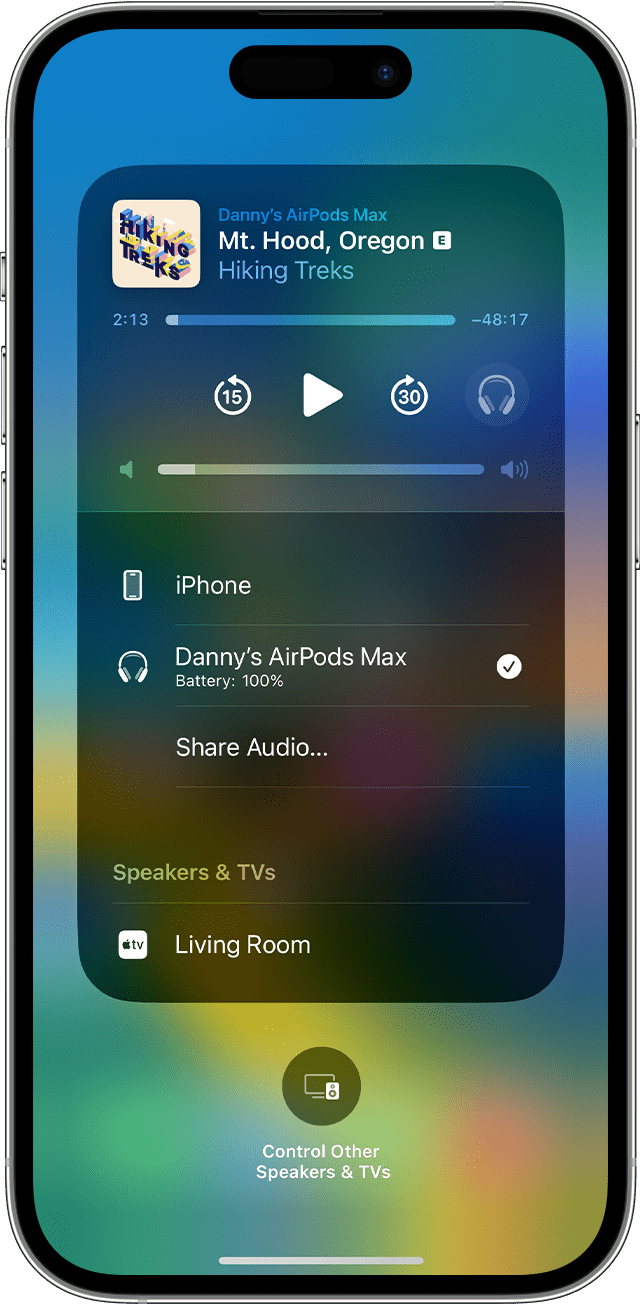
On your Mac

Click Control Centre in the menu bar. Click Bluetooth, then choose your AirPods from the list.
On your Apple TV
- Make sure you’re signed in to iCloud on your Apple TV.
- With your AirPods in your ears, go to Settings > Remotes and Devices > Bluetooth.
- Choose your AirPods.
- Choose Connect. On your Apple TV, your AirPods should now appear in My Devices.
Turn off automatic switching
If you don’t want your AirPods to switch automatically, you can turn off automatic switching on your iPhone, iPad, Mac or Apple TV.
On your iPhone or iPad

- With your AirPods in your ears and connected to your iPhone or iPad, go to Settings > Bluetooth. Alternatively, you can go to Settings > [your AirPods].
- Tap the More Info button next to your AirPods in the list of devices.
- Tap Connect to This iPhone [or iPad].
- Tap When Last Connected to This iPhone [or iPad].
- To turn on this feature again, tap Automatically.
On your Mac
- With your AirPods in your ears and connected to your Mac, choose Apple menu > System Settings, then click Bluetooth.
- Click the Options button next to your AirPods in the list of devices.
- From the Connect to This Mac menu, choose When Last Connected to This Mac.
- To turn this feature on again, choose Automatically.
On your Apple TV
- With your AirPods in your ears and connected to your Apple TV, go to Settings > Remotes and Devices > Bluetooth.
- Turn off Suggest Nearby AirPods.
1. Sound should not switch from one device to another automatically if you’re in a conversation, such as a phone call, a FaceTime call or a video conference.
2. AirPods will only appear when they’re nearby and ready to use.
Как подключить наушники к новому или другому телефону, Айфону, ноутбуку?
В процессе использования беспроводных Bluetooth наушников (обычных, или раздельных TWS) иногда появляется необходимость подключить наушники к другому телефону, ноутбуку или ПК. Или же к новому устройству. Например, к Айфону. И иногда с этим возникают определенные трудности, так как наушники продолжают подключаться к старому устройству автоматически после включения, или извлечения из кейса. А другое устройство, или новый смартфон их не видит.
Для подключения Bluetooth наушников к другому устройству необходимо удалить (забыть) наушники на старом устройстве, к которому они подключены в данный момент. Или просто активировать на наушниках режим подключения и выполнить сопряжение с новым телефоном, ноутбуком и т. д. После отключения наушников от устройства они автоматически перейдут в режим подключения и будут доступны для подключения на вашем новом устройстве. Так это работает на Android, на iPhone, на компьютерах с Windows и т. д.
Шаг 1: отключаем наушник от старого устройства
Один момент: если вы в дальнейшем планируете использовать наушники с этим устройством, то их можно не удалять (потом придется заново подключать) , а просто отключить, или выключить Bluetooth на этом устройстве.
На всех устройствах открыв настройки Bluetooth, а затем свойства подключенных наушников их можно либо отключить, либо удалить (забыть) . Сейчас я покажу, как это сделать на смартфоне с Android, на iPhone и в Windows 10.
Android
Откройте раздел Bluetooth в настройках. Найдите там свои наушники, нажмите на них (или на кнопку напротив) и выберите что вы хотите сделать «Удалить», или «Отключить».

iPhone
Зайдите в настройки и перейдите в раздел «Bluetooth». Напротив наушников нажмите на кнопку (i). Выберите «Отключить» или «Забыть это устройство».

Windows 10
Заходим в меню Пуск – Параметры. В разделе «Устройства» – «Bluetooth и другие устройства» нажав на наушники появится две кнопки: «Отключить» и «Удалить устройство».
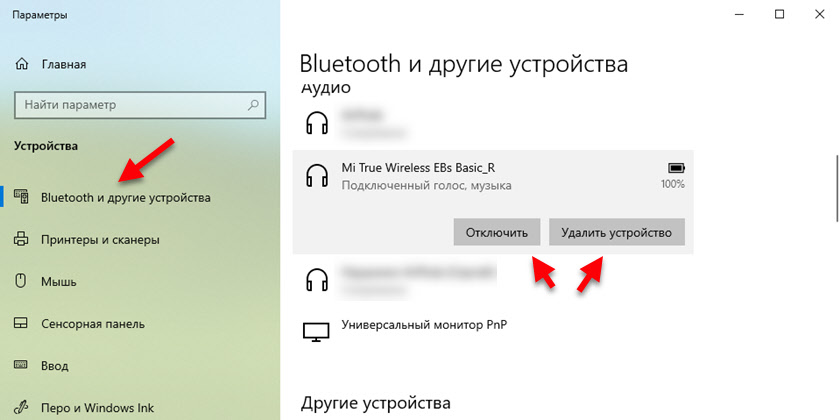
Если вариант с отключить/удалить не сработал, можно попробовать сбросить настройки наушников (инструкция для TWS) . Если у вас обычные Bluetooth наушник (примерно как на фото ниже) , то на них может понадобиться активировать режим подключения.

Как правило, для этого нужно на несколько секунд зажать кнопку с иконкой Bluetooth, или кнопку питания.
Шаг 2: подключаем наушники к новому устройству
Осталось просто включить Bluetooth но новом/другом телефоне или ноутбуке, выбрать свои наушники и подождать несколько секунд. В этот момент на наушниках должен активно мигать индикатор. Это значит, что они в режиме подключения.
Вот подробные инструкции по подключению:
- Как подключить беспроводные наушники к телефону
- Как подключить Bluetooth наушники к компьютеру или ноутбуку на Windows 10
- Подключаем AirPods к iPhone: не видит, не подключаются, не работает один наушник
- Почему телефон не видит беспроводные наушники по Bluetooth
Как обычно, можем пообщаться в комментариях. С радостью отвечу на все ваши вопросы.

6

24240

Сергей

Bluetooth
Как повторно подключить AirPods (пошаговое руководство)
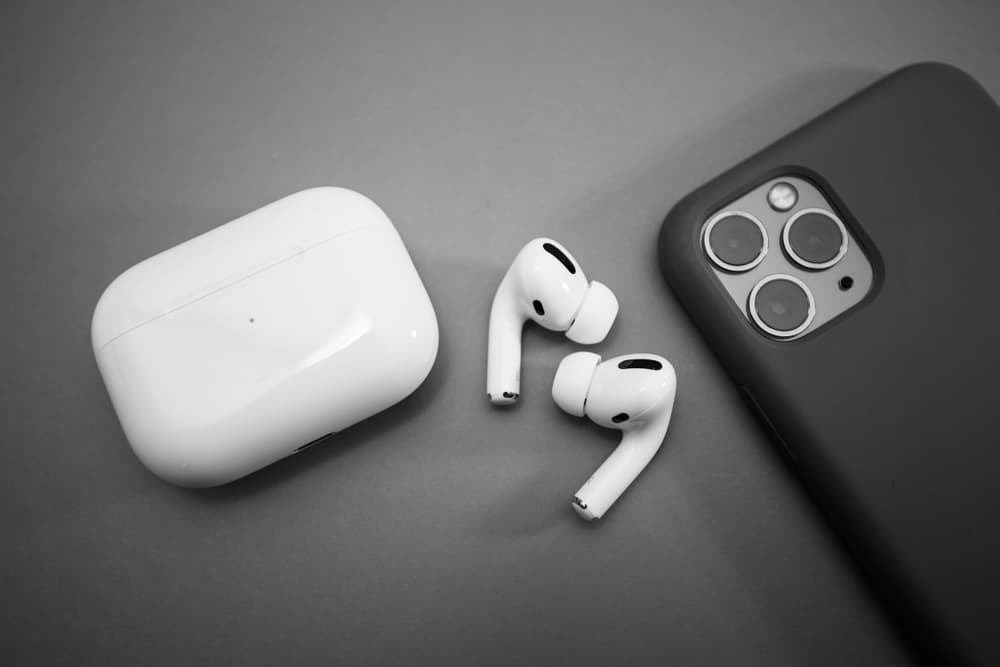
AirPods созданы для беспрепятственного подключения к iPhone, iPod Touch, iPad и устройствам Android. Однако иногда у этих беспроводных гаджетов могут возникать технические проблемы, и их необходимо переподключать.
Вы можете повторно подключить AirPods к своему устройству, сбросив их; нажмите и удерживайте кнопку питания на зарядном чехле в течение 10 секунд, пока индикатор состояния не начнет мигать белым. Теперь откройте крышку чехла и держите его рядом с устройством, чтобы снова подключить AirPods.
AirPods не ограничены подключением к одному устройству Apple или Android, но вы можете использовать их только с одним устройством одновременно, что может привести к проблемам с повторным подключением при переключении устройств.
В этой статье будут представлены пошаговые инструкции по повторному подключению AirPods к вашим устройствам Android или iOS.
Контрольный список повторного подключения AirPods
Перед устранением неполадок с повторным подключением AirPods к вашему устройству выполните следующие проверки.
- Убедитесь, что у вас установлена последняя версия iOS или Android; обновить при необходимости.
- Поместите оба AirPods в чехол для зарядки и убедитесь, что чехол обнаруживает AirPods.
- Поставьте чехол AirPods на зарядку и убедитесь, что AirPods заряжаются.
- Перейдите в настройки вашего устройства Apple и посмотрите, включен ли Bluetooth.
- Найдите AirPods в списке устройств Bluetooth и убедитесь, что они выбраны в качестве аудиоустройства.
Повторное подключение AirPods к устройству
Если вы не можете понять, как повторно подключить AirPods к своему устройству iOS, вот 4 пошаговых метода, которые помогут вам выполнить эту задачу без каких-либо проблем.
Способ №1: подключение AirPods вручную
Одним из возможных решений является повторное подключение AirPods к устройству вручную, выполнив следующие действия.
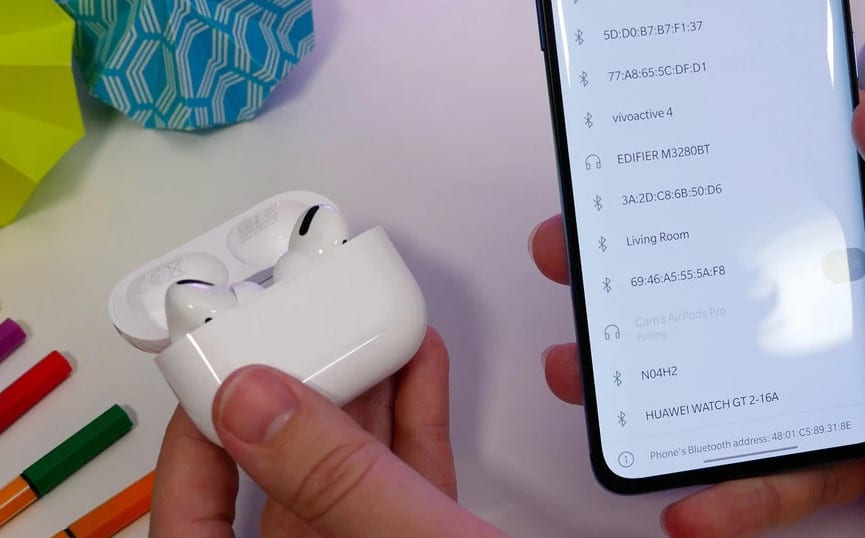
- Поместите оба AirPods в чехол для зарядки и закройте его.
- Держите чехол AirPods рядом с iPhone с открытой крышкой.
- Нажмите и удерживайте кнопку на корпусе AirPods, пока не увидите мигающий белый индикатор.
- Нажмите «Подключить».
Белый индикатор состояния находится на передней стороне зарядного чехла. На старых моделях AirPods подсветка находится внутри корпуса.
Способ № 2: сброс Bluetooth-соединения
Самое простое решение проблемы повторного подключения AirPods — это включение и выключение Bluetooth на вашем устройстве. Вы можете сбросить Bluetooth, выполнив следующие действия.

- Перейдите в «Настройки» > «Bluetooth» на устройстве Apple или Android.
- Нажмите кнопку переключения, чтобы отключить Bluetooth.
- Включите переключатель Bluetooth, убедившись, что он зеленый.
- Перейдите в раздел «Мои устройства» и посмотрите, может ли он обнаружить AirPods.
Иногда iPhone подключается к другим устройствам Bluetooth для вывода звука. Поэтому перед повторным подключением AirPods обязательно отключите любое другое устройство Bluetooth.
Способ № 3: отключение режима энергосбережения
Режим энергосбережения на устройствах Apple или режим энергосбережения на устройствах Android предназначены для ограничения использования, влияя на подключение AirPods.
Чтобы отключить режим энергосбережения или энергосбережения на вашем устройстве, выполните следующие действия.
- Перейдите в «Настройки» > «Аккумулятор» > «Настройки аккумулятора» > «Режим низкого энергопотребления» на вашем iPhone.
- Если у вас есть устройство Android, перейдите в «Настройки» > «Аккумулятор» > «Энергосбережение» > «Экономия заряда».
- Переключите переключатель режима энергосбережения или энергосбережения в положение «выключено».
- Попробуйте повторно подключить AirPods и посмотрите, решит ли это проблему.
Способ № 4: сброс настроек AirPods
Если вышеуказанные методы не устранили проблему с подключением, попробуйте сбросить настройки AirPods, выполнив следующие действия.
- Поместите оба AirPods в чехол для зарядки и закройте крышку.
- Подождите не менее 30 секунд, а затем откройте крышку корпуса AirPods.
- Перейдите в настройки Bluetooth вашего устройства и найдите свои AirPods в разделе «Мои устройства».
- Выберите «Забыть это устройство» и нажмите «Подтвердить».
- Нажмите кнопку питания на зарядном чехле (с открытой крышкой) на 15 секунд.
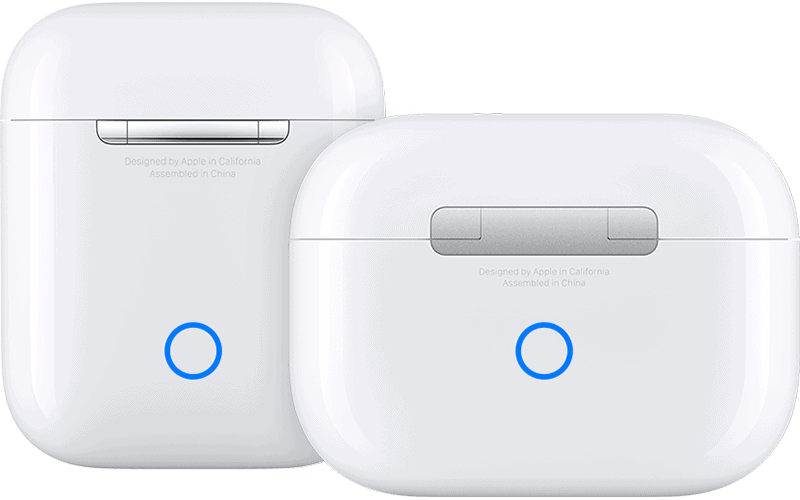
Теперь повторно подключите AirPods, удерживая чехол с открытой крышкой рядом с устройством.
Резюме
В этом руководстве о повторном подключении AirPods мы собрали четыре проверенных и одобренных метода решения проблемы с подключением к вашим устройствам Android или iOS.
Обсуждаемые методы можно выполнять в домашних условиях самостоятельно. Упомянутые выше исправления применяются, если ваши AirPods или устройство не сталкиваются с какой-либо аппаратной неисправностью.
Часто задаваемые вопросы
Если вы не можете сбросить настройки AirPods, возможно, ваш чехол для зарядки поврежден. Перед сбросом убедитесь, что AirPods не подключены к какому-либо устройству.
Switch your AirPods to another device
If you’re signed in with the same Apple ID on your devices, your AirPods will switch automatically from listening to music on your iPad to answering a phone call on your iPhone, for example.
Starting with macOS Sonoma, a notification about your AirPods displays on the screen of your Mac. Click Connect to confirm that you want your AirPods to switch to your Mac or stay with your Mac.
Switch manually
If necessary, follow these steps to choose a different device to play audio or to switch the audio to different headphones or speakers.
On your iPhone or iPad
- Open Control Center on your iPhone or iPad.
- Touch and hold the audio card in the upper-right corner of Control Center to control audio.
- Tap , then choose the device that you want from the list. 2
On your Mac
Click Control Center in the menu bar. Click Bluetooth, then choose your AirPods from the list.
On your Apple TV
- Make sure that you’re signed in to iCloud on your Apple TV.
- With your AirPods in your ears, go to Settings > Remotes and Devices > Bluetooth.
- Choose your AirPods.
- Choose Connect. On your Apple TV, your AirPods should now appear in My Devices.
Turn off automatic switching
If you don’t want your AirPods to switch automatically, you can turn off automatic switching on your iPhone, iPad, Mac, or Apple TV.
On your iPhone or iPad
- With your AirPods in your ears and connected to your iPhone or iPad, go to Settings > Bluetooth. Alternatively, you can go to Settings > [your AirPods].
- Tap the More Info button next to your AirPods in the list of devices.
- Tap Connect to This iPhone [or iPad].
- Tap When Last Connected to This iPhone [or iPad].
- To turn on this feature again, tap Automatically.
On your Mac
- With your AirPods in your ears and connected to your Mac, choose Apple menu > System Settings, then click Bluetooth.
- Click the Options button next to your AirPods in the list of devices.
- From the Connect to This Mac menu, choose When Last Connected to This Mac.
- To turn this feature on again, choose Automatically.
On your Apple TV
- With your AirPods in your ears and connected to your Apple TV, go to Settings > Remotes and Devices > Bluetooth.
- Turn off Suggest Nearby AirPods.
1. Sound should not switch from one device to another automatically if you’re in a conversation, like a phone call, a FaceTime call, or a video conference.
2. AirPods appear only when they’re nearby and ready to use.