How to enable UPnP in Windows

To enable UPnP in these versions of Windows, follow the steps below.
- Open the Control Panel.
- Click Network and Internet
- Click Network and Sharing Center.
- In the left pane, click the link for Change advanced sharing settings.
- In the Network Discovery section, select the option for Turn on network discovery and click the Save changes button.
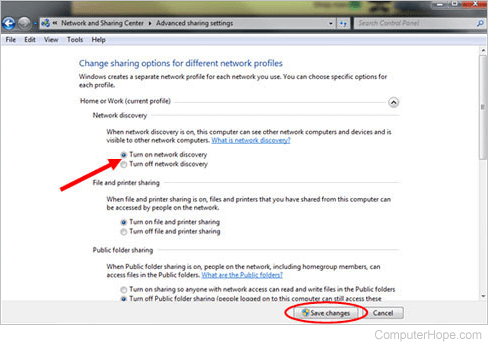
UPnP now automatically starts when you turn on your computer.
If you’re having issues getting UPnP to work after following the steps below, check for a firmware update for your router that addresses any UPnP issues. See: How to update a router firmware.
Enabling UPnP in Windows Vista
To enable UPnP in Windows Vista, start by going to the Windows Control Panel. Locate and click the icon for Network and Sharing Center.
In the Sharing and Discovery section, click the arrow button to the right of the Network discovery option. Select the option for Turn on network discovery and click the Apply button.
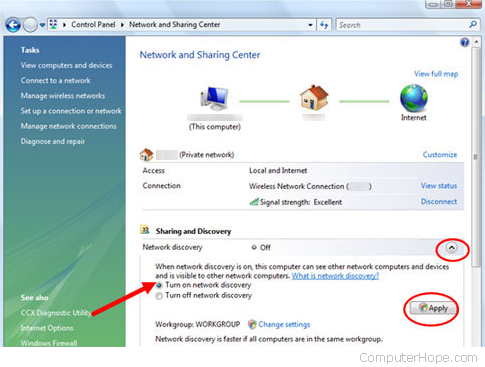
UPnP now automatically start when you turn on your computer.
If you’re having issues getting UPnP to work after following the steps below, check for a firmware update for your router that addresses any UPnP issues. See: How to update a router firmware.
Enabling UPnP in Windows XP
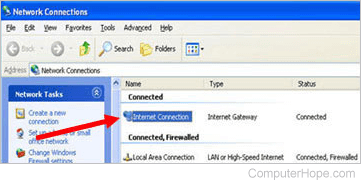
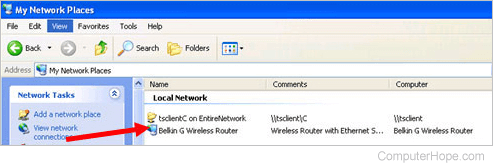
For UPnP to work in Windows XP, you need to first make sure the Internet Gateway device appears in Network Connections and that the router appears in My Network Places.
For the first device, open up the Network Connections window. You can do this by going to Start > Run, type ncpa.cpl in the text field, then press the Enter . Check to see if the Internet Gateway device is displayed, as shown below.
For the second device, click the link for My Network Places in the Network Connections window (left pane, Other Places section). Check to see if your router is displayed.
If these devices are not displayed, you need to make sure the correct components are installed in Windows XP. To check this, go to Start, Run, type appwiz.cpl in the text field, and press Enter .
In the Add or Remove Programs window, click the Add/Remove Windows Components link in the left pane. In the Windows Components Wizard window, scroll down until you find Networking Services. Select this in the list and click the Details button. Make sure the Internet Gateway Device Discovery and Control Client and UPnP User Interface options are checked and click the OK button. Back on the Windows Components Wizard window, click the Next button and follow the directions to install the new components.
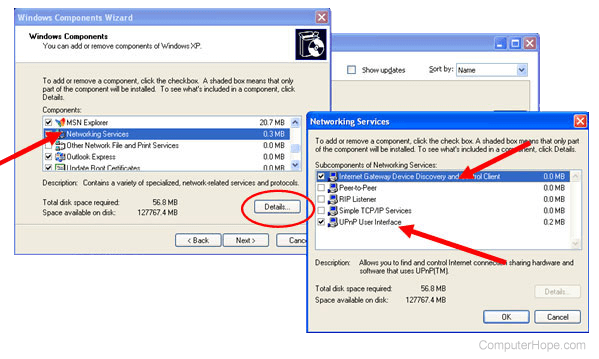
Now, you can start the UPnP service to enable it. To do this, go to Start, Run, type services.msc in the text field, and press Enter .
Find the SSDP Discovery Service option and double-click it with your mouse. In the window that opens, on the General tab, select Automatic in the Startup type drop-down list and click the OK button.
UPnP now automatically start when you turn on your computer.
If you’re having issues getting UPnP to work after following the steps below, check for a firmware update for your router that addresses any UPnP issues. See: How to update a router firmware.
Related information
- See our UPnP definition for further information and related links.
- Microsoft Windows help and support.
Как включить и отключить UPnP на компьютере с системой Windows 10

Персональные устройства, работающие на базе операционной системы Виндовс, используют разные службы для взаимодействия элементов. Например, пользователей часто интересует, как включить функционал UPnP на компьютере с операционкой Windows 10. С назначением такой опции и инструкциями по активации нужно ознакомиться заранее, чтобы исключить возможность ошибки в настройках.
Что такое UPnP и для чего используют?
Указанное сокращение расшифровывается как Universal Plug and Play. Служба работает как координатор подключений доступных для компьютера (персонального или стационарного) устройств. Другими словами – после обнаружения дополнительного гаджета этот протокол подает команду операционке на скачивание и активацию нужных драйверов.  Внимание! Функционал включен разработчиком в режим «По умолчанию». Это значит, что дополнительная активация пользователю не нужна. В некоторых случаях службу потребуется отключить, чтобы обезопасить ПК.
Как включить или отключить?
- перейти в блок «Панель управления»;

- открыть раздел «Программы и компоненты»;

- выбрать строку с названием искомого элемента;

- активировать (поставить галочку в окошке рядом, запустить).

Внимание! В некоторых случаях требуется проверка службы на роутере. Некоторые модели не подразумевают автоматического включения данного функционала. Для выполнения настроек нужно ввести в строке браузера 192.168.1.1 и установить нужные галочки.
Для дальнейшего запуска опции нужно выполнить несложную инструкцию:
- нажать кнопку «Пуск» на рабочем столе персонального устройства;
- последовательно перейти по разделам: «Панель управления», «Сеть и интернет», «Управление сетями и общим доступом», «Изменить дополнительные параметры»;
- в окне нажить на строку «Включить сетевое обнаружение»;

- сохранить внесенные изменения.

Если требуются отдельные настройки режима, используют дополнительно скачанную утилиту UPnP Wizard. Программа позволяет настроить процедуру туннелирования и обмена информацией между подключенными гаджетами. Для отключения нужно выполнить ту же инструкцию, но в последнем пункте выбрать деактивацию службы.
Как защитить себя
Автоматическое подключение устройств, которые находятся рядом, может навредить ПК. Если кто-то получит несанкционированный доступ к созданной сети, ему станут доступны следующие действия:
- копирование и изменение информации, находящейся на главном ПК и в подключенных гаджетах;
- запуск вредоносных программ на персональном компьютере (антивирусные софты в таком режиме можно отключить);
- использование адреса маршрутизатора для совершения запрещенных законодательством действий в сети (характер подобных действий может быть разным – от стандартной рассылки спама до совершения уголовных преступлений).

Стандартный способ обезопасить сеть – использование внешних накопителей для передачи информации. Создание локального соединения влечет возникновение сбоев и неполадок в работе гаджетов «с обеих сторон» подключения. При домашнем использовании, если есть возможность обойтись без такого формата передачи данных, лучше ее использовать.
Служба UPnP обеспечивает соединение нескольких устройств в отдельно созданную сеть. Это позволяет быстро обмениваться данными (например, смотреть фильмы и фото, играть, совершать иные действия), но чревато заражением ПК вирусами. Чтобы исключить возможные неприятные ситуации, необходимо отключать сервис (пока подключение не потребуется).
Как включить UPnP в Windows
Чтобы включить UPnP в этих версиях Windows, выполните следующие действия.
- Откройте панель управления.
- Нажмите Сеть и Интернет
- Нажмите Центр управления сетями и общим доступом .
- На левой панели щелкните ссылку Изменить дополнительные настройки общего доступа .
- В разделе Обнаружение сети выберите параметр Включить обнаружение сети и нажмите кнопку Сохранить изменения . .

UPnP теперь автоматически запускается, когда вы включите компьютер.
Если у вас возникли проблемы с запуском UPnP после выполнения следующих действий, проверьте наличие обновления прошивки для вашего маршрутизатора, которое устраняет любые проблемы UPnP. См .: Как обновить прошивку на моем маршрутизаторе?
Включение UPnP в Windows Vista
Чтобы включить UPnP в Windows Vista, начните с перехода к Панель управления Windows. Найдите и щелкните значок Центр управления сетями и общим доступом .
В разделе «Общий доступ и обнаружение» нажмите кнопку со стрелкой , чтобы справа от параметра Обнаружение сети . Выберите параметр Включить обнаружение сети и нажмите кнопку «Применить».

UPnP теперь автоматически запускается при включении компьютера.
Если у вас возникли проблемы с запуском UPnP после следующего Следуя приведенным ниже инструкциям, проверьте наличие обновления прошивки для вашего маршрутизатора, которое решает любые проблемы UPnP. См .: Как обновить прошивку на моем маршрутизаторе?
Включение UPnP в Windows XP
Чтобы UPnP работал в Windows XP, вам необходимо сначала убедитесь, что устройство Internet Gateway отображается в разделе «Сетевые подключения», а маршрутизатор – в «Сетевом окружении».
Для первого устройства откройте окно «Сетевые подключения». . Вы можете сделать это, выбрав «Пуск»> «Выполнить», введите ncpa.cpl в текстовое поле и нажмите Enter . Проверьте, отображается ли устройство Internet Gateway , как показано ниже.

Для второго устройства щелкните ссылку Мое сетевое окружение в окне Сетевые подключения (слева панель, раздел Другие места ). Проверьте, отображается ли ваш маршрутизатор.

Если они устройства не отображаются, необходимо убедиться, что в Windows XP установлены правильные компоненты. Чтобы проверить это, выберите «Пуск», «Выполнить», введите appwiz.cpl в текстовое поле и нажмите Enter .
В окне «Установка и удаление программ» щелкните ссылку Добавление/удаление компонентов Windows на левой панели.. В окне мастера компонентов Windows прокрутите вниз, пока не найдете Сетевые службы . Выберите его в списке и нажмите кнопку Подробнее . Убедитесь, что установлены флажки для параметров Клиент обнаружения и управления устройством Интернет-шлюза и Пользовательский интерфейс UPnP , и нажмите кнопку ОК. Вернувшись в окно мастера компонентов Windows, нажмите кнопку «Далее» и следуйте инструкциям по установке новых компонентов.

Теперь вы можете запустить службу UPnP, чтобы включить ее. Для этого выберите «Пуск», «Выполнить», введите services.msc в текстовое поле и нажмите Enter .
Найдите параметр SSDP Discovery Service и дважды щелкните его мышью. В открывшемся окне на вкладке «Общие» выберите Автоматически в раскрывающемся списке Тип запуска и нажмите ОК .
UPnP теперь автоматически запускается при включении компьютера.
Если у вас возникли проблемы с включением UPnP после Следуя приведенным ниже инструкциям, проверьте наличие обновления микропрограммы для вашего маршрутизатора, которое устраняет любые проблемы UPnP. См .: Как обновить прошивку на моем маршрутизаторе?
Дополнительная информация
- См. Наше определение UPnP для получения дополнительной информации и ссылок по теме.
- Справка и поддержка Microsoft Windows.
Как для включения UPnP «Универсальный Plug n Play»?
UPnP – это сокращение от « Universal Plug and Play ». Это архитектура, которая позволяет беспроводным и проводным соединениям связываться с Интернетом с минимальной конфигурацией. Если устройство подключено к операционной системе, которая поддерживает эту архитектуру, оно будет подключаться к Интернету без каких-либо проблем при условии, что UPnP был включен маршрутизатором.

UPnP
Преимущества UPnP
Использование UPnP для вашего соединения дает множество преимуществ, некоторые из которые перечислены ниже:
- Перенаправление портов: UPnP позволяет приложениям перенаправлять порты автоматически, это означает, что их не нужно перенаправлять вручную, что экономит время.
- Игры: Во время игры необходимо перенаправить несколько портов, чтобы создать сервер или даже подключиться к нему. Эти порты перенаправляются автоматически, если UPnP включен.
Недостатки UPnP
К сожалению, помимо многих преимуществ, есть недостаток архитектуры, и он указан ниже.
- Риск безопасности: из-за открытого характера архитектуры он может быть использован вредоносным приложением/вирусом для заражения компьютера вредоносным ПО. Это создает множество рисков для безопасности, особенно для людей, использующих его в общедоступной сети, которую можно легко использовать для получения доступа к устройству пользователя.. Однако в домашней сети обычно нет риска.
Теперь, когда у вас есть базовое представление о рисках, связанных с включением архитектуры, мы перейдем к дальше, чтобы включить и проверить его на разных устройствах.
Включение UPnP
Прежде всего, протокол должен быть включен на домашней странице вашего маршрутизатора. Следовательно, на этом этапе мы включим протокол для маршрутизатора. Для этого:

- Возьмите компьютер и запустите браузер.
- Введите свой IP-адрес. в адресной строке, которая в большинстве случаев имеет вид « 192.168.0.1 ». Это IP-адрес, связанный с вашим маршрутизатором (вы также можете проверить обратную сторону маршрутизатора, чтобы получить IP-адрес).
Примечание: Также попробуйте « 192.168.1.1 »и« 192.168.1.2 «. Ввод IP-адреса маршрутизатора - Нажмите «Enter», чтобы перейти на страницу входа в систему провайдера.
- Введите имя пользователя и пароль для вашего маршрутизатора.
Примечание. Имя пользователя обычно « admin », а пароль -« admin »или blank , если они не были изменены. - Щелкните вкладку « Инструменты », а затем « Разное ». вкладка.
- Под заголовком UPnPустановите флажок « Включено » и нажмите Установка флажка «Включено» для UPnP и нажатие «OK» Примечание: Этот процесс варьируется от маршрутизатора к маршрутизатору и не будет одинаковым для всех . Однако всегда есть возможность включить UPnP, вам просто нужно найти ее в настройках вашего маршрутизатора.
Включение UPnP в Windows
После включения UPnP с маршрутизатора его также необходимо включить для Windows. Поэтому на этом этапе мы включим UPnP в Windows. Для этого:
- Нажмите « Windows »+« R », чтобы открыть окно« Выполнить ».
- Введите« ControlPanel »и нажмите« Enter ».
- Нажмите« Сеть иИнтернетПараметры »и выберите« СетьиОбщий доступ По центру ».
- Выберите« ИзменитьAdvancedСовместное использованиеЦентр »на левой панели.
- Под заголовком« Обнаружение сети » установите флажок« ПовернитенаNetwork Discovery » вариант.
- UPnP теперь включен для компьютера с Windows. Включение сети Windows обнаружения
Включение на Xbox
UPnP автоматически включается на Xbox, когда вы включаете его с маршрутизатора. На следующих этапах мы будем тестировать тип NAT, чтобы подтвердить, что он работает в режиме открытого NAT, что, в свою очередь, означает, что UPnP включен. Выполните следующие действия, чтобы проверить:

- Откройте « Настройки » на Xbox, нажав кнопку меню.
- Выберите вкладку « Сети » и нажмите « НастройкаNewБеспроводная связьСеть ».
- Под заголовком устранения неполадок выберите « ТестироватьNATType », и он автоматически настроит устройство для работы в открытом NAT. Выберите параметр «Настройка беспроводной сети» и затем нажмите «Проверить тип NAT»
- Это включит UPnP для на вашей консоли.
Включение на PlayStation
В отличие от других консолей, PS4 не позволяет пользователям вручную выбирать тип NAT. Вместо этого он автоматически определяет и применяет параметры конфигурации сети. Поэтому рекомендуется полностью включить цикл вашей консоли после настройки маршрутизатора, как указано выше. Он должен автоматически настроить консоль на запуск Open NAT после обнаружения настройки маршрутизатора.
Как включить Universal Plug and Play в Windows 10
Universal Plug and Play (UPnP) — это протокол сетевого взаимодействия, который позволяет устройствам автоматически обнаруживать друг друга и подключаться к сети без необходимости конфигурирования и настройки вручную. Включение UPnP в Windows 10 может быть полезным, особенно если вы используете сетевые устройства, такие как принтеры, медиа-серверы или игровые консоли.
В этой подробной инструкции мы расскажем вам, как включить UPnP в Windows 10. Это делается в нескольких простых шагах, которые мы пошагово опишем ниже. Эти инструкции должны быть применимы для всех версий Windows 10.
Шаг 1: Откройте «Панель управления»
Первым шагом является открытие «Панели управления» в Windows 10. Для этого нажмите правой кнопкой мыши на кнопке «Пуск» в левом нижнем углу экрана и выберите пункт «Панель управления». В появившемся меню выберите соответствующий пункт.
Шаг 2: Перейдите в раздел «Сеть и Интернет»
После открытия «Панели управления» перейдите в раздел «Сеть и Интернет». Для этого нажмите на соответствующий пункт в списке доступных опций. Здесь вы найдете различные настройки, связанные с сетевыми параметрами вашего компьютера.
Как включить Universal Plug and Play (UPnP) в Windows 10
Чтобы включить UPnP в Windows 10, выполните следующие шаги:
Шаг 1: Нажмите правой кнопкой мыши на кнопку «Пуск» в левом нижнем углу экрана. В контекстном меню выберите «Панель управления».
Шаг 2: В окне «Панель управления» найдите и выберите категорию «Сеть и Интернет».
Шаг 3: В разделе «Сеть и Интернет» выберите «Центр управления сетями и общим доступом».
Шаг 4: В левой части окна выберите ссылку «Изменение параметров сети».
Шаг 5: Появится список всех подключенных сетей. Найдите сеть, к которой вы подключены, и щелкните по ней правой кнопкой мыши.
Шаг 6: В контекстном меню выберите «Свойства».
Шаг 7: В окне «Свойства сети» найдите и отметьте опцию «Клиент UPnP» в списке доступных элементов.
Шаг 8: Нажмите «OK», чтобы сохранить изменения.
Теперь UPnP должен быть включен для вашей сети в Windows 10. Если функция все еще не работает, возможно, вам также понадобится настроить настройки безопасности на вашем маршрутизаторе или брандмауэре, чтобы позволить UPnP.
Шаг 1: Откройте панель управления
Первым шагом необходимо открыть панель управления на вашем компьютере с операционной системой Windows 10. Сделать это можно несколькими способами:
- Кликните на кнопку «Пуск» в нижнем левом углу экрана, затем выберите «Панель управления» в меню
- Нажмите на клавиатуре кнопку «Win + X», затем выберите «Панель управления» в контекстном меню
- Нажмите на клавиатуре комбинацию клавиш «Win + R», в открывшемся окне введите команду «control» и нажмите «Enter»
После выполнения одного из указанных действий откроется панель управления вашей операционной системы.
Шаг 2: Найдите и выберите «Сеть и интернет»
Чтобы включить Universal Plug and Play (UPnP) в операционной системе Windows 10, вам нужно открыть настройки «Сеть и интернет». Чтобы сделать это, выполните следующие действия:
1. Нажмите на кнопку «Пуск» в левом нижнем углу экрана или нажмите клавишу «Windows» на клавиатуре. В открывшемся меню найдите и выберите «Настройки».
2. В окне «Настройки» найдите и выберите «Сеть и интернет». Этот раздел находится обычно в верхней части списка настроек Windows 10.
3. При выборе «Сеть и интернет» откроется новое окно с настройками сети. Здесь вы найдете различные подразделы, связанные с сетевыми подключениями и интернетом.
4. Просмотрите список подразделов и найдите раздел «Сетевые соединения». В нем выберите тип вашего текущего сетевого подключения, например, «Ethernet» или «Wi-Fi».
5. После выбора типа подключения откроются дополнительные настройки для этого подключения. Пролистайте страницу вниз и найдите раздел «Сеть».
6. В разделе «Сеть» найдите и включите опцию «Подключение через межсетевой экран (UPnP)». Возможно, эта опция будет обозначена как «Разрешить другим устройствам находить это устройство и выполнять на нем различные действия».
7. После включения опции «Подключение через межсетевой экран (UPnP)», ваши устройства должны иметь доступ к UPnP-сервисам в сети.
Теперь вы знаете, как найти и выбрать «Сеть и интернет» в настройках Windows 10 для включения Universal Plug and Play (UPnP) и обеспечения более удобного подключения устройств.