Android: удаление системных приложений
Как удалить предустановленные приложения на Android – воспользоваться ADB или Titanium Backup. Последний способ требует получения Root-прав, поэтому подойдет далеко не всем.
Что не стоит трогать
Прежде чем начать, отметим какие на Андроиде системные приложения можно удалять :
- предустановленные от партнеров: социальные сети, поисковики, агрегаторы новостей или игры;
- фирменный софт от производителя: браузер, плеера, галерею и прочее.
Не советуем удалять Google-сервисы, без них не будет работать магазин приложений, YouTube, Gmail и другие проекты, связанные с компанией.
Зачем и как удалять предустановленное ПО
Удаление стандартных приложений на Android освобождает постоянную память и позволяет избавиться от неиспользуемого софта. Например, Google перестал поддерживать фирменный сервис «Play Музыка», полностью перейдя на «YouTube Music». Как итог, приложение невозможно деинсталлировать стандартным способом.
Ни в коем случае не устраняйте софт, чье предназначение вам неизвестно – иначе смартфон/планшет превратится в “кирпич”.
Относительно способов удаления :
- С помощью ADB и его производных. Не требует получения Root-прав и доступно на всех устройствах без исключения после разблокировки доступа к меню «Для разработчиков» и активации «Отладки поUSB».
- Используя Root. Это расширенные права, предоставляющие полный контроль над девайсом. Пользователю останется скачать подходящее приложение и отправить системный софт в корзину.
ADB и его вариации
Прежде чем начать, сделайте все действия, описанные ниже :
- скачайте и распакуйте/установите ADB;
- получите доступ к меню «Для разработчиков»;
- активируйте «Отладку поUSB»;
- из Google Play загрузите на смартфон/планшет приложение «AppInspector» от разработчика JGBApps.
Рекомендуем: Создание электронной почты с телефона
Закончив с подготовкой, переходим к действиям.
Стандартный ADB
Представляет из себя классическую командную строку, куда нужно вручную вводить команды :
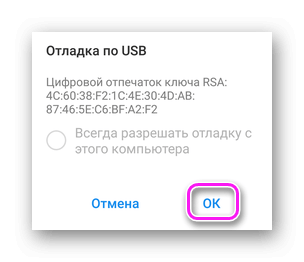
- Подключите гаджет к ПК через USB-кабель. На дисплее появится запрос на отладку, тапните по «Да» или «ОК». Если вы регулярно пользуетесь этим компьютером, поставьте отметку рядом с «Всегда разрешать отладку с этого компьютера».
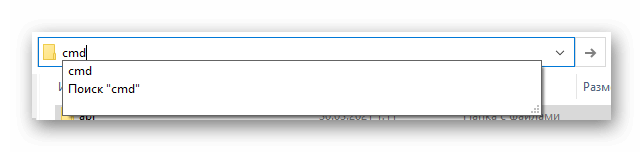
- Откройте папку с распакованным АДБ. В поисковую строку сверху введите cmd и щелкните по «Enter».
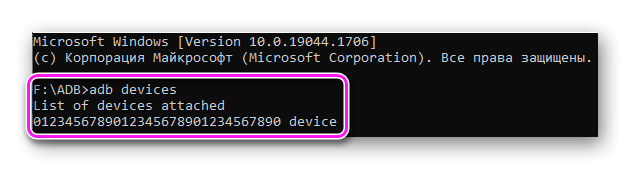
- После появления командной строки введите adbdevices. В списке снизу должно появиться наименование подключенного устройства.
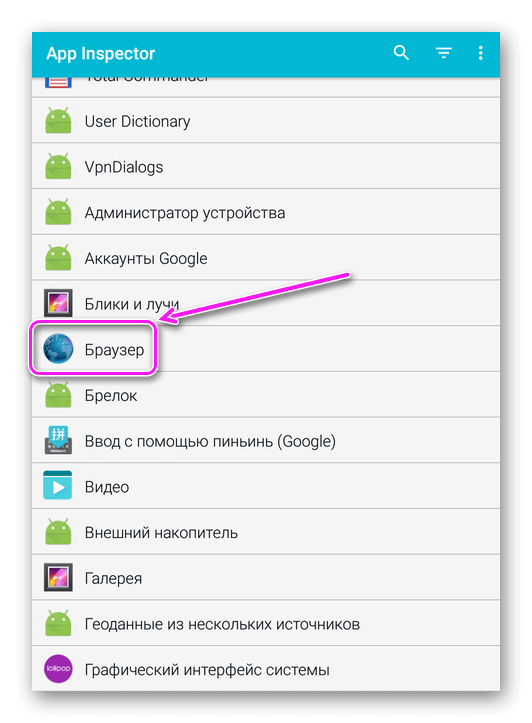
- Теперь запустите приложение «AppInspector» и в отобразившемся списке найдите и откройте предустановленное приложение.
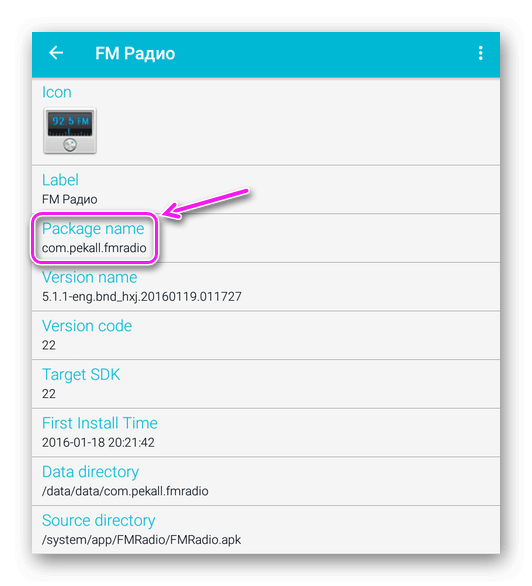
- В окне обратите внимание на строчку «Packagename» – в ней указано название ПО внутри системы.
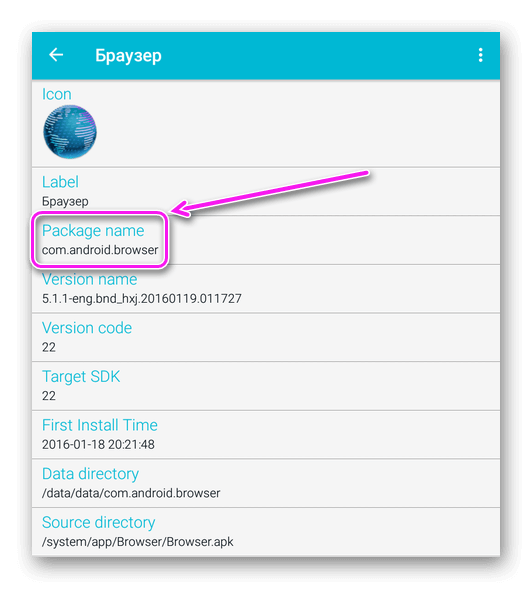
- С этой информаций вернитесь в ADB и введите команду adb shell pm uninstall -k —user 0 XXX. Вместо XXX укажите информацию из «Packagename». Должно получиться так: adbshellpmuninstall –k —user 0com.android.browser. Жмите «Enter».

- Успешное завершение операции ознаменует появление надписи «Success».

Сразу деинсталлируйте другой ненужный софт, а затем перезагрузите устройство.
ADB AppControl
Чтобы не возиться с командной строкой, энтузиасты разработали программу, которая делает то же самое, что и выше, но с использованием интерфейса. Как с ее помощью на Android удалить штатные приложения :
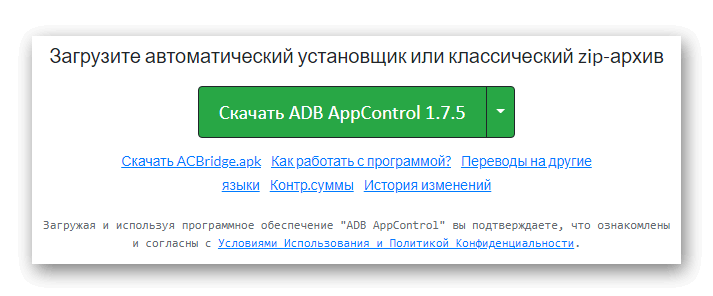
- Скачайте «ADB AppControl» и установите программу на компьютер. Поддерживаются только ПК на базе Windows.
- Подключите устройство по USB и разрешите использовать отладку.
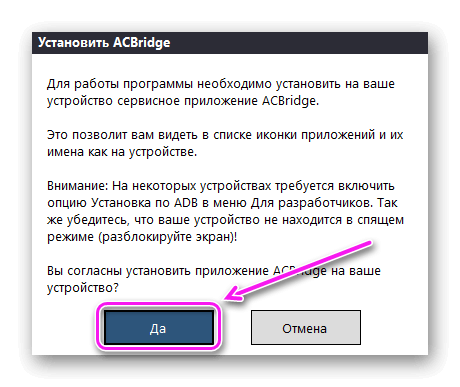
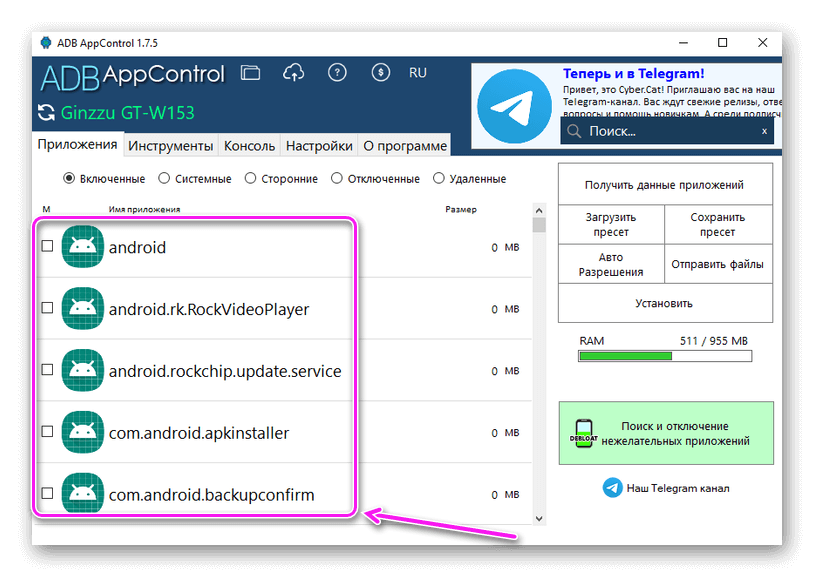
- Запустите софт. При первом включении может последовать инструкция по запуску «Режима разработчика» и всего прочего, о чем уже рассказано выше. Или появится окно с предложением установить сервисное приложение ACBridge, чтобы вместо названий пакетов, приложения отображались в виде ярлыков. Рекомендуем нажать «Да». Если боитесь за конфиденциальность, клацайте на «Отмену».
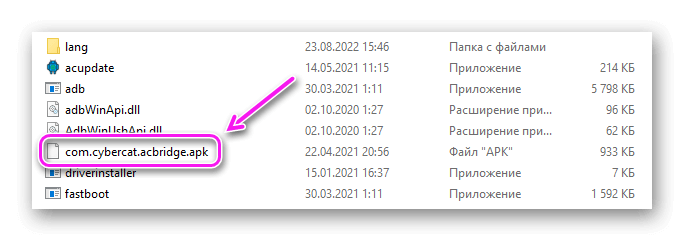
- Из-за особенностей софта, специальное приложение не всегда устанавливается автоматически. В таком случае, понадобится посетить директиву, куда был установлен «ADB AppControl», там открыть папку «adb» и скопировать оттуда apk-файл под названием com.cybercat.acbridge на девайс, а затем установить вручную – подробно о работе АПК здесь. В настройках приложения предоставьте ему доступ ко внутренней памяти.
- Разобравшись со всем вышеописанным – перезапустите «ADB AppControl». В нашем случае это не помогло и приложения продолжили отображаться в виде названия пакетов софта.
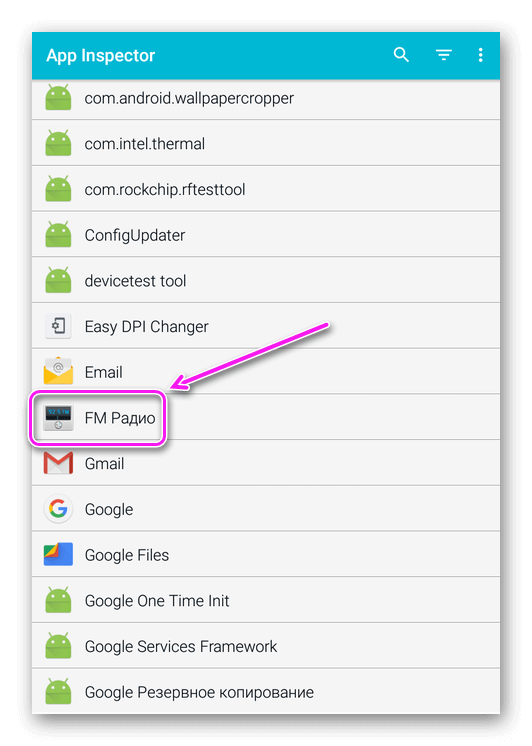
- В таком случае, снова запускаем загруженный из Play Маркет «AppInspector» и находим интересующее нас приложение.
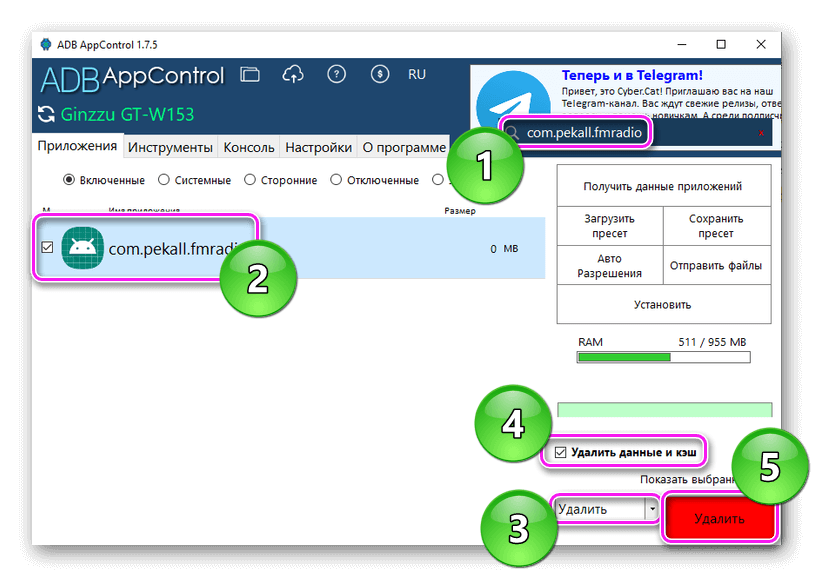
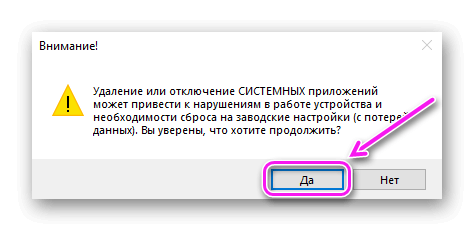
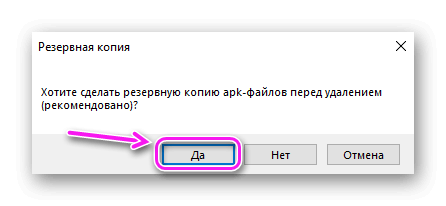
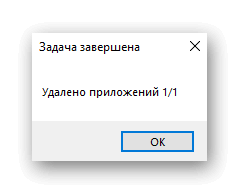
Несколько раз подряд проверьте выбранные приложения, чтобы не избавиться от системного важного ПО.
Titanium Backup с Root-правами
Владельцам рутированных девайсов без разницы, какие на Android встроенные системные приложения можно удалить, ведь делают они это прямиком на смартфоне :
- Установите Titanium Backup из магазина приложений. Подробно о его функциях читайте тут.
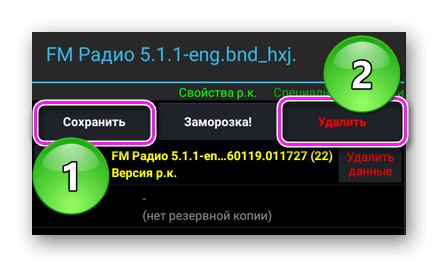
- После запуска, откройте вкладку «Резервные копии» и щелкните по системному приложению – все такое ПО помечено красным цветом.
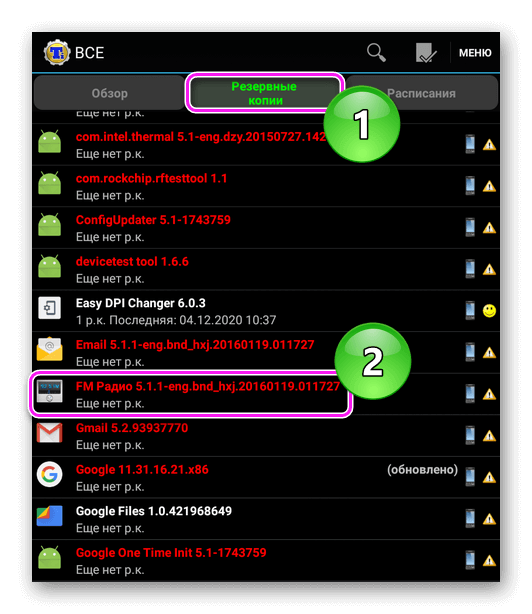
- Сперва сделайте резервную копию программы тапом по «Сохранить», а затем избавьтесь от него, щелчком по «Удалить».
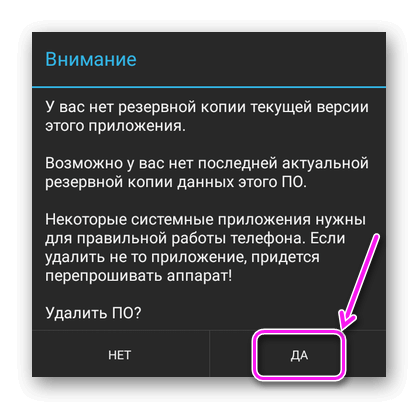
- Пропустите появившееся предупреждение тапом по «ДА».
Создание резервной копии важно на случай, если понадобится вернуть программу на устройство.
Как итог – даже от предустановленного на устройство мусора реально избавиться, не прибегая к получению Root-прав. Хотя последние значительно упрощают процесс удаления системного ПО.
Как удалить системные приложения в Android с Root и без

Очень часто производители Андроид-смартфонов оснащают свои прошивки большим количеством ПО, которое никогда не понадобится пользователям. В то же время такой софт занимает достаточное количество памяти на внутреннем накопителе и переместить на карту его нельзя. Мало того, все эти программы «висят» в ОЗУ и «съедают» ощутимую часть оперативной памяти и производительности центрального процессора. Сегодня мы поговорим о том, как с этим бороться, и научим вас удалять системные приложения на Андроид.
Обязательно к прочтению!
Удалять лишние приложения (например, карты, сам лаунчер, музыку, облако, Фейсбук, Google-фильмы, Ютуб и т. д.) нужно аккуратно. Дело в том, что некоторые из них нужны для работы системы и, если их убрать, ее функционал будет нарушен. Например, если мы удалим стандартный браузер, а сторонний не установим, то при попытке получить доступ в интернет ОС выдаст ошибку.
Мало того, если вы удалите, например, службу беспроводных подключений (а это можно сделать легко), Wi-Fi или Bluetooth попросту перестанут работать и восстановить их можно будет лишь прошивкой. Список нужных компонентов можно продолжать еще долго.
Поэтому перед тем, как приступить к деинсталляции, обязательно убедитесь в том, что программа не нужна для работы OS и ее отсутствие не повредит ей. Также обращайте внимание на подсказки самих деинсталляторов.
Способы удаления и отключения системного ПО
Итак, давайте переходить непосредственно к работе над стандартными программами в вашем телефоне или планшете. Сделать это можно самыми разными способами, как с применением стороннего ПО (в большинстве случаев), так и штатными средствами. Следует знать, что все эти варианты, кроме одного (удаляет не все программы) требуют наличия Root-прав. Получить их можно по-разному в зависимости от прошивки (Андроид 2, 3, 4, 5.1, 6.0, 7, 8) и модели смартфона. Часто помогает программа KingRoot.
Root-полномочия – это администраторские привилегии в Android, которые позволяют модифицировать файлы самой прошивки.
Отключение штатными средствами
Данный способ является самым простым и работает без Root-прав. Однако есть у него и недостатки. Дело в том, что отключить можно далеко не все программы. Все же рассмотрим, как это работает:
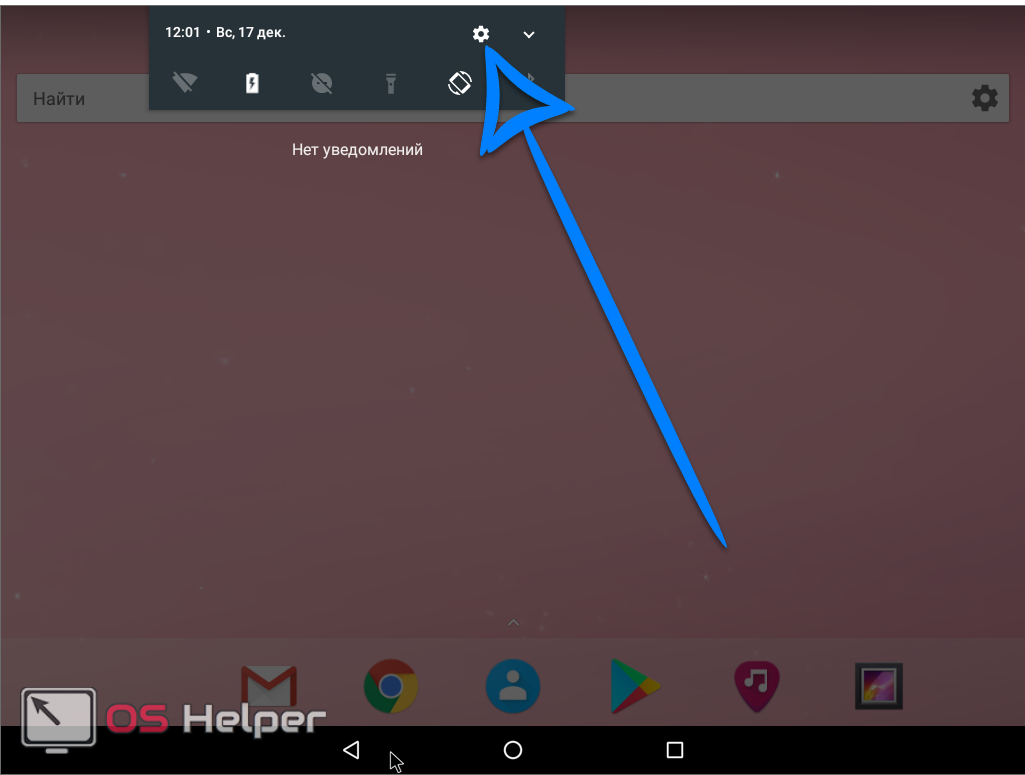
- Опустите строку уведомлений вашего девайса и перейдите к его настройкам. Обычно это иконка в виде шестеренки.
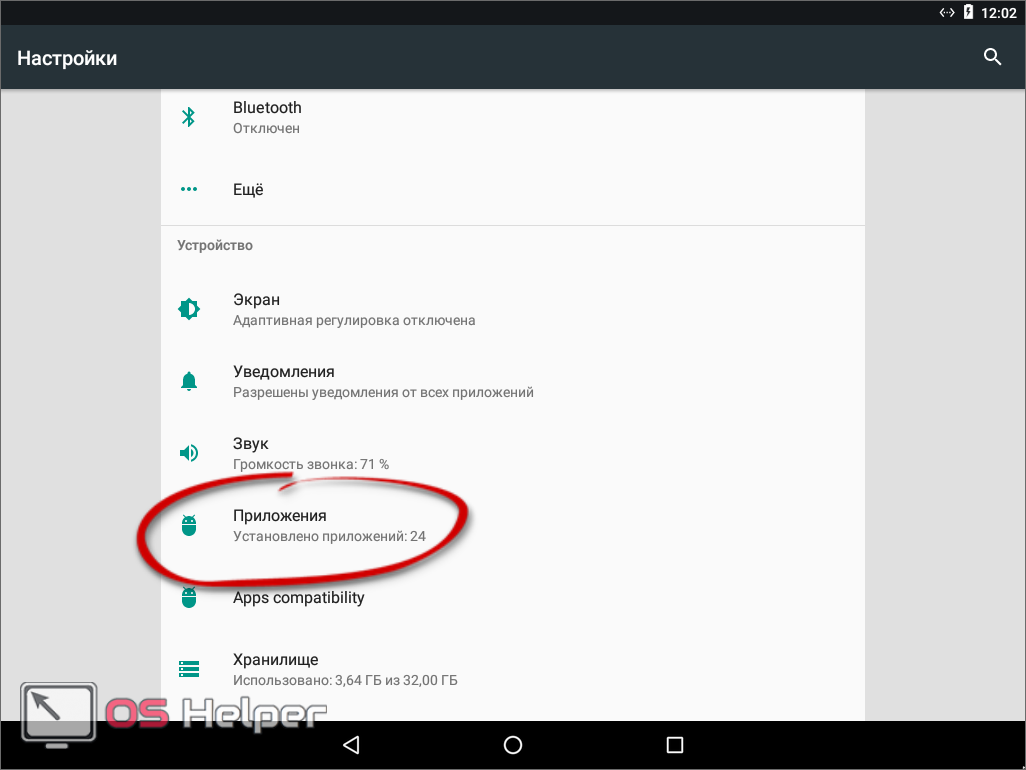
- Прокрутите содержимое окна немного ниже и найдите пункт настроек с названием «Приложения».
- Далее выберите приложение, которое хотите отключить.
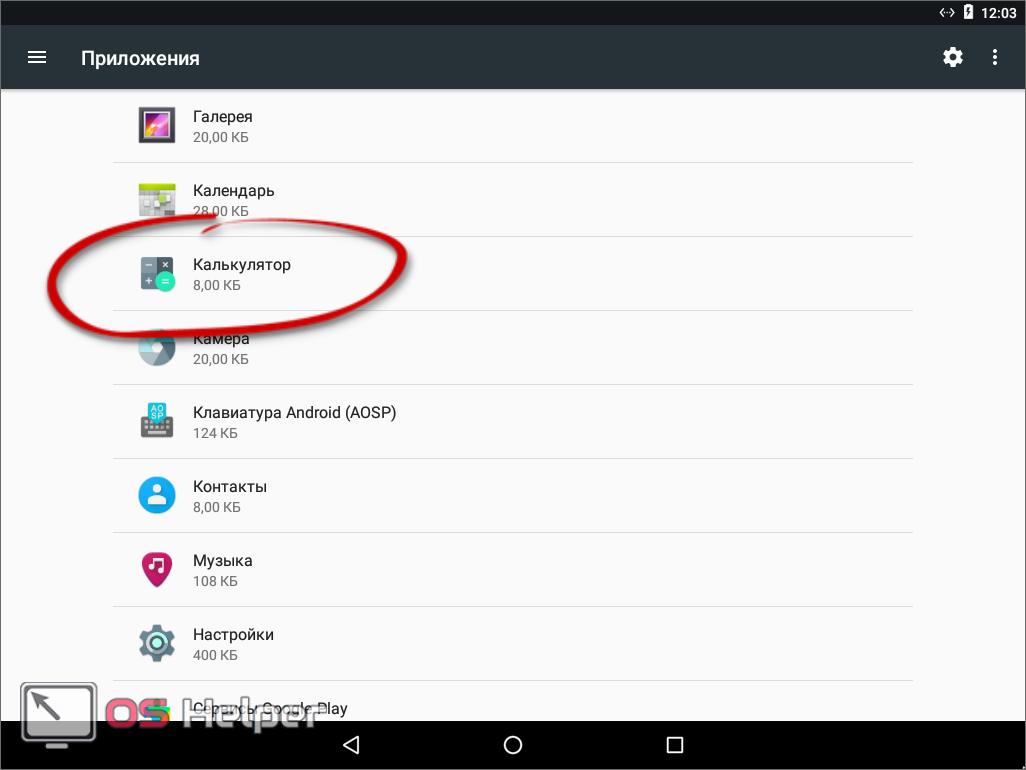
- Если данная программа поддерживает функцию отключения, вы увидите соответствующую кнопку. Просто нажмите ее.
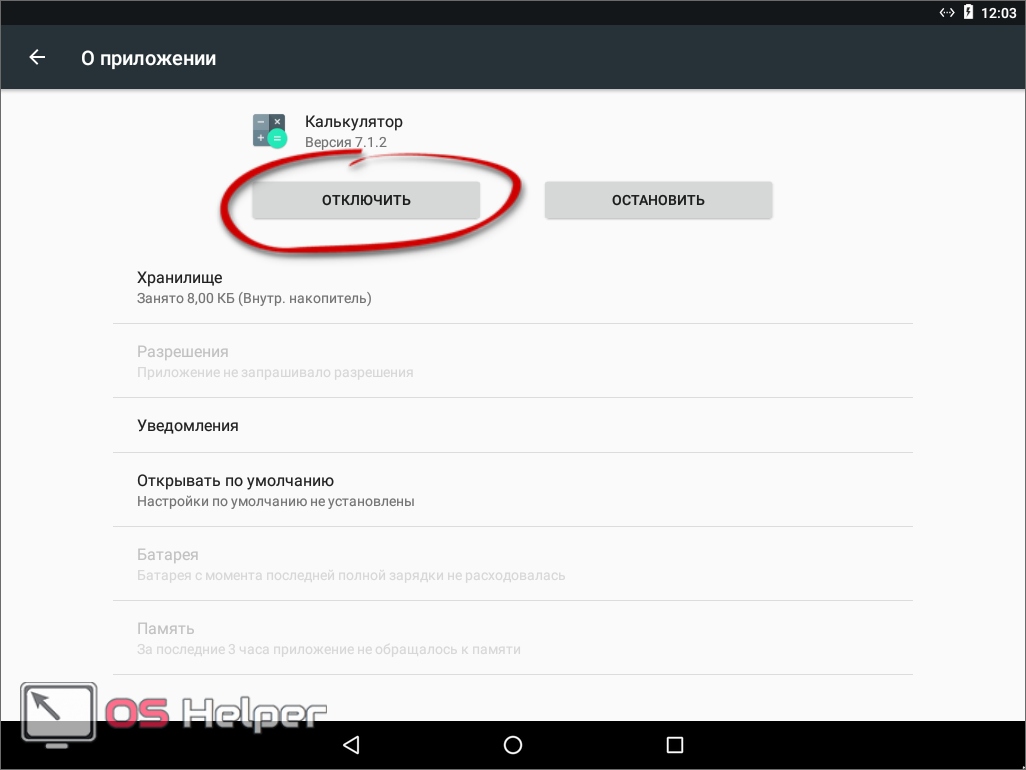
- Далее во всплывающем меню выбираем отмеченный на скриншоте пункт.
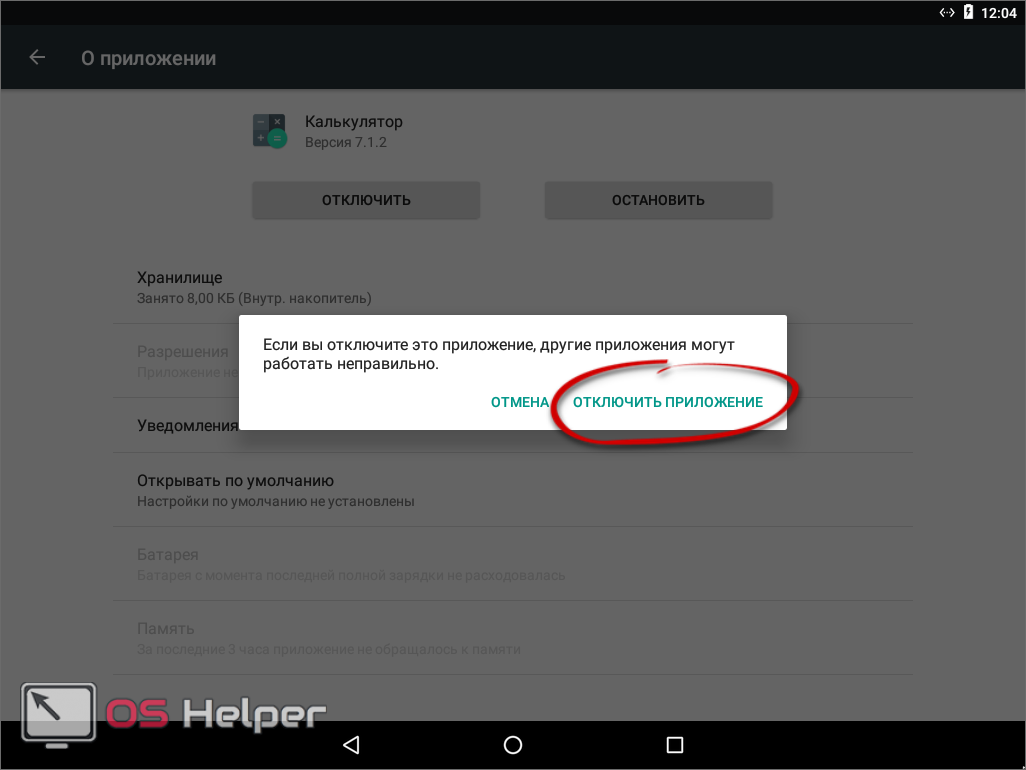
- Отключенные таким образом программы не удаляются: они просто останавливаются до тех пор, пока вы сами их не запустите.
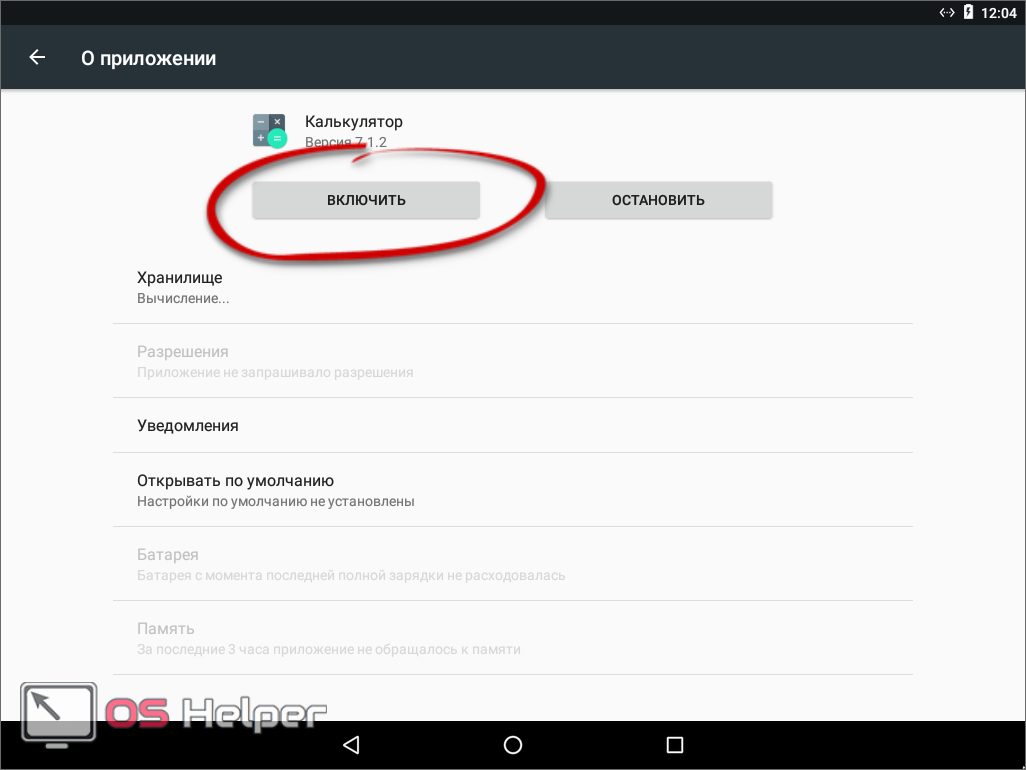
Внимание! При отключении стандартного ПО описанным способом обновления, которые были установлены на него, автоматически удалятся.
Программа «Удаление системных приложений»
Далее переходим к использованию стороннего программного обеспечения. Первым приложением в нашем списке станет «Удаление системных приложений». Загрузить его можно в Play Маркет, чем мы сейчас, собственно, и займемся.
- Переходим в магазин приложений Android и пишем в поисковой строке название программы. Как только в выдаче появится нужный результат, жмем по нему.
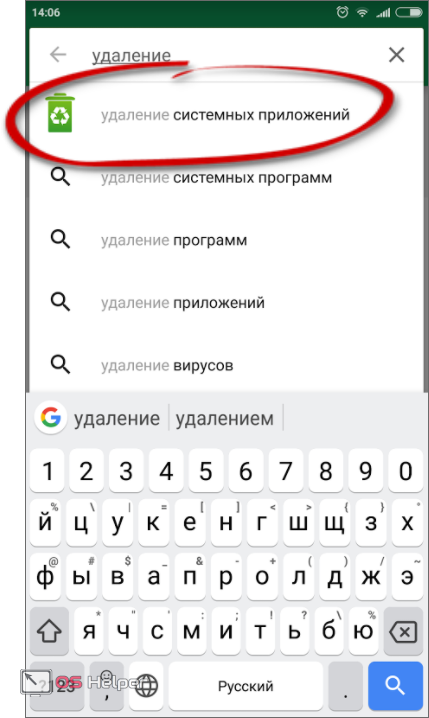
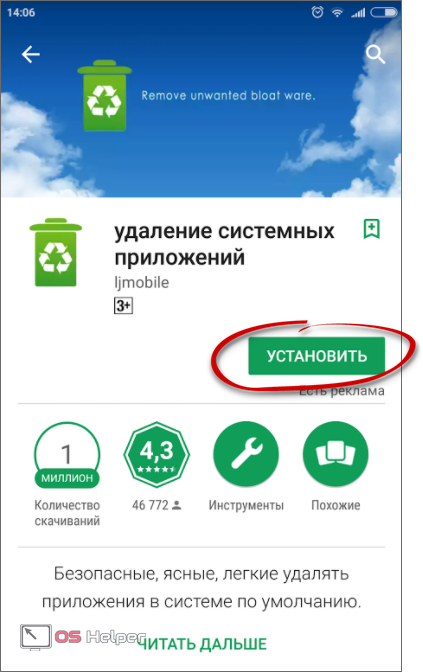
- Устанавливаем программу тапом по отмеченной на скриншоте кнопке.
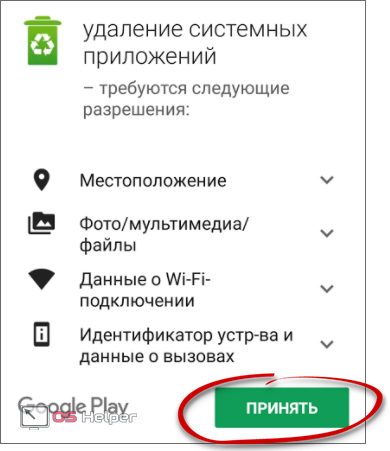
- Разрешаем доступ к местоположению, работе с мультимедиа, Wi-Fi и другим функциям.
- Начнется загрузка нужной нам программы. Так как ее размер невелик, это не потребует много времени.
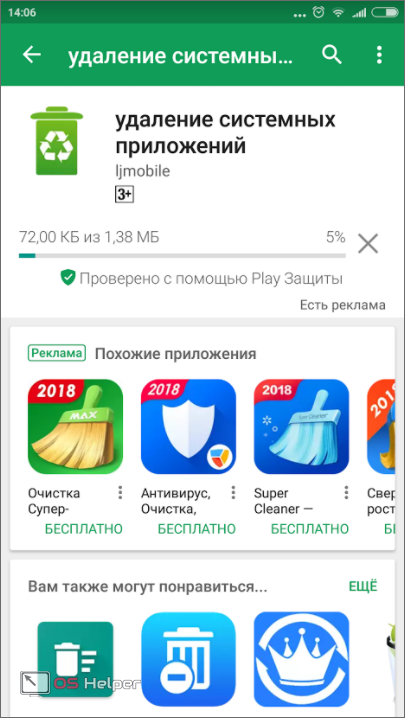
- Итак, загрузка завершена, поэтому переходим непосредственно к работе с приложением.
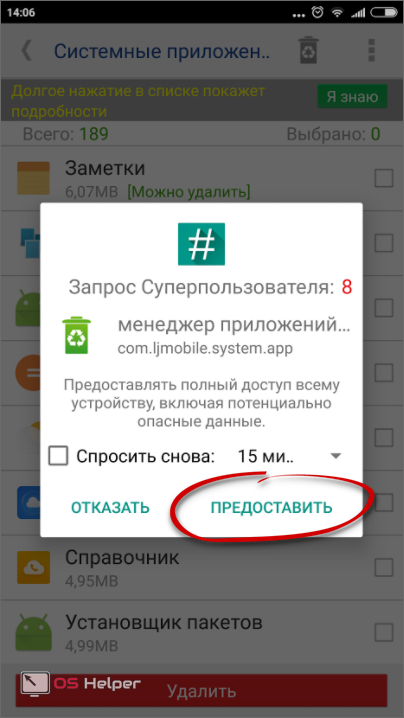
- При первом запуске нам потребуется предоставить те самые Root-права, о которых говорилось во вступительной части статьи. Жмем отмеченную на скриншоте кнопку.
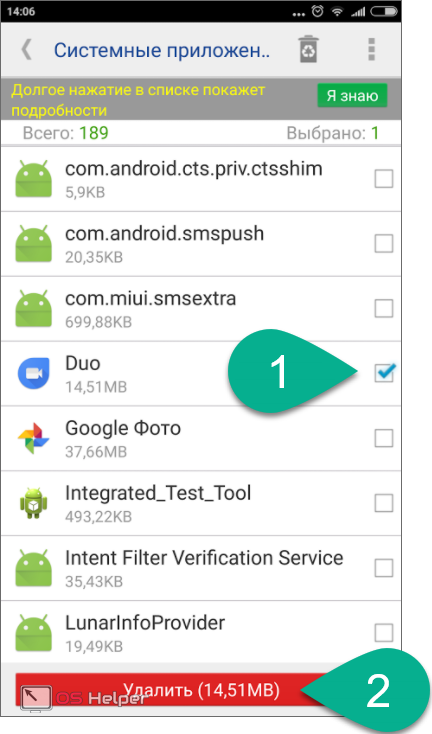
- Откроется список всех приложений, в том числе системных. Отмечаем галочками те, которые хотим удалить и жмем кнопку, отмеченную цифрой «2».
Читайте также: Как поменять память телефона на карту памяти на Андроид
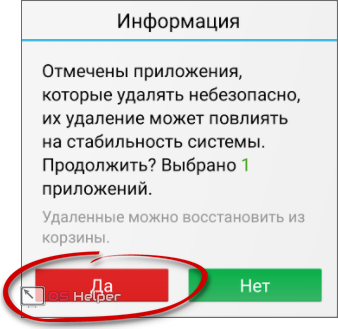
- Нас предупредят о том, что мы выделили важные для работы системы приложения. Трижды подумайте если увидите такое сообщение. В нашем случае все верно, поэтому жмем «Да».
- Процесс удаления завершится в считанные мгновения.
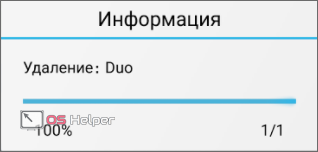
Готово. Программа исчезнет с вашего смартфона в тот же момент.
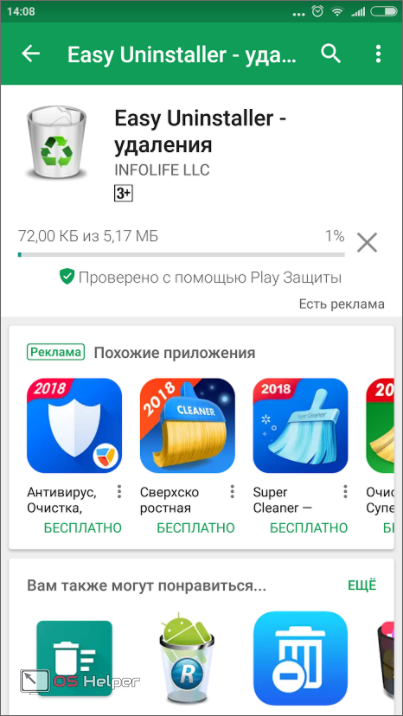
Easy Uninstaller Pro
Рассмотрим еще один вариант, который если чем-то и отличается от первого, так только внешним видом. Загружать программу мы также будем из Play Market.
- Начинаем писать название утилиты в поисковой строке магазина от Google и, как только наша программа появится в поисковой выдаче, тапаем по ней.
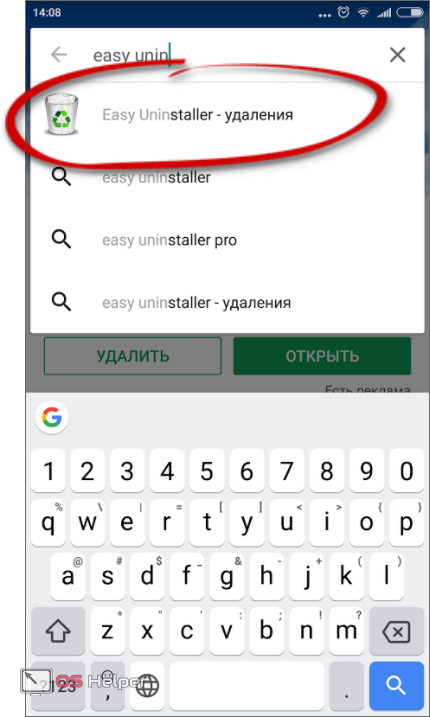
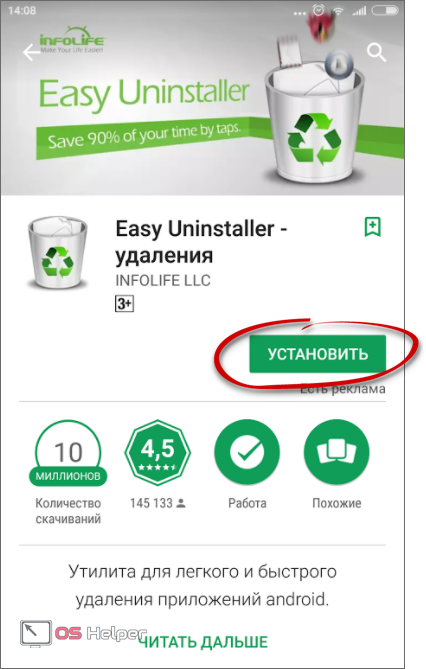
- Далее жмем знакомую кнопку зеленого цвета.
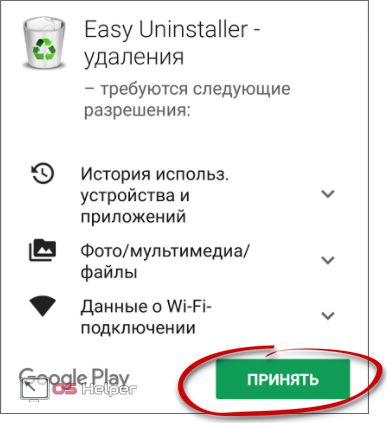
- Разрешаем Easy Uninstaller все требуемые полномочия.
- Ждем, пока 5 МБ загрузятся из сети и установятся на наш Андроид.
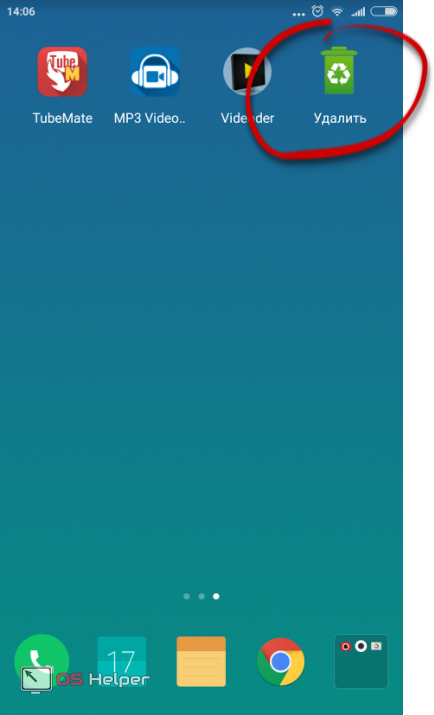
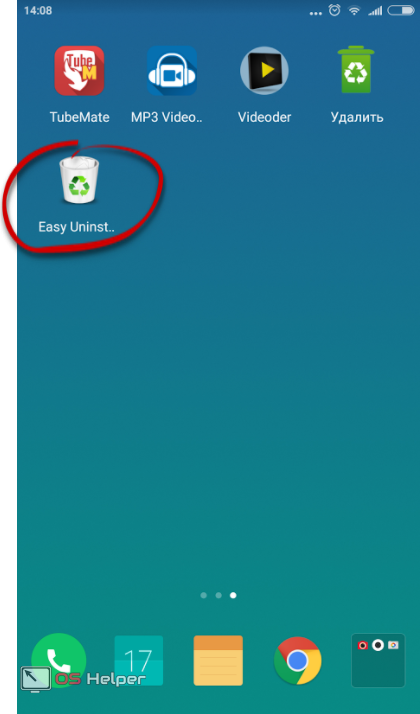
- Переходим на домашний экран и видим тут новый ярлык в виде мусорного ведра. Именно он-то нам и нужен.
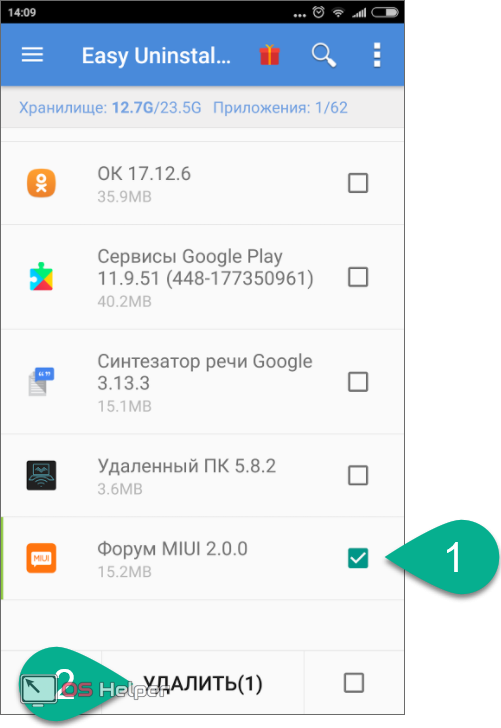
- В списке программ, доступных для удаления, отмечаем одну или несколько позиций и жмем кнопку, обозначенную цифрой «2».
- Еще раз подтверждаем свои намерения, нажав на «ОК».
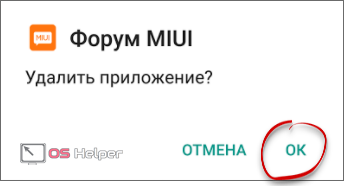
На этом все. Приложение или приложения безмолвно исчезнут с тем, чтобы больше не отягощать наш телефон.
CCleaner
Вот еще один интересный вариант. Наверняка, мало кто из вас знал, что известная всем программа для очистки диска и накопителя телефона способна удалять предустановленные приложения. Тем не менее, это так. Ниже мы покажем, как это работает.
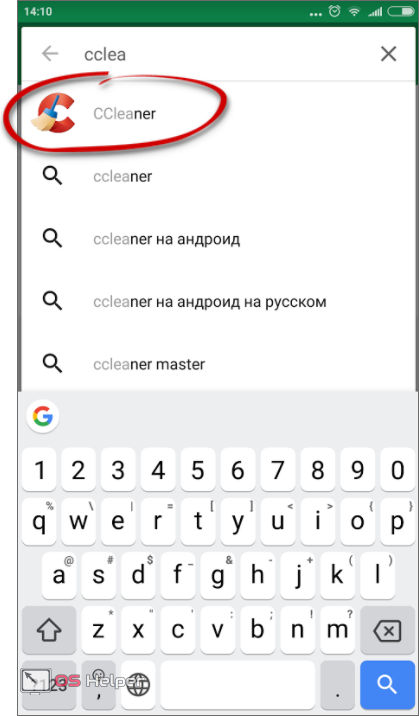
- Точно также, как и в предыдущих случаях, ищем приложение в Плей Маркет.
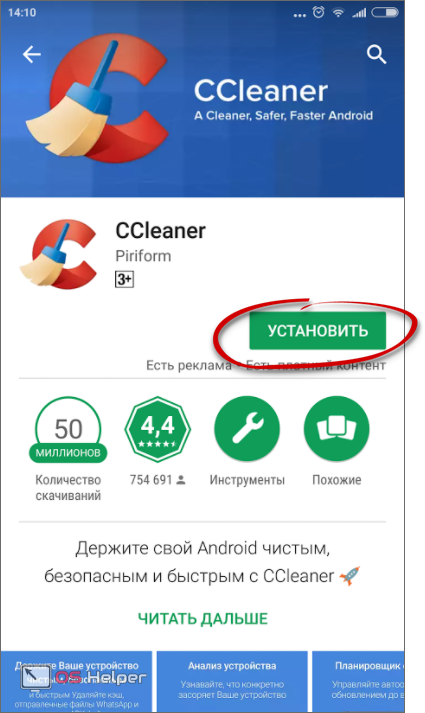
- Устанавливаем его нажатием знакомой кнопки.
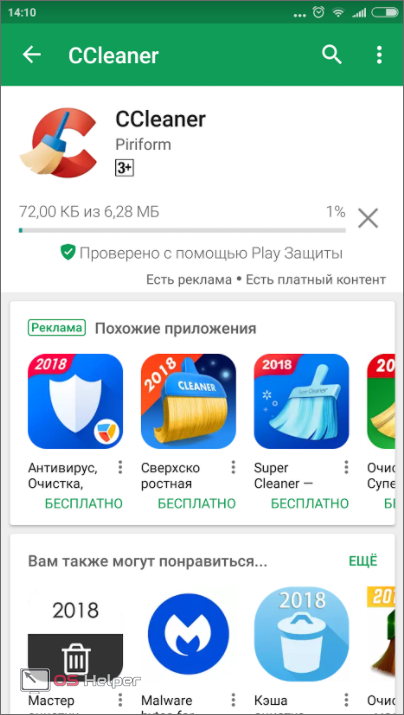
- Ожидаем окончания загрузки всех нужных для работы CCleaner файлов.
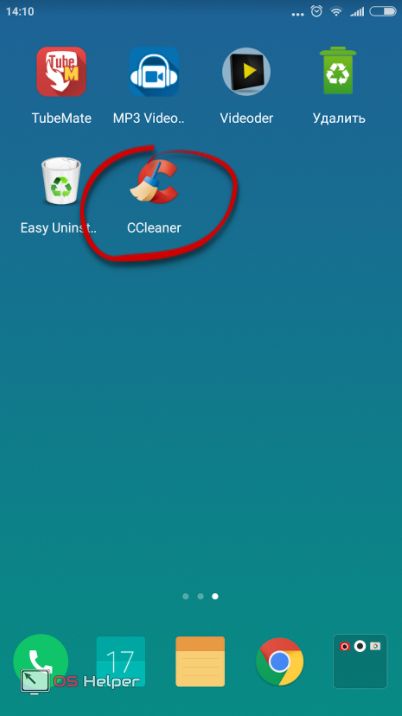
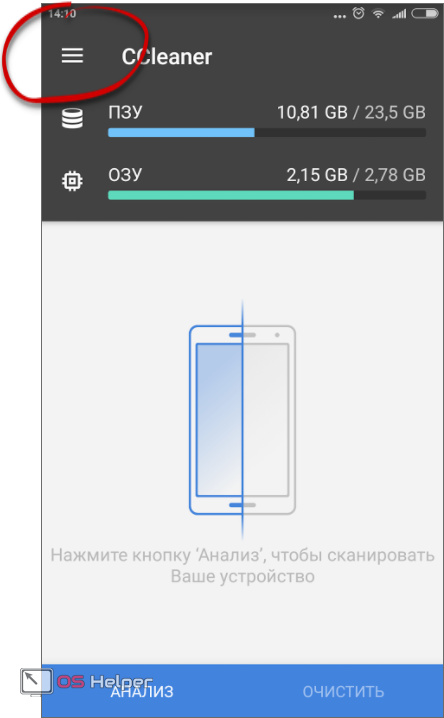
- Запускаем наш чистильщик. Сегодня он будет выступать уже в роли деинсталлятора.
- Итак, когда программа откроется, переходим в ее главное меню. Для этого жмем кнопку с изображением трех горизонтальных полосок (отмечена на скриншоте ниже).
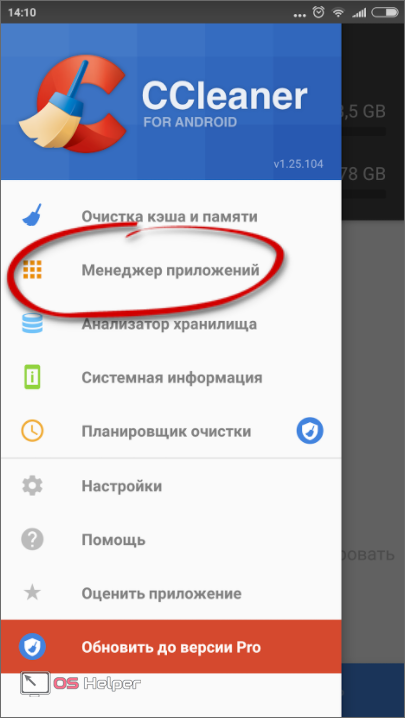
- В выдвинувшемся из левой стороны меню жмем по пункту «Менеджер приложений».
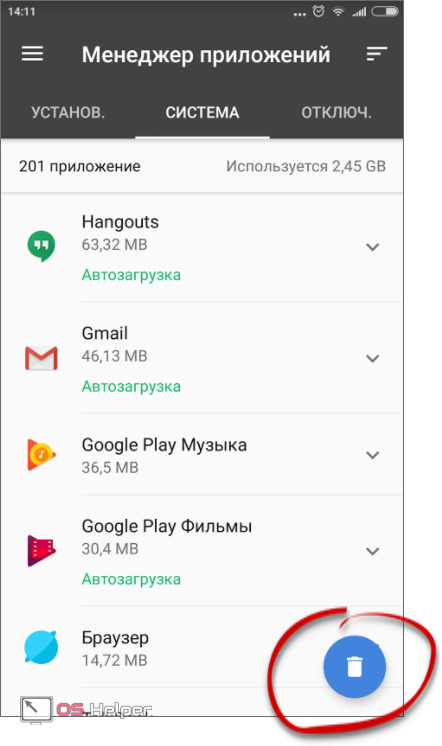
- Откроется список установленного и системного ПО. Для начала процедуры удаления жмем иконку с изображением мусорного ведра.
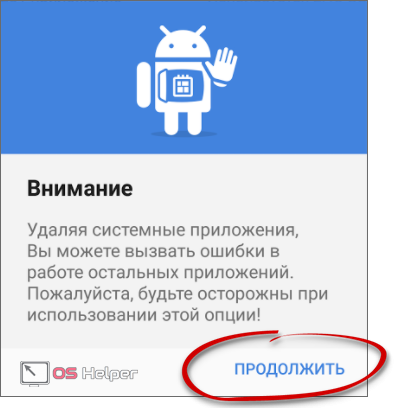
- И снова нас предупреждают, что если мы будем бездумно «сносить» штатный софт, то сможем легко «убить» свою операционную систему, которую, в отличие от компьютера, починить не так просто. Если вы понимаете это, можно продолжать. Жмем обведенную на картинке кнопку.
- Отмечаем программы или игры, подлежащие деинсталляции и тапаем по кнопке «Удалить» (отмечена цифрой «2»).
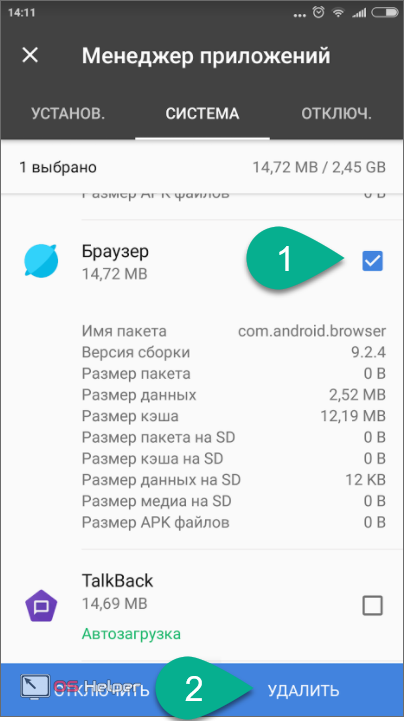
После этого программа, игра или их совокупность будут удалены с Android.
Через файловый менеджер
Данный вариант удаления лишних приложений из Андроид отличается от приведенных выше. Тут мы будем делать все самостоятельно, в то время как описанные ранее программы-деинсталляторы работали в автоматическом режиме. Итак, приступим.
- Мы будем использовать один из лучших файловых менеджеров. Это – ES Проводник. Давайте загрузим его, воспользовавшись Google Play.
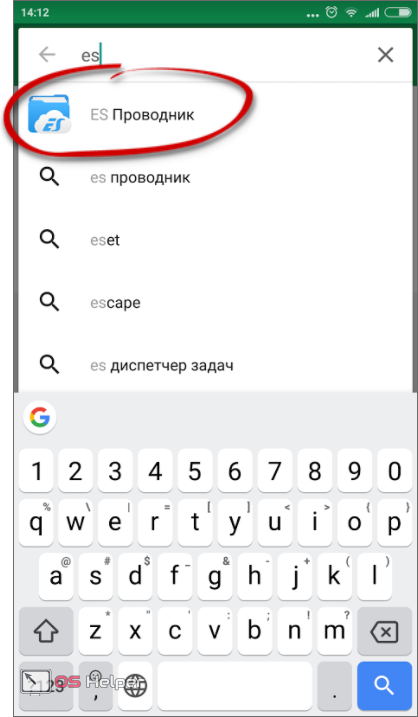
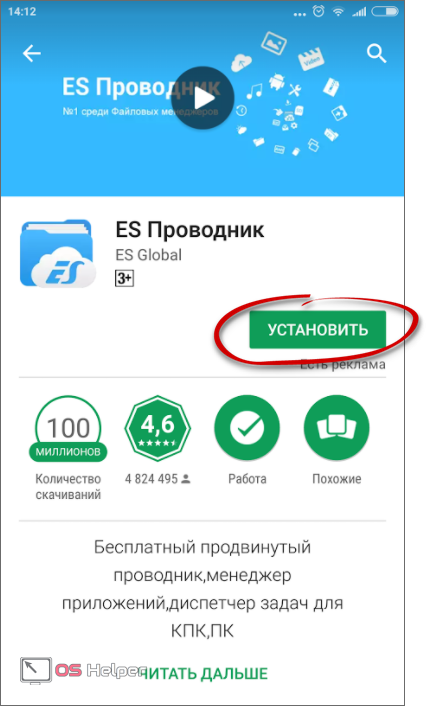
- Жмем кнопку с надписью «Установить».
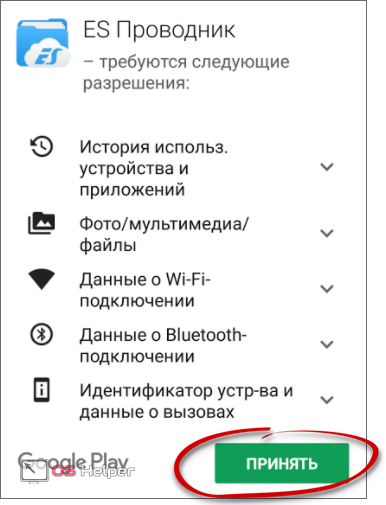
- Разрешаем приложению все типы доступа, которые нужны ему для полноценной работы.
- Программа скачивается. Так как «весит» она немногим более 10 МБ, это не отнимет у вас много времени.
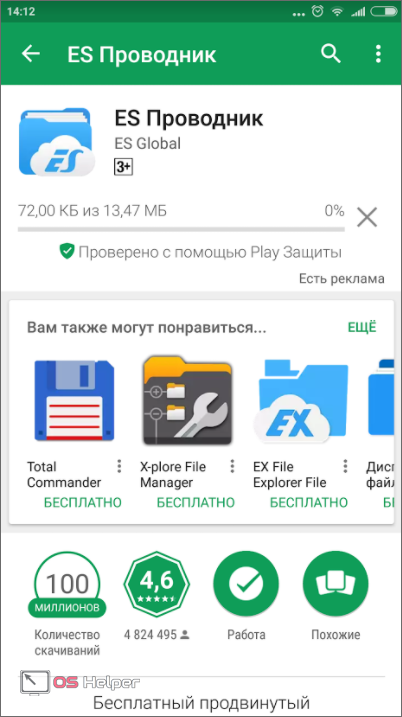
Приложение установлено и готово к работе. Далее мы рассмотрим, как удалить стандартные программы. Запустите инструмент.
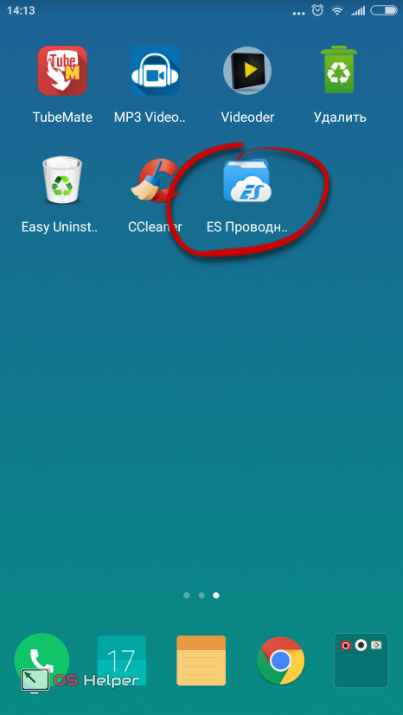
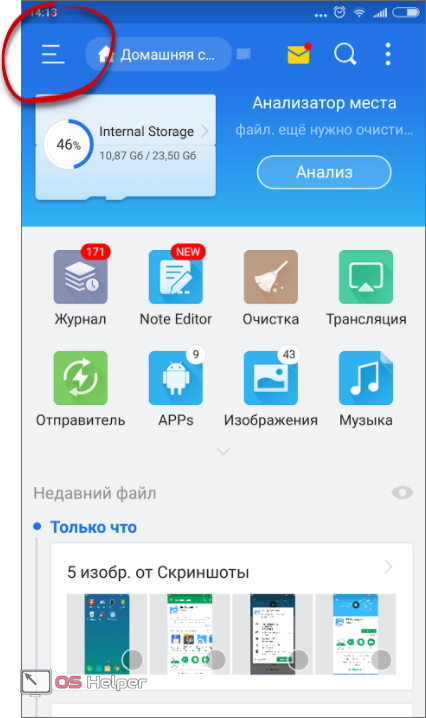
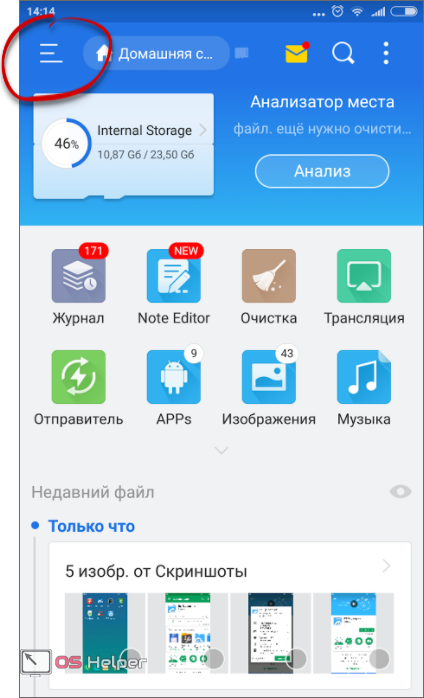
- Откройте главное меню ES Проводник. Мы отметили его на картинке, расположенной ниже.
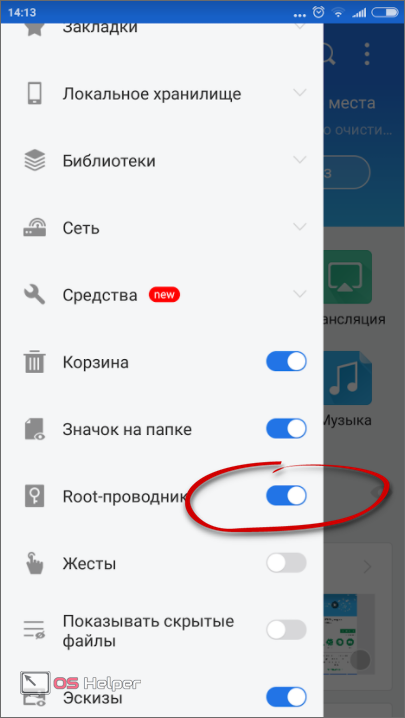
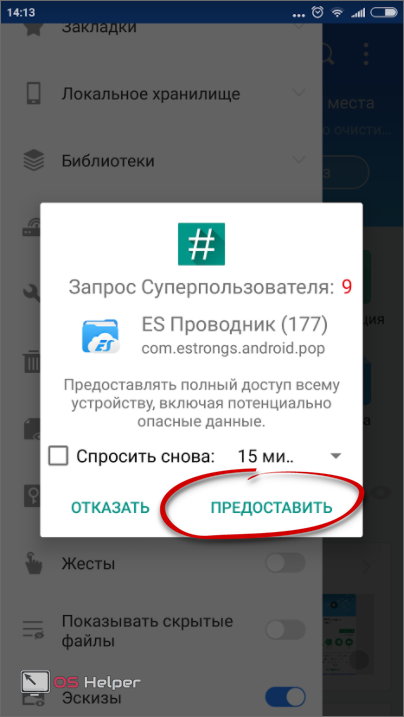
- Теперь нужно разрешить нашему файловому менеджеру работать с компонентами операционной системы. Для этого включите функцию «Root-проводник» при помощи отмеченного на скриншоте триггера.
- Естественно, при этом нам потребуется предоставить программе Рут-права.
- Когда доступ к файлам прошивки будет разрешен, возвращаемся на главный экран ES Проводник и переходим в меню.
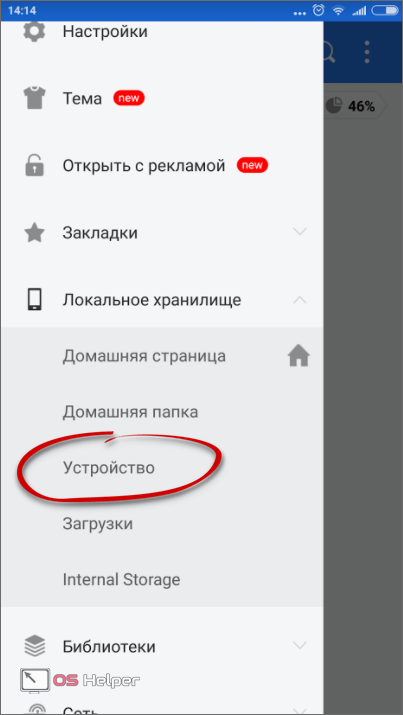
- Далее нам потребуется перейти в каталог «Устройство». Это и есть наша файловая система, причем не файловая система накопителя, а системный диск или прошивка.
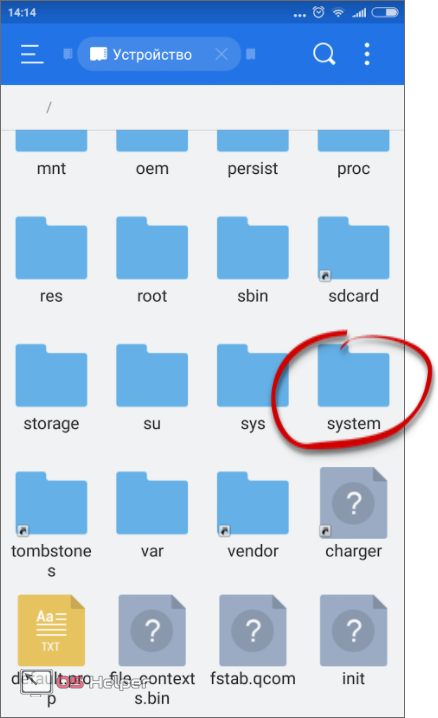
- Итак, чтобы удалить одно и то же приложение, нужно стереть файлы из нескольких мест. Сначала посетим первое. Переходим в каталог «system».
Читайте также: Устанавливаем NAVITEL на Android
- Затем открываем папку «app».
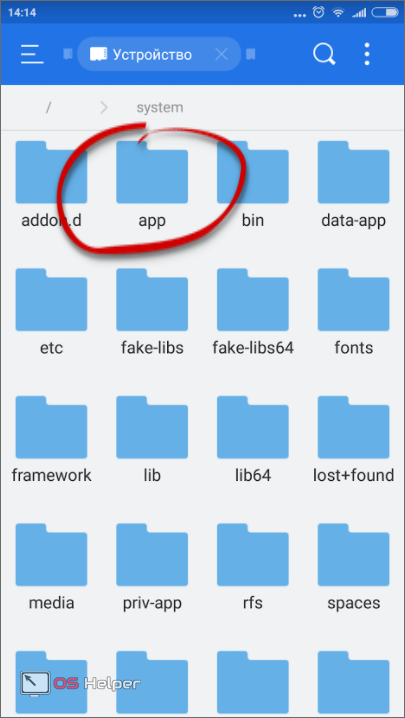
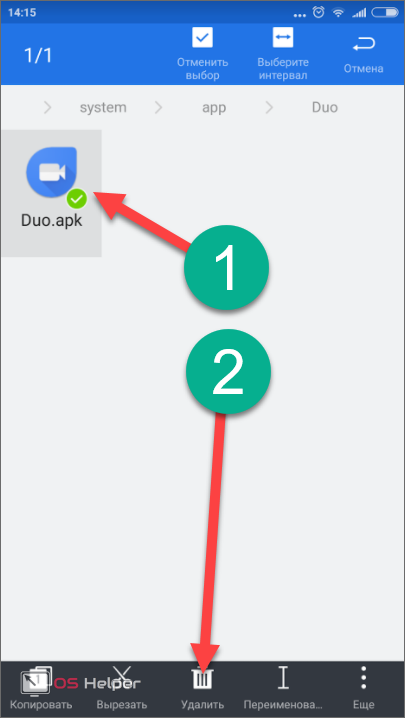
- В Андроид 5 и выше вы увидите папки приложений. В них находятся APK-файлы. В более ранних версиях операционной системы они будут находиться здесь без каталогов. Так или иначе, нам нужно удалить выбранное приложение с папкой или без. Для этого нажимаем на объект и удерживаем его до тех пор, пока не появится кнопка, отмеченная цифрой «2».
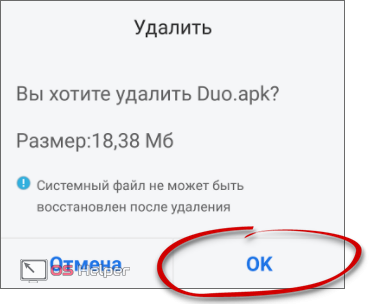
Подтверждаем наше действие тапом по «ОК».
Итак, первый путь мы очистили, переходим ко второму.
- Возвращаемся в корневой каталог прошивки и переходим в «data».
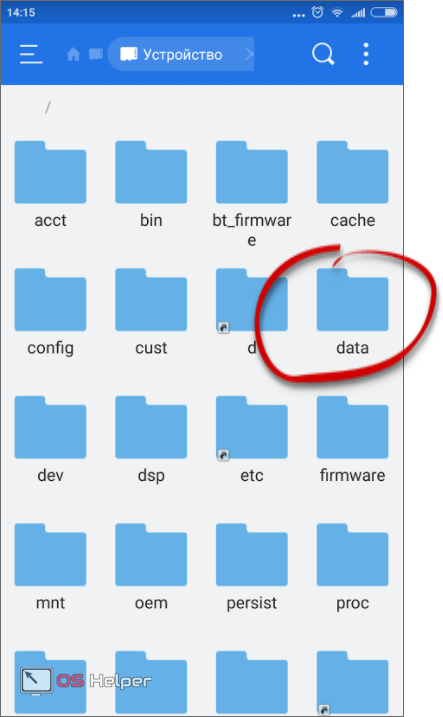
- Затем открываем каталог «app» и «сносим» тут все следы ненужной программы.
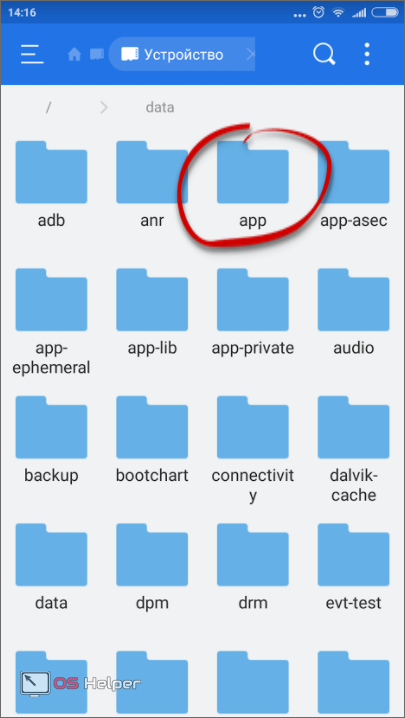
- Снова идем в «data».
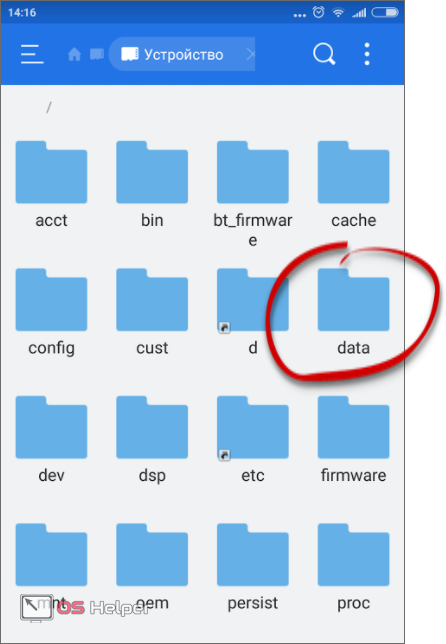
- Переходим в каталог, отмеченный на картинке ниже, и удаляем данные ненужной программы и отсюда.
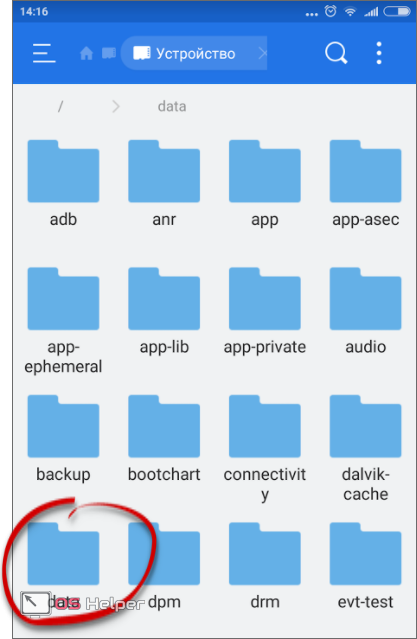
Вот и все. Способ является одним из самых сложных и опасных для ОС. Использовать его рекомендуем лишь людям, которые хорошо разбираются в теме.
Root Uninstaller
Мы же плавно переходим еще к одному варианту удаления предустановленных приложений Андроид. В этот раз им станет еще одна утилита под названием Root Uninstaller. Рассмотрим, как с нею работать.
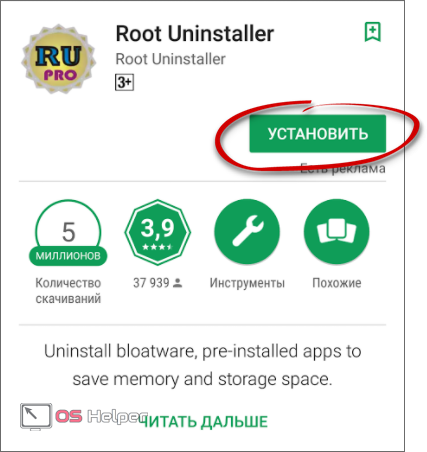
- По старинке переходим в Play Маркет и прописываем в поисковой строке название инструмента. Когда нужный объект появится в выдаче, тапаем по его иконке.
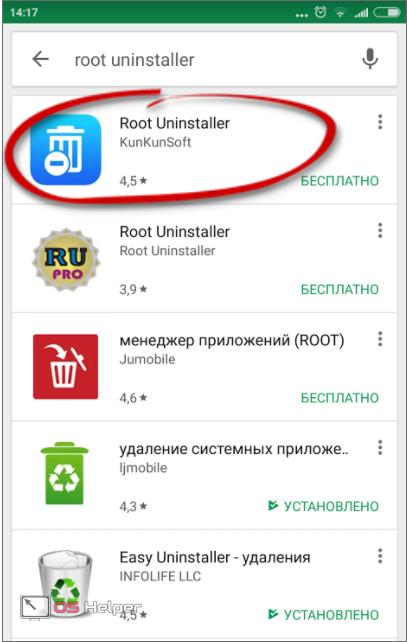
- Жмем отмеченную на скриншоте кнопку.
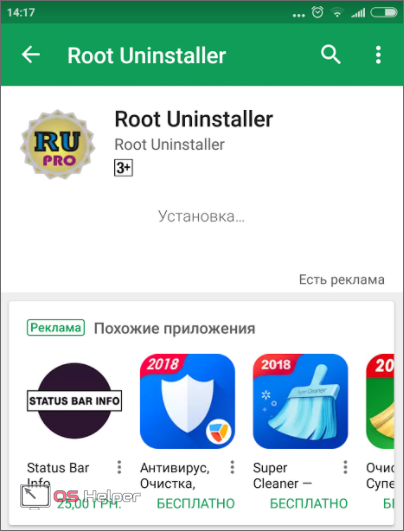
- Дожидаемся окончания установки всех нужных файлов.
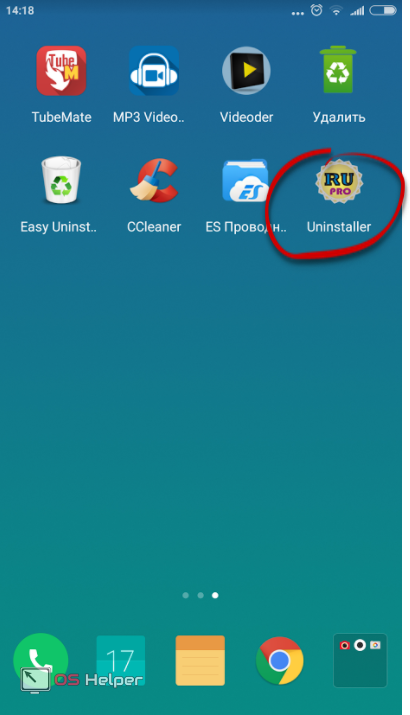
- Переходим на домашний экран или в меню и выбираем только что загруженное приложение.
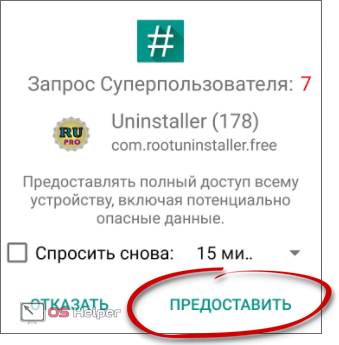
- Как и в других случаях, нам потребуется предоставить доступ к файлам операционной системы. В противном случае ничего не выйдет.
- Когда программа откроется, мы увидим список всех сторонних и стандартных приложений, а также, если таковые имеются, игр. Тапайте по той из них, которая подлежит удалению.
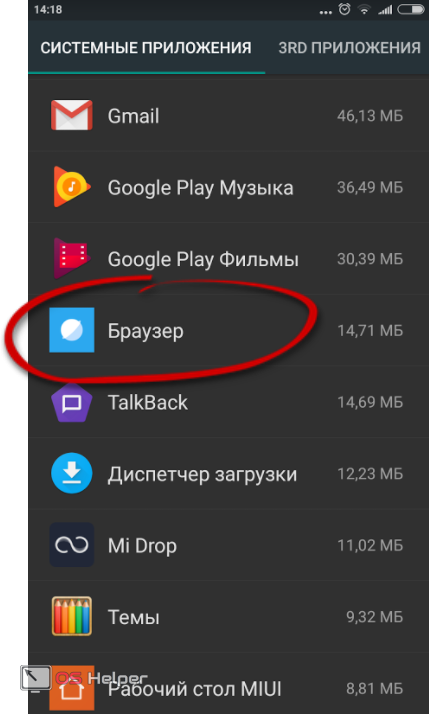
- Откроется дополнительное меню, в котором будет несколько вариантов.
Обозначение различных кнопок:
- Заморозка. Приложение или игра блокируются: они не занимают оперативную память и не нагружают процессор. Тем не менее, место, занятое на диске, не освобождается, и программа не удаляется;
- Удалить. Приложение полностью удаляется из Андроид;
- Бекап. Создается резервная копия, которая в случае возникновения сбоев поможет исправить ситуацию и восстановить то, что вы удалили;
- Сброс. Софт очищается от всех обновлений и, полученных в процессе работы, данных.
Также присутствует ряд дополнительных функций не особо важных для нас.
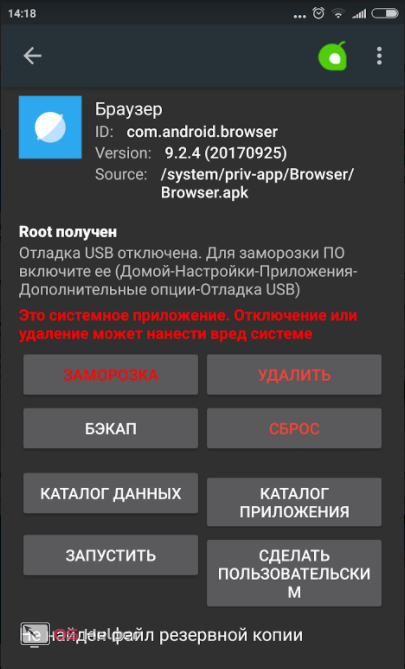
- Как только мы нажмем кнопку удаления, последует предупреждение, в котором нам нужно будет подтвердить предпринятое действие. Для того чтобы это сделать, жмем «ОК».
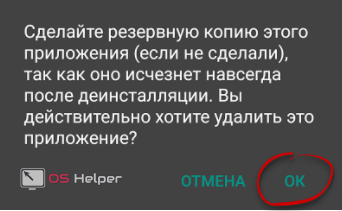
Внимание! Для сохранности данных и гарантии стабильной работы системы, перед удалением каждой программы обязательно пользуйтесь инструментарием резервного копирования!
Root App Deleter
По названию этой программы понятно, что для ее работы нужны полномочия суперпользователя, хотя они требуются для всего нашего списка. Итак, рассмотрим, как работать с Root App Deleter подробнее.
- Первое, что нам понадобится сделать, – это загрузить приложение на телефон. Для этого воспользуемся магазином Google Play. Введите название программы в поисковое поле и выберите нужный результат из выдачи.
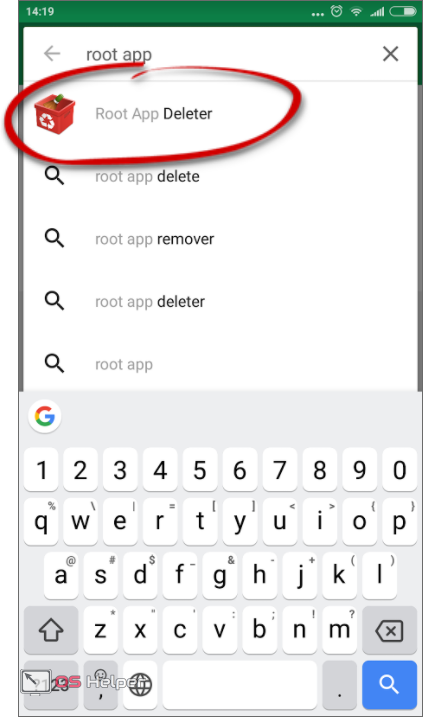
- На домашней страничке Root App Deleter жмем знакомую кнопку с надписью «Установить».
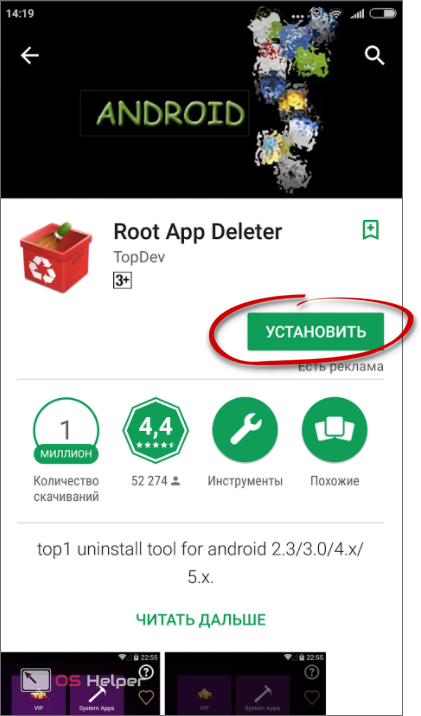
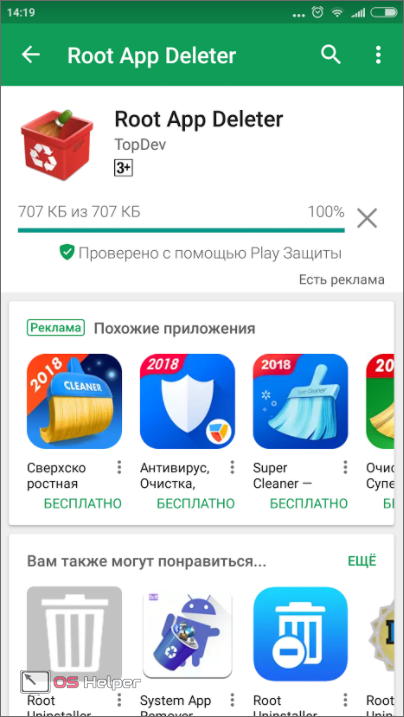
- Программа «весит» всего 700 килобайт. Это очень мало, особенно по сравнению с конкурентами.
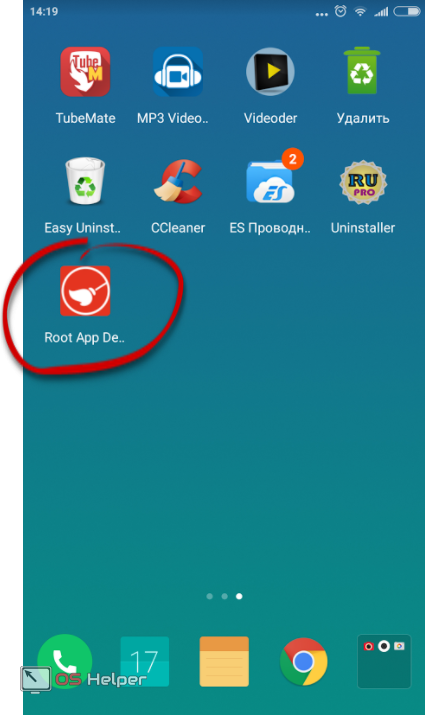
- Итак, список деинсталляторов пополнен красной иконкой, жмем по ней.
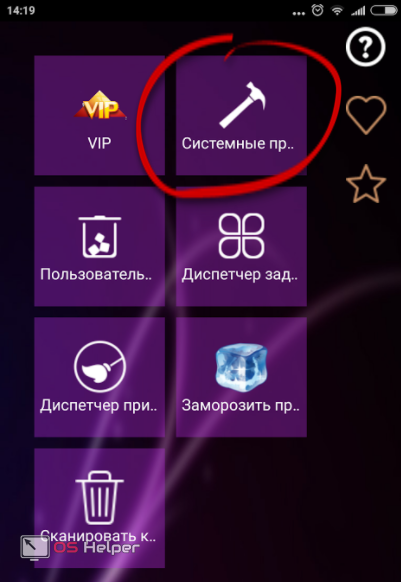
- В главном меню нашего приложения есть несколько плиток. Мы будем работать именно с деинсталлятором. Жмем по отмеченному на скриншоте пункту.
- Далее нам предложат выбрать один из режимов удаления программ. Это может быть новичок, в котором перед удалением автоматически создается резервная копия имеющегося ПО. Также есть режим эксперта, в котором программы удаляются сразу и безвозвратно. Выбираем подходящий вам алгоритм.
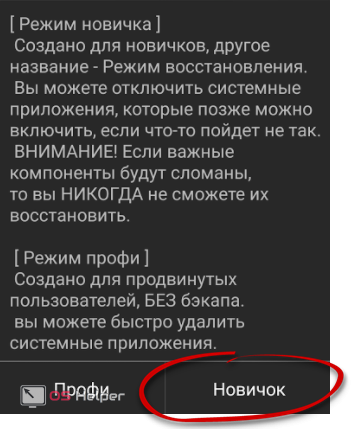
- В итоге появится список программ, доступных к удалению. Мы будем деинсталлировать самую ненужную из них. По крайней мере, по нашему мнению. Жмем по имени приложения.
Читайте также: Устанавливаем мелодию звонка, контакта и СМС на Android
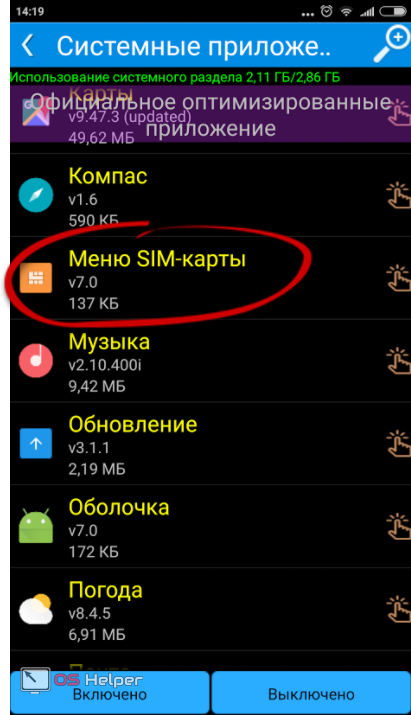
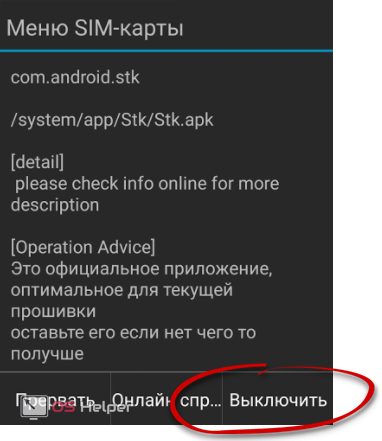
- Так как это режим новичка, тут нет кнопки удаления, зато есть отключение. Так мы можем протестировать работу системы и, если все будет нормально, удалим софт полностью в режиме эксперта.
- Как и в других случаях без Рут-прав не обойтись. Тапаем по «Предоставить».
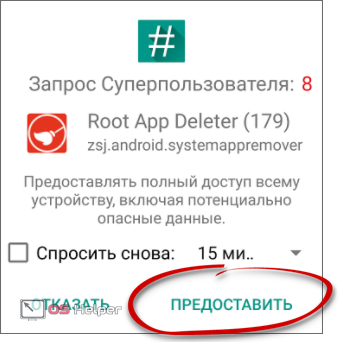
Готово. Программа отключена и больше не расходует ресурсы телефона.
Titanium Backup
На очереди знаменитое приложение для резервного копирования. Кроме всего прочего инструмент умеет удалять любой софт, а при наличии SuperUser – даже системный. Так давайте же разбираться, как с ним работать.
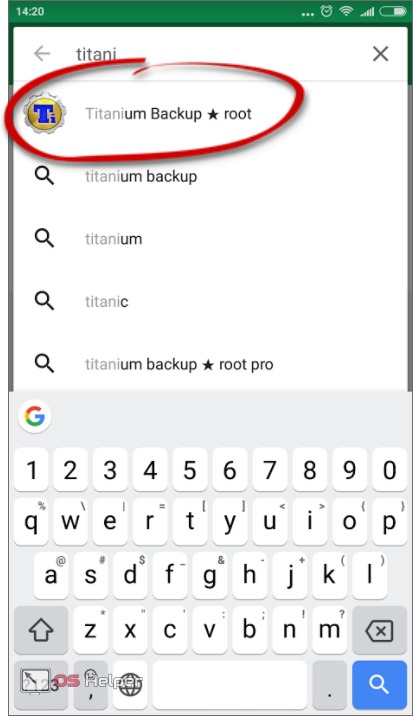
- Итак, переходим в Google Play и ищем там Titanium Backup. Главное, найти именно Root-версию. В противном случае ничего не получится. Смотрите скриншот, прикрепленный ниже.
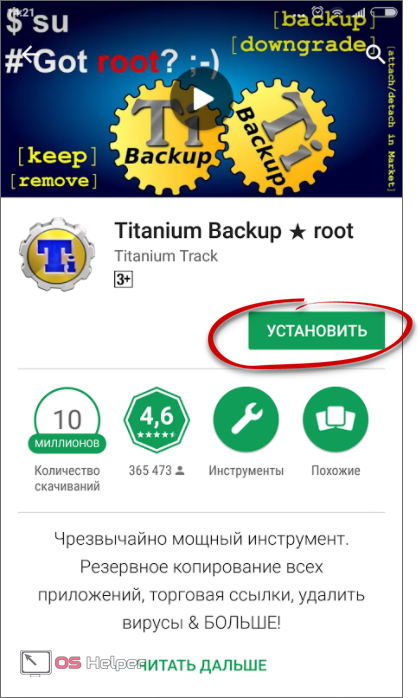
- Затем, как и в других случаях, жмем кнопку, обозначенную на скриншоте.
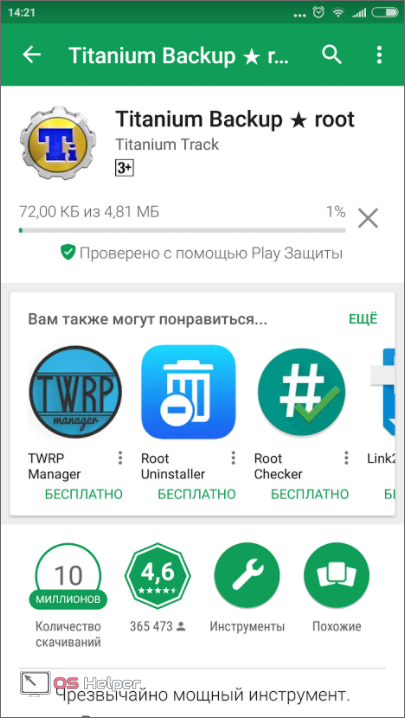
- Ожидаем окончания скачивания маленького файла.
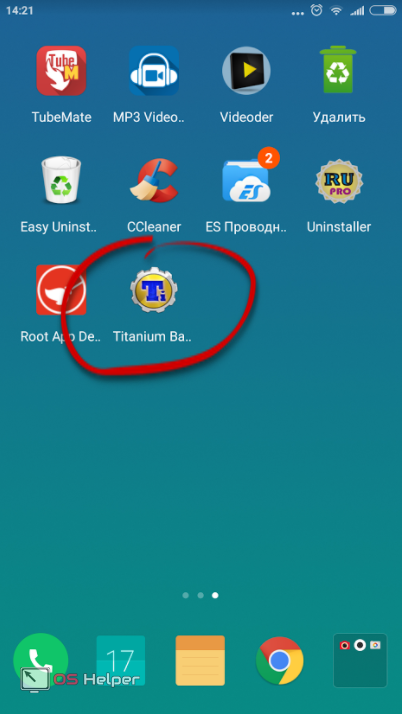
- И запускаем наш Titanium Backup, тапнув по его иконке на домашнем экране.
- При запуске программа запросит доступ к файлам прошивки – предоставляем его.
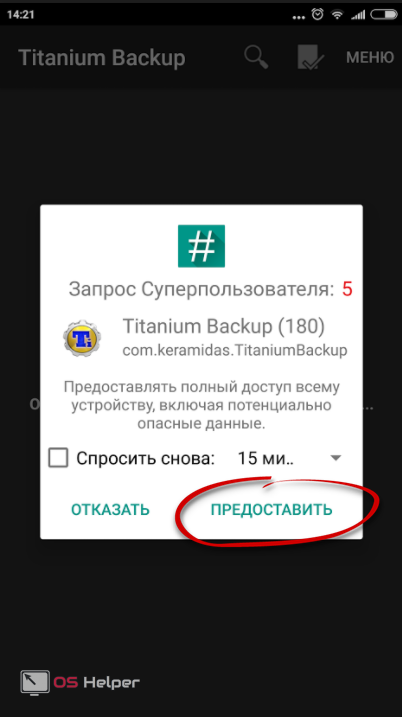
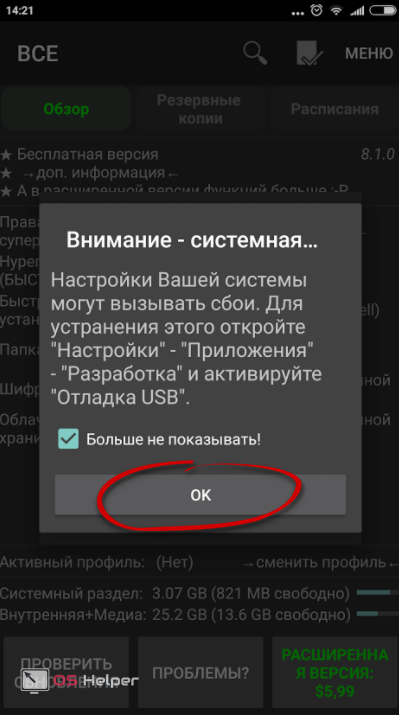
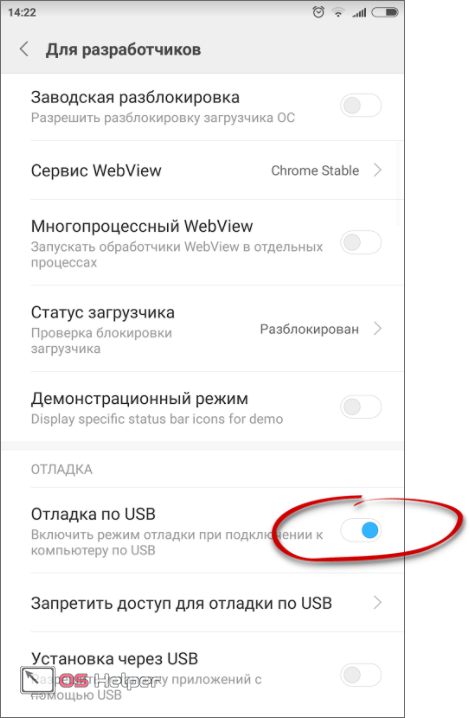
- И тут нас ждет небольшое препятствие. Дело в том, что для нормальной работы Titanium Backup необходимо включить в телефоне отладку по USB. Не пугайтесь – в этом нет ничего сложного. Изначально жмем «ОК».
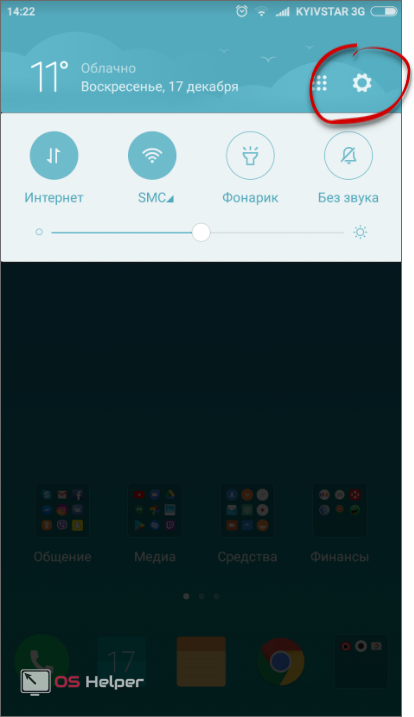
- Далее переходим к настройкам нашего девайса.
- Прокручиваем список в самый низ и выбираем пункт «О телефоне».
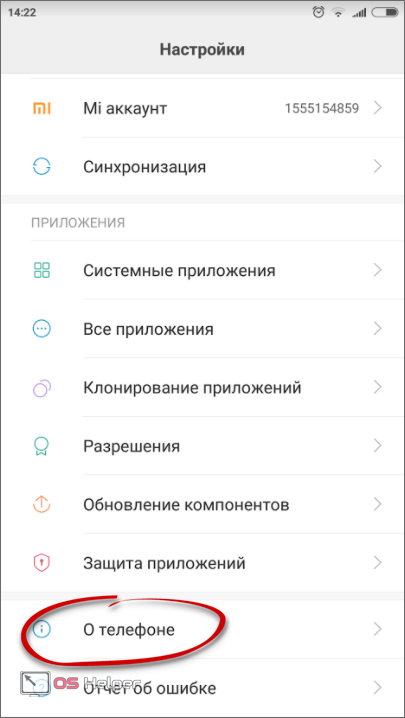
- Далее нужно начать быстро тапать по пункту «Номер сборки». В нашем случае имеет место нестандартная надстройка над Android – MIUI, поэтому тут мы жмем по ее версии.
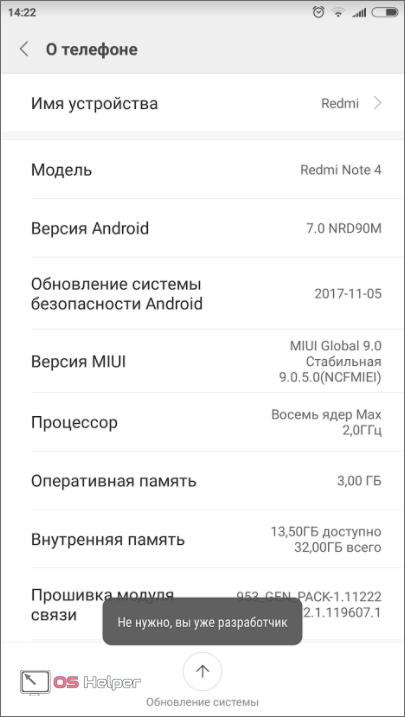
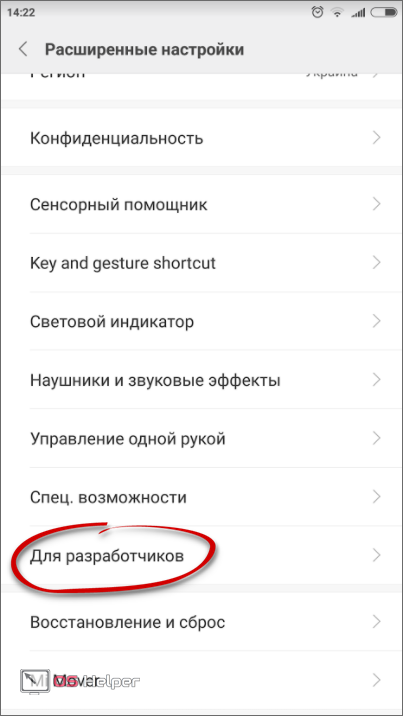
После этого в ваших настройках появится дополнительный пункт под названием «Для разработчиков».
Нам нужно просто переключить отмеченный на скриншоте триггер в активное положение.
Теперь можно продолжать инструкцию по удалению бесполезных системных приложений из Андроид через Titanium Backup.
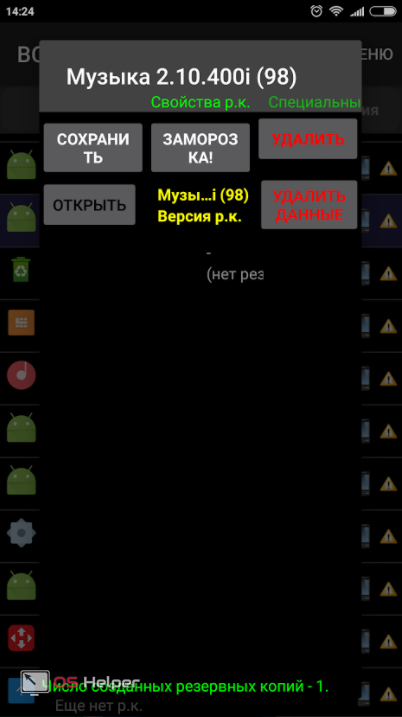
- Переходим во вкладку «Резервные копии» и жмем по программе, которую хотим «снести».
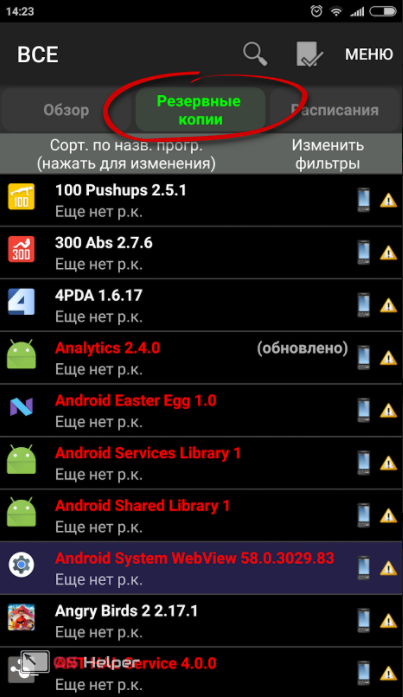
- Тут видим несколько пунктов работы с софтом. Ниже приведено их обозначение.
| Название | Функция |
| Сохранить | Резервная копия приложения |
| Заморозка | Отключение с возможностью последующего восстановления |
| Удалить | Полное и безвозвратное удаление |
| Удалить данные | Очистка данных |
| Открыть | Запуск приложения |
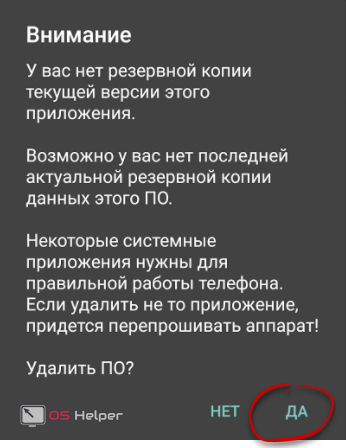
- После нажатия кнопки удаления нас в последний раз предупредят о том, что мы не создали резервную копию программы и что, если мы удалим системное ПО, операционная система может выдать сбой. Несмотря на все жмем «ДА», вам же советуем все-таки создать бекап.
Задача выполнена. Далее переходим к повторному использованию ES Проводник.
ES Проводник
Немного ранее мы удаляли стандартные приложения из системы при помощи этой же программы. Однако сейчас будет использован другой инструмент, который также есть в функционале ES Проводник. Работает он следующим образом:
- Запускаем ES Проводник по иконке на рабочем столе или в меню приложений.
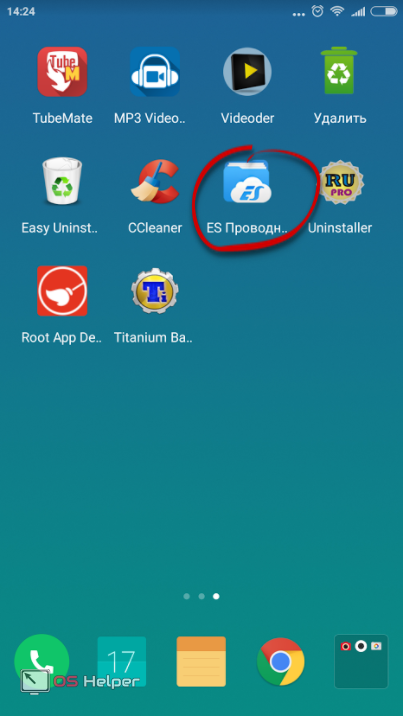
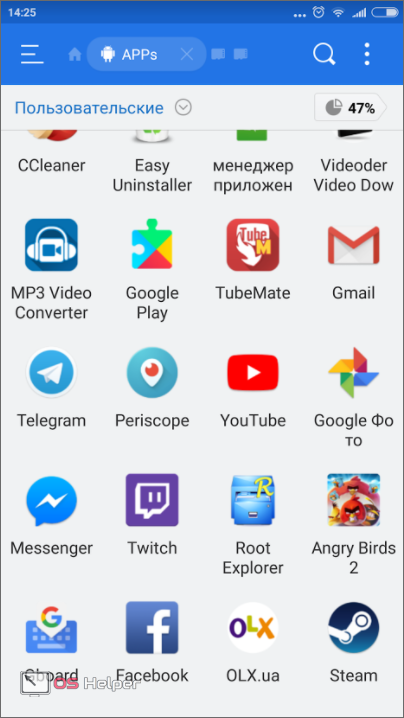
- На главном экране тапаем по отмеченной иконке.
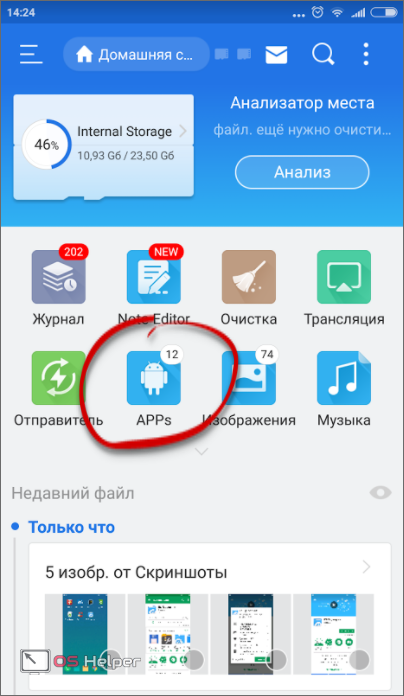
- Выбираем приложение, которое хотим удалить.
- Жмем кнопку «Деинсталляция».
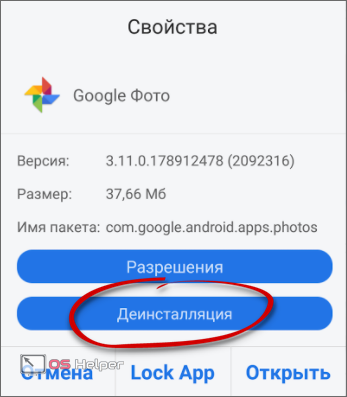
Root-права в данном случае не требуются, так как система запомнила ES Проводник после первого предоставления полномочий.
- Начнется удаление, которое выглядит точно также, как стандартная деинсталляция Android.
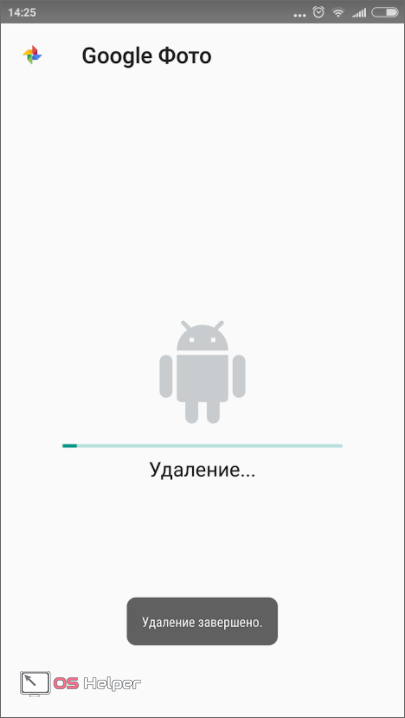
Вот и все – программа или игра удалена.
Существует также вариант удаления встроенных приложений при помощи ПК через программу Debloater, однако он работает не всегда и является довольно сложным. Лучше воспользоваться одним из способов, описанных выше.
Итоги и комментарии
Итак, теперь вопрос, как удалить заводские приложения на Андроид, раскрыт для вас полностью. Мы предоставили массу методов, один из которых обязательно подойдет. Важно перед любыми действиями обязательно выполнять резервное копирование, чтобы потом при необходимости восстановить данные. Также можно не удалять, а отключить софт, дабы проверить функциональность системы без него.
Так или иначе, если что-нибудь не получается и у вас остались вопросы, опишите ситуацию в комментариях, и мы непременно постараемся помочь.
Видео
Также, для большей наглядности и полноты картины, мы предлагаем просмотреть обучающий ролик по данной теме.
Оцените статью
Добавить комментарий Отменить ответ
Николай 13.06.2018 в 07:19
Как удалить обновление из игры на андроиде?
Секе 28.06.2018 в 17:44
не сложно!
через настройки в меню приложений
откройте нужное (игру,приложение)
увидите: Удалить обновления
Михаил 29.07.2018 в 13:35
Статья очень полно раскрывает тему. Спасибо.
Фëдорыч 31.07.2018 в 14:30
В начале — замечания по статье.
Об использовании Root Uninctaller. На скриншоте Play Market вы отметили синию иконку (с одним языком — англ), а установили и показывали работу — апп с тем же названием, но иной иконкой «(RU pro» на фоне золотой «медали»), с рус-интерфейсом, с меньшим рейтингом??
О получении прав Суперпользователя (администратора, Root). При описании использования программ, вы лишь намекаете на необходимость Root-прав, а саму процедуру их получения описываете только в последней из обозреваемых — в Titanium’е.
Использование Titanium и ES-проводника. Так составлена статья, что » чайник» (вроде меня, для таких и пишется), понимает: сразу после удаления приложения Титаном, нужно применить ES-пр..к — для «доочистки». Нет? Или да? Если к проводнику вернулись, просто, потому что вспомнили — не надо: лучше перенести этот раздел (о ES) в главу о ES — как второй вариант (а он, второй вариант, действительно — для системных?).
О моем опыте. ТВ приставка АМ3. Сам установил мод You Tube от ZaneZam. А как обновлять? Решил вместо рутованого (системного) поставить тот же, но обычный, мод. А как выскребсти пропатченный? Использовал два из вами рекомендованных: CCleaner и Root Uninstaller (с синей иконкой, бОльшим рейтингом, но не русифицированный) — ничего не помогло. (Попутно хотел удалить не нужные в приставке — MooviPlayer, SMSpush, liveWallpaper и тп — тоже не удалилось, но! дата обновлениях установилась …1янв1970 !! Заморозились или как? А Ю
Галина 29.08.2018 в 08:06
у меня включился нечаяно системное приложение.которое блокирует все файлы.я даже не могу открыть настройки.чтобы удалить его.как попроще это можно сделать
123321 04.10.2018 в 14:14
Большая часть методов борьбы с никчемными системными приложениями, не работает, поскольку каждое приложение деинсталятора андройд, требует Рот права а их получить очень сложно и вывод по ссылкам приводит к вирусным атакам на сам смартфон. Видимо таким образом производители системных ПО на андроид борятся за свои права. В свое время перепробовал почти все варианты, которые приводили к банальной чистки реестров. Самый надежный вариант, это внедрение в андройд посредством ПК. Но вот какое ПО на Винде использовать, это вопрос.
Aleshka 31.10.2018 в 22:39
Получить Рут легко , просто скачайте kingroot и запустите
31.10.2018 в 23:07
Работает далеко не на всех телефонах.
Леонид 28.12.2018 в 00:33
В этом примере я, не имея Рут прав, удалил на планшете, подключенном к ПК, системные приложения которые были вшиты в прошивку. Итак. 1. На планшете разрешил подключение через USB DEBUGGING (ALLOW USB DEBUGGING)
Это сделал так: Настройки -> о планшете -> Нашел пункт «Номер сборки» 7 раз нажал по нему. Далее вернулся в меню «Настройки» где появится новый пукнт «Для разработчиков». Там есть переключатель, который установлен в положение «Выкл», переключил его в «Вкл».
В разделе «Отладка» включил пункт «Отладка по USB». Подтвердил включение отладки в окне «Разрешить отладку по USB». 2. Подключил планшет к ПК. На моем ПК появилось новое устройство «BMXC» Model B801. Если всё правильно, должно появится окошко разрешить отладку по USB на телефоне (если этого не появилось, значит НЕ установлены драйвера ADB). Нажмите OK или ДА. 2) Устанавливаю «ADB/Fastboot Tools on Microsoft Windows» и «app inspector».
С помощью «app inspector» в списке апликаций нахожу андроидные имена для приложений Antutu и Youtube: com.antutu.ABenchMark
com.google.android.youtube Теперь на ПК, открыл командную строку и ввел CMD (Win+R — CMD).
в командной строке ввожу команду «adb devices». Она определит сериальный номер моего андроид устр-ва, подключенного к моему ПК. В моем случае этот номер был. 0123456789ABCDEF Этим я определил лишь то, что мой USB device виден программе adb. А сам номер не нужен. Теперь на ПК, открыл командную строку и ввел CMD (Win+R — CMD).
Ввел команды: adb shell и затем: pm uninstall —user 0 com.antutu.ABenchMark и затем:
pm uninstall —user 0 com.google.android.youtube Ура! Всё получилось!
Евгений 29.03.2019 в 13:19
Мне понравилась статья, всё прекрасно получилось.Рут получить на андроиде выше 4.4.4 очень сложно, кингрут закачивается на 25% мах и всё. На 4ке мгновенно.
Как удалить встроенные системные приложение на андроид
Телефоны и планшеты на OS Android продаются со встроенным набором приложений. При этом большинство владельцев устанавливают альтернативные версии программ, ввиду лучшей функциональности и расширенными возможностями. Некоторые стандартные приложения пользователи хотят удалить, но это не возможно из-за встроенной защиты. Как обойти ограничения и удалить системные приложения на Android, вы узнаете из данной статьи.
Что такое системные приложения
Системными приложениями называют программы, установленные автором прошивки или производителем мобильного устройства. Софт установлен в защищенный раздел внутренней памяти, недоступный для просмотра и изменения пользователем без наличия root прав. Другими словами, это встроенные в систему Андроид стандартные приложения, поэтому удалять их надо осторожно, чтобы не повредить работе устройства.
Читайте также: Какие приложения можно удалить на андроид Как удалить приложение на андроиде
Способы удаления системных приложений
- Отключение из раздела настроек.
- При помощи настольной программы Debloater.
- С использованием утилиты ADB .
- Через мобильную программу Titanium Backup .
Удаление системных приложений, методом отключения в настройках
Простой способ избавиться от ненужных приложений – отключить в настройках. Для этого не требуются root права и компьютер. Программы остаются в устройстве, но находятся в спящем режиме и не используют оперативную память. При необходимости приложение активируется в настройках. Так же такой метод не вредит системе и не влияет на гарантию.
Важно! Некоторые программы, влияющие на работу устройства, отключить невозможно. Такая дополнительная мера предосторожности необходима для исправной работы системы.
- Откройте раздел системных настроек.
- Далее приложения. Выберите – отображать «все приложения». Так же укажите «системные процессы», для дополнительного показа имеющихся приложений.
- Поочередно открывайте программы, что считаете не нужными.
- Нажмите на кнопку «Остановить», а затем «Выключить». Приложение прекратит работу и станет недоступным.
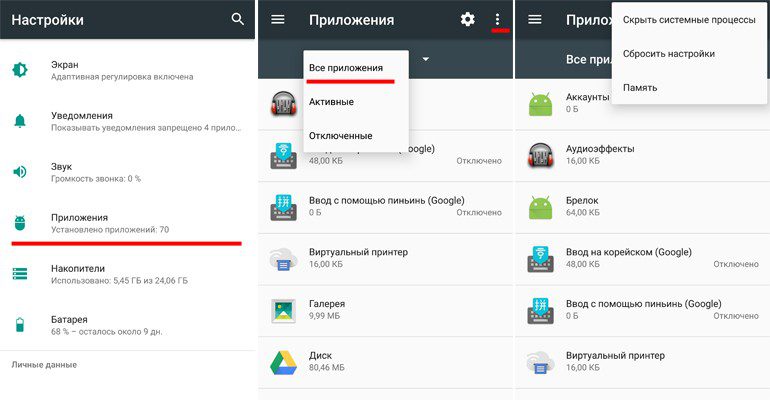
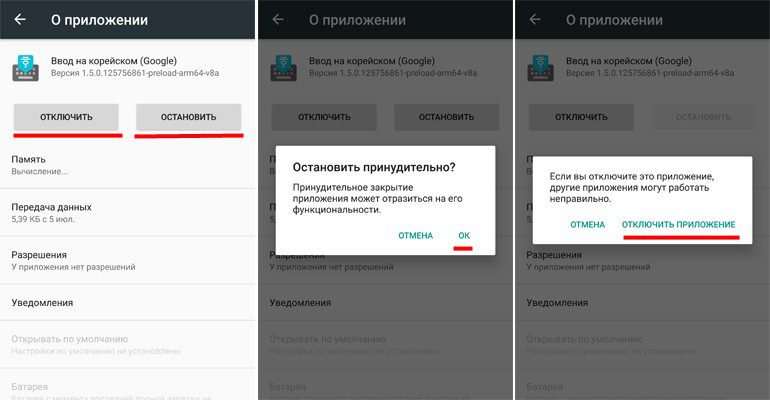
Основные преимущества:
- Для деактивации не требуются root права или компьютер.
- Неактивное приложение готово к работе в любой момент по желанию пользователя.
- Нельзя навредить работе ОС.
Основные недостатки:
- Неактивное приложение занимает место на внутреннем накопителе.
- Некоторые не нужные приложения невозможно деактивировать.
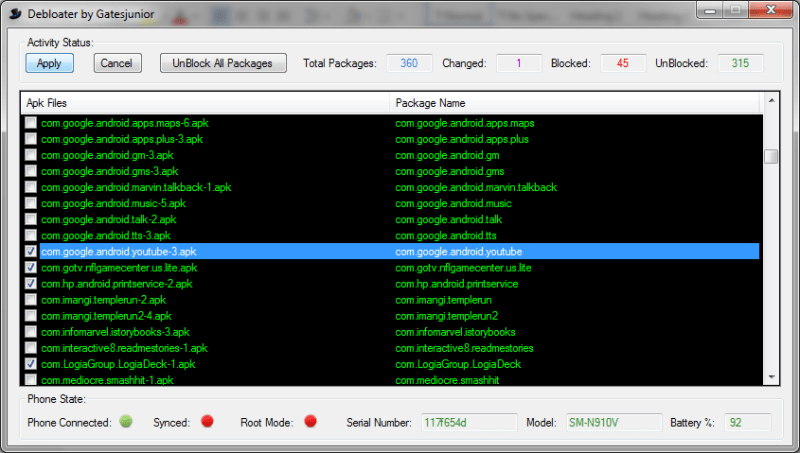
Удаление системных приложений при помощи программы Debloater
Программа Debloater представляет собой утилиту на ПК для отключения системных приложений. Принцип действия аналогичен предыдущему способу, при этом программа позволяет деактивировать любое установленное приложение, а так же выполнять пакетные действия. При наличии root прав, программа умеет удалять приложения.
Важно! Запрещается деактивировать приложения в случайном порядке, так как это нарушит целостность работы ОС. Не отключайте критически важные программы и службы.
- Подсоедините через кабель мобильное устройство. Установите Debloater, драйвера и ADB.
- Включите « Отладка по U SB», пункт находится в разделе настроек для разработчиков.
- Запустите программу Debloater.
- Далее следует нажать на кнопку Read Device Packeges.
- Снимите флажок с ненужной вам программы, для деактивации. Дополнительный флажок на Remove приведет к удалению приложения.
- Для применения изменений нажмите на кнопку Apply.
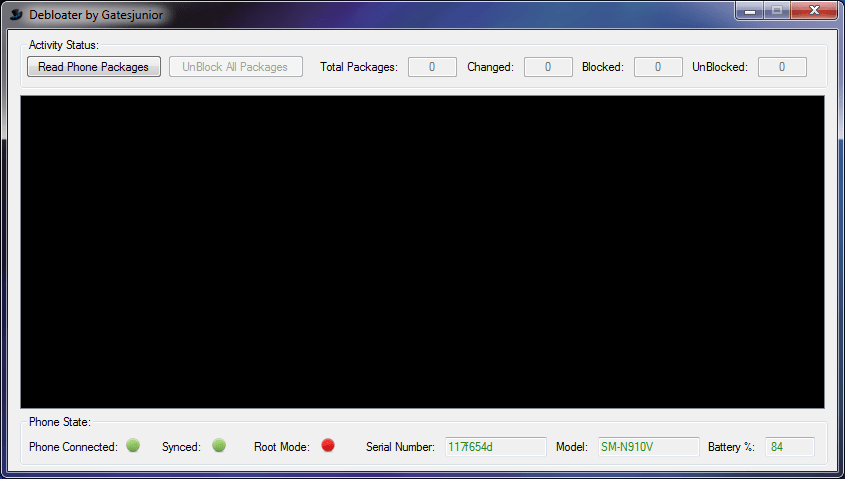
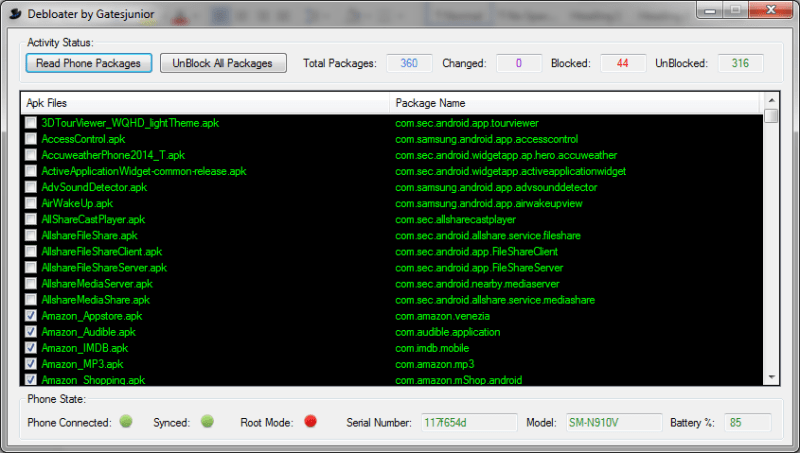
Основные преимущества:
- Деактивация или удаление любой установленной программы.
- Простое управление и понятная навигация в программе.
Основные недостатки:
- Неактивное приложение занимает место на внутреннем накопителе.
- Для полного удаления программ требуются рут права.
- Обязательное наличие ПК.
- При бездумном отключении программ легко нарушить целостность работы ОС.
- Не работает с некоторыми версиями ОС Android, чаще версии 7.0 и выше.
Как удалить системные приложения с использованием ADB
Данный метод аналогичен предыдущему, только выполняется через ADB, а для деактивации приложения необходимо ввести команду adb. Способ актуален, когда Debloater отказывается работать.
Важно! Не блокируйте ответственные системные приложения и службы, так как это нарушит целостность ОС.
- Подключите телефон к компьютеру через USB кабель в режиме PTP. Установите драйвера и ADB.
- Включите «Отладка по USB», пункт находится в разделе настроек для разработчиков.
- Запустите утилиту ADB и пропишите команду — adb devices. При успешном сопряжении с телефоном, появится соответствующее уведомление. На мобильном устройстве появится окно с просьбой подтверждения.
- Затем водим команду — adb shell.
- Для удаления программы необходимо поочередно вписывать команду «pm uninstall -k —user 0» и название пакета. Посмотреть название пакета поможет программа App Inspector. Например, удалить живые обои — pm uninstall -k —user 0 com.android.wallpaper.livepicker.
- При успешном удалении обязано появится уведомление – succesful.
Основные преимущества:
- Деактивация любой установленной программы.
- Работает с устройствами на Android 7.0 и выше.
Основные недостатки:
- Неактивное приложение занимает место на внутреннем накопителе.
- Требуется предварительно уточнить название пакета и ввести команду.
- Наличие ПК обязательное.
- При бездумном отключении программ легко нарушить целостность работы ОС.
Удаление системных приложений через Titanium Backup
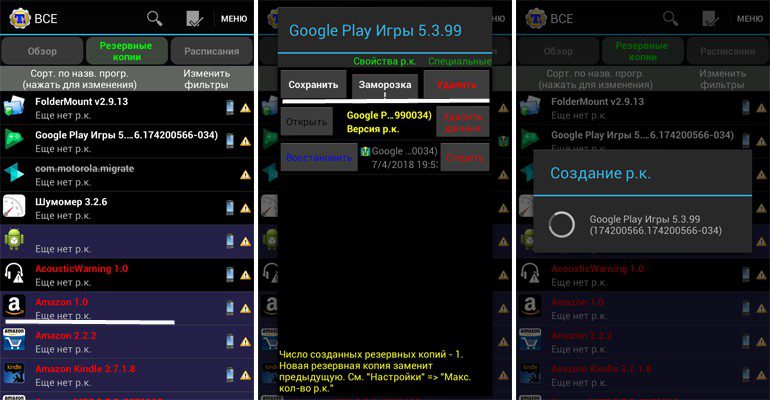
Приложение работает на ОС Android и нуждается в наличии root прав. При этом позволяет производить с приложениями различные манипуляции – заморозка, удаление, резервное копирование и т.д.
Важно! Начинающим пользователям рекомендуется замораживать приложения. Обязательно создавайте резервную копию удаляемого приложения.
- Установите Titanium Backup , запустите и разрешите использование root прав.
- Нажмите на вкладку «резервные копии».
- Поочередно открывайте приложения для заморозки, удаления и сохранения.
Основные преимущества:
- Заморозка, удаление, сохранение и любое другое действие над приложениями.
- Не требуется компьютер.
Основные недостатки:
- Необходимы root права.
- Нарушение целостности системы при бездумном удалении программ.
Вывод
Описанные в статье инструкции в деталях объясняют как удалить системные приложения на android. Способы выстроены по уровню сложности — для начинающих пользователей, продвинутых и опытных; без root прав и с правами суперпользователя. Внимательно подходите к деактивации/удалению программ, иначе работоспособность ОС нарушится, вплоть до зависаний и последующим циклическим перезагрузкам.
А какой способ удаления стандартных приложений предпочитаете использовать вы? Напишите свое мнение в комментариях.
Как удалить системные приложения на Android
На любом гаджете предусмотрены программы по умолчанию, девайс на ОС Android не является исключением. Если вы уверены, что системные приложения вам не понадобятся, и они зря перегружают память — есть смысл их удалить. Ниже перечислены простые инструкции, как это сделать.

Способ №1: удаление вручную
Если вы намерены удалять приложение без доступа к Root – стереть их полностью у вас не получится. Всё, что вы сможете сделать, это остановить деятельность программ, чтобы освободилась память телефона и ускорились рабочие процессы. Что нужно сделать:
- Зайти в настройки.
- Нажать на раздел «Приложения».
- Выбрать необходимую программу.
- На экране высветятся её настройки. Кликните «Отключить».
Таким образом, приложение перестанет функционировать, но не исчезнет с рабочего стола девайса.
Способ №2: подключение утилита
Если вас раздражает «безжизненная» иконка на экране гаджета, попробуйте стереть приложение с памяти посредством утилиты. Uninstaller можно скачать в Play Market за несколько секунд.
Утилиты для удаления программ предусмотрены с целью создать универсальный инструментарий для улучшения работы устройств. Некоторые скачиваются на ПК и подключаются к девайсу с ОС Anrdoid, а некоторыми можно пользоваться прямо с телефона/планшета.
Удаление системных приложений Android с помощью утилиты:
- Установите её (скачайте с Play Market или любого другого источника).
- Загрузите утилиту и поставьте галочки напротив программ, подлежащих удалению.
- Кликните на иконку корзинки (или любой другой ярлык, обозначающий стирание).
Утилиты предусмотрены для тех, кто хочет почистить память девайса и рабочий экран, но при этом боится, что удалит что-то не то. Такие программы не получают доступ к важным системным файлам, без которых ОС не функционирует. Поэтому, удаляться будут только приложения.
Способ №3: удаление программ на ПК
Удалить системные приложения Android без Root прав на компьютере не менее просто:
- Создайте папку на диске С и назовите её «Android».
- Установите USB-драйвер.
- Скачайте этот архив и распакуйте файлы в папку Android.
- Установите приложение AppInspector на гаджет (на котором удаляются приложения).
- Активируйте функцию «USB отладка»
- Подсоедините гаджет к ПК через кабель (тип подключения должен передавать файлы, а не заряжать телефон);
- Откройте строку запроса и откройте папку Android на ПК, после чего в строке введите «CD c:\Android».
- Запустите утилиту и выберите пункт AppList. В списке выберите нужное приложение.
- В строке введите «ADB shell».
- Последний шаг: укажите в строке «PM uninstall–k–user0name.of.package» (name of the package – это название приложения, его нужно ввести в том виде, в котором оно высветилось в списке).
Перед удалением системных приложений помните: если вы случайно зацепите важные файлы, «полететь» может вся система. Поэтому, будьте внимательны, когда расставляете галочки. Нередко бывают случаи, когда пользователь посчитал нужным удалить «мешающее» приложение, которое на самом деле являлось частью базы ОС Android. Вследствие этого устройство переставало работать.
Также не забывайте, что удаление одного приложения может «цепочкой» потянуть сбой в других программах. Если система вышла из строя, поможет только откат данных.
Как избежать проблем? Просто перед удалением гуглите названия приложений и читайте, за какие функции они отвечают. Если это обычная программа для email-рассылки, радио и прочего – можете смело освобождать память девайса.