Почему не печатает принтер и что нужно делать
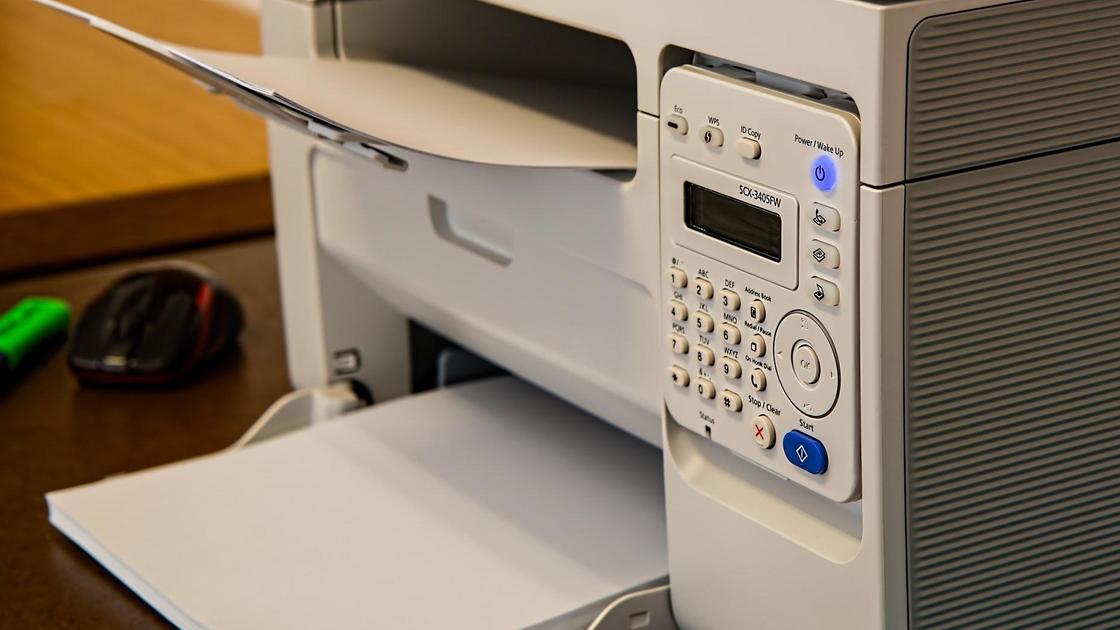
Часто пользователи сталкиваются с проблемой отказа печати принтера. Эти устройства относятся к категории сложных устройств, поэтому сбой в работе может произойти по разным причинам. Как устранить большинство проблем с печатью, подсказал технический специалист Уитсон Гордон.
Почему принтер не печатает на компьютере? Такое может возникнуть из-за проблем с картриджем, плохого подключения, ошибки в очереди печати, плохой связи Wi-Fi, неправильного выбора принтера, отсутствия драйверов, проблем с файлами Microsoft Word или на Mac.
Проблема с картриджем
Проверьте картридж на наличие краски. Если ее нет, решение одно — заправьте картридж в сервисном центре. Если краска есть, проверьте его на работоспособность и при необходимости замените на рабочий. Признаки неисправности:
- треск в картридже;
- заедает барабан;
- темные, серые или светлые полосы, точки во время печати;
- повтор изображения с определенной периодичностью;
- серый фон страницы.
Почему принтер не печатает посередине? Возможно проблема в малом количестве чернил или в загрязнении картриджа. Для устранения проблемы:
- встряхните аккуратно картридж над урной;
- очистите от пыли и других загрязнений салфеткой для оргтехники (она не оставляет ворсинок).
После таких манипуляций вставьте картридж обратно в принтер.
Плохое подключение
Что делать, если краска в принтере есть, но он не печатает? Принтер может быть не подключен к сети либо подключен неправильно. Чтобы устранить проблему:
- убедитесь, что шнур USB и сетевой кабель плотно установлены в соответствующие гнезда;
- подключите к розетке другой электроприбор, чтобы проверить ее работоспособность;
- извлеките шнур питания из принтера, подключите повторно;
- проверьте исправности шнуров, заменив их временно на другие;
- проверьте ethernet розетку и патч-корд, если ПК подключен через нее.
Часто принтеры сигнализируют о проблеме. Автор портала PCMag Уитсон Гордон пишет, что устройство может отображать сообщение об ошибке посредством серии миганий цветных индикаторов на самом принтере. Чтобы расшифровать сигналы принтера, обратитесь к руководству по эксплуатации.
Зависание очереди печати
Что делать, если принтер не печатает, а ставит в очередь? Выполните такие действия:
- Щелкните правой кнопкой мыши на значок принтера в области уведомлений Windows.
- Выберите «Открыть все принтеры», чтобы просмотреть список элементов, находящихся в очереди. В macOS очередь найдете в «Системных настройках»→«Принтеры и сканеры»→«Открыть очередь печати».
- Щелкните правой кнопкой мыши на любые старые документы и очистите их.
Перезапустить диспетчер очереди печати можно в Windows. Вот самый простой способ:
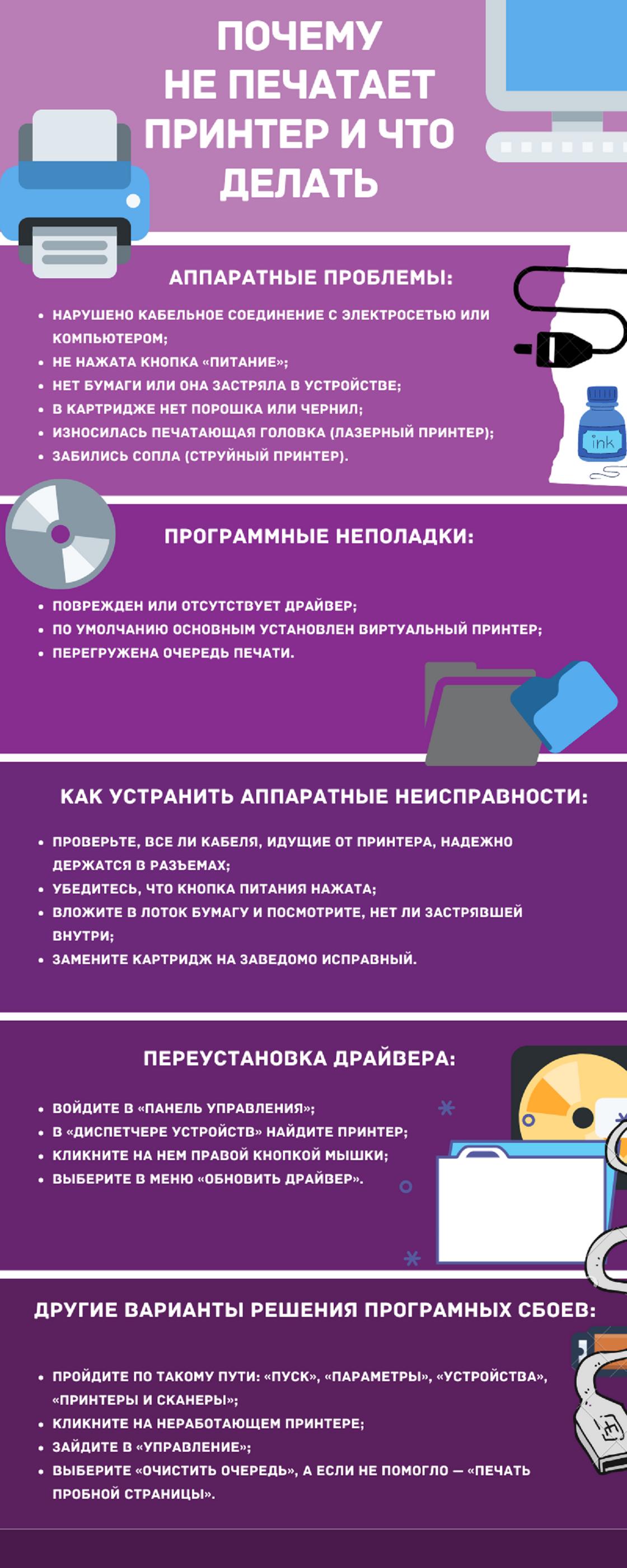
- Найдите командную строку через меню «Пуск» или поиск Windows.
- Запустите ее при помощи правой кнопки мыши и выберите «Запуск от имени администратора».
- Вставьте следующие три команды, нажимая Enter после каждой из них:
- net stop spooler;
- del %systemroot%\System32\spool\PRINTERS\* /Q /F /S;
- net start spooler.
Плохая связь Wi-Fi
Если пользуетесь функцией печати по Wi-Fi, но принтер не печатает, подключите его к компьютеру через USB-порт. Если прибор будет работать, это сигнализирует о том, что проблема заключается в плохом подключении по Wi-Fi.
Когда сигнал хороший, но принтер не печатает, возможно, аппарат находится вне зоны действия. Посмотрите, отображается ли принтер в списке сетей маршрутизатора, или переместите устройство ближе к передатчику сигнала.
Неправильный выбор принтера
Перед печатью всегда проверяйте выбор устройства, поскольку Windows может пытаться отправить документ не на тот принтер (если подключено несколько). Как устранить ошибку печати принтера? Если причина в неправильном выборе принтера, сделайте так:
- Выберите в меню «Файл»→«Печать» и попробуйте распечатать документ.
- Обратите внимание на отображаемые параметры: если в раскрывающемся меню отображается другой принтер, отметьте правильный.
В некоторых программах, таких как Google Chrome, может потребоваться нажать «Подробнее», чтобы просмотреть полный список подключенных принтеров.
Если используете принтер через Wi-Fi, может потребоваться добавить его в список доступных принтеров Windows, прежде чем система предложит его в качестве опции. Для этого:
- В Windows 10 перейдите в «Настройки»→«Устройства»→«Принтеры и сканеры» и нажмите кнопку «Добавить принтер или сканер». Если все еще используете Windows 7, это находится в «Панели управления»→«Устройства и принтеры».
- На Mac перейдите в «Системные настройки»→«Принтеры и сканеры» и щелкните знак «плюс».
Компьютер должен выполнить поиск принтеров в сети. Когда он найдет тот, который нужно, кликните по нему, чтобы добавить принтер в список.
Отсутствие драйверов
Когда подключаете новый принтер к компьютеру, Windows обычно загружает необходимые драйверы. Но иногда требуется зайти на веб-сайт производителя устройства для печати, найти страницу поддержки для нужной модели, загрузить и установить драйвер или программный пакет вручную.
Обновить или установить драйверы можно и так:
- Через поиск Windows откройте «Диспетчер устройств».
- Если драйвер на принтер не установлен, в списке найдете другие устройства. Раскройте и выберите «Неизвестное устройство».
- Нажмите правой кнопкой мыши, выберите «Свойства», а затем «Сведения».
- Выберите модель принтера. Обновите драйвер при помощи специальной кнопки в верхней части интерфейса окна.
- Если система видит принтер, обновите драйвер, кликнув на кнопку сверху.
Обновить драйвер можно еще при помощи Центра обновления Windows.
Проблемы с файлами Microsoft Word
Поврежденные файлы или документы (поврежденная графика, шрифты), могут вызвать ошибки печати в Word. Специалисты Microsoft рекомендуют исправить поломку так:
- Попробуйте распечатать документ через другую программу, например WordPad.
- Распечатайте тестовую страницу на принтере. Для этого в параметрах ОС выберите «Принтеры». Щелкните правой кнопкой мыши на значок принтера и выберите «Свойства». На вкладке «Общие» выберите «Печать тестовой страницы».
- Выполните тестовую печать с разными драйверами принтера.
Для тех, кто пользуется на Windows 10 Office 365, Microsoft рекомендует проверить печать в другом документе или другой программе.
Проблемы на Mac
Официальный портал Apple предлагает устранить проблемы печати таким образом:
- Проверьте надежность подключения.
- Убедитесь, что Mac и принтер находятся в одной сети, а сама сеть функционирует без сбоев.
- При использовании общего принтера удостоверьтесь, что Mac работает под управлением macOS 10.5 или более новой версии и не находится в режиме сна, а на нем был включен общий доступ.
- Если принтер подключен к USB-порту компьютера, откройте окно «Информация о системе», затем нажмите на пункт USB. Если название принтера отображается в списке оборудования, но прибор не работает, обратитесь к документации модели. Apple еще рекомендует в данной ситуации проверить питание, порт и подключение кабелей, ПО, USB-конденсатор.
- Продолжите печать при помощи очереди печати.
- Добавьте принтер в новую очередь.
- Попробуйте выполнить печать из другого приложения.
- Отключите расширения диалогового окна печати.
В завершении процесса проверьте принтер. Убедитесь, что используете новейшее ПО.
Когда ничего из вышеперечисленного не позволило определить, почему не печатает принтер, остается предположить, что он не функционирует из-за серьезной поломки. В этом случае починку доверьте профессионалам.
Устранение неполадок с печатью и рекомендации по печати
При устранении неполадок печати часто можно определить процесс, который создал проблему, проверив различные сценарии. Успешное устранение неполадок зависит от вашей способности определить источник проблемы. Проблемы печати обычно вызваны следующими элементами:
- Устройство печати
- Сетевое подключение к принтеру
- Сеть, протоколы и другие компоненты связи
- Другие компоненты печати в Windows
Контрольный список по устранению неполадок
Ниже приведен список основных действий по устранению большинства проблем печати.
- Убедитесь, что физический принтер работает. Если другие пользователи могут печатать данные, причина, вероятно, не в устройстве или на сервере печати.
- Убедитесь, что принтер на сервере печати использует правильный драйвер принтера. Если клиенты печати используют другие операционные системы, убедитесь, что установлены все необходимые драйверы для других платформ.
- Проверьте следующее:
- Сервер печати работает.
- Для буферизации достаточно места на диске.
- Служба очереди печати запущена.
Модульность архитектуры печати упрощает диагностику проблем. Протестировать каждый процесс можно, как правило, для выявления проблемы. Выполните действия для каждого применяемой процедуры.
- Администратор добавляет принтер и предоставляет к ним общий доступ.
- Проверьте свойство логического принтера. Убедитесь, что драйвер правильный для этого принтера.
- Используйте мастер добавления принтера, чтобы добавить другой логический принтер для того же физического принтера. Это позволяет быстро определить, является ли проблема логическим принтером.
- Попробуйте просмотреть подключения к принтеру или найдите порт принтера. Если это невозможно, проблема может быть связана с сетевым подключением.
- Убедитесь, что вы вошли в систему от имени администратора или члена группы администраторов.
- Сетевой клиент подключается к этой общей папке.
- Проверьте свойство логического принтера на клиентском компьютере. Убедитесь, что драйвер правильный для этого принтера.
- Используйте мастер добавления принтера, чтобы добавить другой логический принтер для того же физического принтера. Это позволяет быстро определить, является ли проблема логическим принтером.
- Проверьте разрешения пользователя на печать на этом принтере и групповая политика, какие параметры принтеров включены.
- Попробуйте просмотреть подключения принтера. Если это невозможно, проблема может быть связана с сетевым подключением.
- Клиентское приложение создает задание печати.
- Проверьте, состоит ли документ, который клиент пытается распечатать, только текст или содержит графику. Проверьте драйвер принтера и параметры шрифтов.
- Проверьте, есть ли проблема, которая влияет на выбор страницы разделителя.
- Попробуйте воспроизвести то же задание печати из другого клиента. Если задание правильно печатается из другого клиента, скорее всего, проблема не вызвана этим процессом.
- Проверьте, отправляет ли клиентская система задание печати в общую папку принтера на сервере печати.
- Проверьте сетевой транспорт. Например, проверьте состояние TCP/IP или NWLink.
- Проверьте другие сетевые компоненты, необходимые для печати.
Рекомендации по печати
- Планирование среды печати Учитывайте физическое расположение пользователей и их потребности в печати, чтобы определить необходимое количество и типы принтеров и серверов печати, а также место их физического поиска.
- Использование служебной программы поиска принтеров Самый быстрый способ найти принтер и подключиться к принтеру — использовать служебную программу поиска принтеров. Выберите «>Начать поиск>принтеров«, а затем введите критерии для принтеров, которые вы ищете. Дополнительные сведения см . в разделе «Подключение к принтеру», опубликованном в Active Directory.
- Установка дополнительных драйверов принтера Если вы делитесь принтерами с клиентами, отличными от клиентов Windows, установите необходимые дополнительные драйверы принтера для этих клиентов.
- Использование тех же рекомендаций, которые применяются к любому общему ресурсу Создайте локальную printer_name <> пользователей с разрешением «Печать», а затем поместите глобальные группы в локальную группу.
- Удаление разрешения на печать из группы по умолчанию «Все» Кроме того, можно назначить разрешение «Печать» встроенным пользователям группы. Это ограничивает использование принтера пользователями в домене, для которого вы создали учетные записи.
- Распределение административной нагрузки Если безопасность не является проблемой, <> назначьте пользователям printer_name группировать разрешение на печать документов или принтеров.
- Обеспечение физической безопасности Защитите принтер в заблокированной комнате, если он используется для печати конфиденциальной информации. При печати конфиденциальных документов может потребоваться вручную задать источник бумаги, чтобы документ не выводит на печать, пока пользователь не будет физически на принтере. Разрешите управлять принтером только членам группы администраторов.
- Обеспечение безопасности данных Чтобы избежать перехвата данных между клиентами и серверами, рассмотрите возможность развертывания IPSec. Дополнительные сведения см. в разделе «Безопасность протокола IpSec» (IPSec). Чтобы устранить проблему перехвата документов устройства с сервера на печать, разверните принтер, совместимый с IPv4 или IPv6. Можно использовать принтер, который обеспечивает проверку подлинности паролем (то есть принтер не печатается, пока пользователь не введет пароль, отправленный вместе с заданием печати). Вы также можете распечатать данные на локальном принтере.
- Выбор физического расположения для пулов печати Для пулов печати поместите принтеры рядом друг с другом, чтобы пользователям не нужно было проверять отдельные расположения для своих печатных документов.
- Управление трафиком принтера Создайте несколько логических принтеров с разными расписаниями, чтобы уменьшить трафик принтера в часы пиковой нагрузки. Пользователи должны отправлять большие документы, например отчеты о бухгалтерии, на логический принтер, доступный только в ночное время, чтобы эти документы дожидались печати в нерабочее время.
- Обслуживание записей Тщательно документировать сведения о принтерах и пользователях, которые имеют возможность управлять ими.
- Аудит принтеров Используйте функцию аудита, чтобы отслеживать изменения, внесенные администраторами, которые управляют общими принтерами.
- Использование сетевых адаптеров Предпочтительнее использовать принтеры, которые подключаются непосредственно к сети через сетевой адаптер, а не принтер с параллельным портом (LPT), который подключается непосредственно к серверам печати. Принтер, подключенный через параллельный порт, печатается медленнее, а для параллельного порта требуется значительно больше времени ЦП.
- Использование средства устранения неполадок принтера Чтобы быстро решить проблемы, используйте средство устранения неполадок печати. Кроме того, для устранения неполадок сети можно использовать средство устранения неполадок сети (TCP/IP).
- Создание пользовательской папки для принтеров Чтобы упростить администрирование принтера, создайте настраиваемую папку для принтеров и папок любого сервера печати, который вы регулярно управляете. Вы также можете создать ярлык для этой папки на рабочем столе.
Обратная связь
Были ли сведения на этой странице полезными?
Принтер выдает ошибку печати: что делать
Бывают случаи, когда принтер не распечатывает документ. В лотке есть бумага, но он не работает. Или же выдает чистую бумагу или листы с размазанными пятнами. Давайте узнаем, что делать.
Принтер выдает ошибку печати: причины
Существует несколько основных причин, по которым принтер выдает ошибки:
- Устарел или отсутствует драйвер.
- Залипли контакты.
- Принтер неправильно подключен.
- Выставлены неправильные настройки.
- В картридже нет чернил.
- Возможно, к компьютеру подключено сразу несколько устройств, и он не может определить одно.
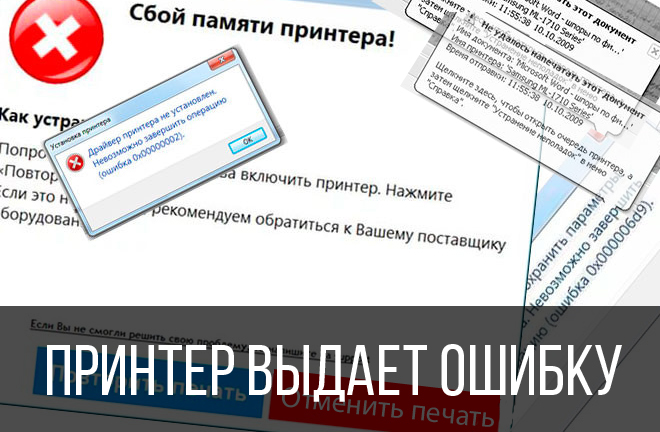
Важно! Большинство видов ошибок можно решить дома, не отвозя принтер в сервисный центр.
Как исправить ошибку печати
Процесс исправления будет зависеть от вида ошибки. Например, если проблема в драйвере (обычно это в 90% случаев) делаем следующее:
- Заходим в «Пуск», «Панель управления», раздел «Устройства и принтеры».
- У нас высветит окно со всеми устройствами, которые на данный момент подключены к компьютеру. Ищем нужное нам.
- Проверяем значок. Если он зеленый, значит, проблема не в драйвере. Ищем другую причину.
- Если причина в драйвере, его необходимо переустановить. В комплекте должен быть диск с драйвером. Если диска нет, утилиту можно скачать с интернета.
- Выполнив несколько шагов по установке (в этом поможет мастер установки), пробуем распечатать лист.
Возможно причина в проводе. У стандартных проводов часто плохая скорость передачи. Порой, чтобы передать документацию другому оборудованию приходится ждать больше часа. Если вы столкнулись с такой проблемой, следует купить кабель, оснащенный ферритовыми кольцами. Провод стабильнее, и способен быстро передавать документы (скорость передачи выше в 5 раза).
Внимание! Кабель также может быть поврежден. Возможно, сломан штекер, или залипли контакты. Здесь уже лучше обращаться в сервисный центр.
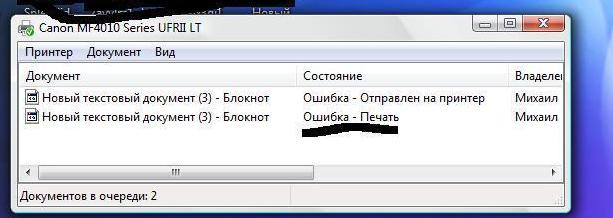
Проверьте свойства оборудования. Если высвечивает окно Ошибка печати, делаем следующее:
- Заходим в «Пуск». Открываем «Принтеры и факсы».
- Ищем нужное оборудование. Нажимаем на нем правой клавишей мыши.
- У нас высветит меню, где нужно выбрать строчку «Свойства».
- Там появится окно. Ищем раздел «Обмен данными».
- Там выбираем «Отключить».
- Перезапускаем оборудование.
Другой метод – найти изображение оборудования, два раза нажать по нему левой клавишей мыши. Проверяем в каком режиме работает оборудование. Если высветит, что в автономном, меняем параметр. Делаем следующее:
- Заходим в «Устройства и принтеры».
- У нас высветит окно, где нужно выбрать аппарат.
- Нажимаем на него. Выпадает окно, где нужно убрать галочку рядом со строчкой «Работать автономно».
- Убеждаемся, что очередь очищена, и перезапускаем оборудование.
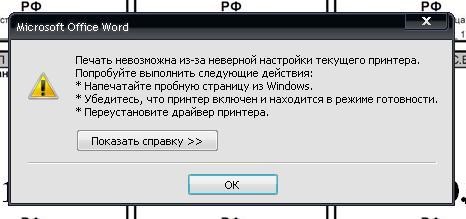
Если в картридже нет чернил, современные устройства должны об этом сообщать. Но не во всех устройствах есть такая функция. Можно скачать с интернета приложение для проверки картриджа на количество чернил. Если краски нет, относим деталь в сервисный центр. Если вы умеете заправлять картридж, можно сделать это дома, используя шприц. Просто заполняем его чернилами и наливаем через соответствующее отверстие.
Возможно, к компьютеру подключено одновременно несколько принтеров, и не получается определить, на какой нужно выводить текст. Делаем следующее:
- Открываем «Устройства и принтеры».
- Там высветит окно, со всеми подключенными на данный момент приборами.
- Ищем необходимое нам устройство. Убеждаемся, что оно подключено (смотрите статус).
- Нажимаем на принтер правой клавишей мыши, и выбираем строчку «Использовать по умолчанию».
- Возле устройства должна появиться зеленая галочка. Если же она бледная, компьютер не может определить устройство.
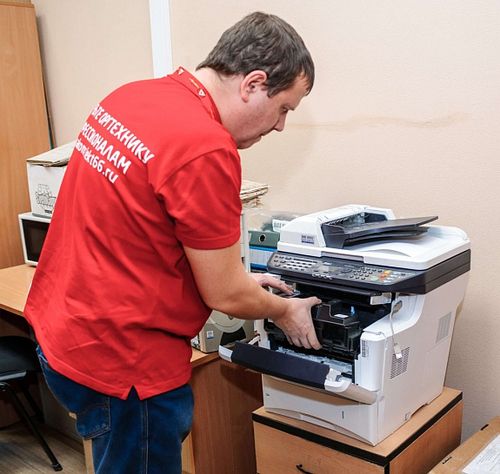
Проверьте правильность подключения. Возможно, ошибка появилась недавно (раньше принтер работал исправно). Перезапускаем устройство и компьютер. Осматриваем провода на предмет повреждений.
Важно! Очень часто ошибка печати появляется, если выбран неправильный принтер (то есть подключено сразу несколько, и компьютер не видит нужный нам). Но все же ошибка драйвера более распространенное явление.
Если все перечисленные шаги не помогли, есть вероятность, что одна из деталей оборудования вышла из строя. Устройство придется везти в сервисный центр. Попробуйте также проверить работоспособность USB-разъема на компьютере. Просто подключите флешку, чтобы убедиться, что он работает.
Что вызывает ошибку печати принтера и как ее исправить?
Печатая в очередной раз какой-то документ, пользователь может столкнуться с разнообразными ошибками печати принтера. Проблема крайне неприятная, особенно если она возникает на работе или в форс-мажорной ситуации. Как правило, ошибка печати возникает по следующим причинам:
- служба диспетчера очереди печати не работает или работает, но неправильно;
- проблемы с драйверами принтера;
- неполадки подключения между принтером и компьютером.
Ошибка печати принтера — как исправить
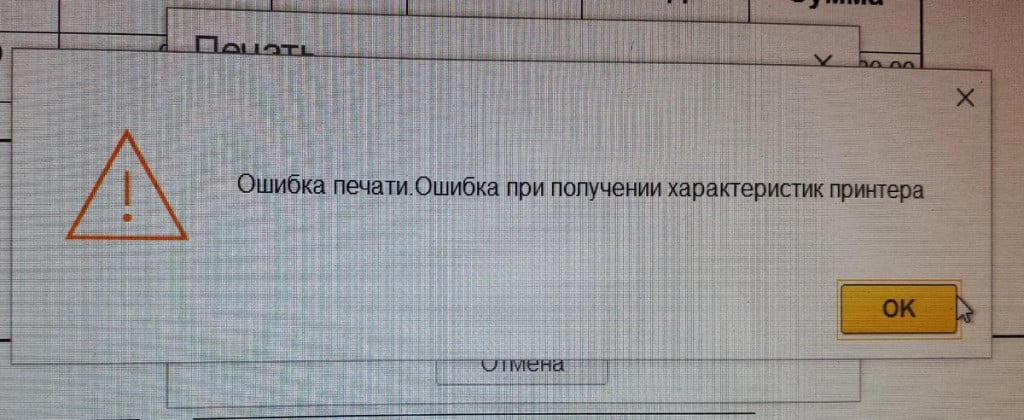
Перезагрузка ПК
Тут все предельно просто. Принтер может отказываться печать что-либо из-за какой-то ошибки или бага в самой ОС Windows. Перезагрузите ПК и проверьте наличие проблемы.
Перезапуск службы диспетчер печати
Частенько бывает такое, что служба диспетчера печати (spool) начинает работать некорректно. Чтобы это исправить, достаточно перезапустить службу.
- Нажмите WIN+S и пропишите запрос→Службы;
- в окошке служб найдите →Диспетчер печати и дважды кликните на него ЛКМ;
- кликните на кнопку→Остановить, если служба запущена;
- перейдите в директорию→C:\WINDOWS\system32\spool\PRINTERS с помощью системного проводника;
- выберите все папки и файлы в этой директории и удалите их;
- снова вернитесь к свойствам службы диспетчера печати и нажмите кнопку→Запустить.
Службы диспетчера печати была успешно перезапущена. Проверьте, была ли исправлена ошибка печати принтера.
Переустановка драйверов принтера
Если драйвера принтера работают неправильно, то о печати можно забыть. Переустановка драйверов должна помочь в такой ситуации.
- Нажмите WIN+S и впишите запрос→Диспетчер устройств;
- раскройте раздел→Очереди печати и найдите подключенный принтер;
- нажмите ПКМ на принтер и выберите→Удалить устройство;
- перезагрузите ПК.
При входе в систему драйвера для принтера будут автоматически загружены и установлены. Убедитесь, что неполадки печати были устранены.
Средство устранения неполадок с принтером
Возможно, в параметрах принтера возникла какая-то путаница, вследствие чего печать стала недоступной. Средство устранения неполадок принтера должно все исправить.
- нажмите WIN+R и выполните значение→ms-settings:troubleshoot;
- опуститесь ниже и выберите→Дополнительные средства устранения неполадок;
- кликните на пункт →Принтер и кнопку→Запустить средство устранения неполадок;
- следуйте инструкции на экране.
Средство работает в полуавтоматическом режиме, а поэтому у вас не должно возникнуть проблем при его использовании. Как только закончите работать с ним, перезагрузите ПК и проверьте принтер.
Использовать принтер по умолчанию
Еще один трюк, который может вернуть вам печать, — это активация опции Использовать по умолчанию.
- Нажмите WIN+S и пропишите запрос→Панель управления;
- перейдите в раздел→Устройства и принтеры;
- кликните ПКМ на подключенный принтер и выберите→Использовать по умолчанию;
- подтвердите свои намерения.
Ошибка печати принтера появляется в самый неудобный момент, но ее запросто можно исправить, воспользовавшись советами выше. Пожалуйста, делитесь своими успехами в комментариях!