Забыл пароль Gmail: как восстановить

Если забыл пароль Gmail, то лишишься доступа ко всем приложениям Google. С серьезными проблемами столкнутся владельцы гаджетов, работающих на ОС Android. Какие существуют решения, как восстановить пароль на Gmail, пользуясь телефоном, формой восстановления или дополнительным ПО?
Забыл пароль аккаунта Gmail: как восстановить с помощью телефона
Когда забыл пароль аккаунта Gmail, то не получится прочитать важные письма, которые поступят на почтовый адрес. Почта напрямую связана с Google, поэтому достаточно завести один профиль, с помощью которого будете управлять всеми доступными сервисами.
Предупреждаем: восстановить пароль Gmail, пользуясь телефонным номером, возможно только тогда, когда он был указан при создании аккаунта. Это можно сделать как на ПК, так и на смартфоне.
На компьютере
Для этого достаточно выполнить такие действия:
- Войдите на сайт Google и откройте верификационную форму пользователя.
- Введите логин профиля (это электронная почта, привязанная к Gmail).
- Когда система запросит пароль, то нажмите на кнопку внизу слева, чтобы запустить процесс восстановления.
- Теперь необходимо указать старый пароль, который использовали в прошлом. Если таких данных нет или не можете вспомнить, то выберите «Другой способ».
- Если появится вариант восстановления, когда система синхронизируется с мобильным устройством, то на нем высветится уведомление от Google.
- Подтвердите запрос, после чего на компьютере автоматически обновится страница и появится новый пункт восстановления данных.
- Укажите в соответствующем поле новый пароль, а затем подтвердите его ниже.
- Внизу нажмите кнопку синего цвета, чтобы закончить процедуру.
Есть еще один вариант, как узнать пароль от Gmail при помощи телефона. Для этого пропустите вышеуказанный вариант, пока система не предложит выбрать получение кода в СМС или через вызов. Выберите один из вариантов, получите кодовую комбинацию, укажите в поле и смените пароль.
Учтите, что плата за доставку сообщений взимается в соответствии с тарифным планом. Если мобильного номера нет среди персональных данных, то укажите его, чтобы в будущем быстро восстановить пароль. Для этого:
- Перейдите на Gmail или Google.
- В правом верхнем углу нажмите на значок аккаунта.
- Выберите пункт «Управление аккаунтом Google».
- В левой части экрана найдите раздел с меню, выберите пункт с личной информацией.
- Пролистайте немного вниз, найдите в контактной информации телефон и нажмите на него.
- Добавьте мобильный номер, выполнив простые действия.
На телефоне
Вернуть код безопасности можно не только на компьютере или лэптопе. Выполнение такого ряда действий поможет вернуть доступ к почтовому ящику:
- Перейдите в настройки мобильного устройства.
- В списке найдите и выберите Google.
- Перейдите в режим управления аккаунтом.
- Войдите в раздел «Безопасность» либо откройте одноименную вкладку.
- Выберите любой пункт настроек, чтобы система запросила подтвердить личность пользователя путем ввода пароля.
- Нажмите внизу на уже знакомую кнопку и выполните процедуру восстановления пароля, выбрав один из предложенных способов.
Как восстановить пароль Gmail с помощью специальной формы
Забыл пароль от почты Gmail? Тогда воспользуйся специальной формой для восстановления. Для этого во время авторизации впишите почтовый адрес в поле, нажмите «Далее», выберите «Забыли пароль?». Дальше воспользуйтесь одним из способов без использования номера телефона.
Альтернативный почтовый адрес
При регистрации пользователю предоставляется возможность указать альтернативную почту, чтобы предоставить дополнительное решение смены пароля. Восстановление с использованием альтернативного почтового адреса выполняется так:
- Если нет возможности сменить пароль при помощи телефона, то пропустите этот пункт, выбрав другой способ решения проблемы.
- Сервис предложит прислать на альтернативный почтовый адрес код, если в персональных данных аккаунта он был указан.
- Нажмите «Прислать код».
- Перейдите на альтернативную электронную почту, откройте последнее письмо от Google, где указана комбинация чисел.
- Перепишите ее в поле для заполнения кода в форме восстановления и подтвердите действие.
- Выполните заключительный этап, придумав новую секретную комбинацию для входа в аккаунт.
Секретный вопрос
Система Google предоставит еще одно решение возобновления кода безопасности, если при создании профиля пользователь указал ответ на секретный вопрос.
Чтобы войти в Gmail, пропускайте другие способы смены пароля, пока не попадете на требуемый. После этого впишите ответ в соответствующее поле, когда запросит система, и выполните процедуру смены пароля.
Дата создания профиля
Если нет альтернативного почтового адреса, привязки к мобильному устройству и телефону, не указан секретный вопрос, то поможет вернуть код безопасности дата, когда был создан аккаунт:
- В форме восстановления доступа укажите дату, когда создали профиль в системе Google.
- Если данные верные, то система перекинет на страницу сброса пароля.
- Придумайте новую секретную комбинацию и завершите процедуру.
Как восстановить пароль Gmail с помощью дополнительного ПО
Забыл пароль Gmail? Как восстановить, если вышеуказанные способы не помогли? Воспользуйтесь дополнительным программным обеспечением.
Google Password Recovery Pro
На помощь придет программа, способная находить и предоставлять данные, которые использовались для входа в службы Google, в виде списка. В представленных сведениях найдете пароль.
Чтобы применить программное обеспечение в действии, выполните следующие шаги:
- Перейдите на официальный сайт Google Password Recovery Pro.
- Скачайте бесплатную версию.
- Выполните стандартную процедуру инсталляции.
- В нижнем левом углу найдите кнопку «Recover Again» и нажмите на нее.
- Начнется процесс обработки данных, который займет некоторое время. Подождите, пока программа отобразит все учетные записи, которые удалось обнаружить.
- В списке найдете забытый пароль.
Учтите, что программа сканирует данные с более 30 браузеров, в число которых входят самые популярные:
- Google Chrome;
- Opera Browser;
- Mozilla Firefox;
- Internet Explorer;
- Apple Safari.
Сканирование во всех 34 браузерах возможно только в платной версии. Бесплатный режим предоставляет доступ только к шести браузерам. Помните, что бесплатная демоверсия программы действует только семь дней.
WebBrowserPassView
Представленная программа предназначена для сканирования ПО для просмотра интернет-страниц, которое установлено на компьютер. WebBrowserPassView способен обнаружить логин и пароль в таких браузерах:
- Internet Explorer;
- Google Chrome;
- Safari;
- Mozilla Firefox;
- Opera.
Программа предоставит широкий перечень паролей, в котором найдете требуемую комбинацию.
Чтобы не забыть пароль, рекомендуем записать его в документе на ПК либо в тетради. При восстановлении доступа к Gmail придумайте новую секретную комбинацию, которую также рекомендуем сохранить. Помните, что простой буквенно-цифровой пароль не надежный способ, он вряд ли обезопасит почту от взлома.
Как восстановить пароль от почты Gmail
В создании этой статьи участвовала наша опытная команда редакторов и исследователей, которые проверили ее на точность и полноту.
Команда контент-менеджеров wikiHow тщательно следит за работой редакторов, чтобы гарантировать соответствие каждой статьи нашим высоким стандартам качества.
Количество просмотров этой статьи: 430 120.
В этой статье:
В этой статье рассказывается, как восстановить утерянный или забытый пароль к аккаунту Gmail с помощью веб-сайта Gmail или с помощью мобильного приложения Gmail.
Метод 1 из 2:
С помощью веб-сайта Gmail

- Если адрес электронной почты или номер телефона не отобразился автоматически, введите его в соответствующей строке и нажмите «Далее».

Нажмите Забыли пароль? . Вы найдете эту ссылку под строкой для ввода пароля.

- Если вы не помните ни один из паролей, которые использовали ранее, нажмите «Другой вопрос» в нижней части окна.
- Нажимайте «Другой вопрос» до тех пор, пока не откроется вопрос, на который вы можете ответить – ответьте на него, а затем нажмите «Далее».

- Введите код подтверждения, отправленный на номер телефона, который связан с учетной записью Gmail;
- Введите код подтверждения, отправленный на адрес электронной почты, который связан с учетной записью Gmail;
- Введите код подтверждения, отправленный на резервный адрес электронной почты (если вы его указали);
- Введите дополнительный адрес электронной почты, чтобы система отправила на него код подтверждения.

Откройте электронное письмо или текстовое сообщение от Google.

Введите код подтверждения в соответствующей строке.

Дважды введите новый пароль.

Нажмите Изменить пароль .

- Если у вас не получилось ввести предыдущий пароль или получить код подтверждения на номер телефона или адрес электронной почты, система предложит указать, почему вы не можете получить доступ к своей учетной записи. Введите причину и нажмите «Отправить».
- Google свяжется с вами в течение 3-5 рабочих дней.
Метод 2 из 2:
С помощью приложения Gmail

Откройте приложение «Gmail». Значок этого приложения имеет вид белого конверта на красном фоне.

Нажмите +Добавить аккаунт .

Нажмите Google .

В соответствующей строке введите адрес электронной почты или номер телефона, связанный с учетной записью Gmail.

Нажмите Далее в нижнем правом углу.

Нажмите Забыли пароль? под строкой для ввода пароля.

- Если вы не помните ни один из паролей, которые использовали ранее, нажмите «Другой способ входа» под строкой для ввода пароля.
- Нажимайте «Другой способ входа» до тех пор, пока не откроется вопрос, на который вы можете ответить – ответьте на него, а затем нажмите «Далее».

- Введите код подтверждения, отправленный на номер телефона, который связан с учетной записью Gmail;
- Введите код подтверждения, отправленный на адрес электронной почты, который связан с учетной записью Gmail;
- Введите код подтверждения, отправленный на резервный адрес электронной почты (если вы его указали);
- Введите дополнительный адрес электронной почты, чтобы система отправила на него код подтверждения.

Откройте электронное письмо или текстовое сообщение от Google.

Введите код подтверждения в соответствующей строке.

Дважды введите новый пароль.

Нажмите Далее .

- Если у вас не получилось ввести предыдущий пароль или получить код подтверждения на номер телефона или адрес электронной почты, система предложит указать, почему вы не можете получить доступ к своей учетной записи. Введите причину и нажмите «Отправить».
- Google свяжется с вами в течение 3-5 рабочих дней.
Дополнительные статьи

войти в Gmail

создать дополнительный адрес электронной почты на Gmail или Yahoo

использовать YouTube, не имея аккаунта на Gmail

найти старые электронные письма в Gmail

искать архивные письма в Gmail

искать письма по дате в Gmail

отправить письмо через Gmail

блокировать электронные письма в Gmail

управлять ярлыками в Gmail

создать папку в Gmail

найти контакты в Gmail

настроить почту Gmail на iPhone

добавлять контакты в Gmail

проверить электронную почту с помощью Google Mail
Об этой статье
Штатный автор wikiHow
В создании этой статьи участвовала наша опытная команда редакторов и исследователей, которые проверили ее на точность и полноту.
Команда контент-менеджеров wikiHow тщательно следит за работой редакторов, чтобы гарантировать соответствие каждой статьи нашим высоким стандартам качества. Количество просмотров этой статьи: 430 120.
Советов по восстановлению потерянной или забытой учетной записи gmail
восстановление учетной записи Gmail, восстановление учетной записи электронной почты, восстановить Gmail
100% безопасность | Без вредоносных программ | Без рекламы

Дмитрий Соловьев
2022-03-17 14:01:50 • Обновлено: Восстановление электронной почты • Проверенные решения
Отправка электронных сообщений или писем, обычно известных как электронная почта, стала лучше благодаря новшеству Gmail в 2001 году, разработанным разработчиком Google Полом Бухейтом. Он начал свое исследовательское путешествие по электронной почте в Интернете еще в начале 1990-х годов. Его наследие живет в Gmail таким, каким мы его знаем сегодня.
Восстановление утерянной или забытой учетной записи Gmail часто вызывает затруднения. Здесь, в этой статье, мы тщательно обсудим некоторые распространенные проблемы, связанные с восстановлением утерянной или забытой учетной записи Gmail. Убедитесь, что вы дочитаете до конца, чтобы увидеть шаги, которые помогли многим найти потерянные учетные записи Gmail.
- Часть 1: Общие Вопросы, Часто Задаваемые Пользователями Gmail
- Часть 2: Какова Стандартная Процедура Восстановления Gmail?
- Часть 3: Как Восстановить Данные с USB-устройства при Обнаружении Ошибки Текущего Статуса?
Некоторые из этих общих вопросов часто задают пользователи Gmail:
1. Забыл пароль, но мой браузер его помнит
2. Забыл пароль от своей личной учетной записи Google (Gmail)
3. Забыл имя пользователя/адрес электронной почты для моей личной учетной записи Google (Gmail)
4. Забыл имя пользователя/адрес электронной почты/пароль для своей рабочей учетной записи Google (Google Apps)
5. Забыл имя пользователя/адрес электронной почты администратора аккаунта Google Apps для бизнеса, которым я управляю
6. Забыл имя пользователя/адрес электронной почты/пароль, но у меня есть почтовый клиент для настольного компьютера/смартфона, который по-прежнему может получать почту из моей учетной записи
7. У меня нет доступа к моему резервному адресу электронной почты, телефону или любой другой опции
Но сначала нам нужно понять, какова стандартная процедура восстановления Gmail.
Какова стандартная процедура восстановления Gmail?
Учетная запись Gmail или Google mail — это бесплатная служба электронной почты, разработанная Google, которая позволяет потенциальным пользователям получать доступ к Gmail в Интернете с помощью сторонних приложений, которые синхронизируют содержимое электронной почты через протоколы POP или IMAP.
У почты Google есть несколько способов подтвердить личность владельца учетной записи почты Google и восстановить (или сбросить) пароль этого человека. К счастью, Gmail проведет вас через пошаговый процесс до тех пор, пока ваша учетная запись не будет полностью восстановлена.
Начать процесс восстановления пароля очень просто: просто нажмите ссылку «забыли пароль» на странице входа в Gmail. После чего вам будет показана страница с просьбой ввести последний пароль, который вы можете вспомнить.
На этом этапе постарайтесь вспомнить любой старый пароль, который сможете вспомнить.
Если вы помните правильный пароль и у вас уже есть созданная система резервного копирования, вам будет предложено продолжить различными способами. Если вы не помните какой-либо из них, нажмите «Попробовать другой вопрос».
Следующим вариантом будет отправка кода на ваш резервный адрес электронной почты, который предполагает, что у вас есть дополнительный резервный адрес электронной почты, который вы уже добавили при создании учетной записи Gmail в самый первый раз.
После использования этой опции на вашу дополнительную или альтернативную учетную запись электронной почты, которая не обязательно должна быть учетной записью Gmail, будет отправлена ссылка с
6-значным проверочным кодом, который позволит вам создать новый пароль и еще раз восстановить доступ к вашей учетной записи.
Подтвердите свой адрес электронной почты в альтернативной учетной записи, чтобы просмотреть код, затем введите код, чтобы разблокировать новый генератор паролей.
В некоторых новых учетных записях также может быть опция резервного номера телефона. Предполагая, что это все еще не работает, и вы не можете получить доступ к учетной записи, нажмите «попробовать другой вопрос» еще раз.
Это приведет нас к более старому, менее безопасному методу защиты учетной записи, такому как контрольные вопросы, а именно: «Где вы познакомились с вашим супругом?», «Какая девичья фамилия вашей матери?» и «Имя вашего первого питомца?»
Вы должны быть в состоянии ответить хотя бы на один из них. Теперь вы можете создать новый пароль и подтвердить его. Теперь у вас снова есть доступ к вашей учетной записи с новым паролем.
Для получения дополнительной информации о Gmail узнайте, Как Удалить Все или Несколько Писем в Gmail Одновременно
Сценарии и Исправления:
Теперь давайте обсудим, как восстановить пароль для различных ситуаций.
1. Забыл пароль, но мой браузер его помнит:
Здесь, если браузер вашего устройства помнит ваш пароль, то есть поле пароля автоматически заполняется, когда вы входите в свою учетную запись Google, и вы можете войти, отсюда вы можете восстановить свой пароль через диспетчер паролей вашего браузера.
Посетите настройки браузера и менеджер паролей, чтобы восстановить пароль в зависимости от вашего браузера.
2. Забыл пароль для моей частной учетной записи почты Google: Посетите страницу восстановления учетной записи Google вашего устройства.
Шаг 1. Выберите опцию «Я не знаю свой пароль«, чтобы начать.
Шаг 2 Следуйте пошаговым инструкциям.
Шаг 3 Восстановите свою учетную запись, предоставив необходимую информацию.
3. Забыл имя пользователя/адрес электронной почты для моей частной учетной записи почты Google: Перейдите на страницу восстановления учетной записи Google вашего устройства.
Шаг 1. Выберите опцию «Я не знаю своего имени пользователя«.
Шаг 2. Следуйте пошаговым инструкциям.
Чтобы восстановить свое имя пользователя Google с помощью этого метода, у вас должен уже быть альтернативный резервный адрес электронной почты или резервный номер телефона, установленный до того, как вы потеряли доступ к своей учетной записи Gmail.
Если вы не указали никаких сведений для восстановления, вы все равно сможете найти свое имя пользователя, если вы недавно обращались к своей учетной записи электронной почты через браузер.
Gmail отобразит ваш адрес электронной почты в строке заголовка браузера, поэтому при поиске в истории вашего браузера вашего Gmail может отображаться ваш адрес электронной почты.
4. Забыл имя пользователя/адрес электронной почты/пароль для своей рабочей учетной записи Google (Google Apps):
Если у вас есть учетная запись в службе Google Apps для бизнеса, вы можете использовать метод, описанный выше.
Если этот метод окажется безуспешным, обратитесь к администратору домена, который сможет вручную сбросить ваш пароль и найти ваше имя пользователя.
5. Забыл имя пользователя/адрес электронной почты администратора для учетной записи Google Apps для бизнеса, которой я управляю:
Во-первых, используйте методы, описанные выше, и если это не помогло, вам, возможно, придется сбросить пароль администратора путем проверки домена.
6. Забыл имя пользователя/адрес электронной почты/пароль, но у меня есть почтовый клиент для настольного компьютера/смартфона, который по-прежнему может получать почту из моей учетной записи:
Если вы уже создали альтернативный почтовый клиент для получения почты из своей учетной записи, вы можете получить свое имя пользователя и пароль из этого клиента.
Инструкции о том, как это сделать, будут различаться в зависимости от используемого вами почтового клиента.
7. У меня нет доступа к моей резервной электронной почте, телефону или любой другой опции:
Скорее всего, вы все еще сможете восстановить доступ к своей учетной записи, вручную проверив и подтвердив свою личность. Выполните следующие шаги, чтобы сделать это:
Шаг 2. Введите свой адрес электронной почты и нажмите Далее

Шаг 3. Если вас попросят ввести последний пароль, который вы помните, нажмите опцию Я не знаю.
Шаг 4. Нажмите опцию «Подтвердите свою личность«, которая находится под всеми другими вариантами.
Вам будет задан ряд вопросов, на которые вы должны дать ответы, поскольку восстановление вашей учетной записи зависит исключительно от точности ваших ответов.
При настройке вашей учетной записи Google предлагает вам несколько способов защитить вашу учетную запись. Они включают:
1. Двухфакторная Аутентификация: Эта функция восстановления учетной записи, также известная как 2FA, дает вам возможность создавать резервные коды, которые будут использоваться на случай, если вы когда-нибудь заблокируете устройство, на котором используете 2FA.
Чтобы настроить 2FA, вам необходимо войти в свою учетную запись и в этом конкретном порядке нажать Войти & Безопасность > Пароль & Метод входа > Двухфакторная Аутентификация и выбрать устройство, на которое вы хотите получить свои коды.
2. Включите Резервный Адрес Электронной Почты: Вы всегда должны добавлять альтернативный адрес электронной почты в свою учетную запись Google. Google будет использовать его, чтобы отправить вам серию электронных писем, если вы когда-нибудь заблокируете свою учетную запись Gmail.
Добавить дополнительный адрес электронной почты очень просто. Установите Войти & Безопасность > Варианты восстановления аккаунта > Электронная почта для восстановления на вашем устройстве.
3. Включите Номер Телефона: В процессе восстановления вашей учетной записи Google попытается отправить уникальный код на номер телефона, доступный в его записи. Следовательно, вы должны убедиться:
- Вы ввели номер
- Добавленный номер все еще активен
Найдите, где написано Войти & Безопасность > Варианты восстановления аккаунта > Телефон для восстановления, чтобы добавить или изменить номер.
4. Используйте надежный пароль: Используйте пароль, содержащий строчные и прописные буквы, цифры, символы и другие символы, чтобы защитить свою учетную запись. Кроме того, убедитесь, что его легко запомнить.
С этим надежным планом вы никогда не ошибетесь. В заключение, прежде чем восстановить вашу учетную запись Gmail, есть несколько предостережений, которые могут помочь восстановить ее без проблем.
Во-первых: Убедитесь, что ваше географическое положение соответствует. Например, не запускайте процесс восстановления, если вы находитесь в другом регионе или стране, за исключением случаев, когда это необходимо.
Во-вторых: Запустите процесс восстановления с компьютера или устройства, которое вы регулярно используете. Не пытайтесь восстановить свою учетную запись Gmail на новом планшете или устройстве друга.
В-третьих: Используйте браузер, который вы постоянно используете для доступа к службам Google.
Теперь вы готовы! Давайте посмотрим на процесс восстановления.
В Google вам будет предложено ввести учетную запись, которую вы хотите восстановить, после чего следует ряд вопросов. Все они предназначены для того, чтобы помочь Google подтвердить вашу личность и восстановить вашу учетную запись.
Часть 2: Как Безопасно Сохранить Свою Учетную Запись Gmail
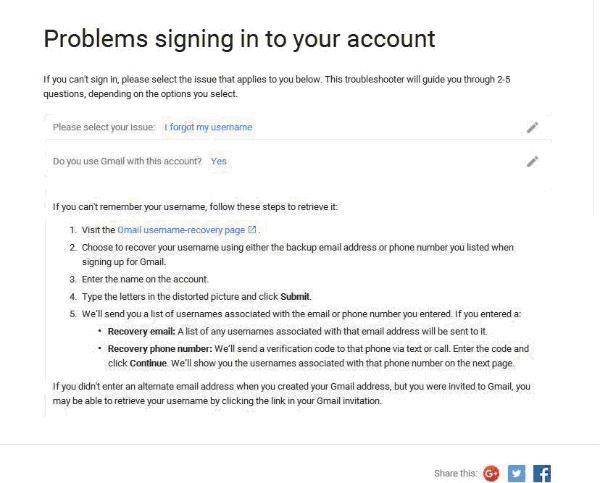
Убедитесь, что у вас всегда есть копия учетной записи и пароля Gmail, записанные в блокноте или сохраненные на мобильном телефоне. На каждой странице электронной почты есть справочный центр с подробными инструкциями. Вы должны сначала посмотреть на него, чтобы увидеть, полезно это или нет. Не забывайте обновлять информацию о безопасности. Вся личная информация, такая как номер телефона или альтернативный адрес электронной почты, всегда должна быть активной, чтобы с вами можно было легко связаться. В Интернете есть много помощи. Напечатать свою проблему и попросить помощи у интернет-пользователей — тоже отличная идея.

Ваше Безопасное и Надежное ПО для Восстановления Электронной Почты
- Эффективно, безопасно и полностью восстанавливает потерянные или удаленные файлы, фотографии, аудио, музыку, локальные электронные письма Outlook с любого устройства хранения.
- Поддерживает восстановление данных из корзины, жесткого диска, карты памяти, флэш-накопителя, цифрового фотоаппарата и видеокамеры.
- Поддерживает восстановление данных при внезапном удалении, форматировании, повреждении жесткого диска, вирусной атаке, сбое системы в различных ситуациях.
Как войти в аккаунт в гугле и gmail если я не помню пароля?
Если вы не помните пароль от своего аккаунта Google или Gmail, есть несколько способов восстановить доступ:
1. Попробуйте вспомнить пароль. Постарайтесь вспомнить любую информацию, связанную с паролем или использованными шаблонами, которые могут помочь вам восстановить его.
2. Используйте функцию «Забыли пароль» на странице входа. Нажмите на ссылку «Забыли пароль» рядом с полем ввода пароля. Далее следуйте инструкциям на экране, чтобы сбросить пароль с помощью альтернативного адреса электронной почты или номера телефона.
3. Восстановите доступ через заранее настроенные восстановительные данные. Если вы ранее настроили дополнительные контактные данные, такие как альтернативная электронная почта или номер телефона, вы можете использовать их для восстановления доступа. При выборе этого варианта следуйте инструкциям на странице входа.
4. Обратитесь в службу поддержки Google. Если предыдущие методы не сработали или вы не можете получить доступ к альтернативной электронной почте или номеру телефона, свяжитесь с службой поддержки Google, чтобы получить дополнительную помощь с восстановлением доступа к вашему аккаунту.
Важно помнить, что каждый метод восстановления доступа может потребовать проверки вашей личности или наличия дополнительных данных, связанных с вашим аккаунтом.