Нет интернета по Wi-Fi на телефоне Андроид [причины и решение]
Проблемы с Интернетом на смартфонах и планшетах возникают ничуть не реже чем на ПК. Бывает так, что подключился к Wi-Fi, но устройство не соединяется с Google Play Маркет, странички браузер не открывает, видео не воспроизводит.
В добавок к этому, иногда значок сети Wi-Fi может стать каким-то серым. И что делать. ��
Собственно, в этой статье как раз решил разобрать самые основные причины, из-за которых на устройствах под Android может не работать интернет. Хотя, конечно, здесь нужно сразу же отметить одну важную деталь. *
- если интернета также нет — то начните в первую очередь �� с настроек роутера;
- если интернет на других устройствах работает — то советы ниже вам в помощь!
10 причин, из-за которых не работает интернет по Wi-Fi на Андроиде
�� 1) Ошибка, «глюк» системы или приложений
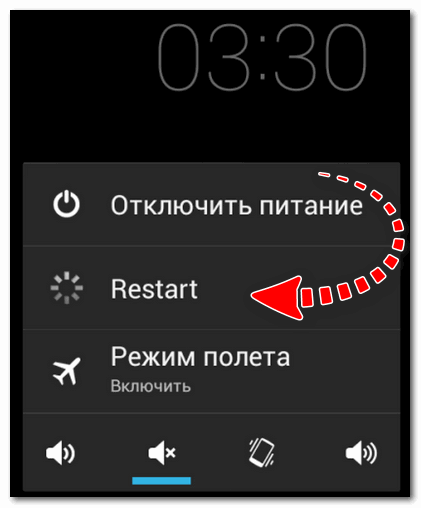
Кто бы что не говорил, но и на Android хватает различных «глюков» и ошибок. Поэтому, первое, что бы порекомендовал — это просто перезагрузить устройство (для этого подержите несколько секунд кнопку включения, далее появиться окно, в котором есть вариант рестарта (Restart, см. скрин ниже)). ��
�� 2) Ошибка в работе режима полета
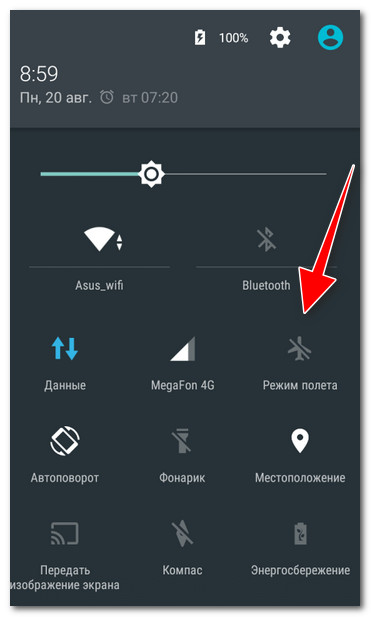
Даже если вы никуда не летали, эта опция может быть включена (или работать неправильно). Проверьте, чтобы она была выключена. Кроме этого, попробуйте включить ее и затем снова выключить.
�� 3) Сбой в работе Wi-Fi соединения
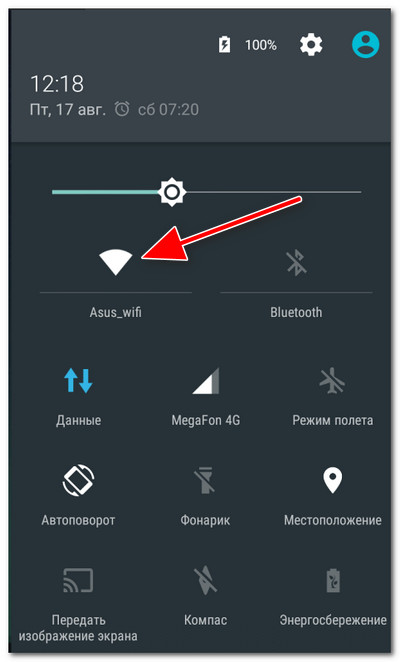
Попробуйте отключить и включить вновь Wi-Fi сеть.
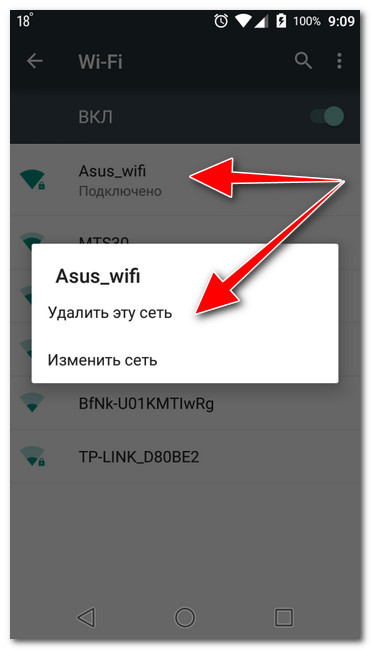
Если это не поможет, также рекомендую удалить созданное Wi-Fi соединение (в разделе настроек беспроводных сетей), и затем заново подключиться. См. скрин ниже. ��
�� 4) Сбившееся время, дата, часовой пояс
Кстати, когда проблема связана со временем — значок Wi-Fi становится серым (читайте также: какие могут быть значки на экране телефона).
Обратите внимание не только на само время, но и на дату, часовой пояс. Внимательно проверьте формат времени (рекомендуется использовать 24 часовой формат), формат даты. Нередко из-за неправильных введенных данных — наблюдаются проблемы с сетью.
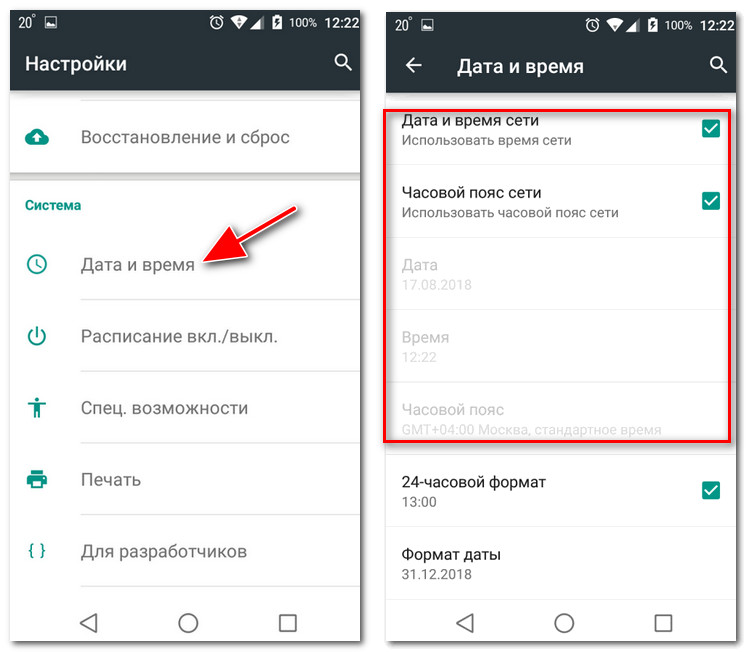
Настраиваем дату и время на Android
�� 5) Блокировка Интернета защитными приложениями, антивирусами
Если у вас на смартфоне (планшете) установлены антивирусы и др. защитные утилиты — попробуйте на время отключить их. Дело в том, что многие современные антивирусы имеют модуль для проверки работы Wi-Fi, и в некоторых случаях могут блокировать нормальную работу сети.
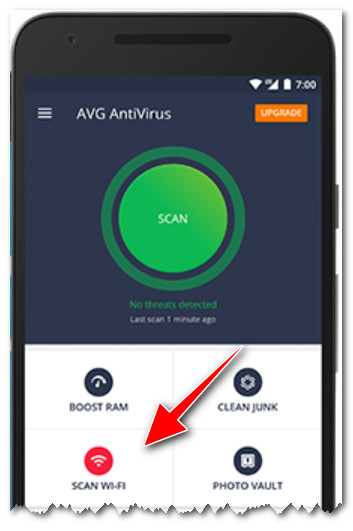
Антивирус AVG — сканирование Wi-Fi
�� 6) «Неправильная» работа прокси-сервера
Вообще, этот совет, скорее, как исключающий, т.е. проверка на всякий случай. Дело в том, что если вы не указывали вручную (самостоятельно) прокси-сервер — то скорее всего, у вас с этим параметром все в норме.
Итак, зайдите в настройки Wi-Fi, щелкните по своей сети и выберите опцию «Изменить сеть». Далее поставьте галочку на пункте «Расширенные настройки» (может называться «Дополнительные», в зависимости от устройства) , и проверьте чтобы в графе «Прокси-сервер» стояло значение «Нет» .
Если у вас там что-то отличное — то переведите в «Нет» и сохраните настройки. Проверьте работу сети.
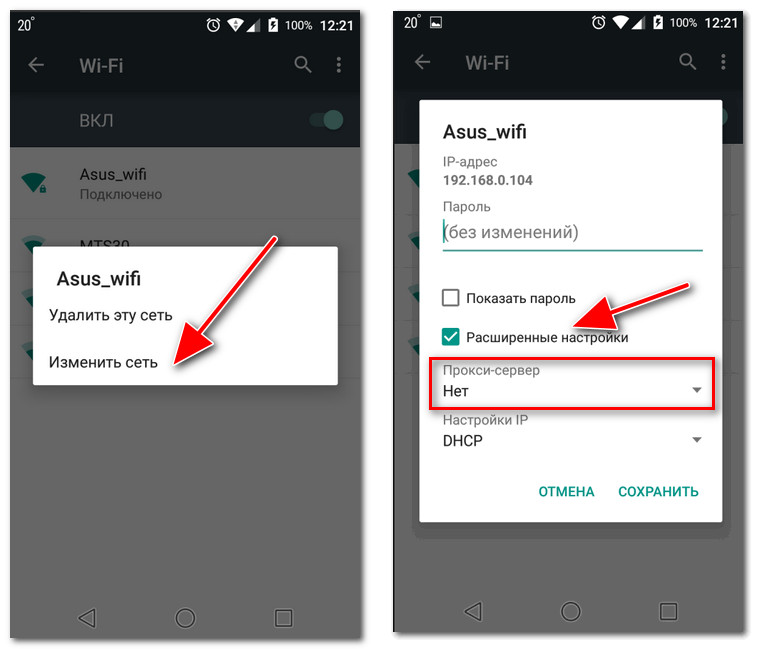
Прокси сервер — нет (не задан)
�� 7) Неправильно заданы IP адреса в настройках подключения
В этой же вкладке проверьте, чтобы в графе «Настройки IP» стоял вариант «DHCP» (пример на скрине ниже). ��
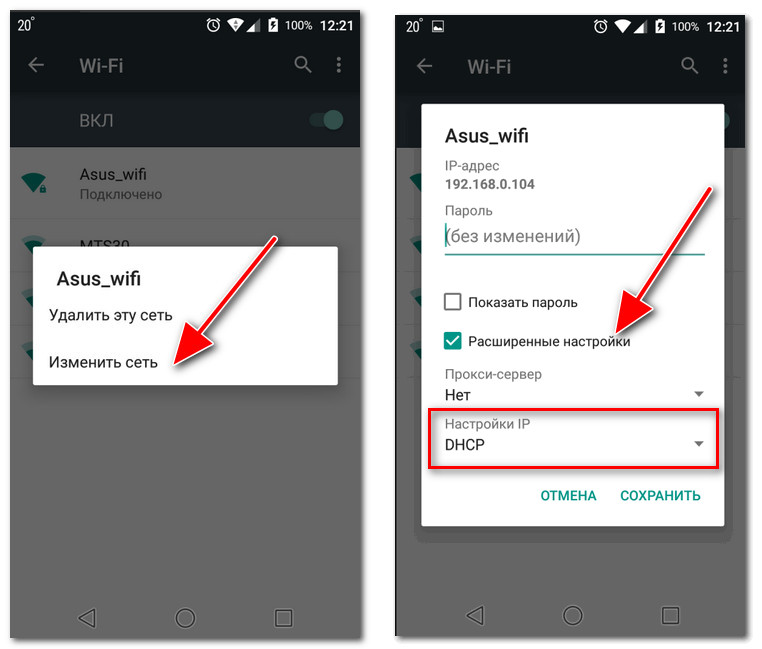
Настройки IP — DHCP
�� 8) Проблема с DNS-серверами (прим.: DNS от вашего провайдера могли «отвалиться»)
Небольшая справка!
Когда вы открываете какую-нибудь страничку в браузере — то ваше устройство сначала посылает запрос к DNS-серверу, спрашивая его по какому IP-адресу находится такой-то сайт. DNS-сервер возвращает IP-адрес вашему устройству и уже после происходит загрузка странички.
Как правило, по умолчанию всегда используются DNS-серверы вашего провайдера (а они, как правило, особой стабильностью и скоростью не отличаются).
*
Так вот, если в настройках подключения принудительно поменять DNS-сервера — в некоторых случаях удается «вернуть» работу Интернета в норм. режим.
На Android можно это сделать, если открыть расширенные настройки Wi-Fi подключения, перевести пункт «Настройки IP» в режим «пользовательские», и в строки DNS 1, 2 указать соответственно 8.8.8.8 и 8.8.4.4 (DNS от Google).
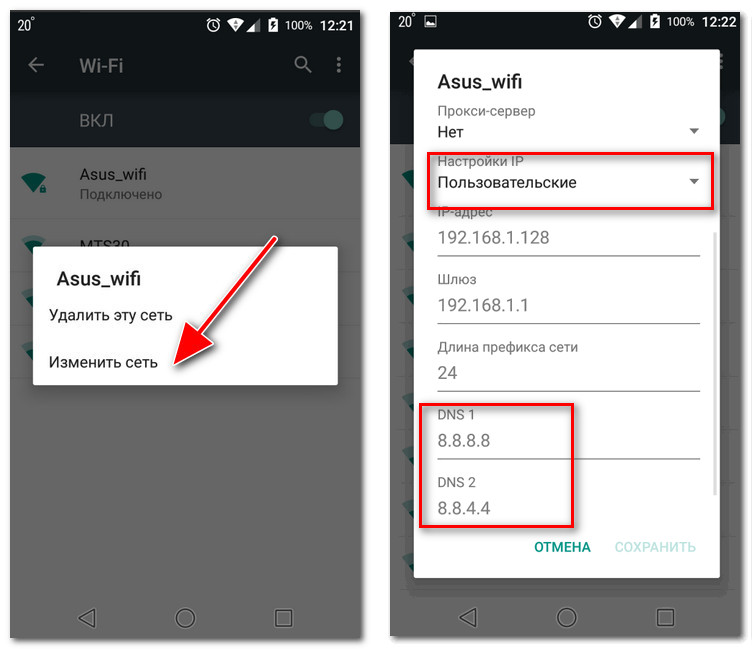
Сохраните настройки и проверьте работу сети Интернет.
�� Примечание!
Более подробно о DNS-серверах, о том, как выбрать наиболее быстрый публичный DNS-сервер (или почему могут медленно открываться странички в браузере) — https://ocomp.info/kak-vyibrat-public-dns.html
�� 9) В настройках роутера стоят ограничения
В этой статье не хотел касаться настроек роутера, но не могу не отметить, что в современных устройствах могут быть спец. настройки по ограничению доступа. Например, может стоять «белый» список: т.е. разрешен выход в интернет только определенным устройствам.
Например, в роутерах Tenda в разделе «Контроль полосы пропускания» можно не только ограничить скорость доступа устройств к Интернет, но и вовсе их отключить от него! См. скрин ниже. ��
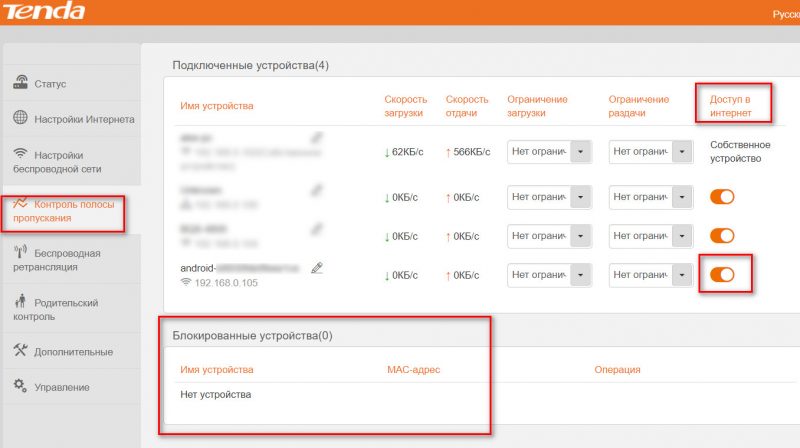
Роутер Tenda — контроль пропускания полосы
�� Дополнение!
Если вы не знаете, включены ли у вас ограничения в роутере — можно попробовать �� сбросить его настройки и вернуть их в заводские предустановки ( прим. : если вы не знаете как после сброса настроить роутер, то лучше воздержитесь от этой операции).
Последнее, что могу порекомендовать (как крайнюю меру) — это попробовать сделать полный �� сброс настроек смартфона/планшета (оригинальное название «Hard Reset» ).
Эта опция доступна в настройках Android, в разделе «Восстановление и сброс» (восстановление к заводским настройкам). Но учите, что многие данные и параметры будут утеряны! Поэтому, сначала сохраните с устройства все, что может представлять ценность.
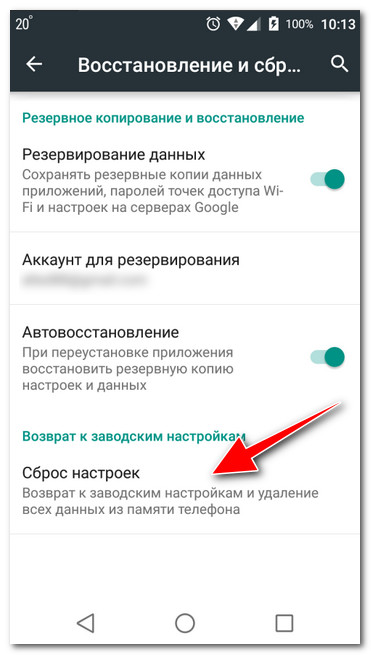
Возврат к заводским настройкам (Android)
На этом пока всё. Если у вас есть альтернативный вариант «лечения» — поделитесь в комментариях (заранее благодарю).
Первая публикация: 20.08.2018
Почему не включается мобильный интернет 4G на смартфоне на улице, хотя подключение есть, но ничего не грузит — пропало соединение и отсутствует доступ к интернету
Гаджеты
Автор А. Крушев На чтение 4 мин Просмотров 5.9к.
Чтобы улучшить качество подключения к сети, сначала нужно определить, почему не работает мобильный интернет. Методы решения проблемы сильно зависят от причины ухудшения связи. В первую очередь нужно убедиться, что неполадки на вашей стороне – если смартфон не ловит сеть по вине оператора, останется только ждать завершения технических работ. В общих случаях рекомендуется проверить счет и остатки пакета трафика, а также настройки смартфона.
Причины, по которым не работает мобильный интернет, и их решение
К числу основных причин, по которым пропадает связь, относят:
- недостаток средств на счете;
- слишком слабый сигнал;
- технические работы и аварии на стороне оператора;
- включенный режим полета;
- деактивацию режима передачи мобильных данных;
- системные сбои.
Если интернет работает, иконка 3G или 4G присутствует, но телефон не грузит даже текстовые страницы, рекомендуется проверить устройство на наличие вирусов. Для этого подойдут Avast Mobile Security, AVG AntiVirus, McAfee Mobile Security и т. д. Вредоносное ПО может активно использовать ваше соединение для передачи данных, не оставляя трафика для вас. Чаще всего вирусы заражают устройства на Андроиде, но иногда затрагивают и другие операционные системы.
Недостаточно средств на счете
Если нет интернета на смартфоне, хотя вы находитесь в зоне покрытия сети, первым делом проверьте баланс. Сделать это можно через приложение оператора, на его сайте или с помощью USSD-команд: *100# для сим-карт от МТС, Yota и «Мегафона», *105# для «Теле2», *102# для абонентов «Билайна». При необходимости внесите деньги на счет.
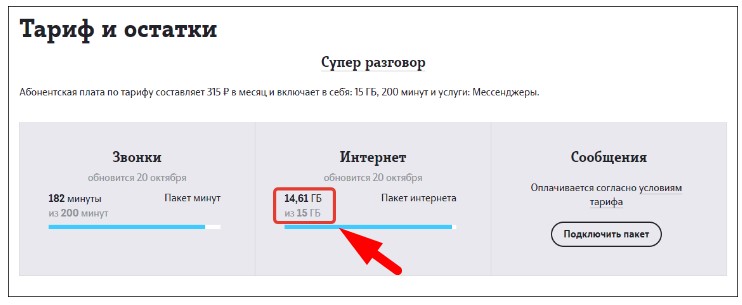
Обратите внимание на остатки трафика, если у вас подключен ежемесячный пакет услуг. В случае их исчерпания придется подключить дополнительный.
Слабый прием сигнала
Если доступ в сеть отключается, проверьте зону покрытия на сайте оператора. Возможно, вы находитесь за ее пределами. В этом случае подключение может работать, но его стабильность и высокая скорость не гарантируются.
Чтобы исправить ситуацию, смените местоположение. Постарайтесь попасть в зону действия сети. Выйдите на улицу или поднимитесь на верхний этаж.
Стены и здания препятствуют прохождению сигнала. Сложнее всего поймать сигнал в подвале.
Технические неполадки у оператора
Если интернет начал отключаться там, где раньше работал, проблема может заключаться в аварии со стороны оператора. Проверьте локальные форумы и сообщества, спросите знакомых, есть ли у них соединение. Позвоните в службу технической поддержки и уточните, не проводятся ли технические работы на вашей линии.
Режим полета
Если оплаченный интернет не включается, проверьте, не активирован ли авиарежим. Эта опция полностью отключает связь. Активировать и выключить ее можно через главное меню в системной шторке смартфона.

Отключена передача данных
При полном отсутствии связи проверьте в системной шторке, включена ли передача данных. Эта опция отвечает за мобильный интернет. Желательно отключить Wi-Fi, если вы им не пользуетесь, т. к. эта функция может конфликтовать с подключением от телефонного оператора.
Сбои операционной системы
Если интернет перестал включаться, хотя настройки корректные, а на балансе есть деньги, следует заподозрить сбой операционной системы. Он может быть связан с заражением вредоносным ПО, конфликтом между приложениями, нехваткой оперативной памяти и т. д.
В общих случаях убрать большинство системных ошибок помогает перезагрузка смартфона.
Если ничего не помогает, можно прибегнуть к откату до заводских настроек. Однако заранее скопируйте личные файлы на запасной носитель, чтобы не потерять их.
Что делать, если интернет не работает даже на другой сим-карте
Если в процессе выяснения, почему не работает мобильный интернет, оказалось, что проблема не в сим-карте, а в самом телефоне, сначала попробуйте перезагрузить устройство. Проверьте его на наличие вирусов, почистите кэш через CCleaner или аналоги, удалите лишние приложения.
Если сим-карты от одного оператора, позвоните в службу технической поддержки: проблема может заключаться в аварийных работах. Если от разных – загляните в настройки и поэкспериментируйте с типом сети. Желательно попробовать прописать точку доступа вручную.
Интернет не работает на всех симках, если отключена передача данных или включен режим полета. Иногда проблемы с подключением наблюдаются при установленном VPN. В редких случаях причиной становится привязка устройства к другому оператору. Такие смартфоны работают только с одним типом сим-карт.
Попробуйте сменить слот SIM-карты – возможно, текущий сломан. В этом случае не будет работать не только интернет, но и все услуги оператора. Если ничего не помогло, придется сдать устройство в ремонт.
Не Работает Интернет на Смартфоне , А Подключение к Сети Есть — Что Делать?
Нередко в комментариях к статьям читатели задают вопрос, почему не работает интернет на телефоне? При этом иногда подключение к сети имеется и можно принимать звонки и совершать голосовые вызовы. Действительно, сегодня интернет стал неотъемлемой часть жизни человека и пользуемся им чаще, чем читаем книги. Узнать новости по дороге на работу, ответить на рабочую почту или посмотреть видео вечером перед сном — для всего этого нужен интернет. Не удивительно, что если он вдруг перестал работать на смартфоне, это может быть реально большой проблемой.
Основные причины
Причин возникновения одной и той же неисправности на смартфоне может быть много, но я бы их разделил на три большие группы:
- Когда вы подключаетесь к интернету через мобильную сеть 3G или 4G (LTE) от сотового оператора (Мегафон, Билайн, Теле 2, МТС и т.д.)
- Или при подсоединении к WiFi сигналу от домашнего роутера или общественной точки доступа
- Общая проблема, связанная не с типом подключения к интернету, а с работой самого телефона
Как видим, в отличие от проблем с интернетом на ноутбуке Windows здесь гораздо больше возможных поводов для неисправностей, которые нужно проверить.
Пропал интернет на смартфоне, хотя раньше работал
Начнем с последнего. Прежде, чем переходить к более сложным манипуляциям на своем телефоне, попробуйте просто его перезагрузить. Очень часто в результате непрерывной работы возникают мелкие ошибки в системе, которые в результате приводят к тому, что интернет перестает работать — это касается любой операционной системы (Andorid или iOS) и не зависит от бренда, будь то Samsung, Xiaomi, Huawei, Honor, iPhone или любой другой. После перезапуска системы многие из них исправляются, и интернет снова может заработать.
Неправильная дата и время в системе
Еще одной ситуацией, при которой зачастую на телефоне выдается ошибка о невозможности выйти в интернет, является сбой в настройках даты и времени

Антивирусы
Несмотря на то, что любая современная мобильная операционная система имеет достаточно встроенных средств для защиты персональных данных пользователя, многие до сих пор продолжают устанавливать на свой смартфон антивирусы, брандмауэры и прочие приложения от сторонних разработчиков, блокирующие те или иные действия.

Очень часто жертвой их работы становятся отдельные сайты или целые браузеры, в результате чего создается впечатление, что интернет не работает, хотя подключения к сети присутствует. Если вы недавно устанавливали подобное приложение, то удалите его или выставьте настройки таким образом, чтобы он не блокировал сеть.
Сброс системы
В качестве крайней меры можно сделать полный сброс настроек смартфона. На Android сделать это можно из меню «Расширенные настройки — Восстановление и сброс».

В этом случае он вернется в заводское состояние. И если нет никаких поломок непосредственно в комплектующих телефона (например, накрылся беспроводной модель), то интернет снова должен заработать. Однако это последний прием, который стоит применять. Но прежде рекомендую проверить пункты из списка ниже.
Не работает интернет по WiFi
Разберемся теперь со случаями, когда вы подключаетесь к WiFi сети, а на смартфоне нет интернета.
Платный WiFi
Первое, что приходит в голову, это вы присоединились к платной точке доступа или требующей авторизации, пусть даже бесплатной. Например, если пользуетесь интернетом в метро.

В этой ситуации необходимо пройти авторизацию, либо узнать пароль или получить его по СМС. Чаще всего процесс создания учетной записи автоматически запускается при открытии браузера.

Закончился баланс средств
При подключении к домашнему роутеру нельзя исключать той вероятности, что на вашем счету просто закончились средства. Дело в том, что wifi и интернет на маршрутизаторе — это не одно и то же, как многие думают. Они работают независимо друг от друга.

То есть у вас может обнулиться баланс в кабинете интернет-провайдера и он ограничит доступ к сайтам, но при этом wifi будет продолжать работать и соответствующий значок будет отображаться в верхней панели экрана телефона. И наоборот, отключите вай-фай на роутер, но на компьютере по кабелю интернет будет продолжать функционировать.
Регистрация устройств в роутере
Из более редких случаев стоит упомянуть функцию регистрации устройств в сети, которая имеется на некоторых роутерах, например Keenetic.
Почему нет интернета на улице. Почему не работает интернет на телефоне: причины и решение
Сегодня уже нельзя представить телефон без подключения к интернету (по крайней мере для большинства ) : часть функционала станет просто отрезанной (ни погоду узнать, ни ответить на сообщения в соц. сетях, ни проглядеть последние новости. ).
Вообще, причин отсутствия интернета на мобильном гаджете — не так уж и мало. В этой статье хочу выделить самые основные из них (наиболее популярные, с которыми сталкиваются почти все пользователи). Думаю, заметка будет весьма полезна и выручит вас в трудную минуту.
И так, ближе к теме.
Дополнение!
Как увеличить громкость на Андроиде (слишком тихий звук, пропускаю звонки) —
Причины, из-за которых не работает интернет на телефоне (Андроид)
Эту статью, я думаю, стоит разделить на две части: в одной разобрать проблемы с мобильным интернетом (те же 3G/4G), в другой — когда интернет не работает через Wi-Fi сеть.
Нет мобильного интернета
На «месте» ли баланс
Пожалуй, это первое, с чего следует начать. Даже если вы только вчера положили 1000 руб. на счет — они могли «испариться» с него (например, если ваш — он мог перевести средства на другой номер).
Для проверки баланса можно воспользоваться личным кабинетом на сайте оператора, либо использовать следующие USSD-запросы (см. скрин ниже):
- Мегафон: *100#
- Билайн: *102#
- Теле2: *105#
- МТС: *100#

Находитесь ли вы в зоне покрытия сети
Если вы находитесь за пределом крупного города — обратите внимание, что возможно в этой территории не работает 4G (а может даже и 3G). Территории нашей страны достаточно большие, и есть места, где и простой связи может и не быть.
Для того, чтобы узнать зону покрытия вашего оператора — достаточно зайти на офиц. сайт вашего мобильного оператора и посмотреть карту. Например, у МТС она (см. скрин ниже).

Кстати, в этом плане также не лишним было бы обратить внимание на уровень сигнала. У устройств на Андроид это можно заметить по значку сети в верхней части окна (см. пример ниже).

Не включен ли лимит в настройках Андроида
В настройках Андроида есть такая «фишка» как ограничение трафика по достижении определенного лимита (т.е. телефон сам мониторит статистику, и чтобы ваш баланс не ушел в минус, он вовремя отключает передачу мобильных данных). Правда, обычно, на экране появляется уведомление, и вы должны быть в курсе, что причина в этом. (но мало ли. ).
Посмотреть установленное ограничение и лимит можно в настройках Андроида в разделе «Передача данных» (см. скрин ниже). Там же можно задать новые параметры.

Не закончился ли трафик (возможно исчерпаны лимита вашего тарифа)
Это наиболее популярная причина отсутствия интернета. Даже лимит в несколько десятков гигабайт можно истратить, посмотрев несколько онлайн-фильмов (например).
Узнать «остатки» по вашему тарифу — можно в личном кабинете оператора (либо, воспользовавшись звонком в кол-центр). У Мегафона, например, все это достаточно просто организовано: достаточно открыть соответствующую вкладку в ЛК.

Перепроверьте настройки интернета
В некоторых случаях настройки в телефоне, необходимые для доступа к интернет, сбрасываются. Легче всего получить их заново с помощью звонка или отправки USSD-запроса к оператору. Ниже привожу небольшую табличку с 4-кой популярных операторов в нашей стране.
Можно, кстати, эти параметры задать вручную (но на мой взгляд, это хлопотно ). Для этого нужно отрыть настройки Андроид раздел «Точки доступа APN», и ввести следующие параметры из таблички ниже (скрин в помощь).

Табличка с параметрами для крупной 4-ки операторов.
Проблема с сим-картой
Если вы приобрели новый телефон, затем ставили старую сим-карту и обнаружили, что не работает интернет — возможно все дело в том, что нужно просто заменить ее на новую (также это может потребоваться, если вы случайно повредили ее). Благо, что операторы выдают новые сим-карты бесплатно (по крайней мере, пока . ).
Для перепроверки, можно вынуть сим-карту и вставить ее в другой телефон. Такой простой тест сможет подсказать, в чем конкретно проблема: с самим аппаратом, или все-таки с картой.
Нет интернета по Wi-Fi
Отдельным «особняком» стоят проблемы с доступом к интернету по Wi-Fi (поэтому я и вынес их в отдельную категорию).
Примечание! Если вы хотите подключить свой телефон (на Андроид) к Wi-Fi сети, а он ее не видит — ознакомьтесь вот с этой инструкцией:

Не сбилась ли дата и время
Это первая и очень популярная причина. Причем, уточню, проверьте не только само время, но и часовой пояс, форматы даты. Попробуйте их задать вручную и затем проверить работу сети.

Обратите внимание на защитные приложения
Нередко, когда доступ к Wi-Fi могут блокировать антивирусы (особенно, при включении макс. уровня защиты). Чаще всего это относится к общественным Wi-Fi сетям, где-нибудь в парках или аэропортах (антивирусы их сильно недолюбливают, считая довольно «дырявыми», через которые могут утечь персональные данные).
На время тестирования — можно отключить антивирус (либо занести вашу домашнюю сеть в список доверенных).
Попробуйте удалить в настройках Wi-Fi сеть и подключиться к ней заново. Сделать это можно в разделе «Wi-Fi» .

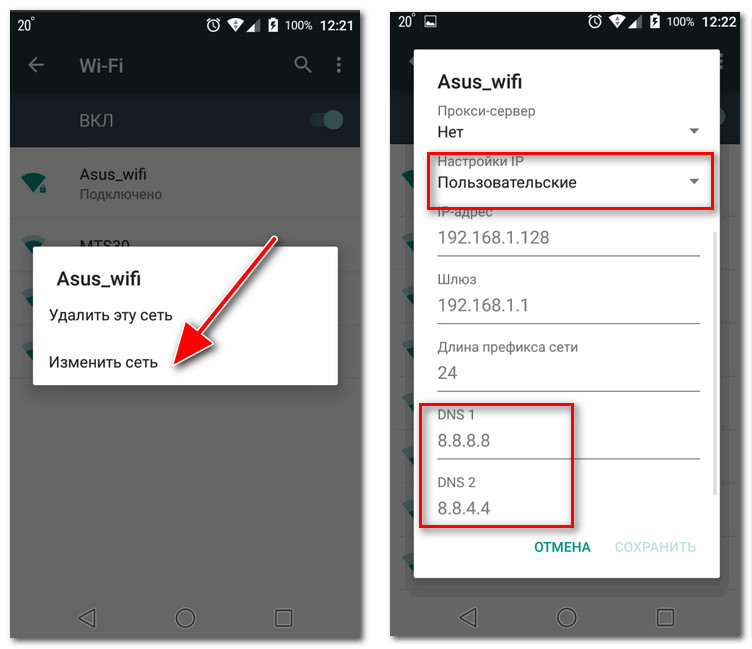
Отвалились провайдерские DNS сервера
Чтобы их заменить достаточно открыть настройки Wi-Fi сети, к которой вы подключились, и указать DNS от Google (они будут точно не хуже, чем от вашего Интернет-провайдера). В своем примере я указал 8.8.8.8 и 8.8.4.4.
Если ни один вышеперечисленный совет вам не помог, возможно, стоит попробовать сбросить все настройки телефона в заводские (т.е. произвести Hard Reset). Отмечу, что в этом случае все пользовательские данные будут удалены (нужно предварительно сделать их бэкап), но вместе с тем, все параметры (в т.ч. отвечающие за работу интернета) будут сброшены (что, обычно, помогает решить проблему, если она не связана с аппаратной частью телефона. ) .
Дополнение!
Как сбросить настройки Андроид до заводских (т.е. удалить все данные с телефона, планшета) —
На этом пока всё.
Альтернативные решения в комментариях — приветствуются!
Одна из распространенных проблем, с которой часто сталкиваются владельцы мобильных телефонов — это отсутствие доступа в интернет. Информацию о решении проблемы пользователи стараются найти в виртуальной сети, просматривая десятки веб-сайтов. Данная проблема актуальна для всех операторов, которые оказывают услуги в пределах нашего государства — Билайн, МТС, Мегафон, Теле2 и иных. Зачастую вина в отсутствии доступа в сеть лежит именно на смартфоне, а не на мобильном операторе.
Проблема отсутствия интернета во множестве случаев появляется среди устройств, работающих под управлением операционных систем Android. Стоит обратить внимание на то, что лежит в ее основе и как избавиться от проблемы.
Банальные причины
Первым делом стоит акцентировать внимание на банальных причинах.
Их перечень включает в себя:

Сбились настройки
Если все перечисленные способы не помогли в личном случае, то возможно, что доступ в интернет пропал по причине того, что настройки доступа в сеть просто сбились.
Для исключения этого варианта посетить настройки интернета смартфона и отыскать пункты, касающиеся точки доступа или APN. Как правило, APN есть в каждом мобильном современном устройстве.
Исправление данной проблемы происходит следующими способами :
- Позвонить работнику службы поддержки или отправить служебное сообщение оператору.
- Наладить подключение к интернету своими силами.
Получение настроек для доступа в сеть у самых распространенных операторов страны — номера запросов.
Мегафон — отправить «1 » на номер 5049 вызов
Билайн — следует позвонить по номеру 06503 вызов
Теле2 — звонок по номеру 679 вызов
МТС — отправить пустое сообщение на 1234 вызов .
Если же в таблице отсутствует свой оператор, то придется уже звонить работнику службы поддержки и уточнить, как получить настройки для доступа в сеть. Нынче они устанавливаются в автоматическом режиме. Владельцу смартфона что-либо делать не придется.
После установки настроек придет сообщение от оператора «Настройки интернета установлены. Поздравляем». Реже приходит пакет с данными для установки, требующий нажатия кнопки «Установить». Лишь после этого они будут внедрены в устройство.
После нажатия пройдет менее секунды и тут же можно будет просматривать веб-сайты в сети и скачивать файлы.
Ручная настройка сети
Увы, но ручная наладка затруднительна и ни каждый пользователь может с ней разобраться. Ниже представлен пример настройки точки доступа на устройствах, функционирующих под управлением операционной системы Андроид.


Значения полей узнают у оператора. Ниже, в таблице 2, представлены значения для мобильных операторов, пользующихся популярностью в России.
Таблица 2. Настройки оператора для известных операторов страны
Оператор Имя Точка доступа Имя Пароль
МТС mts-internet mts mts mts
Теле2 tele2 internet internet.tele2.ru нет необходимости
Билайн beeline internet.beeline.ru beeline beeline
Мегафон megafon internet internet gdata gdata
В зависимости от смартфона пункты могут быть различными. Как правило, пароль устанавливается по желанию. Если не хочется постоянно вводить пароль при очередном входе в сеть, то исключить его установку.
Конечно же, есть и другие причины, из-за которых доступ в интернет может отсутствовать.
Если же информация ниже не помогает в личном случае, то лучше совершить визит в сервисный центр мобильного оператора.
Все мы пользуемся всемирной сетью, и не редко можно в интернете увидит запросы: нет подключения к интернету, почему нет вай фая на телефоне, почему не работает интернет на телефоне и т.д.
У всех из нас возникала проблема с подключением интернета на мобильном устройстве и иногда заканчивалась она провалом, а иногда и успехом. Поэтому данные подсказки будут актуальны для любой модели вашего мобильного устройства. А также при любом виде интернета, к которому вы хотите подключить данное устройство.
Подключить к интернету свое мобильное устройство вы сможете двумя способами. Они очень просты. Первый — это позвонить оператору и по его советам выполнить алгоритм действий по подключению к сети интернет в своем мобильном устройстве.
Второй способ — заключается в подключении к интернету вручную. Для этого следует перейти в Настройки и выбрать пункт Еще…, далее Мобильная сеть. В открывшемся окне выбрать Точка доступа апн, добавить новую точку доступа, которая вам подходит, затем заполнить поля имя, апн, имя пользователя и пароль. После чего вы свободно можете пользоваться благами интернета.
Причин, почему мобильный телефон, андроид или планшет не может подключиться к интернету может быть множество. Мы рассмотрим шесть основных причин, которые можно самостоятельно исправить. Начнем:
- У вас отсутствует интернет на телефоне, проверьте ваш счет. Может закончились деньги и поэтому вы не можете.
- Ваше мобильное устройство само по себе не зарегистрировалось в сети. Тогда нужно его зарегистрировать и самостоятельно перезагрузить ваше мобильное устройство.
- Передача данных находиться в стадии отключения, нужно позвонить оператору, и по его подсказкам подключить данное мобильное устройство к интернету.
- Не работает мобильный интернет, вы просто можете находиться вне зоны охвата оператором. Поэтому стоит поискать расположение, где сигнал будет улавливаться лучше и сильнее. Также причиной может служить сбой и неполадки в самом операторе мобильной связи, которые быстро устраняются.
- Если отключился мобильный интернет. Нужно зайти в Настройки, найти Беспроводные сети, и в пункте Дополнительно найти строку Мобильные сети (зависит от версии мобильного устройства), и включить Передачу данных на телефоне.
- Если неправильно настроена точка доступа. Нужно связаться с точкой доступа провайдера, получить данные настройки и вручную подключить свое устройство к интернету как это было описано выше.
- Ваше мобильное устройство не поддерживает подключение к сети интернет.
Если интернет перестал работать в смартфоне, андроиде или другом мобильном оборудовании и ничего из выше перечисленных советов не помогает. Предлагается отменить все настройки и перейти к изначальным, что не желательно.
Для этого вам нужно будет обратиться к мастеру в сервисный центр, либо самостоятельно перепрошить свое мобильное устройство. Для того, чтобы самостоятельно вернуть настройки мобильного устройства к изначальным, нужно в интернете найти как это сделать и уже по предложенной инструкции повторить.
Вирусы атакуют!
Также причиной отсутствия интернета может быть вирус. Которой просочился в ваше устройство и не дает ему работать полноценно. Для этого необходимо от него избавиться с помощью антивирусной программы. Которую нужно скачать на ваше мобильное устройство, проверить его на вирусы и обезвредить их.
Также на мобильном устройстве может не работать мобильный интернет из-за плохого сигнала APN. Причиной этому могут послужить неправильные настройки. Для устранения этой проблемы нужно обратиться к сотруднику провайдера, который сможет все исправить.
Причинами могут являться так же пережатые провода. Которые попали под диван, шкаф или их пережали дверью. Что может привести к отключению интернета. Нужно следить за кабелем, который находится у вас в квартире, чтобы не повредить доставку интернета в ваш дом. Интернет может быть отключен со стороны провайдера. Когда у них поломка или во время плохих погодных условий.
Если у вас возникли проблемы с подключением к интернету, проверьте все способы, которые описаны в нашей статье. Надеемся, что наши советы вам помогут. Удачи!
Здравствуйте, уважаемые подписчики и гости моего блога! В сегодняшнем выпуске я расскажу вам про особенности настройки интернета на мобильном телефоне. Мобильный телефон – это самое первое подручное компьютерное средство, при помощи которого человек может получать доступ к сети интернет.
Для того чтобы иметь возможность находиться онлайн в соцсетях, читать новости, пользоваться навигатором или проверять почту, необходимо настроить на своем телефоне подключение к сети интернет. Далеко не каждый знает, как правильно настроить интернет на своем телефоне. Настройка интернета подразделяется на два вида: автоматическая и ручная. В данном материале рассмотрим всевозможные варианты подключения мобильного устройства к сети интернет.
Как настроить интернет на телефоне автоматическим способом?
Одним из самых простейших и быстрых способов подключения телефона к сети интернет – это заказ услуги автоматической настройки у своего мобильного оператора. Опция получения настроек для выхода в интернет является бесплатной для всех имеющихся российских операторов, и не зависит от подключенного тарифного плана. Для получения автоматических настроек, необходимо позвонить с мобильного телефона в колл-центр, после чего оставить соответствующую заявку. Спустя некоторое время на телефон поступят автоматические настройки для интернета, а пользователю при этом потребуется согласиться с их установкой. Для этого необходимо открыть сообщение, после чего выбрать кнопку «Установить настройки». Данный способ является одним из наиболее популярных, чтобы подключить свой телефон к сети интернет.
Бывают такие случаи, когда после поступления автоматических настроек на телефон, устройство не может получить доступ к сети. В данной ситуации понадобится осуществить следующие манипуляции:
— Убедиться в том, что был подключен соответствующий тариф для выхода в интернет.
— Убедиться в наличии денежных средств на мобильном счете.
— Удостовериться, что настройки были установлены на телефон, для чего обязательно требуется кликнуть на кнопку «Установить настройки».
— Выполнить перезагрузку устройства.
Большинство моделей телефонов на ОС Андроид могут не поддерживать опцию автоматической настройки к мобильным операторам. К ряду таковых операторов относятся: МТС, Лайф и Билайн. Если все же ваше устройство не подключается к сети, тогда потребуется создать настройки самостоятельно. Для этого требуется заказать настройки у своего мобильного оператора, для чего посетить официальный сайт с компьютера, заполнить необходимые поля и отправить настройки на телефон. Существует также способ применения коротких номеров, набирать которые необходимо с мобильного телефона, который требуется подключить к интернету.
Для оператора Лайф: необходимо набрать номер *123*6#. Можно также отправить SMS-сообщение на номер 123 с текстом «INTERNET».
Для оператора Билайн: требуется набрать команду *110*181#.
Для оператора Мегафон: нужно отправить SMS-сообщение с цифрой «1» на номер 5049.
Для оператора МТС : посетить официальный сайт или перейти по ссылке http://www.mts.ua/ru/online-services/settings#settings-auto. Таким образом будет подключена услуга 3G.
Важно знать! Многие пользователи получают настройки автоматически на телефон после первого подключения SIM-карты.
Теперь уделим внимание ручным настройкам подключения к интернету на телефоне для одного самого популярного оператора в России – МТС.
Как настроить интернет на своем телефоне ручным способом?
Ручной способ настройки соединения для оператора МТС
Мобильная компания МТС предоставляет услуги связи не только на территории России, но еще и в таких странах, как Беларусь и Украина. Если устройство не может подключиться к интернету посредством получения автоматических настроек, тогда следует осуществить следующие манипуляции:
1. Зайти в главное меню на устройстве Андроид.
2. Зайти в меню «Настройки», после чего найти раздел «Беспроводные сети» или «Мобильные сети».

3. После этого потребуется включить функцию мобильного интернета. Сделать это можно путем передвижения затвора в правое положение. Если не включить данную функцию, то подключиться к сети будет невозможно.

4. После этого будет предложен перечень мобильных сетей. Необходимо отыскать соответствующий профиль «МТС интернет» или создать его самостоятельно. Для этого требуется перейти в раздел «Точки доступа», а затем выбрать соответствующий профиль из предложенного перечня или кликнуть на опцию создания новой точки доступа. На скриншоте ниже представлены точки доступа для подключения к мобильной сети «Киевстар», но аналогичным образом будут представлены эти точки при установке сим-карты МТС.

4. Если необходимо создать точку доступа ручным путем, тогда следует кликнуть по вышеуказанной кнопке, после чего указать Имя — МТС, Логин Имя пользователя — mts, Пароль — mts, а также адрес точки подключения или APN: internet.mts.ru. Все остальные параметры остаются без изменений.

5. После этого можно приступать к попытке выхода в интернет со своего смартфона. Ручная настройка для таких операторов, как Билайн и Мегафон практически идентична, поэтому нет необходимости рассматривать их по отдельности. Для того чтобы уточнить адрес точки доступа, понадобится связаться с оператором.
Как подключить 3G соединение?
Чтобы воспользоваться высокоскоростным интернетом 3G, потребуется осуществить настройку вашего устройства. При этом немаловажно уделить внимание тарифам 3G, и подключить соответствующую услугу, в противном случае использование интернета перерастет в колоссальные растраты.
Чтобы настроить телефон на подключение сети 3G для таких операторов, как МТС и Лайф, необходимо заказать автоматические настройки. Если по определенным причинам сделать это у вас не получается, тогда следует создать точку доступа ручным способом. Для этого требуется проделать ряд следующих манипуляций:
— Необходимо нажать на панель выбора режима сети.
— Выбрать пункт GSM/WCDMA.
После этого закрыть окно настроек, а затем осуществить перезапуск смартфона. После этого можно наблюдать появление на экране смартфона высокоскоростного соединения по технологии 3G.
На некоторых более современных смартфонах необходимо выставить только предпочитаемые сети: 2G, 3G или 4G.

Теперь смартфон автоматически будет подключаться к мобильному интернету по технологии 3G, если конечно в вашей области имеется такой вид покрытия.

Особенности ручной настройки интернета от оператора Лайф
Рассмотрим также особенности ручной настройки точки доступа к сети интернет мобильного оператора Лайф. Это украинский мобильный оператор, который требует особого отношения к настройкам для интернета. Для подключения мобильного интернета на Лайфе необходимо выполнить следующие манипуляции:
Заходим в настройки смартфона, после чего выбираем пункт «Мобильные сети» или «Подключения». Все зависит от модели телефона и версии операционной системы. В открывшемся окне требуется выбрать раздел «Другие сети».

В открывшемся окне следует выбрать пункт «Мобильные сети».

Необходимо поставить галочку напротив пункта «Мобильные данные», после чего войти в раздел «Точки доступа».

После этого выбирается пункт создания новой точки доступа.
В отрывшемся окне следует опуститься вниз и выбрать два пункта: Тип проверки подлинности или Тип аутентификации, а также Тип точки доступа или Тип APN.
В первом окне необходимо выбрать режим «PAP».

В окне с названием «Тип точки доступа» требуется прописать текст с названием «default», после чего нажать на подтверждение.
После этого в меню точек доступа можно обнаружить новую точку, которую и необходимо выбрать.
После этого обязательно следует перезапустить телефон, а после его включения убедиться в том, что в настройках подключена функция режима передачи данных. Далее можно приступать к использованию мобильного интернета.
Теперь для того, чтобы зайти в интернет со своего смартфона, достаточно только включать соответствующий режим «Мобильный интернет».

Подводя итог сегодняшней статьи «как настроить интернет на телефоне» остается добавить, что для входа в интернет потребуется также воспользоваться специальным браузером, которые имеют аналогичные названия, как и для компьютеров. Открыв браузер, должна автоматически загрузиться домашняя страница, что говорит о наличии мобильного интернета. Если интернет отсутствует, убедитесь в том, что телефон «ловит» сеть.
Мы привыкли всегда быть онлайн, поэтому ситуация, когда не работает мобильный интернет на смартфоне, многих заставляет испытывать дискомфорт. Приложения для звонков, общения, игр и стриминговых сервисов, требуют непрерывного соединения с сетью. А стоит соединению прекратиться, как мы тут же оказываемся в «сетевом вакууме», где не работают карты, отсутствует возможность совершать звонки через интернет или проверить погоду. Причем иногда разъединение с сетью происходит в неподходящий момент и требуется быстро устранить неполадки. В статье мы собрали самые распространенные причины прекращения работы интернета, а главное – способы решения.
Недостаточно средств на счету или кончился пакетный трафик
Тарифные планы сотовых операторов часто включают не тарифицированный трафик или выгодные условия для заказа пакета с трафиком. Если не контролировать расход, приложения быстро израсходуют предоставленные МБ. Если денег на основном счету нет, то и интернет работать не будет.
Решение: проверьте основной баланс и/или остаток пакетного трафика. Ограничьте обмен данными у приложений, когда активна мобильная сеть.
Слабое или отсутствующее покрытие
Это нередкая причина, когда перестает работать мобильный интернет на телефоне. В некоторых местах сигнал от сотовых вышек не дотягивается или покрытия хватает только для звонков.
Решение: проверьте уровень сигнала, смените положение. Иногда смещение на 5-10 метров, позволяют поймать слабый сигнал.
Отключена передача данных
За ненадобностью пользователи часто машинально отключают передачу данных на смартфоне. Либо данное действие выполняют приложения в целях экономии заряда батареи.
Решение : проверьте, активирована ли передача данных. Проверьте приложения с функциями энергосбережения, где возможно отключение интернета.

Наличие вирусов в устройстве
Некоторые вредоносные программы, умышленно блокируют выход в сеть.
Решение: проверьте устройство на наличие вирусов.
Фиксированный тип сети
В местах со слабым покрытием, современный стандарт сети не работает. В место 4G работает только 3G или 2G. Если в настройках выставлена принудительная работа с 4G LTE, смартфон не переключится на другой стандарт связи с интернетом.
Решение: не используйте фиксированный тип сети в местах со слабым покрытием. Разрешите смартфону выбирать сеть автоматически.
- Откройте системные настройки, разверните раздел «Ещё» или «Дополнительно».
- Откройте пункт «Тип сети», где выберите глобальный режим.


Неправильные или отсутствующие настройки мобильного интернета
Непредвиденный сбой приводит к изменениям настроек интернета. Если на время использовалась другая карточка, телефон мог сменить точку доступа.
Решение: проверьте правильность настроек интернета на телефоне. Убедитесь, что используется точка доступа, соответствующая вашему оператору.


- Откройте настройки устройства, разверните раздел «Ещё» или «Дополнительно».
- В пункте «Беспроводные сети» выберите «Мобильные сети».
- Откройте пункт ««Точки доступа APN».
- Если точка доступа выбрана верно, вызовите скрытое контекстное меню для просмотра настроек точки доступа. Сверьте правильность установок.
Перебои в работе у оператора
Иногда у операторов связи возникают непредвиденные ситуации в виде поломки оборудования. Если звонки и прочие услуги работают, но нет интернета, вероятно, имеются перебои в работе оборудования.
Решение: позвоните к оператору и спросите, почему не работает интернет на телефоне. Выясните, имеются ли ограничения по вашему номеру с выходом в сеть.
Поломка мобильного устройства
Аппаратные или программные неполадки – частое явление отсутствия или перебоев связи. Если проблема аппаратная – связанная с внутренними компонентами, с поломкой смартфона, то диагностировать проблему смогут только квалифицированные специалисты в сервисном центре. При программных неполадках, возможен сбой радио-модуля. Часто проблема решается сменой прошивки, после чего мобильный интернет на телефоне начинает работать как прежде.
Решение: проверьте работоспособность вашей SIM карты в другом устройстве. Так же установите в ваше устройство другую SIM карту того же и другого оператора. Если проблема с устройством, смените прошивку. В крайнем случае, обратитесь в сервисный центр.
Проблема с SIM картой
Карточки сотовых операторов содержат память и прочие компоненты. Со временем карта приходит в негодность, перестает работать или сбоит пока полностью не выйдет из строя. Бывает, нет интернета на телефоне именно по этой причине.
Решение: если наблюдаются проблемы с картой в другом устройстве, а новая карта работает исправно, обратитесь в центр обслуживания клиентов вашего оператора и замените пластик. Для удобства и экономии времени, позвоните к оператору, уточните место ближайшего ЦОА, а так же какие данные необходимо предоставить для обмена карты.
Вывод
Часто прекращение работы интернета связано со сбоем в работе оператора или мобильного устройства, что нередко решается обычной перезагрузкой. А иногда проблема комплексная и состоит из нескольких причин. Если у вас не работает интернет, мы рекомендуем воспользоваться указаниями выше, начать с простых действий, а не сразу же менять прошивку или нести аппарат в сервисный центр.
Популярные записи
- Скачать образец характеристики на директора предприятия
- ИП без кассового аппарата: на каких системах налогообложения может работать?
- Городской проект по сбору макулатуры «Бумажный БУМ» — презентация
- Презентация на тему: Электроэнергия и её эффективное использование Презентация на тему использование электроэнергии
- Оплата труда библиотечных работников общеобразовательных учебных заведений
- Какие баснословные деньги получают директора?
- Индексация заработной платы: процедура и рекомендации экспертов
- Курсовая работа пример действующей коммерческой политики
- Договор ведущего на праздник Договор на организацию мероприятия
- Формирование сплоченного коллектива на работе Что сплачивает коллектив моей организации
Свежие записи
- Ученические презентация применение алкенов в промышленности
- Свойства и закономерности восприятия Закономерности восприятия в психологии таблица
- Сокращение штата: преимущественное право на сохранение должности
- Социальное неравенство в обществе может привести к катастрофе
- Образец резюме торгового представителя без опыта работы Как правильно составить резюме торговый представитель
- Основные обязанности менеджера по рекламе
- Пишем регламент: рекомендации по разработке
- Образец приказа о наложении дисциплинарного взыскания
- Оперативное планирование перевозок грузов Характеристика основных видов нерациональных перевозок
- Что такое бенчмаркинг — виды, методы, примеры данного инструмента анализа конкурентов