Как блокировать сайты в Google Chrome на Android
Даже несмотря на то, что большинство пользователей уже давно научились не переходить по подозрительным ссылкам и не регистрироваться на не вызывающих доверия сайтах, подобное все-равно происходит. Особенно, если вы только начинаете осваивать мобильные операционные системы. Или же вы купили смартфон своему ребенку и хотите оградить его от нежелательного контента. Если это так, то эта статья для вас. Давайте разбираться в том, как блокировать сайты в Google Chrome на Android.
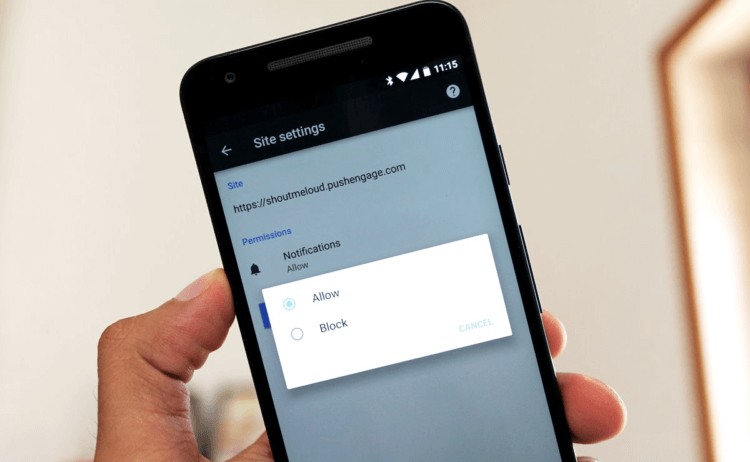
Блокировка сайтов в браузере
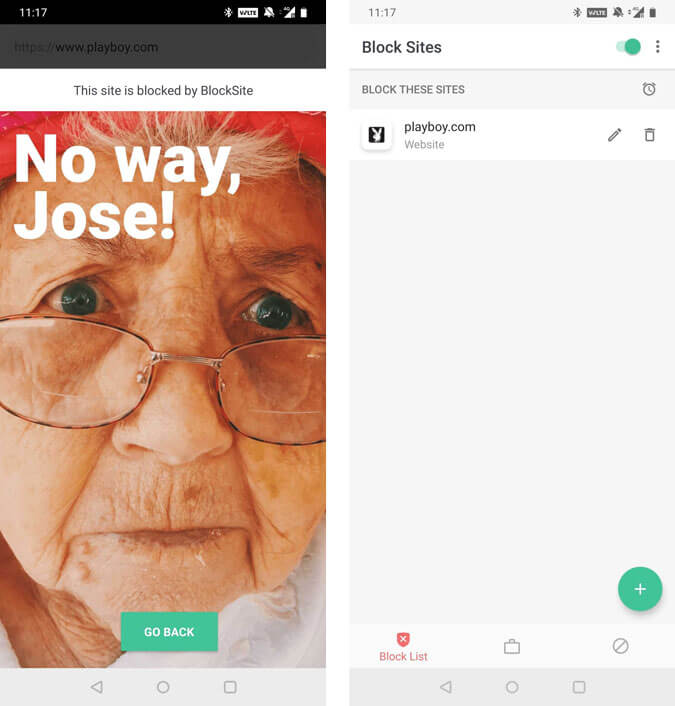
Стоит заметить, что функция блокировки веб-сайтов работает во всех браузерах, но так как Chrome является для Android браузером по-умолчанию, мы рассмотрим именно его. Для того, чтобы заблокировать определенный сайт, откройте браузер и перейдите в настройки. Далее вам нужно зайти в раздел «Безопасность» и найти там пункт «Блок-лист». Туда и помещаются все нежелательные сайты. При этом опция блокировки имеет некоторые дополнительные функции. Например, вы можете заблокировать сайт лишь на определенное время, после чего он снова станет доступен.
Qustodio Suite. Блокировщик сайтов
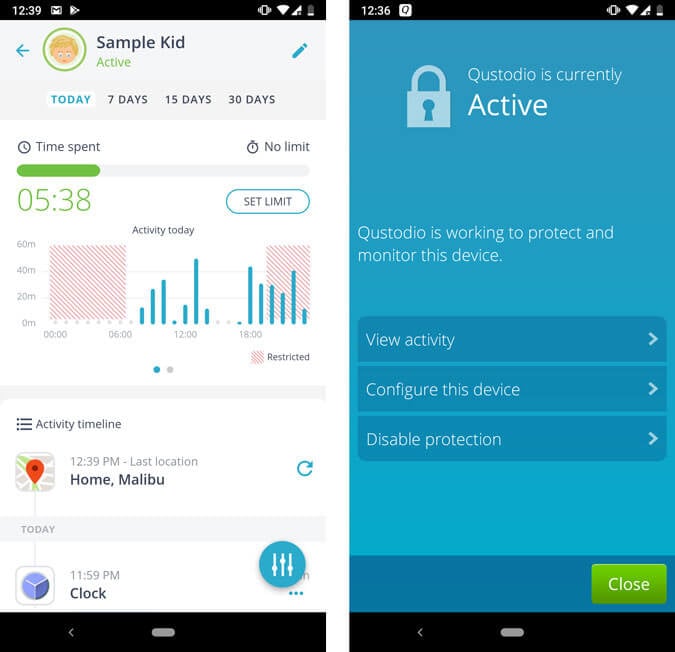
Если вы хотите более обширные настройки блокировки веб-порталов, то можно воспользоваться Qustodio Suite. Это отличный вариант, если вы просто хотите заблокировать или ограничить использование Chrome для своих детей. Приложение Qustodio позволяет вам фильтровать контент для взрослых, азартные игры и другие проблемные на ваш взгляд области интернет-пространства. Поэтому вам не придется беспокоиться о том, что ваш ребенок случайно зайдет и увидит то, чего ему видеть не следует. Плюсом является то, что фильтрация Qustodio работает даже в режиме инкогнито.
Более того, для удаления программы нужно обладать правами администратора, так что из-под профилей, не обладающих правами администратора, избавиться от Qustodio Suite не удастся. Недостаток у приложения всего один: бесплатно программа работает лишь на одном смартфоне, привязанном к учетной записи. За подключение дополнительных устройств придется заплатить.
FocusMe. Блокировщик сайтов
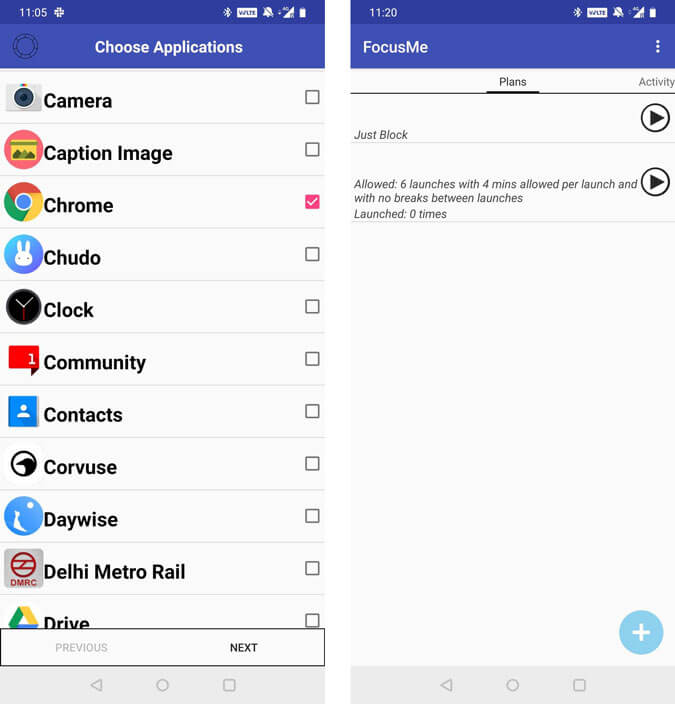
FocusMe — это одна из лучших и самых многофункциональных программ для блокировки сайтов. И сразу хочется заметить, в бесплатной версии нет защиты от удаления. Защита от удаления не позволяет удалить программу, если у вашего профиля нет прав администратора и вы не знаете специальный пароль, который задается при настройке. То есть какой бы уровень контроля вы не выбрали, после удаления программы все ваши усилия сойдут на нет. Зато приложение предоставит вам целый ворох возможностей, которые не ограничиваются лишь занесением интернет-порталов в черный список. FocusMe — это полноценный блокировщик самых разных функций устройства: от уже упомянутого выхода в интернет до запрета на использование определенных программ и даже установки ограничения на пользование смартфоном (например, не больше 2 часов в сутки).
Обсудить эту и другие новости вы можете в нашем чате в Телеграм.

Теги
- Безопасность Android
- Операционная система Android
Как блокировать сайты в Chrome на Android–устройстве
В создании этой статьи участвовала наша опытная команда редакторов и исследователей, которые проверили ее на точность и полноту.
Команда контент-менеджеров wikiHow тщательно следит за работой редакторов, чтобы гарантировать соответствие каждой статьи нашим высоким стандартам качества.
Количество просмотров этой статьи: 37 525.
В этой статье:
Из этой статьи вы узнаете, как на Android-устройстве блокировать веб-сайты с помощью приложения BlockSite. Его можно бесплатно скачать в Play Маркете.

-
Откройте Play Маркет


Запустите BlockSite. На Панели приложений нажмите на оранжевый значок в виде щита с белым перечеркнутым кругом. Также можно нажать «Открыть» в Play Маркете.

Нажмите Enable (Активировать). Вы найдете эту зеленую кнопку внизу экрана, когда впервые запустите BlockSite. Теперь приложение будет блокировать сайты во всех установленных браузерах.

Коснитесь Got it (Принять). Вы найдете эту опцию внизу всплывающего окна, в котором рассказывается о том, как включить доступ для BlockSite. Откроются настройки доступа.

Коснитесь BlockSite . Вы найдете эту опцию в разделе «Службы» внизу страницы с настройками доступа.

Передвиньте ползунок из положения «Выключить»

в положение «Включить»

. Если ползунок окрашен в серый цвет, доступ для BlockSite отключен. Если же ползунок синий, доступ включен. Когда вы передвинете ползунок в положение «Включить», откроется всплывающее окно.

- Возможно, вам придется ввести PIN-код устройства или отсканировать отпечаток пальца.

Коснитесь зеленой кнопки

. Вы найдете ее в нижнем правом углу экрана.

Введите адрес сайта, который нужно заблокировать. Например, чтобы заблокировать Facebook, введите facebook.com .

Коснитесь значка

- Чтобы удалить сайт из черного списка, запустите приложение BlockSite, а затем нажмите на значок

Дополнительные статьи

сохранить видео из Telegram в Android

извлечь файл APK из любого приложения на Андроид телефоне

перемещать значки на Android–устройстве

проверить оперативную память (RAM) на Android

играть в PSP игры на Android с помощью приложения PPSSPP

разблокировать номер на Android

сохранить GIF–файл на Android

узнать, какие приложения в настоящий момент активны на Android устройстве

узнать о прочтении своего сообщения на Android

повысить скорость загрузки в uTorrent на Android

пользоваться Lucky Patcher на Android

переместить музыку на SD–карту на Android

скачать APK–файл приложения из Play Маркета

перейти в режим просмотра улиц в Google Картах на Android
Об этой статье
Штатный автор wikiHow
В создании этой статьи участвовала наша опытная команда редакторов и исследователей, которые проверили ее на точность и полноту.
Команда контент-менеджеров wikiHow тщательно следит за работой редакторов, чтобы гарантировать соответствие каждой статьи нашим высоким стандартам качества. Количество просмотров этой статьи: 37 525.
Как заблокировать веб-сайт в браузере Chrome Android?
Узнайте, как заблокировать веб-сайт в Google Chrome на телефонах Android. Вы можете вручную добавить несколько URL-адресов веб-сайта и заблокировать его доступ в браузере.
Вы когда-нибудь открывали веб-сайт, и вдруг ваш телефон просто тормозит? Со мной такое когда-либо случалось. Этот веб-сайт был полон нерелевантной рекламы, которая просто испортила мой телефон. Поэтому я подумал, что будет хорошо заблокировать этот сайт.
Программы для Windows, мобильные приложения, игры — ВСЁ БЕСПЛАТНО, в нашем закрытом телеграмм канале — Подписывайтесь:)
Еще одна веская причина для блокировки веб-сайтов в мобильных браузерах – это дети. Часто они берут наш телефон и начинают изучать все приложения и веб-сайты. Хотя мы не можем круглосуточно следить за сайтами, которые они посещают. Возможно, лучший вариант – заблокировать доступ к сайту.
В наши дни, даже будучи взрослыми, мы очень увлечены мобильным телефоном, тратя часы на просмотр лент и историй в социальных сетях. Это ведет к нулевой производительности и социальному стрессу. Следовательно, лучшее, что мы можем сделать, – это заблокировать эти сайты социальных сетей и держать их подальше от нас.
Если вам нужно заблокировать определенные веб-сайты, чтобы повысить производительность на вашем телефоне Android, вот несколько шагов, которые вам подойдут.
Как заблокировать сайты на Chrome Android?
Теперь есть расширение браузера Chrome под названием BlockSite это очень хорошо работает, когда вы используете компьютер. К счастью, это расширение доступно даже как приложение для устройств Android и отлично работает.
Вот пошаговое руководство по использованию этого приложения для блокировки веб-сайта на Chrome Android:
- Зайдите в Google Play Store, найдите приложение BlockSite и установите его.
- Запустите недавно установленное приложение BlockSite.
- Приложение запросит разрешение на доступ к вашему телефону, которое вам нужно включить или Разрешить.
Эти разрешения дают приложению доступ к блокировке веб-сайтов в веб-браузере. - Откройте приложение BlockSite на своем мобильном устройстве и коснитесь «Перейти к настройкам» и разрешите приложению управлять вашим браузером и блокировать веб-сайты, которые вы не хотите видеть.
По сути, предоставление доступа администратора к другим приложениям. - Нажмите на зеленый значок, чтобы заблокировать ваш первый веб-сайт или приложение.
- Введите адрес сайта в поисковую строку.
- После ввода адреса нажмите Готово.
- Просто так сайт будет заблокирован.
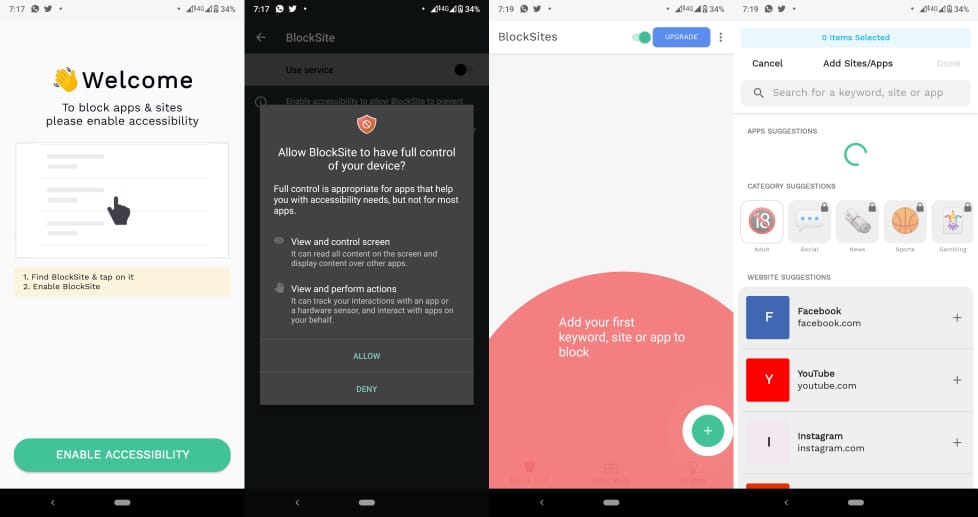
Это успешно заблокирует веб-сайты в вашем браузере Chrome. Приложение BlockSite также помогает блокировать веб-сайты в других браузерах, установленных на телефонах Android.
Если вы обновляетесь до премиум-версии по номинальной стоимости, это помогает блокировать веб-сайты на основе категории. Здесь вы сможете заблокировать сайты социальных сетей или категории сайтов для взрослых, а также несколько других предварительно категоризированных сайтов.
Итог: заблокировать сайт на Chrome Android
Блокировка веб-сайтов в браузере – отличный способ повысить продуктивность и избежать потери времени. Это также помогает блокировать доступ детей к конфиденциальному и взрослому контенту. Приложение BlockSite хорошо работает со всеми браузерами, установленными на мобильных телефонах.
Некоторые веб-сайты распространяют вирусы, вредоносные программы, а на других слишком много надоедливой рекламы. Какой бы ни была причина, вам необходимо заблокировать все веб-сайты, которые вызывают сбои в работе вашего телефона. Выше приведено простое руководство, которое поможет вам заблокировать все эти веб-сайты.
Вы также можете найти несколько альтернатив BlockSite в магазине Google Play, например AppBlock, BlockerX, Оставайся сфокусированными т. д. Эти приложения блокируют не только веб-сайты, но и приложения на телефонах Android.
Точно так же вы также можете заблокировать веб-сайт в Safari на устройствах iOS без использования каких-либо приложений или расширений. Просто настройте параметры содержимого и конфиденциальности, чтобы все заработало.
Кроме того, какие еще методы вы используете для блокировки веб-сайтов на своем телефоне Android? Мы хотели бы рассмотреть и эти методы. Поделитесь с нами в комментариях.
Наконец, вот рекомендуемые веб-браузеры для вашего компьютера и мобильного телефона, которые вам стоит попробовать.
Программы для Windows, мобильные приложения, игры — ВСЁ БЕСПЛАТНО, в нашем закрытом телеграмм канале — Подписывайтесь:)
Как заблокировать контент для взрослых на Андроид?
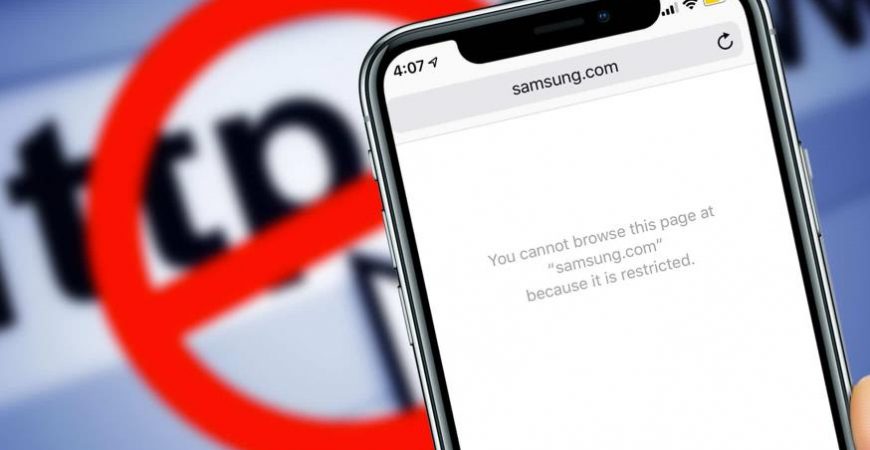
Отключаем взрослый контент 18+ в результатах поиска на планшетах и смартфонах Андроид. Используя следующие методы, ваш ребенок не найдет взрослый контент или не сможет открыть сайт или страничку в соц. сети информацией 18+, будь то картинки, видео или текст.
Способ 1 – безопасный поиск в Гугл
Устанавливаем на телефон/планшет браузер Chrome из Плей Маркет.
- Запускаем браузер и переходим на сайт google.ru
- Жмем меню (у меня в левом верхнем углу 3 горизонтальные черты). Выбираем “Настройки”.
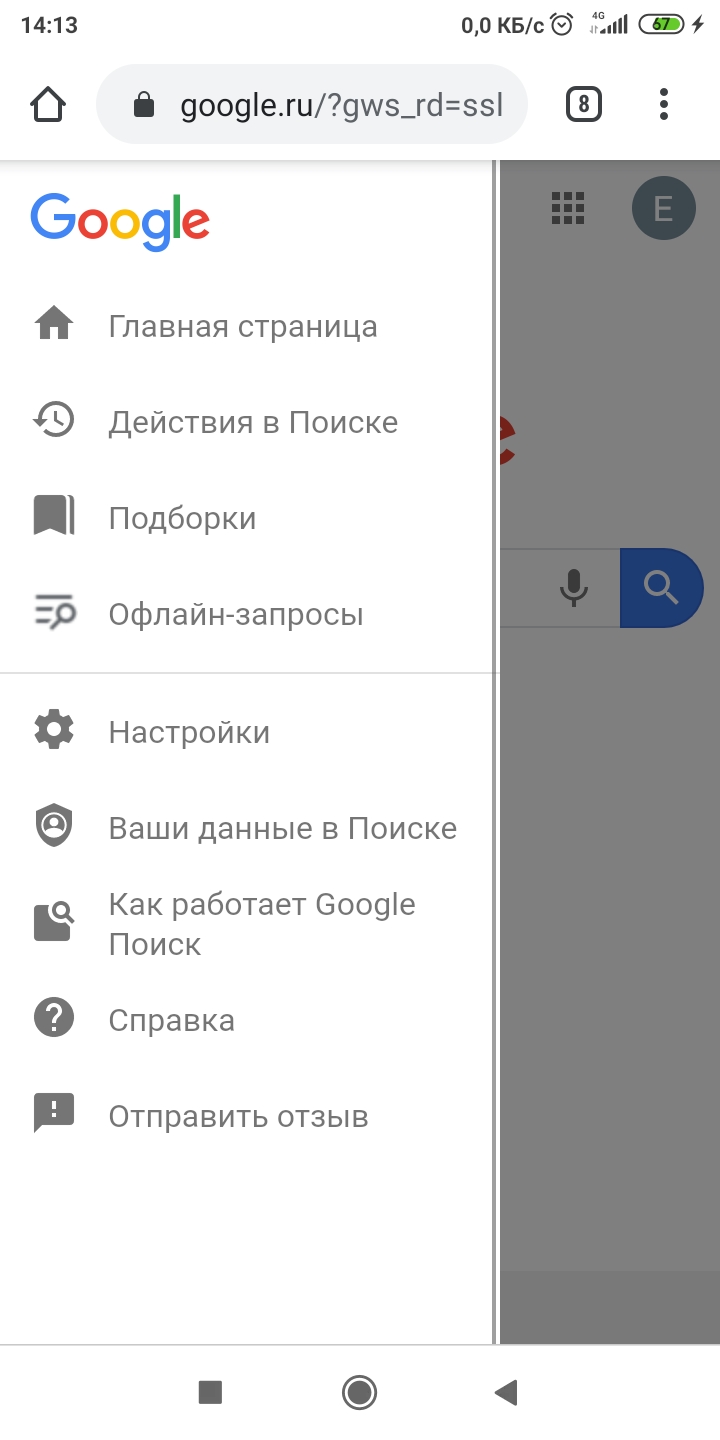
- В разделе “Безопасный поиск” выбираем “Не показывать непристойные результаты”. Сохраните настройки – кнопка внизу экрана.
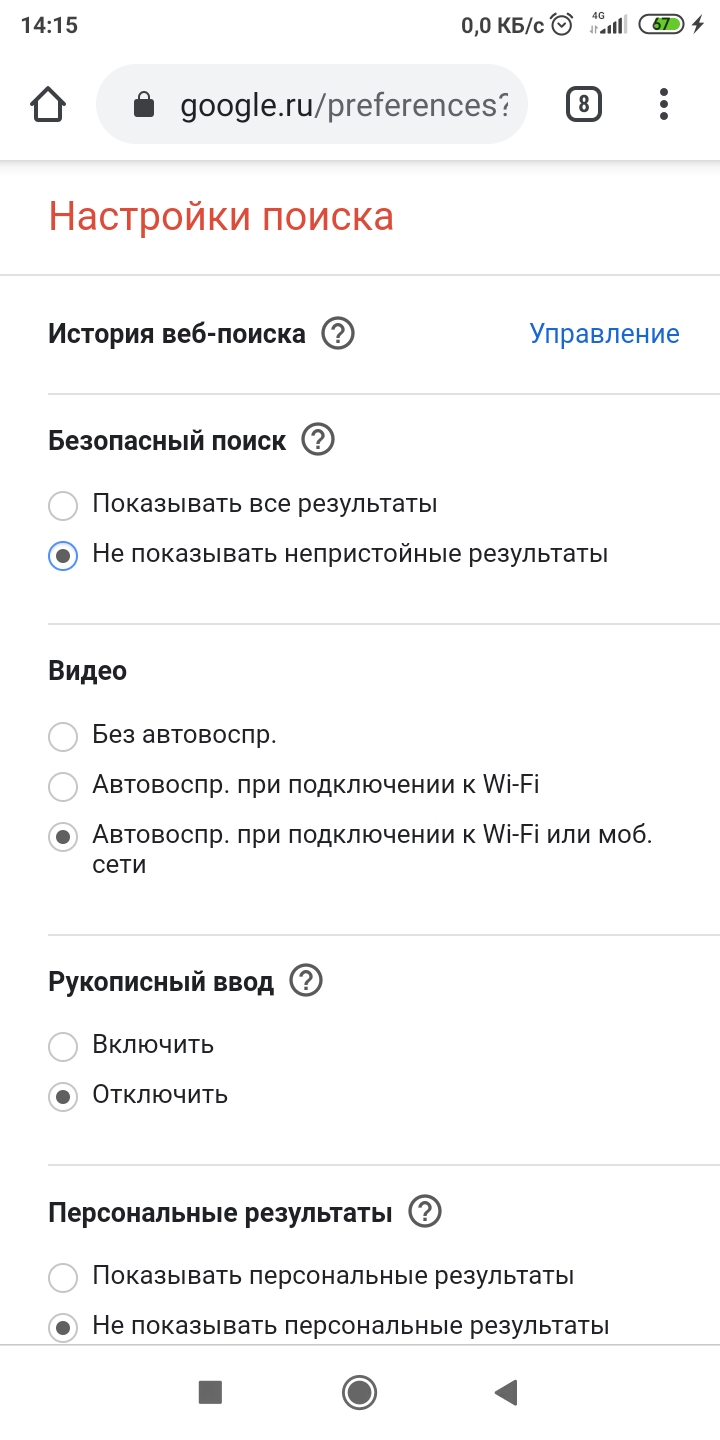
Готово. Теперь если вбивать любой запрос в поисковую строку браузера, контент для взрослых (фото, картинки, видео, текст, игры и т.п.) показываться не будет.
Настроить безопасный поиск можно и с компьютера, главное, чтобы телефон работал под этим же Гугл-аккаунтом. Заходим в Google Аккаунт – Данные и персонализация – Настройки поиска – Не показывать непристойные результаты.
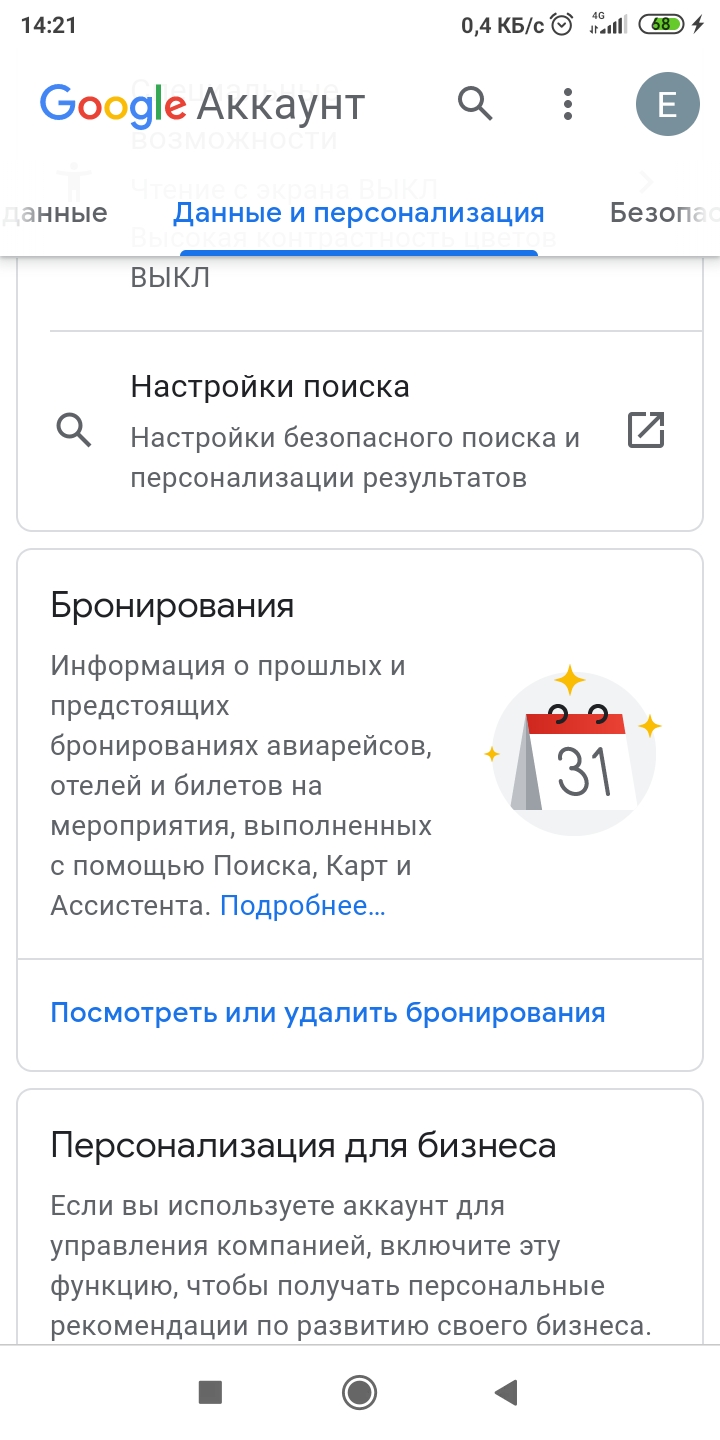
Данные правила будут распространяться на все сервисы Гугл – поиск, Youtube, Play фильмы, Play игры, Play Музыка, Фото.
Способ 2 – приложение SPIN Safe Browser
Установите приложение SPIN Safe Browser из Плей Маркет.
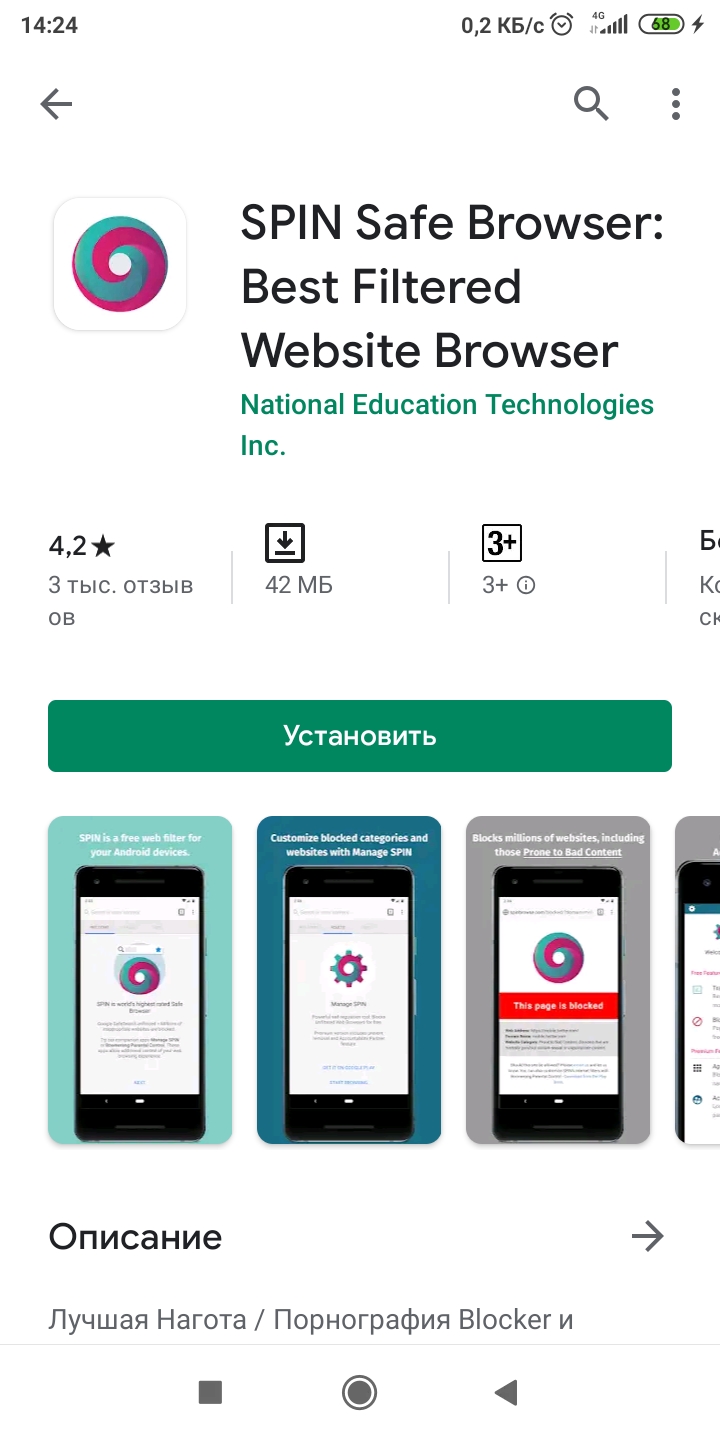
Запускаем браузер и ищем любую информацию в Сети. Все “взрослые” сайты с контентом 18+ будут заблокированы. Ребенок не увидит ни картинки, ни видео, ни текст, ни ссылки на “взрослый” контент.
А при попытке зайти на сайт с контентом 18+ увидит заблокированную страницу и причину блокировки.
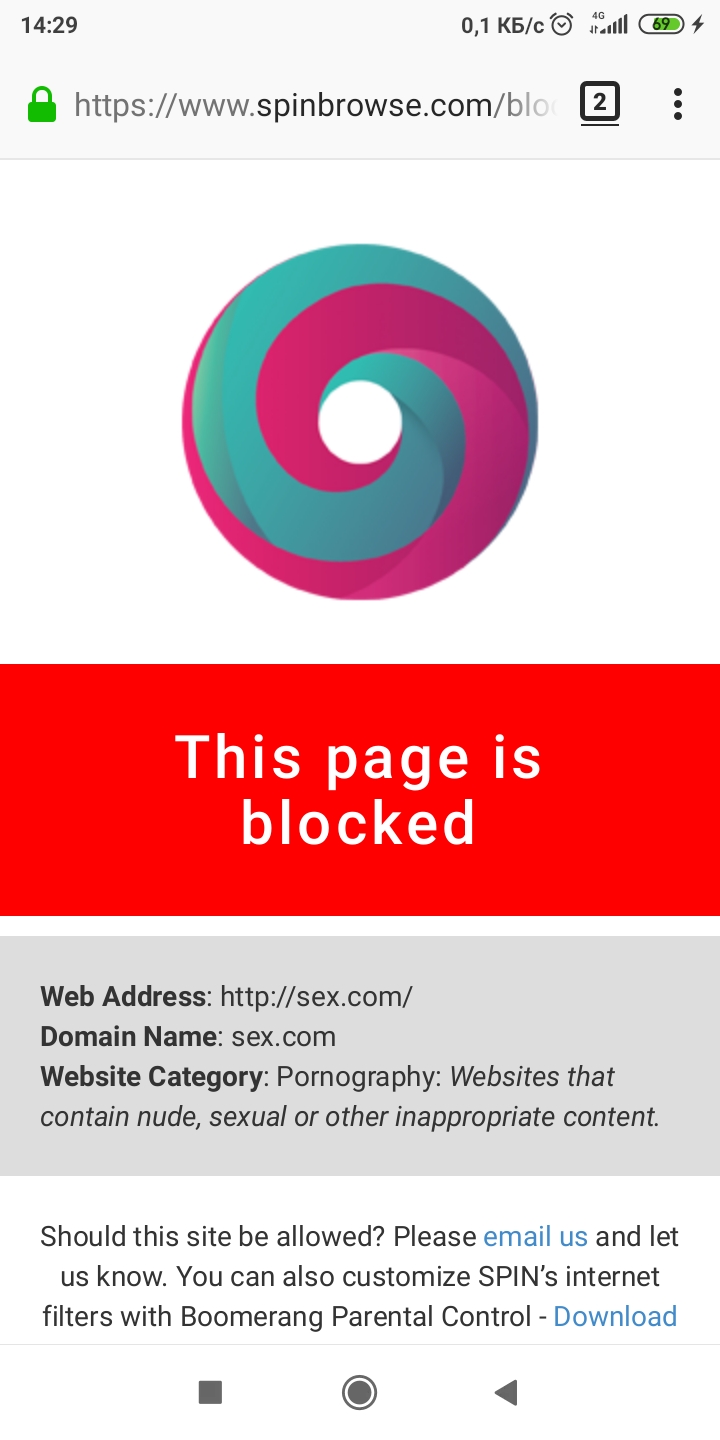
Мы рассмотрели два наиболее простых способа, как заблокировать контент для взрослых на телефоне или планшете, если устройством пользуется ребенок.
Есть еще способы, но требующие технических знаний, временных и денежных затрат.
- Установить антивирус Касперский (из Плей Маркет) и настроить Родительский контроль.
- Установить браузер Avast или Nod32 и настроить ограничение поиска, родительский контроль.
- Установить любой Файрвол и настроить фильтрацию входящего трафика.
- Как заблокировать установки программ и игр на телефоне?
- Как заблокировать номер на Андроид?
- Как выбрать браузер по умолчанию на Андроид?
- Как исправить ошибку авторизации в Плей Маркет
- Как блокировать сайты в телефоне (браузер Chrome)?