Опубликовать или отправить аудио на Facebook
В инструкции вы найдете все способы, как добавить и опубликовать аудио в профиле фейсбук, на странице, переслать в личных сообщениях…..
Способы вставки в публикацию
Если вы хотите разместить в публикации аудиофайл (например, mp3), сохраненный на вашем устройстве, сразу стоит оговориться – у вас ничего не выйдет . Ведь для добавления доступны только фото, видео, геометки, гифки, наклейки .

Для звуковых объектов совсем ничего не предусмотрено, но как же добавить музыку в фейсбук на свою страницу?
Есть два выхода:↓
- разместить видеоклип;
- вставить в публикацию ссылку на сторонний сервис.
С первым способом все достаточно просто. Если у вас нет видео, а только аудио, вы можете создать клип с помощью видеоредакторов, совместив аудиодорожку с видеорядом из слайдшоу и даже из одной картинки.
Способ 1 — Добавить ссылку на клип
Добавление ссылок не составит труда. К примеру, из ютуба:
- Перейдите на ютуб и найдите нужный клип.
- Под окном воспроизведения нажмите «Поделиться».
- В списке соцсетей выберите facebook, затем вам предложат ввести логин и пароль от соцсети (или система выполнит автоматический вход).
- Далее вы попадете на фейсбук, в окно создания публикации, где уже будет добавлена ссылка. Можно добавить подпись или эмоции, оформить по желанию.
- Нажмите «Опубликовать», пост попадет в ленту, его будет украшать миниатюра из выбранного вами клипа.
Для публикации в личном профиле вполне подойдет команда «Поделиться». На странице вы можете встроить ролик, чтобы он запускался прямо с фейсбука со всеми кнопками и навигацией, как в ютубе. Для этого нажмите «Встроить» и скопируйте полностью код. Его нужно вставить в публикацию.
Еще один способ, который не требует авторизации в фейсбуке через ютуб: просто скопируйте ссылку на клип из адресной строки или в окне «Поделиться». После этого перейдите к созданию поста и вставьте ее в поле с текстом.
Способ 2 — Ссылка на аудио
Для того, чтобы разместить только звук, без видео, можно воспользоваться одним из музыкальных сервисов, например:
- https://sber-zvuk.com/
- https://zaycev.net/
- https://music.yandex.ru/
Откройте любой трек, рядом с ним как правило всегда есть кнопка поделиться (либо она находится в меню с троеточием). Все эти платформы поддерживают переход на фейсбук и вставку ссылок.
В Личной переписке — Мессенджер
После всех неудобств с размещением звуковых дорожек в постах и сторис у нас есть хорошие новости: вы можете спокойно прикреплять любые файлы в личной переписке с друзьями через мессенджер. Отправка доступна только с компьютера, а прослушать можно будет с любого устройства.
Как отправить музыку в фейсбук в сообщениях:⇓
- Кликните по значку мессенджера справа вверху.

- Выберите получателя в списке контактов.
- Рядом со строчкой ввода текста нажмите плюсик (дополнительные действия), а затем по значку скрепочки.
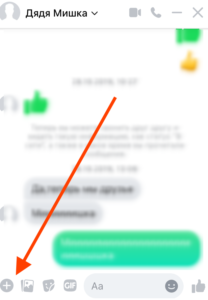
- Откроется проводник, выберите файл с музыкой и нажмите «Открыть».
- Нажмите синюю стрелочку справа от сообщения или Enter.
- После получения файла ваш друг сможет прослушать его прямо в мессенджере, у него даже будут доступны кнопка play/pause и бегунок перемотки. Но скачать полученную песню невозможно.
Также вы можете вставить в сообщение любую ссылку на музыку со стороннего ресурса
В Историях
Короткие истории активно развивают как альтернативу постам в ленте новостей.
Поэтому в них всегда больше интересных наклеек, фильтров и спецэффектов. До недавнего времени были доступны и звуковые наклейки – опция, добавляющая графическое оформление и мелодию к вашей публикации. На момент написания статьи они(наклейки) недоступны.
Единственная возможность добавить музыку в истории — это разместить видеоролик через мобильное приложение. На сайте facebook почему-то предлагает добавить только фото или текст.
При этом есть два варианта: звук уже есть в видеозаписи / либо вы добавляете его поверх
Как добавить музыку в историю на фейсбук:
- На главном экране приложения коснитесь «+ Создайте историю».
- Откроется галерея, выберите видеоролик.
- В окне предпросмотра коснитесь значка «Звук».
- С помощью бегунка отрегулируйте громкость звука, если он уже есть в видеоролике.
- Напротив «Добавить музыку» нажмите «посмотреть» и выберите звук из списка. Его громкость также можно отрегулировать отдельно.
Загрузить и выслать документ в Facebook — PDF и другие
Переписка в соцсетях – это не только короткие фразы, картинки и смайлы. Если необходимо, вы можете переслать собеседнику любые файлы, вне зависимости от их формата. Мы собрали для вас полную инструкцию о том, как загрузить файл в фейсбук, а также немного полезных советов………….
. Внимание: Также, почти в конце статьи мы покажем вам Секретный и Идеальный способ
Добавить На компьютере ПДФ
В социальной сети фейсбук есть только один способ, чтобы отправить файл: через внутреннюю переписку на официальном сайте. Так как сделать это в месенджере невозможно (ни в мобильной, ни в полной версии), для данной операции под рукой необходимо иметь ПК или ноутбук.
Для успешного выполнения задачи нам потребуется раздел «Контакты». В новом интерфейсе он всегда закреплен в правом нижнем углу новостной ленты. В верхней части этого списка отображаются имена ваших друзей, с которыми вы наиболее часто общаетесь.
- Найдите имя пользователя в списке или с помощью поиска, нажав на значок лупы.
- Откроется небольшое окно чата.
- В нижней части строки для ввода текста есть значки для вложения фото, гифки или смайлика, они нам не подходят, так как прикрепить файл или документ в фейсбук с их помощью нельзя. Жмем на плюсик.
- Теперь появится значок скрепочки, это то, что нам нужно. По нажатию откроется проводник.
- Найдите объект на своем ПК, кликните по нему и он сразу же будет добавлен в чат.
- Если нужно прикрепить еще что-то, нажмите по плюсику рядом с миниатюрой уже загруженного файла.
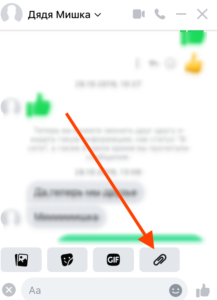
- При необходимости добавьте несколько слов в текстовую строку, затем нажмите по синей стрелочке для отправки. (В течение первых 10 минут после этого вы сможете удалить сообщение со всеми вложениями и у себя, и у получателя).
Совет: перед тем, как отправить файл на фейсбук, сохраните его на десктопе, с рабочего стола искать намного проще и быстрее.

. Секретный способ
Как вы уже поняли загрузить PDF или любой другой именно через пост(без мессенджера) невозможно…А вот и возможно
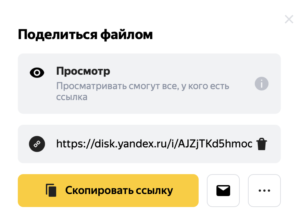
- Загружаете ваш файл на Яндекс диск или Гугл диск
- Нажимаете поделиться
- Копирует ссылку
- Вставляете его в фейсбук
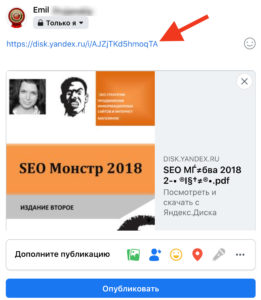
Вот и все ��
Советы
- Важно: допустимый размер файлов для пересылки в фейсбук – 25 Мб. С таким ограничением можно легко отправить такие объекты, как, например, документ ворд или книгу эксель, фотографию в хорошем качестве, файл pdf.
- Совет: при отправке изображения стандартным способом (вложить фото) система ощутимо снижает качество, поэтому, чтобы сохранить исходные свойства, пересылайте фотографии с помощью функции отправки документов.
- Так как добавить документ в публикацию на фейсбук невозможно, это ограничение можно обойти только одним способом. Если вам необходимо подтвердить свой пост официальными сертификатами или лицензиями, просто сделайте скриншоты с их четким изображением , а затем добавьте картинки в пост.
- Как в полной версии мессенджера, так и в мобильном приложении можно отсылать лишь фото, гифки, смайлы, и голосовые сообщения. Прикреплять файловые объекты нельзя.
И в завершении: в данный момент соцсеть проходит через серьезные трансформации. Завершается переход на новый интерфейс, разработчики прогнозируют объединение функций главных проектов (фейсбук, инстаграм, вотсап и мессенджер). Будем надеяться, что вскоре мы получим гораздо больше возможностей в будущем. ��
Как оправлять фото и видео через Facebook Messenger
В создании этой статьи участвовала наша опытная команда редакторов и исследователей, которые проверили ее на точность и полноту.
Команда контент-менеджеров wikiHow тщательно следит за работой редакторов, чтобы гарантировать соответствие каждой статьи нашим высоким стандартам качества.
Количество просмотров этой статьи: 41 287.
В этой статье:
Facebook Messenger можно использовать не только для передачи текстовых сообщений. Благодаря встроенной функции съемки можно быстро снять изображение или записать видео и сразу отправить его друзьям. Чтобы поделиться снятым раннее снимком или видео, просмотрите папку «Галерея».
Часть 1 из 2:
Съемка и отправка фото и видео

Откройте беседу с человеком, которому вы хотите отправить фото или видео. Отправьте фото или видеоролик из альбома галереи или сделайте снимок/запишите новое видео и сразу отправьте его через Messenger. Все это можно сделать в окне переписки.

- Если это ваша первая попытка сделать снимок, система попросит вас предоставить Messenger доступ к камере устройства. Разрешите доступ к камере, чтобы разблокировать функцию съемки.
- Чтобы переключаться между передней и задней камерами, используйте кнопку в правом нижнем углу.

Коснитесь круглой кнопки съемки, чтобы сделать снимок. Нажмите на кнопку «Отправить», чтобы поделиться снимком в беседе.

- Чтобы отменить запись, сместите палец с кнопки, а затем уберите его.
Часть 2 из 2:
Отправка хранящихся на устройстве фото и видео

Откройте беседу с человеком, которому вы хотите отправить фото или видео. Отправьте фото и видео, которые уже хранятся на устройстве.

Коснитесь иконки «Галерея», чтобы отобразить фото и видео, которые хранятся на устройстве. Через приложение можно отправлять не только фотографии, но и сохраненные видео.

Коснитесь изображения или видео, которое хотите отправить. На выбранном изображении или видео появятся две кнопки.

- На сегодняшний день обрезка видео доступна только на устройствах Android.

- Если вы хотите отправить объемные видеоролики, подключитесь к беспроводной сети, чтобы не исчерпать мобильный трафик.
- Фотографии, загруженные в чаты Messenger, не будут добавлены в галерею фотографий на Facebook.
Дополнительные статьи

открыть профиль на Facebook без регистрации

войти на свою страничку в Facebook

найти старые публикации на Facebook

узнать, кто заблокировал вас на Facebook

узнать, что пользователь заблокировал вас в Facebook Messenger

просмотреть список отправленных запросов на добавление в друзья на Facebook

изменить свое имя на Фейсбуке

узнать, кто чаще всех смотрит ваш профиль в Фейсбуке

узнать, когда пользователь в последний раз заходил в Facebook на Android

узнать, кто поделился вашей публикацией на Facebook

поздравить с днем рождения на Facebook

создать публикацию на Facebook

скрыть свой день рождения на Facebook

выйти из своего профиля на Facebook
Об этой статье
Штатный автор wikiHow
В создании этой статьи участвовала наша опытная команда редакторов и исследователей, которые проверили ее на точность и полноту.
Команда контент-менеджеров wikiHow тщательно следит за работой редакторов, чтобы гарантировать соответствие каждой статьи нашим высоким стандартам качества. Количество просмотров этой статьи: 41 287.
Как отправлять файлы с Facebook
В создании этой статьи участвовала наша опытная команда редакторов и исследователей, которые проверили ее на точность и полноту.
Команда контент-менеджеров wikiHow тщательно следит за работой редакторов, чтобы гарантировать соответствие каждой статьи нашим высоким стандартам качества.
Количество просмотров этой статьи: 11 298.
В этой статье:
В этой статье мы расскажем вам, как отправлять файлы через Facebook Messenger или Facebook.com.
Метод 1 из 3:
С помощью Facebook Messenger на мобильном устройстве

Запустите Facebook Messenger. Нажмите на значок в виде синего речевого облака с белой молнией на главном экране (iPhone/iPad) или на панели приложения (Android).

- Чтобы найти существующую переписку, нажмите «Главная», а чтобы начать новую переписку, нажмите «Люди».

Отправьте фото. Чтобы отправить фотографию из альбома «Фотопленка», нажмите на значок в виде горы с луной, а затем коснитесь нужной фотографии.

Отправьте другой тип файла. Нажмите на значок «+» внизу переписки, чтобы просмотреть доступные варианты, коснитесь нужного типа файла, а затем следуйте инструкциям на экране, чтобы отправить файл.
Метод 2 из 3:
С помощью Messenger.com на компьютере

Перейдите на страницу www.messenger.com в веб-браузере. Сделайте это на компьютере.

Авторизуйтесь в Messenger. Для этого введите имя пользователя и пароль.

Выберите контакт. На левой панели щелкните по имени человека, которому хотите отправить файл.

Нажмите «Файл». Щелкните по значку в виде пересекающихся прямоугольников под окном переписки.

- Чтобы выбрать несколько файлов, щелкните по каждому из них, удерживая Ctrl (Windows) или ⌘ Command (macOS).

Щелкните по Открыть . Файл будет отправлен.
Метод 3 из 3:
С помощью Facebook.com на компьютере

Перейдите на страницу www.facebook.com в веб-браузере.

Авторизуйтесь в Facebook. В верхнем правом углу введите имя пользователя и пароль, а затем нажмите «Войти».

Выберите контакт в чате. На правой панели щелкните по имени нужного человека.

Нажмите на значок в виде скрепки. Это второй значок справа под окном переписки.

- Чтобы выбрать несколько файлов, щелкните по каждому из них, удерживая Ctrl (Windows) или ⌘ Command (macOS).

Нажмите ↵ Enter (Windows) или ⏎ Return . Файл будет отправлен выбранному человеку, который получит его через несколько минут. Чтобы открыть файл, получатель должен дважды щелкнуть по нему.
Дополнительные статьи
открыть профиль на Facebook без регистрации
войти на свою страничку в Facebook
найти старые публикации на Facebook
узнать, кто заблокировал вас на Facebook
узнать, что пользователь заблокировал вас в Facebook Messenger
просмотреть список отправленных запросов на добавление в друзья на Facebook
изменить свое имя на Фейсбуке
узнать, кто чаще всех смотрит ваш профиль в Фейсбуке
узнать, когда пользователь в последний раз заходил в Facebook на Android
узнать, кто поделился вашей публикацией на Facebook
поздравить с днем рождения на Facebook
создать публикацию на Facebook
скрыть свой день рождения на Facebook
выйти из своего профиля на Facebook
Об этой статье
Штатный автор wikiHow
В создании этой статьи участвовала наша опытная команда редакторов и исследователей, которые проверили ее на точность и полноту.
Команда контент-менеджеров wikiHow тщательно следит за работой редакторов, чтобы гарантировать соответствие каждой статьи нашим высоким стандартам качества. Количество просмотров этой статьи: 11 298.