У вас большие запросы!
Точнее, от вашего браузера их поступает слишком много, и сервер VK забил тревогу.
Эта страница была загружена по HTTP, вместо безопасного HTTPS, а значит телепортации обратно не будет.
Обратитесь в поддержку сервиса.
Вы отключили сохранение Cookies, а они нужны, чтобы решить проблему.
Почему-то страница не получила всех данных, а без них она не работает.
Обратитесь в поддержку сервиса.
Вы вернётесь на предыдущую страницу через 5 секунд.
Вернуться назад
У вас большие запросы!
Точнее, от вашего браузера их поступает слишком много, и сервер VK забил тревогу.
Эта страница была загружена по HTTP, вместо безопасного HTTPS, а значит телепортации обратно не будет.
Обратитесь в поддержку сервиса.
Вы отключили сохранение Cookies, а они нужны, чтобы решить проблему.
Почему-то страница не получила всех данных, а без них она не работает.
Обратитесь в поддержку сервиса.
Вы вернётесь на предыдущую страницу через 5 секунд.
Вернуться назад
Включение и отключение автозапуска
Существует множество ситуаций, когда автозапуск может быть временно или постоянно отключен. Например, автозапуск может помешать работе работающего приложения и должен быть отключен на протяжении всего времени. Система предоставляет несколько способов отключения автозапуска.
- Программное подавление автозапуска
- Отключение автозапуска с помощью реестра
- Автозапуск для других типов носителей
Программное подавление автозапуска
Существует множество ситуаций, в которых может потребоваться программно подавлять автозапуск. Ниже приведены два примера:
- В приложении есть программа установки, требующая от пользователя вставки другого диска, который может содержать файл Autorun.inf.
- Во время работы приложения пользователю может потребоваться вставить другой диск, который может содержать файл Autorun.inf.
В любом случае вы, как правило, не хотите запускать другое приложение, пока выполняется оригинал.
Пользователи могут вручную отключить автозапуск, удерживая нажатой клавишу SHIFT при вставке компакт-диска. Однако обычно предпочтительнее обрабатывать эту операцию программным способом, а не в зависимости от пользователя.
В системах с оболочкой 4.70 и более поздних версий Windows отправляет сообщение QueryCancelAutoPlay в окно переднего плана. Приложение может ответить на это сообщение, чтобы отключить автозапуск. Этот подход используется системными служебными программами, такими как диалоговое окно «Открыть общий», чтобы отключить автозапуск.
В следующих фрагментах кода показано, как настроить и обработать это сообщение. Приложение должно выполняться в окне переднего плана. Сначала зарегистрируйте «QueryCancelAutoPlay» как сообщение Windows:
uMessage = RegisterWindowMessage(TEXT("QueryCancelAutoPlay")); Чтобы получить это сообщение, окно приложения должно находиться на переднем плане. Обработчик сообщений должен возвращать значение TRUE , чтобы отменить автозапуск, и FALSE , чтобы включить его. В следующем фрагменте кода показано, как использовать это сообщение для отключения автозапуска.
UINT g_uQueryCancelAutoPlay = 0; LRESULT WndProc(HWND hwnd, UINT uMsg, WPARAM wParam, LPARAM lParam) < switch (uMsg) < . default: if (!g_uQueryCancelAutoPlay) < g_uQueryCancelAutoPlay = RegisterWindowMessage(TEXT("QueryCancelAutoPlay")); >if (uMsg && uMsg == g_uQueryCancelAutoPlay) < return TRUE; // Cancel AutoRun >> > Если приложение использует диалоговое окно и должно отвечать на сообщение QueryCancelAutoPlay, оно не может просто вернуть значение TRUE или FALSE. Вместо этого вызовите SetWindowLong с параметромnIndex, для DWL_MSGRESULT. Задайте для параметра dwNewLong значение TRUE , чтобы отменить автозапуск, и ЗНАЧЕНИЕ FALSE , чтобы включить его. Например, следующий пример процедуры диалогового окна отменяет автозапуск при получении сообщения «QueryCancelAutoPlay».
UINT g_uQueryCancelAutoPlay = 0; BOOL DialogProc(HWND hwnd, UINT uMsg, WPARAM wParam, LPARAM lParam) < switch (uMsg) < . default: if (!g_uQueryCancelAutoPlay) < g_uQueryCancelAutoPlay = RegisterWindowMessage(TEXT("QueryCancelAutoPlay")); >if (uMsg == g_uQueryCancelAutoPlay) < SetWindowLong(hDlg, DWL_MSGRESULT, TRUE); return 1; >> Отключение автозапуска с помощью реестра
Для постоянного отключения автозапуска можно использовать два значения реестра: NoDriveAutoRun и NoDriveTypeAutoRun. Первое значение отключает автозапуск для указанных букв дисков, а второе — автозапуск для класса дисков. Если одно из этих значений отключает автозапуск для определенного устройства, оно будет отключено.
Значения NoDriveAutoRun и NoDriveTypeAutoRun должны изменяться только системными администраторами, чтобы изменить значение всей системы в целях тестирования или администрирования. Приложения не должны изменять эти значения, так как невозможно надежно восстановить их исходные значения.
Значение NoDriveAutoRun отключает автозапуск для указанных букв диска. Это REG_DWORD значение данных, которое находится в следующем разделе:
HKEY_CURRENT_USER Software Microsoft Windows CurrentVersion Policies Explorer Первый бит значения соответствует диску A:, второй — B:и т. д. Чтобы отключить автозапуск для одной или нескольких букв диска, задайте соответствующие биты. Например, чтобы отключить диски A: и C:, задайте для параметра NoDriveAutoRun значение 0x00000005 .
Значение NoDriveTypeAutoRun отключает автозапуск для класса дисков. Это REG_DWORD или 4-байтовое значение REG_BINARY данных, которое находится под тем же ключом.
HKEY_CURRENT_USER Software Microsoft Windows CurrentVersion Policies Explorer Задав биты первого байта этого значения, можно исключить разные диски из работы с автозапуском.
В следующей таблице приведены битовые константы и константы битовой маски, которые можно задать в первом байте NoDriveTypeAutoRun, чтобы отключить автозапуск для определенного типа диска. Прежде чем изменения вступают в силу, необходимо перезапустить проводник.
| Битовое число | Константная битовая маска | Описание |
|---|---|---|
| 0x04 | DRIVE_REMOVEABLE | Диск можно удалить с диска (например, дискеты). |
| 0x08 | DRIVE_FIXED | Диск не может быть удален из диска (жесткого диска). |
| 0x10 | DRIVE_REMOTE | Сетевой диск. |
| 0x20 | DRIVE_CDROM | Дисковод компакт-дисков. |
| 0x40 | DRIVE_RAMDISK | Диск ОЗУ. |
Автозапуск для других типов носителей
Автозапуск в основном предназначен для общедоступного распространения приложений на компакт-дисках и DVD-дисках, и его использование не рекомендуется для других носителей. Однако часто бывает полезно включить автозапуск на других типах съемных носителей. Эта функция обычно используется для упрощения отладки файлов AutoRun.inf. Автозапуск работает только на съемных запоминающих устройствах при соблюдении следующих условий:
- На устройстве должны быть драйверы, совместимые с автозапуском. Чтобы обеспечить совместимость с автозапуском, драйвер должен уведомить систему о вставке диска, отправив WM_DEVICECHANGE сообщение.
- Корневой каталог вставленного носителя должен содержать файл Autorun.inf.
- На устройстве не должен быть отключен автоматический запуск в реестре.
- Приложение переднего плана не подавляло автозапуск.
Эту функцию не следует использовать для распространения приложений на съемных носителях. Так как реализация автозапуска на съемных носителях обеспечивает простой способ распространения компьютерных вирусов, пользователи должны быть подозрительными к любому общедоступно распределенному дискетному диску, который содержит файл Autorun.inf.
Как правило, автозапуск запускается автоматически, но его также можно запустить вручную. Если устройство соответствует указанным выше критериям, контекстное меню буквы диска будет содержать команду автозапуска . Чтобы запустить автозапуск вручную, щелкните правой кнопкой мыши значок диска и выберите в контекстном меню пункт Автозапуск или дважды щелкните значок диска. Если драйверы не совместимы с автозапуском, в контекстном меню не будет элемента автозапуска , и запустить автозапуск невозможно.
Драйверы, совместимые с автозапуском, предоставляются с некоторыми съемными дисками, а также некоторыми другими типами съемных носителей, такими как карточки CompactFlash. Автозапуск также работает с сетевыми дисками, которые сопоставлены с буквой диска с помощью проводника Windows или подключены к консоли управления (MMC). Как и в случае с подключенным оборудованием, подключенный сетевой диск должен иметь файл Autorun.inf в корневом каталоге и не должен быть отключен в реестре.
Как отключить автооткрытие приложений на компьютере windows 11

В процессе использования операционной системы Windows 11 или Windows 10 в автозапуске неизбежно накапливаются ненужные программы. Такие приложения автоматически запускаются при включении компьютера и продолжают работать в фоновом режиме, постоянно потребляя ресурсы системы.
В этом материале вы узнаете, как отключить автозапуск программ в Windows 11 и Windows 10 с помощью встроенных в систему средств и сторонних утилит.
Как отключить автозагрузку через Диспетчер задач
В Windows 11 и Windows 10 в Диспетчере задач появилось большое количество новых функций. Среди прочего в нем появилась новая вкладка под названием «Автозагрузка», с помощью которой можно включать и отключать автозапуск программ.
Итак, для начала вам необходимо открыть Диспетчер задач. Если вы используете Windows 11, то проще всего будет кликнуть правой кнопкой мышки по меню «Пуск» и в появившемся меню выбрать пункт «Диспетчер задач». Также Диспетчер задач можно открыть с помощью комбинаций клавиш Ctrl-Shift-Esc или Ctrl-Alt-Del.

В Windows 10, кроме описанных выше способов, можно также кликнуть правой кнопкой мышки по панели задач внизу экрана и в появившемся меню выбрать пункт «Диспетчер задач».

После того, как вы открыли Диспетчер задач, вам нужно перейти на вкладку «Автозагрузка». Здесь будут отображаться программы, добавленные в автозапуск Windows 11 или Windows 10.

Здесь нужно обратить внимание на столбец «Состояние». Если состояние программы «Включено», то это означает, что она запускается при старте вашей Windows 11 или Windows 10.
Если же состояние «Отключено», то это означает, что программа не запускается. Для удобства список на вкладке «Автозагрузка» можно отсортировать по этому столбцу. Тогда программы с включенным и отключенным автозапуском не будут путаться.

Для того чтобы отключить автозапуск программы в Windows 11 и Windows 10, нужно кликнуть по ней правой кнопкой мышки и в открывшемся меню выбрать пункт «Отключить». После этого автозапуск данной программы будет отключен. Можете это проверить, выполнив перезагрузку компьютера.

Обратное действие выполняется аналогично. Нажимаем правой кнопкой мышки и выбираем пункт «Включить»
Как отключить автозагрузку через меню Параметры
Еще один способ — это отключение автозапуска программ через меню «Параметры». Для этого нужно открыть меню «Параметры» (комбинация клавиш Win-i) и перейти в раздел «Приложения — Автозагрузка». Ниже мы покажем, как это делается в Windows 11.

Здесь, как и в «Диспетчере задач», будет отображаться список программ, которые добавлены в автозагрузку. Данный список можно отсортировать по имени, статусу (включен/отключен) или уровню влияния на загрузку системы. Для того чтобы отключить автозагрузку программы достаточно перевести ее переключатель в положение «Отключено».

В Windows 10 все аналогично. Здесь также есть раздел «Приложения — Автозагрузка», в котором можно отключать автозагрузку программ.

Данный раздел полностью дублирует вкладку «Автозагрузка» в «Диспетчере задач». Здесь тот же список программ и состояние переключателей аналогичное.
Как отключить автозагрузку через Службы
Нужно отметить, что некоторые программы могут быть добавлены в автозапуск Windows 11 или Windows 10 другим способом и тогда они не будут отображаться на вкладке «Автозагрузка» в Диспетчере задач. Например, для автозапуска могут использоваться службы.
Для того чтобы отключить автозапуск службы, откройте Диспетчер задач, перейдите на вкладку «Службы» и кликните по ссылке «Открыть службы» внизу экрана.

Также службы Windows можно открыть с помощью команды «services.msc». Для этого нужно нажать Win-R, ввести команду и нажать на клавишу ввода.

После этого откроется список служб вашей Windows 11 или Windows 10. Для того чтобы было проще работать с этим списком отсортируйте его по типу запуска таким образом, чтобы автоматически запускаемые службы оказались вверху списка.

После этого двойным кликом откройте службу, автозагрузку которой вы бы хотели отключить. В результате перед вами появится окно с настройками службы. Здесь нужно выбрать тип запуска «Отключено», нажать на кнопку «Остановить» и сохранить настройки нажатием на кнопку «Ok».
Обратите внимание, при отключении служб Windows следует соблюдать осторожность. Не рекомендуется отключать службы, назначение которых вам не понятно. Это может привести к нарушению работы операционной системы.

Таким образом вы отключите автозагрузку программы через службы. Нужно отметить, что некоторые программы могут восстанавливать автозагрузку своих служб при следующем запуске. В таких случаях поможет только полное удаление программы с компьютера.
Как отключить автозагрузку с помощью Autoruns
Также вы можете прибегнуть к специализированным утилитам, специально разработанным для управления автозапуском. Одной из лучших программ такого рода является бесплатная утилита Autoruns for Windows (скачать). Для запуска Autoruns распакуйте скачанный архив в любую папку и запустите файл «Autoruns.exe» с правами администратора.
После запуска «Autoruns» перед вами появится окно с большим количеством вкладок. Каждая из вкладок — это отдельный способ, который может использоваться для автопуска программы с Windows 11 и Windows 10. Самой полезной вкладкой здесь является вкладка «Logon», здесь собраны все основные способы автозагрузки, которые чаще всего используются.

Также может быть полезной вкладка «Services», которая отображает список служб.

Для того чтобы отключить автозапуск программы с помощью Autoruns достаточно просто снять отметку напротив названия программы.

После этого автозапуск программы будет отключен. Можете перезагрузить компьютер чтобы это проверить.
Автозагрузка программ Windows 11/10 — Отключить, Добавить, Включить
Когда вы включаете свой компьютер и входите в ОС, некоторые программы запускаются автоматически без каких-либо действий с вашей стороны. В Windows 11, эти программы запускаются из папки автозагрузка. Некоторые из этих приложений установлены Microsoft, но большая часть устанавливается пользователем.
Чем больше список программ в автозагрузке тем больше вам придется ждать пока система выполнит полную загрузку. В данном руководстве рассмотрим как добавить или удалить программу, или приложение из магазина, в автозагрузку Windows 11.
Мы объясним, какие программы всегда следует запускать при запуске, и покажем, как добавлять и удалять программы из автозагрузки в Windows 10.
Автозагрузка Windows 11, как добавить или удалить программу
Отключить запуск приложений в диспетчере задач
- Откройте диспетчер задач и перейдите на вкладку «Автозагрузка», здесь будут перечислены все программы и приложение которые загружаются вместе с системой.
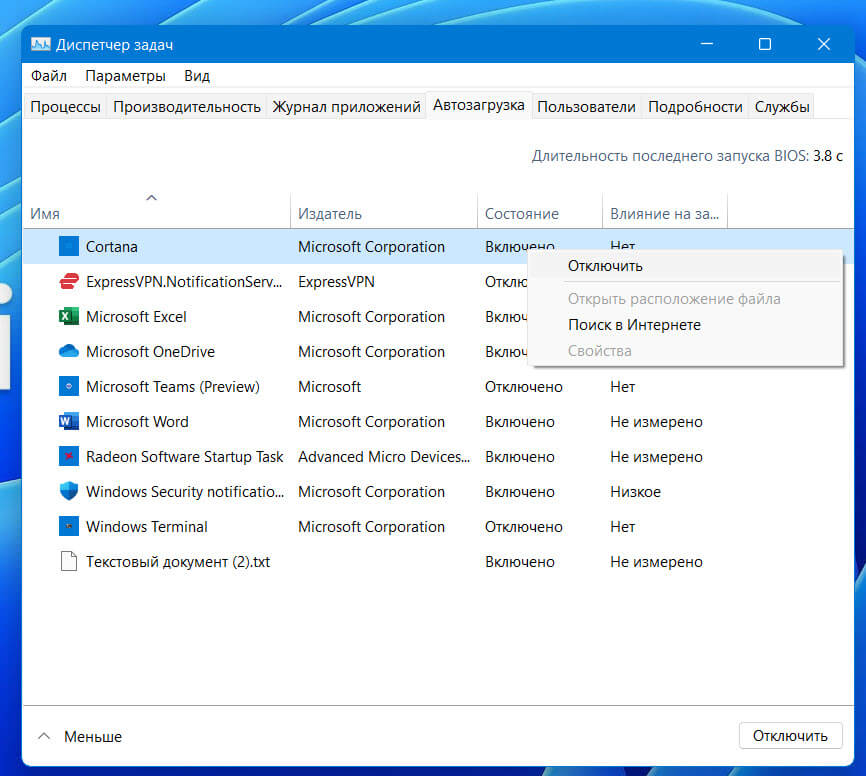
- На вкладке «Автозагрузка» выберите приложение, и нажмите «Отключить» или «Включить» в зависимости от необходимого вам результата.
Если вы столкнетесь с какими-либо проблемами с приложением, которое вы отключили данным способом, вернитесь в диспетчер задач и снова включите его.
Добавить приложение в папку автозагрузки для одного пользователя
Преимущество добавления программ, в папку автозагрузки очевидны. Вместо того, чтобы ждать, пока Windows загрузится, а затем открывать нужные программы, все, что вам нужно сделать, это включить компьютер и дождаться, пока все загрузится. Папку автозагрузка в Windows 11 больше не нельзя найти непосредственно в меню «Пуск», обе папки скрыты глубоко в структурах каталогов системного раздела.
Чтобы добавить приложение или программу в автозагрузку, вы можете: скопировать ярлык нужного вам приложения в папку «Автозагрузка» по следующему пути:
C:UsersИмя ПользователяAppDataRoamingMicrosoftWindowsStart MenuProgramsStartup- Откройте проводник и скопируйте, и вставьте в адресную строку следующий путь и нажмите Enter :
C:Users%USERNAME%AppDataRoamingMicrosoftWindowsStart MenuProgramsStartup
Или,
shell:startup
В результате в проводнике будет открыта папку «Автозагрузка».
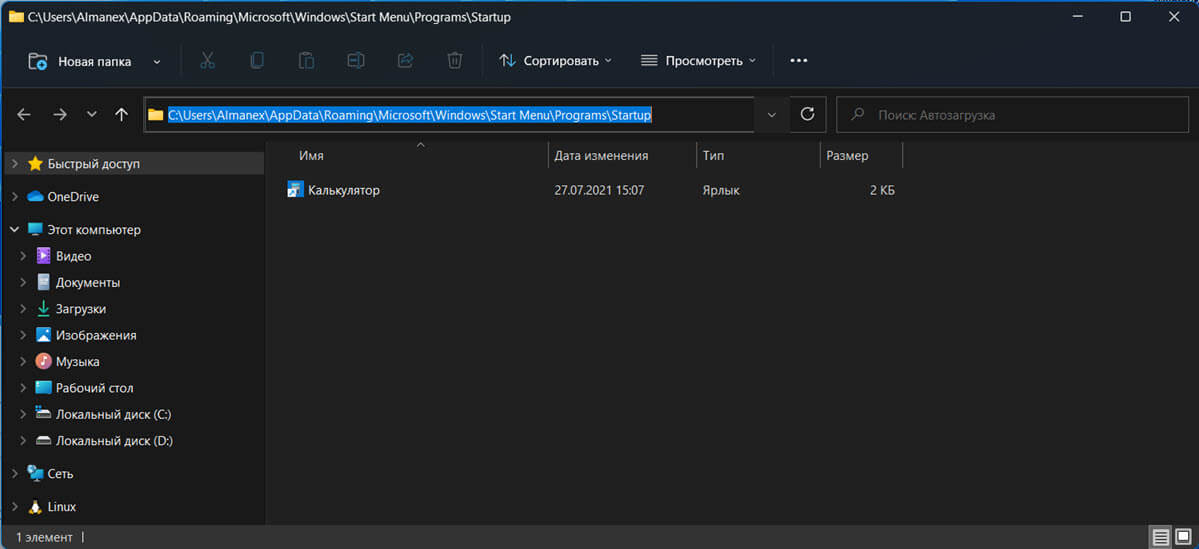
- Поместите в папку ярлык приложения, чтобы оно запускалось автоматически при старте системы.
Примечание: Результатом большого количества программ в автозагрузке, может быть медленная загрузка операционной системы Windows 11. Если вы передумали относительно программ, которые вы добавили в папку автозагрузки, можете просто удалить ярлыки, чтобы они не запускались при каждом включении компьютера.
Способ который мы рассмотрели не единственный, если вы продвинутый пользователь, можете добавить приложение в автозапуск в Windows 11 с помощью редактора реестра.
Добавить приложение в автозагрузку используя реестр Windows 11
- Откройте приложение «Редактор реестра» :
- Перейдите к следующему разделу:
HKEY_CURRENT_USERSoftwareMicrosoftWindowsCurrentVersionRun
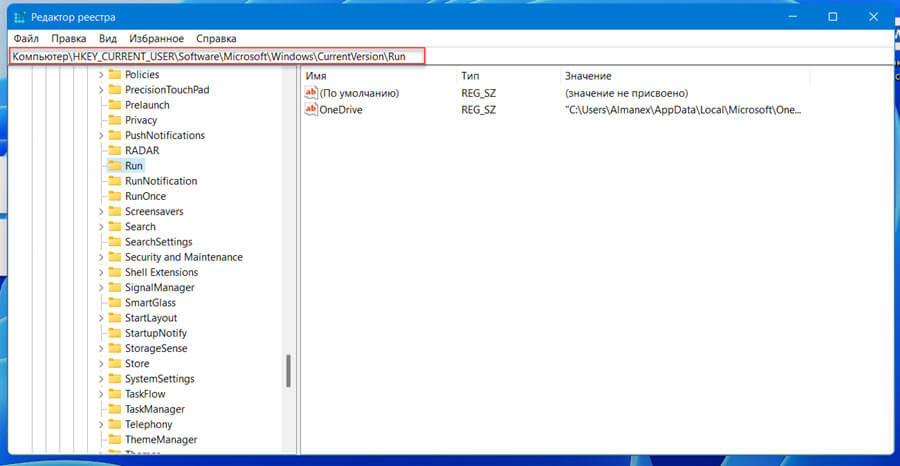
- Здесь вы найдете программы, которые уже присутствуют в автозагрузке Windows 11 для текущего пользователя.
- В разделе «Run» создайте новый «Строковый параметр».
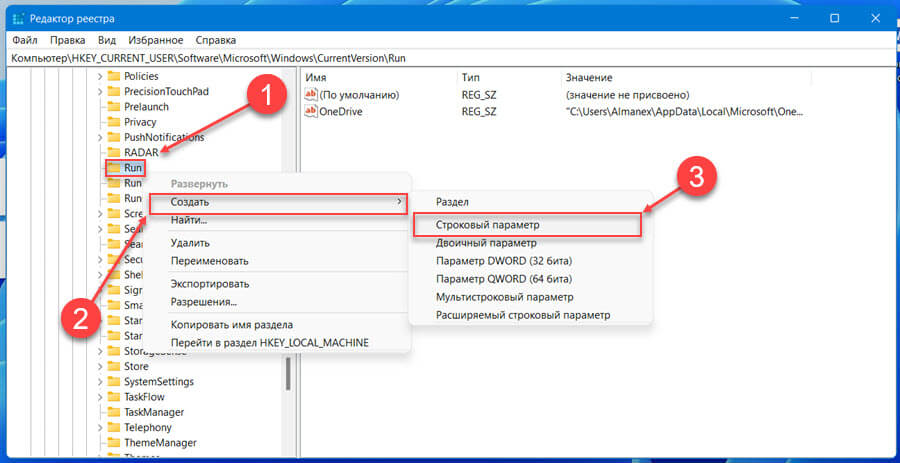
- Вы можете использовать любое имя для нового параметра, во избежание путаницы используйте имя приложения, которое нужно добавить в автозагрузку. В данном примере будем добавлять текстовый процессор «Word».
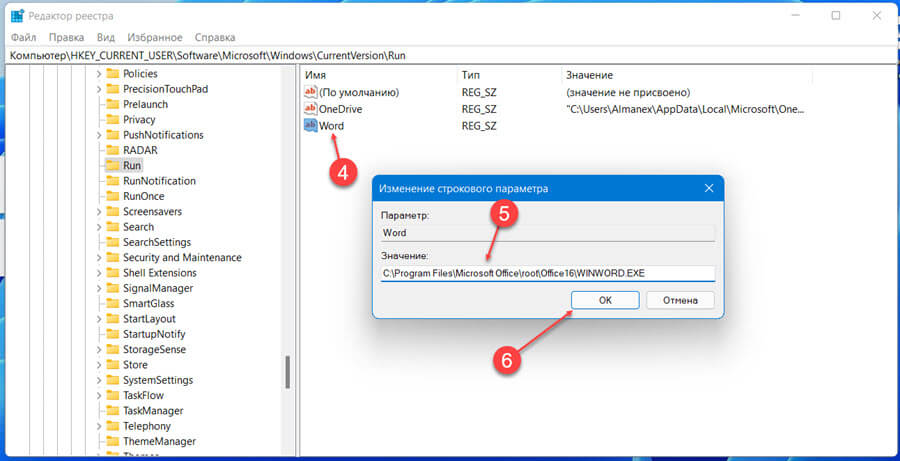
- В строку «Значение» необходимо добавить абсолютный путь к программе или приложении, его легко посмотреть в свойствах ярлыка в строке «Объект»
Например: C:Program FilesMicrosoft OfficerootOffice16WINWORD.EXE
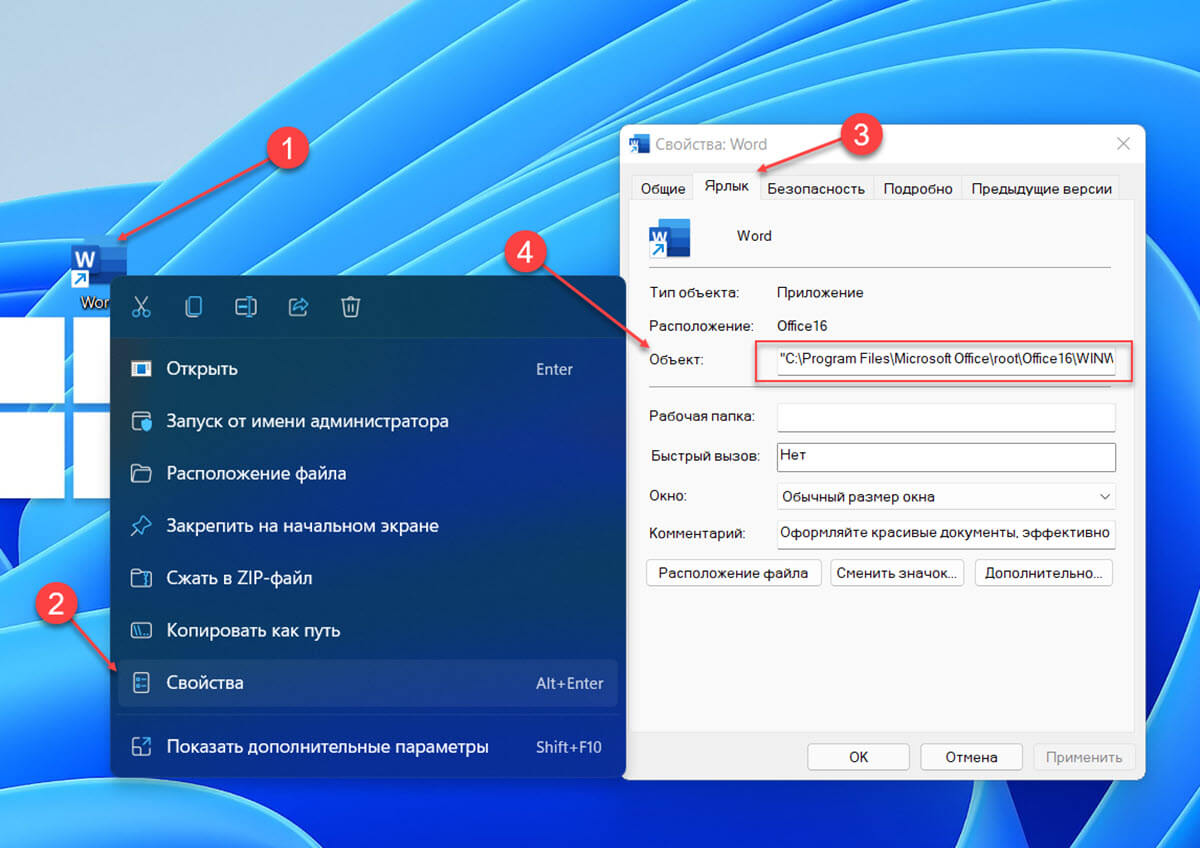
- Нажмите «Ок» и закройте редактор реестра.
После перезагрузки приложение откроется автоматически.
Добавить приложения в автозагрузку для всех пользователей
Если необходимо добавить приложение в автозагрузку для всех пользователей вашего компьютера, вам нужно добавить ярлык приложения в папку которая находиться по следующему пути: C:ProgramDataMicrosoftWindowsStart MenuProgramsStartup
- Откройте в проводнике указанную выше папку или введите в адресную строку проводника и нажмите Enter .
shell:Common Startup
- В папку скопируйте и вставьте ярлык для одного или нескольких приложений, которые вы хотите запускать вместе с Windows.
Или, используйте реестр, откройте его и перейдите к следующему разделу:
HKEY_LOCAL_MACHINESOFTWAREMicrosoftWindowsCurrentVersionRun
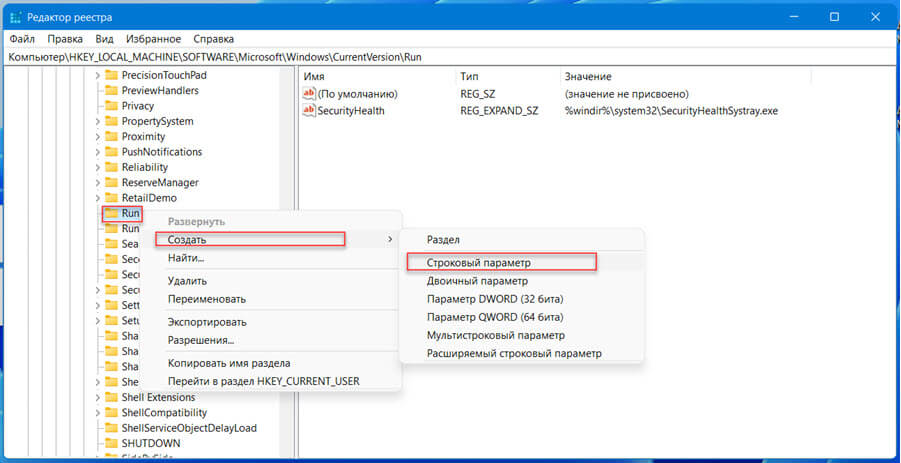
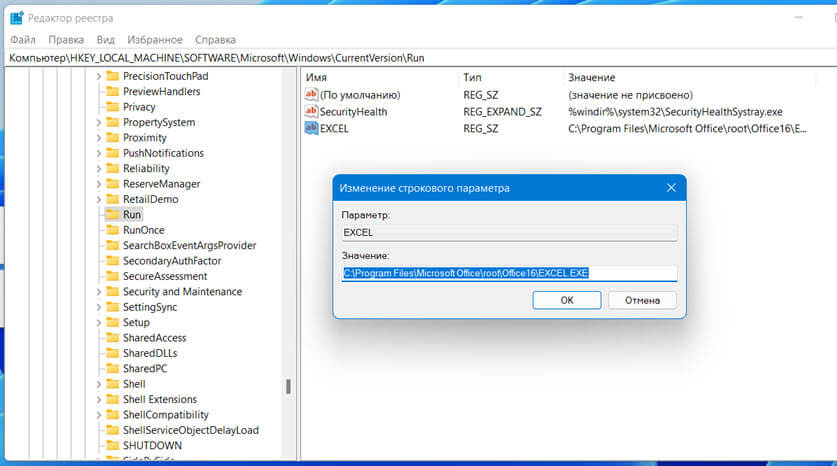
Создайте здесь новый «строковый параметр» как и в примере выше используя в качестве имени название программы, а в качестве значения путь к файлу.
После прочтения данной публикации, для вас не составит сложности добавить программу в автозагрузку Windows 11.
Удаление приложений из автозагрузки Windows 11
Часто во время установки некоторых программ они сами прописывают себя в автозагрузке и вам нужно удалить некоторые из них. Не секрет они могут влиять на скорость загрузки Windows или вызывать другие проблемы.
Как удалить приложение из папки «Автозагрузка»
- Откройте проводник с помощью значка на панели задач или любым удобным вам способом.
- Перейдите к папке автозагрузки:
C:Users%USERNAME%AppDataRoamingMicrosoftWindowsStart MenuProgramsStartup
Или,
C:ProgramDataMicrosoftWindowsStart MenuProgramsStartup
- Удалите из папки ярлыки приложений, которые больше не должны запускаться после загрузки Windows 11.
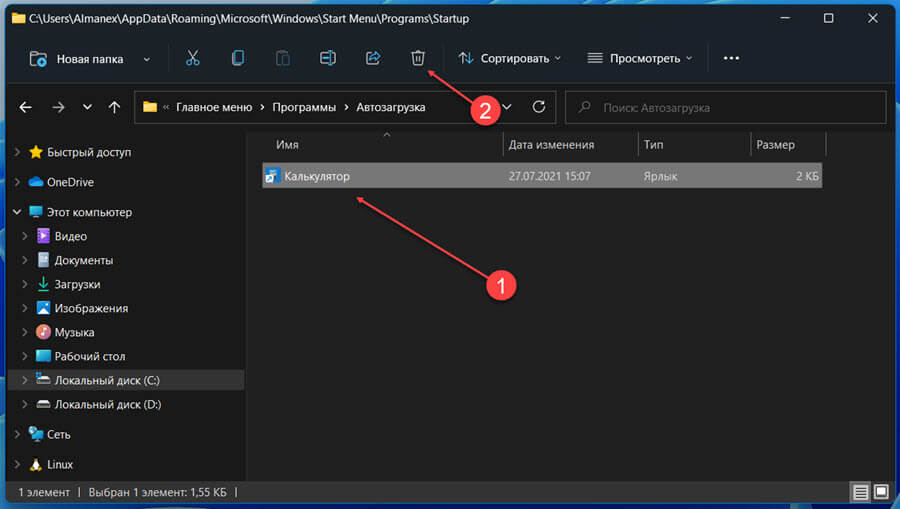
Удалить программу из автозагрузки с помощью редактора реестра
- Откройте «Редактор реестра» и перейдите:
HKEY_CURRENT_USERSoftwareMicrosoftWindowsCurrentVersionRun
Или,
HKEY_LOCAL_MACHINESOFTWAREMicrosoftWindowsCurrentVersionRun
- Здесь найдите параметр, с именем программы и удалите его.
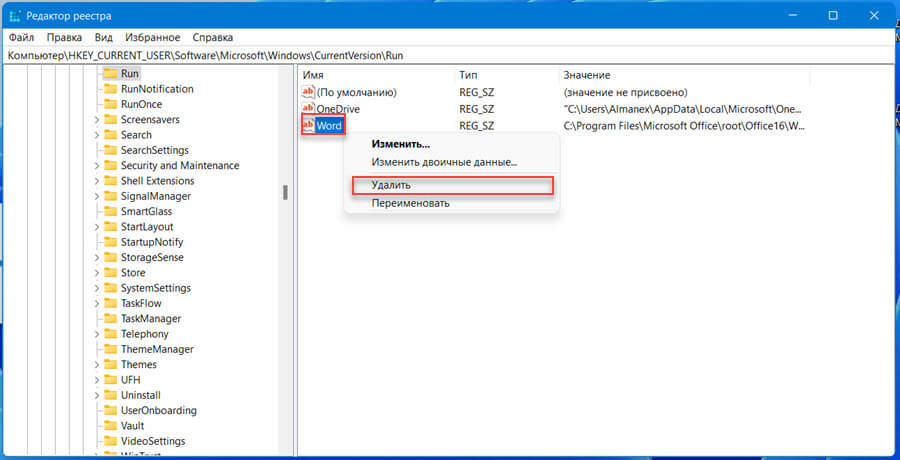
Теперь вы можете закрыть редактор реестра и перезагрузить устройство, чтобы убедится что все сделали как надо.
Если вы хотите добавить в автозагрузку приложение, которое установили из магазина следуйте шагам ниже.
Как добавить или удалить в автозагрузку приложение установленное из Магазина Windows 11
- Откройте приложение «Параметры»
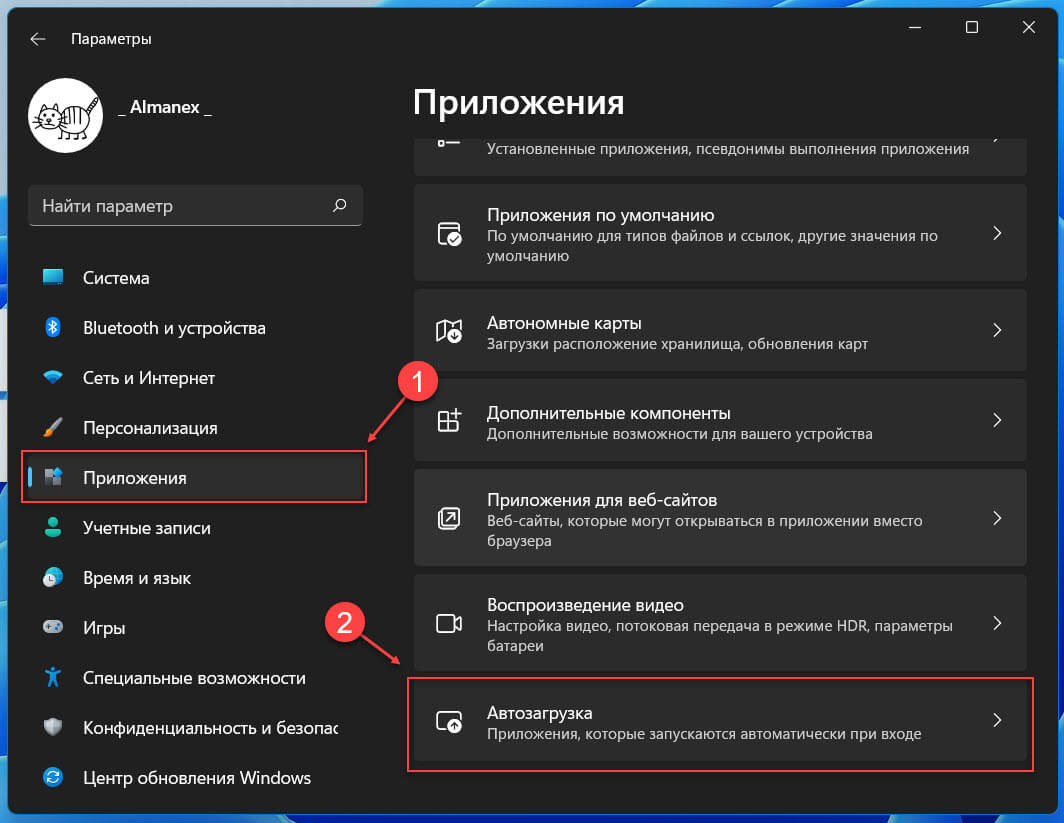
- Перейдите слева в раздел «Приложения», затем нажмите вкладку «Автозагрузка».
- На следующей странице передвиньте ползунок переключателя в положение «Откл.» чтобы отключить, или «Вкл.» чтобы включить автозагрузку приложения.
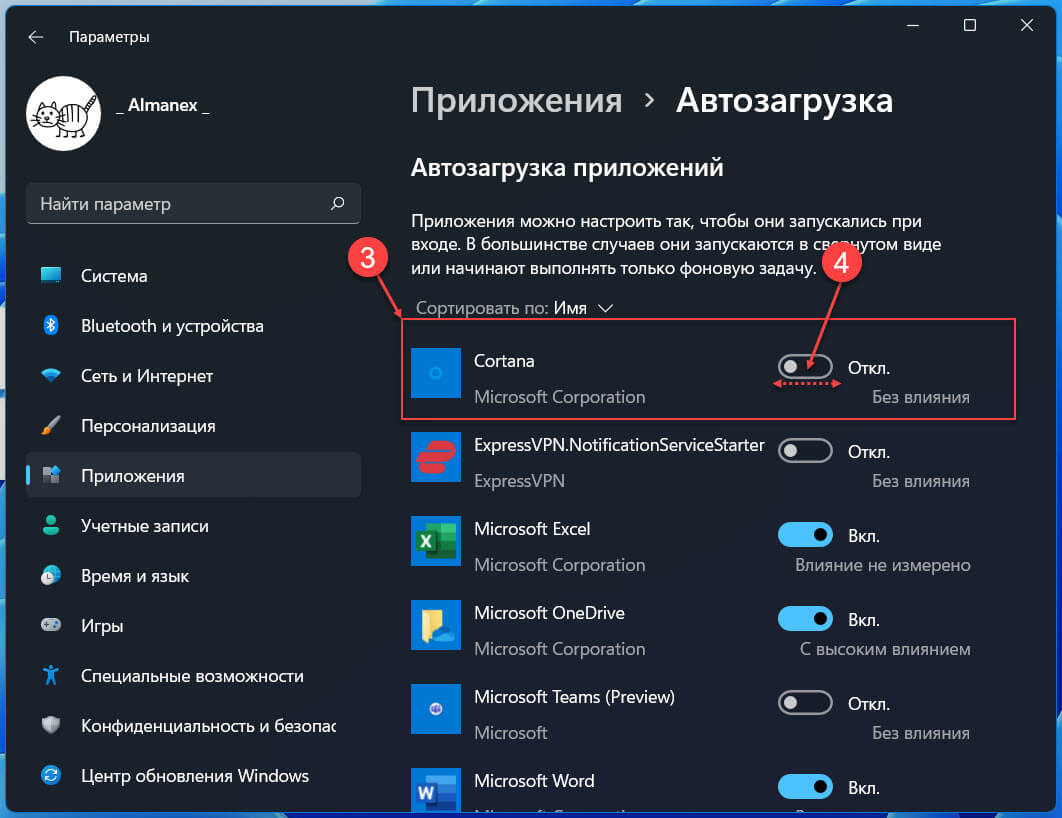
Рядом с переключателем будет индикатор влияния, который показывает, сколько ресурсов будет потреблять конкретное приложение если настроено на автозагрузку. Согласно Microsoft, влияние подразделяется на три типа
- Высокое влияние: приложения, которые используют более 1 секунды процессорного времени или 3 МБ на диске.
- Среднее влияние: приложения, которые используют 0,3–1 секунду процессорного времени или 300–3 МБ на диске.
- Без влияния: приложения используют менее 0,3 секунд процессорного времени и 300 КБ на диске.
Вы сможете посмотреть какое влияние оказывает каждое приложение на систему и производительность.
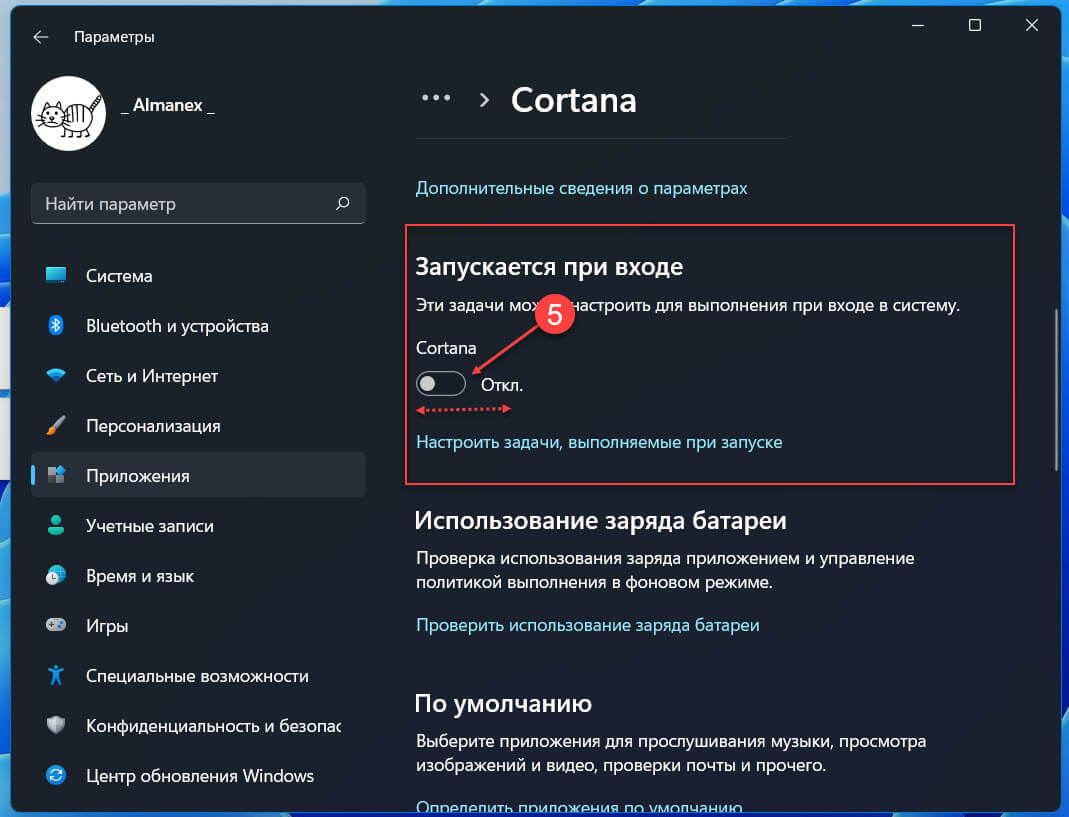
То же самое можно сделать в расширенных параметрах приложения. Существует специальная опция «Запускать при входе в систему», доступная для приложений Магазина, поддерживающих разрешение на автоматический запуск.
Управление параметром «Запуск при входе» в дополнительных параметрах приложения
- Откройте «Параметры».
- Слева перейдите в раздел «Приложения» → «Приложения и возможности»
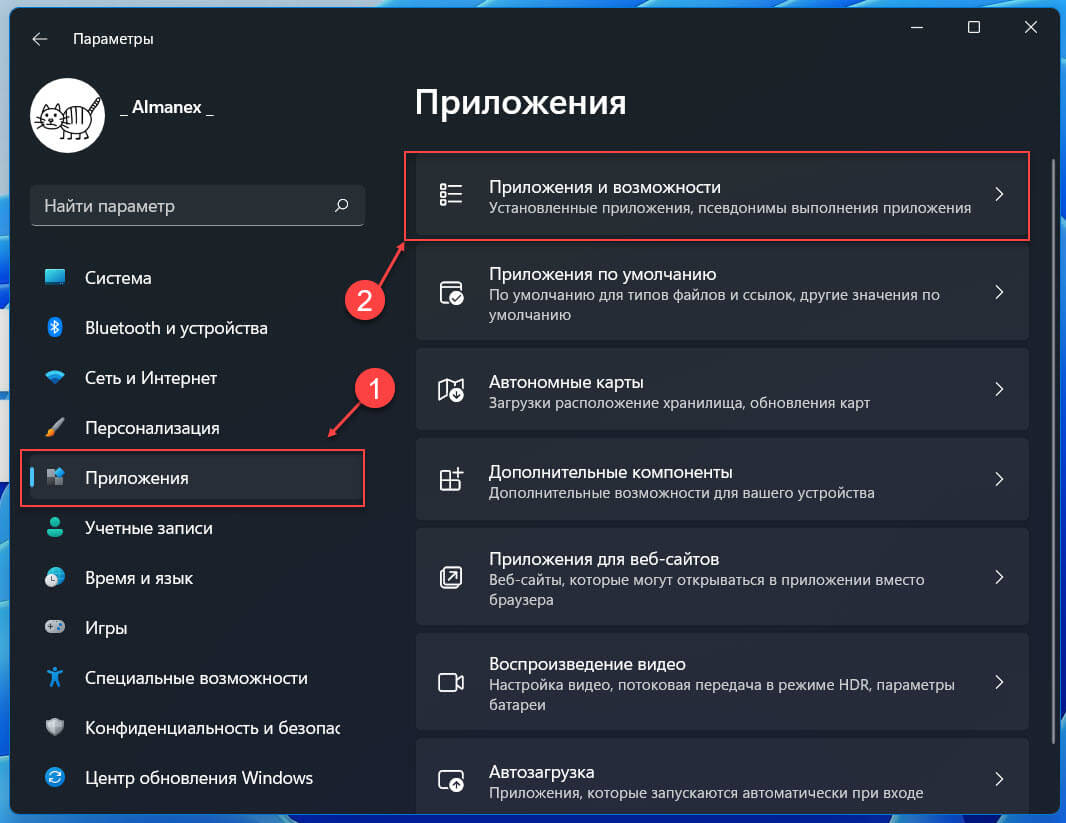
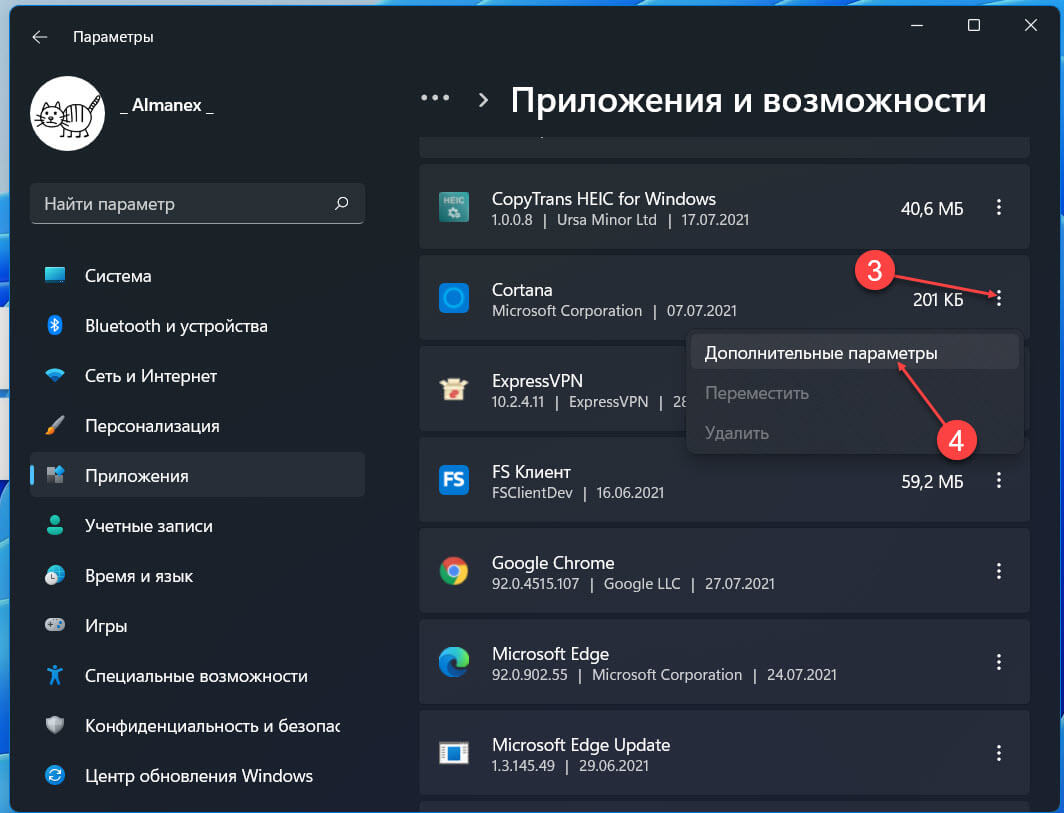
- Найдите приложение, для которого требуется включить или отключить параметр «Запускается при входе».
- Нажмите три вертикальные точки, в появившихся опциях нажмите «Дополнительные параметры».
- На открывшейся странице вы можете изменить поведение приложения используя параметр «Запускается при входе» изменив положение ползунка переключателя.
Добавить приложение из магазина в автозагрузку вручную
Если приложение из Магазина отсутствуют в списке вы все равно можете его добавить в автозапуск.
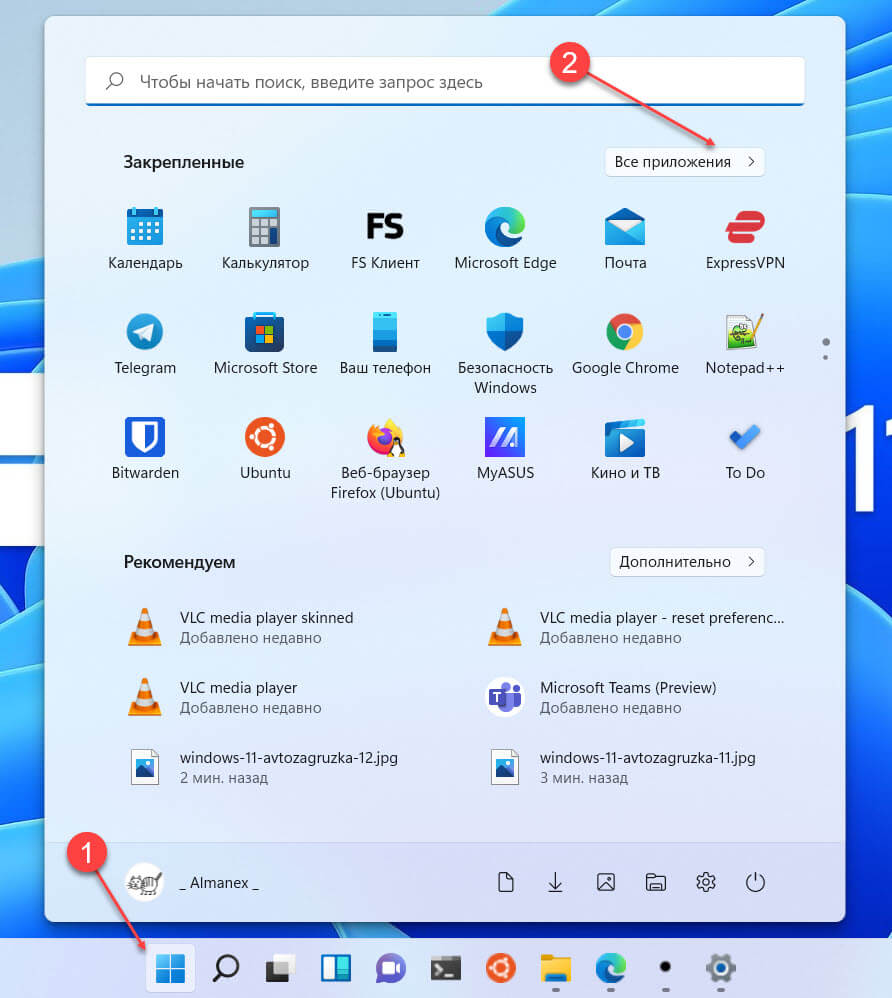
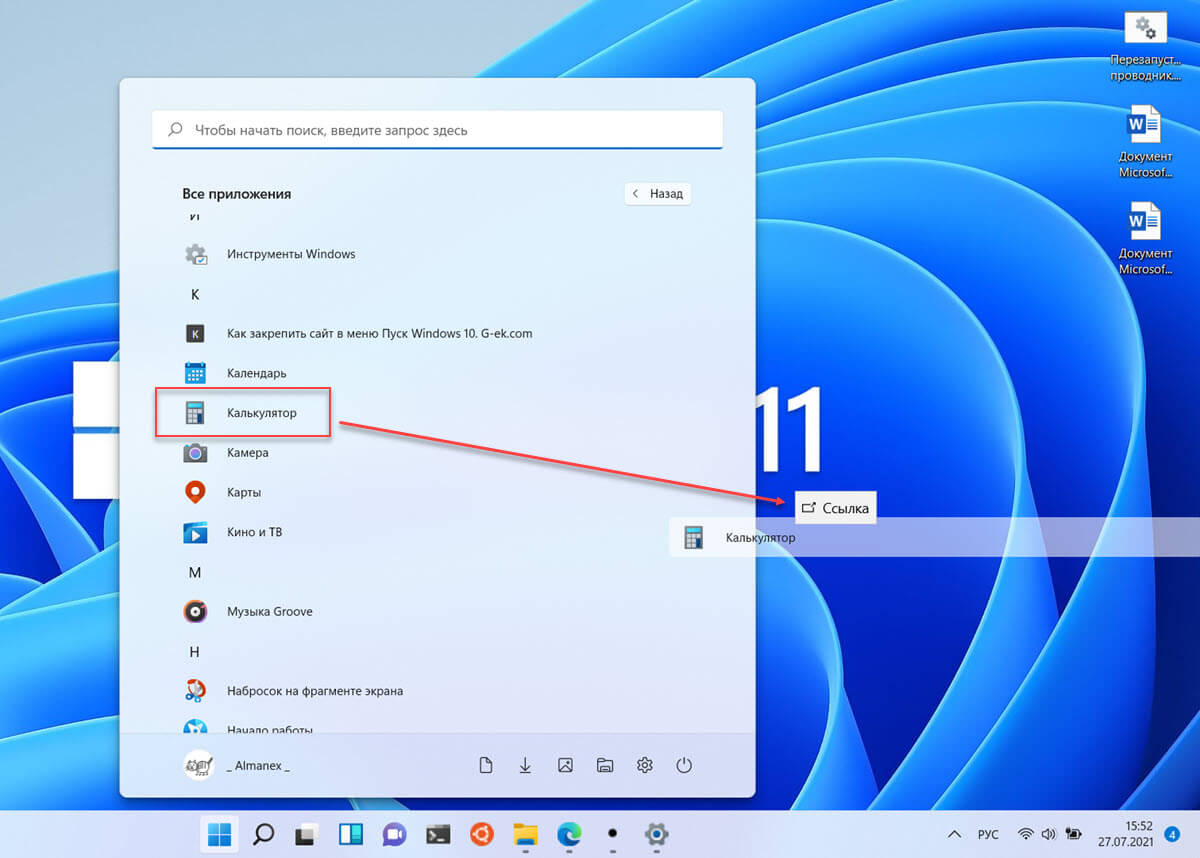
- Найдите приложение, которое будет запускаться после старта системы автоматически. Для примера возьмем приложение «Калькулятор».
- Перетащите мышкой значок приложения на рабочий стол, чтобы создать для него ярлык.
- Теперь откройте с помощью диалогового окна «Выполнить» папку автозагрузки используя команду:
shell:Startup
- Переместите ярлык с рабочего стола в папку
C:Users%USERNAME%AppDataRoamingMicrosoftWindowsStart MenuProgramsStartup
Все, приложение «Калькулятор» добавлено в автозапуск Windows 11.
Удалить программу из автозагрузки с помощью планировщика задач
Еще один способ исключить программу из автозагрузки — использовать планировщик заданий с его помощью вы также можете отключить определенные задачи, которые запускаются при входе в Windows 11 и не указаны в других программах.
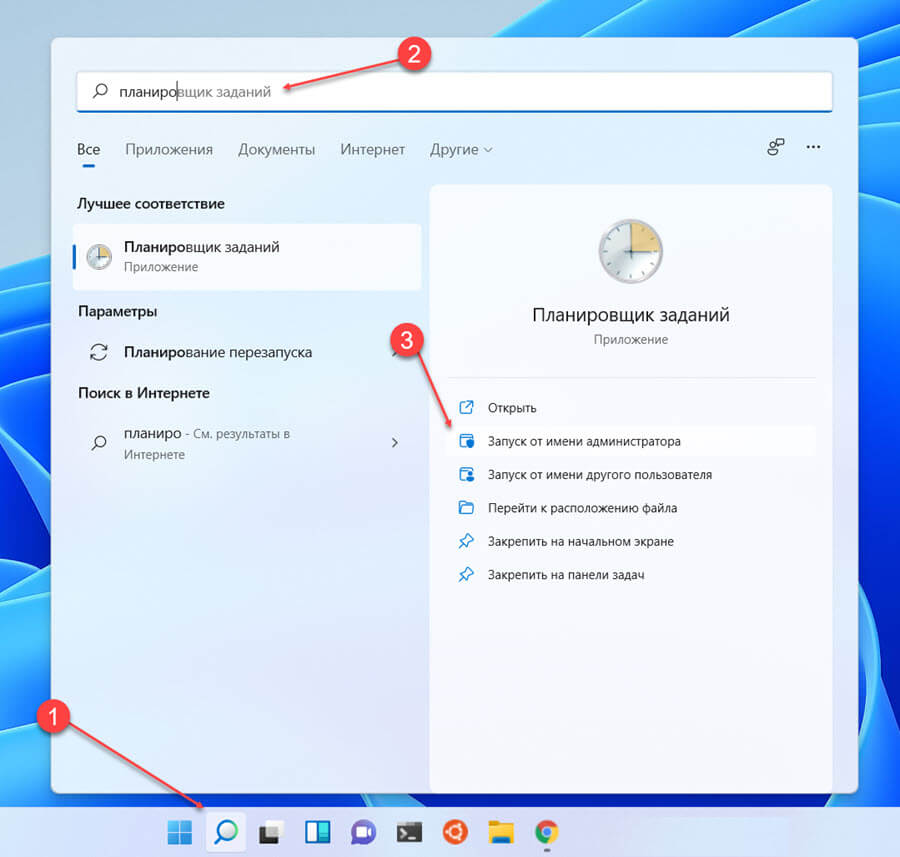
Чтобы отключить автозагрузку программ в Планировщике заданий, введите в меню «Пуск» или в Поиске: «Планировщик заданий», и кликните соответствующий результат поиска, чтобы запустить приложение, (оптимальный вариант «Запуск от имени администратора»).
Затем на панели навигации слева выберите «Библиотека планировщика заданий», выберите программу / задачу, в списке, а затем нажмите «Отключить» или «Удалить» на панели «Действия» справа, в зависимости от желаемого результата.
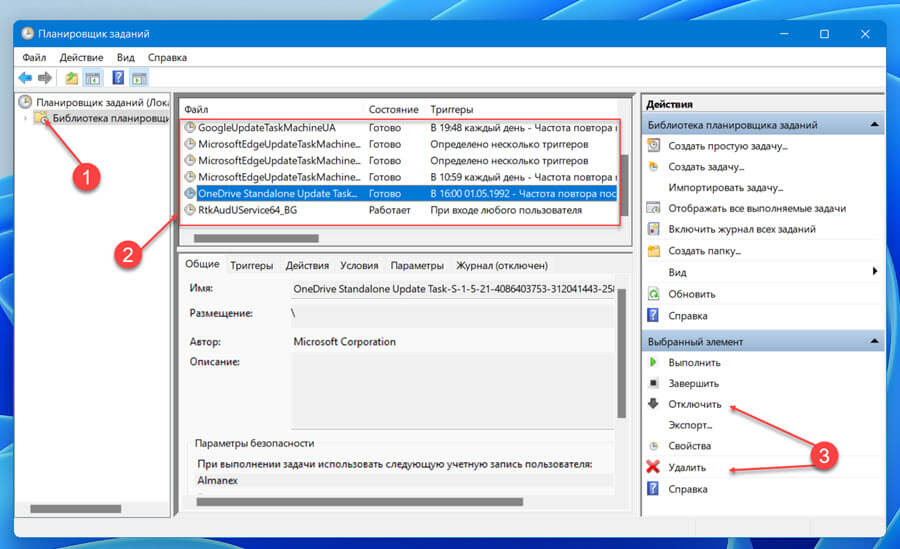
Выбранные задачи / программы теперь будут исключены из автозагрузки при включении компьютера.
Какие программы нужно добавить в автозагрузку Windows 11?
Следующие программы всегда должны запускаться при запуске или, по крайней мере, рекомендованы:
- Программное обеспечение безопасности (антивирусные программы, брандмауэр и т. Д.) : Windows 11 поставляется с собственным набором программного обеспечения для защиты вашего компьютера от внешних атак. Если вы отключили эти приложения и используете стороннее программное обеспечение, убедитесь, что оно присутствует в автозагрузке.
- Программное обеспечение для резервного копирования: если вы используете программу для резервного копирования данных, вам следует добавить ее в папку автозагрузки Windows 11.
- Программное обеспечение, которое вы используете ежедневно. Кандидатами на добавление в папку автозагрузки в Windows 11 являются программы, которые вы используете регулярно — VPN, облачные хранилищ, а также почтовые клиенты.
Вам следует удалить все лишние приложения, сценарии и службы из папки автозагрузки, чтобы обеспечить максимально эффективный запуск Windows 11.
Браузеры имеют тенденцию повторно открывать ранее открытые вкладки после перезагрузки. Точно так же Windows 11 также может сохранять приложения, чтобы снова открывать их при следующем входе в систему или перезагрузке. Эта функция экономит время и позволяет легко вернуться к незавершенной работе. Это действительно отличная функция, но она может быть контрпродуктивной.Перезагрузка компьютера только для посещения ранее открытых приложений увеличивает время входа в систему, если Windows приходится повторно открывать многие приложения. Чем больше приложений Windows должна подготовить, тем больше время входа в систему. К счастью, есть параметр, который может помочь отключить эту функцию, и это руководство покажет вам, как именно это сделать.
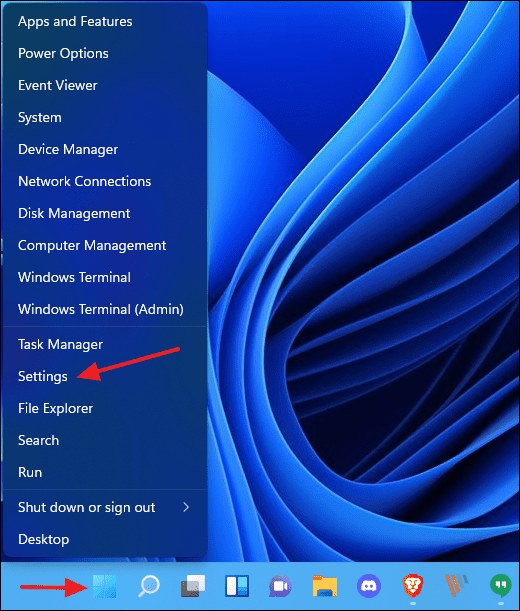
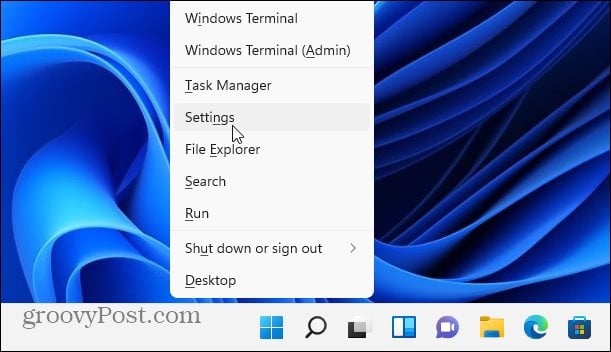
Чтобы найти нужную настройку, сначала запустите приложение «Настройки». Вы можете щелкнуть правой кнопкой мыши кнопку «Пуск» и выбрать «Настройки» в меню. Или вы можете удерживать клавиши Windows + I вместе, чтобы запустить приложение.
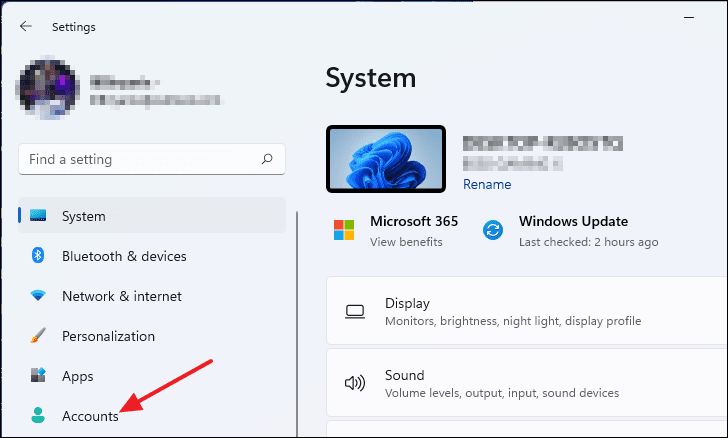
Выберите «Учетные записи» в левом списке параметров настроек в окне «Настройки».
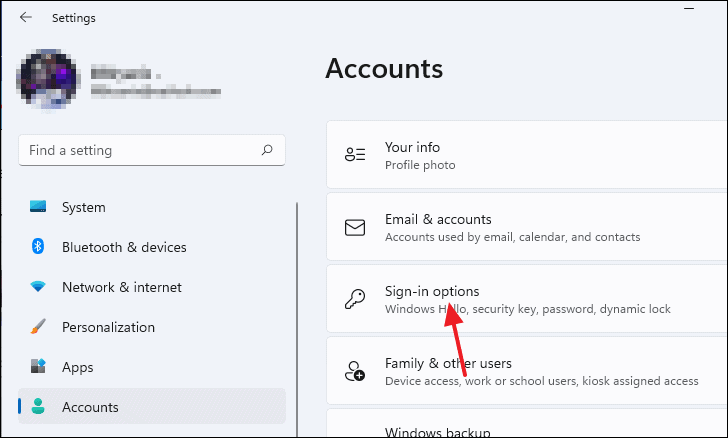
Затем щелкните плитку «Варианты входа» на странице настроек «Учетные записи». Здесь вы можете найти настройки, необходимые для отключения повторного открытия приложений при входе в систему или перезапуске.
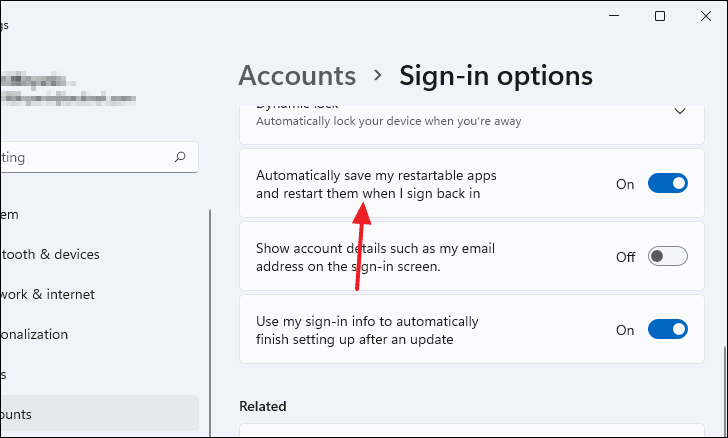
Прокрутите вниз настройки «Параметры входа», чтобы найти параметр «Автоматически сохранять мои перезапускаемые приложения и перезапускать их при повторном входе». Это параметр, который вам нужно отключить.
Нажмите на тумблер рядом с упомянутой плиткой, чтобы отключить эту функцию.
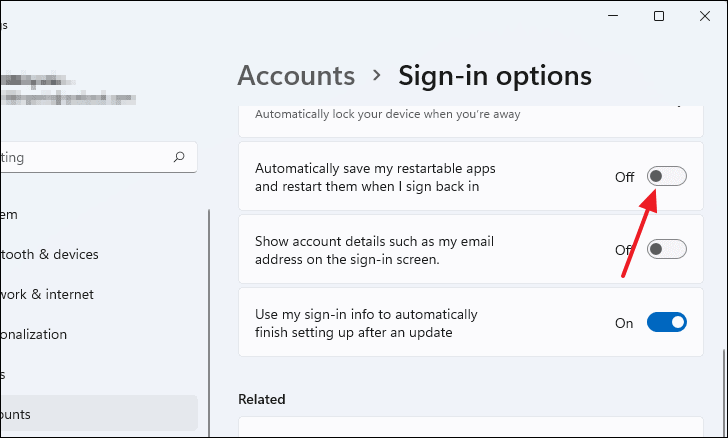
Готово! Вы успешно отключили повторное открытие приложений при входе в систему или перезагрузке.
Как запретить Windows 11 повторно открывать папки при входе в систему или запуске
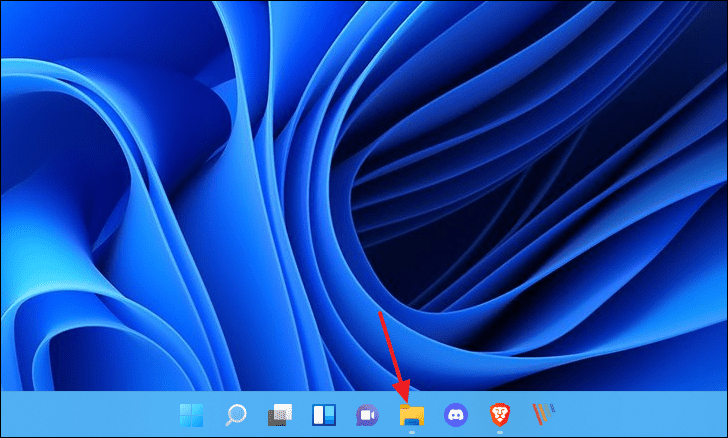
Помимо приложений, Windows 11 также может повторно открывать последние папки при входе в систему или запуске. Если вы хотите отключить эту функцию, сначала откройте проводник на панели задач.
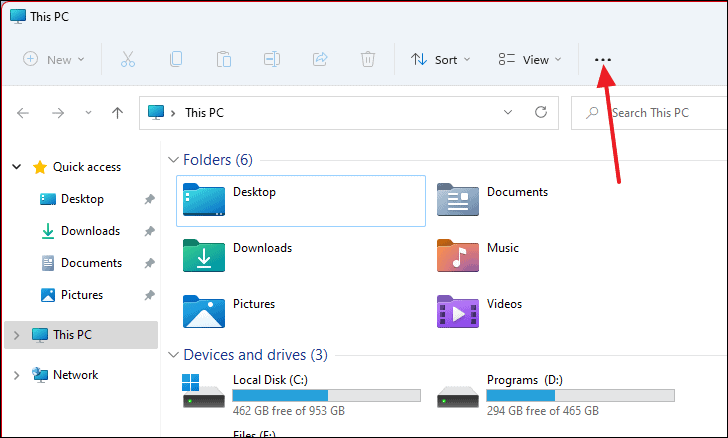
Нажмите на 3 точки или опцию «Подробнее» в правом верхнем углу окна проводника.
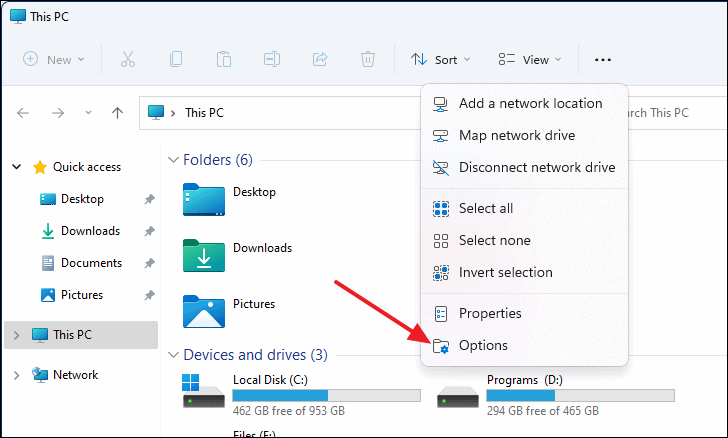
Нажмите «Параметры» в появившемся контекстном меню.
Теперь нажмите на вкладку «Вид» и прокрутите «Дополнительные настройки», чтобы найти и выбрать параметр «Восстанавливать предыдущие окна при входе в систему».
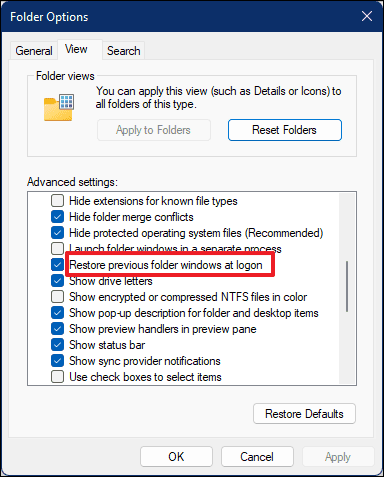
Снимите флажок рядом с параметром «Восстановить предыдущую папку…» и нажмите «ОК», чтобы сохранить изменения.
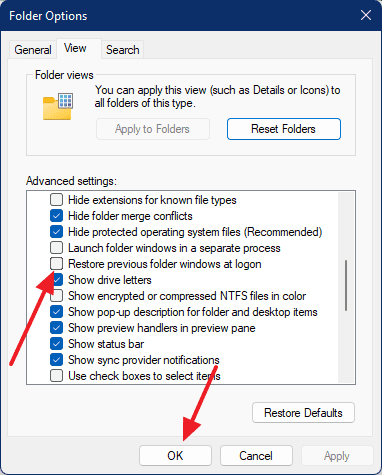
Теперь папки не будут автоматически открываться после входа в систему или перезагрузки компьютера.
Как отключить автозапуск приложений в Windows 11
Некоторые приложения, такие как Cortana и Spotify, настроены на автоматический запуск при каждой перезагрузке или загрузке компьютера. Это может произойти, даже если вы отключили Windows от повторного открытия приложений при запуске. Как и предыдущие функции, вы можете легко отключить и эту.
Сначала запустите «Диспетчер задач». Щелкните правой кнопкой мыши значок меню «Пуск» и выберите «Диспетчер задач» в контекстном меню. Кроме того, вы также можете запустить диспетчер задач, удерживая клавиши Ctrl + Shift + вместе. Esc
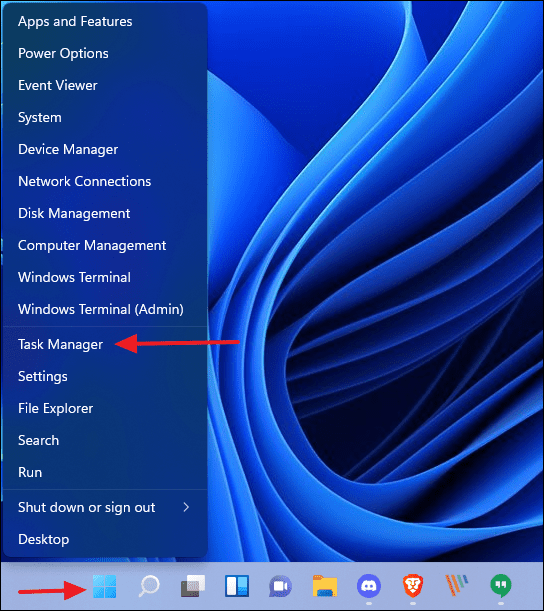
Перейдите на вкладку «Автозагрузка» в окне «Диспетчер задач». Здесь вы увидите список приложений. Те, которые имеют значение «Включено» в столбце «Состояние», могут запускаться автоматически при загрузке или перезагрузке компьютера.
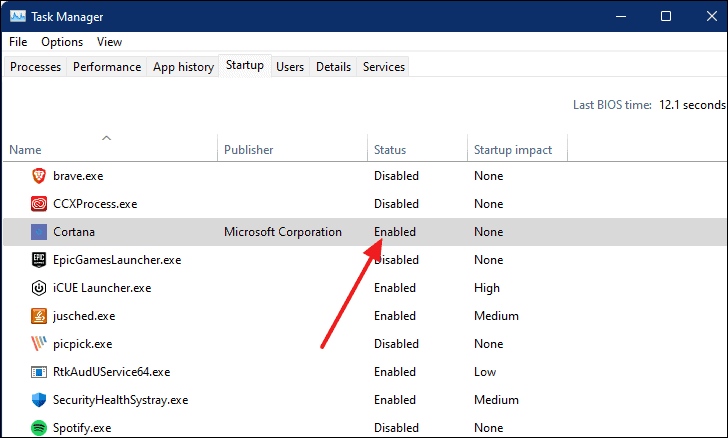
Теперь выберите из списка приложение, которое вы хотите запретить запускать при запуске, а затем нажмите кнопку «Отключить» в правом нижнем углу окна.
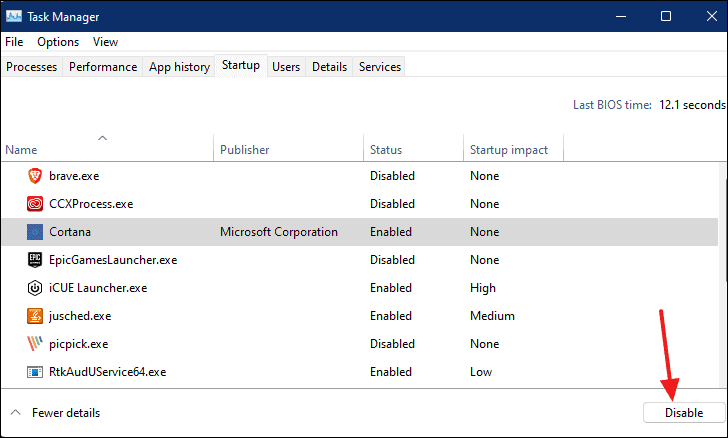
Теперь статус приложения будет отображаться как «Отключено».
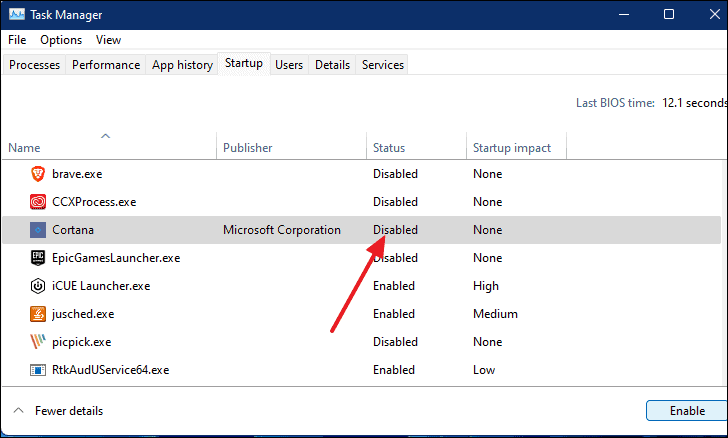
Вот и все! Вы заблокировали запуск приложений самостоятельно при входе в систему или перезагрузке/перезагрузке компьютера.
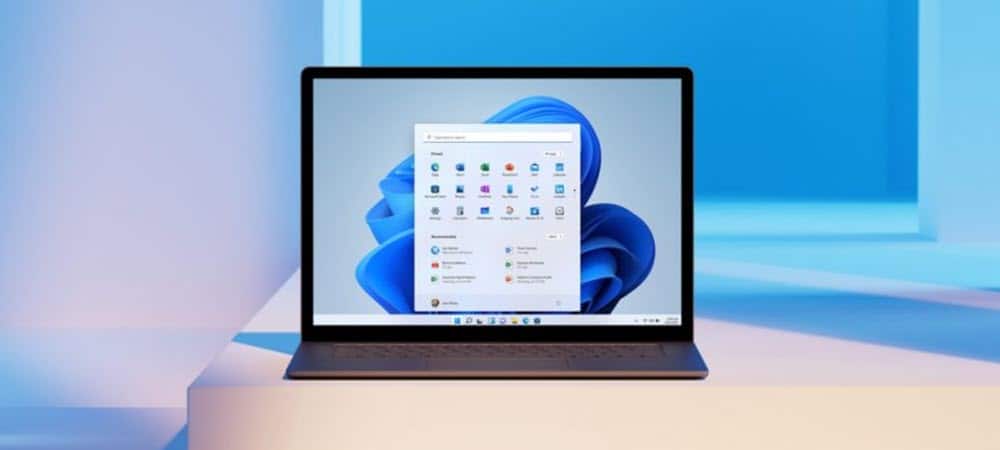
Отключение запускаемых приложений в Windows 11 может сократить время загрузки вашего ПК. Вот как это сделать.
Windows 11 имеет переработанный пользовательский интерфейс, который включает новые захватывающие функции, такие как макеты моментальных снимков, улучшенные виртуальные рабочие столы, сеансы фокусировки и многое другое.
Хотя пользовательский интерфейс более отзывчив, чем более ранние версии Windows, вы все равно можете увидеть небольшое замедление при первой загрузке компьютера. Это особенно верно, если у вас есть несколько приложений, запускаемых во время запуска, так как это может значительно замедлить работу вашего ПК.
Чтобы обойти это, вам нужно отключить некоторые из этих запускаемых приложений. Если вы хотите отключить запускаемые приложения в Windows 11, вам нужно сделать следующее.
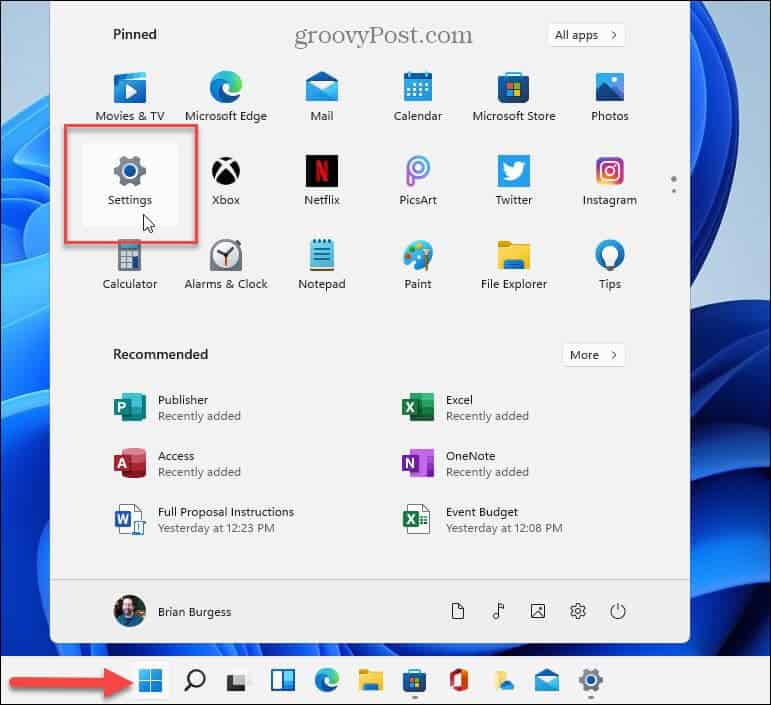
Для начала нажмите кнопку «Пуск» и выберите «Настройки». Вы также можете использовать сочетание клавиш Windows + I, чтобы напрямую открыть приложение «Настройки».
Совет: Также стоит отметить, что вы можете запустить «Настройки», кликнув правой кнопкой мыши кнопку «Пуск» и выбрав «Настройки» в меню.
Когда откроются «Настройки», нажмите «Приложения» в списке слева. Затем прокрутите параметры справа и выберите «Запуск» .
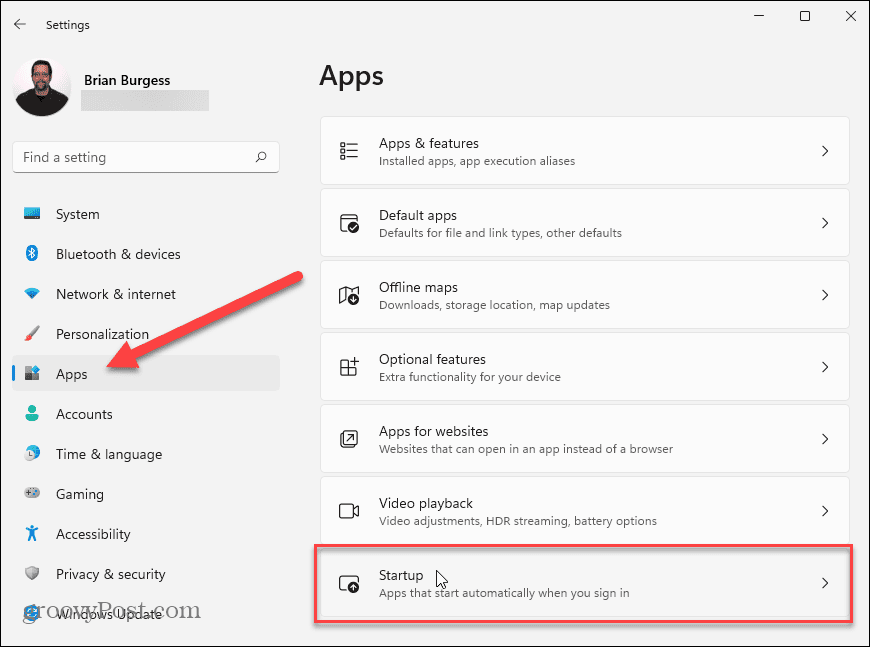
В меню «Автозагрузка приложений» вы увидите список установленных приложений.
Рядом с каждым приложением вы увидите оценку его влияния на системные ресурсы во время запуска. Это поможет вам определить, какие приложения стоит отключить.
Например, Microsoft Edge оказывает «сильное влияние» на процесс запуска. Однако большинство пользователей, вероятно, захотят избежать открытия Edge при запуске. Нажатие на ползунок рядом с ним остановит его работу.
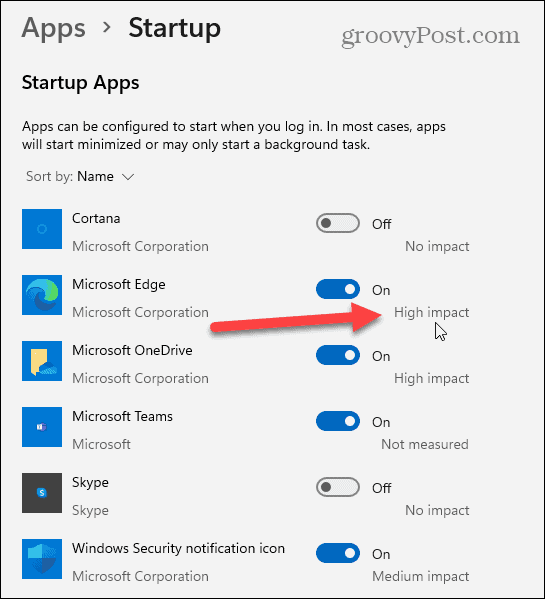
После того, как вы определили приложения, которые сильно влияют на ваши системные ресурсы, пора их отключить.
Чтобы отключить запускаемые приложения в Windows 11, прокрутите вниз и нажмите ползунок рядом с любым активным приложением в списке. Когда ползунок находится в положении «Выкл.» Он больше не запускается автоматически после перезагрузки компьютера.
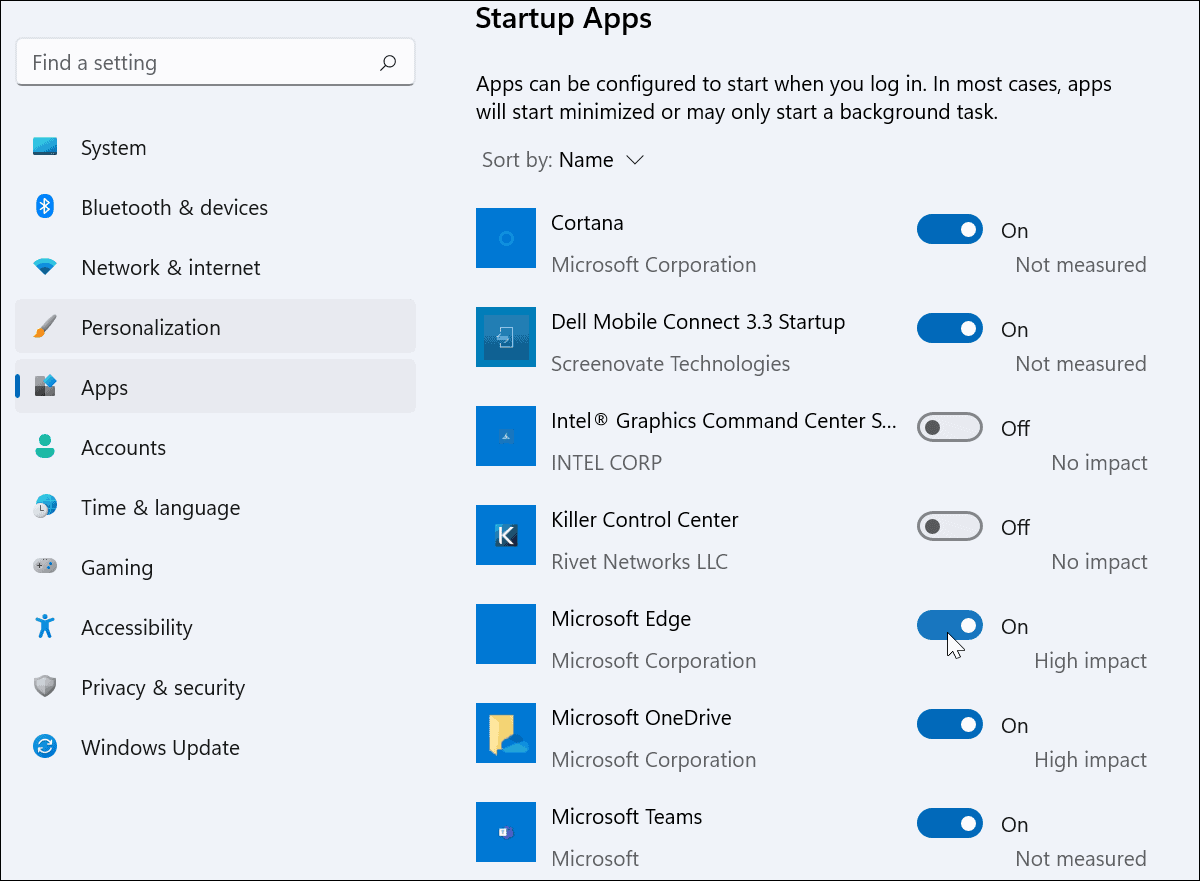
Также стоит упомянуть, что вы можете сортировать приложения по имени, влиянию на запуск или статусу. Сортировка приложений может упростить управление ими, особенно если список длинный.
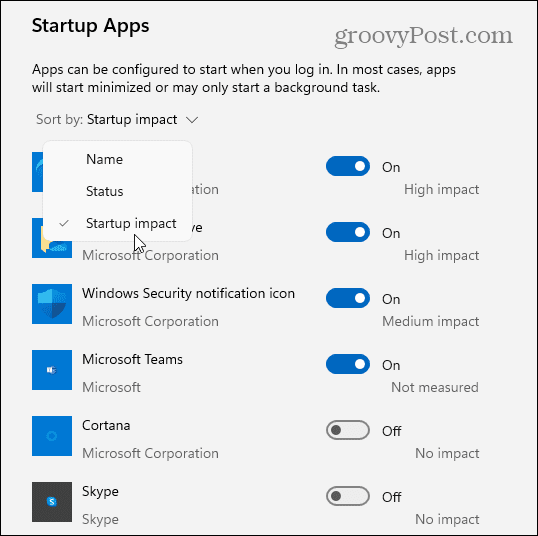
Как отключить запуск приложений через диспетчер задач
Windows 7 позволяла пользователям настраивать запускаемые приложения с помощью диспетчера задач. Хотя это не лучший способ отключить запускаемые приложения в Windows 11, это все же возможно.
Для начала откройте диспетчер задач в Windows 11, кликнув правой кнопкой мыши кнопку «Пуск» и выбрав «Диспетчер задач».
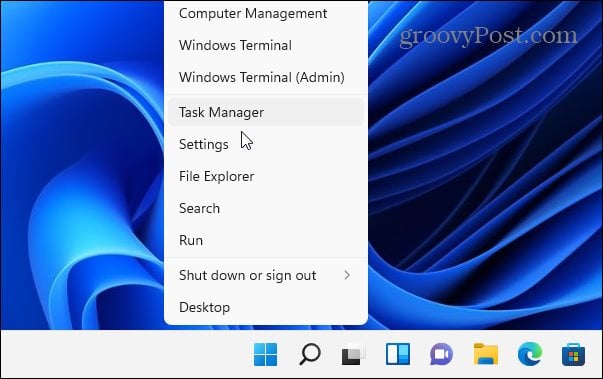
В окне диспетчера задач нажмите вкладку «Автозагрузка». Оттуда прокрутите список приложений и найдите приложения, которые в настоящее время настроены на запуск при загрузке компьютера с помощью раздела «Состояние».
Приложения, которые запускаются автоматически, будут отмечены как Включенные . Чтобы отключить запускаемое приложение с помощью диспетчера задач, кликните его правой кнопкой мыши и выберите в меню « Отключить» .
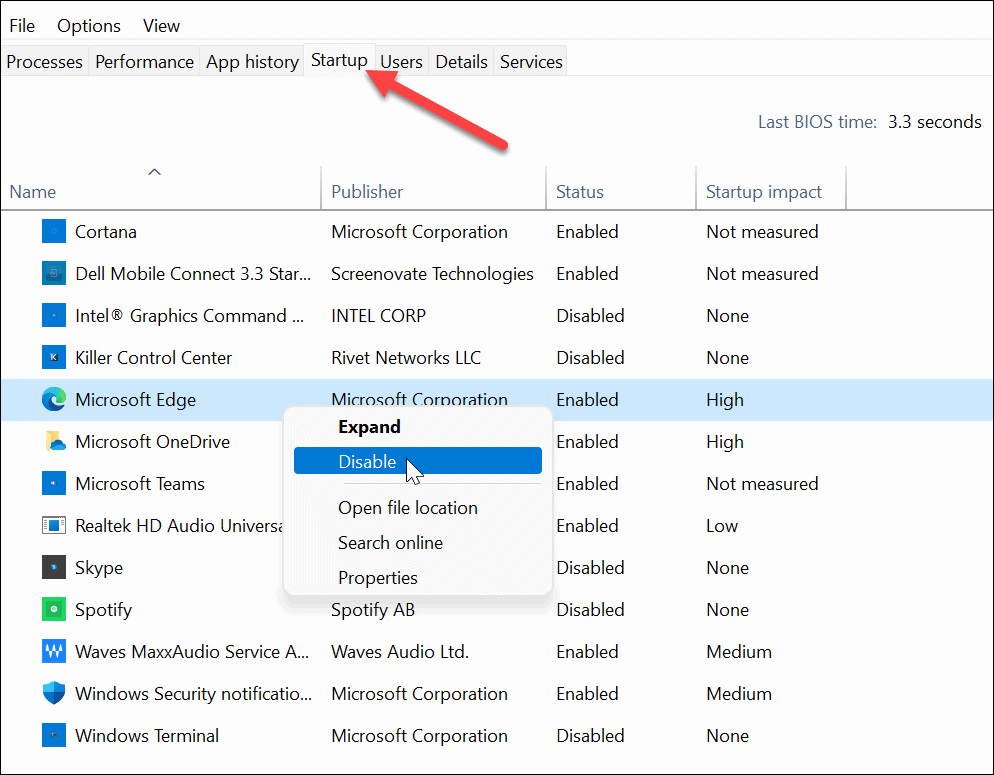
Как и в Windows 10, диспетчер задач в Windows 11 позволяет сортировать приложения по имени, издателю, статусу и влиянию на запуск.
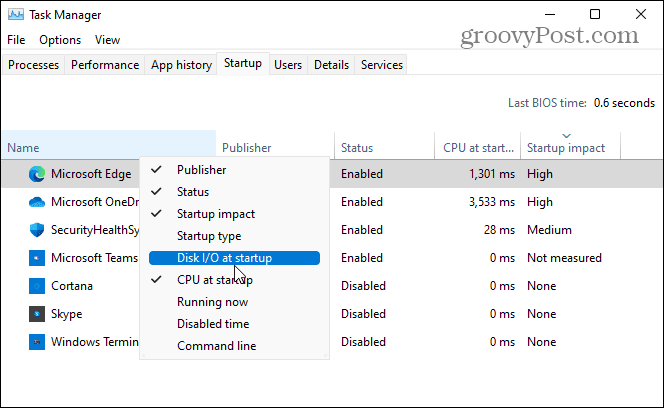
Вы также можете добавить дополнительные столбцы, кликнув правой кнопкой мыши любой из заголовков столбцов. Оттуда выберите другие категории, такие как тип запуска, ЦП при запуске, выполняется сейчас и другие.
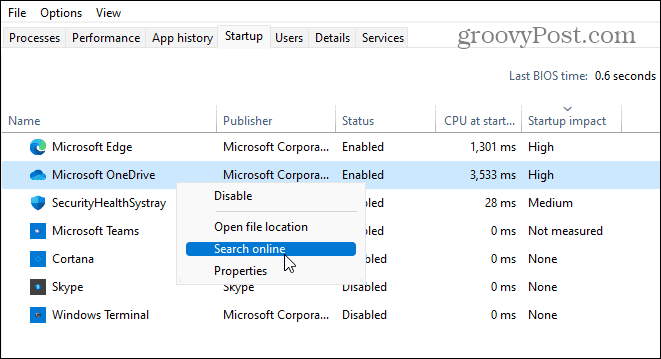
Чтобы получить дополнительную информацию о запускаемом приложении, щелкните его правой кнопкой мыши и выберите тип необходимой информации, например расположение файла или свойства приложения. Если этого недостаточно, вы можете выбрать вариант поиска приложения в Интернете.
Это может помочь вам определить, для чего используется приложение, особенно если имя приложения незнакомо.
Ускорение Windows 11
Если вы решите отключить запускаемые приложения в Windows 11, вы сократите время загрузки и освободите доступные системные ресурсы для других приложений. Приложение для запуска не требуется — вы можете отключить их все для лучшей производительности, не вызывая никаких проблем для самой Windows.
Есть некоторые приложения, которые вы можете предпочесть запускать вручную после завершения загрузки вашего ПК. Программы как VPN, например, может вызвать проблемы с запуском, особенно на старых компьютерах.

Некоторые программы в Windows 11 могут запускаться автоматически при входе в систему. Иногда это полезно, а иногда — не очень. В последнем случае разумным решением может быть отключение автозагрузки такой программы.
В этой пошаговой инструкции способы отключить автозагрузку программ в Windows 11 или же удалить программы из автозагрузки. Если требуется обратное, воспользуйтесь статьей Как добавить программы в автозагрузку Windows 11.
Отключение программ в автозагрузке в Параметрах
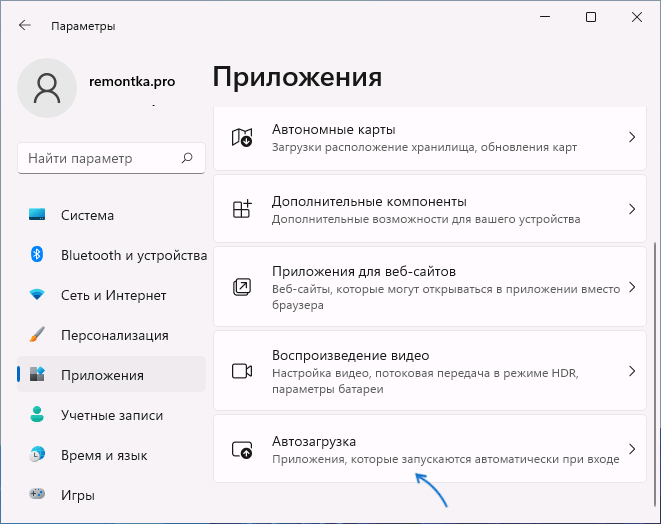
Один из самых простых для начинающих пользователей способов отключить программы в автозагрузки — использовать соответствующий раздел в «Параметры» Windows 11. Шаги будут следующими:
- Откройте «Параметры», это можно сделать с помощью сочетания клавиш Win+I или в меню Пуск.
- Перейдите в раздел «Приложения» — «Автозагрузка».
- Отключите автозагрузку для тех программ, автозагрузка для которых не требуется.
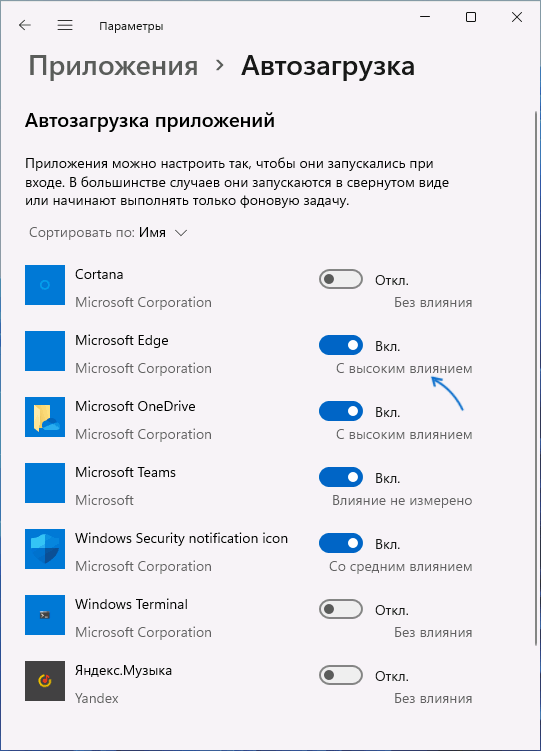
При следующей перезагрузке компьютера или ноутбука и входе в систему выбранные программы и приложения запускаться не будут.
В некоторых случаях список может содержать не все программы, которые запускаются автоматически при входе в систему, в такой ситуации вам может помочь один из далее описанных методов отключения.
Как отключить автозагрузку программ в диспетчере задач Windows 11
Следующий быстрый и простой метод отключения программ в автозагрузке — диспетчер задач:

- Нажмите правой кнопкой мыши по кнопке «Пуск» и выберите пункт «Диспетчер» задач в контекстном меню.
- Если диспетчер задач имеет компактный вид, нажмите «Подробнее» слева внизу.
- Перейдите на вкладку «Автозагрузка», здесь вы увидите список программ в автозагрузке, её состояние (включена или отключена автозагрузка) и влияние на время запуска системы.
- Выберите программу, автозагрузку которой требуется отключить и либо нажмите кнопку «Отключить» справа внизу, либо нажмите правой кнопкой мыши по имени программы и выберите «Отключить» в контекстном меню.
Среди дополнительных интересных возможностей этого интерфейса: в контекстном меню есть два пункта «Поиск в Интернете» и «Открыть расположение файла», которые могут помочь разобраться, что именно за программа находится в автозагрузке в сценарии, когда вы её туда не добавляли, а название вам ни о чем не говорит.
Отключение автозагрузки программы в её настройках
Многие программы, предполагающие автоматический запуск при входе в Windows 11 имеют возможность отключения автозагрузки в собственных настройках.
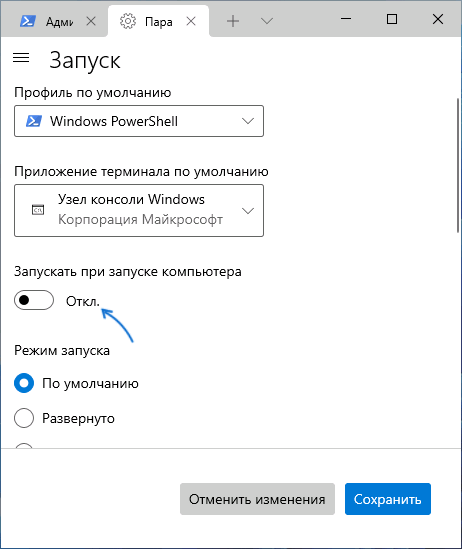
Как правило, достаточно зайти в «Настройки», «Параметры», «Preferences», «Settings» или аналогичный раздел в интерфейсе приложения и найти пункт, отвечающий за включение или отключение автоматического запуска программы.
Удаление программы из автозагрузки в редакторе реестра и папке автозагрузки
Windows 11 берет информацию о программах в автозагрузке из специально предназначенных для этого разделов реестра и, кроме этого, из папки «Автозагрузка». Вы можете удалить элементы оттуда и, после перезагрузки компьютера, программы не будут отображаться в Параметрах или диспетчере задач и, разумеется, не будут автоматически запускаться.
Необходимые шаги для удаления программ из автозагрузки:
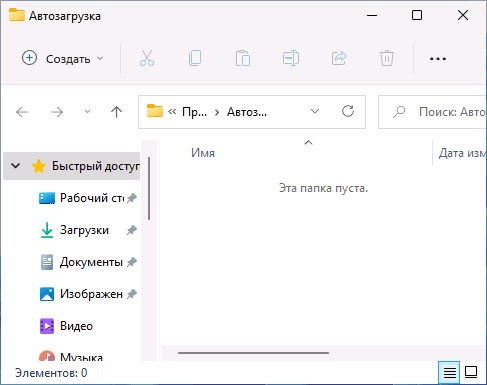
- Нажмите правой кнопкой мыши по кнопке «Пуск», выберите пункт «Выполнить», введите shell:startup и нажмите Enter.
- Откроется папка автозагрузки Windows 11 и, если в ней присутствуют ненужные вам элементы, их можно удалить. Папка может оказаться пустой — это нормально, большинство современных программ сохраняют данные автозагрузки в реестре.
- Также, как в первом шаге откройте диалоговое окно «Выполнить», введите regedit и нажмите Enter для запуска редактора реестра.
- Перейдите в раздел (папку) реестра
HKEY_CURRENT_USERSoftwareMicrosoftWindowsCurrentVersionRun
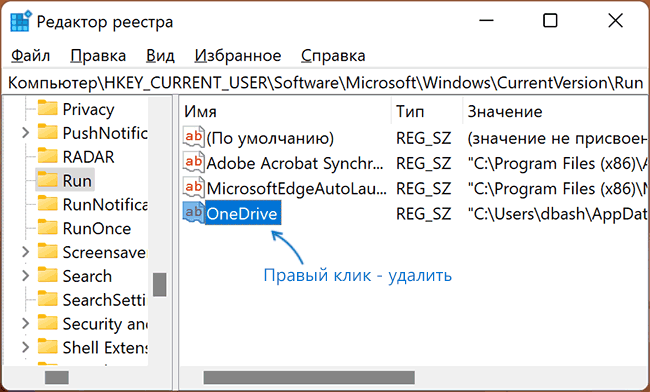
HKEY_LOCAL_MACHINESoftwareMicrosoftWindowsCurrentVersionRun
Более подробную информацию об автоматически загружаемых элементах вы можете найти с помощью сторонних программ, рекомендую Autoruns, доступную в виде отдельной загрузки на сайте Майкрософт, но ещё лучше — в составе Sysinternals Suite из магазина Microsoft Store. Однако, отключая элементы с помощью этой программы следует понимать, что именно вы отключаете, поскольку автозагрузка некоторых программ выполняется для правильной работы системы и оборудования.
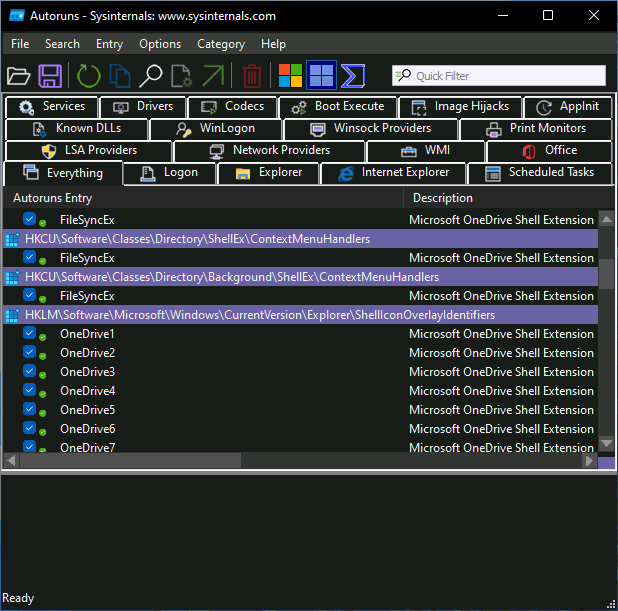
Эта же программа позволяет проверить элементы автозагрузки на вирусы онлайн: просто нажмите правой кнопкой мыши по подозрительному элементу и выберите пункт «Check Virustotal».
Часто вредоносные программы выполняют автозагрузку не стандартными средствами, а с помощью планировщика заданий Windows. Отключить их можно в Autoruns на вкладке «Scheduled Tasks» (но там есть и необходимые системные элементы) или же вручную, изучив библиотеку планировщика заданий, запустить который можно используя поиск на панели задач или Win+R — taskschd.msc.