У вас большие запросы!
Точнее, от вашего браузера их поступает слишком много, и сервер VK забил тревогу.
Эта страница была загружена по HTTP, вместо безопасного HTTPS, а значит телепортации обратно не будет.
Обратитесь в поддержку сервиса.
Вы отключили сохранение Cookies, а они нужны, чтобы решить проблему.
Почему-то страница не получила всех данных, а без них она не работает.
Обратитесь в поддержку сервиса.
Вы вернётесь на предыдущую страницу через 5 секунд.
Вернуться назад
Как быстро очистить почту Gmail — 3 простейших способа в 2024
Множество ненужных сообщений, хранящихся на почтовом ящике gmail, мешают найти важную информацию. Как правило, они висят мертвым грузом, быстро пополняясь новыми проходными письмами уведомлений и авторизаций. А ведь всегда можно убраться в аккаунте, оставив только важную и нужную часть писем.

Удаляем всю почту через корзину
Самым элементарным и быстрым способом избавиться от накопившихся писем является радикальная чистка почты. Выполнить процедуру проще всего с персонального компьютера.
При этом создавать резервную копию электронного ящика необходимо только в том случае, если в нем есть какие-то важные письма, которые рано или поздно могут понадобиться получателю.
На ПК
Для удаления всех писем на почте через ПК следует выполнить несколько несложных действий.
Алгоритм таков:
- Откройте почтовый ящик Gmail.
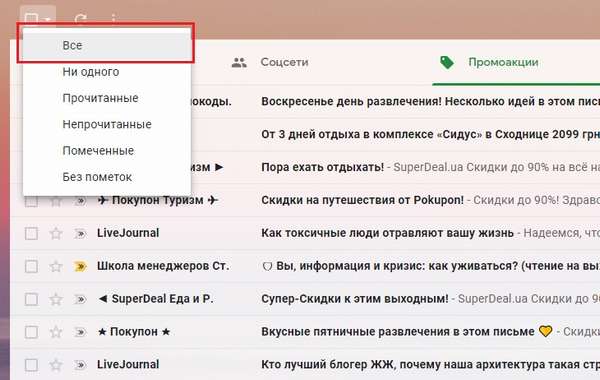
- Найдите значок пустого квадрата, что располагается сразу под поисковой строкой почты.
- Кликните на него.
- В выпавшем окне поставьте галочку напротив раздела «Все»
.
- Выберите значок «Корзина».
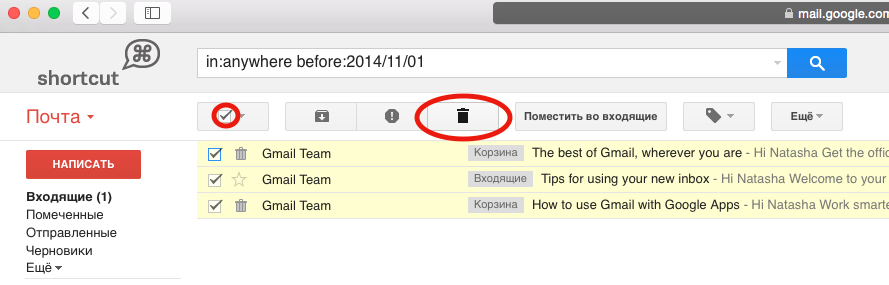
Эти действия перенесут все письма в «Корзину», но полностью не удалят их.
Чтобы довести дело до конца, необходимо перейти в «Корзину» и очистить ее. Для этого достаточно «Выбрать все», и кликнуть на клавишу «Удалить навсегда».
На смартфоне
Удалить сразу все сообщения на мобильном устройстве, вне зависимости от операционной системы невозможно. Приложение Gmail не предоставляет такой возможности. Выбирать сообщения, которые необходимо очистить, придётся вручную.
Для этого зажмите одно из уведомлений, после чего появится возможность выбрать смс, чтобы отправить их в «Корзину». Теперь останется перейти в саму «Корзину» и очистить весь раздел одним кликом.
Примечательно, что в корзине уведомления хранятся 30 дней, после чего они удаляются безвозвратно.

Чистка отдельных писем
Радикальный способ очистки подходит мало кому. На почте может храниться важная информация, документы и другие файлы, необходимые для работы. В этом случае идеальным решением станет чистка отдельных писем по категории.
Выполняется она аналогично первому алгоритму за исключением 4-го пункта. На этом этапе выберите только одну или несколько категорий уведомлений, от которых хотите избавиться. Среди них: «Непрочитанные», «Прочитанные», «Отмеченные» и «Без пометок».
Помимо удаления, письма из одной категории можно архивировать, отправлять их в спам или перемещать в другую папку.

Выборка по одному контакту
Можно также очистить все письма от одного адресата. Их называют цепочкой уведомлений.
Чтобы ограничить доступ конкретному адресату к электронной почте:
- Кликните на «Ещё» в левом углу.
- Выберите «Управление ярлыками».
- В горизонтальном меню нажмите на раздел «Фильтры и заблокированные адреса».
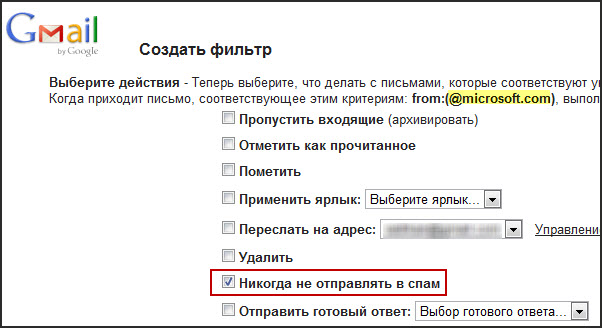
- Выберите «Создать новый фильтр» и в строке «От кого» укажите необходимый адресат.
- Снова нажмите на «Создать фильтр».
- Выберите необходимое действие, которое будет происходить при попытке адресата отправить очередное уведомление.
- Сохраните изменения.
Чтобы избавиться от уже полученных писем, придётся потрудиться.
Не существует быстрого способа очистки. Каждое уведомление удаляется по отдельности. При этом можно облегчить себе задачу, введя в поисковой строке адресат для получения выборки по нему. Это сократит время на поиск каждого письма.
Электронный ящик, которому больше нескольких месяцев, нуждается в чистке. В современном мире е-mail является самым распространённым способом деловой коммуникации. Уведомления копятся и найти по-настоящему важную информацию становится гораздо труднее. «Освежить» аккаунт помогает его регулярная чистка: радикальная или выборочная – каждый выбирает наиболее оптимальный способ «уборки» в электронном почтовом ящике Gmail.
Полные подходы к удалению / восстановлению писем из Gmail
Когда вы отправляете кучу писем в Gmail, вам лучше удалить нежелательные письма, чтобы получить больше места. Конечно, если вы случайно удалили сообщения Gmail, вы должны сразу восстановить удаленные элементы. Это то, что мы покажем вам, как показано ниже.
Если у вас есть загроможденный почтовый ящик Gmail и вы хотите очистить его, то удаление всех старых сообщений Gmail может быть решением. Хотя интерфейс Gmail, как правило, очень прост в использовании и понимании, работа с большим количеством электронных писем в одно и то же время превращается в настоящий кошмар. Есть ли простой способ удалить старые сообщения Gmail?

Как удалить или восстановить сообщения Gmail
В этой статье мы покажем вам, как удалять сообщения Gmail за несколько простых шагов. Вы можете удалить сообщения Gmail на компьютере или на Android / iPhone / iPad.
Если вы удалили неправильные сообщения Gmail, мы также научим вас восстанавливать сообщения Gmail из корзины, даже если вы навсегда удалили электронные письма из Gmail (через 30 дней).
- Часть 1. Как удалить письмо или несколько / все сообщения из Gmail
- Часть 2. Как восстановить удаленные письма из Gmail?
Часть 1
Как удалить электронную почту или несколько / все сообщения из Gmail
Способ 1. Удалите / все / массивные сообщения Gmail на компьютере
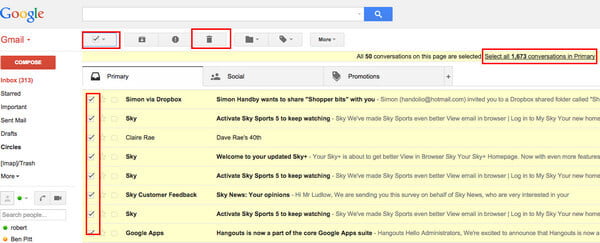
Шаг 1 Откройте Gmail (https://mail.google.com/), войдите в свою учетную запись Gmail, используя учетную запись и пароль. (Gmail забыл? Получить Восстановление Gmail здесь.)
Шаг 2 Найдите группу сообщений Gmail, которую вы хотите удалить. Вы можете найти сообщения, выполнив поиск или выбрав все сообщения с определенной меткой.
Шаг 3 Выберите сообщения, используя флажок на панели инструментов над вашими сообщениями. Этот выбор позволяет вам выбрать все сообщения, которые в данный момент отображаются на странице.
Шаг 4 Непосредственно над своими сообщениями вы должны увидеть предложение, подобное этому: «Выбраны все 20 разговоров на этой странице. Выберите все разговоры, соответствующие этому поиску».
Используйте ссылку «Выбрать все разговоры», чтобы выбрать остальные сообщения, если вы хотите удалить все сообщения сразу, а не по одной странице за раз.
Шаг 5 Если вы уверены, что в будущем вам не понадобятся эти сообщения, удалите значок корзины.
Способ 2. Удалить / несколько сообщений Gmail на iPhone / Android
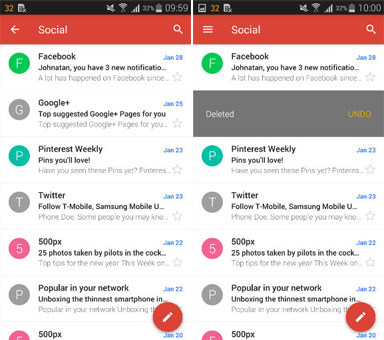
Шаг 1 Откройте приложение Gmail на вашем Android / iPhone.
Шаг 2 Нажмите на изображение профиля отправителя рядом с сообщениями Gmail, которые вы хотите удалить.
Шаг 3 Нажмите кнопку «Удалить».
Внимание : Приложение Gmail не позволяет вам удалять все сообщения сразу, поэтому, если вы собираетесь удалить все разговоры Gmail одновременно, вы можете зайти на сайт Gmail на компьютере и следовать приведенным выше инструкциям.
Способ 3. Очистить все данные, включая сообщения Gmail на iPhone без восстановления
Здесь вы также можете найти программу для очистки iPhone, которая поможет вам стереть все данные и настройки на вашем iPhone.
Aiseesoft iPhone Eraser это инструмент, который может помочь вам сделать это точно. Он показывает три рычага стирания данных и помогает очистить iPhone X / 8/7/6/5/4, iPad Pro, iPod и т. Д.
Проверьте следующее руководство, чтобы стереть все данные и настройки на вашем iPhone.

Способ 4. Удалить сообщения Gmail навсегда на компьютере
После удаления сообщений Gmail удаленные элементы будут оставаться в корзине в течение 30 дней. Таким образом, для постоянного удаления сообщений электронной почты из Gmail можно очистить корзину.
Шаг 1 На своем компьютере откройте Gmail, нажмите «Еще»> «Корзина» в левой части страницы, нажмите на сообщение, которое вы хотите удалить навсегда, нажмите «Удалить навсегда», чтобы навсегда удалить одно сообщение из Gmail.
Шаг 2 Или, если вы хотите удалить все сообщения, просто нажмите «Очистить корзину».
Часть 2
Как восстановить удаленные письма из Gmail?
Получить удаленные сообщения Gmail в течение 30 дней из корзины на компьютере
Как упоминалось ранее, когда вы удаляете сообщение, оно остается в вашей корзине в течение 30 дней. По истечении этого времени он будет окончательно удален. Вы можете переместить сообщение Gmail из корзины за последние 30 дней. Вот как это сделать.
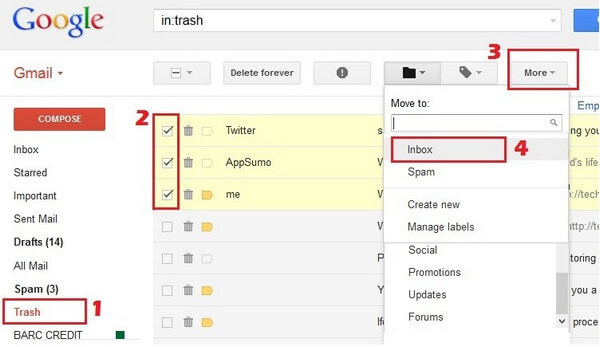
Шаг 1 Грех в твоем Gmail.
Шаг 2 Нажмите «Еще»> «Корзина» в левой части страницы.
Шаг 3 Установите флажок рядом с сообщениями, которые вы хотите переместить.
Шаг 4 Щелкните «Переместить».
Шаг 5 Выберите, куда вы хотите переместить сообщение Gmail, например свой почтовый ящик.
Это способ восстановления сообщений Gmail на компьютере тем же способом, который вы также можете выбрать для восстановления сообщений Gmail на Android / iPhone.
Восстановление навсегда удаленных писем из Gmail с учетной записью администратора в течение 25 дней
После 30 дней удаления электронных писем вы не сможете восстановить их. Однако, как администратор Google, вы все равно сможете их восстановить. Тем не менее, он все еще имеет некоторые ограничения:
1. Восстановите данные до 10 пользователей одновременно.
2. Восстановите данные, которые были окончательно удалены за последние 25 дней.
3. Выберите диапазон дат, чтобы восстановить данные, которые были удалены в этом диапазоне.
4. Проверьте папку «Входящие» Gmail пользователя или папку «Диск», чтобы подтвердить восстановление данных.
5. Используйте Vault для восстановления сообщений Gmail.
6. Восстановите данные на Team Drive или восстановите удаленный Team Drive.
7. Не удалось восстановить данные из вашей корзины.
Теперь давайте проверим шаги:
Шаг 1 Войдите в консоль администратора Google (https://admin.google.com/).
Шаг 2 Перейдите в «Приложения»> «G Suite»> «Диск и Документы», чтобы включить «Диск».
Шаг 3 Выберите «Управление общим диском»> «Фильтр», чтобы выбрать параметр фильтра, например «Общие диски без участников» и т. Д.
Шаг 4 Нажмите «Восстановить».
Здесь следует отметить, что Team Drive с активным статусом, что означает, что файлы, которые были окончательно удалены, будут восстановлены, а Team Drive с удаленным статусом, что означает, что Team Drive и файлы будут восстановлены.
Шаг 5 Выберите диапазон дат и нажмите «Восстановить данные», чтобы восстановить навсегда удаленные сообщения Gmail.
В этой статье мы в основном показали вам, как удалять сообщения Gmail на компьютере / Android / iPhone и как восстанавливать удаленные сообщения Gmail, если вы удалили неправильные.
Расширенное чтение: Если вы не хотите использовать учетную запись Google, вам следует прочитать эту страницу точно: Как удалить учетную запись Gmail.
Если вы считаете этот пост полезным, я буду признателен за публикацию в Твиттере.
Что вы думаете об этом посте.
Рейтинг: 4.9 / 5 (на основе голосов 129)
14 декабря 2020 г. 15:09 / Обновлено Луиза Уайт в Советы
Более Чтение

Оставьте свой комментарий и присоединяйтесь к нашему обсуждению
Главная Советы Удалить или восстановить сообщения Gmail

Авторские права © 2024 Aiseesoft Studio. Все права защищены.
корзина Gmail

На вашем компьютере откройте Gmail. В левой части страницы нажмите «Еще». Корзина. Отметьте нужные сообщения, затем нажмите Удалить навсегда.
Однако как мне попасть в корзину?
— Нажмите кнопку «Пуск», затем выберите «Настройки».
— Выберите> Темы персонализации> Настройки значка рабочего стола.
— Установите флажок Корзина> Применить.
На самом деле, где в Google мусорная корзина?
На вашем компьютере перейдите на drive.google.com. Слева нажмите «Корзина». Убедитесь, что в нем нет файлов, которые вы хотите сохранить. В правом верхнем углу нажмите Очистить корзину.
Также как очистить корзину Google?
— На компьютере перейдите по адресу drive.google.com.
— Слева нажмите «Корзина».
— Убедитесь, что в нем нет файлов, которые вы хотите сохранить.
— В правом верхнем углу нажмите Очистить корзину.
Как получить доступ к корзине Документов Google?
Откройте приложение Google Документы, Таблицы или Презентации. Коснитесь корзины.
Как отправить документ в корзину?
Как переместить файл в корзину, не закрывая его окна? Выберите папку или файл, который нужно переместить в корзину. Удерживая левый щелчок по файлу, перетащите его на панель задач. Всегда ждите секунду, нажимая пальцем на левый щелчок мыши.
Где в новом Gmail находится корзина?
На вашем компьютере откройте Gmail. В левой части страницы нажмите «Еще». Корзина.
Как вернуть мусор?
Проверьте корзину. Откройте корзину, затем щелкните правой кнопкой мыши нужный файл и, наконец, в раскрывающемся меню выберите «Восстановить».
Как очистить корзину Google?
— На компьютере перейдите по адресу drive.google.com.
— Слева нажмите «Корзина».
— Убедитесь, что в нем нет файлов, которые вы хотите сохранить.
— В правом верхнем углу нажмите Очистить корзину.
Как очистить корзину для файлов?
Удаление определенных файлов из корзины. Активируйте удаляемый элемент правой кнопкой мыши и выберите «Удалить». После подтверждения «Да» файл или папка будут удалены из корзины.
Как вернуть пустую корзину?
Чтобы восстановить удаленный файл, откройте корзину двойным щелчком, найдите файл и щелкните правой кнопкой мыши «Восстановить».
Где находится корзина в Документе Google?
На вашем компьютере перейдите на drive.google.com. Слева нажмите «Корзина».
Как восстановить навсегда удаленные файлы?
Шаг 1: Щелкните правой кнопкой мыши папку, содержащую навсегда удаленные файлы. Шаг 2: Нажмите «Восстановить предыдущие версии». Шаг 3: Выберите нужные файлы и нажмите «Восстановить».
Как получить доступ к корзине Документов Google?
Откройте приложение Google Документы, Таблицы или Презентации. Коснитесь корзины.
Как бесплатно восстановить удаленные файлы из корзины?
Откройте корзину, затем щелкните правой кнопкой мыши нужный файл и, наконец, в раскрывающемся меню выберите «Восстановить».
Как очистить корзину?
Если корзина видна, щелкните ее правой кнопкой мыши и выберите «Очистить корзину». После подтверждения «Да» корзина будет опорожнена.
Узнайте больше статей в нашем разделе учиться. Не забудьте поделиться статьей с друзьями!