Скрытый чат в WhatsApp

Мессенджер WhatsApp находится на первом месте в списке скачиваемых приложений в российских Play Market и App Store. Он привлекает миллионы людей возможностью совершать бесплатные звонки и общаться в чатах, обмениваться фотографиями, видео и документами.
В Ватсапе нет сложных функций и настроек, интерфейс предельно прост и понятен. У приложения имеется браузерная версия, с ее помощью можно одновременно войти в аккаунт на смартфоне и на ноутбуке или стационарном компьютере. Это позволяет набирать сообщения на клавиатуре, что в особенности удобно, если вы используете Вацап в целях бизнеса.
Зачем прятать чаты
У каждого из пользователей в чатах Вацапа содержится огромное количество приватной информации, начиная от баланса банковской карточки и до откровенной переписки. Если эти сведения попадут не в те руки, то могут доставить немало серьезных неприятностей.
К сожалению, никто не застрахован от того, что кто-то из близких или друзей выйдет за рамки приличий и попытается получить доступ к личной переписке. Поэтому часто возникает вопрос, можно ли скрыть чат в WhatsApp от посторонних глаз? И как это сделать?
Как скрыть переписку в Ватсапе
Чтобы спрятать диалоги от посторонних и сохранить тайну переписки, воспользуйтесь функцией архивации чата. Она убирает переписку с основного экрана приложения и перемещает ее на отдельную вкладку «Архивированные чаты».
На заметку:
Спрятанная переписка не удаляется, вы можете вернуться к ней в любой момент времени.
Чтобы скрыть разговор, выполните следующие действия:
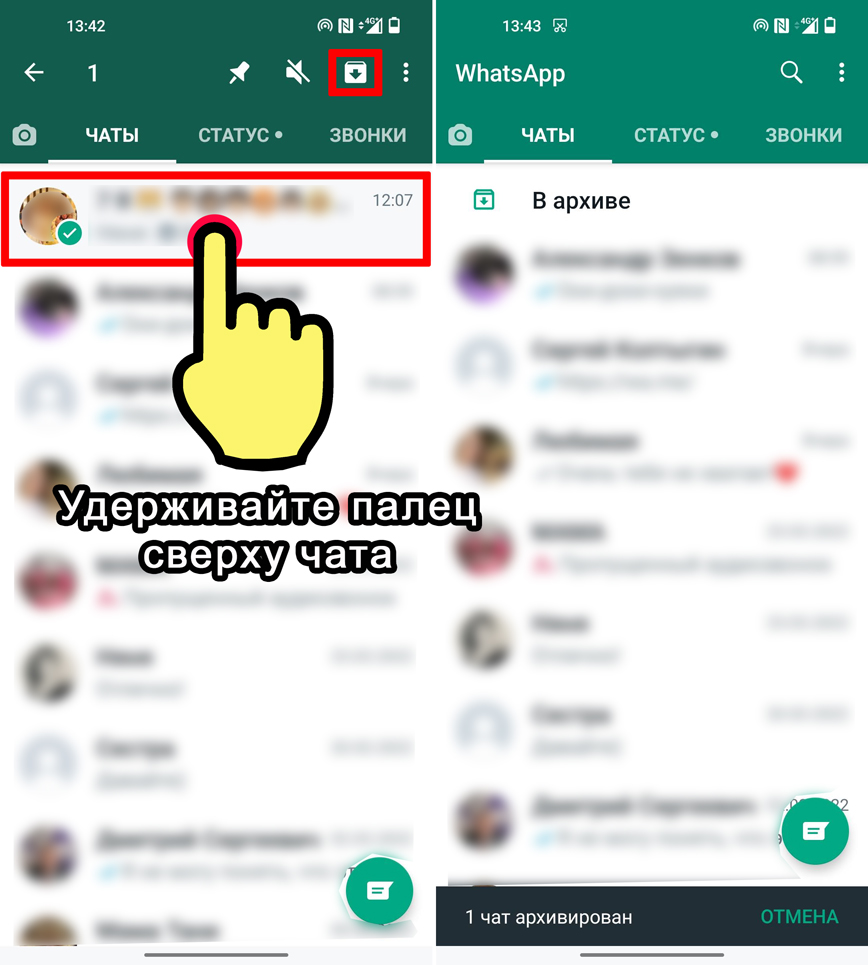
- Зажмите пальцем диалог и удерживайте до появления сверху панели.
- Тапните по иконке со стрелочкой вниз.
- Переписка переместится в архив, о чем будет свидетельствовать сообщение внизу экрана.

Важно!
У метода есть существенный недостаток. Если собеседник из заархивированного чата пришлет сообщение, то переписка отобразится в общем списке диалогов.
Как скрыть чат в WhatsApp на Android, iOS и Windows

Всем привет! К нам на почту приходит достаточно много писем с интересными вопросами, и сегодня мы разберем самый популярный.
Вопрос: Как можно скрыть чат в WhatsApp и можно ли это сделать?
К сожалению, данной функции нет ни в одной версии для популярных операционных систем (Android, iOS или Windows). Будьте очень аккуратны, так как в интернете могут предлагать мошеннические расширения или программы, которые (якобы) позволяют это сделать. Пока сделать это НЕЛЬЗЯ. Но не спешите расстраиваться, так как у WhatsApp есть возможность архивации переписки. Со стороны функция очень схожа:
- Чаты скрыты от глаз в отдельном разделе, который так и называется «Архив».
- Вся переписка, фотографии, медиафайлы, звуковые сообщения – хранятся в этом архиве.
- Новые сообщения со всеми данными также постоянно поступают в архив в онлайн режиме.
- Уведомления о сообщениях – нет.
- Архивация не удаляет сообщения и историю переписки.
- Есть возможность отправить в секретное место (архив) несколько или сразу все диалоги.
То есть мы, по сути, получаем (типа) скрытый чат. Человек, который не понимает в этом – просто его не увидит. А я вам скажу, что сама функция достаточно редкая, но очень полезная. Далее в статье мы и поговорим про архивацию, которая и позволяет создать скрытый (или секретный) чат в WhatsApp. Статью я описал для всех платформ, поэтому выбираем свою главу.
ВНИМАНИЕ! На всякий случай сохраните ссылку на статью, где я рассказываю про то, как обратно разархивировать чаты. Вдруг кому понадобится.
Android

Откройте само приложение. Теперь выберите ту переписку, которую вы хотите скрыть от посторонних глаз. Отлично! Установите сверху палец и не убирайте его, до тех пор, пока он не выделится и рядом с ним не появится галочка. Вверху рядом с тремя точками нажмите по значку архивации. После этого чат со всеми данными появится в отдельном разделе «В архиве». Чтобы зайти туда, просмотреть или написать сообщение – просто нажмите по этой надписи.
Еще раз повторюсь, что вы можете скрыть сообщения или переписку в WhatsApp сразу нескольких чатов. Но если вам нужно вообще заархивировать все диалоги, то делаем следующее:
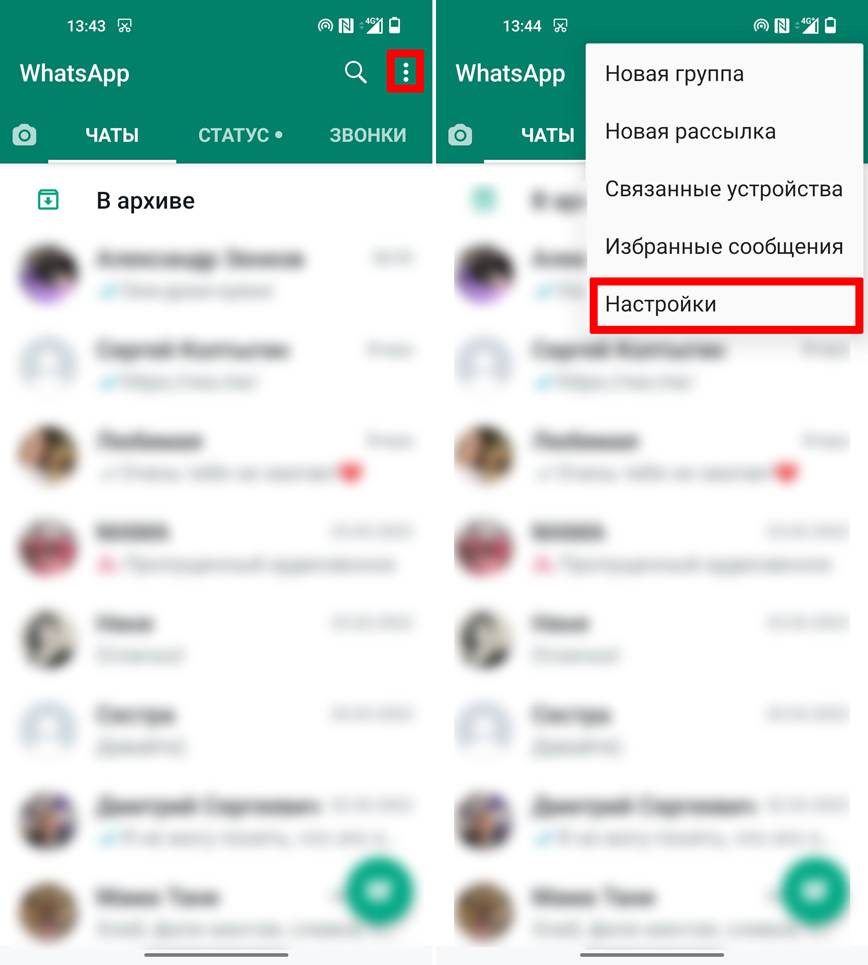
- Заходим в меню и переходим в «Настройки».
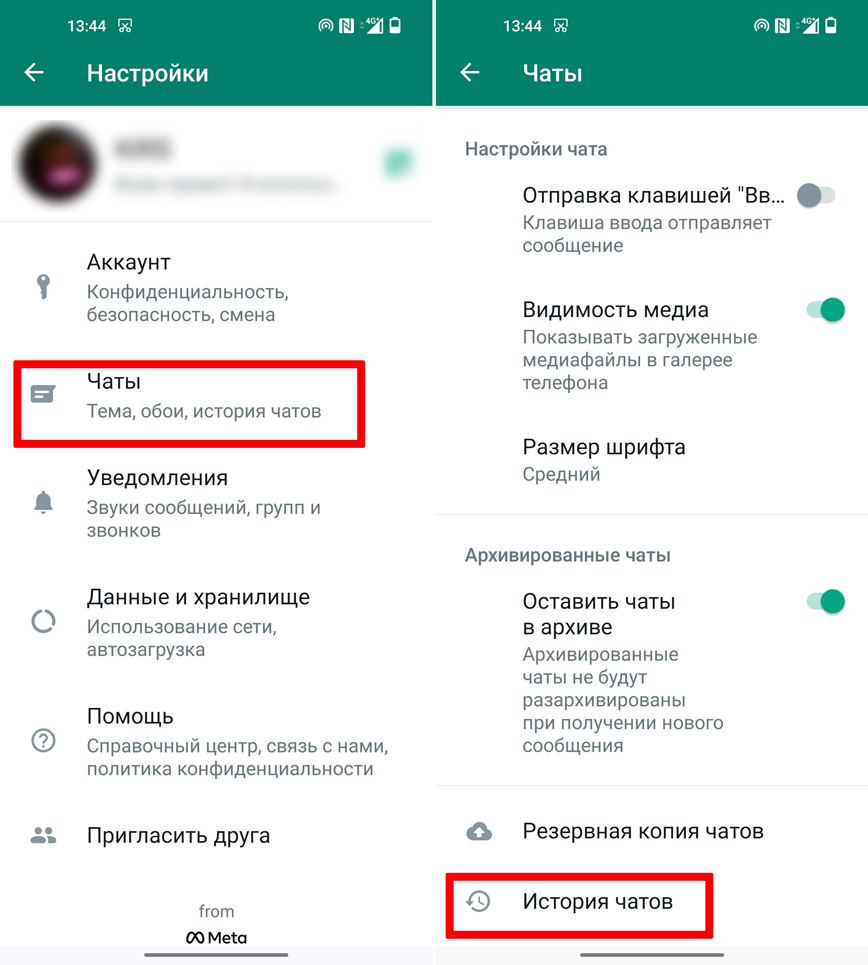
- «Чаты» – «История чатов».
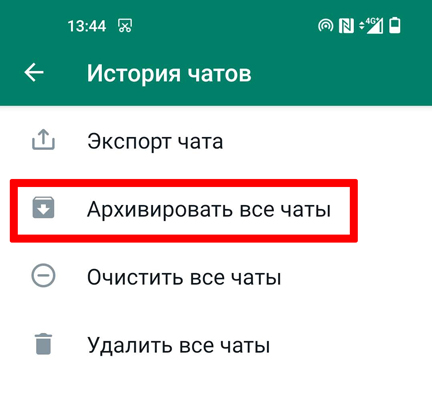
- «Архивировать все чаты».
iPhone
У iOS на версиях для iPhone или iPad все делается примерно так же, как и на Андроид. Открываем саму программу. Далее ставим палец сверху того диалога, который вы хотите скрыть в WhatsApp, и сразу же смахиваем палец в левую сторону. Откроется вспомогательное меню команд – выбираем «Архивировать». Если вам нужно сделать скрытым сразу несколько переписок, то просто нужно выполнять те же самые действия для выделенных диалогов.
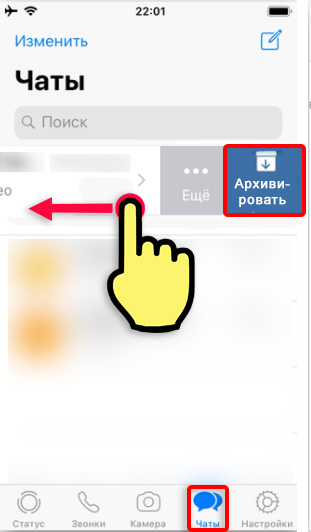
Если же вы хотите скрыть все переписки, то делаем следующее:
- Откройте основной раздел с «Настройками».
- Перейдите в подраздел «Чаты».
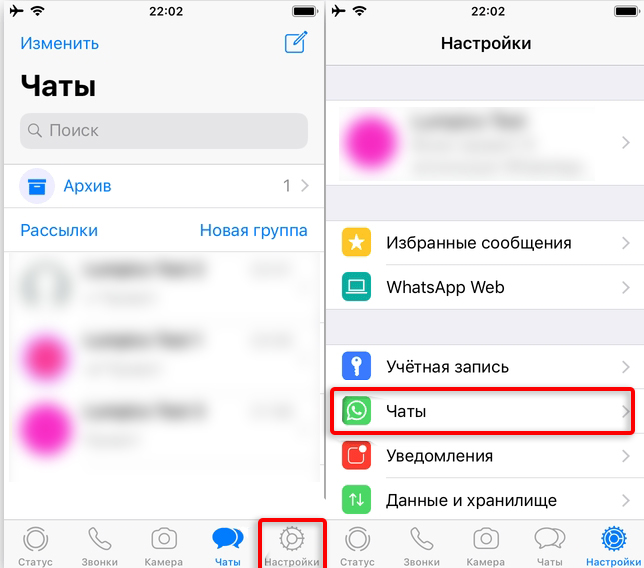
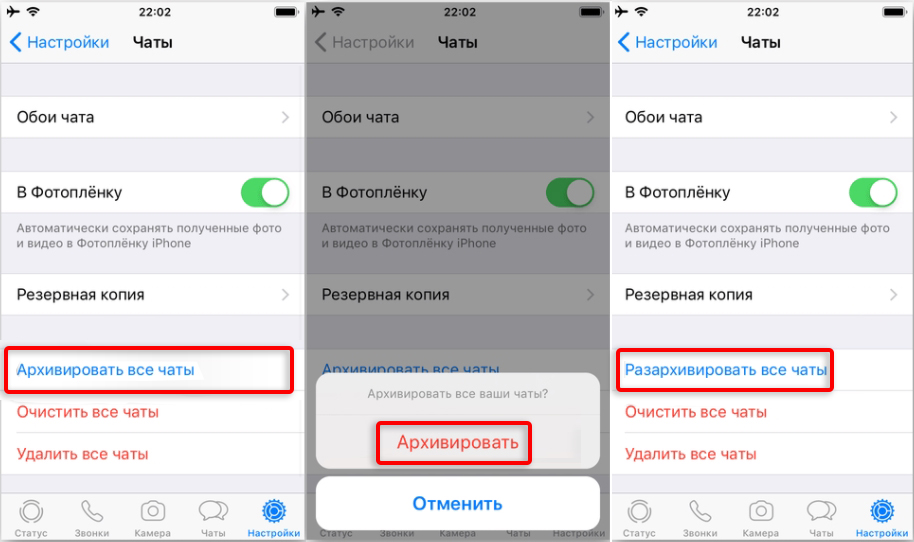
- Листаем в самый низ и жмем по соответствующей кнопке. После этого вылезет окно с предупреждением – тапаем «Архивировать». Кстати, разархивация делается аналогично.
Для компьютера
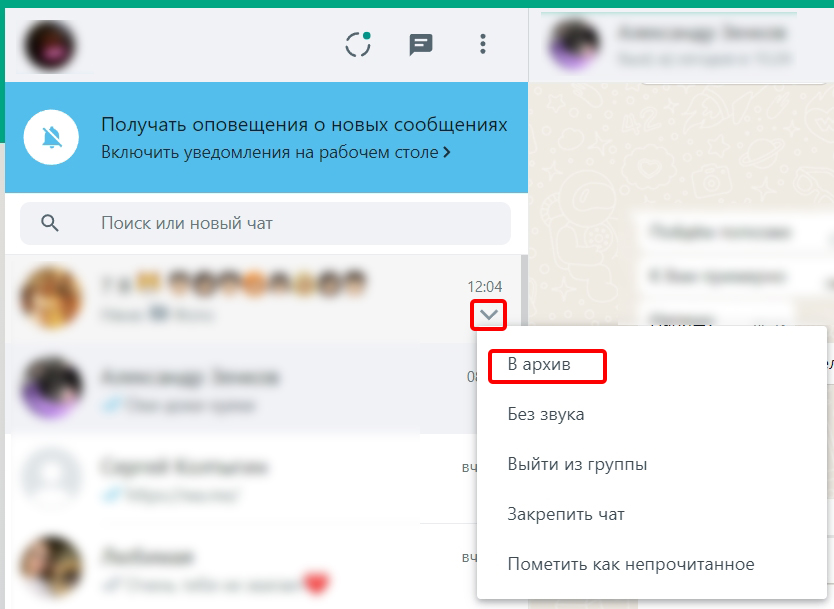
Если вы в основном пользуетесь Web-версией для Windows или Linux, то там аналогично можно закрыть переписку от посторонних глаз через WhatsApp Web. Наведите курсор на любой диалог. Появится маленькая стрелка – нажмите по ней. И далее выбираем команду – «В архив». Ура, теперь они вам не мешают и находятся в скрытом разделе. Напомню, чтобы сделать его обратно видимым – смотрим инструкцию, ссылку на которую я оставил в самом начале этой статьи.
Я надеюсь, что у вас все получилось, и не возникло никаких проблем. Также все вместе надеемся, чтобы разработчики выпустили нормальную функцию «Скрытых чатов». Я буду следить за возможностями новых версий, и, если функция появится, я сразу же опубликую дополнение. Ну или вообще перепишу эту статью. До новых встреч на портале WiFiGiD.RU.
Как скрыть чат в Ватсапе на смартфоне или компьютере?
Как скрыть чат в Ватсапе, чтобы никто не смог увидеть содержимое беседы? Приложив немного усилий, мы сможем добиться нужного результата!
Есть ли такая функция?
Было бы хорошо скрыть переписку в WhatsApp – как бы другой человек не старался, никак не получится заглянуть в чат и прочитать, о чем велась беседа. Иногда такая возможность просто жизненно необходимо. Некоторая информация не предназначена для чужих любопытных глаз.
Такого понятия, как «скрытые чаты» в Ватсапе не существует, вынуждены вас разочаровать. Подобные функции есть в других мессенджерах – можно сделать переписку секретной и убрать ее с основного экрана. Но в этом приложении таких возможностей нет. Поэтому придется искать альтернативные решения и обходные пути!
Простой ответ на вопрос, как скрыть чат в WhatsApp – воспользоваться опцией архивирования.
Хотите увеличить шрифт, но не знаете как? В прошлой статье рассказали для вас инструкцию.
Что представляет собой архивирование? Вы можете перенести некоторые чаты (как личные, так и групповые) в архив, то есть, в отдельную папку. Опция была создана для категоризации бесед, их упорядочивания. Но мы можем воспользоваться ею в своих целях и сделать скрытый чат в WhatsApp на Айфоне или Андроиде. И даже на компьютере!
Архивируем чаты
Давайте будем отталкиваться от того, что архивирование – единственная возможность «спрятать» чаты, убрать их из общего списка бесед. Исходя из этого и будем рассказывать, как в Ватсапе скрыть чат и сделать его невидимым.
На iPhone
- Откройте приложение и найдите диалог на главном экране;
- Сделайте свайп справа налево;

- Справа появятся дополнительные иконки – жмите на значок коробки.

Есть альтернативный вариант, как скрыть диалог в Ватсапе на Айфоне:
- Найдите чат в списке и зажмите его пальцем;

- Подержите несколько секунд;
- В появившемся меню найдите пункт «Архивировать» и нажмите.

Все просто! Опция распространяется как на обычные, личные переписки, так и на групповые беседы. Никаких отличий в алгоритме не будет.
На Android
Теперь о том, как скрыть чат в Ватсапе на Андроиде:
- Войдите в мессенджер, найдите диалог, который хотите убрать;

- Зажмите его пальцем на несколько секунд;

- На верхней панели появятся дополнительные иконки;
- Кликайте по значку коробки со стрелкой.

Вот и все! С первой задачей справились, теперь ваша беседа (или сразу несколько) надежно спрятана внутри специальной папки.
Вы в любой момент можете открыть и посмотреть содержимое, достаточно просто найти значок «В архиве» над списком чатов.

Важное о том, как скрыть группу в Ватсапе. Если вы не хотите, чтобы диалог разархивировался каждый раз, когда приходит новое входящее сообщение, нужно поработать над настройками.
- На Айфоне иконка снизу справа;

- На Андроиде – три точки наверху;

- Находим вкладку «Чаты» ;

- Активируем опцию «Оставить чаты в архиве» .

Уведомления о входящих вы будете получать только в двух случаях:
- Вас упомянули в тексте;
- Вы получили ответ на свое исходящее.
Что делать, если не приходят сообщения от пользователей? Рассказали в другой статье.
На ПК
Сейчас в нескольких словах расскажем, как скрыть переписку в Ватсапе на компьютере. Если вы предпочитаете десктопную версию – нет проблем, здесь действуют аналогичные правила.
- Откройте десктопное приложение или веб-мессенджер в браузере;
- Найдите беседу и кликните правой кнопкой мышки;

- Выберите из появившегося меню пункт «В архив» .

Теперь понятно, как скрыть чат в WhatsApp на Андроиде, Айфоне или компьютере. Действительно удобная опция, не требующая лишних усилий.
Дополнительная защита
Мало просто убрать беседу в архив! Стоит защитить свой мессенджер от чужих рук и глаз (если вы подозреваете, что кто-то может туда заглянуть).
Во-первых, вы можете поставить блокировку на смартфон. Современные устройства поддерживают специальные коды, графические ключи, а также сканирование отпечатков пальца и лиц.
Во-вторых, вы можете включить запрос подтверждения личности при входе в мессенджер.
- Откройте настройки приложения;
- Перейдите во вкладку «Аккаунт» или «Учетная запись» ;

- Найдите раздел «Конфиденциальность» .

Дальше все зависит от вашего устройства. В самом низу списка вы найдете опцию «Блокировка экрана» и можете активировать запрос отпечатка пальца или сканирования лица при каждом входе в приложение. Здесь же можно выбрать время блокировки экрана (минута, 15 минут или час).
Как закрыть чат в Ватсапе?
В WhatsApp есть возможность закрыть диалоги, чтобы сохранить их конфиденциальность или ограничить доступ к определенным контактам. В этой статье мы расскажем, как закрыть чат в WhatsApp на мобильных устройствах.
Закрытие чатов
Функция закрытия чата на платформах Android и iPhone предоставляет возможность защитить паролем самые личные чаты. Чтобы прочитать или отправить сообщения в закрытых чатах, вам нужно будет аутентифицироваться с помощью кода доступа к телефону, Face ID или отпечатка пальца.
Эти чаты будут храниться отдельно от остальных в папке «Закрытые чаты». Инструкция о том, как сделать закрытый чат в ватсапе:
- Откройте приложение WhatsApp на своем устройстве.
- Перейдите в раздел «Чаты» , расположенный в нижней части экрана.
- Найдите и выберите диалог, который вы хотите закрыть.
- Нажмите и удерживайте на названии или на фото профиля контакта.

- В появившемся контекстном меню выберите опцию «Закрытие» .

- Подтвердите свой выбор, активировав ползунок;

- Воспользуйтесь считыванием отпечатка пальца или функцией распознавания лица на устройстве для подтверждения своей личности.

После выполнения этих шагов ваш диалог в WhatsApp будет закрыт, и только вы или человек с доступом к вашему устройству смогут прочитать сообщения. Благодаря данным шагам вы узнаете, как закрыть чат в ватсапе администратору и не только. Читайте также: Как записать голосовой статус в ватсапе.

Просмотр закрытых чатов
Закрыли многие чаты от лишних глаз, но не знаете, как найти закрытый чат в ватсапе? Не переживайте, необходимо выполнить следующие шаги:
- Зайдите в раздел «Чаты» ;
- Проведите вниз по экрану, а затем необходимо нажать на папку «Закрытые …» ;

- Для доступа к этим диалогам требуется прикоснуться к сканеру отпечатка. После этого можно нажать на соответствующий контакт, чтобы просмотреть его содержимое или отправить сообщение.

С помощью этой инструкции вы сможете понять, как убрать закрытые чаты в ватсапе и продолжить общение в открытом доступе, имея чат в основных диалогах.
Закрытие диалога в WhatsApp может быть полезным во множестве ситуаций. Например, вы можете решить закрыть чат, чтобы сохранить конфиденциальность разговоров с определенным контактом или ограничить доступ, чтобы предотвратить случайное чтение сообщений другими людьми.
Закрытие сообщений и использование других функций приватности в WhatsApp помогает обеспечить безопасность ваших личных данных и контроль над вашими разговорами. Будьте внимательны при выборе функций приватности и используйте их сообразно своим потребностям и предпочтениям. Не переживайте, данные диалоги будут скрыты от других лиц.