Как отключить перемешивание Spotify Бесплатно или Премиум (на ПК/мобильных устройствах)

По сценарию Полины Мендоса Последнее обновление: March 8, 2023
Вы когда-нибудь создавали плейлист на Spotify, только чтобы обнаружить, что функция случайного воспроизведения включена по умолчанию, и вы не можете воспроизвести свои песни в том порядке, в котором хотели? Независимо от того, являетесь ли вы знатоком музыки или просто любите слушать любимые песни в определенном порядке, изучение как отключить перемешивание Spotify Бесплатно или Премиум может быть неприятно, если вы не знаете, как это сделать.
К счастью, отключение перемешивания — это простой процесс, который можно выполнить всего за несколько шагов. В этой статье мы предоставим вам подробное руководство о том, как отключить перемешивание на Spotify, как на настольных, так и на мобильных устройствах, поэтому вы можете послушай свой Spotify плейлисты в том порядке, в котором вы хотите.
Часть 1. Как отключить воспроизведение в случайном порядке Spotify Премиум (настольный/мобильный)?
Spotify стал популярной платформой для потоковой передачи музыки, а его функция случайного воспроизведения упростила прослушивание самых разных песен. Однако, если вы хотите прослушать плейлист в его первоначальном порядке, отключение воспроизведения в случайном порядке может оказаться сложной задачей. В этом разделе мы предоставим пошаговые инструкции о том, как отключить перемешивание в настольной и мобильной версиях Spotify.
1. Как отключить воспроизведение в случайном порядке Spotify Премиум (настольный компьютер)
- Шаг 1: Открыть Spotify на рабочем столе и выберите плейлист, который хотите прослушать.
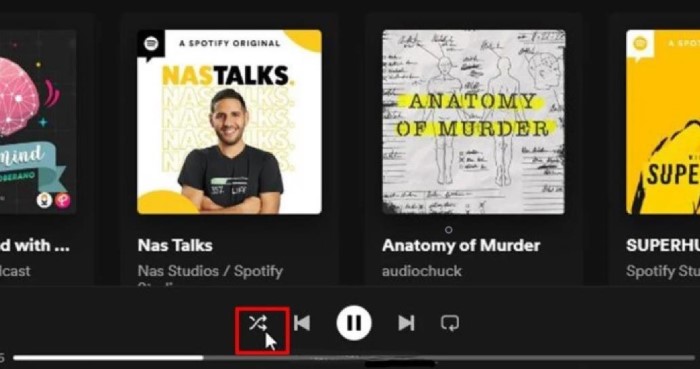
- Шаг 2: когда список воспроизведения открыт, найдите кнопку воспроизведения в левом нижнем углу экрана. Вы должны увидеть две стрелки, образующие круг рядом с кнопкой воспроизведения. Это кнопка перемешивания.
- Шаг 3: Нажмите кнопку воспроизведения в случайном порядке, чтобы отключить перемешивание. Стрелки, образующие круг, должны стать серыми, указывая на то, что перемешивание отключено.
- Шаг 4: нажмите кнопку воспроизведения, и ваш плейлист должен воспроизводиться в том порядке, в котором вы планировали.
2. Как отключить воспроизведение в случайном порядке Spotify (Мобильные телефоны)
- Шаг 1: Запустить Spotify приложение на телефоне и выберите плейлист, который вы хотите прослушать на первом шаге.
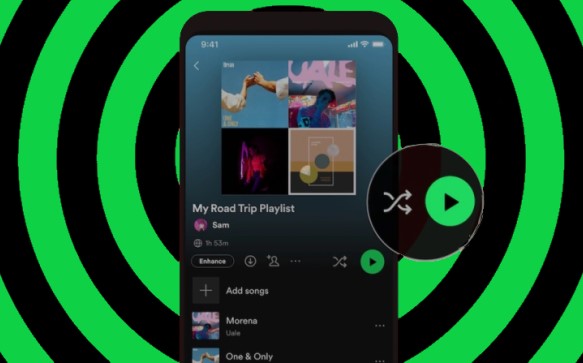
- Шаг 2: Когда список воспроизведения открыт, найдите кнопку воспроизведения в правом нижнем углу экрана. Кнопка воспроизведения должна иметь две стрелки, образующие круг рядом с ней. Эта кнопка предназначена для перетасовки.
- Шаг 3. Коснитесь кнопки воспроизведения в случайном порядке, чтобы остановить воспроизведение. Когда функция перемешивания отключена, стрелки, образующие круг, должны стать серыми.
- Шаг 4: Нажмите «Воспроизвести», и ваш плейлист должен начать воспроизводиться в выбранном вами порядке.
Часть 2. Почему на панели воспроизведения мультимедиа нет кнопки «Перемешать»?
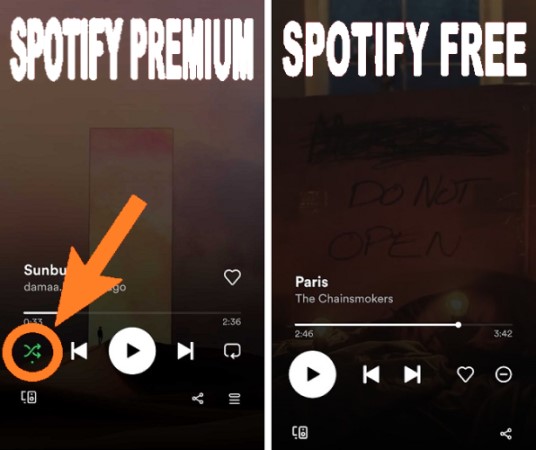
Если вы используете Spotify приложение и не можете найти кнопку воспроизведения в случайном порядке на панели воспроизведения мультимедиа, это может расстраивать. Кнопка перемешивания является важной характеристикой для многих Spotify пользователей, и его отсутствие может ограничить ваш опыт прослушивания. В этом разделе мы обсудим некоторые возможные причины, по которым на панели воспроизведения мультимедиа нет кнопки воспроизведения в случайном порядке, и способы устранения этой проблемы.
Причина №1: Премиум против бесплатной учетной записи
Функция случайного воспроизведения доступна как для платной, так и для бесплатной версии. Spotify Счета. Однако, если у вас есть бесплатная учетная запись, у вас может не быть доступа ко всем функциям, включая кнопку воспроизведения в случайном порядке. Чтобы использовать функцию перемешивания, вам может потребоваться перейти на премиум-аккаунт.
Причина №2: Устаревшая версия Spotify
Если вы используете устаревшую версию Spotify приложение, у вас может не быть доступа ко всем функциям, включая кнопку воспроизведения в случайном порядке. Чтобы убедиться, что у вас установлена последняя версия приложения, перейдите в магазин приложений на своем устройстве и проверьте наличие обновлений.
Причина №3: региональные ограничения
В некоторых странах могут действовать ограничения, препятствующие доступности некоторых функций на Spotify приложение. В этом случае вы можете не увидеть кнопку воспроизведения в случайном порядке на панели воспроизведения мультимедиа. Вы можете проверить с Spotifyобратитесь в службу поддержки клиентов, чтобы узнать, существуют ли какие-либо региональные ограничения, применимые к вашей учетной записи.
Как исправить Spotify Нет проблем с кнопкой «Перемешать»?
Если вы столкнулись с какой-либо из вышеперечисленных проблем, есть несколько шагов, которые вы можете предпринять, чтобы решить эту проблему.
- Перейти на премиум-аккаунтчтобы получить доступ ко всем Spotify, включая кнопку воспроизведения в случайном порядке.
- Удостоверьтесь, что у вас есть последняя версия Spotify приложениеустановлен на вашем устройстве.
- Контакты Spotifyслужба поддержки клиентовчтобы узнать, существуют ли какие-либо региональные ограничения, применимые к вашей учетной записи.
Выполнив эти шаги, вы сможете решить любые проблемы с кнопкой воспроизведения в случайном порядке и наслаждаться полным прослушиванием на Spotify.
Часть 3. Что делать, если Spotify застрял в случайном порядке?
В то время как функция перемешивания включена Spotify — это отличный способ насладиться разнообразными песнями, но иногда он может зависнуть, и вы не сможете его отключить. Это может расстраивать, особенно если вы хотите слушать свой плейлист в определенном порядке. В этом разделе мы предоставим некоторые решения, если Spotify застрял в случайном порядке.
Решение № 1. Перезапустите Spotify Приложение
Первое, что вы можете попробовать, если Spotify застрял в случайном порядке, чтобы перезапустить приложение. Полностью закройте приложение, а затем снова откройте его. Это должно сбросить функцию перемешивания, и вы сможете ее отключить.
Решение № 2. Очистите Spotify Кэш
Если перезапуск приложения не помогает, попробуйте очистить кеш. Очистка кеша удалит все временные файлы, которые могут вызывать сбои в работе функции перемешивания.
- Чтобы очистить кеш в настольном приложении, выполните следующие действия:
- Откройте приложение Spotify приложение и нажмите на три точки в верхнем левом углу экрана.
- Нажмите «Настройки», а затем выберите «Показать дополнительные настройки».
- Прокрутите вниз до раздела «Хранение песен в автономном режиме» и нажмите «Удалить кэш и сохраненные данные».
- Нажмите «ОК» для подтверждения.

- Чтобы очистить кеш в мобильном приложении, выполните следующие действия:
- Откройте приложение Spotify приложение и нажмите на значок шестеренки в правом верхнем углу экрана.
- Прокрутите вниз до раздела «Хранилище» и нажмите «Удалить кэш».
- Нажмите «ОК» для подтверждения.
Решение № 3. Переустановите Spotify Приложение
Если первые два решения не работают, вы можете попробовать переустановить Spotify приложение. Удалите приложение со своего устройства, а затем переустановите его из магазина приложений. Это должно устранить любые сбои или ошибки, которые могут вызывать сбои в работе функции перемешивания.
Следуя этим решениям, вы сможете исправить любые проблемы с функцией перемешивания на Spotify и наслаждайтесь своими плейлистами в том порядке, в котором вы хотите.
Для Spotify Бесплатные пользователи: как слушать Spotify Песни без премиальных ограничений?
TuneSolo Spotify Music Converter это программный инструмент, который позволяет пользователям конвертировать Spotify музыку в различные форматы, такие как MP3, WAV, FLAC и другие. Программное обеспечение разработано, чтобы помочь пользователям загружать и конвертировать Spotify песни, плейлисты, альбомы и подкасты в формат, который можно воспроизводить на других устройствах, таких как MP3-плеер, смартфон или планшет.
На примере TuneSolo Spotify Music Converter пользователи могут легко конвертировать и скачивать Spotify треков всего несколькими щелчками мыши, а программное обеспечение поддерживает пакетное преобразование, что означает, что пользователи могут конвертировать сразу несколько песен или плейлистов. Программное обеспечение также сохраняет исходное качество изображения. Spotify треков, поэтому пользователи могут наслаждаться высококачественной музыкой без потери качества звука.

TuneSolo Spotify Music Converter совместим с операционными системами Windows и Mac, а программное обеспечение регулярно обновляется, чтобы обеспечить совместимость с последними версиями Spotify, Кроме того, TuneSolo предлагает бесплатную пробную версию программного обеспечения, которая позволяет пользователям протестировать программное обеспечение перед покупкой.
Вот простые краткие шаги по использованию инструмента:
- На Tunesolo приложение, получить доступ к Spotify Web Player и войдите под своим Spotify бесплатный аккаунт.
- Перетащите песни или альбомы, которые вы хотите загрузить, в Tunesoloочередь преобразования.
- Выберите выходной формат, выходную папку и, при желании, отредактируйте параметры вывода.
- Чтобы начать процесс конвертации, нажмите кнопку «Конвертировать». Вы можете конвертировать все песни одновременно или по одной.
- Получите доступ к выходной папке, чтобы изучить и прослушать загруженный Spotify музыку, когда преобразование завершено.

Заключение
В заключение, функция перемешивания на Spotify — это отличный способ открыть для себя новую музыку и насладиться любимыми песнями в другом порядке. Однако иногда функция воспроизведения в случайном порядке может вызвать проблемы и помешать вам слушать списки воспроизведения в том порядке, в котором вы хотите.
В этой статье мы предоставили решения, которые помогут вам отключить перемешивание Spotify как на десктопе, так и на мобильных устройствах. Кроме того, мы обсудили, почему вы можете не видеть кнопку воспроизведения в случайном порядке на панели воспроизведения мультимедиа и как решить эту проблему.
Наконец, мы представили TuneSolo Spotify Music Converter, инструмент, который позволяет вам конвертировать Spotify треки в другие форматы, чтобы вы могли слушать любимые песни на других устройствах. Следуя этим советам и решениям, вы можете обеспечить наилучшие впечатления от прослушивания на Spotify.
Перемешать
Вы можете включать треки из плейлистов, альбомов или профилей исполнителей вперемешку.
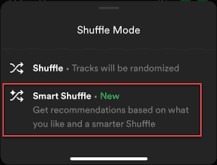
Умное перемешивание
Доступно на мобильном устройстве для пользователей с Premium.
Умное перемешивание освежит подборку подходящими по настроению композициями из рекомендаций. Этот режим можно включить в разделе «Любимые треки» или созданных вами плейлистах. Мы дополним очередь воспроизведения подходящей музыкой.
Как активировать умное перемешивание
- В нижней части экрана нажмите на панель «Сейчас играет», а затем откройте любимые треки или любой созданный вами плейлист.
Примечание. На планшете коснитесь обложки альбома в боковом меню. - Нажмите на значок перемешивания.
- Режим «Вперемешку» отключен — треки играют по порядку.
- Включен — композиции воспроизводятся случайным образом.
- Режим «Умное перемешивание» включен — треки и персональные рекомендации звучат в случайном порядке.
Нет подписки на Premium?
В бесплатной версии сервиса треки воспроизводятся вперемешку, за исключением отдельных плейлистов, например из подборки «Для тебя».
Переходите на Premium, чтобы слушать музыку без ограничений.
Похожие статьи
- Очередь
- Сортировка и фильтры
Была ли эта информация полезной?
[Complete Guide] How to Turn Off Shuffle Play on Spotify (No Premium)
As a Spotify Free user, you are certainly not unfamiliar with the Shuffle Play mode. It is the only playback mode available for all the Spotify free users. However, when you can enjoy Spotify Music in the sequential play mode or in the shuffle mode on your Spotify Desktop app smoothly, it is frustrated that you are always keeping sucking on turning off Shuffle Play on Spotify on either your iPhone or Android devices.
And what’s worse, the only way for you to play Spotify without shuffle is merely subscribing as Spotify Premium. Lucky you here, this problem will be solved by this complete guide introduced here. Instead of paying for Spotify Premium, we are going to share 2 feasible ways to shut the Shuffle Play mode down for all the Spotify users, especially Spotify Free users with this post. Let’s get started here.
Recommend Reading:
- Method 1. Get Spotify without Shuffle Playing on iPhone via TWEAKBOX
- Method 2. Use TutuApp to Turn off the Shuffle Play on Spotify on Android
Method 1. Get Spotify without Shuffle Playing on iPhone via TWEAKBOX
To turn off the Shuffle Play on Spotify, you need a tool named TWEAKBOX, which is designed for Spotify free users to enjoy Spotify without ads and listen to Spotify as they will, such as non-shuffle playing, improving Spotify music quality. Let’s see how it works.
6 Steps to Turn off the Shuffle Play on Spotify on iPhone
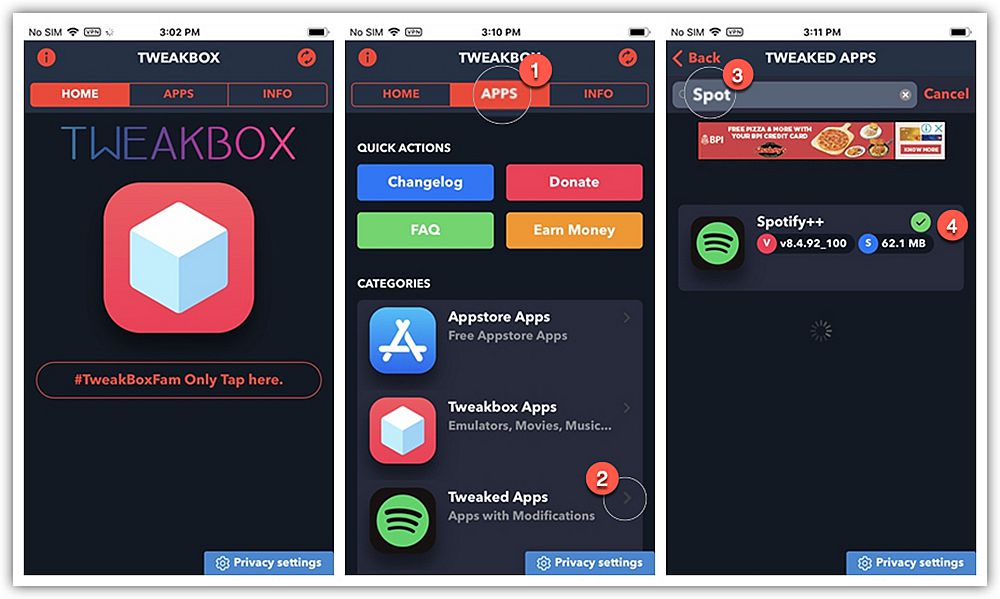
Step 1. Download the TWEAKBOX here and get it fully installed on your iPhone.
Step 2. Run the TWEAKBOX and then you can see the main interface of the TWEAKBOX apps.
Step 3. Hit «APPS». There are lots of apps that provided by TWEAKBOX team, like Appstore Apps, Tweakbox Apps, Tweaked Apps and etc. Let’s tap Tweaked Apps here.
Step 4. On the Search bar, input «Spotify». And then you can see an Apps named Spotify++. Tap it and install it on your iPhone.
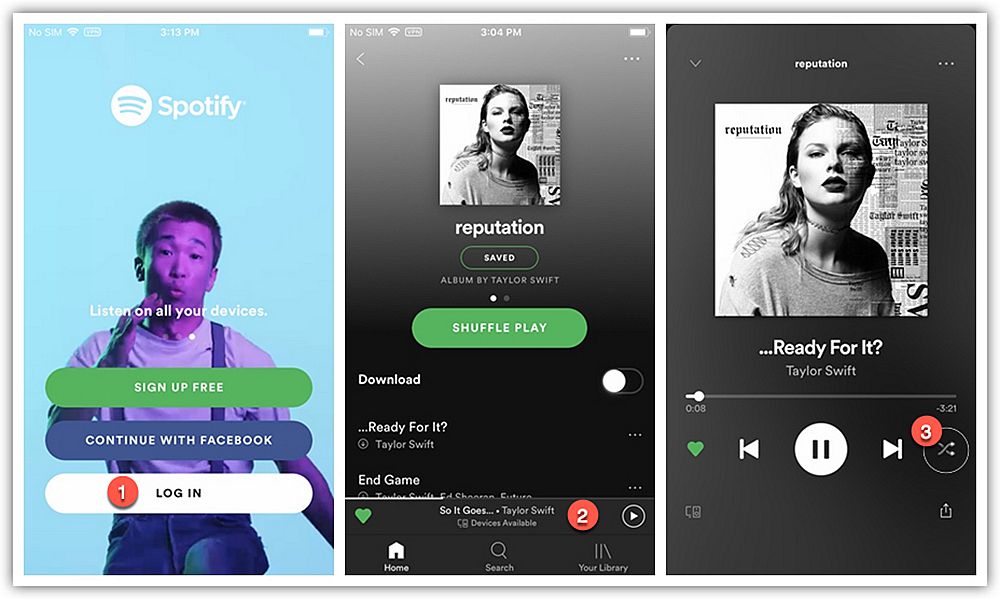
Step 5. Tap the Spotify app and then Tap Log In. Input your registered E-mail with the password and then you can log in and get ready to enjoy Spotify without shuffle.
Step 6. Go to play whatever playlist and then tap the Music Playing Progress Bar on the button of the main interface and then you can see the cover and the music playing page. Here, you can see the Shuffle button here and then tape it then you can turn off the Shuffle Play on Spotify on iPhone.
Now, you have successfully made it on your iPhone devices. How about Android users? Is there any way to turn off the Shuffle Play on Android devices? Let’s move onto the next part and shut it down by yourself.
Method 2. Use TutuApp to Turn off the Shuffle Play on Spotify on Android
For Android users, a third-party app is required to shut down the Shuffle Play mode. Here we recommend TutuApp, which is a mod version of Spotify for all the Android users to enjoy Spotify freely, like getting rid of ads, changing enjoying music playback mode and more. Now, take a closer look at the full guide below.
8 Steps for Turn off the Shuffle Play on Spotify on Android
Step 1. Download TutuApp on your Android devices and follow the instructions to install the apps on your Android devices.
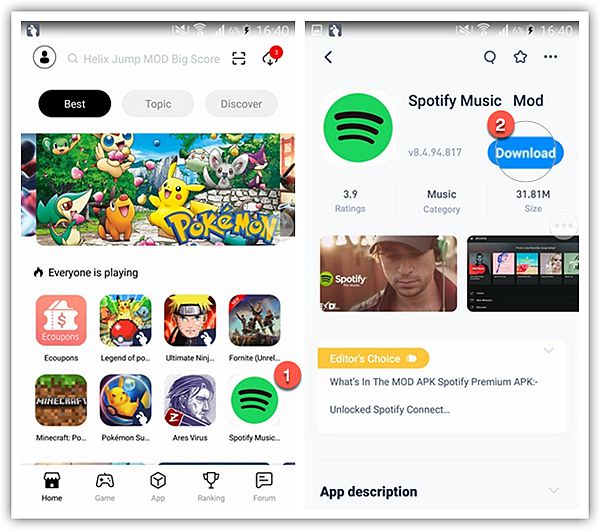
Step 2. Hip the rabbit-shaped icon to run the TutuApp then you can see the main interface of TutuApp.
Step 3. As you can see, the Spotify app will appear on the first page on the main interface of TutuApp, now Hit the Spotify app.
Step 4. On the new page of Spotify, here is a Download button. Tap Download and then get Spotify to download on your Android devices.
Step 5. When the Spotify Music apps are fully installed on Android, launch it. On the login page, log in Spotify with your registered E-mail and password.
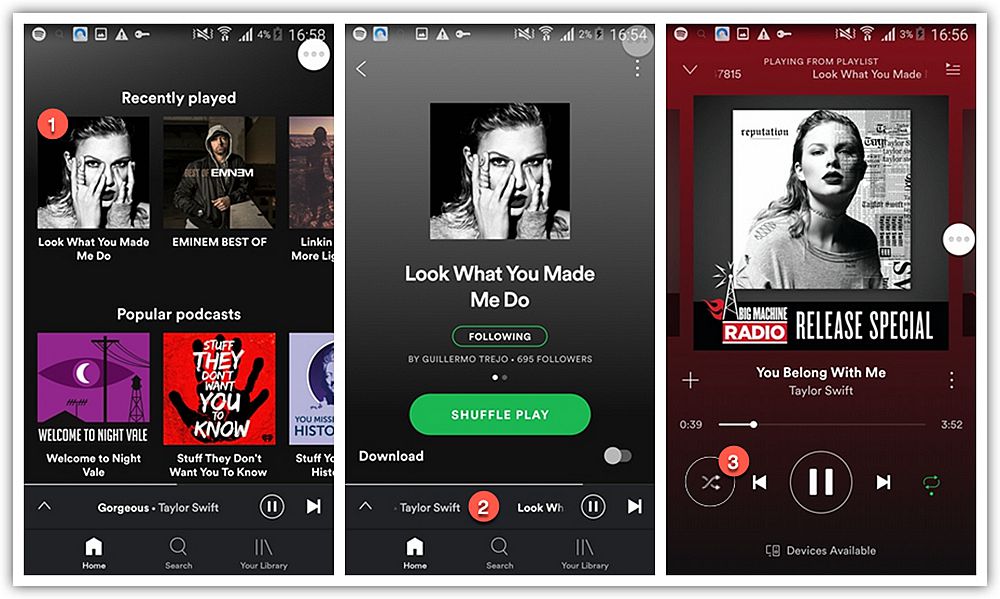
Step 6. On the main interface of Spotify music, select whatever playlists and play any single song.
Step 7. On the button of the playlists, there is a music playing bar. Tap the music playing bar, then you can see the music playback interface.
Step 8. Now, the last step hit the Shuffle button and turn off the Shuffle Play on Spotify on Android.
See? Now you can enjoy Spotify on your Android Devices on shuffle play mode, loop playback mode and single cycle playback mode following your inclinations. Enjoy!
Conclusion
Now, you can not only turn off the shuffle play on your iPhone but also on your Android devices. If you have any problem, please leave a comment below. Enjoy Spotify on whatever playback mode right here!
Перемешать
Вы можете включать треки из плейлистов, альбомов или профилей исполнителей вперемешку.
Умное перемешивание
Доступно на мобильном устройстве для пользователей с Premium.
Умное перемешивание освежит подборку подходящими по настроению композициями из рекомендаций. Этот режим можно включить в разделе «Любимые треки» или созданных вами плейлистах. Мы дополним очередь воспроизведения подходящей музыкой.
Как активировать умное перемешивание
- В нижней части экрана нажмите на панель «Сейчас играет», а затем откройте любимые треки или любой созданный вами плейлист.
Примечание. На планшете коснитесь обложки альбома в боковом меню. - Нажмите на значок перемешивания.
- Режим «Вперемешку» отключен — треки играют по порядку.
- Включен — композиции воспроизводятся случайным образом.
- Режим «Умное перемешивание» включен — треки и персональные рекомендации звучат в случайном порядке.
Нет подписки на Premium?
В бесплатной версии сервиса треки воспроизводятся вперемешку, за исключением отдельных плейлистов, например из подборки «Для тебя».
Переходите на Premium, чтобы слушать музыку без ограничений.
Похожие статьи
- Очередь
- Сортировка и фильтры
Была ли эта информация полезной?