Как включить телевизор jvc с приставкой

Нередко проблемы пользователей можно решить без вызова мастера на дом. Для вашего удобства организована Консультация по настройке телевизоров.
Как настроить телевизор JVC на хорошее изображение
Нашей компанией производится настройка телевизора JVC по всем техническим параметрам эфирного, кабельного и спутникового телевидения, настройка яркостных, цветовых и геометрических параметров экрана, настройка оптимального звукового сопровождения, подключение телевизора к глобальной сети интернет, подключение внешних проигрывателей воспроизведения и записи.
Мы знаем как настроить каналы на телевизоре JVC.
Инструкция телевизора JVC
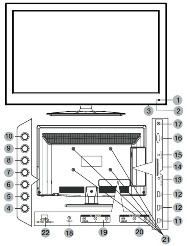
Руководство пользователя телевизора JVC
Телевизор JVC модели LT-32M340, согласно инструкции по эксплуатации, имеет следующие клавиши управления и разъёмы на корпусе телевизора:
На передней и задней панели телевизора JVC LT-32M340 расположены:
- ИК-датчик системы дистанционного управления
- Индикатор рабочего режима / режима ожидания
- Выключатель питания (снизу), для отключения подачи электричества на телевизор
- Клавиша включения телевизора и перевод в режим ожидания
- Клавиша Vol — — уменьшение уровня громкости.В режиме Меню используется для перехода к предыдущему пункту
- Клавиша Vol + — увеличение уровня громкости. В режиме Меню используется для перехода к следующему пункту
- Клавиша CH — — переход на предыдущий канал. В режиме Меню используется для перехода вниз
- Клавиша CH + — переход на следующий канал. В режиме Меню используется для перехода вверх
- Клавиша MENU — выбор основного меню
- Клавиша выбора источника сигнала
- Вход USB — подключение внешних USB устройств, например для просмотра видео или фотографий, прослушивание аудио плеера
- HDMI вход — мультимедийный вход для подключения аппаратуры высокой чёткости изображения
- Аудио наушники — разъём для подключения наушников
- Common Inteface CI — общий интерфейс, гнездо модуля условного доступа
- Разъём PC Audio — вход 3,5 мм для подключения внешнего источника аудиосигнала от компьютера
- Вход VGA — вход подключения компьютера
- Вход RF — разъём подключения антенного кабеля
- Компонентный вход — подключение DVD проигрывателей через разъёмы, имеющие обозначения Y, B-Y, R-Y или Pb, Pr
- Композитный видеовход и аудиовход
- Композитный видеовход и аудиовход
- Отверстия крепления настенного кронштейна
- Шнур питания для подключения к электрической розетке
Назначение кнопок пульта телевизора JVC
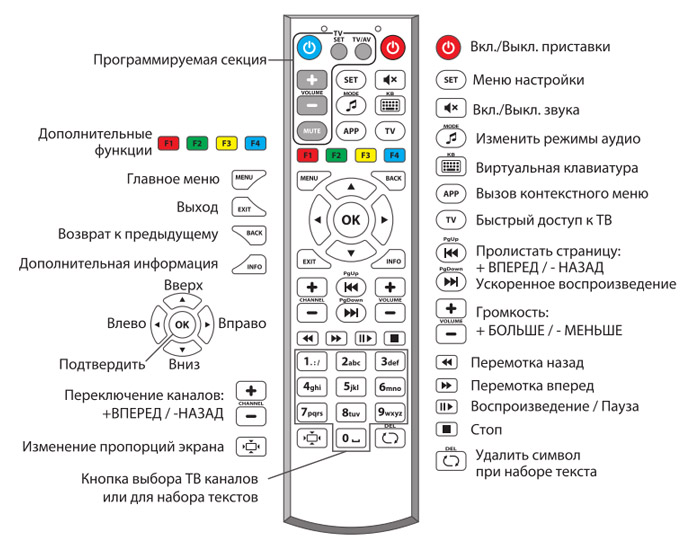
Пульт для телевизора JVC имеет следующие кнопки дистанционного управления:
- Кнопка мгновенного включение и выключение звука телевизора JVC
- Кнопка переключения между ждущим и рабочим режимом
- ASPECT выбор формата изображения (соотношения сторон экрана)
- S.Mode выбор режима звука
- P.Mode выбор режима изображения
- GUIDE включение телевизионной программы в режиме DTV
- Кнопка 0 — 9 цифровые кнопки выбора номера канала, переключение канала происходит с задержкой 2 сек
- LIST отображение списка каналов
- Кнопка возврата к предыдущему просматриваемому каналу
- Кнопка S — режим вывода на экран субтитров в режиме DTV
- TEXT — включение телетекста
- MIX — наложение телетекста на изображение в режиме ATV
- SIZE — режим вывода на экран увеличенной нижней или верхней части страницы в режиме ATV
- HOLD — удержание режима телетекста
- INDEX — вызов страницы индексов режима телетекста
- REVEAL — отображение \ сокрытие режима телетекста
- SUB.PAGE — отображение подстраницы телетекста
- Кнопка i — вывод на экран информации о текущем канале
- FAV — вывод на экран списка любимых каналов
- TV.RD — включение цифрового радио
- AUDIO — выбор языка звукового сопровождения в режиме DTV
- MENU — включение экранного меню
- INPUT — выбор источника входного сигнала
- Кнопки курсора — перемещение по МЕНЮ
- BACK — возврат к предыдущему меню
- EXIT — выход из меню
- SLEEP — таймер автоматического выключения телевизора
- VOL+\- — изменение громкости звука
- PROG — вход в меню редактирования каналов
- CH +/-— переключение каналов
- PLAY — начало воспроизведения в режиме USB
- PAUSE — временная приостановка воспроизведения в режиме USB
- STOP — остановка воспроизведения в режиме USB
- REC — начало записи в режиме USB
- PREV — кнопка перехода к предыдущему треку в режиме USB
- NEXT — кнопка перехода к следующему треку
- FWD — кнопка ускоренного воспроизведения вперёд
- REW — кнопка ускоренного воспроизведения назад
- Кнопки цветные — телетекст
На нашем сайте можно скачать Пульт для телевизора
расположение и обозначение кнопок дистанционного управления, а также инструкцию и Руководство пользователя
Настройка телевизора JVC
Телевизионные меню
Управление всеми функциями телевизора осуществляется при помощи пульта для телевизора JVC, через телевизионные меню команд, выводимых на экран. В главное меню входят разделы: КАНАЛЫ, КАРТИНКА, ЗВУК, ВРЕМЯ, НАСТРОЙКА, КОНТРОЛЬ.
В разделы меню входят, перемещая курсор кнопками на пульте «лево» и «право». Перемещение курсора по строкам производится кнопками пульта для телевизора «вверх» и «вниз».
Выбранная строка выделяется синим цветом. Подменю отображаются рядом с выбранным пунктом основного меню.
Выход из меню производится нажатием клавиши пульта «exit». Приглушенные цветом режимы в данной модели телевизора не задействованы, либо активизируются при подключении определённых внешних устройств или при выборе другого режима телевизионного вещания.
При настройке телевизора JVC в нижней строке экрана отображаются подсказки. Через несколько секунд простоя меню автоматически исчезает с экрана.
Начальная настройка телевизора JVC
Управление телевизором осуществляется как с панели управления, так и дистанционным пультом. Первоначально необходимо выбрать пультом для телевизора JVC язык меню, стандарт телевизионного вещания и страну пребывания.
Далее будет предложено произвести автоматический поиск каналов. Для его запуска необходимо нажать ОК на пульте. В появившемся экранном меню начнётся поиск и фиксация телевизионных программ в режимах аналогового вещания АТВ, цифрового вещания ЦТВ, поиск радиоканалов РАДИО, либо запись данных, если они передаются в принимаемом сигнале.
Поиск каналов может быть прерван нажатием кнопок MENU или EXIT. В таблице указывается количество найденных программ. Телевизор JVC запоминает 100 телевизионных программ в аналоговом режиме и 200 программ в режиме цифрового телевидения.
После окончания настройки, необходимо при помощи кнопки INPUT выбрать режим просмотра аналоговых или цифровых телепрограмм.
Создание списка любимых программ на телевизоре JVC
В телевизоре JVC реализована возможность создания из большого количества передаваемых телепрограмм, список любимых телеканалов, которые просматриваются наиболее часто.
В разделе меню РЕДАКТИРОВАНИЕ ПРОГРАММ, используйте кнопки курсоры вверх и вниз для выбора необходимого канала. При нажатии на кнопку FAV возле названия телеканала появляется символ сердечка, а сам канал записывается в список любимых. Повторное нажатие кнопки FAV, приведёт к его удалению из этого списка.
После создания списка, можно использовать кнопку FAV для быстрого доступа к просмотру любимых программ.
Ответы на вопросы по телевизору JVC
Телевизор завис и не реагирует на кнопки
Если телевизор LT-32M545W завис, необходимо выключить его из электрической розетки, подождать 1 минуту и включить снова. Есть вероятность, что аппарат перезагрузится и восстановится. Если после перезагрузки он всё равно не будет реагировать ни на пульт, ни на кнопки расположенные на корпусе ТВ, следует обратиться в сервисный центр.
Телевизор не работает от приставки
Необходимо произвести перенастройку приставки Supra в режиме автопоиск. Телевизор JVC при этом должен находится в режиме воспроизведения AV входа.
Гул на всех каналах может быть от не правильно выставленной звуковой системы в настройках телевизора, или от того, что не правильно подключён звуковой кабель к телевизору.
Не настраиваются тв каналы
Необходимо в настройках правильно выбрать тип антенны (DVB-T для эфирного и DVB-C для кабельного сигнала), и быть уверенным в её исправности.
Как настроить телевизор на приём спутникового тв
Для приёма спутниковых каналов на телевизоре JVS, необходимо вставить в слот CI+ рекомендованную оператором карту условного доступа. Конкретные значения параметров настроек необходимо выяснить у оператора спутникового ТВ.
Как настроить язык, звук, яркость
Большинство настроек параметров производятся в пользовательском Меню — меню звука и меню изображения. Установка языка производится в меню первоначальной настройки. Для его активации необходимо сделать сброс к заводским установкам.
Пульт ДУ
Все настройки телевизора осуществляются через нажатие кнопки MENU штатного пульта ДУ.
Ответы на вопросы по Smart TV JVC
Для установки приложений, их необходимо скачать из официального источника, записать apk файл на внешний USB носитель и вставить его в порт на телевизоре. Если на телевизоре отсутствует программа диспетчер файлов, её нужно установить при помощи установленного магазина приложений.
Как подключить цифровую приставку к ТВ старого образца?
Телевизоры старого образца сами по себе сейчас практически бесполезны, они даже телевидение не показывают. Однако есть подключить цифровую приставку к старому телевизору, можно будет смотреть 20 общероссийских каналов без абонплаты, так как они бесплатны. С помощью данного оборудования можно получать и обрабатывать цифровое вещание в современном формате, а затем по аналоговому стандарту передавать на телевизор без встроенной поддержки DVB-T2. Текущая инструкция поведает о всех этапах подключения, чтобы любой пользователь смог самостоятельно настроить приставку.
Как подключить цифровую (DVB-T2) приставку к старому ТВ?
Подключение телевизоров LG, Panasonic, JVC, Toshiba, Rolsen старого образца производится по подобному принципу. Однако старый телевизор Sharp и более новые модели Starwind без тюнера уже подключаются немного по-разному, так как у обновленных моделей есть более свежие версии разъемов. При этом старыми телевизорами можно назвать как старые модели с кинескопами, так и плазменные телевизоры 2012-2014 годов выпуска. По этой причине мы рассмотрим варианты подключения для всех устройств и дадим подсказки, когда и какой способ лучше выбрать.
Подготовка
Подготовительные процедуры включают в себя сбор всего необходимого оборудования для подключения. Если все подготовить заблаговременно, процесс подключения не займет много времени.
Что нам будет нужно:
- Сам телевизор и приставка к нему. Здесь все понятно.
- Аналоговая или цифровая антенна. О лучших моделях антенн и особенностях их выбора мы говорили ранее, советуем посмотреть.
- Подходящие кабели. Во-первых, потребуется стандартный антенный кабель (сопротивление 75 Ом). Во-вторых, блок питания, но они идет в комплекте. В-третьих, подходящий шнур для подключения приставки и телевизора. К сожалению, выбор кабеля – слишком обширный вопрос, поэтому о нем поговорим позже.
- Переходник,RF-модулятор. Опционально, в зависимости от модели телевизора.
Выбор типа подключения к ТВ
Самый важный момент в подключении – правильно выбрать оптимальный разъем для подключения. Мы рассмотрим основные разновидности портов, начиная от более современных и заканчивая наименее предпочтительными. Первый разъем из списка, который вам удастся найти на своем телевизоре, скорее всего и стоит использовать для подключения.
Каким кабелем подключить старый телевизор к цифровой приставке:
- HDMI. Лучший вариант, но устанавливается на телевизорах от 2012 года (реже на более старых).
- VGA. Старее HDMI, но посвежее большинства остальных. Хороший вариант для подключения ТВ, которые могут выдавать хотя бы HD-разрешение.
- RCA (тюльпаны). Самый распространенный порт на телевизорах, плюс он поддерживается всеми T2-тюнерами. Состоит из трех разветвлений кабеля разных цветов. Подключается в разъемы соответствующих расцветок.
- SCART. Довольно крупный разъем, применяющийся на многих телевизорах старого образца, передает аналоговый сигнал.
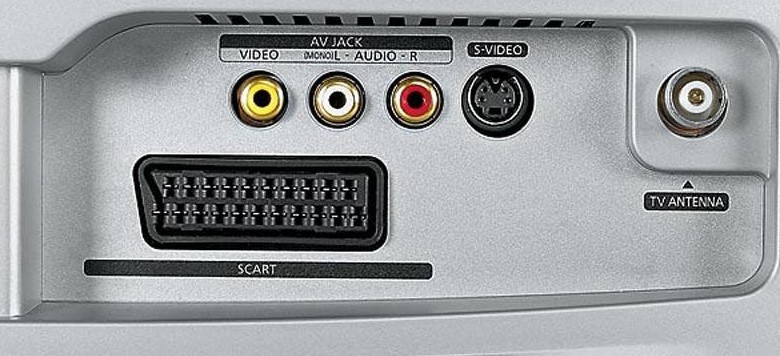
- Антенный разъем. Если ваш старый телевизор Samsung или др. нельзя подключить к цифровой приставке ни одним описанным выше вариантом, придется использовать RF-модулятор. Он подключается с помощью RCA к приставке, а на выходе представляет собой обычный антенный кабель. Подключается в тот же разъем, что и антенна.
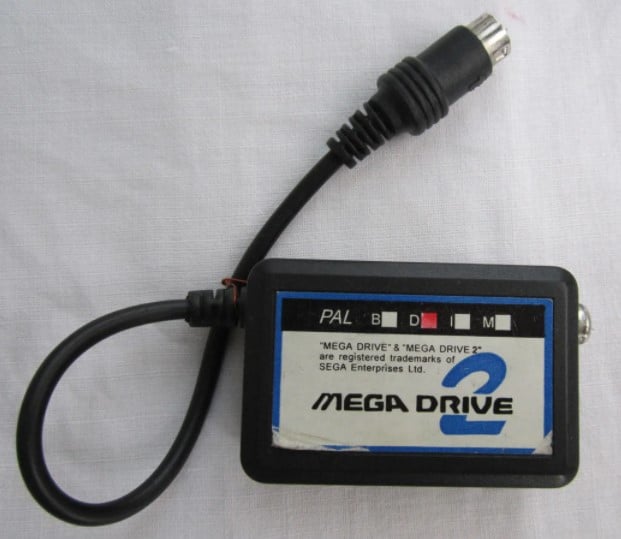
Краткое пояснение! Вам нужно осмотреть телевизор на наличие перечисленных выше разъемов. Если это относительно новый «старый» телевизор, то на нем может быть HDMI или VGA. Используем их. На старых моделях обычно есть тюльпаны или SCART. Тоже распространенный и удобный вариант. Если совсем ничего нет, RF-модулятор будет вашим спасением.
Сам принцип подключения несложен, нужно соединить кабель с T2-тюнером с одной стороны и с телевизором, с другой стороны. Подобрав кабель и подключив устройства, можем двигаться далее, к следующему пункту.
Подключение всех необходимых кабелей
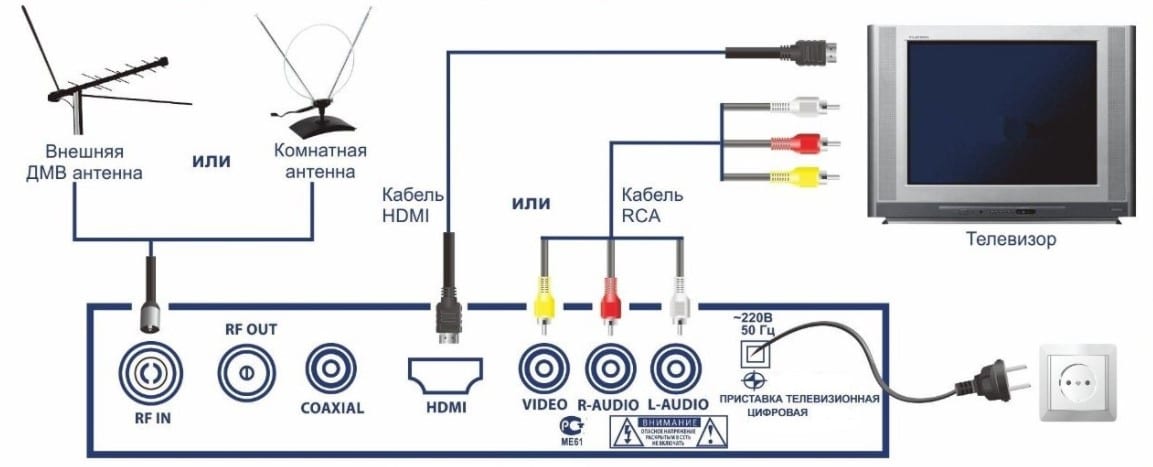
Текущая задача – подключить все кабеля к приставке и телевизору, чтобы осталась только программная настройка. Мы подразумеваем, что антенна установлена правильно (рекомендации смотрите здесь), подобран и подключен подходящий кабель для соединения приставки и старого телевизора.
Пошаговая инструкция по подключению:
- Отключаем блок питания к приставке.
- Соединяем антенный кабель с приставкой, скорее всего для этого вам потребуется F-коннектор.
- Проверяем, что провод подключения приставки к телевизору установлен правильно и достаточно плотно, без люфтов.
Настройка
Последний этап подключения Т2-приставки к телевизору заключается в его настройке. Вот, что нужно сделать:
- Включаем телевизор.
- Переводим ТВ в AV-режим. Как обычно раньше настраивалось аналоговое телевидение, принцип похож.
- Запускаем на приставке поиск телеканалов. Затем останется только включить любой из найденных каналов, и он будет воспроизводиться на телевизоре.
Не получается подключить приставку к старому ТВ – что делать?
Бывают некоторые проблемы, при которых каналы не отображаются. Конечно же, в первую очередь следует проверить правильность подключения. Однако еще бывает много других причин. Это настолько объемная тема, что мы подготовили по ней отдельный материал. Вот, почему не показывают каналы на телевизоре.
Как видно, процедура подключения цифровой приставки к старому телевизору не является какой-то особо сложной. Нужно только проявить внимательность и делать все в соответствии с инструкцией. Даже возможные проблемы мы разобрали подробно, поэтому надеемся, что все пройдет гладко. Если же возникли какие-то неполадки или что-то непонятно, спрашивайте в комментариях.
Настраиваем цифровые каналы на телевизоре JVC
Цифровое телевидение полностью заменило устаревший аналоговый стандарт вещания в нашей стране. Для того чтобы смотреть каналы высокой четкости, необходимо правильно настроить свой телеприемник. Поэтому давайте разберемся как на телевизоре марки JVC найти каналы ЦТВ.
Проверяем поддержку Цифрового ТВ

Телевизоры под брендом JVC выпускаются уже давно, поэтому старые модели могут не поддерживать формат DVB-T2. В этом случае придется приобрести цифровую приставку которая будет принимать сигнал ЦТВ. Однако если телевизор приобретен после 2014 года, то в нем уже должен быть встроенный цифровой тюнер. Поэтому проверяем свой телеприемник на возможность приема именно стандарта DVB-T2. Сейчас на всей территории РФ доступны 20 бесплатных эфирных телеканала, в Москве их 30.
Чтобы узнать характеристики телевизора JVC сморим паспорт изделия, если нет никаких документов, воспользуйтесь любым поисковиком. Для этого узнайте модель, данная информация указанна на задней панели телевизора. Вбиваем марку и модель в поисковую строку и переходим в онлайн магазин где будут указанны нужные параметры.
Автонастройка каналов
Для того чтобы найти каналы цифрового телевидения, воспользуйтесь опцией Автоматической настройки телерадиоканалов.
- Подключаем антенный кабель к телевизионному выходу телевизора.
- Далее с помощью пульта, выходим в главное меню нажав на кнопку MENU или НОМЕ если у вас Смарт ТВ.
- На некоторых моделях необходимо выбрать источник сигнала ЦТВ или Каналы в зависимости от интерфейса.
- Нажимаем на значок Настроек.
- Переходим в пункт Каналы.
- Необходимо выбрать режим установки тюнера, Антенна для приема двадцати цифровых каналов.
- Включаем при необходимости опцию Автообновление.
- Нажимаем на пункт Каналы, для перехода в следующий этап настройки.
- Советую выключить опцию LCN, чтобы можно было в дальнейшем отредактировать программы.
- Тип сканирование Только бесплатные.
- Тип магазина, только цифровые или Все.
- Для запуска автопоиска нажимаем на Сканирование каналов.
- Ждем несколько минут, пока процесс настройки не будет завершен.
Настройка кабельного ТВ на телевизоре JVC
Для того чтобы смотреть каналы кабельного телевидения, необходимо подключиться к сети провайдера. Если сигнал кодирован, получите и вставьте в специальный слот на корпусе ТВ, карту оператора. Также ваш телевизор должен поддерживать стандарт DVB-C, предназначенный для приема и трансляции кабельных программ.
- С помощью пульта выбираем источник сигнала ЦТВ или Кабельное.
- Далее переходим в меню ТВ.
- Находим раздел каналы, если телевизор работает на ОС Android TV нужно сначала нажать на значок настроек.
- Переходим в раздел Канал.
- В открывшимся меню необходимо выполнить некоторые изменения.
- Обязательно меняем режим установки канала на Кабель.
- Далее переходим в следующий эпап настройки нажав на Каналы.
- При необходимости меняем параметры режимов Сканирования и Типов программ.
- Нажимаем на сканирование.
- Выбираем полный поиск.
После завершения автосканирования проверяем количество и качество программ.При необходимости можно воспользоваться сортировкой, тем самым поменять любимые телеканалы местами. Также можно включить трансляцию только избранных каналов, которые вы постоянно смотрите.
Инструкция по настройке цифровых каналов на телевизоре марки JVC
С переходом на цифровое телевидение у многих возникают проблемы с настройкой цифровых каналов на своем телевизоре JVC. Ведь данный производитель техники широко представлен своими телевизорами в нашей стране. Поэтому если у вас возникли проблемы с переходом на цифровое телевидение, то данная статья вам в помощь.
Как узнать поддерживает ли телевизор JVC DVB-T2 ?
Для того чтобы определить поддерживает ли телевизор марки JVC цифровой стандарт вещания, загляните в паспорт телевизора, там должно быть указанно наличие тюнера DVB-T2 и другие характеристики.
Если у вас не сохранились документы, вы можете посмотреть информацию в интернете указав полную модель телевизора на сайте РТРС.
Также вы можете позвонить на горячую линию производителя и уточнить у него характеристики вашей модели тв.
Далее предоставлены два различных способа поиска каналов, один для простых моделей, другой для телевизоров Smart TV работающие на ОС андроид
Автопоиск каналов

Для того чтобы самостоятельно настроить цифровое телевидение на своем телевизоре JVC, подключите телевизионный кабель идущий от антенны в тв гнездо.
- Возьмите пульт и нажмите кнопку МЕНЮ.
- Кнопкой вправо перейдите в раздел Канал.
- Далее нужно выбрать Тип тюнера Кабель или Антенна.
- Для настройки цифрового эфирного телевидения DVB-T2 выбирайте Антенна. Если вы подключены к кабельному оператору и хотите настроить кабельное телевидение DVB-C выбирайте Кабель.
- Нажимаем на Автопоиск.
- Теперь нужно выбрать страну вещания Россия.
- Тип поиска, нужно выбирать когда хотите установить кабельные каналы, выбирайте лучше Полный.
- Нажимаем на Старт и ждем окончания сканирования.

Установка каналов на JVC Smart TV
Современные модели телевизоры JVC с Smart TV в основном выпускаются на популярнейшей операционной системе для ТВ Android TV.
Поэтому внизу инструкция по настройке каналов на современном телевизоре со Смарт ТВ.
- Для поиска цифровых каналов, необходимо сразу перейти на формат DTV, нажав соответствующую кнопку на пульту. Если такой кнопки нет, тогда нажмите Input и выберете DTV.
- Далее нажимаем кнопку вызова Меню и переходим в пункт КАНАЛ.
- Тип антенны Кабель это соответственно кабельное. Эфир или Антена это ЭЦТВ.
- Нажимаем на Авто-настройку.
- Можно воспользоваться Ручной настройкой ЦТВ, если вы знаете параметры мультиплекса.
- Тип поиска ЦТВ, если нужны местные каналы, то выбирайте и АТВ.
- При выборе Эфирного ТВ начнется поиск.
- Если вы настраиваете кабельное, то вам необходимо выбрать Полный поиск, в этом случае телевизор просканирует весь частотный план и сохранит все найденные телерадио каналы.
- Но можно также выбрать сеть, тогда вам нужно будет ввести данные вашего оператора связи, Модуляцию, Символ. скорость и Имя сети используя цветные кнопки на пульту.
Дождитесь окончания сканирования, это может занять несколько минут. После этого по желанию, можете отредактировать найденные программы.
Как подключить приставку к старой модели телевизора JVC
Для просмотра двадцати бесплатных цифровых каналов на старом телеприемнике, потребуется цифровая приставка подключенная к уличной или комнатной антенне.
- Для этого приобретите приставку ЦТВ DVB-T2, не забудьте шнур для подключения к телевизору, если его нет в комплекте.
- Подключите тюнер к телевизору и включите на нем с помощью пульта режим AV видео канал.
- Включаем автоматическую настройку на приставке и ждем завершения установки.
Спутниковое телевидение
Новые модели телевизоров JVC имеют встроенных спутниковый тюнер для просмотра спутниковых каналов. Для этого подключите его к спутниковой тарелки и вставьте САМ модуль с картой доступа. Далее нужно запустить поиск выбрав тип тюнера Кабель или DVB-S.
Похожие публикации:
- 60 вольт это сколько ватт
- Panasonic tc 14s1d как настроить
- Бра без выключателя как пользоваться
- Как заменить светодиодную ленту в зеркале
Как настроить ТВ приставку на телевизоре JVC
Настройка телевизора JVC с помощью тв приставки может быть немного сложной задачей, особенно для тех, кто впервые сталкивается с подобным устройством. Однако, благодаря подробному руководству, вы сможете без труда настроить тв приставку и наслаждаться просмотром любимых телеканалов и фильмов в лучшем качестве.
Прежде чем приступить к настройке, убедитесь, что у вас есть все необходимые компоненты: телевизор JVC, тв приставка, соединительные кабели (HDMI, RCA и т.д.), а также пульт дистанционного управления. Проверьте, что ваш телевизор и приставка поддерживают одинаковые разъемы и виды соединений.
Следующим шагом является подключение тв приставки к телевизору. Обратите внимание на то, какие разъемы есть на задней панели вашего телевизора JVC. Вставьте кабель приставки в соответствующие разъемы, затем подключите другой конец кабеля к приставке. Убедитесь, что все соединения надежно затянуты и у вас есть стабильное подключение.
После подключения тв приставки к телевизору пришло время перейти к настройке. Включите телевизор и выберите соответствующий источник сигнала с помощью пульта дистанционного управления JVC. Обычно это делается с помощью кнопки «Источник» или «Input». Затем выберите входной канал, к которому подключена ваша тв приставка (например, HDMI или AV). Если у вас есть несколько входных каналов, переберите их, пока не найдете нужный.
Теперь у вас отображается основное меню тв приставки на экране телевизора. Следуйте инструкциям по настройке, которые приложены к вашей тв приставке. Обычно это включает в себя выбор языка, сканирование доступных телеканалов, настройку сетевого подключения и другие параметры. Удостоверьтесь, что вы правильно указали все необходимые данные.
После завершения настройки тв приставка готова к использованию. Теперь вы можете наслаждаться просмотром телевизионных программ, фильмов, сериалов и другого контента через свой телевизор JVC с помощью приставки. Если вам потребуется изменить настройки в будущем, вы всегда сможете найти подробное руководство в документации, приложенной к вашей тв приставке JVC.
Теперь, когда вы знаете, как настроить тв приставку на телевизоре JVC, вы можете получить максимальное удовольствие от просмотра любимых телеканалов и контента прямо из своей гостиной. Следуйте этому руководству и наслаждайтесь качественным и удобным просмотром медиа-контента через ваш телевизор JVC.
Как настроить тв приставку на телевизоре JVC
- Подготовка телевизора JVC
Убедитесь, что у вас есть все необходимое для подключения приставки, включая HDMI-кабель. Удостоверьтесь, что телевизор JVC включен и работает. Подключите HDMI-кабель к соответствующему разъему HDMI на телевизоре JVC.
Подключите другой конец HDMI-кабеля к выходу HDMI на вашей тв приставке. Если ваша приставка имеет дополнительные видеовыходы (например, компонентный или композитный), вы можете использовать их вместо HDMI. Поставьте приставку рядом с телевизором JVC, чтобы сделать процесс настройки проще.
На пульте дистанционного управления телевизора JVC нажмите кнопку «Источник» или «Input». Это откроет меню выбора входного источника. Используйте кнопки со стрелками, чтобы выбрать HDMI-порт, к которому вы подключили тв приставку, и нажмите «ОК» или «Ввод».
Включите тв приставку с помощью пульта дистанционного управления приставки или кнопки питания на самой приставке. На экране телевизора JVC появится стартовое меню приставки. Следуйте указаниям на экране для настройки приставки, включая подключение к интернету и ввод необходимых данных. Обычно вам потребуется выбрать язык, сетевое подключение и войти в свою учетную запись, если это требуется для приставки.
После завершения настройки приставки вы можете проверить подключение, запустив приложение или сервис, которые вы хотите использовать на приставке, например, Netflix или YouTube. Если видео запускается и воспроизводится без проблем, значит, подключение выполнено успешно.
Теперь вы знаете, как настроить тв приставку на телевизоре JVC. Следуйте этому руководству и наслаждайтесь просмотром любимых телешоу и фильмов на большом экране телевизора JVC.
Подключение тв приставки к телевизору JVC
Для того чтобы настроить тв приставку на телевизоре JVC, необходимо правильно подключить ее к телевизору. Следуйте инструкциям ниже, чтобы осуществить подключение:
- Подготовьте необходимые кабели для подключения. Обычно для подключения тв приставки к телевизору JVC используются HDMI-кабель или AV-кабель.
- Найдите соответствующие порты на задней панели телевизора JVC и тв приставки.
- Подсоедините один конец выбранного кабеля к порту HDMI или AV на телевизоре JVC, а другой конец к соответствующему порту на тв приставке.
- Убедитесь, что кабель подключен к обоим устройствам крепко и надежно.
- Включите телевизор JVC и тв приставку.
- Используйте пульт дистанционного управления телевизора JVC, чтобы выбрать соответствующий источник сигнала (HDMI или AV), через который подключена тв приставка.
Вот и все! Теперь тв приставка должна быть успешно подключена к телевизору JVC. Если вы хотите настроить дополнительные параметры, такие как разрешение экрана или звук, обратитесь к руководству пользователя тв приставки или телевизора JVC.
Настройка тв приставки на телевизоре JVC
Шаг 1: Подключение тв приставки к телевизору. Вам потребуется HDMI-кабель, чтобы подключить тв приставку к телевизору JVC. Подключите один конец кабеля к выходу HDMI на тв приставке, а другой – к разъему HDMI на телевизоре. Убедитесь, что оба конца кабеля надежно подсоединены.
Шаг 2: Включение телевизора JVC и тв приставки. Включите телевизор и войдите в меню настроек, используя пульт дистанционного управления. Определите и выберите вход HDMI, к которому вы подключили тв приставку. После этого включите тв приставку и дождитесь, пока она загрузится.
Шаг 3: Поиск и настройка каналов. Перейдите в меню тв приставки, используя пульт дистанционного управления. Найдите раздел «Настройки» или «Каналы» и выберите «Поиск каналов» или «Автоматическое сканирование». Дождитесь завершения поиска и настройки каналов.
Шаг 4: Подключение к интернету. Если ваша тв приставка имеет возможность подключения к интернету, найдите в настройках раздел «Сеть» или «Wi-Fi». Введите данные вашей Wi-Fi-сети и подключитесь к интернету.
Шаг 5: Настройка дополнительных функций. Вероятно, ваша тв приставка имеет дополнительные функции, такие как доступ к видео-потокам или приложениям. Перейдите в соответствующие разделы в меню тв приставки и настройте эти функции по вашему усмотрению.
| Шаг | Действие |
|---|---|
| Шаг 1 | Подключите тв приставку HDMI-кабелем к телевизору JVC |
| Шаг 2 | Включите телевизор и тв приставку |
| Шаг 3 | Перейдите в меню тв приставки и настройте каналы |
| Шаг 4 | Подключитесь к Wi-Fi, если необходимо |
| Шаг 5 | Настройте дополнительные функции |
Поздравляю! Теперь ваша тв приставка настроена и готова к использованию на телевизоре JVC. Вы можете наслаждаться просмотром разнообразных каналов и сервисов прямо на своем телевизоре.
Пользуйтесь удобной тв приставкой на телевизоре JVC
Телевизоры JVC известны своим высоким качеством изображения и передовыми технологиями. Они предлагают невероятно реалистичное изображение и широкие возможности для настройки. Однако, чтобы получить еще больше функциональности и разнообразить свой телевизионный опыт, можно подключить тв приставку от провайдера к телевизору JVC.
Современные тв приставки обладают множеством функций, которые позволяют смотреть ТВ-программы, стримить видео из интернета, играть в компьютерные игры и многое другое. Они также обновляются регулярно, чтобы предлагать новые возможности и улучшать работу.
Для настройки тв приставки на телевизоре JVC, следуйте этим простым шагам:
- Подключите тв приставку к телевизору при помощи кабеля HDMI или AV. Убедитесь, что соединение кабелей качественное и надежное.
- Включите телевизор JVC и выберите HDMI или AV как источник сигнала.
- Включите тв приставку и следуйте инструкциям на экране для завершения процесса настройки.
- После завершения настройки вы сможете наслаждаться всеми функциями тв приставки через телевизор JVC. Используйте пульт ДУ тв приставки для переключения между каналами, управления громкостью и выбора нужных настроек.
Теперь у вас есть возможность пользоваться всеми преимуществами тв приставки на телевизоре JVC. Наслаждайтесь смотром телевизионных программ, стриминговым контентом и играми, не выходя из дома. Получите максимальное удовольствие от просмотра на экране высокого качества и конечных возможностей в ваших руках.
Как настроить телевизор jvc c-21ze без пульта
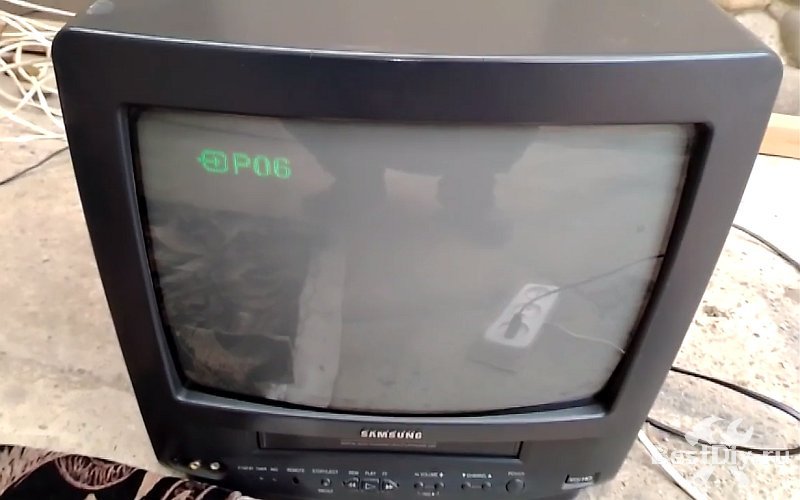
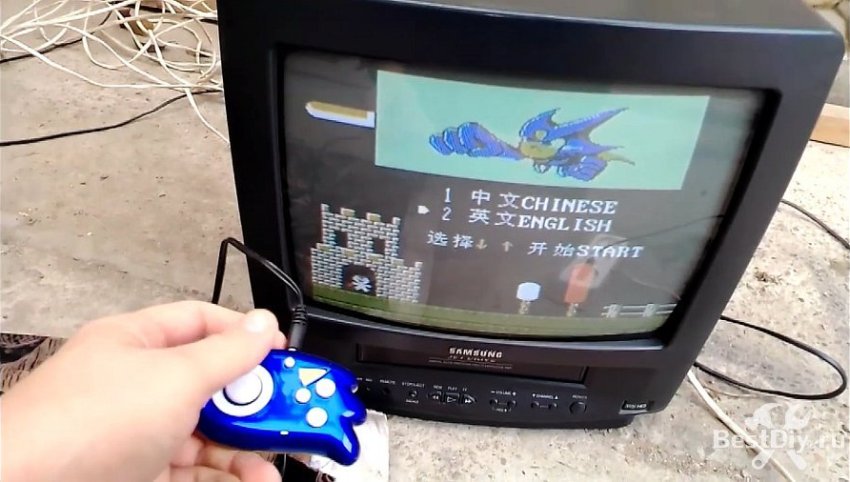
Достался мне бесплатно старый ЭЛТ телевизор, который в свою очередь нашли выкинутым возле мусорки. Сам телевизор изначально не работал и я его починил но так как аналогово телевидения больше нет то чтобы его смотреть нужно к нему подключить через тюльпаны приставку Т2 или же как в моём случае приставку Денди. Но встал вопрос как включить AV режим в телевизоре если в наличии нет пульта от него , перепробовал все что у меня были в наличии пульты от техники и ни один не смог включить этот AV режим, даже универсальный пульт на которые возлагались большие надежды, увы к моему телевизору он не подошёл.
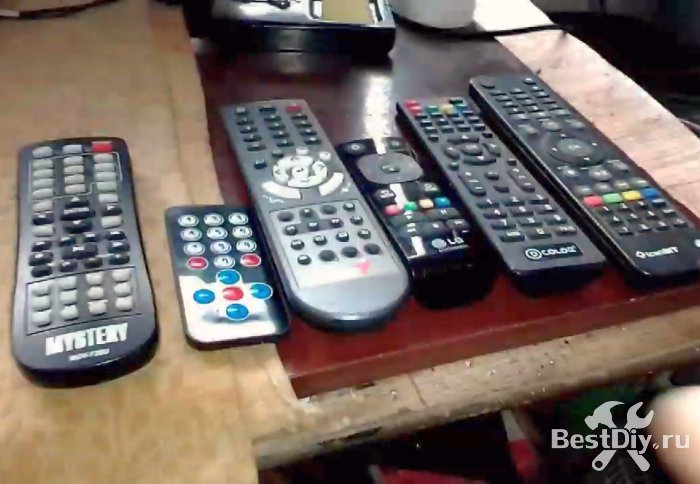
Как включить AV режим в телевизоре если нет пульта
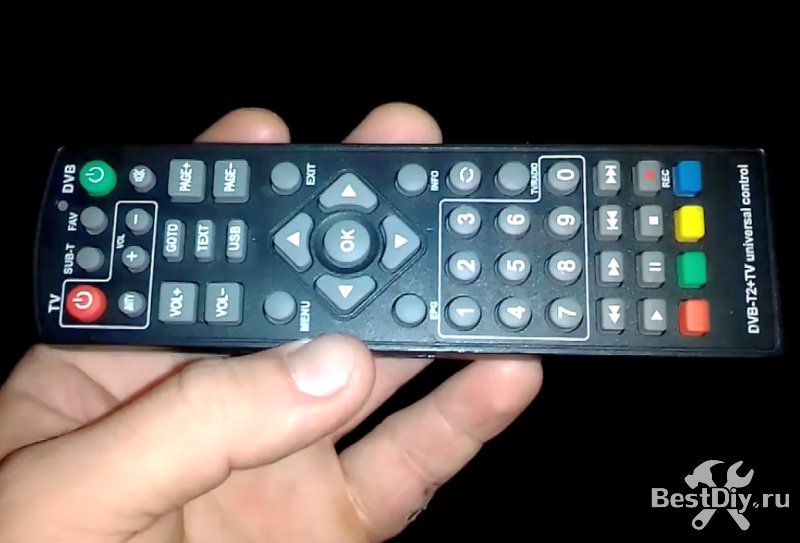
Как включить AV режим в телевизоре если нет пульта
На передней панели телевизора тоже нигде нет кнопки для его включения. Затем я начал искать выход в интернете, сначала нашёл совет, что если перещёлкать каналы до последнего то в конце включится режим AV но у меня так не получилось, после последнего включился снова 1 канал.
Но затем подумав логически, понял, что в процессоре телевизора должен быть вход, подав на который определённый логический уровень можно включить AV для подключения внешнего видеосигнала. Посмотрев схему на телевизор, которую я скачал с интернета я нашёл там эту ножку микросхемы но я не знал какой нужно подавать на неё логический уровень, чтобы режим включился, решил подать на неё 5 вольт но ничего не изменилось.
Статья в тему: Ребенок моргает глазами когда смотрит телевизор
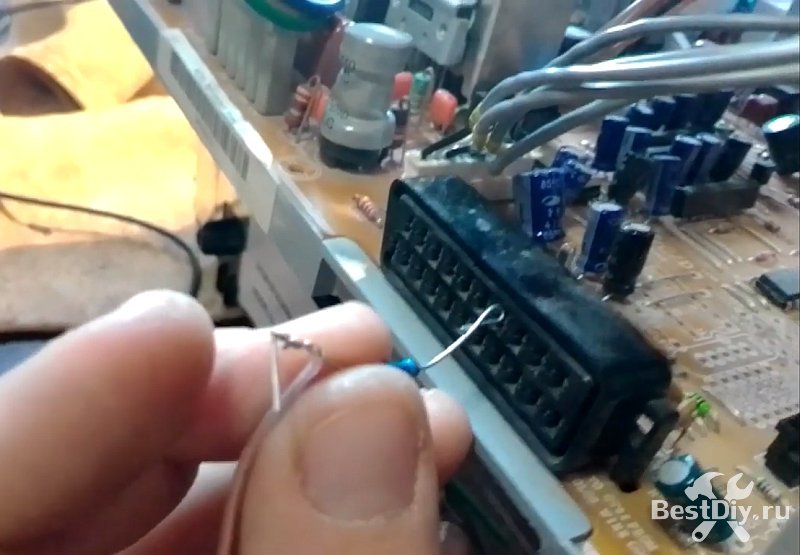
Почитав немного в интернете несколько статей я нашёл всё-таки ответ на свой вопрос, и если в Вашем телевизоре есть разъём SCART то можно с помощью него включить режим AV. Если посмотреть распиновку разъёма SCART то мы увидим, что за переключение AV/TV отвечает 8 пин и подав на него 12В мы таки переключим телевизор на нужный нам режим.
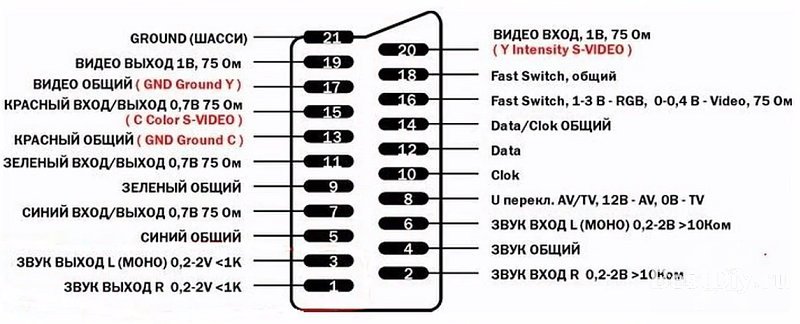
Распиновка SCART разъёма
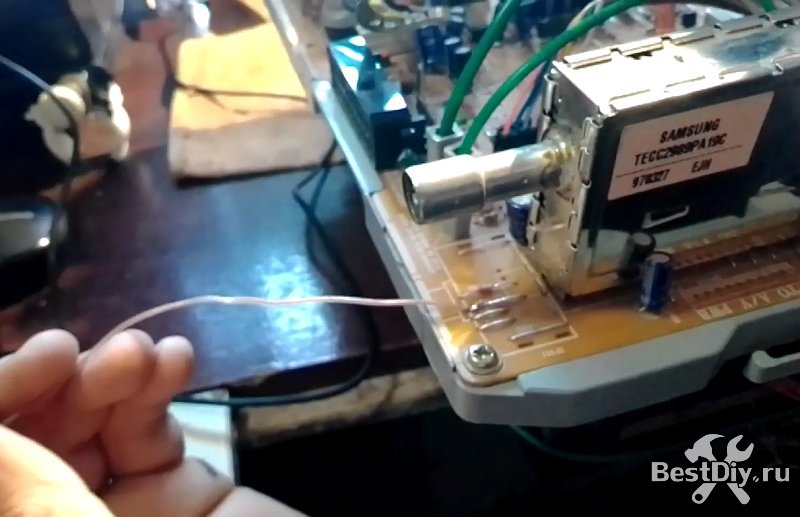
Как включить AV режим в телевизоре если нет пульта
Как включить AV режим в телевизоре если нет пульта
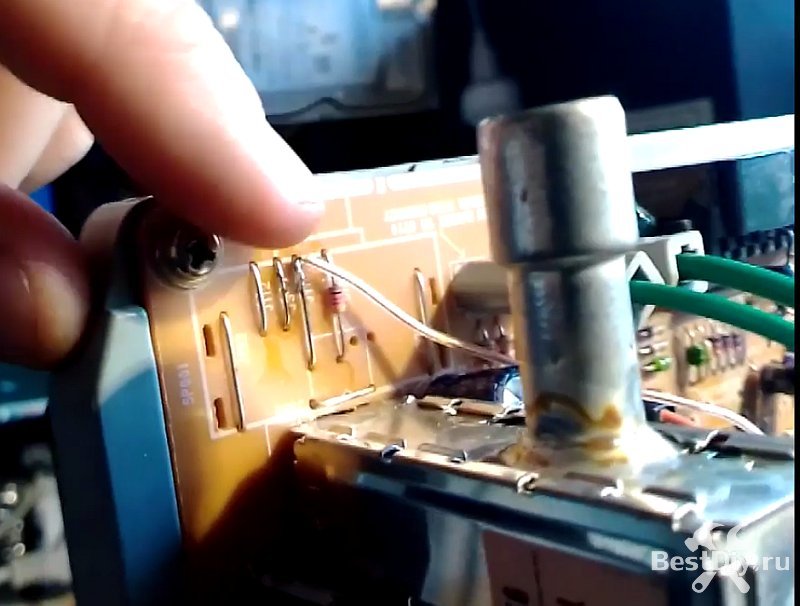
Останется только найти в ближайшем месте платы телевизора 12В и подпаять провод, а второй его конец через резистор 1 кОм подпаяем аккуратно к 8 контакту SCART-а. У меня 12 В нашлось рядом ТВ тюнером (селектор каналов). Всё теперь к телевизору можно подключать через тюльпаны любую приставку и на экран телевизора будет выводится с неё изображение.
Как включить AV режим в телевизоре если нет пульта

Как включить AV режим в телевизоре если нет пульта
Но позже выяснилась одна особенность такого способа переключения AV/TV без пульта, это когда телевизор выключить из розетки то при новом его включении, телевизор снова включится в режим TV. Для того чтобы теперь переключить в AV нужно с кнопки включения питания телевизора сначала выключить его (не вытаскивая вилку из розетки) и с помощью той же кнопки тут же его включить то телевизор при этом включится в нужный нам режим.
Статья в тему: Как подключить универсальный пульт gal к телевизору
Как включить AV режим в телевизоре если нет пульта
Как включить AV режим в телевизоре если нет пульта
Способы включения телевизора без использования пульта и кнопок
Что делать, если пульт дистанционного управления телевизором перестал работать? Как включить технику или переключить канал? Включить телевизор без пульта можно с помощью специальных кнопок, которые расположены на панели ручного управления. Вы сможете не только переключать каналы, но и регулировать громкость, менять источник сигнала, и даже настраивать работу технику.
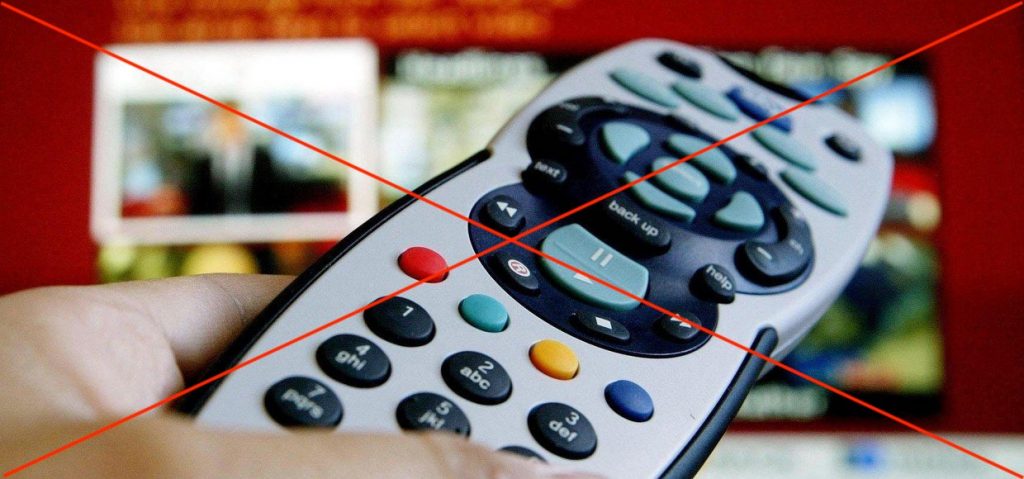
Управление телевизором только кнопками
Если говорить о старых моделях, то есть о кинескопных ТВ, то у них спереди находилась большая кнопочная панель, с помощью которой можно было управлять техникой. Все клавиши промаркированы соответствующим образом, чтобы пользователь мог переключить телеканал или изменить громкость. Проблем с управлением такой техникой у пользователей практически никогда не возникало.
Включить телевизор без пульта от зарубежного производителя немного сложнее, поскольку все кнопки обозначены на английском языке. Кнопочная панель уже давно была перенесена на заднюю или боковую крышку телевизора. Это позволяет максимально рационально использовать экранное пространство.
Запомните, что абсолютно все ТВ оборудованы панелью для ручного управления. Разница заключается лишь в том, что разработчики заметно уменьшили размеры клавиш, а также перенесли их на боковую или заднюю панель. Она может быть настолько миниатюрной, что пользователь банально не заметит ее.
Статья в тему: Через какие порты можно подключить ноутбук к телевизору
Если вы пользуетесь техникой от компании Филипс, Тошиба, тогда встаньте лицом к экрану, и поищите панель с левой стороны. У ТВ от Панасоник и Бравиа меню ручного управления находится справа. Компании Sony, Samsung, LG размещают все необходимые кнопки на задней панели телевизора, там же, где и все интерфейсы. Расположение основных кнопок на панели телевизора может изменяться в зависимости от модели и производителя. Предварительно необходимо детально изучить руководство по эксплуатации устройства.
Что делать, если нужно включить тюнер без пульта? В этом случае ситуация заметно усложняется. Необходимо приобрести новый ПДУ в супермаркете электроники. Поскольку на передней панели тюнера отсутствуют кнопки для переключения каналов, регулировки громкости.
Стандартные обозначения
Предположим, что панель ручного управления ТВ обнаружена, но как именно ей пользоваться? Вне зависимости от того, телевизором какого бренда вы пользуетесь: LG, Самсунг или Сони, набор кнопок и их значение будет идентичным:
- POWER – клавиша для включения/выключения TV. Преимущественно она располагается отдельно от других кнопок.
- MENU – кнопка для входа в меню, в некоторых моделях эта клавиша используется для включения телевизора.
- Кнопка OK – необходима для подтверждения той или иной команды. Например, нажав на нее, вы сможете выбрать определенный раздел меню.
- – эти кнопки нужны для переключения телеканалов. Также их необходимо использовать для переключения между разделами меню.
- Кнопки – и + предназначены для регулировки звука.
Статья в тему: Какой телевизор выбрать 55 дюймов
Отдельно стоит поговорить о смене источника сигнала. Преимущественно это делается через меню, а именно в соответствующем разделе. Однако старые модели оборудованы специальной кнопкой, которая подписана «AV», достаточно просто нажать на нее. Это очень удобно, если к ТВ подключен тюнер или медиаплеер.
Современные модели TV от компаний Samsung, Panasonic, Philips оборудованы панелью ручного управления, которая визуально напоминает игровой джойстик.
Включение и выключение телевизора без пульта
Как было сказано ранее, если пульт ДУ сломался, то для включения или отключения ТВ, нужно найти панель ручного управления. Все нюансы четко описаны в пользовательской инструкции. Как включить телевизор без пульта? Необходимо нажать на кнопку POWER. Некоторые модели включаются через Menu.

Проверьте, горит ли светодиодный индикатор. Если нет, то тогда проблема заключается не в пульте. Возможно, техника не подключена к сети. Необходимо также проверить работоспособность всех элементов системы питания. Современные модели телевизоров оборудованы сенсорной кнопкой включения. Когда техника запустится, кнопка загорится соответствующим цветом.
Переключение каналов
Когда ТВ будет включен, начнется демонстрация той телепрограммы, которая была выбрана последней перед завершением прошлого сеанса. В предварительных настройках можно выбрать канал, чтобы он включался сразу после запуска телевизора. Как переключить каналы без пульта на технике от Panasonic, Daewoo? Производитель не играет особой роли, поскольку переключение между телеканалами осуществляется по идентичному алгоритму.
Статья в тему: Где ремонт стиральных машин в абакане телефоны
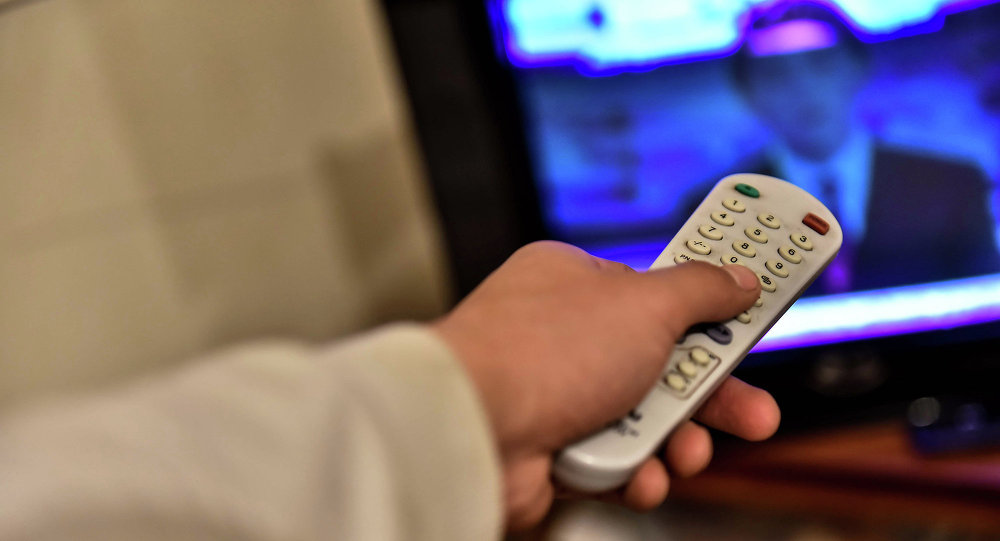
На панели ручного управления есть специальные кнопки . Нажимайте на них, чтобы листать телеканалы вперед или назад. Что делать, если этих кнопок нет? Как переключать каналы? В этом случае нужно зайти в соответствующий раздел меню, чтобы переключиться на другой канал, используйте кнопки регулировки громкости + и – соответственно.
Настройка телевизора без пульта
Некоторые модели TV имеют панель ручного управления, которая визуально чрезвычайно сильно напоминает игровой джойстик. По большому счету это одна большая клавиша, с помощью которой можно полноценно управлять телевизором. Чтобы подтвердить действие, нужно зажать клавишу по центру. Для выбора необходимой команды, нажмите в определенную сторону. Алгоритм работы очень сильно схож со старыми мобильными телефонами.
Преимущественно панель ручного управления в виде джойстика встречается на телевизорах от компании Samsung или Daewoo.
На примере подобного TV хотим разобрать процедуру настройки, к примеру, яркости:
- Сначала необходимо открыть главное меню, для этого зажмите джойстик посередине и удерживайте его в таком положении несколько секунд.
- На экран будет выведен перечень функций, которые можно использовать для настройки техники.
- Выберите необходимую функцию, переключаясь между опциями путем нажатия на джойстике вверх и вниз.
- Необходимая вам команда будет называться «Контрастность», чтобы выбрать ее нажмите по центру джойстика.
- Измените уровень контрастности до необходимого значения. Для регулировки используйте кнопки влево и вправо.
- Чтобы сохранить заданные настройки, нажмите по центру джойстика.
- Для выхода из меню настроек, зажмите джойстик посредине и удерживайте его в течение нескольких секунд.
Статья в тему: Как подключить джойстик ps3 к телевизору
По такому принципу осуществляется настройка абсолютно всех без исключений функций. С помощью панели ручного управления можно чрезвычайно просто установить последовательность телеканалов. Найти необходимую вам программу будет намного легче. Делается это по следующему алгоритму:
- Зайдите в главное меню, нажав на соответствующую кнопку.
- Выберите раздел «Настройка каналов», а потом подраздел «Ручная настройка».
- Чтобы подтвердить вход в раздел или подраздел нажмите на кнопку «ОК».
- Откройте пункт «Программы».
- Присвойте каждому телеканалу определенный порядковый номер.
- Для переключения между номерами используйте кнопки: вверх, вниз, влево, вправо.
- Не забывайте подтверждать, выбранные ранее значения путем нажатия кнопки «ОК».
- По аналогичному принципу выбирается цвет региона.
- Настройте параметры звука.
- Запустите поиск новых телеканалов.
Найденные телеканалы необходимо сохранять в памяти телевизора. Чтобы найти новые каналы, повторно проделайте описанные выше действия.
Управление телевизором через смартфон
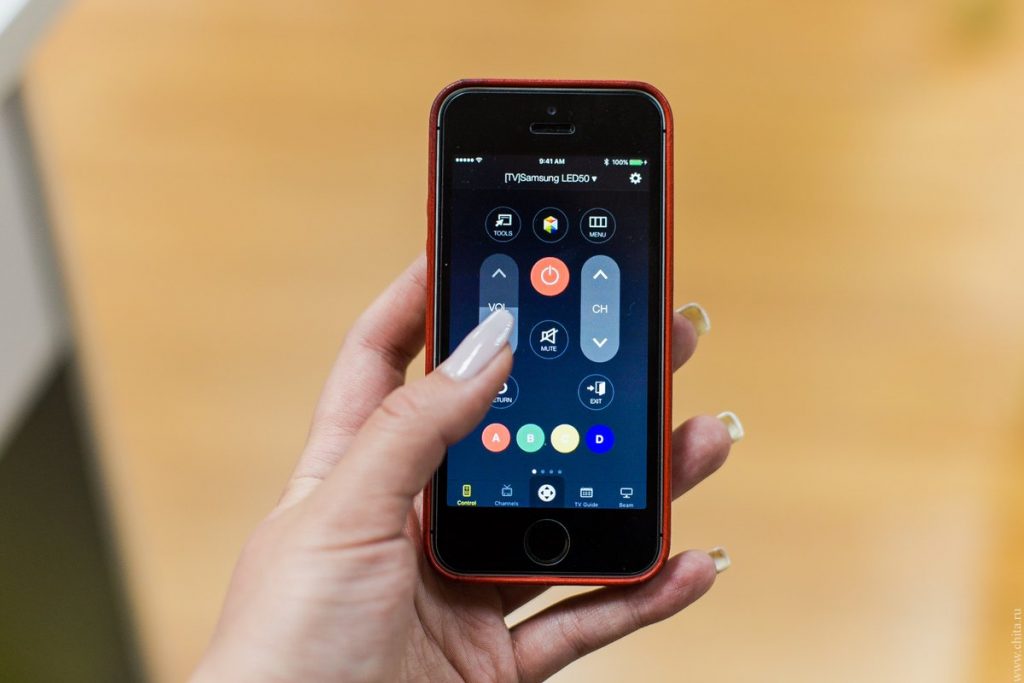
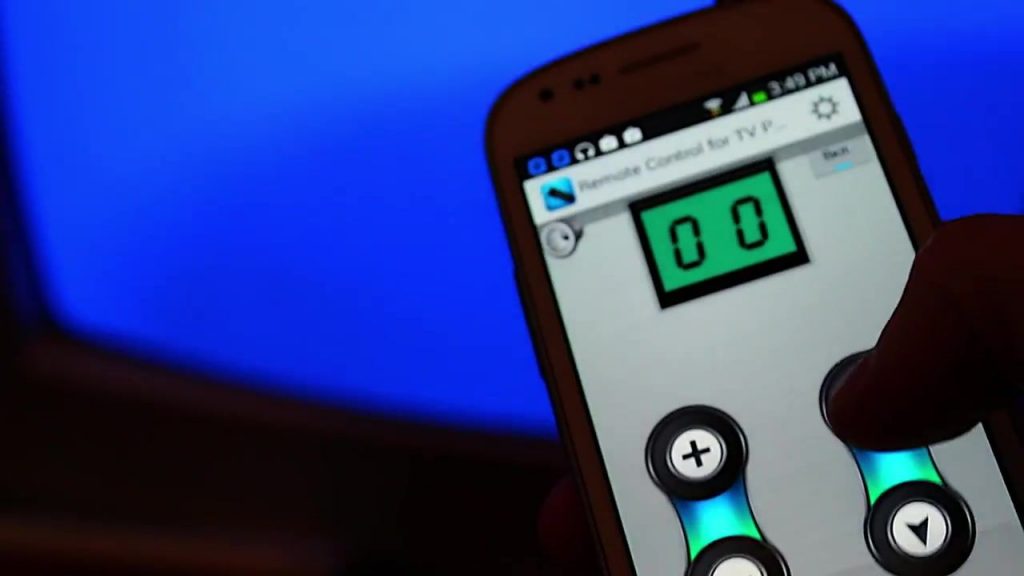
Скачивание специального приложения позволит использовать мобильный телефон в качестве пульта дистанционного управления. Существует несколько эффективных программ для полноценного управления телевизором. Однако наилучшим вариантом станет именно TV Remote. Эта программа подходит абсолютно для всех ТВ. Загрузить софт можно из AppStore или Google Play.
Установите приложение. Синхронизация мобильного телефона с телевизором может осуществляться несколькими способами:
- инфракрасный порт;
- Wi-Fi;
- Bluetooth.
Многое зависит от модели ТВ и телефона. Одним из главных преимуществ этой программы считается интуитивно простой и понятный интерфейс. В приложении вы найдете исключительно нужные команды.
Статья в тему: Как смотреть телевизор без тюнера
Абсолютно на всех моделях ТВ есть такая опция, как защита от детей. Функция предполагает блокировку всех кнопок панели ручного управления. Без пульта дистанционного управления деактивировать защиту от детей у вас не получится. Некоторые модели могут стать исключением, но для этого придется ввести специальный пароль. Поэтому предварительно обязательно изучите инструкцию.
На этом все. Теперь вы знаете, что управлять телевизором можно и без пульта. Достаточно пользоваться панелью ручного управления.
Инструкция по настройке цифровых каналов на телевизоре марки JVC
С переходом на цифровое телевидение у многих возникают проблемы с настройкой цифровых каналов на своем телевизоре JVC. Ведь данный производитель техники широко представлен своими телевизорами в нашей стране. Поэтому если у вас возникли проблемы с переходом на цифровое телевидение, то данная статья вам в помощь.
Как узнать поддерживает ли телевизор JVC DVB-T2 ?
Для того чтобы определить поддерживает ли телевизор марки JVC цифровой стандарт вещания, загляните в паспорт телевизора, там должно быть указанно наличие тюнера DVB-T2 и другие характеристики.
Если у вас не сохранились документы, вы можете посмотреть информацию в интернете указав полную модель телевизора на сайте РТРС.
Также вы можете позвонить на горячую линию производителя и уточнить у него характеристики вашей модели тв.
Далее предоставлены два различных способа поиска каналов, один для простых моделей, другой для телевизоров Smart TV работающие на ОС андроид
Статья в тему: Какой нужен телевизор для xbox one
Автопоиск каналов

Для того чтобы самостоятельно настроить цифровое телевидение на своем телевизоре JVC, подключите телевизионный кабель идущий от антенны в тв гнездо.
- Возьмите пульт и нажмите кнопку МЕНЮ.
- Кнопкой вправо перейдите в раздел Канал.
- Далее нужно выбрать Тип тюнера Кабель или Антенна.
- Для настройки цифрового эфирного телевидения DVB-T2 выбирайте Антенна. Если вы подключены к кабельному оператору и хотите настроить кабельное телевидение DVB-C выбирайте Кабель.
- Нажимаем на Автопоиск.
- Теперь нужно выбрать страну вещания Россия.
- Тип поиска, нужно выбирать когда хотите установить кабельные каналы, выбирайте лучше Полный.
- Нажимаем на Старт и ждем окончания сканирования.

Установка каналов на JVC Smart TV
Современные модели телевизоры JVC с Smart TV в основном выпускаются на популярнейшей операционной системе для ТВ Android TV.
Поэтому внизу инструкция по настройке каналов на современном телевизоре со Смарт ТВ.
- Для поиска цифровых каналов, необходимо сразу перейти на формат DTV, нажав соответствующую кнопку на пульту. Если такой кнопки нет, тогда нажмите Input и выберете DTV.

- Далее нажимаем кнопку вызова Меню и переходим в пункт КАНАЛ.

- Тип антенны Кабель это соответственно кабельное. Эфир или Антена это ЭЦТВ.
- Нажимаем на Авто-настройку.
- Можно воспользоваться Ручной настройкой ЦТВ, если вы знаете параметры мультиплекса.

- Тип поиска ЦТВ, если нужны местные каналы, то выбирайте и АТВ.

- При выборе Эфирного ТВ начнется поиск.
- Если вы настраиваете кабельное, то вам необходимо выбрать Полный поиск, в этом случае телевизор просканирует весь частотный план и сохранит все найденные телерадио каналы.
- Но можно также выбрать сеть, тогда вам нужно будет ввести данные вашего оператора связи, Модуляцию, Символ. скорость и Имя сети используя цветные кнопки на пульту.
Статья в тему: Когда розыгрыш русского лото по телевизору
Дождитесь окончания сканирования, это может занять несколько минут. После этого по желанию, можете отредактировать найденные программы.
Как подключить приставку к старой модели телевизора JVC
Для просмотра двадцати бесплатных цифровых каналов на старом телеприемнике, потребуется цифровая приставка подключенная к уличной или комнатной антенне.

- Для этого приобретите приставку ЦТВ DVB-T2, не забудьте шнур для подключения к телевизору, если его нет в комплекте.
- Подключите тюнер к телевизору и включите на нем с помощью пульта режим AV видео канал.
- Включаем автоматическую настройку на приставке и ждем завершения установки.
Спутниковое телевидение
Новые модели телевизоров JVC имеют встроенных спутниковый тюнер для просмотра спутниковых каналов. Для этого подключите его к спутниковой тарелки и вставьте САМ модуль с картой доступа. Далее нужно запустить поиск выбрав тип тюнера Кабель или DVB-S.
Как подключить приставку Горизонт к телевизору JVC: пошаговая инструкция
Приставки Горизонт стали незаменимым аксессуаром для современных телевизоров. Они позволяют расширить функциональность телевизора, предоставляя доступ к множеству приложений и сервисов, таких как онлайн-кинотеатры, видеосервисы, социальные сети и многое другое.
Если у вас телевизор JVC и вы хотите подключить к нему приставку Горизонт, необходимо следовать нескольким простым, но важным шагам. Сначала убедитесь, что у вас есть необходимые кабели для подключения приставки к телевизору. Как правило, это HDMI-кабель, который обеспечивает передачу высококачественного звука и изображения.
Далее, найдите порт HDMI на задней или боковой панели вашего телевизора JVC. Обычно порт имеет надпись «HDMI». Подключите один конец HDMI-кабеля к порту HDMI на приставке Горизонт, а другой конец к порту HDMI на телевизоре JVC.
После подключения кабеля убедитесь, что ваш телевизор JVC включен. Включите приставку Горизонт, используя пульт дистанционного управления или кнопку включения на самой приставке. После включения, выберите соответствующий источник входа на телевизоре JVC, нажав на кнопку «Источник» или «Input» на пульте дистанционного управления телевизора. Затем выберите «HDMI» или «HDMI 1», в зависимости от того, к какому порту HDMI вы подключили приставку Горизонт.
Теперь, когда приставка Горизонт успешно подключена к вашему телевизору JVC, у вас есть доступ к богатому миру развлечений и сервисов. Наслаждайтесь просмотром любимых фильмов и сериалов, играйте в игры и наслаждайтесь всеми преимуществами, которые предоставляет эта мощная технология.
Как подключить приставку Горизонт к телевизору JVC
Если у вас есть телевизор JVC и вы хотите подключить к нему приставку Горизонт, следуйте этой пошаговой инструкции:
- Убедитесь, что у вас есть все необходимые компоненты: приставка Горизонт, HDMI-кабель и пульт дистанционного управления.
- Сначала найдите на задней панели телевизора JVC разъем HDMI.
- Подключите один конец HDMI-кабеля к разъему HDMI на телевизоре JVC.
- Подключите другой конец HDMI-кабеля к разъему HDMI на приставке Горизонт.
- Убедитесь, что приставка Горизонт и телевизор JVC включены.
- На пульт дистанционного управления приставкой Горизонт нажмите кнопку включения/выключения.
- Выберите на пульте дистанционного управления телевизора JVC нужный вход HDMI, на котором подключена приставка Горизонт.
- После этого вы должны увидеть изображение с приставки Горизонт на экране телевизора JVC.
Теперь вы готовы наслаждаться просмотром контента с приставки Горизонт на вашем телевизоре JVC. Удачного просмотра!
Проверьте совместимость
Перед тем, как подключить приставку Горизонт к телевизору JVC, необходимо убедиться в совместимости этих устройств.
Для этого проверьте следующие условия:
Телевизор JVC:
- Убедитесь, что у вас имеется телевизор модели JVC.
- Убедитесь, что телевизор включён и в рабочем состоянии.
Приставка Горизонт:
- Убедитесь, что у вас имеется приставка Горизонт.
- Убедитесь, что приставка включена и в рабочем состоянии.
Если у вас имеются оба устройства, и они находятся в рабочем состоянии, значит, вы готовы приступить к подключению приставки Горизонт к телевизору JVC.
Подключите приставку к телевизору
Для того чтобы воспользоваться приставкой Горизонт на телевизоре JVC, необходимо выполнить следующие простые шаги:
| Шаг 1: | Убедитесь, что телевизор и приставка выключены. |
| Шаг 2: | Найдите на телевизоре разъем HDMI и подключите кабель HDMI к приставке. |
| Шаг 3: | Подключите другой конец кабеля HDMI к телевизору, в соответствующий разъем HDMI. |
| Шаг 4: | Убедитесь, что кабель тщательно подсоединен с обоими устройствами. |
| Шаг 5: | Включите телевизор и приставку. |
| Шаг 6: | Настройте вход сигнала на телевизоре, чтобы он соответствовал подключенной приставке. |
| Шаг 7: | Выберите источник сигнала на пульте управления телевизором, чтобы отобразить изображение с приставки. |
| Шаг 8: | Приступайте к использованию приставки Горизонт на телевизоре JVC! |
Теперь вы готовы наслаждаться просмотром фильмов, сериалов и другого контента на большом экране вашего телевизора JVC с помощью приставки Горизонт.
Настройте телевизор и приставку
Перед подключением приставки Горизонт к телевизору JVC необходимо правильно настроить оба устройства. В этом разделе мы расскажем, как выполнить все необходимые шаги.
Шаг 1: Подключите телевизор к сети
Убедитесь, что телевизор JVC подключен к розетке и включен. Убедитесь также, что настройки питания телевизора нормально функционируют.
Шаг 2: Подключите приставку к телевизору
Вставьте один конец HDMI-кабеля в порт HDMI на задней или боковой панели телевизора JVC, а другой конец — в порт HDMI на приставке Горизонт.
Шаг 3: Установите входной источник сигнала
На пультов управления телевизором JVC нажмите кнопку «Источник» или «Input», чтобы открыть меню входных источников. Отождествите вход, к которому вы подключили приставку Горизонт (например, «HDMI 1» или «HDMI 2»). Выберите этот источник, чтобы установить его как текущий входной сигнал.
Шаг 4: Подключите приставку к Wi-Fi
Включите приставку Горизонт и следуйте инструкциям на экране для подключения к Wi-Fi сети. Убедитесь, что вы вводите верный пароль для своей Wi-Fi сети.
Шаг 5: Завершите настройку
После подключения приставки к Wi-Fi и завершения настройки, вы можете начать использовать приставку для просмотра вашего любимого контента на телевизоре JVC.
Обратите внимание, что конкретные шаги настройки могут варьироваться в зависимости от модели телевизора JVC и приставки Горизонт. Рекомендуется также ознакомиться с руководствами по использованию обоих устройств для получения более подробной информации.