Как отсканировать QR-код с экрана телефона: 3 способа
Дарья Завьялова Редакция «Текстерры»
11 марта РКН решил заблокировать Instagram и дал пользователям пару суток, чтобы они могли перетащить аудиторию в другие соцсети.
Самым популярным способом оказались QR-коды. Причем если в сторис можно с помощью стикера дать обычную ссылку на «ВКонтакте» или Telegram, то ссылки в постах некликабельны – там без QR уже не обойтись.

И такого было (и есть) довольно много…
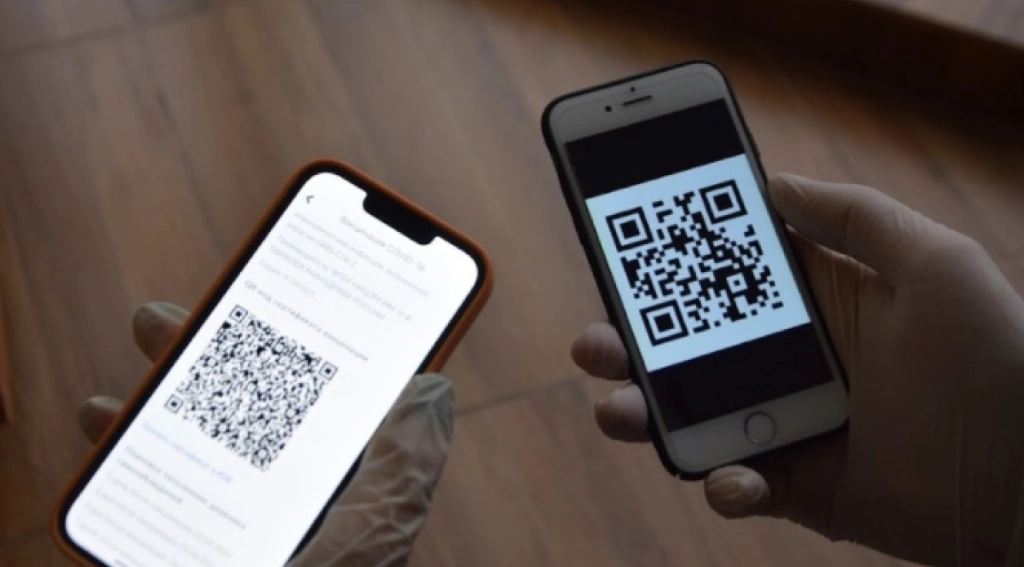
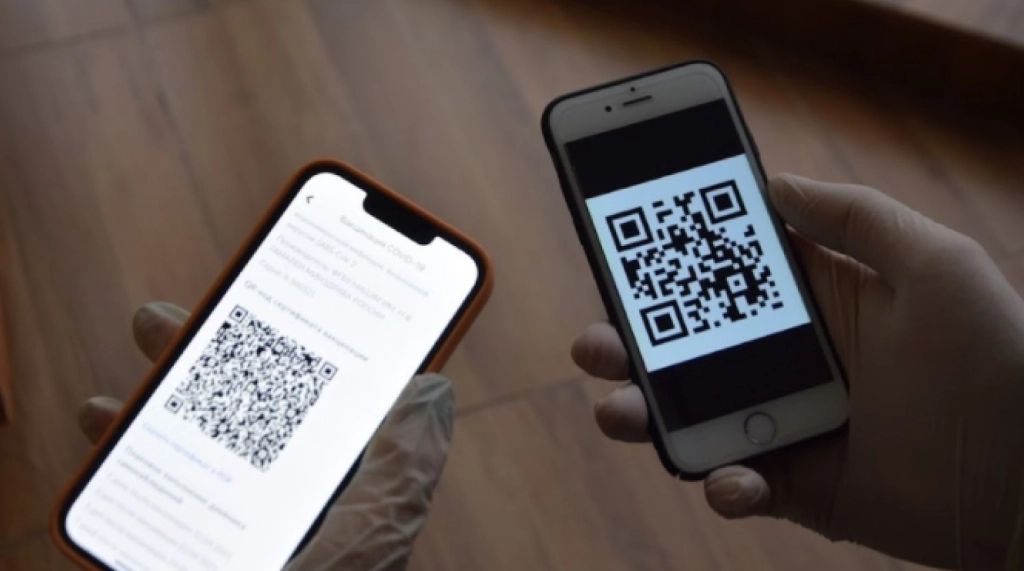
Админы этой группы оказались не одиноки. Я и вживую несколько раз слышала «Что за умники это придумали, как я отсканирую экран своего же телефона?!». Так вот, пользоваться зеркалами для этого, как советуют умельцы (!), вовсе не нужно – в смартфонах есть приложения, сканирующие экран.
Программа, которая уже есть в вашем смартфоне
На Android
Все давно придумано и встроено!
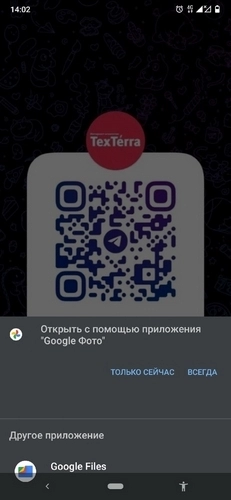
- Сохраняем изображение с QR.
- Открываем его с помощью «Google Фото».
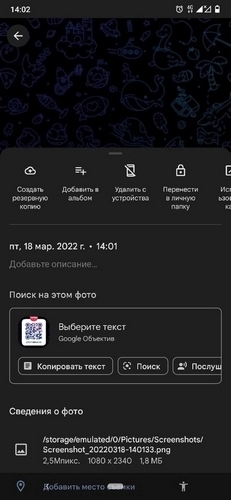
- Открываем «Настройки» (бургер вверху справа).
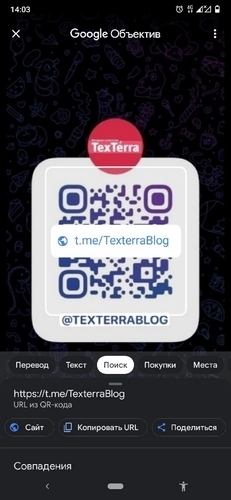
- Видим блок «Поиск на этом фото» и нажимаем «Поиск» (рядом нарисован значок QR, чтобы мы уже точно не запутались).
- Готово – внизу появляются три кнопки: «Сайт» (это значит – сразу перейти по ссылке), «Копировать URL» и «Поделиться».
Смотреть галерею
Так можно отсканировать QR-код с помощью встроенного приложения на Android
Ha iOS
- Сохраняем изображение с QR.
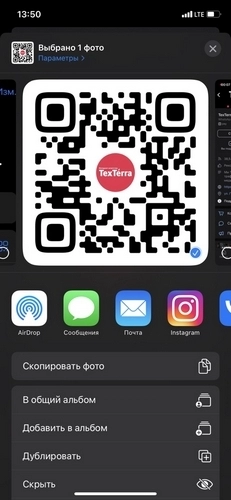
- Нажимаем «Поделиться» (кнопка слева внизу).
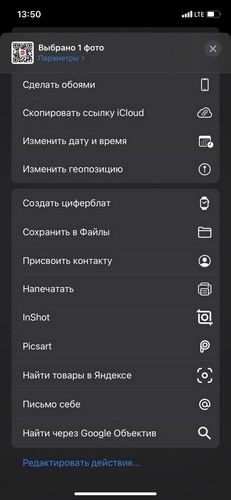
- Нажимаем «Найти через Google Объектив» (последний пункт в списке).
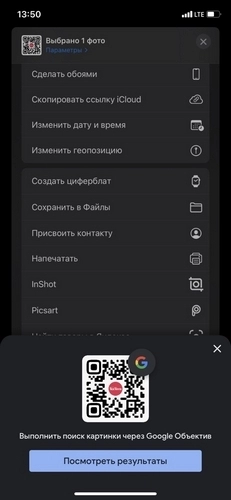
- Нажимаем «Посмотреть результаты».
- И точно так же, как и на Android, видим три кнопки: «Сайт» (то есть перейти по ссылке), «Копировать URL», «Поделиться».
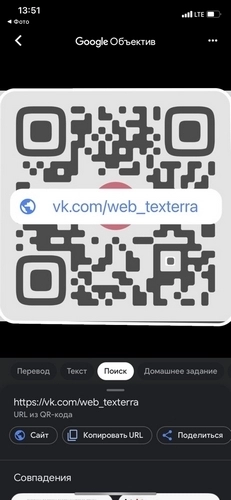
Смотреть галерею
Так можно отсканировать QR-код с помощью встроенного приложения на iOS
Продвинем ваш бизнес
В Google и «Яндексе», соцсетях, рассылках, на видеоплатформах, у блогеров
Встроенный сканер «ВКонтакте»
Если у вас на смартфоне есть приложение «ВКонтакте», все еще проще.
- Заходим в собственный профиль.
- Справа вверху видим значок QR и нажимаем на него.
- Попадаем в сканер. Наверху нужно переключиться с «QR моего профиля» на «QR-сканер» и нажать «Сканировать с фотографии».
- Нажимаем «Открыть ссылку».
Это обычный QR-сканер – вовсе не обязательно, чтобы QR-ссылка вела именно на страницу или группу «ВКонтакте»: он отсканирует любую.
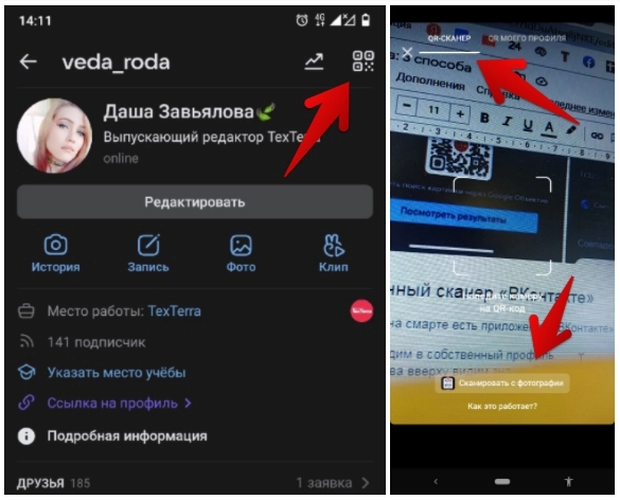
Так можно отсканировать QR-код с помощью встроенного сканера «ВКонтакте»
Отдельная программа сканирования
Здесь тоже все просто: скачиваете любую программу из Google Play или AppStore, а внутри выбираете сканирование не камерой, а с изображения.
Я скачала первое же приложение из списка и увидела, что оно предлагает мне это сделать:
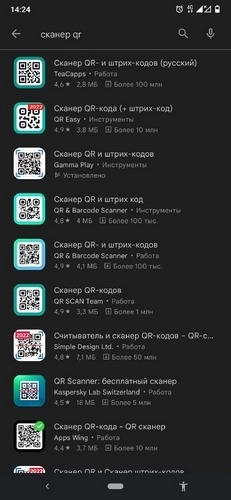
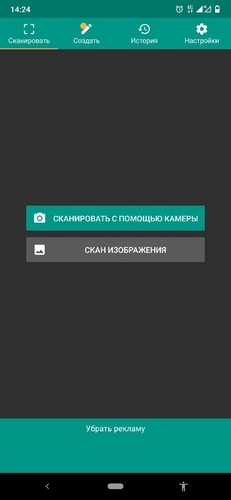
Выбирайте любое приложение – ими всеми просто пользоваться
Бонус: как отсканировать QR-код с экрана компьютера без смартфона
Если вдруг у вас есть только QR, а смартфона под рукой нет (такое бывает. ), то есть всякие программы и расширения – но как по мне, гораздо проще воспользоваться онлайн-сервисом, например, QR Reader.
Гайд будет состоять всего из трех пунктов:
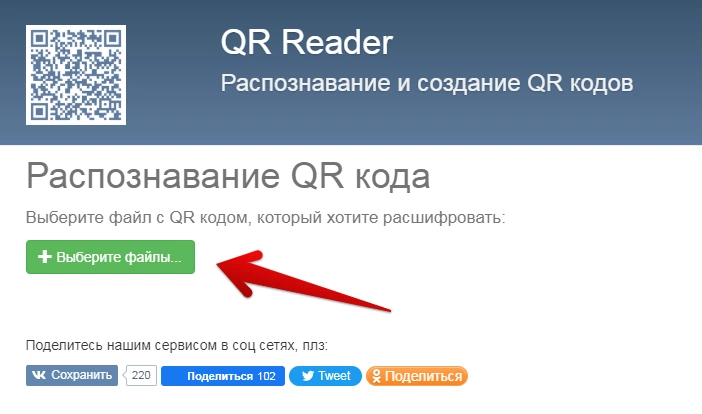
- Нажимаю на «Выберите файлы»:
Онлайн – тоже можно. Открываем сервис…
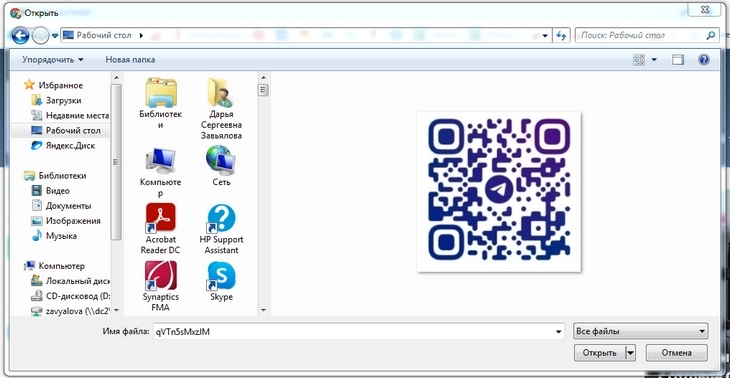
- Загружаю сохраненный обычной картинкой QR-код:
… выбираем нужное изображение
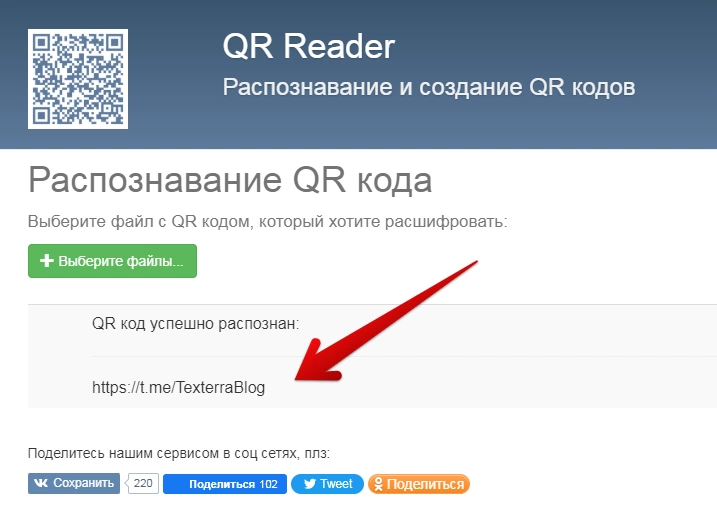
- Забираю ссылочку:
Как отсканировать QR-код с экрана самого телефона: инструкция

QR-коды стали неотъемлемой частью нашей повседневной жизни. Мы используем их повсеместно: для быстрого доступа к веб-сайтам, обмена контактами, оплаты товаров и услуг. Но что делать, если QR-код отображается на экране вашего смартфона? Как его отсканировать, не имея под рукой второго устройства? В этой статье мы рассмотрим несколько простых способов сканирования QR-кодов с экрана вашего телефона.
Способы сканирования QR-кода на смартфонах Android
Если на вашем Android-смартфоне отображается QR-код, который нужно отсканировать, это можно сделать несколькими способами, даже не имея под рукой второго устройства.
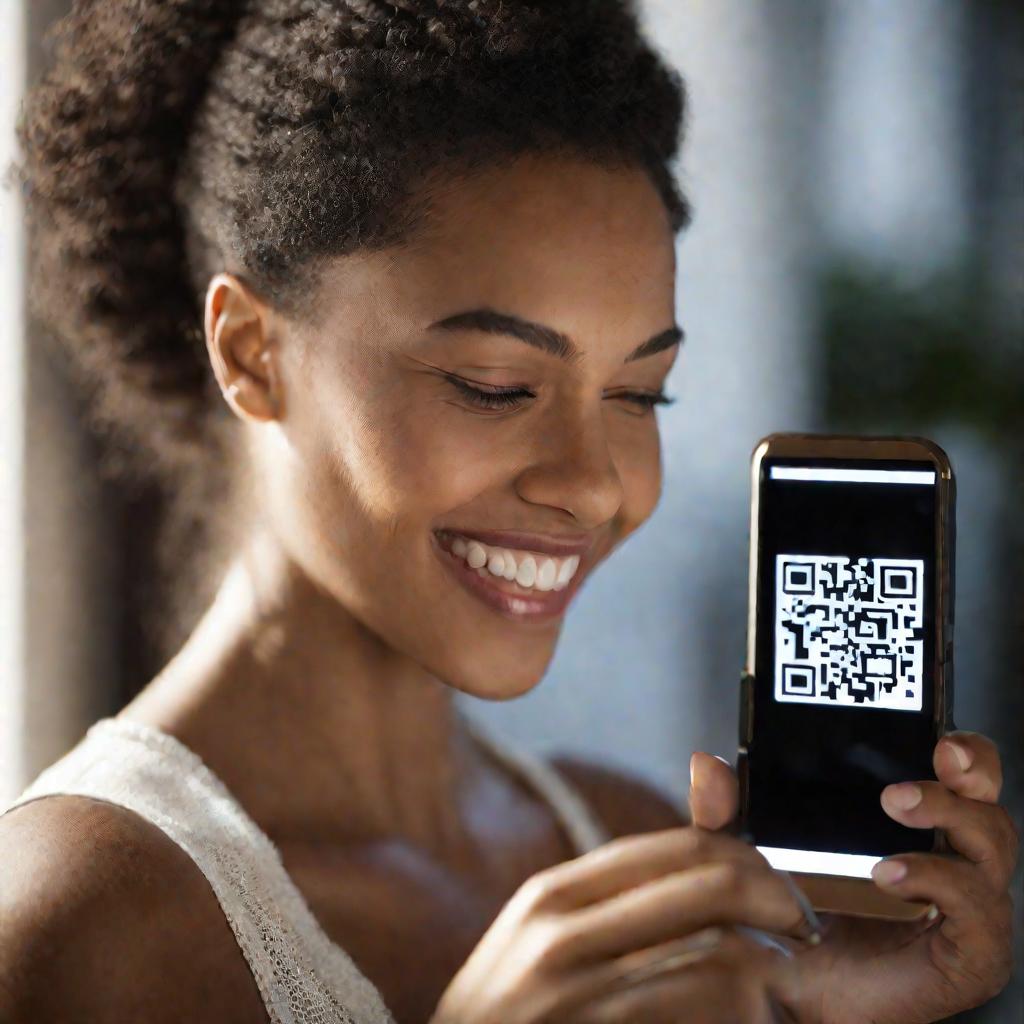
Сделать скриншот экрана с QR-кодом
Самый простой способ — сделать скриншот экрана с изображением QR-кода. Это можно сделать одновременным нажатием кнопки питания и громкости. Полученный скриншот с кодом можно будет использовать для дальнейшего сканирования.
Использовать приложение «Google Фото»
Если на вашем смартфоне установлено приложение «Google Фото», вы можете открыть в нем скриншот с QR-кодом и нажать кнопку «Объектив». Приложение автоматически распознает код и отобразит ссылку.
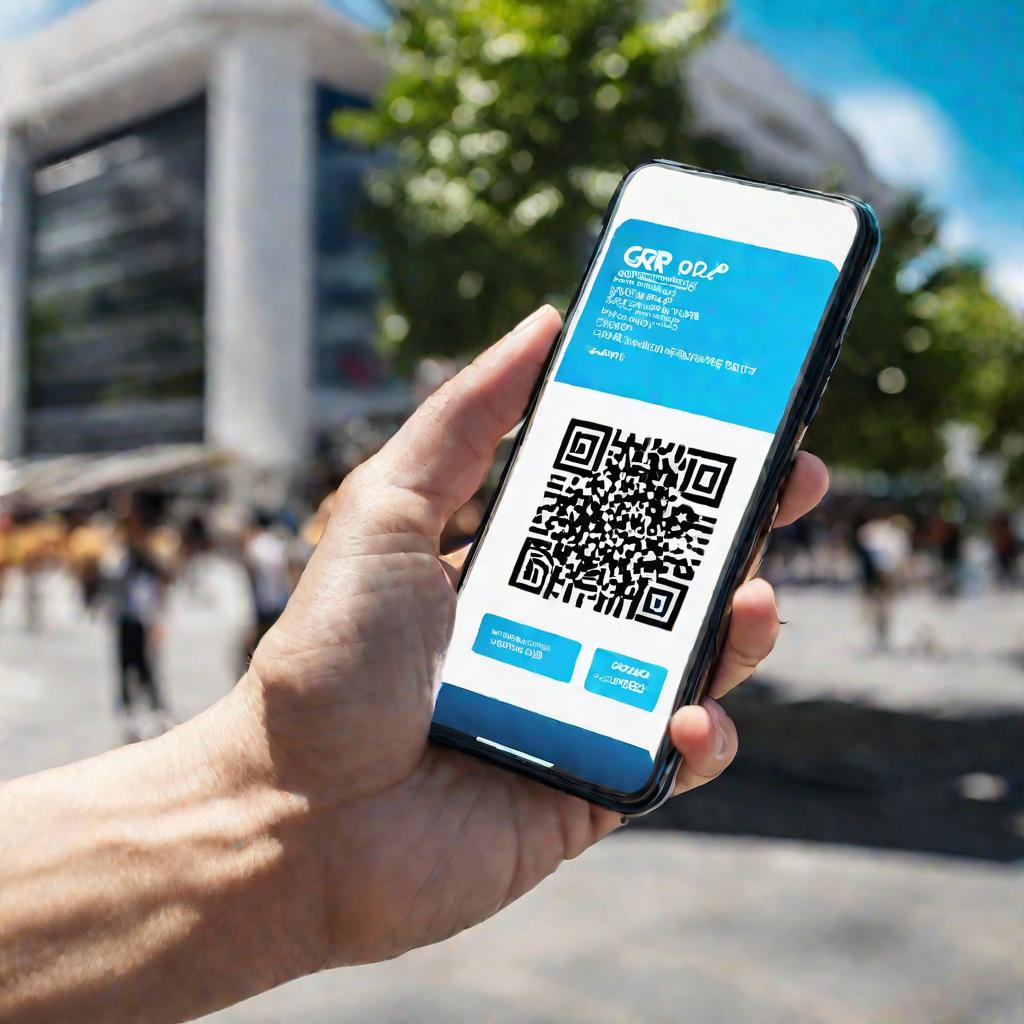
Воспользоваться предустановленным приложением сканера
Многие производители Android-смартфонов предустанавливают специальное приложение для сканирования штрих-кодов и QR-кодов. Обычно оно позволяет распознавать коды как с камеры, так и с изображения в галерее. Например, у Xiaomi такое приложение называется «Сканер».
Установить стороннее приложение для сканирования с фото
Если на вашем устройстве нет предустановленного сканера, можно установить стороннее приложение из Google Play. Популярные варианты:
- QR Scanner
- Barcode Scanner
В таких приложениях достаточно загрузить изображение QR-кода из галереи и нажать кнопку сканирования.
Как отсканировать QR-код на iPhone
У пользователей iPhone тоже есть несколько способов отсканировать QR-код с экрана смартфона:
Сделать скриншот экрана с кодом
Чтобы сделать скриншот на iPhone, нужно одновременно нажать кнопку блокировки и кнопку увеличения громкости. Полученный скриншот с QR-кодом можно будет использовать для дальнейшего сканирования.
Использовать приложение «Фото»
В стандартном приложении «Фото» на iPhone есть возможность сканирования QR-кодов с изображений. Для этого нужно:
- В настройках включить функцию «Сканер текста»
- Открыть скриншот с QR-кодом в приложении «Фото»
- Нажать на появившуюся иконку сканирования
Приложение автоматически распознает QR-код и откроет ссылку.
Установить стороннее приложение для iOS
Для iPhone можно скачать в AppStore специальные приложения для сканирования QR-кодов, например:
В таких приложениях достаточно выбрать изображение с кодом из галереи iPhone.
Онлайн-сервисы для сканирования QR-кодов
Еще один способ отсканировать QR-код с экрана самого телефона — использовать онлайн-сервисы, не требующие установки дополнительных приложений.
Сервисы, не требующие установки приложений
Такие онлайн-сервисы позволяют отсканировать QR-код с изображения, не устанавливая ничего на телефон. Достаточно лишь зайти на сайт через браузер.
Работа сервисов: загрузка изображения с кодом
Чтобы воспользоваться онлайн-сканером QR-кодов, нужно загрузить туда изображение с кодом, сохраненное в галерее телефона. После обработки сервис выдаст ссылку, зашифрованную в QR-коде.
Обзор популярных онлайн-сканеров: QRrd, ScanMe
Среди популярных онлайн-сервисов для сканирования QR-кодов можно выделить:
Они позволяют быстро считать QR-код с экрана самого телефона без лишних действий.
Преимущества и недостатки онлайн-сервисов
К достоинствам таких сервисов можно отнести:
- Не требуют установки приложений
- Простота использования
К минусам относятся:
- Необходим доступ в интернет
- Медленнее, чем приложения
Тем не менее, онлайн-сканеры могут стать выходом, если отсутствует возможность установить специальное приложение для сканирования QR-кодов.
Советы по сканированию QR-кодов
Чтобы обеспечить успешное сканирование QR-кода с экрана самого телефона, рекомендуется придерживаться следующих советов:
- Держать телефон неподвижно во время сканирования
- Сканировать QR-код под прямым углом и с оптимального расстояния
- Использовать хорошее освещение, избегать бликов на экране
Также важно регулярно обновлять приложения для сканирования и поддерживать чистоту камеры и экрана телефона. Это позволит добиться максимально точного и быстрого распознавания QR-кодов.
Использование QR-кодов в жизни и бизнесе
QR-коды нашли широкое применение в повседневной жизни людей и ведении бизнеса. Рассмотрим основные сценарии использования QR-кодов.
QR-коды для обмена контактами и профилями в соцсетях
Одно из распространенных применений — использование QR-кодов для быстрого обмена контактами или ссылками на профили в социальных сетях. Это удобный способ поделиться своими данными без необходимости вводить текст вручную.
Скидки, акции, спецпредложения через QR-коды
Многие компании используют QR-коды в маркетинге — для привлечения клиентов специальными предложениями. Отсканировав QR-код, покупатель может получить скидку, узнать о текущей акции или воспользоваться специальным промокодом.
Навигация и информация об объектах в общественных местах
В общественных местах — музеях, торговых центрах, аэропортах — QR-коды часто используются для организации навигации или предоставления дополнительной информации об экспонатах и объектах.
Маркетинг: продвижение товаров и услуг с помощью QR-кодов
В маркетинге и рекламе QR-коды позволяют быстро перенаправлять пользователей на посадочные страницы сайтов, страницы товаров или услуг. Это эффективный инструмент продвижения.
Возможности для развития бизнеса с использованием QR-кодов
Использование QR-кодов открывает массу возможностей для развития и масштабирования бизнеса. С помощью кодов можно автоматизировать различные бизнес-процессы, упростить взаимодействие с клиентами, повысить узнаваемость компании.
Таким образом, области применения QR-кодов весьма обширны как в повседневной жизни, так и в бизнесе. Главное — проявлять креативность и искать новые способы использования этой технологии.
Как сканировать QR-код на компьютере и телефоне?
QR-код уже плотно вошел в обиход. В настоящее время с его помощью можно не только передавать важную информацию в виде текста или html-ссылок, но и расплачиваться за покупки в магазинах. Соответственно, чтобы получить информацию из кода, необходимо иметь под рукой соответствующее приложение, установленное на персональный компьютер или смартфон. Сегодня об этих приложениях и пойдет речь, а именно о том, как сканировать QR-код с их помощью.
QR Code Desktop Reader & Generator
В первую очередь разберемся, как сканировать QR-код на компьютере. Хотя его для этого используют реже всего, но не будет лишним узнать о специальной программе для этого. А речь пойдет, как несложно догадаться из названия подзаголовка, о QR Code Desktop Reader & Generator.
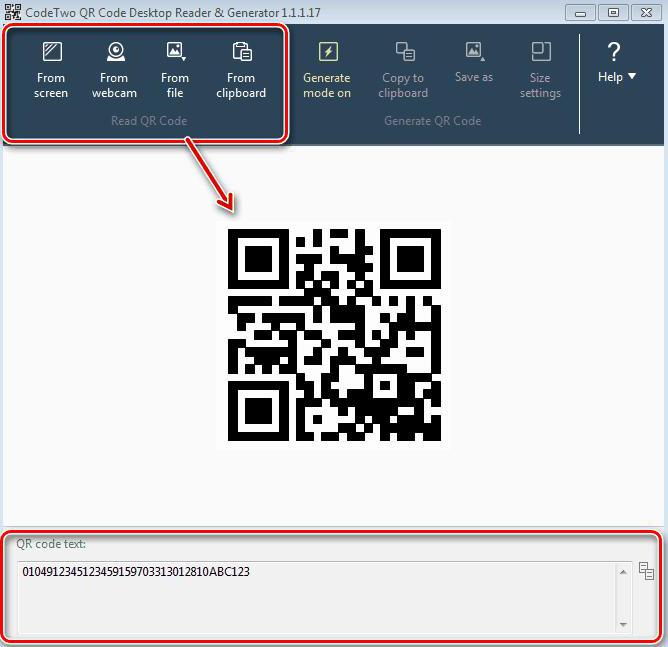
Это простенькая программа, которая вмещает в себя очень много полезных функций для работы с QR-кодами. Перечислим основные из них:
- Вы можете отсканировать код прямо с экрана монитора, для этого нужно использовать захват экрана. Опция вызывается непосредственно из главного экрана приложения. Вам нужно всего лишь будет выделить область, где расположен QR-код, после чего программа покажет зашифрованную информацию.
- Вы также можете использовать свою веб-камеру для сканирования. Алгоритм действий прост: выбираете соответствующую опцию в меню, подносите QR-код к камере, и приложение показывает вам результат.
- Также можно загрузить в программу код непосредственно из буфера обмена.
- Если код находится в виде изображения у вас на компьютере, то вы также без лишних проблем можете загрузить его в программу, после чего она покажет скрывающуюся в нем информацию.
Как можно заметить, пользоваться приложением очень просто, а способов того, как сканировать QR-код, очень много. К слову, помимо всего прочего, вы можете создавать коды, введя информацию в текстовое поле и нажав соответствующую кнопку.
BarCode Descriptor
Если вы думали о том, как сканировать QR-код на андроиде, то и для этого есть специальная программа, которую можно загрузить напрямую из Google Play. Для начала рассмотрим BarCode Descriptor.

Это приложение обладает простым интерфейсом и несколькими функциями. Для работы с кодами используется ваша камера. Все что вам надо – это поднести камеру телефона к коду, и на экране в тот же момент появится скрывающаяся в нем информация. Также вы можете взаимодействовать с ней. Например, если это ссылка, открыть ее в браузере, просто раз нажав по ней, а если номер телефона, то вызвать абонента. Можете еще просматривать историю сканирования и репостить информацию в социальных сетях и друзьям в СМС. Из недостатков можно выделить интерфейс, который не радует буйством красок.
Сканер QR и штрих-кодов
Второй способ того, как сканировать QR-код телефоном, подразумевает использование программы «Сканер QR и штрих-кодов». Здесь все наоборот, одним из достоинств можно считать красивый интерфейс.
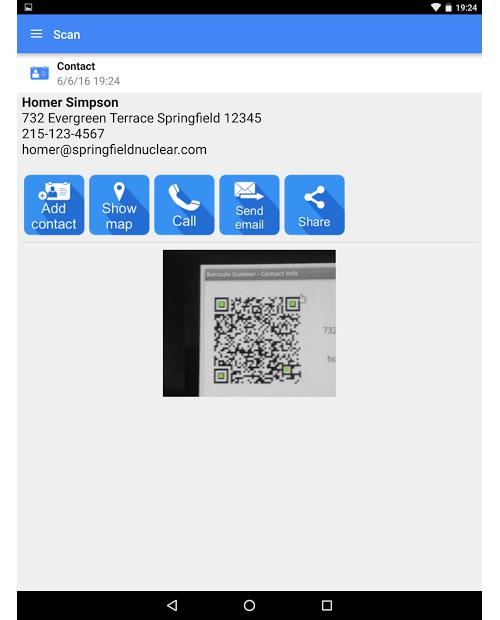
Сканирование кода происходит так же – через камеру телефона, к сожалению, нет возможности загрузки изображения с диска. Вы можете взаимодействовать с полученной информацией – отправить по почте, в СМС или в социальные сети. Если это ссылка, то перейти по ней, открыв браузер.
Заключение
Теперь вы знаете, как сканировать QR-код не только на смартфонах, но и на компьютере. Все программы были проверены и не несут никакой угрозы пользователю, если только они были скачаны с официальных источников (на официальном сайте разработчика или в Google Play).
Как сканировать QR-код с экрана своего iPhone?
Всем привет! Мы с вами давно привыкли к QR-кодам — ведь это очень удобно:
- Увидел где-то картинку с кодом.
- Достал iPhone.
- Включил камеру.
- Навёл камеру на код.
- Появилась ссылка на сайт.
- Перешёл по ней.
- Сайт открылся.
- Красота, магия и всё такое.
Однако (как это обычно бывает), в некоторых случаях ситуация немного усложняется…
Как быть, если QR-код вам прислали в каком-нибудь WhatsApp/MMS(«олды» здесь?)/Telegram/iMessage или вы просто сделали скриншот нужной картинки, и этот самый код теперь отображается на экране (в галерее) вашего iPhone? Ведь включить камеру и направить её на этот же самый экран у нас с вами вообще никак не получится! Есть ли решение этого вопроса?
На самом деле — есть. И оно очень простое.
Давайте разбираться? Давайте! Раз, два, три… Поехали же, ну!:)
Я не буду вас мучить и долго расписывать (как это делают многие мои коллеги в интернете) про то, что: «…всем пользователям iPhone очень важно знать каким образом можно сканировать QR-код с экрана самого телефона iPhone…», а просто дам максимально короткий ответ.
А чё, так можно было что ли? ©️ Мужик из Шоу «Уральские Пельмени»
Итак, для того, чтобы отсканировать QR-код с экрана своего iPhone, необходимо проделать следующие действия.
iOS 16 и старше
Всё очень просто.

- Проверьте, включена ли на iPhone функция «Сканер текста» (Настройки — Основные — Язык и регион).
- Сохраните картинку с QR-кодом в «Фотоплёнку» («Галерею»).
- Откройте «Фотоплёнку» («Галерею»), откройте фотографию с QR-кодом и нажмите на этот самый QR-код.
- В появившемся всплывающем окне выберете опцию «Интернет» или «Открыть в приложении Safari».
Что-то пошло не так? Окно не появилось? Возможно, произошёл какой-то программный сбой — сделайте жесткую перезагрузку и всё будет «ОК»!
iOS 15 и младше
Вот здесь будет немного сложнее.
Почему? Потому что «встроенного» распознавания QR-кодов с экрана iPhone в этих версиях iOS — нет.
Как быть? Использовать сторонние приложения.
Какие? Ну, например:
- Google. На главном экране нажать на картинку камеры, предоставить доступ к камере и фото, выбрать фото с QR-кодом.

- Яндекс. На главном экране нажать на картинку камеры, предоставить доступ к камере и фото, включается умная камера Алисы, в правом нижнем углу выбрать фото с QR-кодом.

- QR-код и Штрихкод. Бесплатное и без встроенных покупок (на момент написания статьи) приложение, которое поможет распознать QR-код с экрана iPhone.

Это, так сказать, мой выбор:)
Впрочем, вам никто не запрещает использовать любое другое приложение для сканирования QR-кодом с экрана самого iPhone, которое можно найти в App Store по поисковому запросу «QR-код и сканер». Благо их там, как говорится, «как у дурака фантиков» — есть и платные, и бесплатные, и с дополнительными покупками… в общем, на любой вкус и цвет — выбираете и ни в чём себе не отказываете!
На этом, пожалуй, всё — с чем я вас, собственно говоря, и поздравляю.
QR-код с экрана iPhone успешно отсканирован, на улице наконец-то выглянуло солнце, а у соседа (который вечно делает ремонт) сломался перфоратор.
Ура, победа и прочие классные эмоции!:)
Честно говоря, я даже не знаю, что ещё добавить к этой небольшой инструкции, поэтому… как обычно, по старой доброй традиции, приглашаю всех в комментарии:
- Расскажите, при каких условиях вам пришлось «ввязаться в эту историю» — сканирование QR-кода с экрана iPhone?
- Поделитесь личным опытом — другие люди (и автор этих строк) скажут вам огромное спасибо!
- Ну а если что-то не получилось — задавайте вопросы. Возможно, все вместе мы сможем решить вашу проблему!
В общем… пишите много, пишите смело, всегда рад, всегда жду. Добро пожаловать!:)
P.S. Ставьте «лайки», жмите на кнопки социальных сетей, подписывайтесь на канал, не забывайте про «колокольчик», приходите поболтать в ClubHouse (тут ничего не меняется — ждите мои прямые включения каждый третий понедельник месяца с 5.00 до 6.00 утра), забегайте в «Одноклассники» (жду от вас «5+» и никак иначе), добавляйтесь Мой Мир@Mail.ru и побольше гуляйте. Всем добра, всем мира, всех обнял!
Так, так, так… А что это у нас здесь такое интересное? Правильно — наша группа ВК! Новости, советы, инструкции, вопросы, ответы и многое-многое другое из мира Apple… Присоединяйся же, ну!:)
Всем привет!
Меня зовут Михаил и это мой блог.
Добро пожаловать!
P.S. Иногда меня можно застать в прямом эфире. Залетай, поболтаем!;) В данный момент — OFFLINE!