Zoom не открывается, что делать? В чем причина?
Почему программа зум не запускается, как решить проблему?
Если Zoom не запускается и не открывается, что делать?
Зум не открывается на телефоне, как исправить?
комментировать
в избранное
10 ответов:
Бабуш ка Бэтме на [150K]
3 года назад
Мне тоже посоветовали обновить Zoom, когда платформа вдруг «залагала», выражаясь языком внука, ради которого я и загрузила программу. Но после обновления, к сожалению, стало ещё хуже. Во-первых, если раньше учитель приглашал в конференцию, можно было сразу же в неё попасть, а сейчас участники видеочата ждут в «зале ожидания», пока в нём не накопится весь класс и учитель не позволит приступить к уроку. Это нововведение привело к тому, что дети перегружают чат сообщениями: «Так урок будет или нет?», «Когда меня пустят?», «Тук-тук» и подобными. У детей нет терпения. А в канале, кроме учителя, начавшего конференцию, есть и другие учителя, которые должны отклонять каждый раз приглашение в чужую конференцию. Слишком большое количество отклонений и сообщений приводит к ошибкам связи.
Во-вторых, устаревшие версии, как показывает практика, часто надёжнее новых.
По этим причинам я бы не советовала обновлять Zoom. Лучше попробуйте перезагрузиться. Если это не помогло, тогда чистим кэш. Это обычно выручает.
система выбрала этот ответ лучшим
комментировать
в избранное ссылка отблагодарить
Снежн аяЗим а [217K]
3 года назад
Сейчас платформа Zoom является очень востребованной, многие школьники, перешедшие на дистанционное обучение, пользуются этим сервисом.
Чаще всего он работает исправно, но и проблемы с загрузкой тоже бывают.
Если вы пользуетесь клиентом Зум, то он открывается не так быстро. Иногда нужно просто подождать и программа откроется. Если не запускается, попробуйте обновить версию до последней. Удалите полностью и снова установите. Обновленная версия должна запуститься.
Если не открывается сайт, почистите кэш и удалите куки. Попробуйте зайти с другого браузера. Или установите Zoom клиент, с его помощью можно заходить в видеоконференцию, не открывая сайт. Обновляйте клиент до последней версии.
комментировать
в избранное ссылка отблагодарить
3 года назад
Если именно не открывается само приложение Zoom, то самое надежное перезагрузиться и если не помогает, то его переустановить. Если и это не помогает — меняйте браузер или устройство, также проверьте отвечает ли ваш телефон или ПК необходимым требованиям. Может быть банально проблема с местом на диске.
Если же не запускается именно конференция Zoom, пишет «подождите» и черный экран, то я бы посоветовала зайти с другого устройства. Сегодня у меня у ребенка была такая ситуация. Мы заходили с его телефона, и конференция не загружалась. Я экстренно скачала приложение на свой телефон, и с него нам удалось зайти. Кстати, прочитала в интернете, что с компьютера Zoom работает лучше чем с телефона.
Вообще, с этим Зумом очень много проблем. Причем связаны они скорее с тем, что используют его неправильно. Очень многое зависит от организатора конференции и от тех настроек, что он установит. А сейчас Zoom вынуждены использовать учителя, которые ранее не имели с ним дела. Но дистанционное обучение только началось, будем верить, что постепенно все наладится.
Zoom не устанавливается, как исправить? Как установить зум?
Программа зум не устанавливается на комптютере, почему?
Как установить Zoom на компьютере?
Если зум не устанавливается, что делать?
Не получается установить Zoom, как исправить?
Как установить зум на компьютере и на телефоне, если установка не получается?
комментировать
в избранное
Фёдор зн [9.4K]
3 года назад
Как это не устанавливается? Вылезает ошибка, просто ничего не происходит?
На компьютер установить Zoom очень просто, также, как и на телефон. Просто скачивание файл, ищете его в проводнике, нажимаете на него и начинаете установку. Дальше всё автоматически. Просто найдите Zoom в списке приложений (меню Пуск) и запустите.
Если не устанавливается есть несколько проблем/причин.
- Недостаточно памяти. Очистите память, что-нибудь удалите.
- Слишком старая версия Windows. Обновите, скачав новую из интернета.
- Банальная несовместимость компьютера с данной программой. Тут никак не починишь.
- «Неправильный» сайт. Просто скачайте Zoom с другого сайта. Лучше всего, во избежании вирусов и ошибок с официального сайта, либо же с официального паркета приложений Виндовс.
- Кое-что вспомнил-компьютерный вирус может препятствовать установке приложений, не всегда сразу всех. Так что проверьте компьютер через антивирус.
А также у вас может быть включена защита от приложений из других источников, то есть встроенный антивирус не даёт устанавливать приложения НЕ с официального паркета приложений. Эту функцию можно отключить в настройках «Защитника Виндовс».
Можете написать мне в сообщения, если всё равно не получилось установить.
автор вопроса выбрал этот ответ лучшим
комментировать
в избранное ссылка отблагодарить
Снежн аяЗим а [217K]
3 года назад
Скачивать программу стоит с официального ресурса. Центр загрузок Zoom предлагает последнюю актуальную версию, всегда можно скачать и установить. На сторонних ресурсах могут быть старые версии, да и нет никакого смысла скачивать из неофициальных источников, если на официальном ресурсе программа предлагается бесплатно, хоть и имеет некоторое ограничения, если версия бесплатная.
Даже если скачали файл с официального сайта, но делали это давно, стоит скачать последнюю версию. Со старой версией могут быть проблемы.
Стоит также иметь обновленную версию Windows, возможно, есть какая-то проблема с совместимостью. Вирусы могут мешать установке программ, лучше проверить систему на вирусы. Может и сам антивирусник являться источником проблемы, особенно если файл скачан со сторонних ресурсов и версия не является официальной.
комментировать
в избранное ссылка отблагодарить
88Sky Walke r88 [464K]
3 года назад
Лично я скачала и установила эту программу без проблем. Набираешь в поисковике «скачать бесплатно Зум», переходишь по ссылке на сайты, которые находятся в топе, должно без проблем скачаться и установиться на компьютере. Программа весит мало, так что скачается быстро.
Если все-таки возникли неполадки, то причины могут быть в следующем:
- у вас недостаточно памяти на компьютере. следует почистить его, в том числе программой CCleaner.
- установлена старая версия Windows, следует обновить,
- вы скачали неудачный файл. Лучше всего это сделать с официального сайта. Так будет надежнее?
- также проверьте компьютер на вирусы, глючить может из-за них.
комментировать
в избранное ссылка отблагодарить
teste r9 [79.2K]
3 года назад
В первую очередь, клиент видеоконференций Zoom необходимо скачивать с официального сайта компании, разработавшей данное программное обеспечение. Это сайт zoom.us, раздел Загрузки.
Не следует использовать непроверенные сторонние источники.
Вот ссылка на Центр загрузки программы Zoom. Страница сама определяет по версии браузера, для какой операционной системы необходимо скачать платформу и предлагает уже готовые ссылки на скачивание.
Зайдёте со старой Windows XP (Zoom ее поддерживает), предложат для скачивания инсталлятор для XP, для актуальной Windows 10 свой дистрибутив, и для смартфонов тоже отдельный, хотя проще установить из того же Google Play Market.
Если программа не устанавливается, то основной причиной может быть нехватка свободного места на локальном диске. Зум весьма требователен к свободному пространству, это касается всех его версий под любую платформу.
И ещё желательно установить все обновления для операционной системы перед установкой Zoom.
Это касается даже Windows XP, и 7 полный набор обновлений для XP здесь, для Windows 7 здесь.
Не скачивается Zoom и не могу установить платформу на ПК
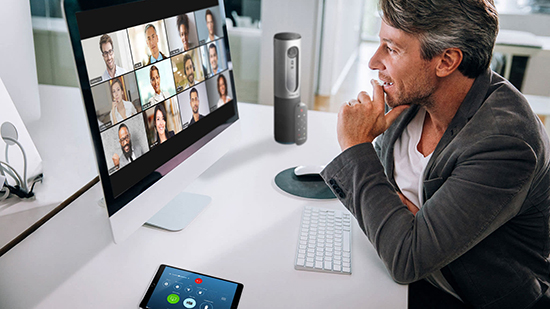
Zoom – виртуальная площадка для проведения встреч, конференций, уроков в онлайн-режиме. Несмотря на все преимущества приложения, пользователи часто встречаются с проблемами запуска или установки программы, вследствие которых возникает множество вопросов. Наиболее частый из них: «Не могу установить зум на компьютер. Что делать?». Каковы причины возникновения ошибок и как их исправить вы узнаете из этой статьи.
Почему не запускается установщик Zoom
Если не скачивается зум на компьютер или не запускается установщик, необходимо выявить проблему, устранить её.
Возможными причинами могут являться: недостаточно памяти на персональном компьютере; устаревшая серия Windows; устаревшая версия драйверов для аудио, видеозаписи; несовместимость программы с компьютером; приложение скачано с неофициального сайта; наличие компьютерного вируса; включена защита от установки с неизвестных источников.
Как устранить ошибки при установке
Для решения проблемы следует перезагрузить программу или ПК, проверить установку драйверов и попробовать скачать приложение обновлённой версии. Если эти способы не помогают – нужно отключить блокировку в антивирусной программе или полностью переустановить программу с официального сайта.
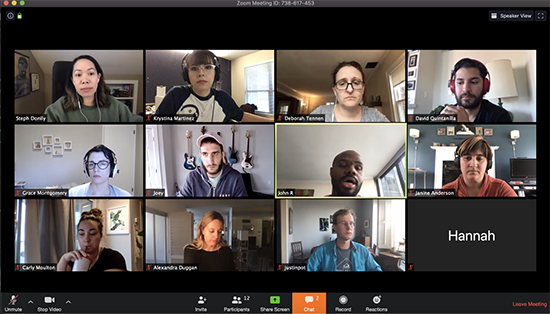
Если во время установки появляется ошибка
Ошибка 3000 возникает во время установки. Приложению не удалось перезаписать существующий файл из-за того, что процесс запущен. Чтобы была возможность установки, необходимо:
- Отключить антивирус, препятствующий установке программы.
- Очистить кэш, удалить ненужные файлы.
- Поменять IP-адрес или попробовать повторить попытку подключения к сети.
- Подключится с помощью VPN или DNS. Блокировать доступ может провайдер.
- Отключить дополнения в используемом браузере или удалить их.
- Запустить программу от имени администратора.
- Удалить из запуска другой софт.
- Обратить внимание на жёсткий диск, оперативное запоминающее устройство, процессор и др., так как возможно несоответствие требованиям.
Скачать Zoom, если устройство не поддерживает можно, если изменить исходные данные устройства. Для этого необходимо скачать специальную программу.
Конференция Zoom без установки программы
Если по каким-либо причинам не получается скачать зум на ноутбук, ПК, то можно зайти в конференцию без установки программы.

- Получив ссылку на конференцию, перейдите по ней.
- В нижней части открывшегося окна находится строчка «Подключится через браузер».
- Заполните форму с личными данными, введите код, который заранее скажет организатор.
- Ждите, пока организатор подтвердит ваше участие.
- Чтобы слышать остальных, включите «Войти в аудиоконференцию с компьютера».
- Подтвердите согласие, чтобы открыть доступ приложению к микрофону. При желании в дальнейшем можно отключить микрофон, чтобы другие участники вас не слышали.
- Чтобы другие участники видели вас, кликните по иконке с видео, разрешите доступ приложению к камере.
- Подключившись через браузер, иконка пользователя отобразится в правом верхнем углу окна.
Зайти в конференцию через планшет или телефон без скачивания программы не получится, так как вариант подключения через браузер не предусматривает выход с подобных гаджетов.
Заключение
Проведение встреч по видеосвязи – современный и удобный способ. Zoom является одной из популярных программ, но по причине недоработки часто возникают ошибки, которые может устранить даже неопытный пользователь.
Что значат ошибки 10006 и 1005 в Зуме и как их устранить
Программа Zoom приобрела большую популярность среди пользователей. Она была разработана для эффективного ведения бизнеса. Но потом стало понятно, что на этой платформе удобно проводить онлайн-конференции и переговоры, а также онлайн-курсы и обучение. При установке и эксплуатации программы может возникнуть ряд сложностей и ошибок. Для того, чтобы распознать их тип и облегчить исправление, создатели Zoom разработали классификацию ошибок. С их помощью пользователи могут узнать, какая неполадка произошла и переустановить программу или исправить ошибки в установленной версии.
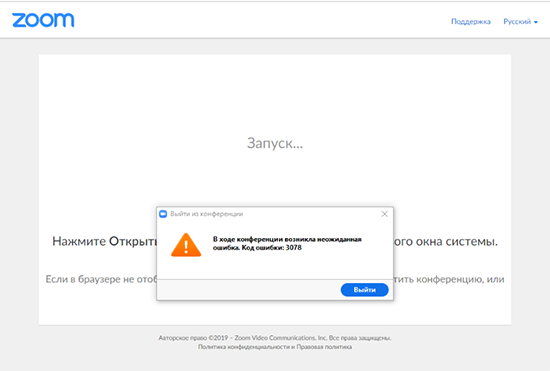
Что значат ошибки 10006 и 1005
Ошибка при установке Zoom 10006 – распространенное явление. Зачастую она появляется при первичной установке программы, реже – в процессе подключения к онлайн-конференции и работы приложения. Эта ошибка приводит к тому, что программа не запускается.
Причин может быть несколько:
- В памяти компьютера, телефона или планшета закончилось свободное место.
- Антивирус заблокировал программу Zoom при ее установке.
Еще одна частая ошибка — zoom network connection failed 1005 – запрет доступа. Ее можно увидеть при запуске приложения и его установке. Неполадка связана также с работой антивируса или наличии блокировки доступа на некоторые сайты, запрещенные на браузере или в настройках сети. Это означает, что проблема будет устранена, если снять запрет к доступу и скачиванию.
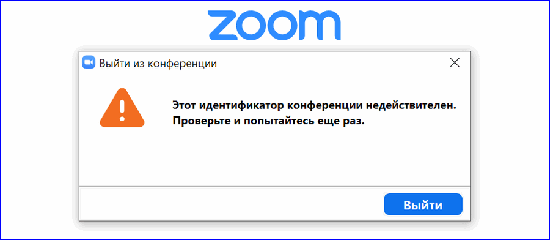
Как исправить эти ошибки
Ошибки 10006 и 1005 распространенные, но решить их не составит труда.
Во-первых, стоит посмотреть, сколько свободного места осталось в памяти компьютера. Если ее недостаточно для установки приложения, нужно освободить место, удалив ненужные файлы и программы. После этого нужно заново установить Zoom.
Если память не переполнена, стоит обратить внимание на настройки антивируса. Некоторые файлы при установке программы могли оказаться в карантине. Нужно временно отключить антивирус и извлечь файлы.
Можно попробовать также другой браузер, как альтернативу для открытия программы. Ошибки при запуске приложения могут возникнуть и при неправильной установке драйверов. Рекомендуется удалить приложение и установить его снова, через
Наконец, причиной появления ошибок при запуске может быть простая проблема в загрузке. Нужно выйти из программы, обновить рабочий стол и заново запустить Zoom.
Проблема с установкой
Если же варианты ошибок 10006 и 1005 произошли именно на этапе установки программы, причина может скрываться в антивирусной защите, наличии вирусов в операционной системе, сбое компонентов программы.
Для решения проблемы рекомендуется произвести очистку операционной системы компьютера, обновить программное обеспечение, переустановить или поменять антивирус. Также рекомендуется удалить ненужные файлы и программы, а после этого заново скачать и установить Zoom.
Проверка состояния серверов
Ни одна из программ не работает идеально, без нарушений и сбоев. Zoom тоже может работать не стабильно, если производятся технические работы на платформе или отсутствует подключение. В таком случае нужно дождаться окончания технических работ или восстановить стабильное подключение к сети. Пользователь может обратиться в техническую поддержку Zoom, задать интересующий вопрос, узнать сроки окончания ремонтных работ. Обычно они не занимают много времени, особенно в будние дни.
Обход блокировок
Если ни один из предложенных вариантов не подходит, причина ошибок 10006 и 1005 кроется, скорее всего, в блокировке компонентов программы Zoom антивирусом или браузером, для решения этой ситуации следует проверить, не внесен ли Zoom в список запрещенных в этих компонентах. Лучшим решением будет временно отключить эти программы и установить Zoom, или убрать эту программу из списка запрещенных.
Восстановление работоспособности программы
Причиной возникновения ошибок при установке и эксплуатации Zoom может стать повреждение компонентов программы. Для корректной работы приложения нужно удалить программу с устройства, скачать ее снова с официального сайта или приложения для скачивания, и установить на компьютер.
Для предотвращения сбоев в работе и возникновения ошибок рекомендуется пользоваться только официальной версией приложения Zoom и регулярно обновлять ее.
Поскольку приложением Zoom сейчас пользуется большинство населения, важно знать о классификации ошибок и уметь их исправить. Это не составляет труда и не требует наличия специальных навыков. В большинстве случаев проблемы при запуске приложения и его работе связаны с плохим сигналом сети и являются временными. В некоторых случаях помогает простая перезагрузка устройства.