Как поменять размер шрифта в автокаде?
Выделяешь текст, нажимаешь на кнопочку «Свойства объекта», там много разных параметров, среди них найдешь и высоту шрифта, ставишь цифру какую тебе надо и все. Там вобще можно все поменять. Или еще при вводе текста когда еще только начинаешь его вводить читай командную строку, там Автокад запрашивает высоту букв.
Скорей всего вы используете пиктограмму «Однострочный текст» . Это пиктограмма в виде заглавной буквы. А у которой сбоку указан указатель. Если это так, то вам надо выделить текст и когда появится окно то в строке «Высота» поставить нужное значение и Enter. Потом опять выделив текст установить его в нужное место в ячейке (ячейка штампа) .
Если вы используете пиктограмму «Многострочный текст» (это пиктограмма в виде заглавной буквы А) то здесь проще. Щёлкаете по пиктограмме, потом устанавливаете курсов в верхний левый угол ячейки и щёлкаете. Потом переносите курсор в нижний правый угол ячейки и щёлкаете. Вводите нужный текст. Появится окно «Формат текста» где можно редактировать все характеристики вводимого текста до его печатания. В том числе и положение текста в ячейке. Почти так же как в Word.
Стиль текста автокад — как создать и настроить
За внешний вид текста в системе AutoCAD отвечают текстовые стили. В стиле текста в автокаде определены такие параметры шрифта, как:
- имя и начертание шрифта;
- угол наклона букв;
- степень сжатия/растяжения букв и др.
По умолчанию текущим текстовым стилем в автокаде является стиль «Standard». Чтобы его сменить, после вызова команды создания однострочного текста в autocad — «ДТ» выберите опцию «Стиль». Т.е. на запрос Вам надо набрать с клавиатуры букву «С».

Потом программа AutoCAD попросит Вас ввести название текстового стиля, который хотите использовать. И по умолчанию в текстовом поле будет стоять значение «Standard».
Вы в свою очередь пишете название текстового стиля. Если вы его не помните, то на этот запрос введите ответ в виде знака «?».
Система AutoCAD ответит вам запросом:

Далее просто нажмите на клавишу «Enter». Перед Вами появится текстовое окно AutoCAD. В нем будет выведен полный список всех имеющихся текстовых стилей. Внизу окна Вам необходимо будет ввести название нужного стиля.
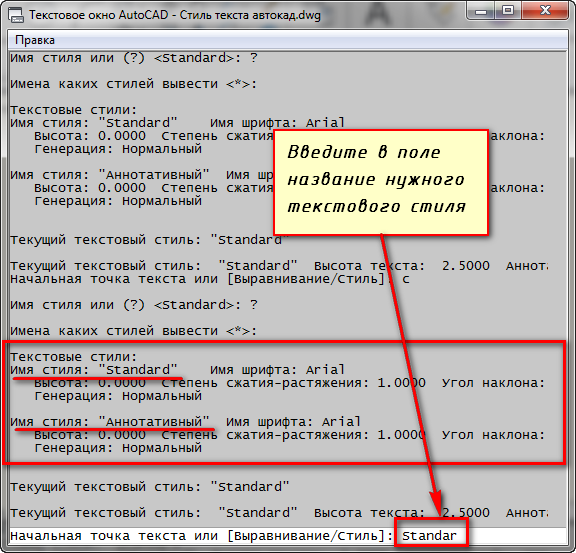
Нажмите «Enter». Теперь Вы вернетесь к первичному запросу, в котором Вас будут просить указать начальную точку вставки текста.
Наверняка в списке имеющихся стилей текста у Вас будет всего 2 стиля. Это «Standard» и «Аннотативный». По мере работы в программе AutoCAD Вам придется настраивать собственные текстовые стили. Задавать для них параметры, удовлетворяющие вашим требованиям.
Теперь разберём, как создать собственный стиль текста в Автокаде.
Создание собственных текстовых стилей AutoCAD
При создании нового текстового стиля Вам следует придерживаться стандартов ГОСТ 2.304 — 81.
Создание, изменение или определение стилей текста в автокаде производится через диалоговое окно «Стили текста».
Вызвать его можно через вкладку «Главная» ⇒ панель «Аннотации» ⇒ кнопка «Стиль текста».
Рекомендую набрать с клавиатуры короткую команду вызова окна — «СТ».
Для начала создадим новый стиль текста и оставим название так, как предлагает нам программа автокад. Для этого нажмем на кнопку «Новый», а затем «ОК». Можете задать имя стиля.
В справке AutoCAD написано, что «Имя стиля текста может содержать до 255 символов. В именах можно использовать буквы и цифры, а также некоторые специальные знаки: знак доллара ($), подчеркивание (_) и дефис (-)».
Теперь приступаем к настройке параметров нового текстового стиля в AutoCAD.
1. Меняем шрифт текстового стиля.
Собственные векторные шрифты AutoCAD в этом списке оканчиваются на . shx, а Windows-шрифты (шрифты типа True Туре) выделены сдвоенной буквой Т в начале.
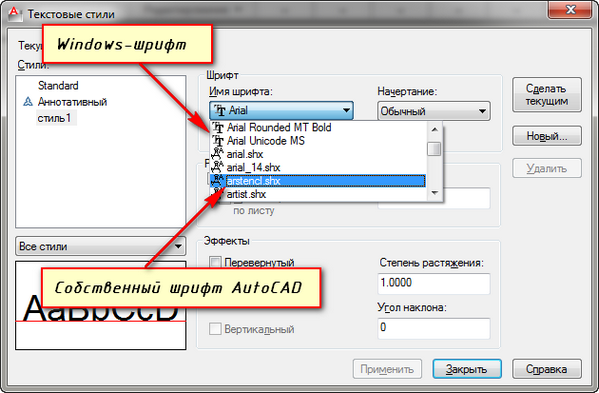
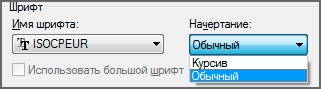
Я обычно использую шрифт ISOCPEUR. При этом стал доступен список «Начертание» . Т.к. выбранный мною шрифт является шрифтом Windows. Я оставляю обычный.
2. Задаем высоту текста в автокаде.
Я обычно задаю высоту стандартно по ГОСТ 2,5мм. При вводе текста AutoCAD уже не будет просить Вас задать его высоту.
Если же Вы укажете в поле «Высота» значение 0, то сохраните возможность каждый раз при вводе текста задавать его высоту.
Поставьте пока значение 2,5мм. В процессе работы в программе Вы поймете, как удобнее — задавать высоту текста или нет.
3. Степень растяжения текста.
Данный параметр отвечает за сжатие и растяжение символов в тексте. По умолчанию этот параметр равен
1, что соответствует стандартному виду шрифта.
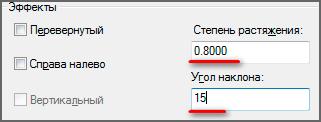
Для выбранного шрифта я использую степень растяжения — 0.8.
4. Задаем угол наклона текста.
Это угол наклона символов текста. Значение угла наклона текста может лежать в диапазоне от -85 до 85 градусов.
По умолчанию он равен 0. Положительные значения будут приводить к наклону букв вправо, а отрицательные — к наклону влево.
5. Дополнительные эффекты текстового стиля.
Перевернутый. Эффект зеркального отображения текста относительно горизонтальной оси.
Справа Налево. Эффект зеркального отображения текста относительно вертикальной оси.
Вертикальный. Данный эффект текстового стиля в автокаде размещает текст по вертикали.
Вертикальное направление может быть выбрано, только если оно поддерживается используемым шрифтом. Для шрифтов TrueType оно недопустимо. В нашем случае этот шрифт не поддерживает данный эффект стиля текста.
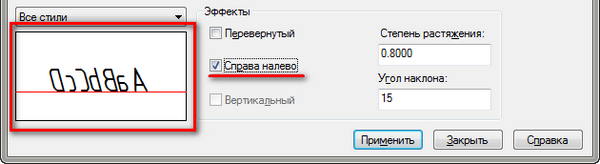
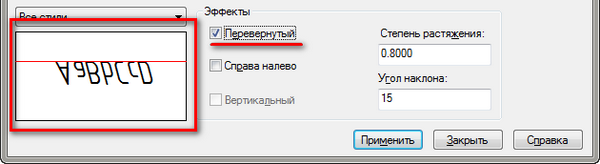
С настройкой параметров текстового стиля AutoCAD мы закончили.
Теперь нажмите кнопку «Применить», чтобы активировать все настроенные параметры созданного стиля AutoCAD. Далее — на кнопку «Сделать текущим». Только что созданный стиль станет стилем по умолчанию.
После этого можно закрывать диалоговое окно «Стили текста».
Вновь созданные стили сохраняются вместе с чертежом. При этом они доступны только из чертежа, на котором были созданы.
Вы можете импортировать созданные стили текста автокада на другой компьютер. О том, как это сделать, я расскажу в другой статье.
Подведем итог. Теперь Вы понимаете, что такое стиль текста в автокаде, и знаете, как создать его и настроить.
Освойте профессию проектировщика
Научитесь быстрому черчению, освоите прикладное 3D, автоматизируете создание ведомостей и спецификаций.
Массовая смена шрифта в autocad
как в autocad массово изменить шрифт
Взможно ли это вобще
Как?
Дополнен 14 лет назад
Массово значит в автокаде много написано текстом
и мне понадобилось изменить шрифт надписей на другой
как это сделать
Лучший ответ
Выделяем нужную часть чертежа (без разницы что: объекты, выноски, текст. ) нажимаем правую кнопку мышки СВОЙСТВА, разворачиваем дополнительное окошко где в данный момент написано ВСЕ, там выбираем что нужно МТЕКСТ, ВЫНОСКИ. Ищем ниже ТЕКСТ изменяем СТИЛЬ, ВЫСОТУ и т. д.
endryu161089 АлексеевУченик (175) 6 лет назад
Виталий, Спасибо Вам большое.!
Остальные ответы
что значит массово? В папке с АКАД`ом есть папка Fonts. удали там все и поставь то, что нужно.

Без проблем!
Создаем нужный нам стиль текста, ФОРМАТ/ ТЕКСТ СТИЛЬ
Затем выделяем весь чертеж, вызываем панель ПРОПЕРТИС, в списке выделенных обьектов выбираем текст, ну там будет типа ТЕКСТ и рядом количество текста. Выбираем текст в ентом списке и исщим в его параметрах СТИЛЬ, заходим в форточку и выбираем созданный нами стьль! После этого весь текст изменится! Кроме стиля также можно изменить почти все параметры, особенно высоту, цвет, слой, сжатие текста, выравнивание и т. д. .
На счет мультилайн текста, точно также!
Стиль и Шрифт в Автокаде это разные вещи. Как поменять во всем чертеже Шрифт текста?
Похожие вопросы
подскажите, как сменить шрифт в автокаде 2009. спасибо. спасибо
Нужно или задать Имя нового стиля или выбрать имя изменяемого стиля.
Этому имени надо выбрать файл шрифта.
Шрифты бывают TTF (от Windows, масштабируемые, заливаемые) или автокадовские SHX (отрисовка тонкой линией, толщина зависит от настройки отрисованной линии в момент печати или Предварительного просмотра) .
Кроме этого можно здесь же выбрать эффекты отрисовки, угол наклона для курсива,
коэффициент растяжения-сжатия по ширине и, главное — высоту шрифта.
Если высота задана =0, то перед набором текста возникает запрос — задай высоту.
Иначе высота всегда будет постоянной, какая задана.
Итак, стиль шрифта настроен. Но уже отрисованные с этим стилем тексты, хотя и поменяли стиль, но на экране будут прежними, пока не выполнится команда _REGENALL или _REGEN (перерисовать) .
Для нарисованных текстов можно поменять любое свойство.
Для этого надо выделить один или несколько текстов и вызвать командой _PROPERTIES (Свойства) или Ctrl+1 диалоговое окно свойств, и поменять свойства.
Если выделенные тексты или другие объекты имеют кое-какие разные свойства, то вместо значения свойства показывается слово *VARIES* (различаются) .
Надо понимать, что в окне Свойств нельзя выбрать стиль текста или стиль линии, тот, который ещё не создан.
МОЖЕТ БЫТЬ В ЭТОМ БЫЛА ПРОБЛЕМА?
Кроме того, ВСЕ свойства с одного нарисованного текста можно кнопкой кисточка перенести на другие тексты.