Подключение интернет розетки RJ-45 и обжим коннектора
Во многих семьях подключается к интернету несколько устройств: без всемирной паутины мы жизни себе и не представляем, потому каждому требуется своя линия. Работают они, в основном, по беспроводному протоколу — Wi-Fi, но провод все-таки имеется, так как пока проводной интернет более стабильный, чем безпроводной. Во время ремонта все провода прячутся в стены и «интернетовские» не исключение. Их, как электрические, заводят на розетки, только другого стандарта: называют компьютерными или информационными. Они могут быть с разными разъемами, но наиболее распространенный — RJ 45. Установку и подключение можно сделать самостоятельно, но так как внешне выглядит разъем непривычно, проводов в нем больше чем два или три, да и соединение обеспечивается не пайкой и не скрутками, необходимо знать, как подключить интернет розетку а также коннектор, который в нее должен вставляться.
Обжим коннектора RJ-45
Заходящий в квартиру или дом интернет-кабель, который чаще всего называют витой парой, часто заканчивается небольшим пластиковым разъемом. Вот это пластиковое устройство и есть коннектор, причем обычно RJ45. На профессиональном жаргоне их еще называют «Джек».

Корпус его прозрачный, благодаря чему видны провода разного цвета. Такие же устройства используются на соединительных проводах, которыми соединяются компьютеры между собой или с модемом. Отличаться может только порядок расположения (или как говорят компьютерщики, распиновки) проводов. Этот же коннектор вставляется в компьютерную розетку. Если вы поймете, как распределяются проводя в коннекторе, с подключением интернет-розетки проблем не будет.
Схема подключения интернет кабеля по цветам
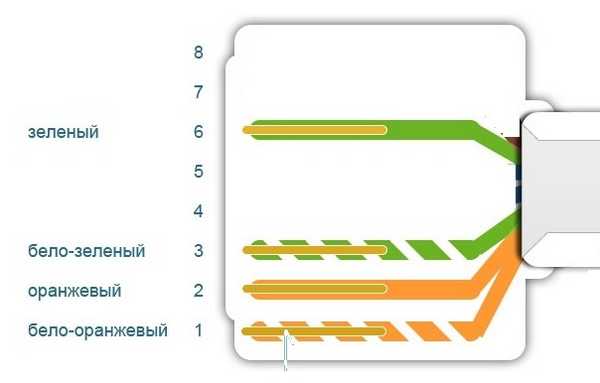
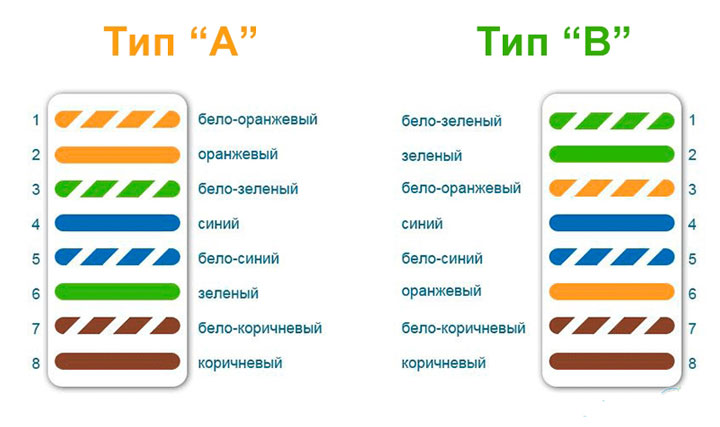
Есть две схемы подключения: T568А и T568В. Первый вариант — «А» в нашей стране практически не используется, а повсеместно провода располагают по схеме «B». Ее и необходимо запомнить, так как именно она требуется в большинстве случаев.

Чтобы окончательно прояснить все вопросы, поговорим еще о количестве проводов в витой паре. Этот интернет-кабель бывает 2-х парным и 4-х парным. Для передачи данных со скоростью до 1 Гб/с используют 2-х парные кабели, от 1 до 10 Гб/с — 4-х парные. В квартиры и частные дома сегодня, в основном, заводят потоки до 100 Мб/с. Но с нынешними темпами развития интернет-технологии вполне возможно, что уже через пару лет скорости будут исчисляться Мегабитами. Именно по этой причине лучше сразу расшить сеть из восьми, а не из 4-х проводников. Тогда при изменении скорости вам не придется ничего переделывать. Просто аппаратура будет использовать большее число проводников. Разница в цене кабеля небольшая, а розетки и коннекторы для интернета все-равно используют восьми-контактные.
Если сеть уже разведена двухпарным, используйте те же коннекторы, только после первых трех проводников, уложенных по схеме B, пропускаете два контакта и зеленый проводник укладываете на место шестого (смотрите фото).
Обжим витой пары в коннекторе
Для обжима проводов в коннекторе есть специальные клещи. Они стоят порядка 6-10$ в зависимости от производителя. Работать ими удобнее, хотя можно обойтись обычной отверткой и кусачками.

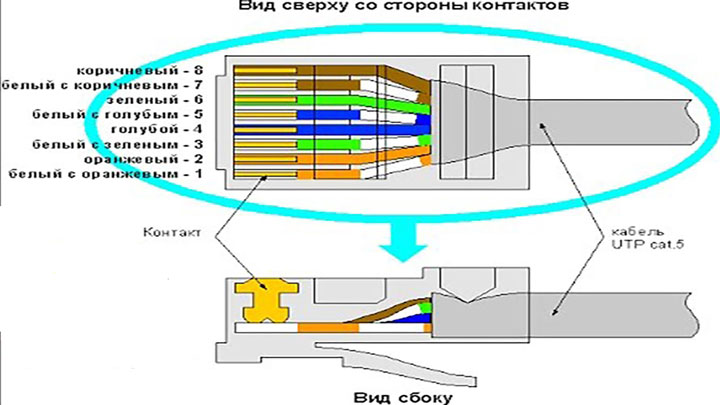
Сначала с витой пары снимается изоляция. Ее снимают на расстоянии 7-8 см от конца кабеля. Под ней есть четыре пары проводников разных цветов, скрученых по двое. Иногда имеется также тонкий экранирующий провод, его просто отгибаем в сторону — он нам не нужен. Пары раскручиваем, провода выравниваем, разводя в разные стороны. Затем складываем по схеме «В».

Провода в нужном порядке зажимаем между большим и указательным пальцем, Проводки выкладываем ровно, плотно друг к другу. Выровняв все, берем кусачки и отрезаем лишнюю длину выложенных по порядку проводов: остаться должно 10-12 мм. Если приложить коннектор как на фото, изоляция витой пары должна начинаться выше защелки.

Витую пару с отрезанными проводами заводим в коннектор. Обратите внимание, что взять его нужно защелкой (выступ на крышке) вниз.

Каждый проводник должен попасть в специальную дорожку. Вставляют провода до упора — они должны дойти до края коннектора. Придерживая кабель у края разъема, его вставляют в клещи. Ручки клещей сводят плавно сводят вместе. Если корпус стал нормально, особых усилий не требуется. Если чувствуете, что «не идет» перепроверьте, правильно ли стоит RJ45 в гнезде. Если все нормально, попробуйте еще раз.
При надавливании имеющиеся в клещах выступы подвинут проводники к микроножам, которые прорежут защитную оболочку и обеспечат контакт.

Подобное соединение надежное и проблемы с ним возникают редко. А если что и случается, перезаделать кабель легко: отрезаете и повторяете процесс с другим «джеком».
Видео-урок: обжим коннектора RJ-45 клещами и отверткой
Процедура несложна, ее легко повторить. Возможно, вам будет легче все проделать, после видео. В нем показано как работать клещами, а также как обойтись без них, а проделать все при помощи обычной прямой отвертки.
Как подключить интернет кабель к розетке
Теперь дошли непосредственно до того, как подключить интернет розетку. Начнем с разновидностей. Как и обычные электрические розетки, информационные бывают двух модификаций:
- Для внутреннего монтажа. В стену вмуровывается монтажная пластиковая коробка. В нее затем вставляется и закрепляется контактная часть розетки, а сверху закрывается все пластиковой декоративной панелью.

- Для наружного монтажа. Этот тип розеток очень похож по внешнему виду на привычные телефонные розетки: небольшой пластиковый корпус, которые крепится на стену. Он тоже состоит из нескольких частей. Сначала монтируется корпус с контактной пластиной, потом подключаются провода, и после все закрывается защитным колпачком.

По количеству точек подключение есть одинарные и двойные компьютерные розетки.
Хоть внешне компьютерные розетки отличаются, принцип подключения проводников у них одинаков. Есть специальные контакты, оснащенные микроножами. У вставленного проводника прорезается защитная оболочка. В результате металл контактов-микроножей плотно прилегает к металлу проводника.
Как подключить настенную компьютерную розетку
Внутри каждой розетки есть подсказка о том, как размещать провода при подключении интернет-кабеля. Производители наклеивают цветовую схему, которую мы видели при обжиме коннектора. Так же имеются два варианте — «А» и «B», и точно также используем мы вариант «В».

Корпус крепят на стену, как правило входным отверстием для кабеля вверх, компьютерным разъемом вниз. Далее действия просты:
- Снимают с витой пары защитную изоляцию примерно на 5-7 см. Проделывать это нужно осторожно, чтобы не повредить изоляцию проводников.
- На фото вы видите, что на плате есть небольшой пластиковый хомут. В него заводят проводник, и закрепляют так, чтобы зачищенный от изоляции кусок был ниже хомута.

- На корпусе вы видите контакты-микроножи. К ним подводите провод нужного цвета и вставляете его, стараясь дотянуть его до самого низа контактной группы. Когда проводник проходит ножи, слышится щелчок. Это значит, что он стал на место и изоляция прорезана. Если добиться щелчка не удалось, после того как все согласно цветам разведено по контактам, берете обычную прямую отвертку с тонким лезвием и принудительно опускаете провода вниз. Это же можно сделать тыльной (неострой) стороной ножа.

- После того как все проводники достигли своего места лишнее (торчащие кусочки) обрезают.
- Надевают крышку.
Подключение витой пары к розетке действительно несложная процедура. Даже в первый раз она займет несколько минут. Еще раз посмотреть что и как делают можно в видео. В нем сначала показано подключение интернет-кабеля с 4 проводами, потом — с 8.
Иногда, чтобы выключить свет, приходится вставать в кровати. Но можно сделать управление освещением с нескольких точек. Как — читайте в статье про подключение проходных выключателей.
Как подключить внутреннюю интернет-розетку
Монтаж пластиковой коробки описывать не будем — это другая тема. Разберемся в особенностях подключения и сборки. Основная загвоздка тут в том, как разобрать компьютерные розетки. При подключении к ним проводников необходимо добраться до контактной части: небольшого керамического или пластикового корпуса с вмонтированными контактами-микроножами. Вот на эту монтажную пластину подключаются проводники, а потом снова собирается корпус. И вся проблема в том, что у разных производителей они собираются/разбираются по-разному.
Например, у популярного производителя компьютерных розеток Legrand (Легранд) для того чтобы добраться до разъемов в компьютерной розетке Legrand Valena RJ45, необходимо снять лицевую крышку. Под ней обнаружится белая пластиковая крыльчатка (как на фото), на которой нанесена стрелка.

Необходимо крыльчатку повернуть по стрелке, после чего в руках у вас останется корпус и контактная пластина. На ней нанесена цветная маркировка проводников. Подключение ничем не отличается, разве что — сначала в отверстие на пластине необходимо продеть витую пару, а потом разводить провода.
Для наглядности, посмотрите видео.
Еще один популярный производитель такого оборудования — Lezard (Лезард). У него система другая. Лицевая панель и металлическая рамка фиксируются на небольших болтах. Их открутить легко, а вот внутренняя контактная пластина держится все на зажимах. Собирая и разбирая компьютерные розетки Lezard (Лезард) в нужных местах необходимо отжать контакты отверткой.

Чтобы вынуть пластиковую контактную группу из корпуса, необходимо надавить на защелку, находящуюся на верху. После чего в руках у вас окажется небольшая коробочка. Но и это еще не все. Необходимо снять пластиковую крышку, которая закрывает и прижимает проводники. Снимают ее поддевая отверткой боковые лепестки. Пластик упругий и усилия требуются довольно приличные. Только не переусердствуйте: это все-таки пластик. После чего разводка проводов стандартная: по нанесенной на боках разметке (не забываем, что используем схему «В»).
И снова, для закрепления материала советуем посмотреть видео.
Если знать, как подключить интернет розетку, даже с незнакомой моделью разобраться несложно. И вы теперь сможете модернизировать свою сеть сами (увеличить длину витой пары, перенести компьютер в другое место, сделать еще одну точку подключения и т.д.), без привлечения специалистов. Остался еще один вопрос: как подключать двойные розетки. К ним подводят два кабеля и дальше идет расшивка по цветовой схеме. Это возможно, когда сеть у вас формируется модемом или заходят две интернет-линии. Можно ли одним кабелем расшить оба входа? Можно, но нужно не запутаться в цветовом обозначении проводов в дальнейшей разводке сети (помнить какой цвет вместо какого вы использовали).
Как правильно подключить интернет кабель к розетке. Схема подключения для RJ 45.

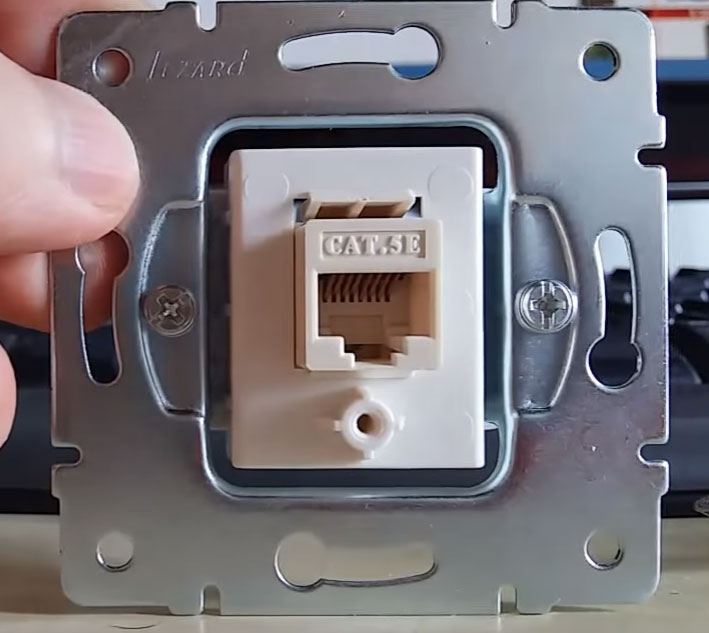
Чаще всего монтаж и подключение интернет розетки, относящейся к слаботочным линиям, производится в тройном блоке:
- обычная 220 Вольт
- интернет-розетка
- телевизионная под ТВ
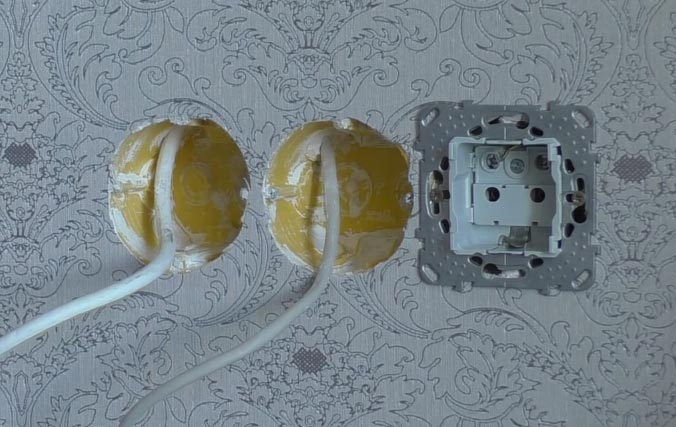
У большинства моделей, например от фирмы Schneider Electric (серия Unica), Legrand, Lezard принцип монтажа практически одинаков и не содержит кардинальных отличий.
Пошагово рассмотрим весь цикл подключение интернет розетки.
Интернет кабель
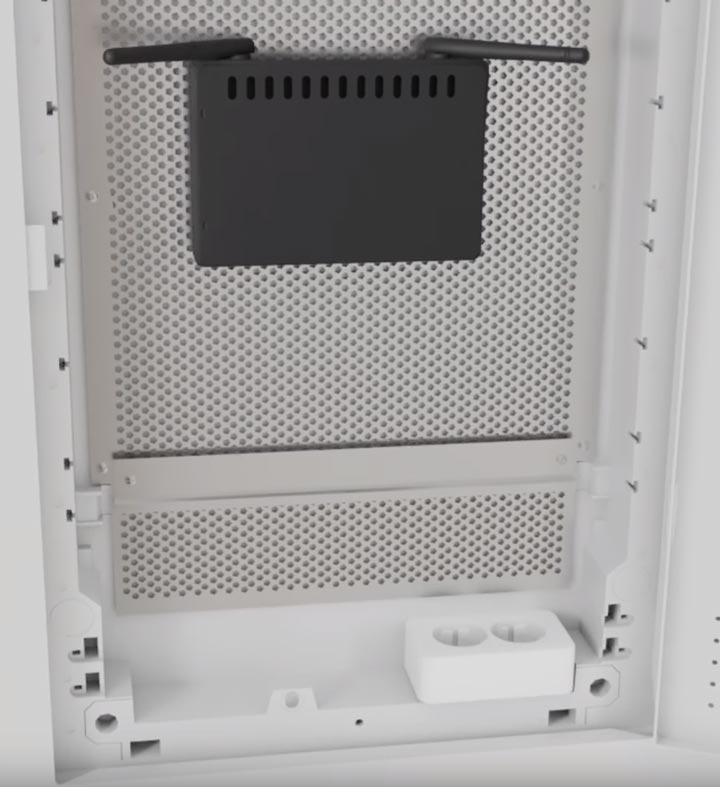
Монтаж начинается с установки в слаботочном щите роутера и подключении его от силовой розетки 220В.
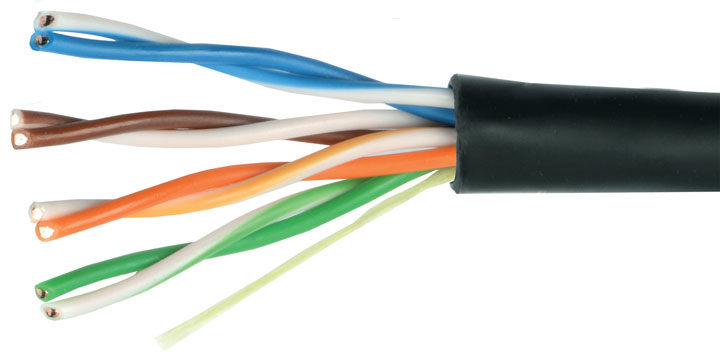
Далее в отдельном кабельном канале или штробе, не связанной с силовыми линиями, прокладывается 4-х парный кабель UTP серии 5E.
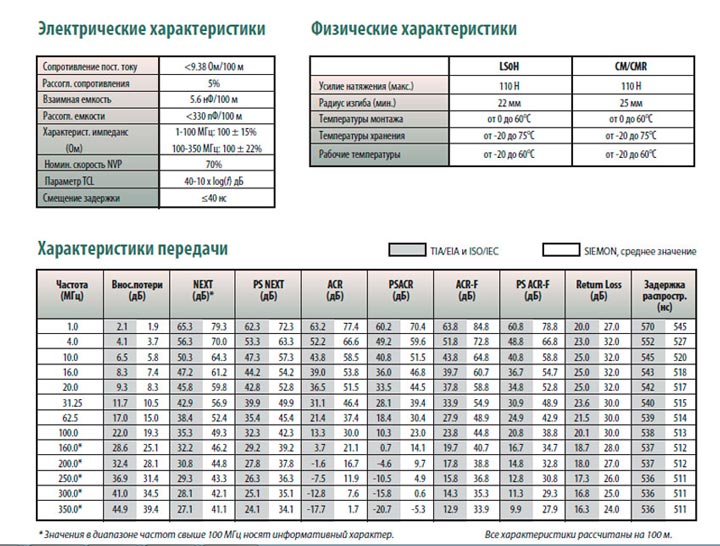
Такой кабель обеспечивает скорость соединения до 1 Гигабита в секунду на расстоянии до 100м. Вот его технические характеристики:
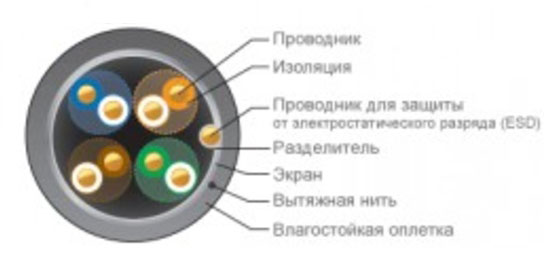
Бывают экранированные и не экранированные разновидности. Фольга в качестве экрана выступает в сетях, где есть нормальное заземление.
На один такой кабель 5E (4 пары), можно подключить только две розетки. При этом отдельно будут задействованы по 2 пары.
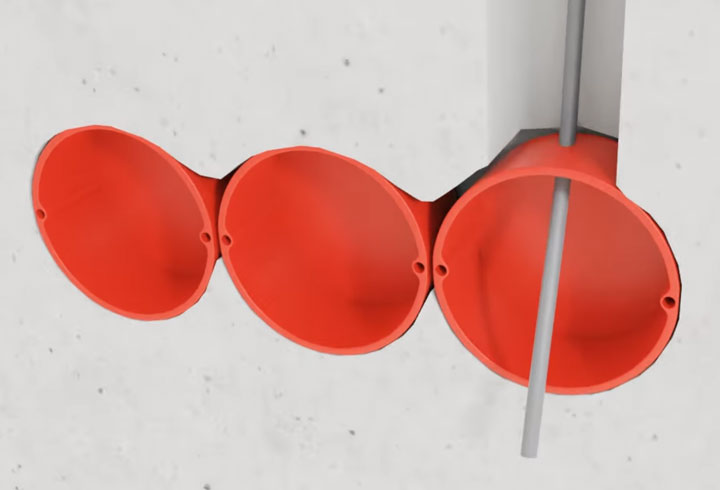
Монтаж ведется цельным проводом напрямую от щита до подрозетника. Заводите кабель в монтажную коробку и оставляете необходимый запас — от 15см и более.
Монтаж интернет розетки
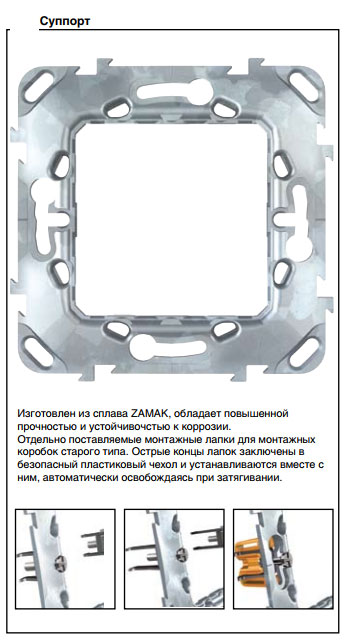
С розетки предварительно снимаете накладку и вытаскиваете суппорт для удобства монтажа.
Если позволяет конструкция розетки, рамку на подрозетник можно смонтировать изначально. Благодаря пазам в рамке можно легко регулировать горизонтальность ее расположения.
Винтами 3*25мм предварительно закручиваете всю конструкцию. При этом уровнем электрика Pocket Electric проверяете точность установки и затягиваете винты окончательно.

Производители в последнее время начали выполнять рамки из алюминиевого сплава, они конечно крепче по конструкции, но при этом не будут магнититься к уровню. Придется поддерживать его одной рукой на весу.
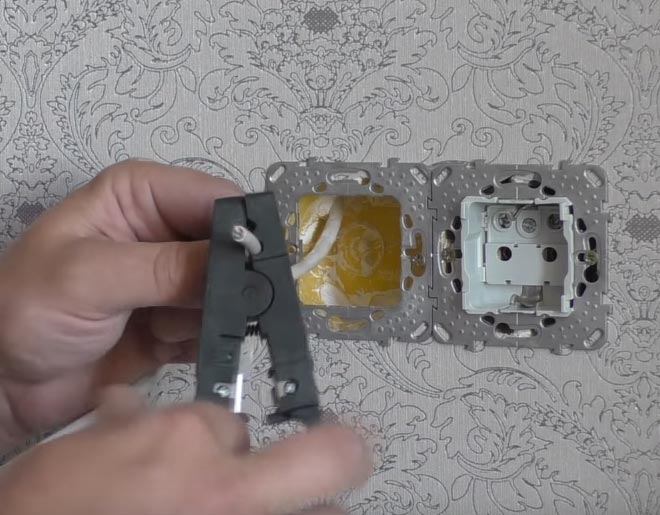
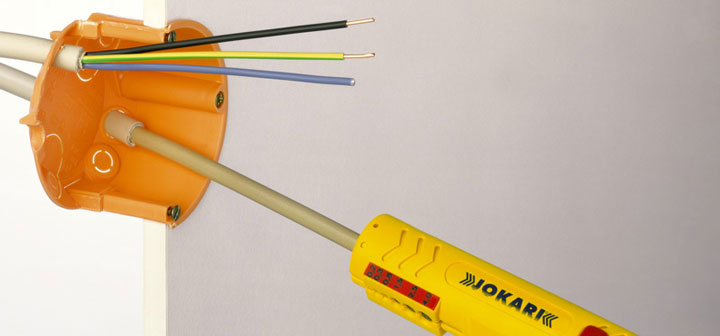
Далее, откусываете и оставляете в подрозетнике запас провода, длиной максимум 15см. Снимаете верхний слой изоляции с кабеля UTP.
Для съема изоляции, чтобы не повредить жилы, лучше использовать специальный инструмент – стриппер. Но можно все это сделать аккуратно и обыкновенным канцелярским ножом.
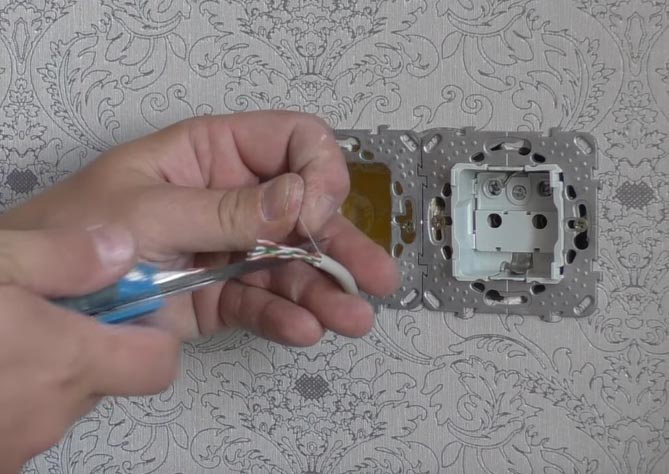
Верхний слой с кабеля нужно очистить на длину не более 2,5см. Отрезаете лишнюю в данном случае нить, которая идет между жилами.
Крепкая нить в кабелях с витой парой, нередко используется для облегчения вскрытия оболочки на большой длине. Она даже так и называется – разрывная нить. В телефонных кабелях ею разделяют пучки и повивы.
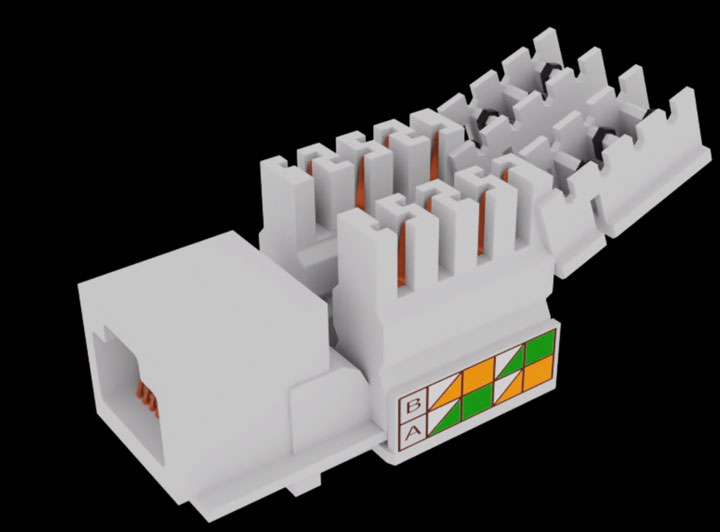
Слегка расплетаете по отдельности жилки. Далее вытаскиваете внутреннюю часть розетки с контактами.
Как правило, к любой марке, будь то TV, интернет розетка или обычная 220 Вольт, должна идти инструкция.
Инструкция к интернет розетке Schneider Electric Unica – скачать
Инструкция к Legrand – скачать
Стандарты и схема подключения
Открываете крышку контактной части и внимательно изучаете маркировку. Каждую розетку RJ45 можно подключить двумя способами:
- по стандарту “A”
- по стандарту “B”

В большинстве случаев используется второй вариант — «B». Чтобы понять куда какие провода подключать, внимательно осмотрите корпус. На нем должно быть изображено какой стандарт соответствует определенным контактам.
Например на Unica:
- протокол “B” относится к верхней цветовой маркировке. При подключении будете ориентироваться именно по этим цветам.
- “A” – к нижней цветовой маркировке
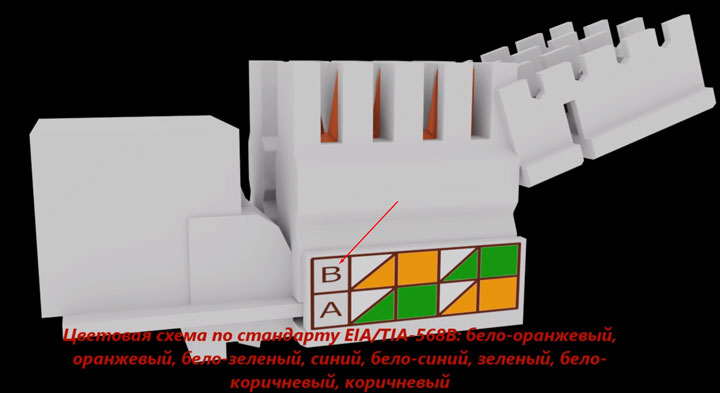
Если с этим разобрались, то с дальнейшей установкой не возникнет сложностей. Протокол “B” соответствует цветовой схеме по стандарту EIA/TIA-568B. На одной стороне зажима должны быть следующие цвета:
На другой стороне:
Пропускаете провод через крышечку. При этом как говорилось выше, верхний слой изоляции кабеля UTP не должен быть снят, более чем на 2,5см.
Нельзя зачищать его под самую стенку подрозетника, как делают с обычными кабелями NYM или ВВГнГ.
Отрезок без изоляции должен быть минимальной длины. Все эти повивы, делаются не с проста. Их точное количество на 1 метр кабеля строго рассчитано и регламентируется.

Иначе при неправильном подключении и зачистке у вас может снизиться не только скорость, но и качество передачи данных.
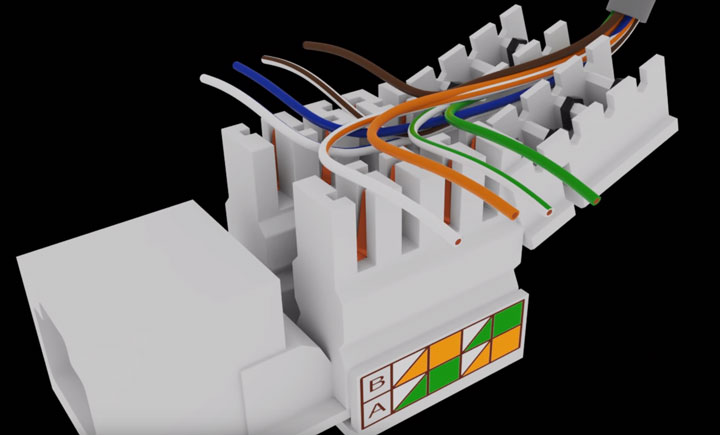
Далее вставляете в контактные пазы по цветам все провода.
После чего просто защелкиваете крышку. Лишние отрезки жил, которые выступают наружу, срезать нужно именно после закрытия крышечки.


Розетка фактически уже подключена. Осталось ее вставить на место в суппорт.
Главное преимущество таких интернет розеток в том, что с ними вообще не нужно снимать изоляцию с жил и оголять ее до меди. Внутри самой розетки уже установлены специальные ножи.
Когда вы захлопываете крышку, ножи автоматически прорезают изоляцию и образуется контактное соединение. В инструкции таких марок нередко указывают, что при подключении провода, использование специальных обжимок-кроссователей запрещено.
Он как бы уже имеется в конструкции. То есть, когда крышка закрывается, она сама срезает изоляцию и укладывает провода на нужную глубину разъема.
Далее устанавливаете лицевую панель и декоративную рамку.
Подключение к роутеру и обжим коннектора
После монтажа самой интернет розетки остается правильно подключить кабель к роутеру в коммуникационном щите.
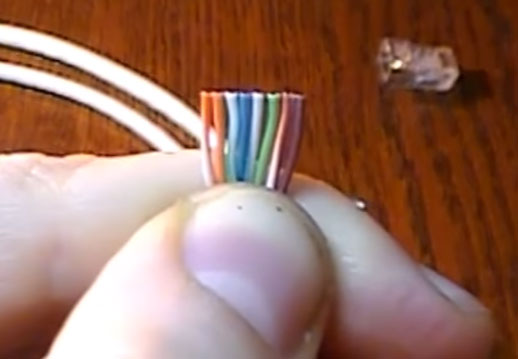
Снимаете изоляцию с другого конца кабеля на 2-3см. Жилы распушиваете и вставляете в определенном порядке, согласно стандарту TIA-568B, или просто «B».
Расположение цветов считается слева-направо:
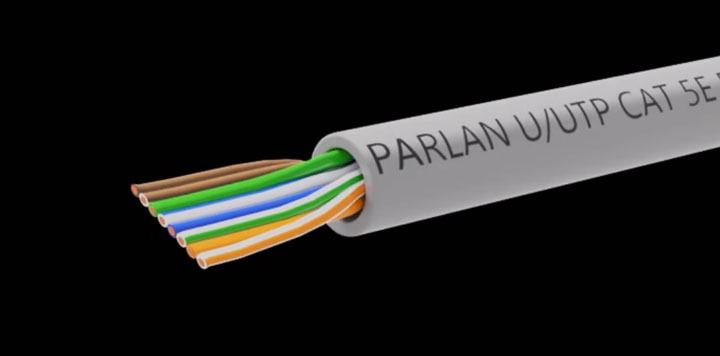
Стандарт «A» иногда применяется, если вам нужно соединить один компьютер с другим. Здесь один конец кабеля обжимаете по стандарту «B», а другой по «A». Вообще если оба конца кабеля обжаты по одному стандарту (АА или BB), то это называется — патч-корд. А если они поменяны местами (AB или BA), то — кросс.
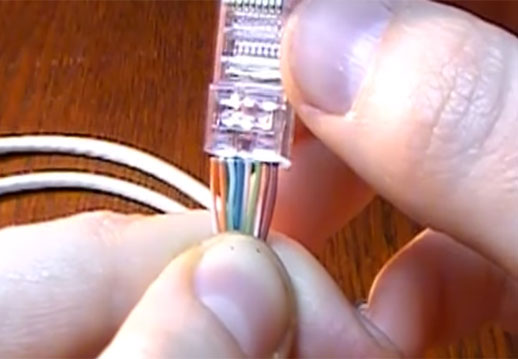
Жилы опять же зачищать не нужно. Просто вставляете их в коннектор до упора.
После чего все это запрессовывается специальным кримпером. Некоторые это делают тоненькой отверткой или лезвием ножа, правда так можно легко повредить коннектор.
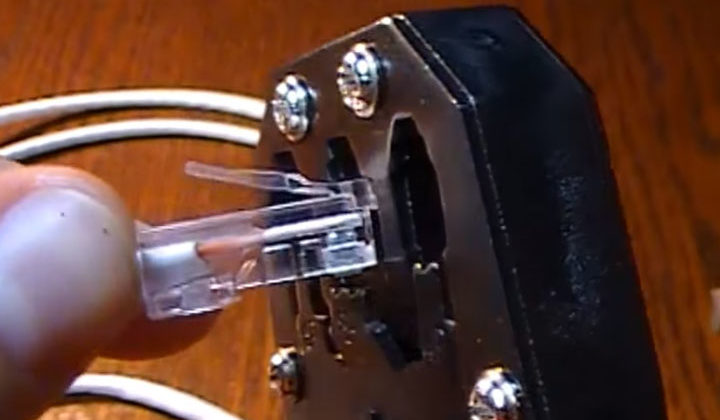

Кабеля cat5E и cat6 в коннекторе RJ45 обжимаются по одному принципу. Другая «вилка» здесь не требуется. Различия у кабелей в скорости передачи данных, у cat6 она больше.
Проверка интернет-подключения
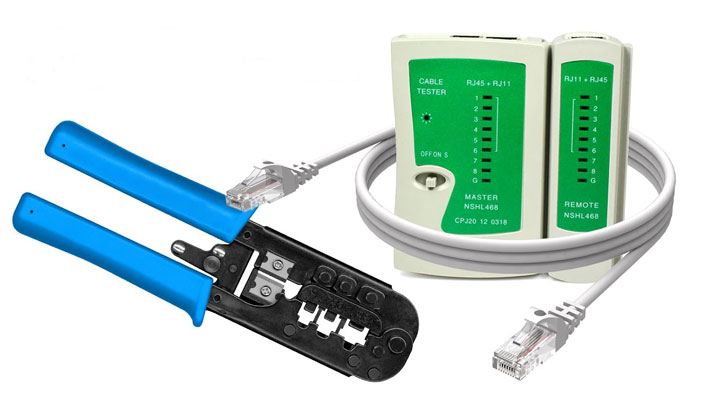
После монтажа интернет-розетки и коннектора на другом конце кабеля, желательно проверить подключение и целостность всех соединений. Сделать это можно самым дешевым китайским прибором.
В чем его суть? Есть генератор сигнала, который подает импульсы по определенным кодам, и приемник. Генератор подключается в месте установки роутера, а приемник непосредственно в саму розетку.
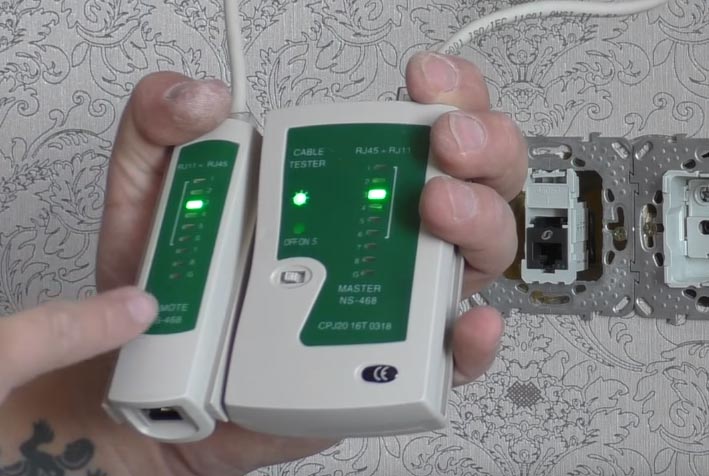
После подачи импульсов происходит сравнение сигналов. Если все исправно, поочередно загораются зеленые светодиодные лампочки на корпусе приемника. Если где-то обрыв или короткое замыкание, то одна или больше лампочек гореть вообще не будут.
Когда подобное произошло, то в первую очередь нужно грешить на плохой контакт в коннекторах. Чаще всего именно там, на какой-либо жиле, полностью не срезается изоляция и соответственно не будет соединения.
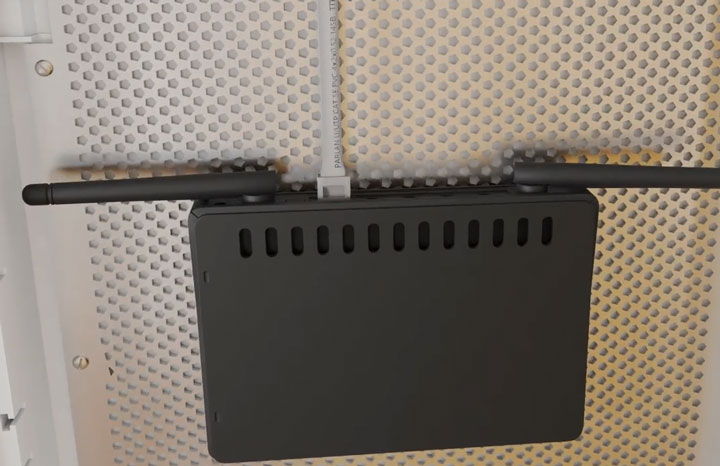
В самом конце, готовый проверенный кабель с коннектором подключается к роутеру.
Полный комплект всех инструментов для разделки, обжатия, прозвонки интернет кабеля utp можно заказать на АлиЭкспресс здесь (доставка бесплатная).


Как подключить 4-х жильный телефонный кабель
А что делать, если у вас для интернета используется 4-х жильный телефонный кабель, а розетка под стандарт 8 жил? Как подключить схему в этом случае?
Простое соединение по цветам здесь не поможет. То есть, если вы бело-синию жилу вставите в контакт с бело-синей маркировкой и аналогично по расцветке подсоедините все остальные жилы, сигнала не будет.
Объясняется это тем, что для передачи сигнала нужно использовать контакты 1-2-3-6.
С одной стороны две жилы заводите на контакты 1-2:
- бело- оранжевый контакт = бело- оранжевая жила
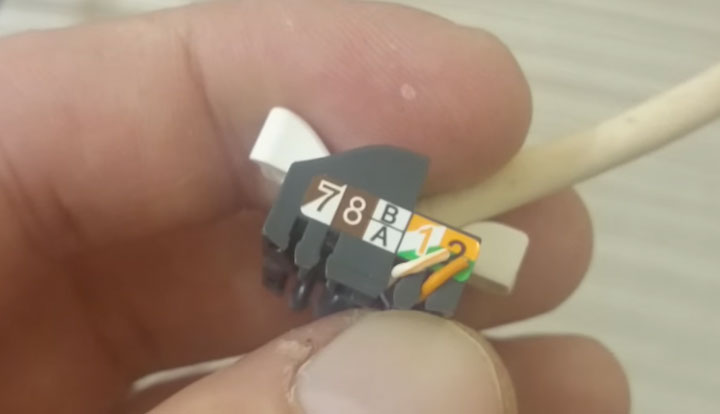
а с другой, на контакты 3-6:
- бело- зеленый контакт = бело- синяя жила на кабеле
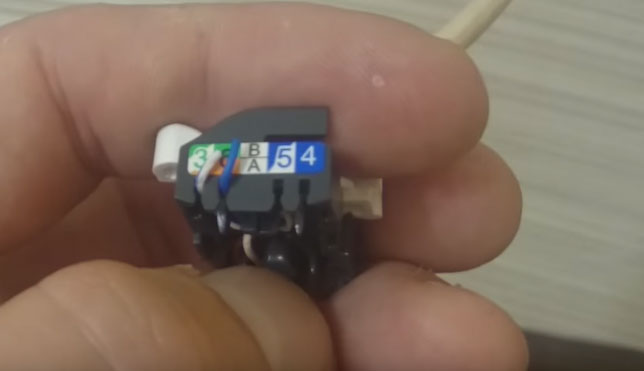
В этом случае все должно работать без проблем. Только запомните, что здесь самое главное не цвета, а именно позиции. Цвета используются для того, чтобы было визуально легче различать позиции одной и той же жилы на разных концах кабеля.
Также имейте в виду, что при использовании 4-х проводов, т.е. двух пар витой пары, вы сможете достигнуть скорости до 100Мбит/сек. А вот для гигабитной сети (1Гбит/сек) уже понадобятся все 8 проводов.
Ошибки при подключении интернет розетки
1 Неправильное подключение жил согласно протокола.

Можно запросто перепутать порядок расположения жил на коннекторе и в самой розетке. Грубо говоря перевернуть их на 180 градусов.
Здесь все проверяется более внимательным изучением надписей на корпусе розетки и цветовой расцветки самих жил. Тестер с генератором и приемником сигнала хороший помощник для выявления подобных ошибок.
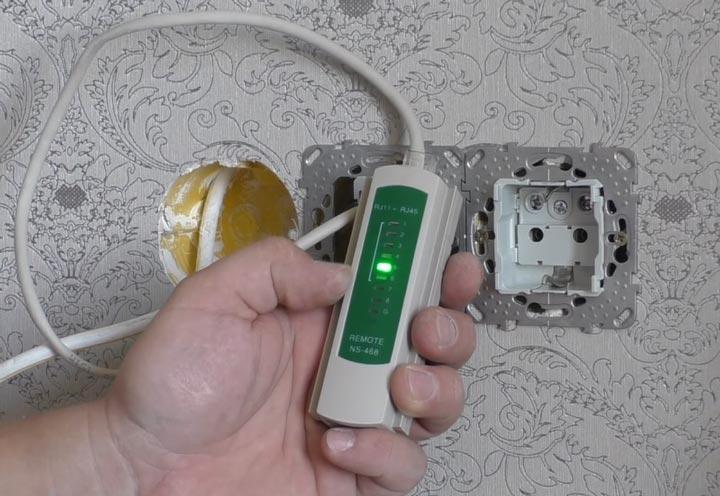
При неправильном расключении жил, лампочки на тестере будут загораться не по порядку от 1 до 8, а в произвольных вариантах. Например сначала 1, потом сразу 3, затем 2 и т.д.
2 Не значительной, но все же ошибкой считается, если жилы с контактных пластин розетки срезать не после закрытия крышки, а до этого момента.

То есть, непосредственно после укладки их по своим местах в прорези. В этом случае, жила может случайно выпасть, а вставить ее обратно обрезанной уже не получится. Придется заново все зачищать и проходить весь цикл подключения по новой.
А если вы оставили запас кабеля в монтажной коробке маленьким, то и вовсе столкнетесь с большой головной болью.
3 Зачистка внешней изоляции на большое расстояние, вплоть до стен подрозетника, как в обычных сетях 220В.
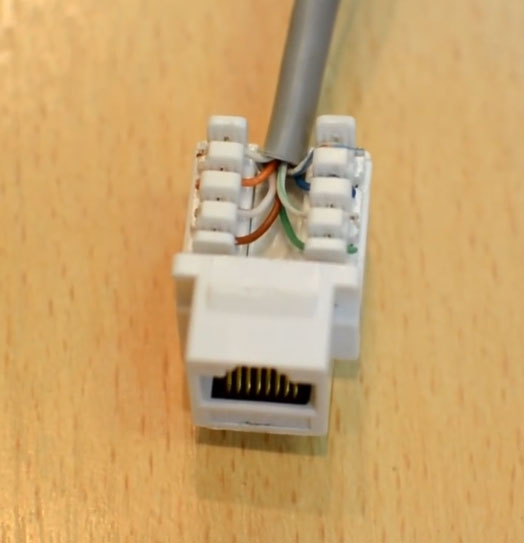
Как уже говорилось ранее, здесь итог – ухудшение скорости и качества сигнала. Более того, не нужно витые пары расплетать предварительно до места среза изоляции, тем более отверткой. Просто расшивайте их раздвигая жилы на необходимую длину, чтобы завести в прорези.
По стандарту не допускается раскручивание витой пары более чем на 13мм, иначе в тестах частотных характеристик появятся ошибки перекрестных наводок (crosstalk). На практике начнутся проблемы при загрузке сети трафиком.
Интернет через розетку 220 V: все для подключения

Технологии Power Line Communication (PLC) известны человечеству еще с первой половины XX столетия, хотя тогда это были телеграфные линии, которые совмещали с линиями электропередач. После этого, когда начал развиваться Интернет, для него тоже использовали ЛЭП, только вот скорость передачи сигналов оставляла желать лучшего и это, пожалуй, главная причина того, почему такой метод мало кому знаком. Но, как всем известно, научно-технический прогресс не стоит на одном месте и на сегодняшний день Internet via an outlet или Интернет через розетку 220 V позволяет передавать внушительный объем данных, но обо всем по порядку.

Краткое изложение теории передачи сигналов через ЛЭП
Технология Power Line Communication (связь по линии электропередач) подразумевает не только использование обычных высоковольтных линий, но транспортных ЛЭП для метро или троллейбусов. Такие возможности раскрывают большой потенциал для экономии денег на кабелях для провайдеров. Существует два метода, это NPL narrowband power line (узкополосная ЛЭП), которая может передавать сигналы со скоростью 1 Мбит/сек, что очень мало и BPL broadband power line (широкополосная ЛЭП), где скорость передачи данных достигает 600 Мбит/сек. Безусловно, те, пользователи, которые подключают Интернет или Вай-Фай через розетку выбирают BPL из-за скорости передачи данных.
Читайте также:
Монтаж кабель-канала: как спрятать проводку без штробления

Для бытовых условий, а также для небольших офисов, кафе и ресторанов на сегодняшний день разработан стандарт HomePlug AV 2.0 – это обновленная версия устройства HomePlug AV. Такую (новую) версию поддерживают адаптеры отчасти широко известных марок TL-WPA4220 и TL-PA4010, так как многие пользователи не только понаслышке сталкивались с моделями TP-LINK.
Но для чего нужен или чем может привлечь пользователей Интернет через розетку от 220 V? Здесь все просто: так как статья в первую очередь, рассчитана тех, кто захочет установить подобный вид связи в загородном доме или в офисе, то абонент в большинстве случаев будет использовать Wi-Fi, которого не всегда хватает на всю площадь здания. То есть, беспроводной сигнал угасает, так как ему приходится преодолевать бетонные перегородки и/или перекрытия. Но в данном случае в те места, где возникает затухание, не нужно тянуть дополнительный шнур, зато можно использовать Powerline — adapter беспроводного или проводного типа – все зависит от аппаратуры пользователя.

В большинстве случаев подключение представляет собой довольно-таки простую схему: Powerline- adapter втыкают в розетку ≈220 V и коннектится с Router обычным Ethernet-кабелем. В тех комнатах, где плохой сигнал Wi-Fi или нужно затягивать кабель для стационарного ПК в розетку подключают другой Powerline- adapter и все проблемы исчезают. Но при этом не следует забывать, что для таких адаптеров существует несколько ограничений. Первое заключается в ограничении напряжения на 110-240 V и частотой 50-60 Hz, но это как раз подходит для наших сетей ЛЭП. Еще не следует подключать adapter в тех местах, где в непосредственной близости есть галогенные лампы или электродвигатели (стиральная машина, холодильник). В тех случаях, кода есть необходимость использовать удлинитель, нужно убедиться, что там есть сетевой фильтр.

Читайте также:
Беспроводной или проводной интернет: какой выбрать для загородного дома
Функционирование TP-LINK TL-WPA4220KIT на практике

Для подключения к Router по сетям, функционирующим от ЛЭП, то есть, к нашей домашней розетке на ≈220 V нужно иметь, как минимум, два Powerline- adapter. Все это можно купить в розницу (в магазинах, на рынке или у знакомых), но гораздо удобнее приобрести полный комплект, который предусмотрен в TP-LINK TL-WPA4220KIT – это избавит вас от поисков отдельных приборов.
В комплект оборудования входят:
- Адаптер беспроводной на два порта Powerline TL-WPA4220 – 2 шт.
- Патч-корды для коннекта с основным Router, ноутбуком или настольным ПК – 2 шт.
- Компакт диск CD, содержащий документацию, инструкции от завода производителя и утилиты – 1 шт.
Рабочий корпус адаптеров выполнен из белого матового пластика, хотя в редких случаях попадается белый глянец. Кроме того, лицевые панели (в подключенном состоянии они обращены в сторону помещения) выполнены из белого глянца. На такой поверхности плохо задерживается пыль и жировые отпечатки от пальцев, к тому же такие загрязнения легко удаляются тканевой салфеткой.

Adapter Powerline TL-PA4010, у которого маленькие размеры (на верхнем фото слева), используется исключительно для проводного подключения, а на его корпусе расположена только одна кнопка Pair, которая отвечает за защищенное соединение между адаптерами по линиям электропередач. Немного выше кнопки находятся три светодиода, которые показывают статус коннекта с сетью Powerline, а также к порту Ethernet.
Другой Powerline TL-PA4010 (на верхнем фото справа) почти в два раза больше первого и имеет в дополнение кнопку Reset и кнопку Wi-Fi Clone, которая взаимодействует с индикатором беспроводного соединения и клонирует реальные Wi-Fi, но об этом чуть ниже. Если вы при подключении адаптеров придерживались всех инструкций от завода-изготовителя, то они находят друг друга по сети автоматически и сразу образуют беспроводное защищенное соединение, то есть, вы можете не переживать за перехват сигнала своими соседями за стенкой. По проводному коннекту adapter Powerline TL-PA4010 могут работать на расстоянии до 300 м, но если кабель будет длиннее, то вы получите большое количество помех.

С установкой adapter и подключением к Интернету легко справится даже человек без опыта – достаточно просто прочесть инструкции из цифрового файла на CD диске и сразу все будет понятно. Проблемы у пользователей могут возникнуть при входе в Web-интерфейс устройства. Следует учитывать, что там не существует статичного IP-адреса, а программа, записанная на комплектном CD-носителе, функционирует исключительно при проводном коннекте с Router.
Проблема также возникает у пользователей, которые имеют ультрабук без разъема 8P8C и на любых ПК и ноутбуках, где установлена ОС Windows 8,0 либо Windows 8,1. Но вышеперечисленные несоответствия не могут помешать подключению и настройке параметров, а также коннекту с другими устройствами (ПК, планшет, ноутбук, телефон). Кроме того, вы можете беспрепятственно подключать другие Powerline- adapter, настроить которые (безопасность в том числе) можно через интерфейс.

Читайте также:
Усиление сотовой связи и 4G сигнала интернета с помощью антенны, репитера и роутера
Комплектация TL-WPA4220KIT позволяет функционировать Router в двух режимах по умолчанию:
- Создается автономная Wi-Fi-сеть, где нет необходимости производить настройки параметров. Достаточно всего лишь включить оба адаптера в разъемы розетки и один из них законнектить с Router при помощи Ethernet-кабеля.
- Клонирование (Cloning) реальной Wi-Fi-сети. Для перехода в рабочий режим нужно просто нажать клавиш WPS (Wi-Fi Protected Setup), а на Router клавиш Wi-Fi Clont. Больше никаких действий предпринимать не нужно.
Видео описание
Интернет через розетку: как работает адаптер PowerLine, как настроить, какая скорость.
Заключение
В современном обществе развитие сетей Интернет протекает довольно-таки активно за счет их расширения и появления новых провайдеров. Тем не менее, технологии связи по линии электропередач — PLC или Power line communication, еще очень продолжительное время не утратит свою актуальность, во всяком случае, в обозримом будущем. Использование стандарта HomePlug AV позволяет подключить высокоскоростной Интернет практически в любых условиях, где только есть ЛЭП – преградой не станут ни толстые бетонные стены, ни ЖБ перекрытия, ни природные условия.
Как подключить интернет розетку: пошаговое руководство по установке
У вас возникла потребность в установке специальной розетки для подключения интернета, но вызывать мастера совершенно не хочется? Согласитесь, что самостоятельный монтаж позволить сэкономить средства, да и в качестве выполненных работ вы будете уверены.
Но вы не знаете как подключить интернет розетку и что для этого потребуется? Мы подскажем вам с чего следует начать — эта статья детально объяснит домашнему мастеру и инженеру-строителю особенности подключения, а также даст исчерпывающие ответы на все сопутствующие вопросы.
Наглядные фото и полезные видеоролики помогут разобраться с процессом монтажа и подскажут, на чем необходимо заострить внимание в процессе подключения розеточных разъёмов RJ-45.
Необходимость установки розетки
Большинство из нас живут в многокомнатных квартирах и частных домах. Для каждого отдельного помещения таких жилищ необходимо решить одну маленькую но достаточно «коварную» задачку: любым доступным способом создать «точку» для подключения к интернету разных по типу подключения девайсов.
Казалось бы, ответ очевиден — купить и установить Wi-Fi роутер и нет никаких проблем. Но вот некоторые люди мягко говоря не в восторге от негативного влияния электромагнитных волн от средне- и маломощных генераторов на собственное здоровье, здоровье своих близких и особенно маленьких детей.
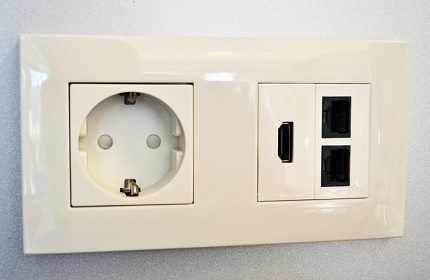
Выбирая интернет-розетку, нужно помнить, что одинарной или двойной будет достаточно для жилой комнаты. А для офиса стоит задуматься о модульных розетках
Поэтому стоит задуматься об уменьшении электромагнитного «смога» в наших домах и квартирах.
Одним из таких способов является установка с подключением интернет розеток непосредственно в стенах помещения.
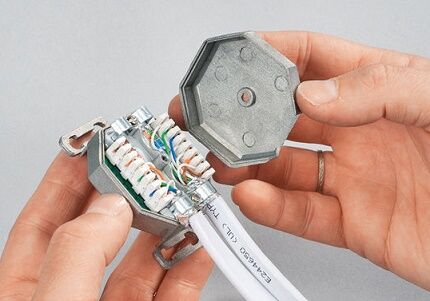
Установка розеток для подключения к интернету выполняется по общим для всех электроустановочных изделий правилам. По аналогии их выпускают для скрытой и открытой проводки
Надо понимать, что это лишь один из вариантов предоставления многоточечного доступа к интернету для ноутбуков, стационарных компьютеров, мини-серверов и персональных хранилищ данных в доме/квартире/офисе.
Процесс подключения розетки своими руками приведен в виде пошаговой фотоинструкции далее.
Галерея изображений
Шаг 1: По аналогии с установкой силовых розеток процесс монтажа и подключения интернет розетки начинается с подготовки гнезда
Шаг 2: Для того чтобы подготовить механизм к установке, находим на тыльной стороне белый фиксатор и поворачиваем его приблизительно на 90º. Затем отделяем освобожденную часть механизма
Шаг 3: Продеваем кабель для интернет подключения через отделенную от механизма розетки часть, расположив ее внешней стороной к месту установки
Шаг 4: Снимаем общую изоляцию с интернет кабеля — витой пары, оставив примерно 10 — 15 см запаса кабеля в подрозетнике
Шаг 5: Укладываем жилы витой пары в пазы в соответствии со схемой В, указанной метками на тыльной стороне розетки. Схема А в быту теперь не применяется
Шаг 6: При подсоединении жил витой пары строго следуем цветовой разметке и указателям крышки. Если все правильно, поворачиваем фиксатор против часовой стрелки
Шаг 7: Обрезаем излишки жил витой пары, затем погружаем механизм розетки в подрозетник. Следим за тем, чтобы расположенные в монтажной коробке провода нигде не пересекались
Шаг 8: Проверив горизонтальность установленного в подрозетник механизма по его верхней кромке, фиксируем рамку устройства, затем внешнюю панель
Подготовка гнезда для интернет розетки
Подготовка механизма розетки к установке
Продевание интернет кабеля в механизм
Подготовка интернет кабеля к подключению
Установка жил витой пары по схеме В
Установка собранной части механизма
Установка механизма розетки в гнездо
Крепление рамки и лицевой панели
Варианты применения интернет-розеток
Кроме «домашних» проектов использования, существует ещё достаточное количество вариантов.
В которых монтаж таких розеток под интернет будет не только актуален но и порой просто оригинальным выходом из особой, требовательной к безопасности, ситуации при учёте технических условий предоставления доступа к интернету.
В зависимости от типа и назначения здания, выдвигаются технические требования к обустройству апартаментов в таких зданиях.
Можно выделить несколько основных категорий таких помещений:
- офисы, аудитории и серверные помещения;
- интернет-клубы и электронные библиотеки;
- ИТ-магазины и мастерские по обслуживанию компьютерной техники;
- сооружения с повышенной защитой от проникновения.
Для большинства офисов и аудиторий, кроме наличия безпроводных точек доступа к интернету, обязательным является оснащение стен и офисной мебели розетками-RJ-45, которые обеспечивают подключение «рабочих» компьютерных станций к интернету, а также к локальным сетям.
Ни одно помещение серверного типа не может обойтись без наличия в/на стенах установленных разъёмов под витую пару. Это есть обязательным требованием каждого ИТ-инженера, который взялся за постройку «серверной» или хранилища данных.
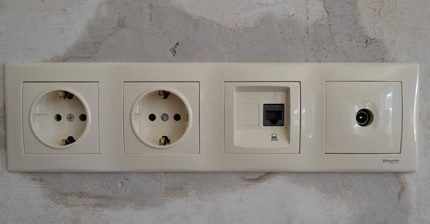
Конструктив является идеальным способом обеспечения в ограниченном пространстве всего перечня необходимых интерфейсов для подключения ноутбука, телефона, принтера и т.д
Стремительное развитие техники влияет на все аспекты нашей жизни и в частности на образование.
Теперь очень «тяжело» представить учебное заведение любого уровня, от школы до университета, без наличия вспомогательных поисковых инструментов (компьютеров). Которые ищут и предоставляют необходимую информацию в огромном «банке знаний» — электронной библиотеке.
Если вы являетесь частным предпринимателем или владельцем бизнеса, который связан с продажей и/или ремонтом компьютерной и офисной техники, то наличие розеточных конструктивов просто «жизненно» необходимо для нормальных условий труда Ваших сотрудников.
И ещё один пример обязательного оснащения интернет-розетками и конструктивами — помещения для корпоративных и государственных служб безопасности.
А также банковских и иных хранилищ, с повышенной защитой от проникновения, где фактически запрещено любое значительное электромагнитное излучение или возможен перехват пакетной информации через безпроводную передачу данных.
Виды и типы интернет-розеток
Что бы понять какой тип розеток нам нужно использовать в том или ином случае, необходимо разобраться со общей классификацией розеток под разъём RJ-45.
Но прежде, RJ-45 — это унифицированный стандарт физического соединения компьютеров и сетевых коммутаторов с помощью стандартного 8-жильного экранированного провода, который часто называют «витая пара».
Потому что, сделав поперечное сечение кабеля, можно легко увидеть 4 переплетённых пары проводов. С помощью этого типа провода строиться подавляющее большинство каналов передачи информации в сетях локального и общего пользования.
Вам также может быть интересна информация о разновидностях кабеля для интернета и рекомендации по выбору.
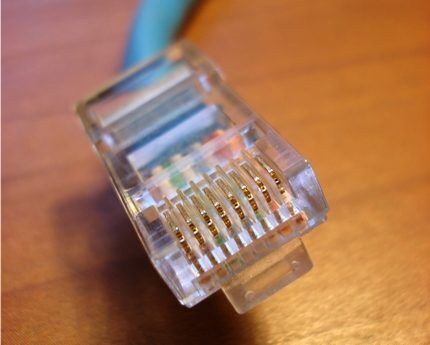
На основе интерфейса RJ-45 построено бесчисленное количество локальных, корпоративных сетей, а также проводная часть интернета. Это общепринятый стандарт разъёма для передачи данных по сети
Специалисты наводят следующую классификацию розеток:
- По количеству разъёмов. Различают одинарные, двойные и терминальные розетки с 4-8 разъёмами. Кроме того, существует ещё отдельный вид комбинированных розеток. В таких модулях могут находиться дополнительные типы интерфейсов, включая аудио-, USB-, HDMI- и сам RJ-45.
- По скорости передачи данных. Существует много разновидностей и категорий, главными из которых является категория 3 — скорость передачи данных до 100 Мбит/с, категория 5e — до 1000 Мбит/с и категория 6 — до 10 Гбит/с на расстояние до 55 метров.
- По принципу крепления. По аналогии с силовыми электроустановочными изделиями существуют внутренние и накладные компьютерные розетки. У внутренней розетки механизм (контактная группа клем) углублена в стену, у наружно проложена по поверхности стены.
Для розетки скрытой, проложенной в стене проводки, обязательно наличие в стене защитного пластикового «стакана», куда крепится клеммник. Внешняя розетка крепиться обычно с помощью накладной панели на поверхность стены.
Галерея изображений
У большинства моделей интернет розеток схожая конструкция механизма, подходящая для проведения электроустановки нескольких серий оборудования
Есть устройства с механизмами, отличающимся от традиционных представлений. Например, розетки АВВ из серии Jaeger BASIC 55
Модульную разновидность розетки для интернета от привычных моделей отличает только внешний вид. Схема подключения абсолютно аналогична
В рядах интернет-розеток для скрытой установки редко, но встречаются модификации с клеммными колодками. С принципом их установки тоже несложно разобраться