Обзор приложения Car Scanner ELM OBD2

Решил сделать небольшой обзор приложения для андроид Car Scanner ELM OBD2.
—————Я НЕ РАЗРАБОТЧИК——————
Я простой пользователь. Марка и модель Вашего автомобиля может не совпадать с моим авто>>
———————————————————————
Приложение активно развивается, регулярно обновляется, добавляются профили для различных марок и моделей авто.
С мая 2020 в приложение добавлен и развивается пункт кодировка и обслуживание.
Это позволяет изменять настройки функций, заложенных производителем, но не включенных в данной комплектации.
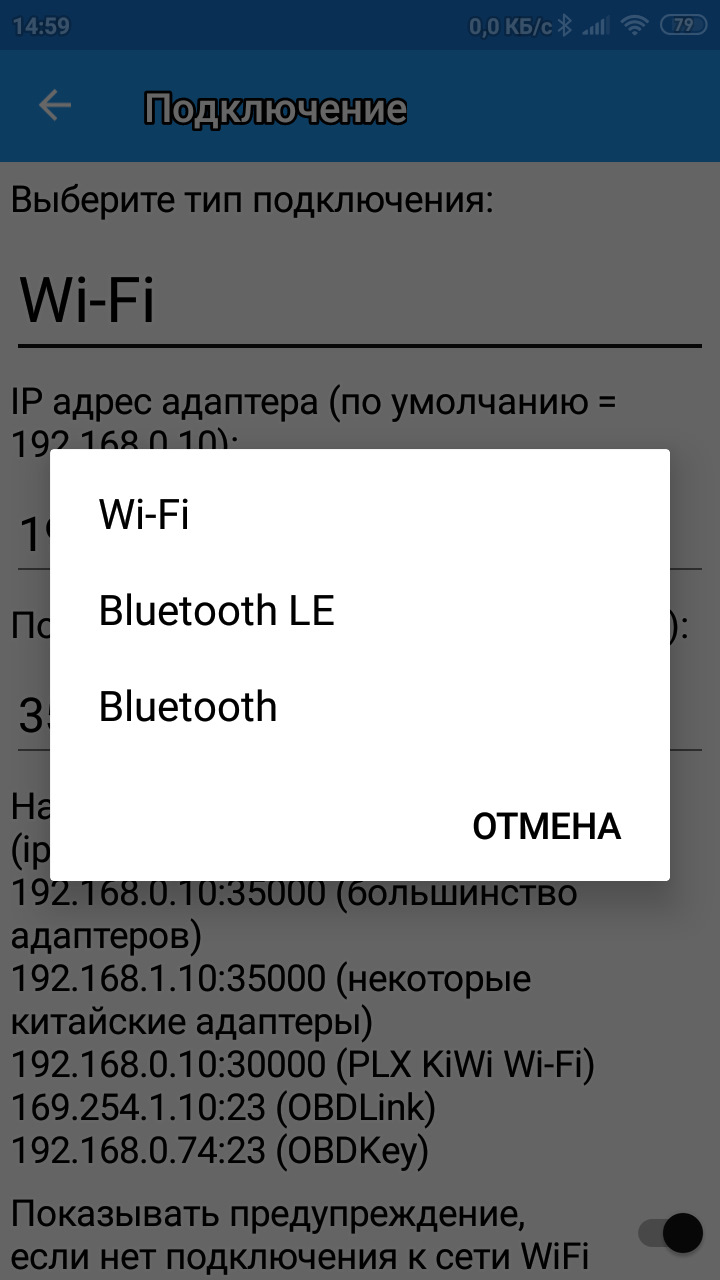
Подключение по БТ или WiFi через OBD2 адаптер ELM327.
В настройках можно задать автоматический выбор протокола подключения, либо выбрать профиль авто. Профили дополняются автором по мере добывания им информации. Можно добавить свои PID.
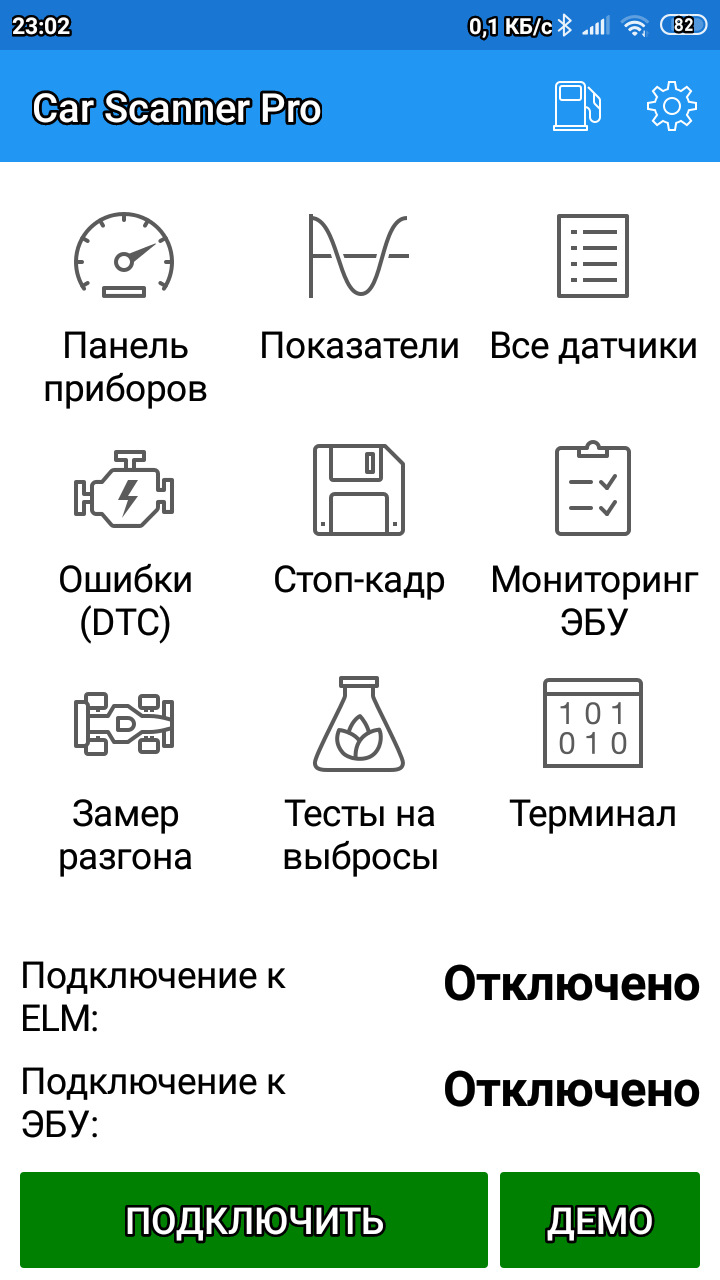
Car Scanner ELM OBD2 можно использовать для поиска и стирания ошибок, как проектор на лобовое стекло (имеется зеркальный режим), как маршрутный компьютер и еще
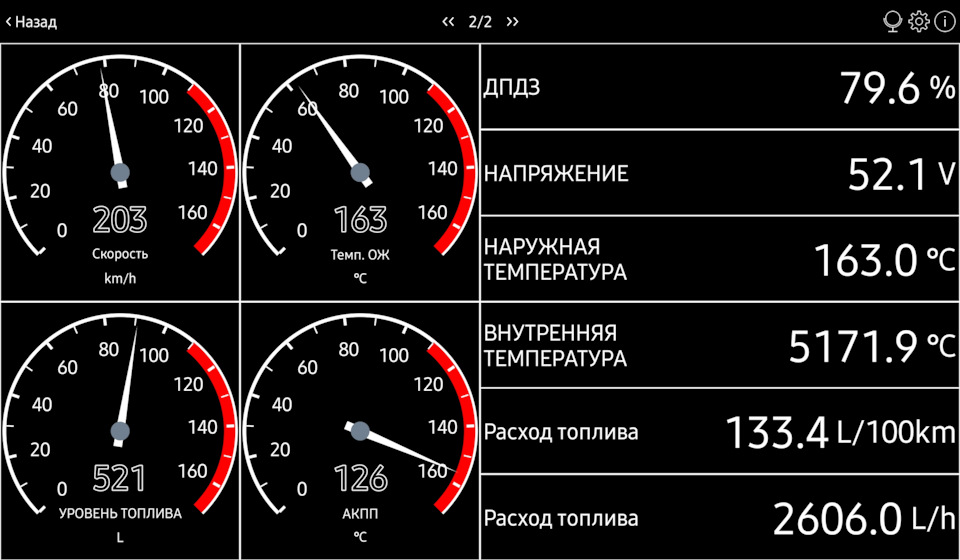
Панель приборов (несколько экранов) можно нарисовать под свои потребности и пользоваться как в портретном, так и в ландшафтном режиме.
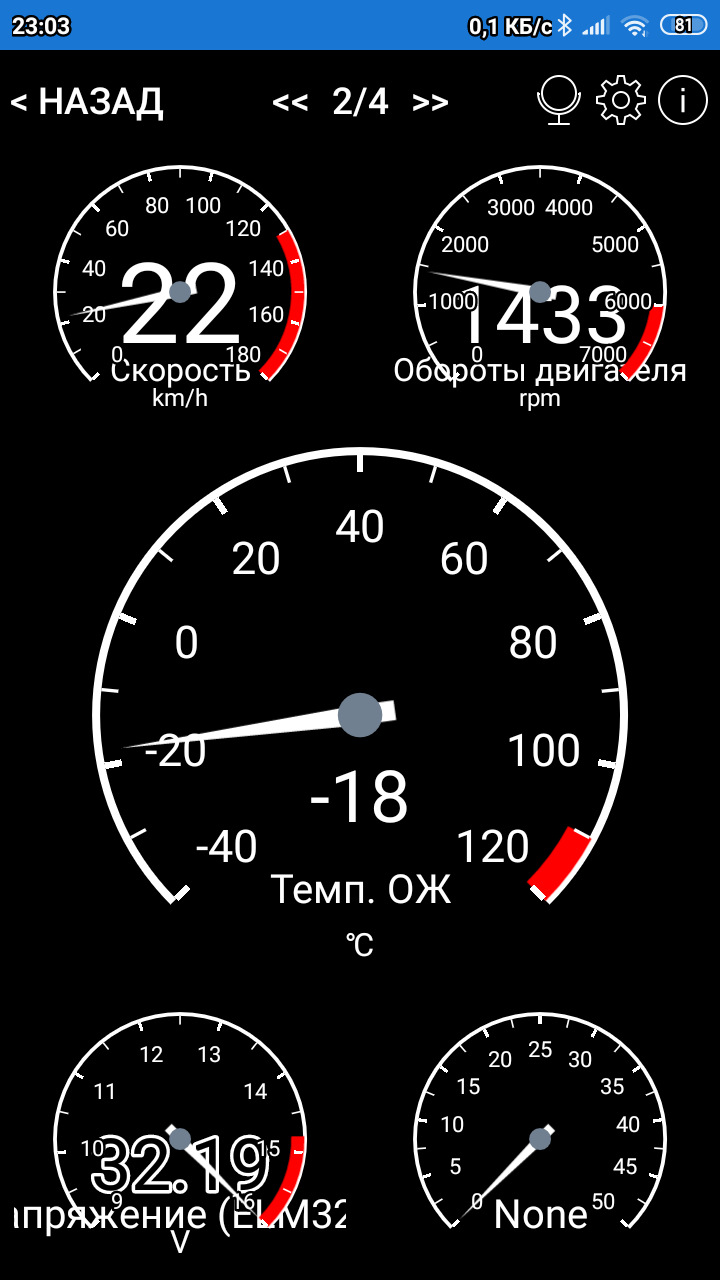
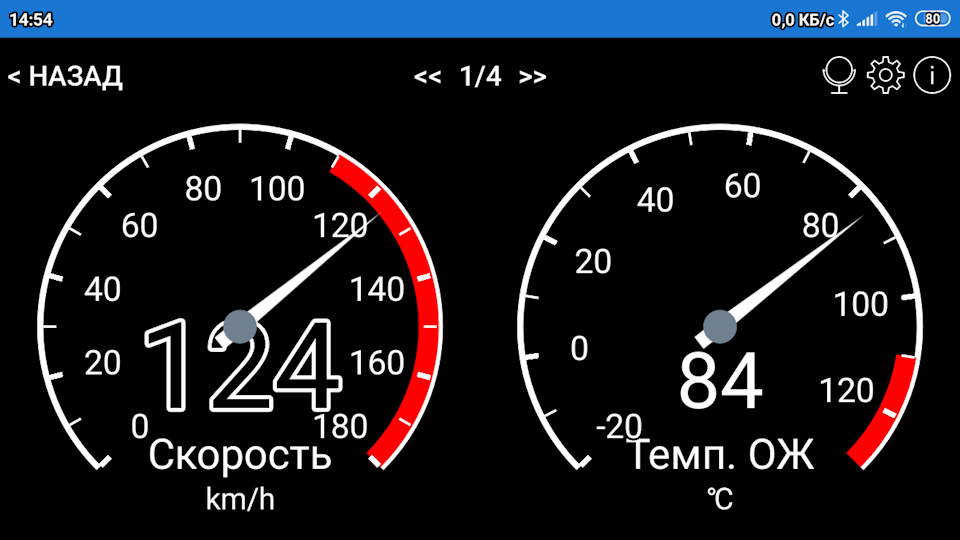
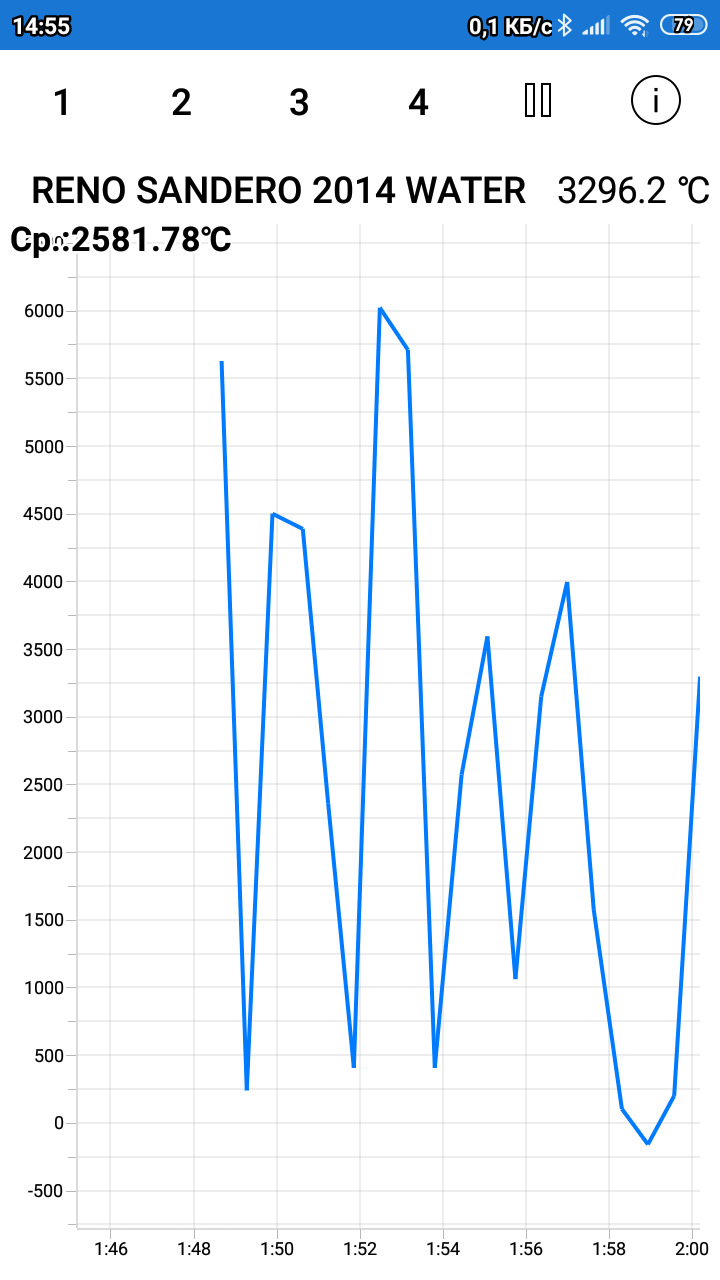
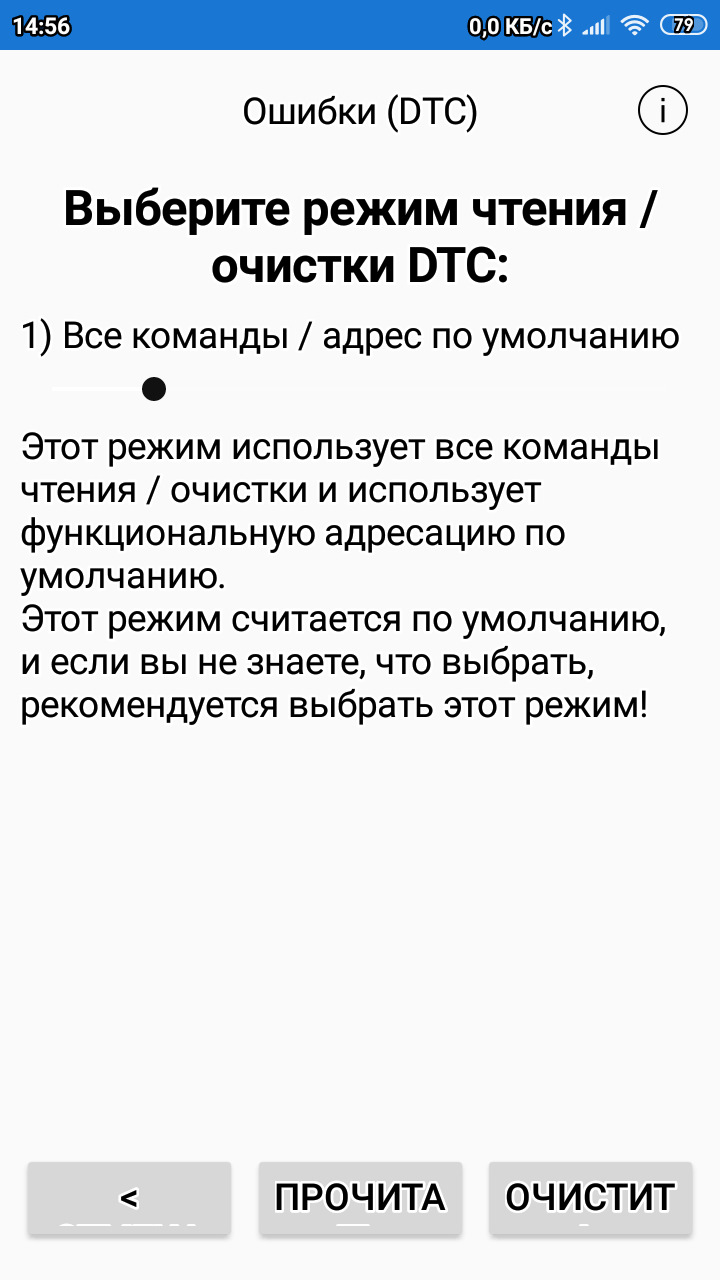
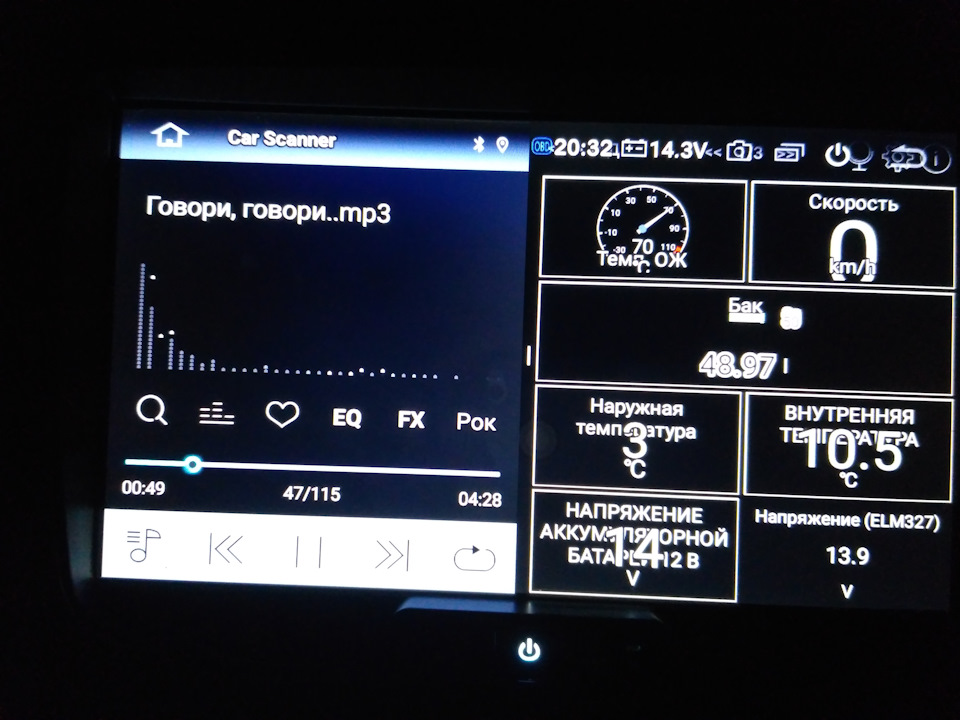
Есть терминал для ввода команд, замеры разгона и много еще чего.
Минусом является отсутствие виджетов, возможно в будущем появятся, но они не приоритетны для автора.
На 4pda.to/forum/index.php?s…&view=findpost&p=69531969 есть ветка программы, созданная автором. Там с ним и другими пользователями можно пообщаться и задать вопросы, высказать пожелания автору.
Есть бесплатная и про версии, есть бета.
Бесплатная версия работает без ограничений 15 подключений, далее часть датчиков и кодирование скрываются.
Бегло прошелся по возможностям, может что и упустил. В итоге считаю, что приложение ничем не уступает Торку и другим сканерам общего назначения.
Есть еще одно приложение- конструктор с огромными возможностями панели приборов RealDash, но о нем в другой раз, если соберусь.
Настройка подключения к Bluetooth адаптеру ELM327 на Android
Для начала, убедитесь, что у вас есть адаптер OBDII ELM327 с типом подключения Bluetooth.
Вам необходимо вставить его в диагностический разъем (также известный как разъем OBD2) и включить зажигание или запустить двигатель. Если у вашего адаптера на корпусе есть кнопка включения — нажмите ее.
Шаг №1: Настроить связь с адаптером в системных настройках Bluetooth вашего телефона или планшета. Если вы это уже сделали, либо в системных настройках вашего устройства нет раздела Bluetooth, в котором можно добавить устройство (такое часто встречается на мультимедийных системах) — переходите к шагу №2.
ВНИМАНИЕ! В зависимости от версии Android, шаги, необходимые для связи телефона с адаптером могут различаться!
Откройте системные настройки вашего телефона (настройки Android, не Car Scanner) и перейдите в раздел Bluetooth. Включите Bluetooth.
Вам необходимо добавить новое Bluetooth устройство. В некоторых версиях Android поиск Bluetooth устройств начинается сразу после перехода в раздел Bluetooth и включения Bluetooth, а в других нужно выбрать пункт «Добавить новое устройство» (название также может отличаться).
Подождите немного пока идет обнаружение Bluetooth устройств, находящихся поблизости и найдите в списке обнаруженных устройств ваш адаптер.
Обычно адаптер называется “OBDII”, “obd2” или что-то в этом роде. Если у вас фирменный адаптер, то его название может быть схожим с названием бренда производителя (например «Viecar», «VLink») и т.д.
ВНИМАНИЕ! Адаптер никогда не называется брендом или моделью вашего автомобиля и никогда не называется «MY CAR». Не путайте адаптер с мультимедийной системой вашего автомобиля!
Нажмите на адаптер. Для многих адаптеров требуется ввод ПИН-кода (пароля).
Обычно ПИН-код «0000», «1234», «7890» или «1111», но если эти пароли не подходят, то обратитесь к документации от вашего адаптера или к продавцу.
Шаг №2: Выбор адаптера в Car Scanner.
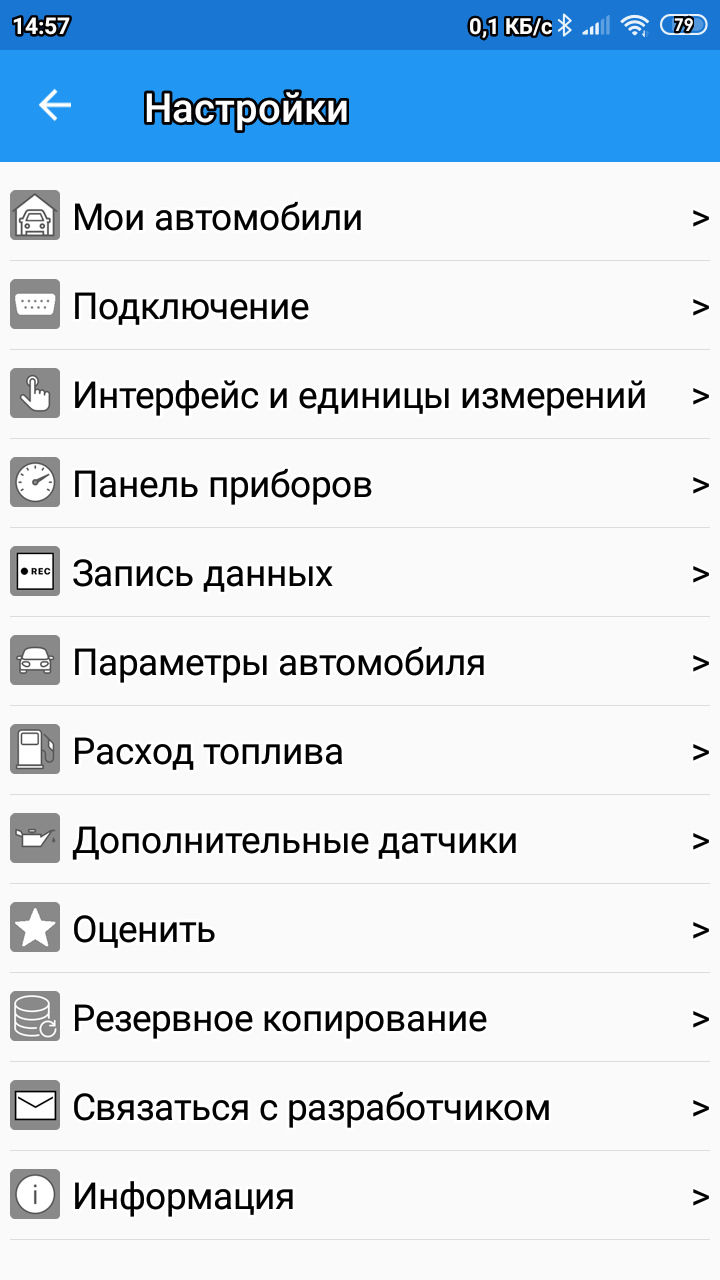
Откройте Car Scanner и перейдите в настройки (кнопка в виде шестеренки в правом верхнем углу)
Выберите «Адаптер» (в старых версиях — «Подключение»)
Выберите тип подключения: Buetooth (не выбирайте Bluetooth LE (4.0) — это совершенно другая технология связи!)
Нажмите на кнопку «Выбрать устройство». Вы перейдете в окно поиска находящихся рядом устройств Bluetooth.
Подождите, пока ваш адаптер будет обнаружен.
Нажмите на него.
Вот и все, настройка подключения завершена. Теперь Вам нужно просто нажать на большую зеленую кнопку «Подключить» на главном экране программы.
Обзор возможностей программы Car Scanner Pro применительно к нашим авто и другим Renault тоже.

Давно уже купил платную версию Car Scanner. Нужна была уж не помню для чего. На днях тут обнаружил, что через несколько лет своего существования эта чудо-прога умеет то многое, ради чего я бился с телефоном, что-то там настраивал в разных программах. Теперь это делается одним кликом в одной программе!
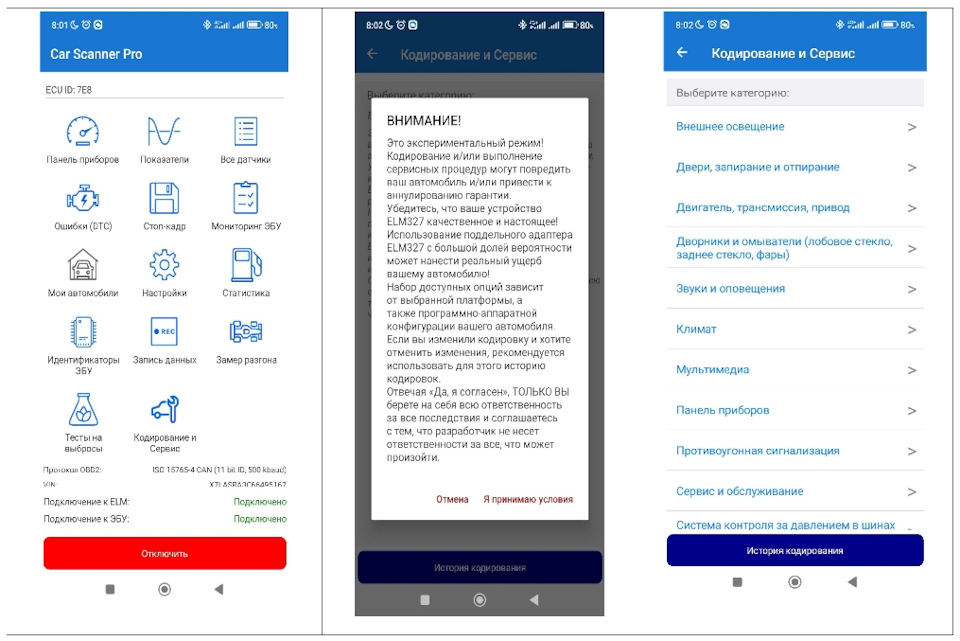


Как мы видим Car Scanner в версии Pro на сегодняшний день представляет собой довольно продвинутый твикер с серьезными возможностями.
Стоит ли платить автору 349 рублей 00 коп. (как следует из описания на официальном сайте программы) решать вам. Я заплатил. И не жалею. Удобно, быстро. Позволяет сделать откат к предыдущим настройкам и вести мониторинг.
Спасибо, что читаете.
Рубрика: Возможности
Car Scanner предоставляет Вам возможность записать данные, полученные от автомобиля, для дальнейшей оценки или обработки.
ЗАПИСЬ ДАННЫХ
Для того, чтобы включить запись данных перейдите в раздел Запись данных на главном экране и включите переключатель «Запись данных» (включен по умолчанию).
Это можно сделать и во время подключения к автомобилю, но я рекомендую сделать это до подключения.
Прежде чем вы начнете, необходимо понять несколько простых правил:
- Car Scanner записывает только те данные, которые выводятся на экран.
Пример: если вы хотите записать нагрузку на двигатель и обороты, выведите их на экран в режиме «Панель приборов» или «Показатели». - Дополнительно к выведенным на экран данным записываются те данные, которые приходят вместе с запрашиваемыми.
Пример: когда вы запрашиваете напряжение датчика кислорода, ответ всегда содержит и краткосрочную коррекцию (STFT). Если вы ведете на экран только напряжение датчика кислорода, то в сохраненном файле вы увидите и краткосрочную коррекцию. - Если вы вывели на экран параметр, который зависит от другого параметра, то будет записан и выведенный параметр, и все параметры, от которых он зависит, и все остальные параметры, имеющие те же зависимости.
Пример: если вы выведете на экран параметр «Скорость автомобиля», то в сохраненном файле получите «Скорость автомобиля», «Средняя скорость» и «Пройденный путь». - Если вы включили параметр «Постоянно рассчитывать и сохранять расход топлива», то в дополнение к вышеуказанным параметрам, будут записаны все параметры, связанные с расходом топлива и все параметры, от которых зависит расчет расхода.
- Файл с записью сохраняется в двух случаях: при нажатии на кнопку «Отключить» и при выключении параметра «Запись данных«.
Если вы выйдете из программы до отключения от автомобиля или перейдете в раздел «Запись данных» во время записи, то вы не обнаружите там файла с текущей записью, либо он может быть не полным. - Записываются только данные, имеющие числовое значение. Данные, имеющие текстовое значение не записываются.
Просмотр записанных данных
Для того, чтобы просмотреть записанные данные, перейдите в Запись данных и нажмите на нужный файл.
Вы увидите список записанных параметров. Выберите те, которые вы хотите вывести на экран, отметив их.
Вы можете выбрать один из двух вариантов представления данных:
1. Отображение каждого выбранного показателя на отдельном графике
2. Отображение всех выбранных показателей на общем графике.
При просмотре вы можете масштабировать и прокручивать графики. В режиме совмещенного графика вы можете выбрать режим масштабирования: по оси X, по оси Y или по обеим осям одновременно.
Если вы зажмете палец на графике, вы увидите текущее значение показателя в выбранной точке.
Экспорт записанных данных
Вы можете экспортировать записанные данные для того, чтобы открыть их на ПК или Мак, либо для того, чтобы поделиться записью с другими пользователями Car Scanner.
Экспорт возможен в двух форматах: CSV и BRC.
CSV — это простейший формат электронных таблиц и его можно открыть хоть блокнотом, хоть MS Excel или аналогами.
BRC — внутренний формат хранения данных. Его может прочитать только программа Car Scanner.
Процесс экспорта отличается для версий iOS и Android!
Способ №1 для iOS:
1) Проведите справа налево по файлу, который вы хотите экспортировать, нажмите кнопку «Еще» и «Отправить».
2) Выберите нужный формат: CSV или BRC
3) Выберите программу для экспорта. Можно использовать почтовый клиент, мессенджеры, облачные хранилища (Dropbox и т.д.)
Способ №2 для iOS (вам потребуется компьютер Mac или PC, программа iTunes, экспорт возможен только в формате BRC):
1) Подключите ваш iPhone/iPad к Mac или PC и дождитесь его появления в iTunes
2) Нажмите на подключенное устройство в программе iTunes и перейдите в раздел «Общие файлы»
3) Выберите в нем программу Car Scanner
4) Найдите в списке нужный вам файл и просто перетащите его на рабочий стол или в любую другую папку на вашем Mac или PC.
Подробнее о работе с функцией «Общие файлы» читайте тут: https://support.apple.com/ru-ru/HT201301
Способ для Android:
1) Зажмите палец на файле, который вы хотите экспортировать, и сверху вы увидите кнопку «Отправить» (возможно, она будет скрыта под кнопкой с тремя точками — это зависит от размеров экрана вашего устройства).
2) Выберите нужный формат: CSV или BRC
3) Выберите метод экспорта: файл или отправка.
4.а) При выборе метода «Файл» вам будет предложено сохранить файл в общедоступное хранилище на устройстве.
4.б) При выборе метода «Отправить» выберите программу для экспорта. Можно использовать почтовый клиент, мессенджеры, облачные хранилища (Dropbox и т.д.)
Импорт записанных данных
ВНИМАНИЕ! Возможен импорт только файлов в формате BRC! Импорт записей в формате CSV невозможен!
Импорт записей отличается для iOS и Android!
Импорт на iOS метод №1 (вам потребуется компьютер Mac или PC, программа iTunes):
1) Подключите ваш iPhone/iPad к Mac или PC и дождитесь его появления в iTunes
2) Нажмите на подключенное устройство в программе iTunes и перейдите в раздел «Общие файлы»
3) Выберите в нем программу Car Scanner
4) Перетащите нужный вам файл в окно с файлами Car Scanner в программе iTunes.
Подробнее о работе с функцией «Общие файлы» читайте тут: https://support.apple.com/ru-ru/HT201301
Импорт на iOS метод №2:
Просто нажмите на .BRC файл в той программе, где вы его получили (например, Почта или Файлы), либо выберите функцию поделиться и выберите «Импорт в Car Scanner».
Импорт на Android:
1) Перейдите в раздел Запись данных.
2) Нажмите кнопку «Импорт». Для Android 6 и выше потребуется дать программе разрешение на доступ к хранилищу (в некоторых версиях Android это переведено как «Фотографии и документы»).
3) Выберите файл для импорта.
Прочее.
По умолчанию файлы поименованы датой начала записи в формате ГОД-МЕСЯЦ-ДЕНЬ ЧАС-МИНУТЫ-СЕКУНДЫ.
Вы можете переименовать их:
1) iOS: Проведите справа налево по файлу, который вы хотите экспортировать, нажмите кнопку «Еще» и «Переименовать».
Android: Зажмите палец на файле, который вы хотите экспортировать, и сверху вы увидите кнопку «Переименовать» (возможно, она будет скрыта под кнопкой с тремя точками — это зависит от размеров экрана вашего устройства).
2) Введите нужное имя файла. Обратите внимание, что существуют символы, которых не может быть в имени файла!
3) Нажмите «ОК».
Вы можете удалить одну или все записи.
Удаление одной записи:
iOS: Проведите справа налево по файлу, который вы хотите экспортировать, нажмите кнопку «Удалить», подтвердите удаление.
Android: Зажмите палец на файле, который вы хотите экспортировать, и сверху вы увидите кнопку «Удалить» (возможно, она будет скрыта под кнопкой с тремя точками — это зависит от размеров экрана вашего устройства), подтвердите удаление.
Для удаления всех записей нажмите на кнопку с изображением мусорной корзины и подтвердите удаление.