У вас большие запросы!
Точнее, от вашего браузера их поступает слишком много, и сервер VK забил тревогу.
Эта страница была загружена по HTTP, вместо безопасного HTTPS, а значит телепортации обратно не будет.
Обратитесь в поддержку сервиса.
Вы отключили сохранение Cookies, а они нужны, чтобы решить проблему.
Почему-то страница не получила всех данных, а без них она не работает.
Обратитесь в поддержку сервиса.
Вы вернётесь на предыдущую страницу через 5 секунд.
Вернуться назад
У вас большие запросы!
Точнее, от вашего браузера их поступает слишком много, и сервер VK забил тревогу.
Эта страница была загружена по HTTP, вместо безопасного HTTPS, а значит телепортации обратно не будет.
Обратитесь в поддержку сервиса.
Вы отключили сохранение Cookies, а они нужны, чтобы решить проблему.
Почему-то страница не получила всех данных, а без них она не работает.
Обратитесь в поддержку сервиса.
Вы вернётесь на предыдущую страницу через 5 секунд.
Вернуться назад
У вас большие запросы!
Точнее, от вашего браузера их поступает слишком много, и сервер VK забил тревогу.
Эта страница была загружена по HTTP, вместо безопасного HTTPS, а значит телепортации обратно не будет.
Обратитесь в поддержку сервиса.
Вы отключили сохранение Cookies, а они нужны, чтобы решить проблему.
Почему-то страница не получила всех данных, а без них она не работает.
Обратитесь в поддержку сервиса.
Вы вернётесь на предыдущую страницу через 5 секунд.
Вернуться назад
Как выйти из почты со всех устройств на mail ru
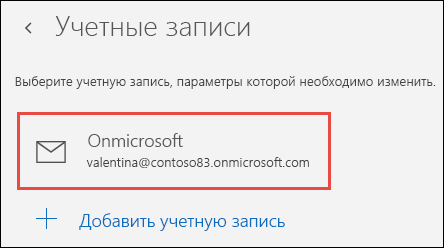
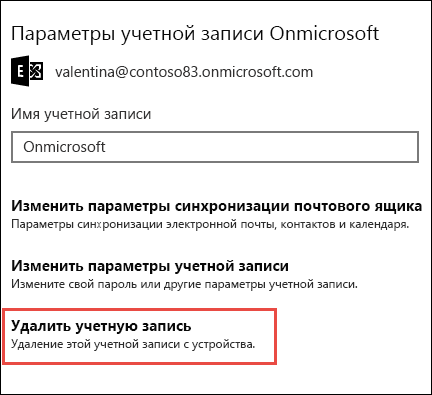
Удаление учетной записи электронной почты из приложений «Почта» и «Календарь»
Если вы больше не хотите получать электронную почту из определенной учетной записи в приложении «Почта» для Windows 10, вы можете удалить эту учетную запись, в том числе из приложения, или отключить для нее электронную почту. При удалении учетной записи из приложения удаляется также связанный с ней календарь.
Удаление учетной записи из приложений «Почта» и «Календарь»

-
В приложении «Почта» или «Календарь» в левом нижнем углу щелкните значок Параметры .
Примечание: Если у вас телефон или планшет, внизу страницы щелкните Дополнительно , чтобы увидеть значок Параметры.

Отключение электронной почты для учетной записи
-
Выберите Параметры в левом нижнем углу.
Дополнительные сведения
- Инструкции по добавлению новой записи см. в статье Настройка учетной записи.
- Справку по другими темам см. в статье Почта и Календарь для Windows 10: вопросы и ответы.
Как настроить электронную почту на смартфоне Samsung Galaxy
С помощью почтового клиента «Электронная почта» («Samsung Email») вы можете отправлять и получать письма с вашего смартфона Samsung Galaxy.
«Электронная почта» поддерживает различные почтовые сервисы. Вы можете добавить в приложение несколько аккаунтов электронной почты одновременно.
В приложение можно добавить только существующую почту. То есть ту, которая была создана заранее. Создать новую почту через приложение «Электронная почта» нельзя.
В магазинах приложений почтовый клиент называется «Samsung Email». Установленное на смартфон приложение называется «Электронная почта» и выглядит так:
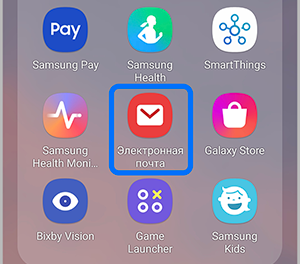
Если на вашем Samsung Galaxy нет такого приложения, вы можете скачать его вGalaxy Store или Play Market.
*Приложение «Samsung Email» («Электронная почта») поддерживается не на всех устройствах.
Как добавить электронную почту впервые


Шаг 1. Откройте приложение «Электронная почта», выберите нужный вам почтовый сервис. Если у вас нет такого приложения, вы можете скачать его в Galaxy Store.


Шаг 2. Выберите нужный вам почтовый сервис и следуйте инструкциям на экране. Если среди предложенных нет нужного, нажмите «Другие».
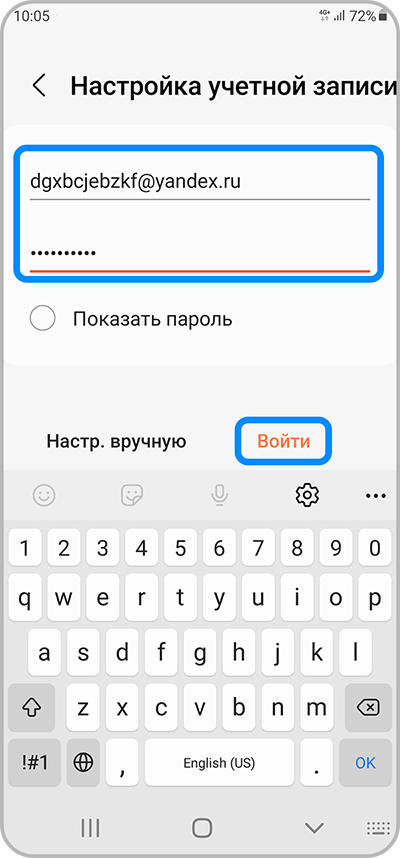
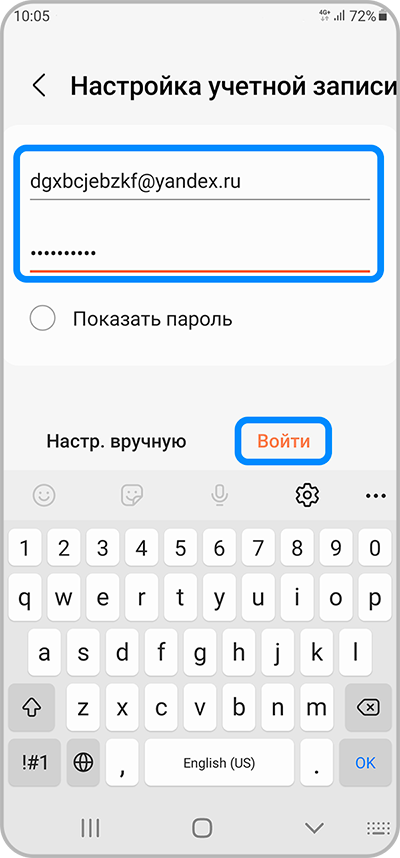
Шаг 3. Введите адрес электронной почты и пароль, нажмите «Войти». В этом случае настройка почтового сервера будет произведена автоматически.
Вы также можете настроить параметры сервера вручную, если добавляете почту через кнопку «Другие». Для этого:
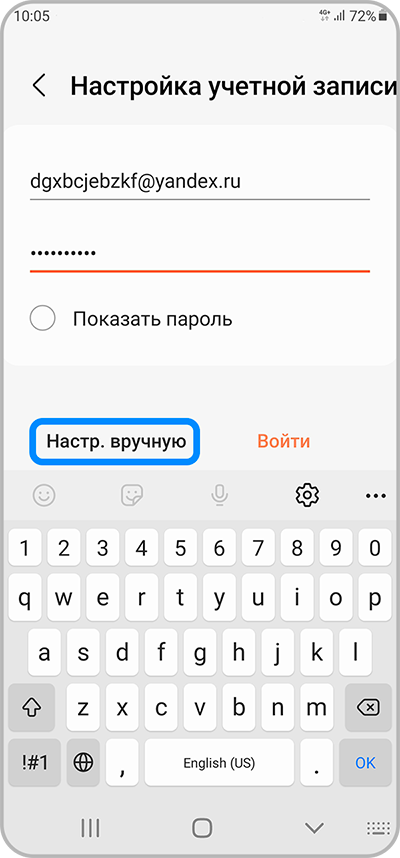
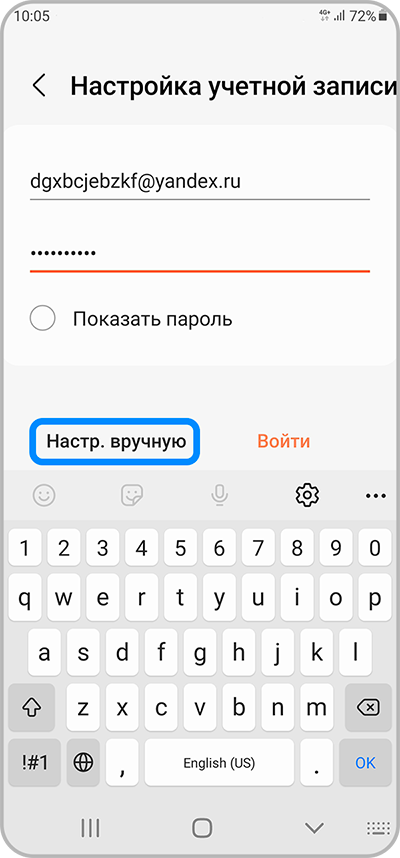
Шаг 1. В окне ввода электронной почты и пароля нажмите «Настроить вручную».
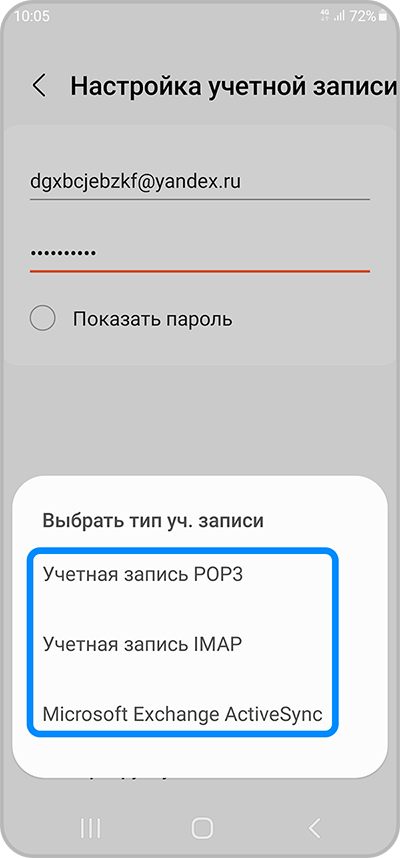
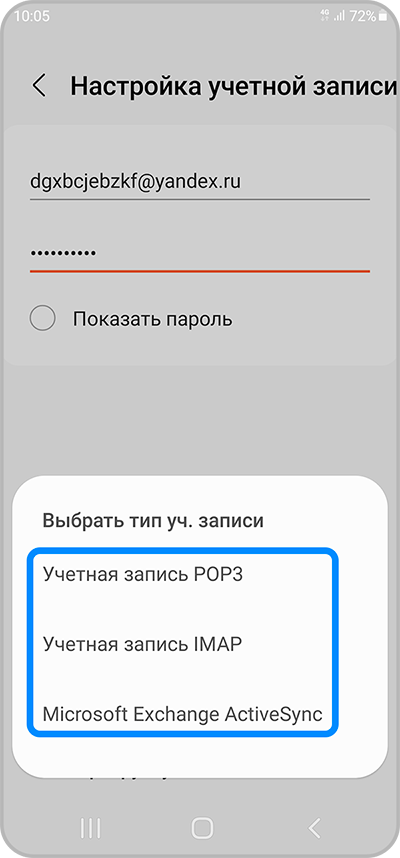
Шаг 2. Выберите тип учетной записи. Какой тип учетной записи выбирать и какие настройки почты прописывать – уточните у почтового провайдера.
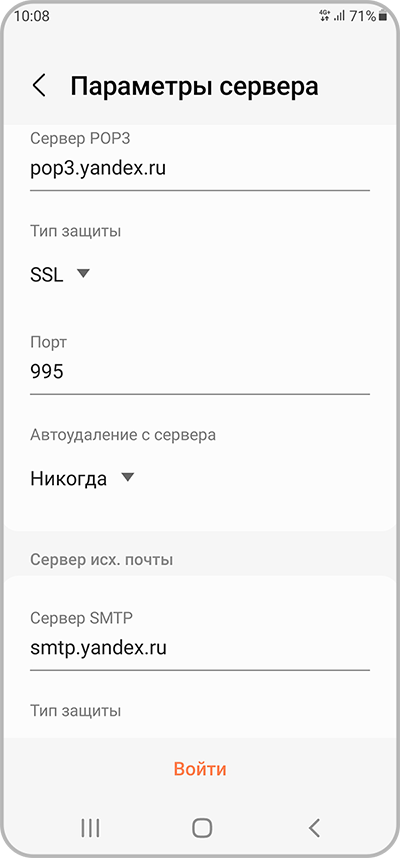
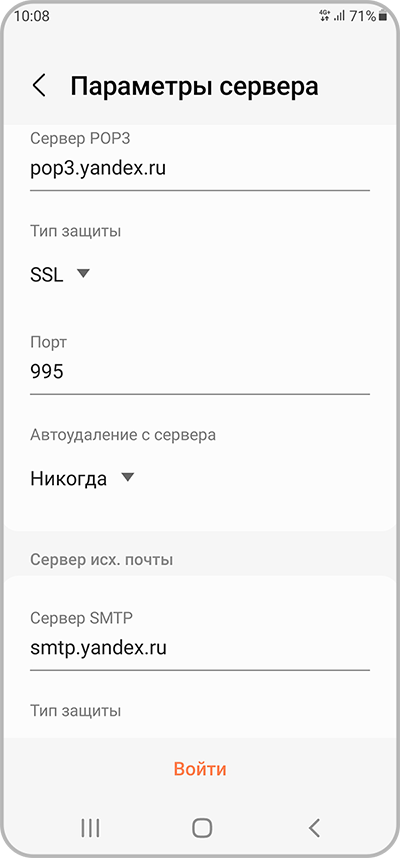
Шаг 3. Укажите настройки сервера входящей и исходящей почты.
Как добавить еще один электронный адрес
Если вы уже используете в приложении электронный адрес и хотите добавить новый:
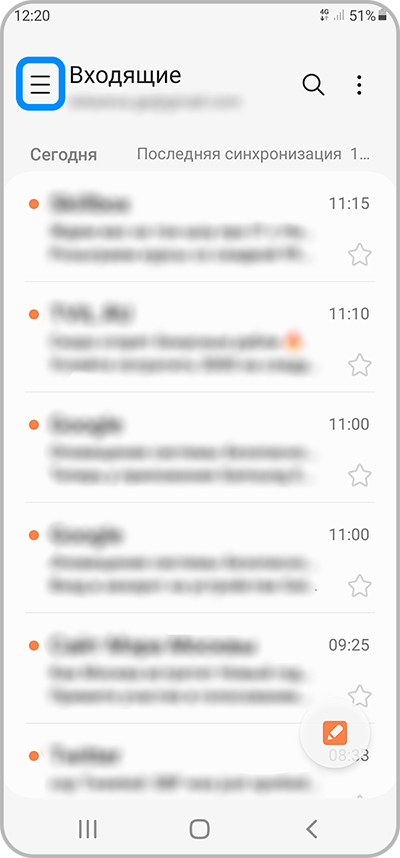
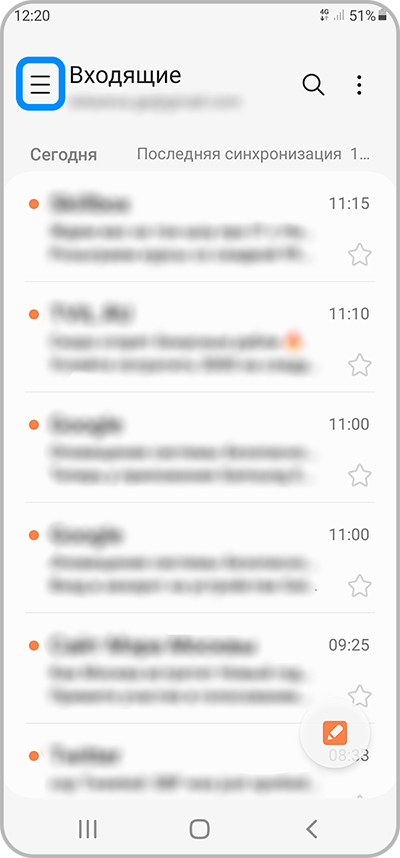
Шаг 1. Откройте приложение «Электронная почта» и зайдите в «Меню» (три полоски).
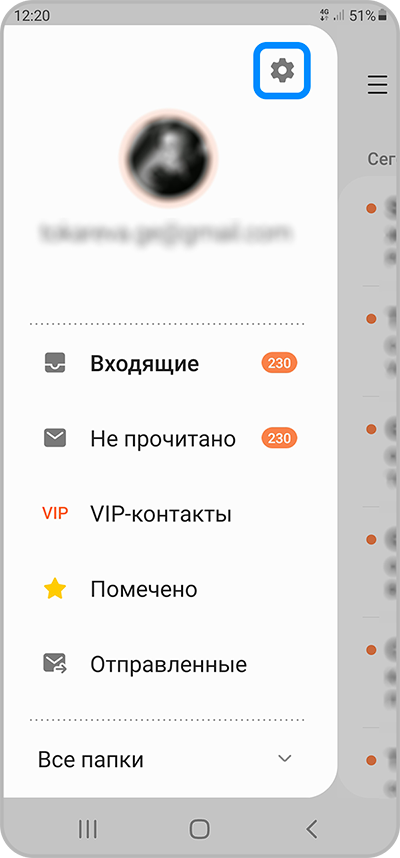
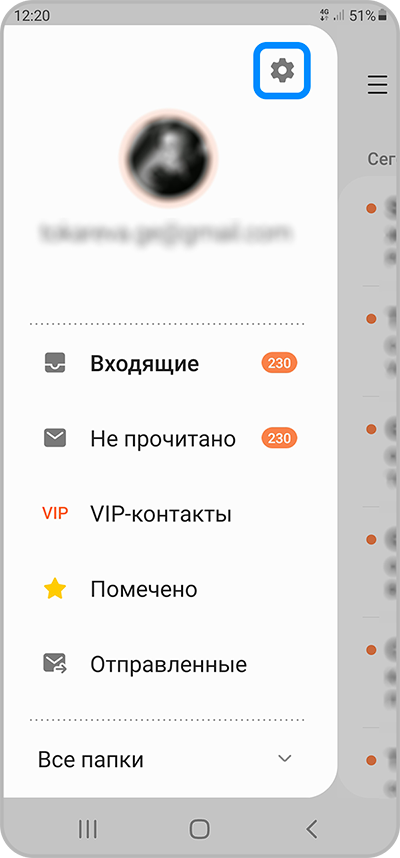
Шаг 2. Нажмите «Настройки» (иконка шестеренки)
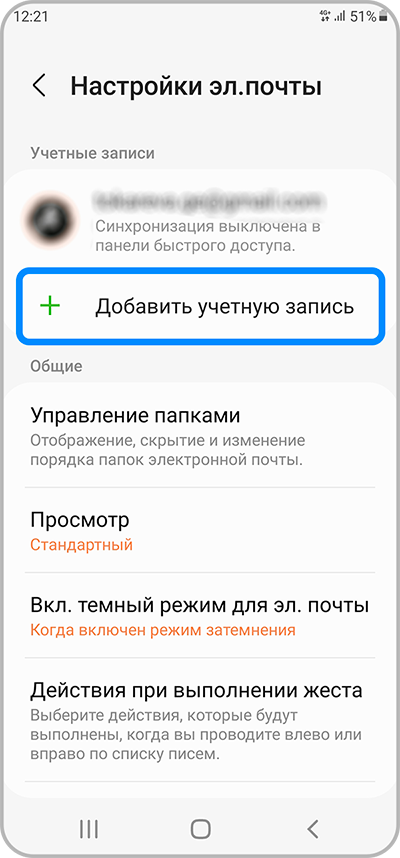
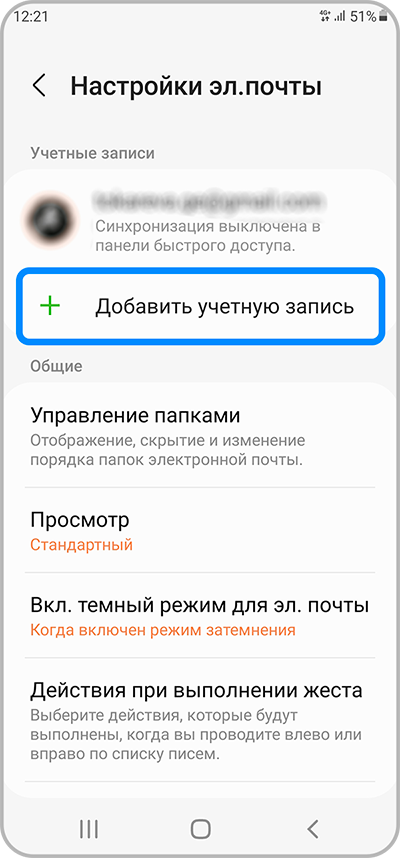
Шаг 3. Выберите «Добавить учетную запись».
Что делать, если при добавлении почты возникает ошибка
- Попробуйте внимательно ввести логин и пароль еще раз.
- Если не добавляется почта Yandex или Mail.ru, создайте пароль для внешних приложений. Как это сделать, смотрите ниже.
- Проверьте настройки почтового сервера, если настраивали почту вручную: настройки сервера входящей/исходящей почты, порт, тип защиты. Уточняйте верные настройки у почтового провайдера (на сайте, где зарегистрирована почта).
- Обратитесь к почтовому провайдеру (на тот сайт, где зарегистрирована почта).
Возможно, нет доступа к почтовому ящику для почтовых приложений по протоколам POP3/IMAP или есть другие сложности со стороны провайдера.
Если не добавляется почта Yandex или Mail.ru
При добавлении почты Yandex или Mail.ru может возникать ошибка. В таком случае нужно создать отдельный пароль для приложения и использовать его, чтобы добавить почту в Samsung Email.
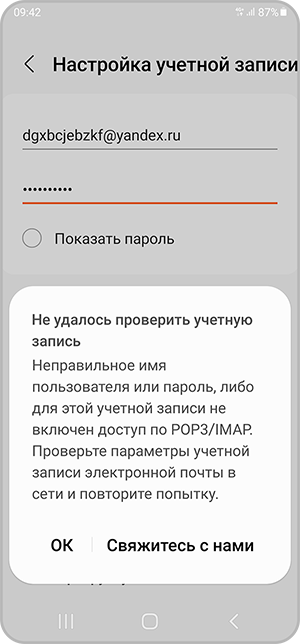
Создать пароль для почты Yandex:
2. В меню слева выберите раздел «Безопасность».
3. Выберите пункт «Пароли приложений» (внизу страницы).
4. Нажмите «Включить пароли приложений» и затем «Создать новый пароль». Если вы включили двухфакторную аутентификацию, просто нажмите «Создать пароль приложения».
5. Выберите тип приложения.
6. Придумайте название пароля: например, можно указать название приложения, для которого вы создаете пароль. С этим названием пароль будет отображаться в списке.
7. Нажмите кнопку «Создать». Пароль приложения отобразится во всплывающем окне. Скопируйте его и используйте при добавлении почты в приложении «Samsung Email».
Созданный пароль можно увидеть только один раз. Если вы ввели его неправильно и закрыли окно, удалите текущий пароль и создайте новый.
Создать пароль для почты Mail.ru:
1. Войдите в свой аккаунт на mail.ru.
2. В углу экрана нажмите на свой аккаунт и перейдите в «Пароль и безопасность».
3. Выберите пункт «Пароли для внешних приложений».
4. Нажмите «Добавить» («Add») и придумайте название пароля. Например, можно указать название приложения, для которого вы создаете пароль. После этого нажмите «Продолжить» («Continue»).
5. Подтвердите создание – введите пароль от своего почтового ящика.
6. Пароль приложения отобразится во всплывающем окне. Скопируйте его и используйте при добавлении почты в приложении «Samsung Email».
Созданный пароль можно увидеть только один раз. Если вы ввели его неправильно или закрыли окно, создайте новый пароль.
История входов сотрудников в Битрикс24
В Битрикс24 можно отслеживать историю входов сотрудников. Администратору доступна история входов всех пользователей. Сотрудники могут посмотреть только свою историю входов.
Регулярная проверка истории входов поможет вовремя среагировать на нарушения безопасности. Вы увидите все устройства и IP-адреса, с которых сотрудник заходил в Битрикс24.
История входов сотрудников хранится максимум 180 дней.
Отслеживать историю входов сотрудников можно не на всех тарифах.
Тарифные планы
Как посмотреть историю входов сотрудников
В виджете сотрудника. Нажмите на имя сотрудника. Выберите История входов.
В разделе Время и отчеты. Перейдите в раздел Компания > Время и отчеты > История входов.
Если вы заметили подозрительную активность в аккаунте, выйдите из Битрикс24 со всех устройств, кроме текущего. После этого смените пароль и подключите двухфакторную авторизацию при входе в Битрикс24.
Как защитить профиль в Битрикс24
Как выйти из Битрикс24 со всех устройств
В виджете сотрудника. Нажмите Выйти на всех устройствах > Да.
В разделе Время и отчеты. Нажмите Пароли и безопасность в правом верхнем углу.
В пункте Авторизация нажмите Выйти со всех устройств.
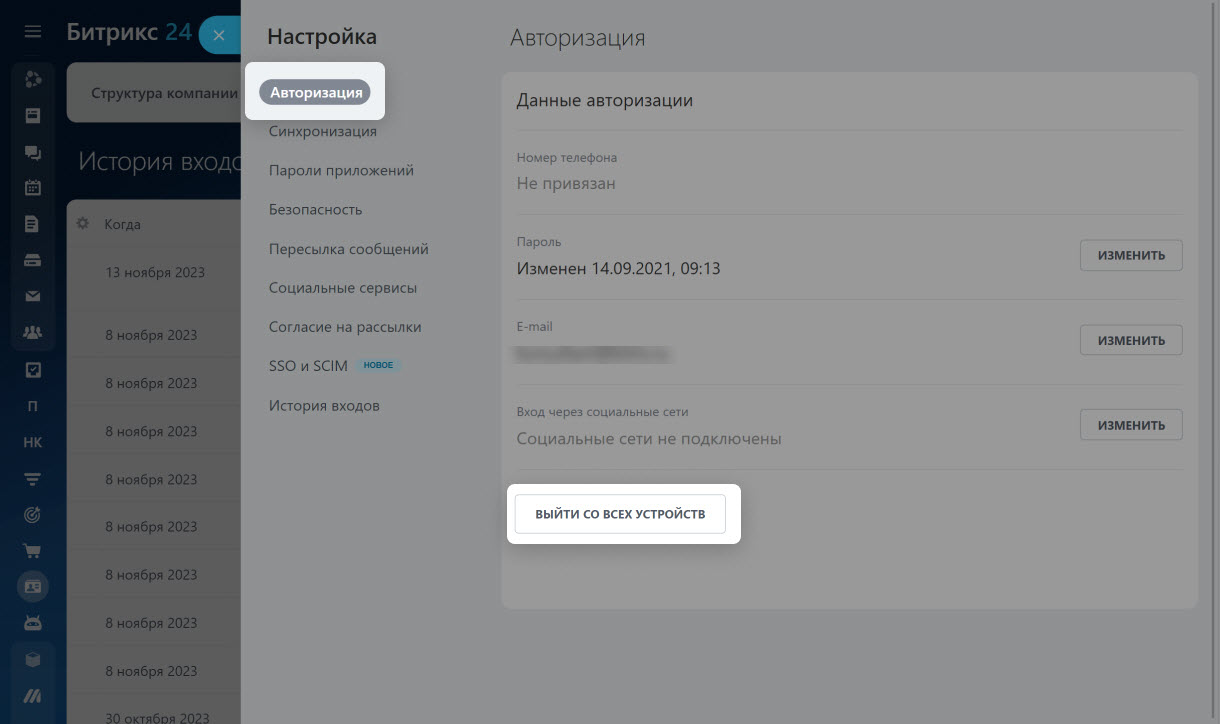
Коротко
Рекомендуем прочитать:
- Как изменить логин и пароль для входа в Битрикс24
- Что такое Журнал событий в Битрикс24
Как в Яндекс Почте выйти со всех устройств

Часто почтовый ящик приходится открывать не только на основном рабочем устройстве. Может возникнуть необходимость посмотреть письмо из почтового ящика на компьютере коллеги или на мобильном устройстве друга. Однажды открыв так свою почту на чужом устройстве и сохранив параметры входа, можно создать идеальные условия для взлома любых ваших аккаунтов. Человек, на устройстве которого вы открыли свою почту, сможет читать не только письма, но и восстанавливать через вашу почту доступы в различным сайтам и сервисам.
При возникновении сомнений, что вы не единственный имеете доступ к своей почте Яндекс, рекомендуется выйти из нее со всех устройств и авторизоваться только на тех, которые вы используете.
Как в Яндекс Почте выйти со всех устройств на компьютере
Рассмотрим способ завершить все сеансы в Яндекс Почте на компьютере.
Чтобы выйти из Яндекс Почты на всех устройствах, перейдите на главную страницу сервиса Яндекс и нажмите в правом верхнем углу на аватар аккаунта, из которого нужно выйти.
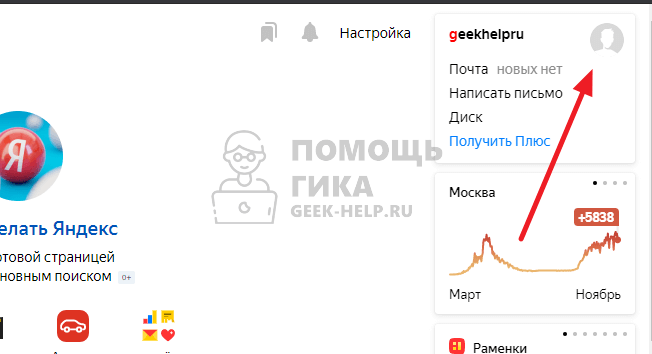
Откроется выпадающее меню — выберите пункт “Паспорт”.
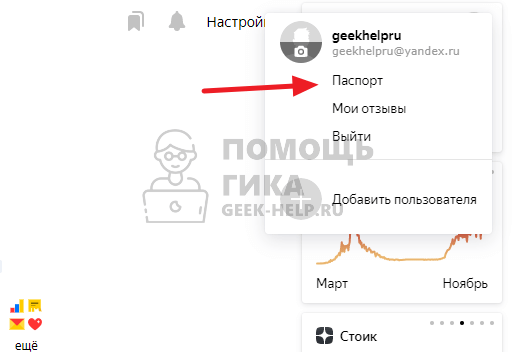
Если вы находитесь не на главной странице Яндекса, а на странице Яндекс Почты, после нажатия на аватар не будет возможности перейти в “Паспорт”. Следует сначала выбрать действие “Главная страница Яндекса”, а уже оттуда переходить в “Паспорт”.
Открывшуюся страницу пролистайте вниз и нажмите “Выйти на всех устройствах” в разделе “История входов и устройства”.

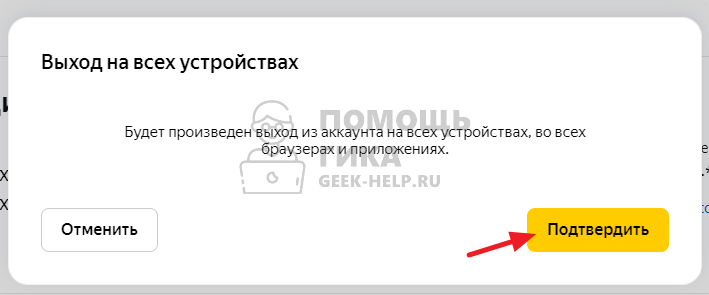
Появится всплывающее окно, нужно нажать “Подтвердить”, чтобы выйти на всех устройствах из аккаунтов Яндекс, в том числе из Яндекс Почты.
Как в Яндекс Почте выйти со всех устройств на телефоне
Есть два способа выйти из Яндекс Почты на всех устройствах через телефон — используя браузер и используя приложение Яндекс. Рассмотрим оба варианта.
Через браузер
Ниже речь идет о мобильной версии сайта Яндекс. Если на телефоне загружается полная версия, актуальна будет инструкция, которая приведена выше для компьютеров.
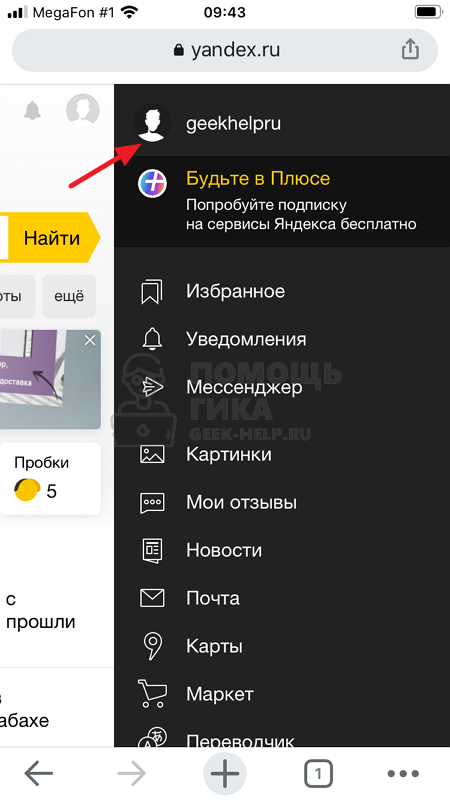
Чтобы выйти в Яндекс Почте со всех устройств, откройте страницу Яндекс в браузере на телефоне. Далее в правом верхнем углу нажмите на аватар.

Обратите внимание
Если вы не авторизованы, нужно предварительно это сделать.
Нажмите на имя своего аккаунта.
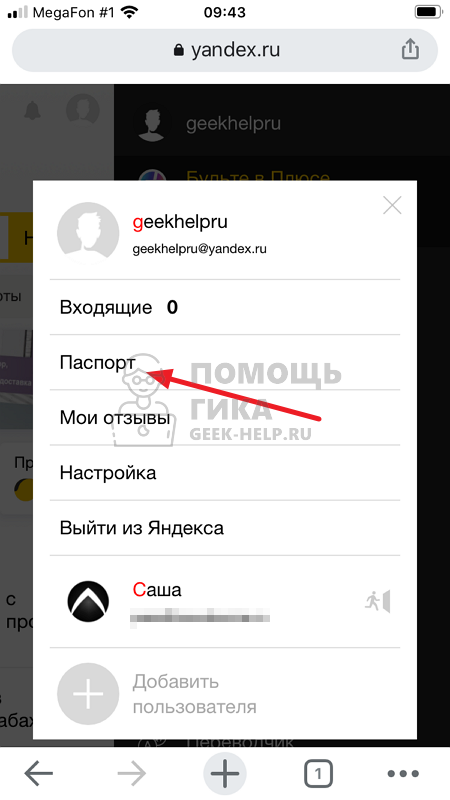
Выберите в меню пункт “Паспорт”.
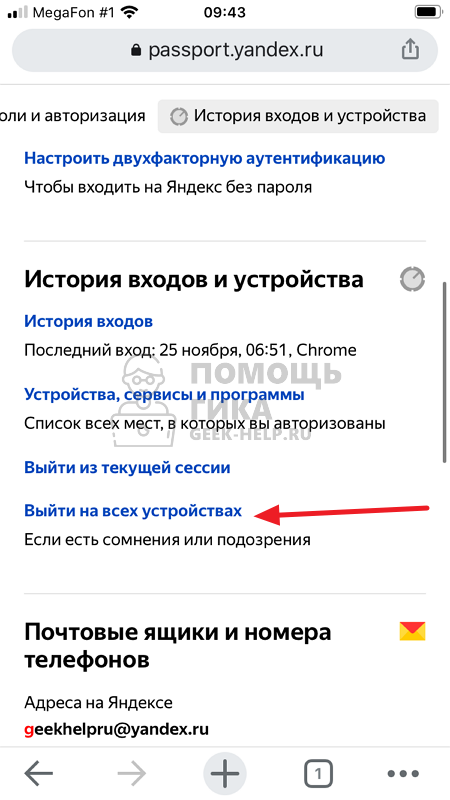
Пролистайте немного вниз, здесь вы найдете ссылку “Выйти на всех устройствах”. Нажмите на нее, чтобы завершить сеансы использования данного аккаунта везде, где он был авторизован.
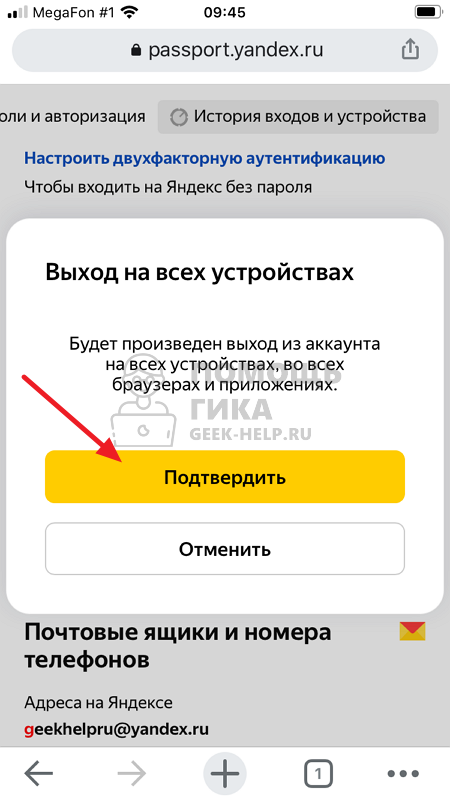
Подтвердите свое решение выйти на всех устройствах.
Обратите внимание
В том числе выход будет выполнен на том устройстве, которое используется.
Через приложение
Использовать необходимо приложение Яндекс, а не Яндекс Почта.
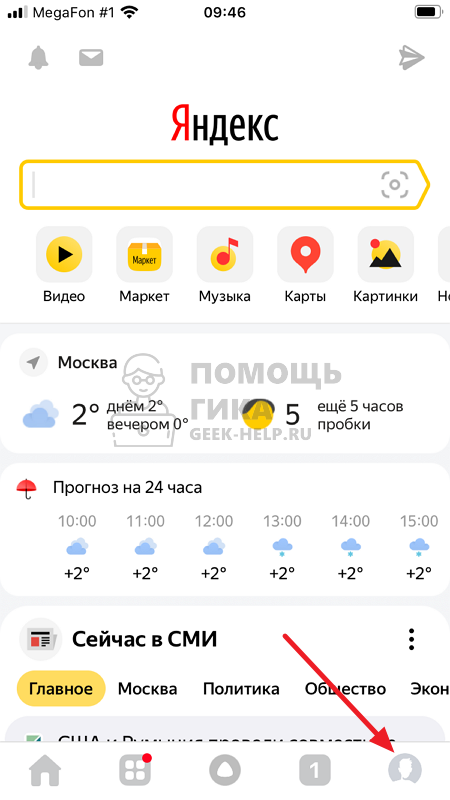
Запустите приложение Яндекс на своем мобильном устройстве и добавьте свой аккаунт, если это необходимо. Далее нажмите в правом нижнем углу на аватар аккаунта.
Нажмите на имя почты.
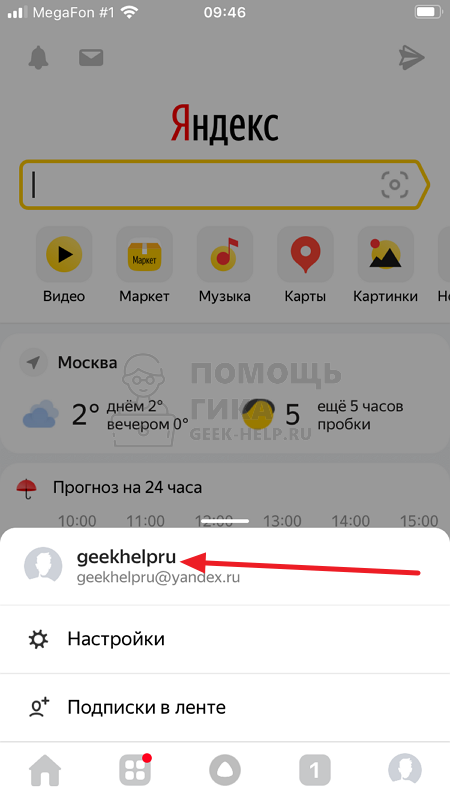
Откроется страница Яндекс Паспорта. Пролистайте немного вниз до пункта “Выйти на всех устройствах”. Нажмите на него.
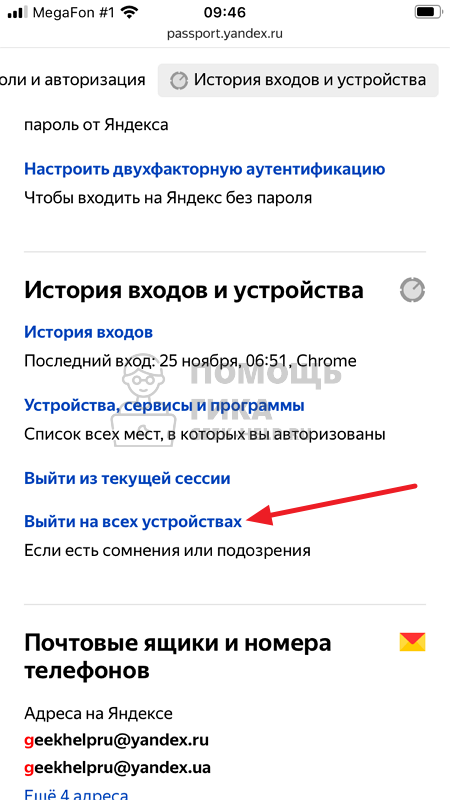
Подтвердите выход на всех устройствах.

Выход из Яндекс Почты предполагает выход и из других сервисов Яндекс. Например, если аккаунт используется в приложении Яндекс Музыка, Яндекс Навигатор и других подобных, при выходе со всех устройств из почты Яндекс, будет совершен выход и из этих сервисов.
Похожие публикации:
- Как задать имя рабочего листа в excel
- Почему роутер не видит модем huawei
- Что такое ключ связи в 1с
- Шрифт как в компасе для ворда