Как отправить фото без потери качества на Андроиде. Собрали все способы
Представьте, что вы сделали крутую фотографию, и вам хочется показать ее близким не через социальные сети, которые гарантированно пережимают изображение, а просто отправив каким-либо способом, чтобы было видно все детали. Но все популярные мессенджеры тоже портят качество картинки. И вот тут возникает главная проблема: как поделиться исходной фотографией? При определенной сноровке это не вызовет каких-то серьезных вопросов, ведь Андроид предлагает множество разных способов для этого.

Андроид позволяет поделиться любым файлом огромным количеством разных способов.
❗️ПОДПИШИСЬ НА НАШ ДЗЕН, ЧТОБЫ ЧИТАТЬ САМЫЕ КРУТЫЕ СТАТЬИ
Можно скинуть изображение или любой другой файл в оригинальном качестве через Bluetooth, по проводу, дав ссылку на скачивание из облака, переслав по электронной почте или воспользоваться мессенджерами, применив небольшую хитрость. Рассказываем обо всех способах, которые позволят отправить фото, видео или любой файл без сжатия и потери качества.
Как передать файлы по блютузу
Самый простой и надежный способ передать файл — это скинуть по Bluetooth. Да также, как мы это делали еще когда телефоны были кнопочными. У этого варианта есть один серьезный минус: если адресат находится не рядом с вами, то сделать этого вы банально не сможете. Поэтому вспоминать про него стоит только в той ситуации, когда получатель находится в радиусе вашей видимости и готов принимать файл. Сделать это можно следующим образом:
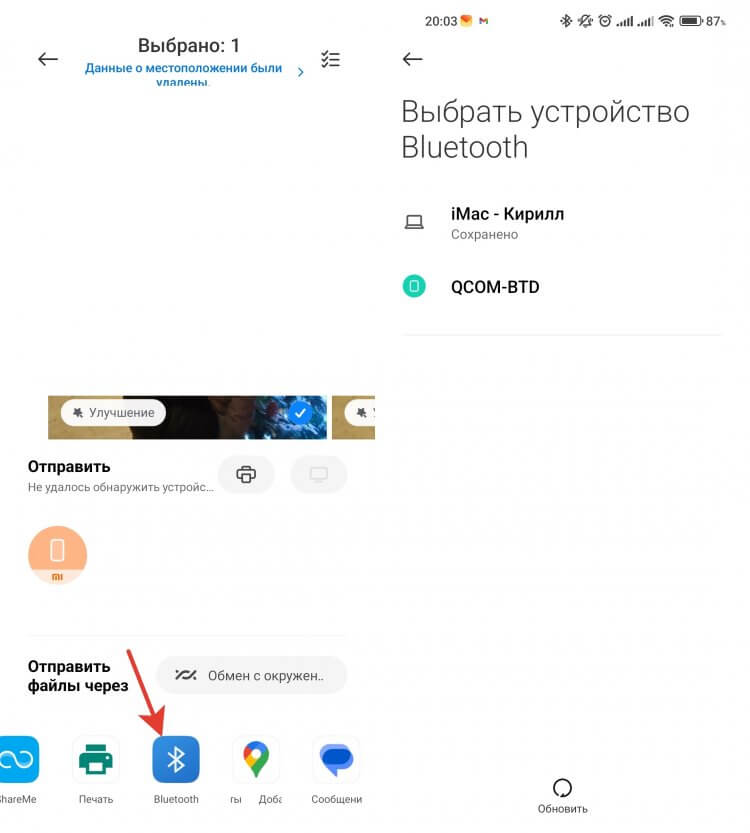
Даже в 2023 году Bluetooth остается актуальным.
- Через центр управления включите Bluetooth.
- Откройте Галерею и найдите нужное фото или видео.
- Не открывая его на весь экран, выделите с помощью удержания пальца.
- Нажмите кнопку “Отправить” и найдите в нижней строке Bluetooth.
- Выберите устройство получателя из списка и дождитесь, пока он подтвердит прием файла.
❗️ПОДПИШИСЬ НА НАШ ЧАТИК В ТЕЛЕГРАМЕ. ТАМ ТЫ СМОЖЕШЬ ПООБЩАТЬСЯ С ДРУГИМИ ЧИТАТЕЛЯМИ И ДАЖЕ НАШИМИ АВТОРАМИ
После этого нужно дождаться, когда файл перекинется. Главное — не отходите далеко от устройства получателя файла. Помните, что оптимальным расстоянием между устройствами можно считать до десяти метров. В остальных случаях может значительно уменьшиться скорость или вообще пропасть соединение.
Как отправить фото в Телеграме
Но что делать, если получателя с вами рядом нет, а передать фотографию или видео необходимо в исходном качестве? Здесь стоит воспользоваться проверенными временем мессенджерами. Например, Телеграмом. Правда, отправлять фото просто так не стоит, иначе приложение его пережмет. Чтобы этого избежать, его следует отправить как файл. Делается это так:
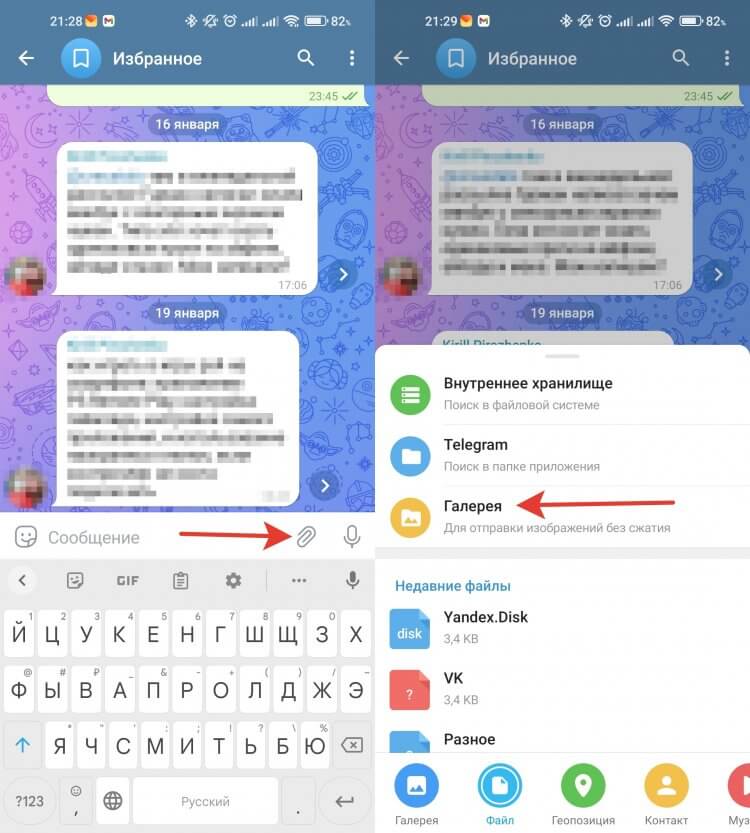
Телеграм позволяет легко пересылать файлы без сжатия.
- Откройте Телеграм и зайдите в чат, в который вы хотите отправить файл.
- Нажмите на скрепку и в появившемся окошке выберите вкладку “Файл”.
- В зависимости от типа файла выберите откуда его стоит загрузить. В случае с фото и видео это будет Галерея.
- Отметьте галочками нужные файлы и отправьте их.
❗️ПОДПИШИСЬ НА ТЕЛЕГРАМ-КАНАЛ СУНДУК АЛИБАБЫ, ЧТОБЫ ПОКУПАТЬ ТОЛЬКО ЛУЧШИЕ ТОВАРЫ С АЛИЭКСПРЕСС
Для стопроцентной гарантии отсутствия сжатия можно сделать архив с фотографиями и отправить его:
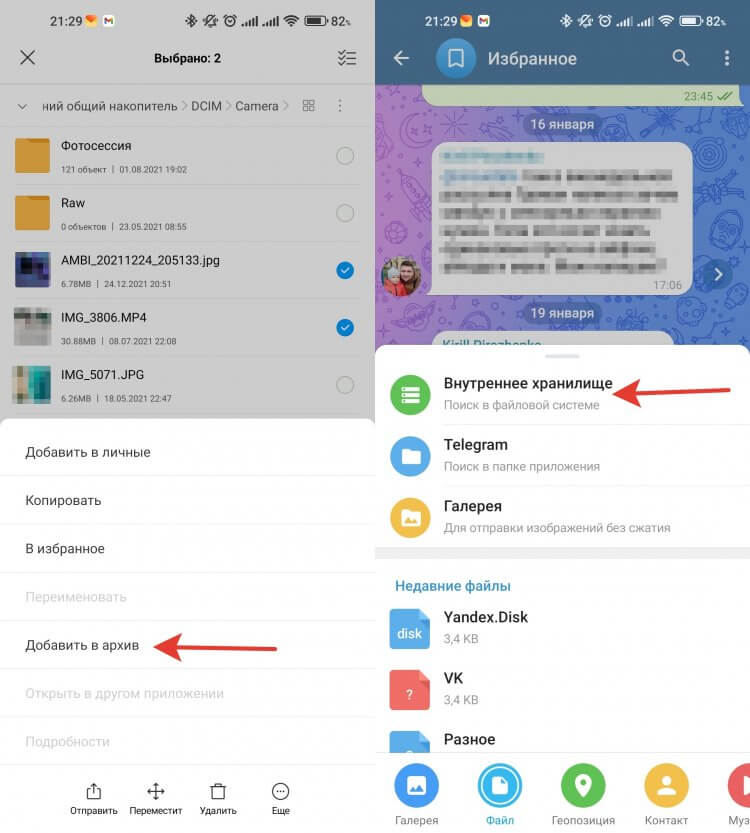
Полученный ZIP-архив можно сразу отправить в Телеграм.
- Откройте приложение “Проводник” и переключитесь в режим просмотра файлов.
- Выберите DCIM и перейдите в папку Camera.
- Отметьте галочками нужные фотографии, нажмите на многоточие в правом нижнем углу и добавьте их в архив.
- Осуществите отправку полученного архива по инструкции выше. Только при выборе места, откуда взять файл выберите “Внутреннее хранилище”.
Так вы точно можете быть уверены, что изображения попадут к получателю в исходном качестве без каких-либо потерь. Главное, чтобы у адресата не возникло проблем с распаковкой.
Как скинуть фото на компьютер
Конечно же, самый надежный способ скинуть фотографии без потери качества — это скачать на компьютер по проводу. Тем более что Андроид позволяет без всяких проблем подключить смартфон к компьютеру или ноутбуку:
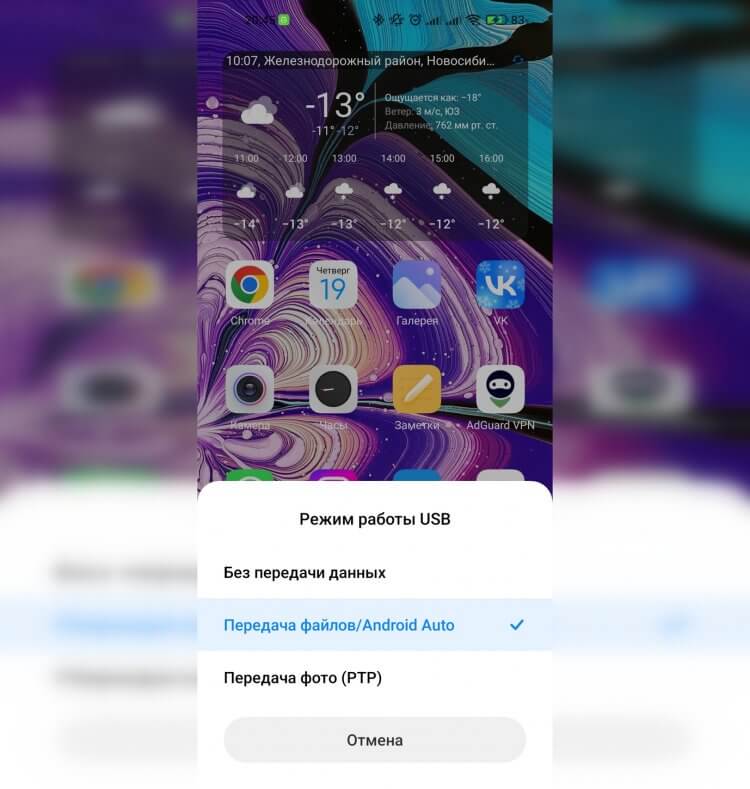
Главное — правильно выбрать режим работы USB.
- Подключите смартфон с помощью провода к компьютеру.
- Разблокируйте телефон и во всплывающем окне выберите “Передача файлов/Android Auto”.
Сразу же смартфон отобразится в виде флешки, и любую информацию с него можно скинуть. Фотографии и видео необходимо искать в папке DCIM. Они сохраняются туда по умолчанию.
Как загрузить в облако и отправить ссылку
Но можно все сделать еще проще. Все пользователи, кто завел себе аккаунт Гугл, по умолчанию получают бесплатно пятнадцать гигабайт памяти в Google Drive. Необходимое изображение или видео можно выложить туда и поделиться ссылкой на загрузку с нужным человеком:
- Скачайте приложение Google Диск из Google Play.
- Откройте его и авторизуйтесь под своей учетной записью.
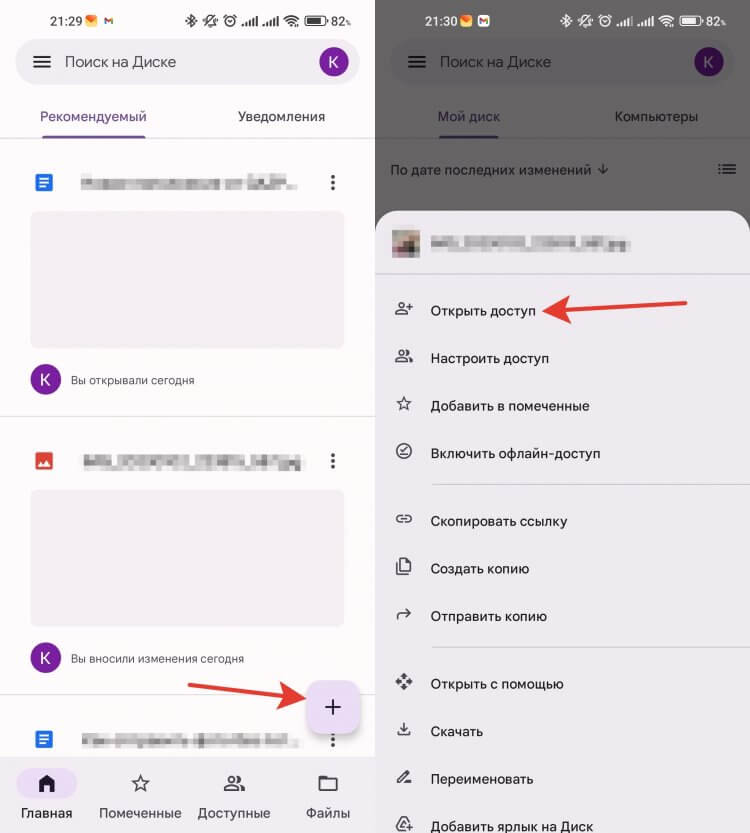
Открываете доступ, и файл может скачать любой пользователь, у которого есть ссылка.
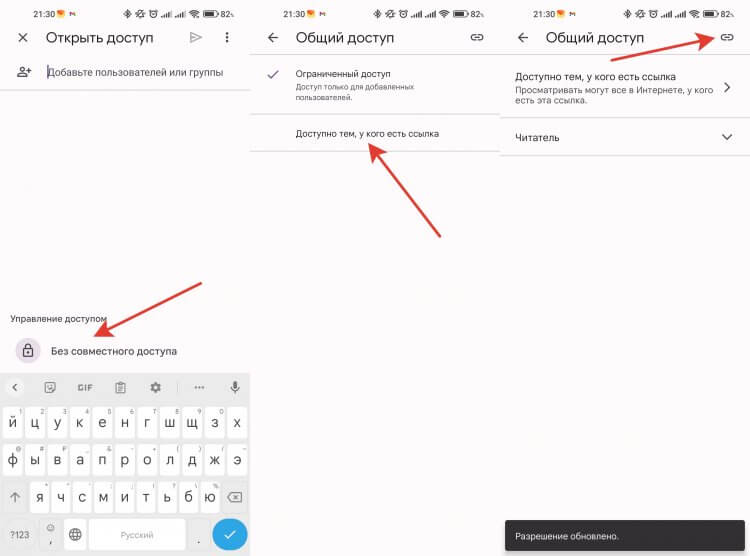
Многовато шагов, но запутаться в них сложно.
Теперь можно отправить полученную ссылку тому, с кем вы хотите поделиться изображением или видео. Человек просто скачает файл в исходном качестве, и ничего не будет пережато.
Фото с телефона на электронную почту
А для тех, кто не любит мессенджеры и различные облака, есть электронная почта. Хоть долго и не всегда удобно, но позволяет передавать фотографии и видео в исходном качестве:
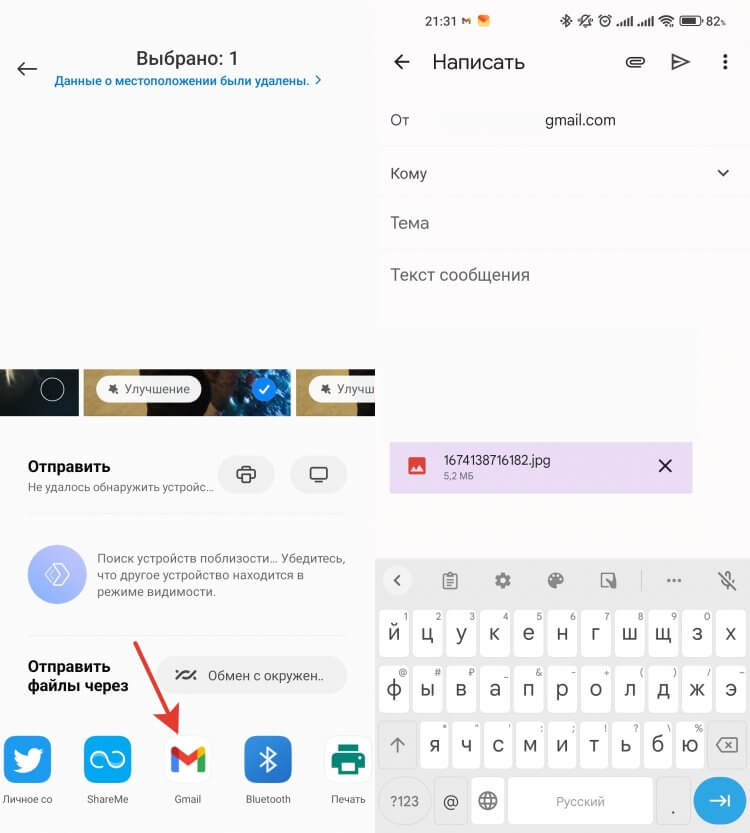
Посмотрите на размер файла во вложении. Он соответствует исходному снимку.
- Откройте Галерею и найдите тот файл, который вы хотите передать.
- Разверните его и нажмите “Отправить”.
- Выберите то приложение, где у вас зарегистрирована электронная почта. В моем случае — Gmail.
- Введите адрес электронной почты получатели и отправьте файл.
❗️ПОДПИШИСЬ НА НАШ ПУЛЬС. БУДЕШЬ УЗНАВАТЬ ВСЕ НОВОЕ САМЫМ ПЕРВЫМ
Дождитесь, пока письмо переместится в папку “Отправленные”. Чем больше файл, тем дольше будет осуществляться отправка. Имейте в виду, что в некоторых случаях на входящем сервере может быть ограничение на размер принимаемых файлов, и поэтому электронное письмо не всегда гарантированно пройдет.

Теги
- Новичкам в Android
- Операционная система Android
Наши соцсети
Новости, статьи и анонсы публикаций
Свободное общение и обсуждение материалов
Лонгриды для вас

Производители смартфонов стараются сделать свои устройства максимально комфортными при использовании, пытаясь найти баланс между функциональностью и мощностью. Однако получается это далеко не всегда. Владельцы недорогих моделей постоянно жалуются, что тормозит телефон, из-за чего им просто невозможно пользоваться. Оптимальный выход из ситуации — купить аппарат помощнее. Но, если вы исключаете для себя такой сценарий, есть смысл пожертвовать функциональностью и отключить несколько настроек Андроид, чтобы ускорить смартфон.

Производительность большинства современных смартфонов вполне сопоставима с возможностями игровых консолей начала нулевых, а некоторые модели и вовсе способны тягаться с и Xbox 360 и PlayStation 3. Тем не менее, сегодня мобильным геймерам предлагаются лишь бесконечные аркады, чья суть сводится к бессмысленному накоплению виртуальных ресурсов. Если вы устали от однотипных проектов Free-to-play, то можете сыграть в PlayStation на телефоне, для чего понадобится установить эмулятор ПС на Андроид.

В 90-е и начале нулевых практически каждый школьник из нашей страны играл в приставку Денди. Чего уж там, в нее рубились всей семьей, совершенно не догадываясь, что Dendy — это клон японской консоли NES (Nintendo Entertainment System), который по заказу российской компании Steepler собирали в Китае. Найти подобный раритет сейчас сложно, да и не очень нужно. Ведь можно играть в Денди на Андроид, просто установив на свой смартфон или планшет специальное приложение. Какое — сейчас узнаете.
Что значит «послать вложенным файлом» фотографии и как это сделать?
Это значит прикрепить в письму, если у тебя почтовая программа (любая) , попробуй просто перетащить файл мышкой в окно, где печатаешь письмо. Если отправляешь через веб интерфейс, то ищи поле с кнопкой «прикрепить»
пишешь письмо, внизу есть рубрика гда говориться сколько (по обьему) файлов можешь прикрепить, находишь в обзорах и жмешь прикрепить (или добавить) потом отпр письмо
В программе, из которой вы отправляете электронную почту, выбираете опцию типа «прикрепить файл». С помощью кнопки «обзор» находите, где на компьютере лежат ваши фотографии, выбираете нужные и последовательно, одну за другой, «прикрепляете» их к письму с помощью соответствующей кнопки. Обычно в письмо можно вложить не больше десяти файлов. Затем отправляете это письмо по нужному адресу.
Как Eveline сказала. В мейле кнопки — «написать письмо», «обзор» — найдете нужный файл, нажмете. Потом «прикрепить» и все. Отправляйте
послать вложить и обломатся
Источник: Жопа попа опа
На панели меню в Аутлук Экспресс есть «скрепка», нажать-откроется меню для выбора прикрепленного файла.
Как создать архив из фото и отправить их одним файлом?
Аудио, видио, фото мало ужимаются. Они и так ужаты до максимума. И пэтому не так важно как вы их отправите.
Остальные ответы
вообще если стоит программа winrar просто нажмите правой кнопкой мыши по файлу и выберите функцию Добавить в архив.
Имеет смысл архивировать в проге 7-Zip File Manager.
Делается это так: кликаешь правой кнопкой мыши по иконке папки, в которую предварительно собираешь предназначенные для архива снимки; в открывшемся контекстном меню выбираешь 7-Zip > Добавить к архиву.. . или Сжать и отправить по email.
скидываете нужные фотки в отдельную папку, закрываете ее, правой кнопкой мыши нажимаете, стоя указателем (стрелкой) на этой папке, в появившемся меню выбираете создать архив (формат не важен) . у вас появляется архив с тем же названием что и ваша папка — дальше с ним делайте что хотите — можете отправлять по эл. почте, вырезать и вставлять в разные места. Если нужно разархивировать кликаете по архиву правой кн. мыши выбираете извлечь файлы и все..
Вышло обновление Ватсап с функцией отправки фото без сжатия. Вот как это работает
Ватсап практически ежемесячно выпускает полезные обновления, постепенно приближаясь по своей функциональности к Телеграм. Последний апдейт, например, сделал мессенджер безопаснее, позволив пользователям заглушать вызовы с неизвестных номеров, а также ставить блокировку на чаты. Однако у WhatsApp, как и любого другого приложения для общения, есть собственные ограничения: так, вы не сможете отправить собеседнику медиафайл, если его размер более 16 Мб. Вдобавок Ватсап портит качество фотографии, из-за чего мессенджер не подходит для обмена оригиналами снимков. Ниже мы перечислим все способы, как отправить изображение без сжатия в WhatsApp.
Рассказываем, как отправить фото в Ватсапе в любом качестве
Как отправить фото в Ватсап без сжатия
В новой версии мессенджера появилась новая функция «Отправка в HD-качестве», которая позволит убрать сжатие фото в Ватсапе перед отправкой. Смотрите, как это работает и какие есть ограничения.
- Зайдите в Ватсап и откройте нужный чат.
- Нажмите на значок камеры и выберите нужное фото из медиатеки.
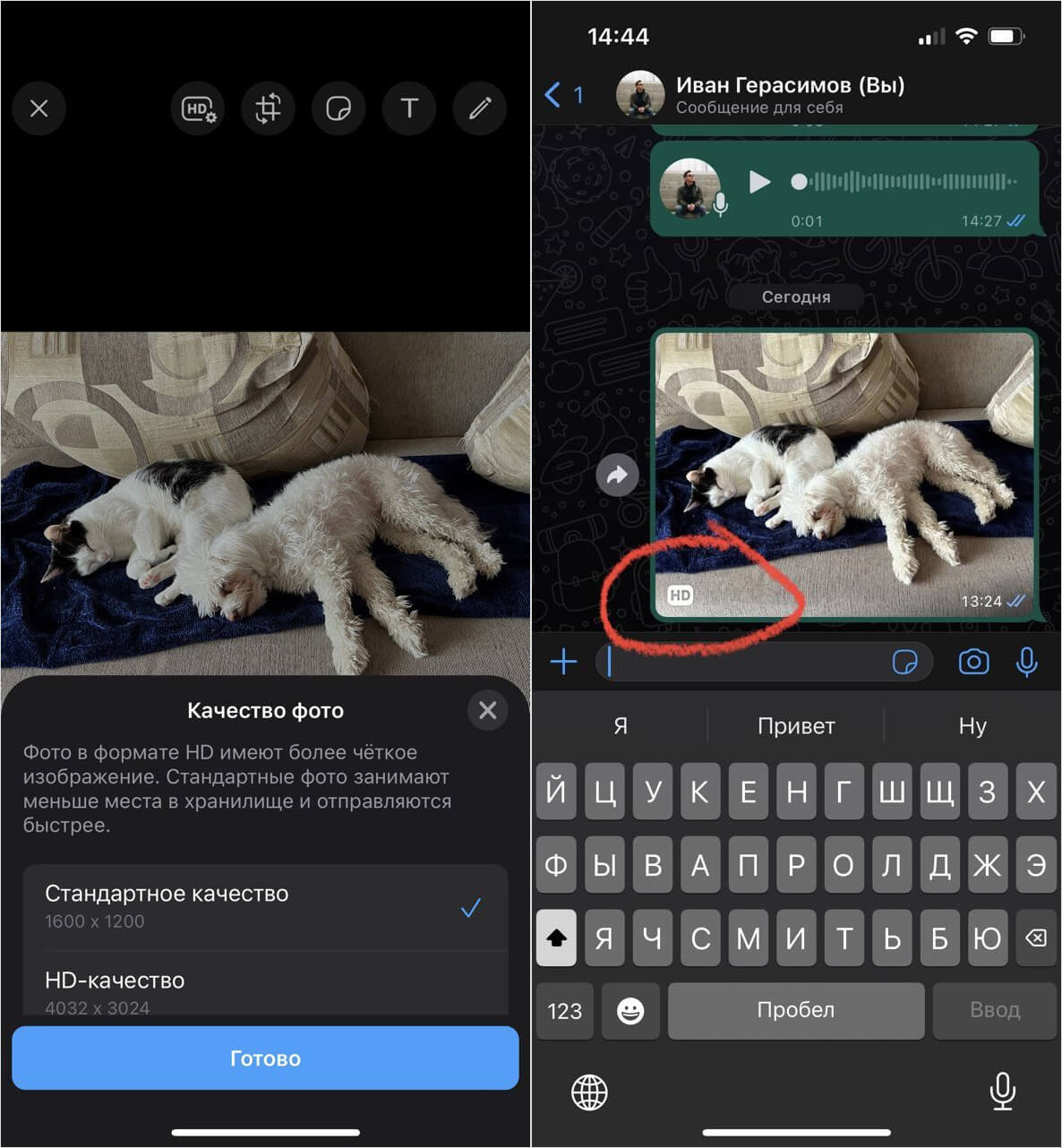
Теперь Ватсап умеет отправлять фото в высоком качестве
На отправленной фотографии будет отображаться значок HD — это значит, что она будет доставлена в высоком разрешении. Обратите внимание, что к снимку все же применится небольшое сжатие, если он весит более 16 Мб, но это все равно лучше, чем стандартное качество изображение Ватсапа. Интересно, что отправить можно сразу несколько снимков, выбрав высокое качество для всех.
- Зайдите в Ватсап, откройте нужный чат.
- Добавьте фотографии из медиатеки и нажмите «Готово».
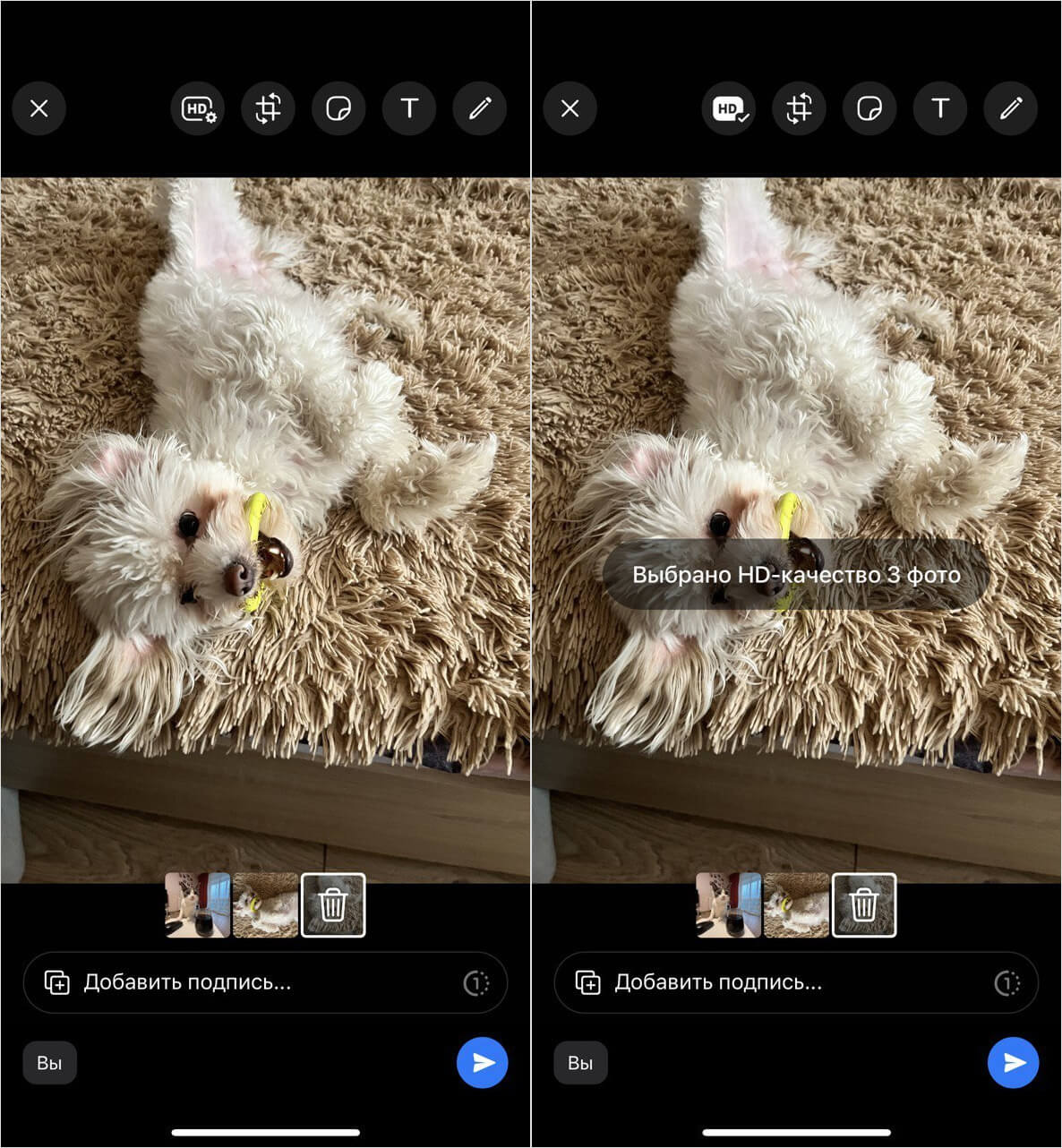
Можно отправить сразу несколько фото в высоком качестве
Имейте в виду, что фото без сжатия в Ватсапе будут отправляться дольше чем обычно, поэтому этот способ лучше использовать в тех случаях, когда у вас достаточно трафика и хороший сигнал сети.
Как отправить фото файлом в Ватсапе
Фишка Телеграм в том, что он позволяет отправить фото файлом: то есть, снимок отправляется в том же качестве, что и был сделан на камеру. Общее ограничение на загрузку составляет 2 Гб, а во вложение можно добавить до 10 файлов. К сожалению, WhatsApp снижает качество фото и видео, параллельно обрезая ролик до полутора минут. Но есть способ обойти этот лимит — достаточно архивировать файл на Айфоне. Сделать это легко прямо в приложении Файлы.
- Зайдите в приложение Фото.
- Откройте нужный снимок и нажмите «Поделиться».
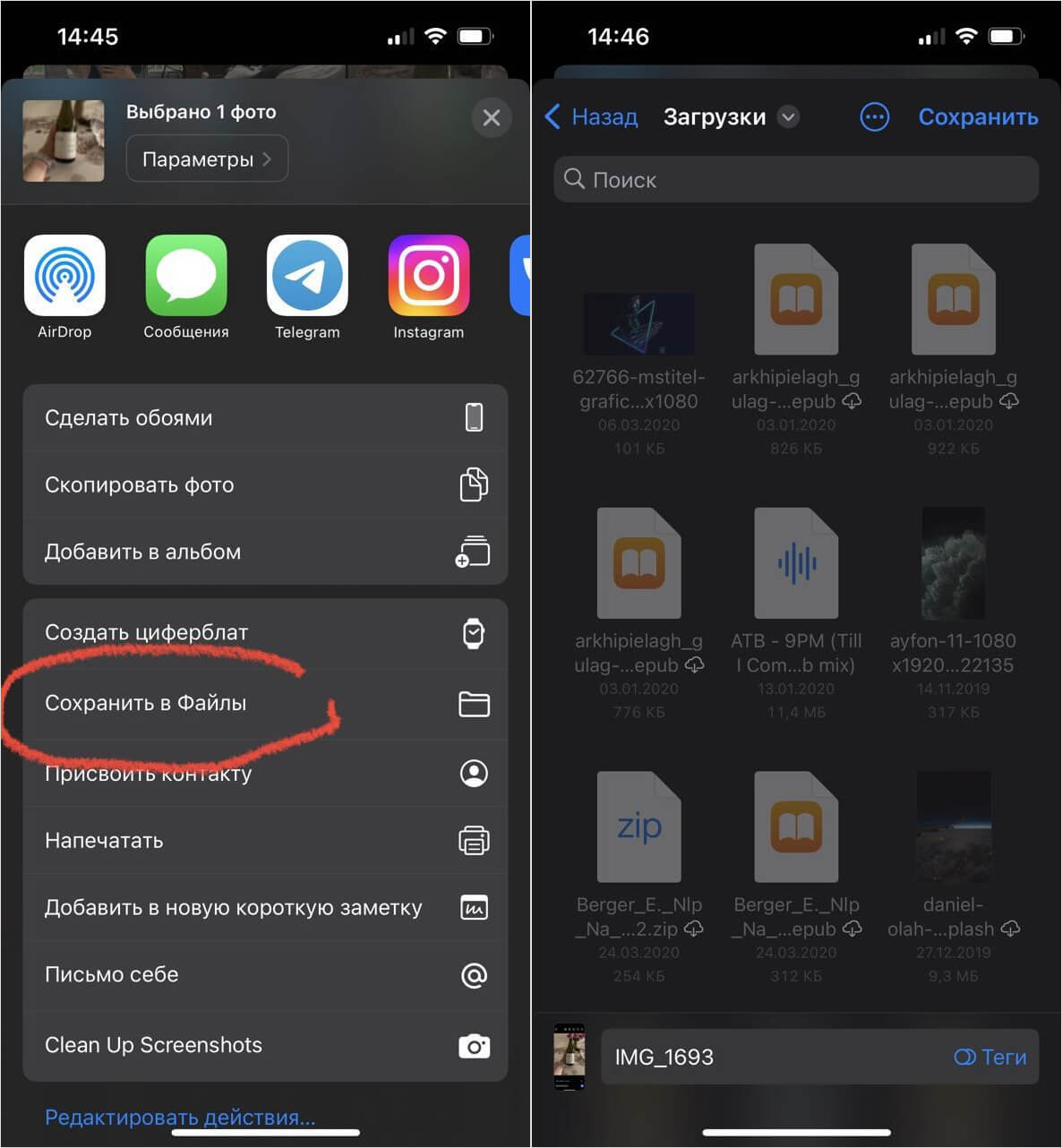
Сохраните фото в Файлы, чтобы сжать его
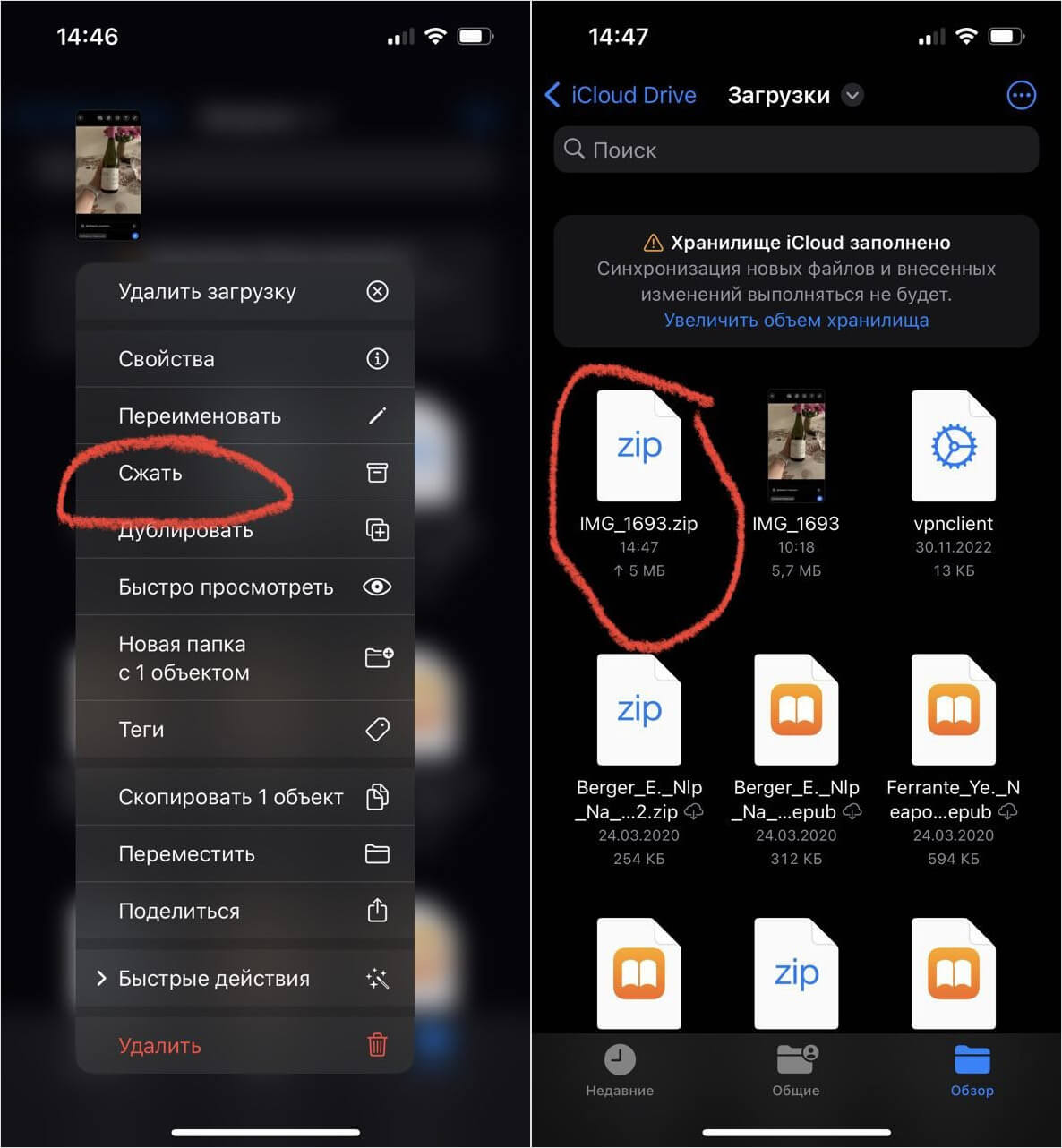
Сожмите файл в архив, чтобы отправить его в высоком качестве
Это удобный способ отправить фото в высоком качестве в Ватсап, который идеально подходит и для других файлов, если они превышают лимит. Но у него есть минус: не все файлы сжимаются сильно, разница может составлять всего 0.1 Мб, поэтому обойти ограничение на отправку в Ватсапе получится не всегда. Однако разработчики мессенджера придумали классную фичу, которая позволит отправлять фото в высоком качестве.
Что делать, если Ватсап не грузит фото
Иногда фото в Ватсапе не отправляются из-за низкой скорости Интернета. Если вы находитесь в дороге или у вас отображается «E» вместо «LTE», то даже со сжатием отправить снимок не выйдет: либо индикатор загрузки будет крутиться бесконечно, либо появится сообщение о сбое загрузки. Как быть?
-
Можно сделать скриншот фотографии и отправить его. Он будет весить меньше оригинала и есть шанс, что отправить его получится быстрее.
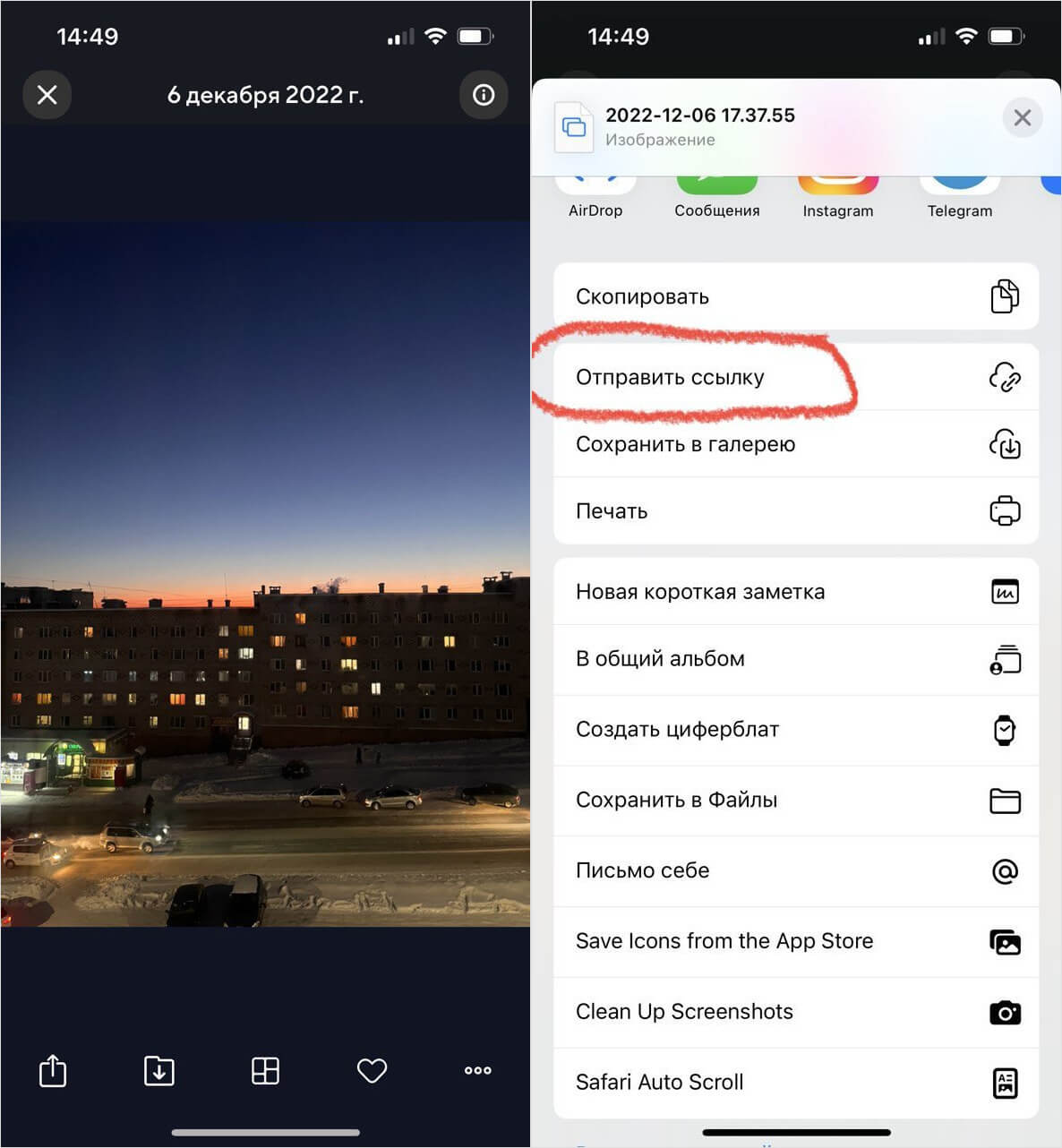
Если фото уже есть в облаке, то проще отправить собеседнику ссылку
Не забудьте о том, что поменять качество фото в Ватсапе можно вручную. При плохом сигнале сети можно включить экономию трафика — тогда есть шанс, что фото загрузится быстрее.
-
Зайдите в Ватсап и нажмите «Настройки» внизу справа.
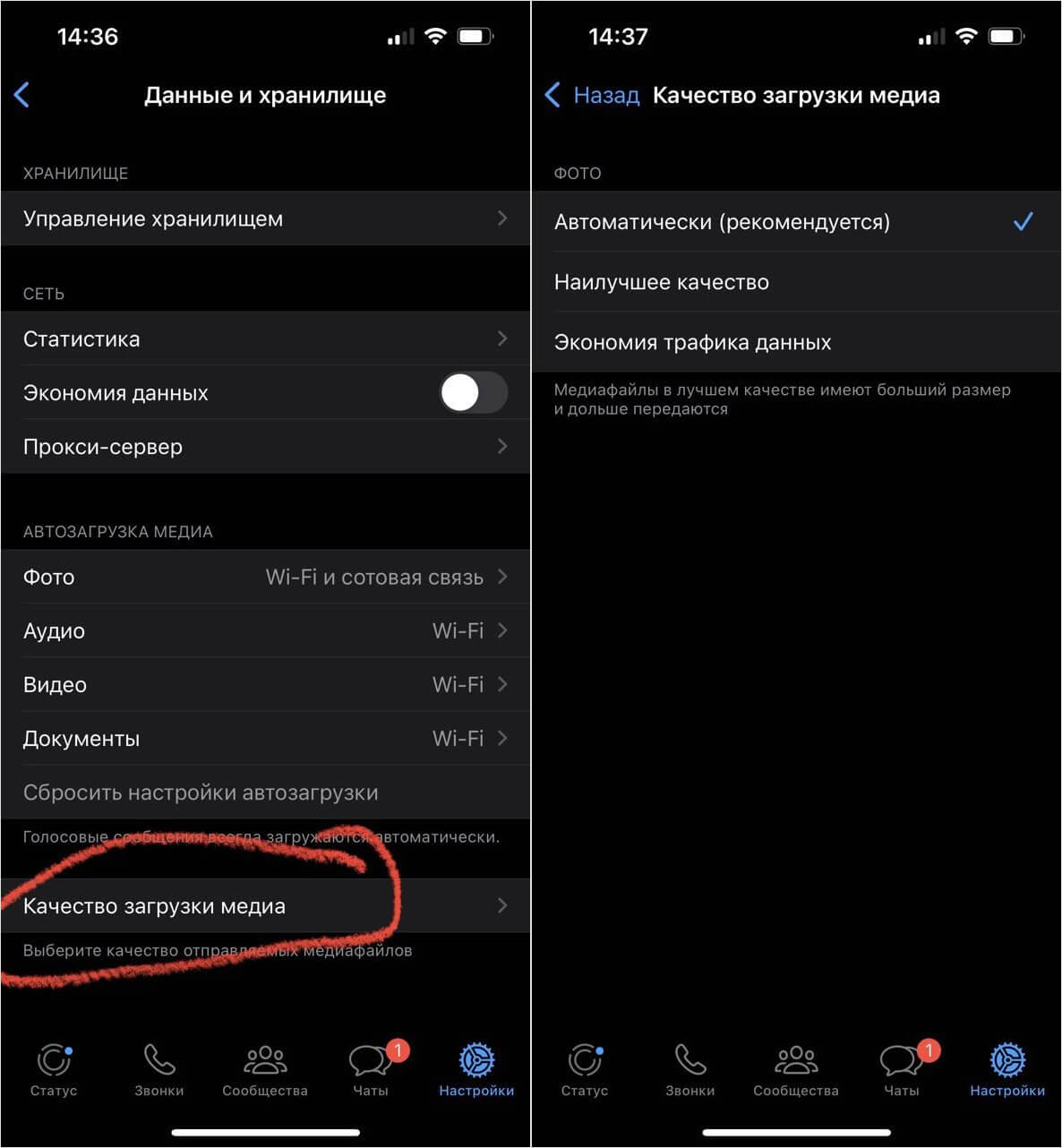
Можно включить экономию трафика, в результате чего контент будет сжиматься и быстрее отправится
Теперь любой Ватсап сожмет фото или другой медиафайл еще сильнее, благодаря чему он отправится быстрее даже при плохом сигнале Wi-Fi или сотовой связи.