У вас большие запросы!
Точнее, от вашего браузера их поступает слишком много, и сервер VK забил тревогу.
Эта страница была загружена по HTTP, вместо безопасного HTTPS, а значит телепортации обратно не будет.
Обратитесь в поддержку сервиса.
Вы отключили сохранение Cookies, а они нужны, чтобы решить проблему.
Почему-то страница не получила всех данных, а без них она не работает.
Обратитесь в поддержку сервиса.
Вы вернётесь на предыдущую страницу через 5 секунд.
Вернуться назад
Как убрать яндекс заправки из навигатора
Яндекс принудительно включил рекламу в своем навигаторе
Пользователи Яндекс.Навигатора столкнулись с навязчивой рекламой. Выяснилось, что ее показывают даже обладателям платной подписки Плюс.
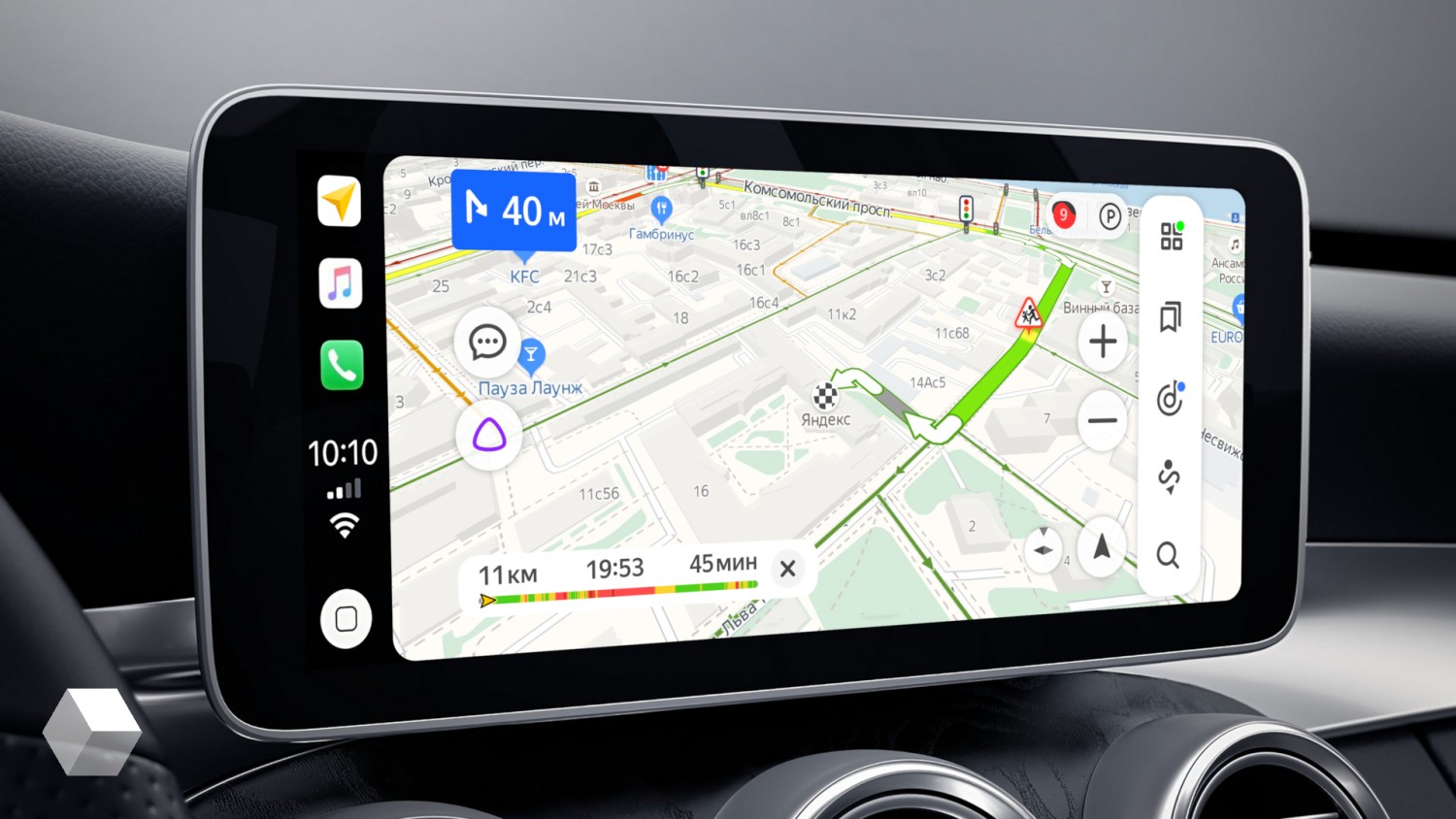
До последнего обновления Яндекс.Навигатора в его настройках можно было отключить шесть форматов, в том числе аудио и рекламу на остановке. Однако теперь эта опция недоступна.

Пользователи начали оставлять негативные отзывы в AppStore и Google Play.
По их словам, рекламные объявления показываются даже при полной остановке автомобиля, а их размер перекрывает значительную часть экрана: «При остановке на маршруте, когда обычно и пытаешься покрутить карту, оценить маршрут, рассмотреть точки поблизости, выскакивает реклама»; «Из-за рекламы, которая вылезает на пол-экрана и отвлекает водителя, приложение стало небезопасным. На ходу постоянно выпрыгивает еще и реклама товаров с “Яндекс Маркет”».
Поддержка Яндекс.Навигатора заявила, что сервис постепенно обновляет настройки отключения рекламы в приложении, поэтому в новой версии такой возможности нет. «Большинство пользователей не отключали рекламу, поэтому мы приняли решение убрать эту опцию из настроек. Реклама — основной источник монетизации приложения и позволяет постоянно развивать технологии навигации», — говорят представители компании.
В Яндексе отметили, что навигатор в автомобильных системах Carplay и Android Auto доступен только в рамках подписки Яндекс Плюс.
В августе Яндекс.Карты и Навигатор добавили поддержку Apple CarPlay и Android Auto, чтобы водители могли строить маршруты и искать места на экранах в автомобилях. Опция стала доступной с подпиской Яндекс Плюс.
Как убрать яндекс заправки из навигатора
Будь в курсе последних новостей из мира гаджетов и технологий
Как отключить яндекс заправки в навигаторе
Для этого необходимо перейти в раздел «Настройки» — «Уведомления» и выключить пункт «Яндекс. Заправки». Уточню, что карточку АЗС, предлагающую заправиться в приложении, когда вы подъезжаете на заправку, отключить нельзя.
- Для отключения Яндекс заправок в Яндекс про нужно перейти в раздел «Настройки» — «Уведомления» и выключить пункт «Яндекс. Заправки».
- Опция Яндекс заправок в Яндекс про позволяет водителю выбирать АЗС, колонку и топливо через приложение. Для оплаты используется способ «Яндекс Про», при котором нет комиссий и снимается только сумма, на которую заправился водитель.
- Отменить заправку в Яндекс про можно написав обращение в приложении Заправок с номером, моделью и цветом автомобиля. Если на выбранной колонке никого нет или заправляются другим топливом, заказ отменится автоматически и деньги вернутся на карту.
- Для заправки в приложениях Навигатор, Карты и Заправки нужно найти удобную АЗС с пометкой «зелёный» или «голубой» на карте, затем приехать на неё и оплатить нужное топливо, заправляясь самостоятельно или с помощью заправщика.
- Отключиться от Яндекс про можно через Яндекс ID в разделе «Управление подпиской», выбрав опцию «Отменить подписку».
- Для удаления программы Яндекс про нужно выбрать соответствующий пункт в панели управления и удалить программу.
- Отменить заказ в Яндекс про можно в карточке заказа, выбрав кнопку «Отменить» и указав причину невыполнения заказа.
- Для полного отключения Яндекс про нужно перейти в профиль и нажать на ссылку «Отменить подписку» в разделе «Управление подпиской» в Яндекс ID.
- Автопринятие заказов в Яндекс про можно выключить в разделе «Тарифы и опции» в профиле, переключив переключатель «Все заказы» в положение «Выключено».
- Как работают Яндекс заправки в Яндекс про
- Как отменить заправку в Яндекс
- Как работает заправка в Яндекс про
- Как отключиться от Яндекс про
- Как убрать яндекс про
- Как отменить Яндекс про
- Как полностью отключить Яндекс про
- Как выключить автоприем заказов в Яндекс про
- Как отключить Автоприем заказов Яндекс про
- Как в Яндекс навигаторе убрать заправки
Как работают Яндекс заправки в Яндекс про
Опция работает так: водитель выбирает АЗС, колонку и топливо через Яндекс Про. Чтобы всё получилось, в качестве способа оплаты нужно выбрать «Яндекс Про». Нет комиссий. Списывается только та сумма, на которую заправился водитель.
Как отменить заправку в Яндекс
Напишите нам или в чат приложения Заправок. В обращении кратко опишите ситуацию и напишите номер, модель и цвет вашего автомобиля. Если на выбранной колонке никто не заправляется, или заправляются другим видом топлива, заказ отменится автоматически и деньги вернутся на карту.
Как работает заправка в Яндекс про
Как заправляться в приложениях:
- Откройте Навигатор, Карты или Заправки. Найдите там удобную вам АЗС, отмеченную зелёным или голубым.
- Когда приедете на АЗС, в приложении откроется карточка.
- Оплатите нужное топливо и заправьтесь — самостоятельно или с помощью заправщика.
Как отключиться от Яндекс про
В Яндекс ID внизу блока Плюс — подписка на сервисы Яндекса нажмите ссылку Управление подпиской. Нажмите ссылку Отменить подписку.
Как убрать яндекс про
В панели управления выберите пункт «Удаление программы» (если установлен вид по категориям) или «Программы и компоненты» (если в поле просмотр выбрано «Значки»). В списке установленных программ найдите Yandex, выберите его, а затем нажмите «Удалить».
Как отменить Яндекс про
Для отмены в карточке заказа есть кнопка «Отменить». Чтобы найти её, потяните шторку в нижней части экрана вверх. Нажмите «Отменить» и выберите причину, по которой не можете выполнить заказ.
Как полностью отключить Яндекс про
В профиле нажмите строку Настроить подписку Плюс. В Яндекс ID внизу блока Плюс — подписка на сервисы Яндекса нажмите ссылку Управление подпиской. Нажмите ссылку Отменить подписку.
Как выключить автоприем заказов в Яндекс про
Перейдите в профиль в Яндекс Про → «Тарифы и опции». Выберите «Автопринятие заказов». Передвиньте переключатель «Все заказы» вправо.
Как отключить Автоприем заказов Яндекс про
Как отключить режим автоприем заказов:
Отключить настройку можно в настройках профиля: Нажать на кнопку с фото (справа сверху на главном экране Яндекс. Про); Пролистать вниз до раздела «Тарифы и опции» и выключить переключатель напротив пункта «Все заказы».
Как в Яндекс навигаторе убрать заправки
Для этого необходимо перейти в раздел «Настройки» — «Уведомления» и выключить пункт «Яндекс. Заправки».
14.05.2023 Как отключить Яндекс заправки в Яндекс про
Сегодня в социальных медиа и мессенджерах как никогда популярны услуги, связанные с заказами такси, еды и грузоперевозками через приложения. Одним из таких сервисов является Яндекс про, который не только предоставляет возможность заказывать такси, но и позволяет заправлять машину на станциях Яндекс заправки. В этом статье мы расскажем, как отключить Яндекс заправки в Яндекс про и приведем подробную информацию о том, как работает этот сервис.
Как отключить Яндекс заправки в Яндекс про?
Все, что вам нужно сделать, это перейти в раздел «Настройки» — «Уведомления» и выключить пункт «Яндекс. Заправки». Важно знать, что карточку АЗС, предлагающую заправиться в приложении, когда вы подъезжаете на заправку, отключить нельзя.
Как работают Яндекс заправки в Яндекс про?
Опция работает следующим образом: водитель выбирает АЗС, колонку и топливо через Яндекс Про. Чтобы все получилось, в качестве способа оплаты нужно выбрать «Яндекс Про». Здесь нет комиссий и списывается только та сумма, на которую заправился водитель.
Как отменить заказ заправки в Яндекс про?
Если вы хотите отменить заказ заправки в приложении, найдите карточку заказа и нажмите на кнопку «Отменить». Напишите краткое описание ситуации и укажите номер, модель и цвет вашего автомобиля. Если на выбранной колонке заправляются другим видом топлива или никто не заправляется, заказ отменится автоматически, а деньги вернутся на карту.
Как заправляться в Яндекс про?
Чтобы заправиться, нужно открыть Навигатор, Карты или Заправки, найти удобную для вас станцию, которая отмечена зеленым или голубым цветом, и выбрать нужную колонку для заправки. Вам нужно оплатить необходимое количество топлива и заправиться — самостоятельно или при помощи заправщика.
Как отключиться от Яндекс про?
Если вы хотите отключиться от Яндекс про, перейдите в Yandex ID внизу блока Плюс — подписка на сервисы Яндекса и нажмите ссылку управление подпиской. Далее, нажмите на ссылку отменить подписку.
Как убрать Яндекс про?
Если вы хотите удалить приложение Яндекс Про с вашего устройства, откройте панель управления и выберите пункт «Удаление программы» (если установлен вид по категориям) или «Программы и компоненты» (если в поле просмотр выбрано «Значки»), найдите Яндекс и нажмите «Удалить».
Как отменить подписку в Яндекс про?
Чтобы отменить подписку в Яндекс про, перейдите в профиль и нажмите строку «Настроить подписку Плюс». Затем зайдите в Yandex ID внизу блока Плюс — подписка на сервисы Яндекса и нажмите ссылку управление подпиской, после чего выберите ссылку отменить подписку.
Как выключить автоприем заказов в Яндекс про?
Чтобы выключить автоприем заказов в сервисе Яндекс про, перейдите в профиль → «Тарифы и опции» и выберите «Автопринятие заказов». Переместите переключатель «Все заказы» вправо.
Теперь, когда вы знаете подробную информацию о том, как работает сервис Яндекс заправки в Яндекс про, а также о том, как отключить и отменить подписку в этом приложении, вы легко сможете использовать его в своих целях.
«Яндекс.Навигатор» разрешил оплачивать заправку, не выходя из машины
Пользователи «Яндекс.Навигатора» теперь могут оплатить заправку, не выходя из машины, сообщили «Афише Daily» в пресс-службе «Яндекса».
Навигатор показывает, на каких АЗС есть нужное водителю топливо, строит оптимальный маршрут и предлагает выбрать номер колонки, тип топлива и его количество на самой заправке. Никакой дополнительной наценки для пользователя при такой операции нет: бензин будет стоить столько же, сколько при покупке через кассу, оплатить можно банковской картой. Пока что функция работает только на Android.
Все заправки, на которых доступна оплата в «Навигаторе», находятся в категории «АЗС с оплатой». Сейчас к приложению подключены заправки сетей ЕКА, «Нефтьмагистраль», Петербургская топливная компания, «Радуга и партнеры» и других региональных сетей в городах-миллионниках. Скоро заправку можно будет оплатить на АЗС «Татнефти» и Shell.
Пользователи «Яндекс.Навигатора» теперь могут оплатить заправку, не выходя из машины, сообщили «Афише Daily» в пресс-службе «Яндекса».
Навигатор показывает, на каких АЗС есть нужное водителю топливо, строит оптимальный маршрут и предлагает выбрать номер колонки, тип топлива и его количество на самой заправке. Никакой дополнительной наценки для пользователя при такой операции нет: бензин будет стоить столько же, сколько при покупке через кассу, оплатить можно банковской картой. Пока что функция работает только на Android.
Все заправки, на которых доступна оплата в «Навигаторе», находятся в категории «АЗС с оплатой». Сейчас к приложению подключены заправки сетей ЕКА, «Нефтьмагистраль», Петербургская топливная компания, «Радуга и партнеры» и других региональных сетей в городах-миллионниках. Скоро заправку можно будет оплатить на АЗС «Татнефти» и Shell.
Как отключить значок заправки на главном экране в яндекс навигаторе
Вы можете отключить только часть уведомлений. Для этого необходимо перейти в раздел «Настройки» — «Уведомления» и выключить пункт «Яндекс.Заправки».
Уточню, что карточку АЗС, предлагающую заправиться в приложении, когда вы подъезжаете на заправку, отключить нельзя.
EktorПрофи (667) 1 год назад
я рад, что вы из яндекса, скажите им, что они дебилы, чем дальше, тем хуже приложение
Павел БодровУченик (100) 1 год назад
Ближайшая от нас яндекс заправка примерно в 1500 км.
Зачем мне на главном экране эта кнопка?
Красницкий Олег КрасницкийУченик (103) 1 год назад
Тоже не понимаю! Мне нравился ярлык посередине «Яндекс музыка» куда он пропал?
Олег КириллинУченик (143) 1 год назад
Уберите эту «прекрасную» функцию, она реально мешает использовать приложение. Думаю что кто то всё таки этими заправками пользуется, ну так сделайте эту функцию подключаемой и отключаемой.
Заправка через Таксометр Яндекс Такси: нюансы, которые нужно знать водителю

Компания Яндекс Такси внедрила систему оплаты заправки авто через мобильное приложение — таксометр Яндекс.Про. Процесс предполагает некоторые нюансы, но если детально ознакомиться с инструкцией, то сложностей не возникнет.
Особенности оплаты заправки с баланса
Чтобы залить в бак авто топливо через таксометр, предварительно следует проверить в самом приложении, есть ли соответствующий пункт. Если нет, то можно обратиться в таксопарк, чтобы подключиться к сервису. Еще поможет обновление приложения до последней версии.
Как работает оплата на заправке
Рассчитаться за топливо при помощи сервиса Яндекс. Про можно на более чем 5300 АЗС в разных городах страны. Адреса заправок отмечаются в навигаторе зеленой точкой. Здесь также есть опция отслеживания маршрута к ним.
Дальше нужно ехать на АЗС и выполнить такие действия:
- открыть таксометр;
- выбрать «Заправки», после чего дождаться автоопределения текущей АЗС;
- ознакомиться с лимитом (если он есть);
- внести следующие данные: номер колонки, вид топлива, количество или сумму;
- кликнуть на «Оплатить». Ранее нажимать на эту кнопку не нужно, поскольку существует вероятность того, что рассчитаетесь за водителя, который использует опцию перед вами.
После всех манипуляций уже можно вставлять пистолет в бак и заливать топливо. Если на АЗС эту работу выполняет персонал, то следует предупредить работника о том, что используется таксометр для оплаты.

Особенности заправки до полного бака
Пока в сервисе нет соответствующего пункта. Поэтому водителям, которые хотят залить полный бак нужно самостоятельно рассчитать примерный объем, которого недостает и указать эти данные в приложении вместе с номером колонки и типом топлива. Важно также учесть сумму лимита, ее должно хватить для оплаты.
Привязываем карту лояльности
Для этого необходимо открыть меню «Заправки» в таксометре (на этом этапе произойдет автопереадресация в навигатор). Дальше кликнуть на пункт «Бонусы и скидки» и выбрать заправку. Следующий этап: введение данных по инструкции конкретной АЗС.
На каких заправках можно оплатить топливо через приложения Яндекс
Опция заправки в Таксометре работает пока не на всех АЗС. Полный перечень компаний, с которыми сотрудничает сервис, указан на официальной страничке Яндекс.Заправки. В числе АЗС, где можно оплатить топливо через Таксометр уже есть многие популярные и распространенные по многим регионам РФ, бренды.
Как оплатить топливо, если не хватает средств на балансе
В ситуациях, когда на счету Таксометра недостаточно денег, можно расплатиться банковской картой, наличными. Также есть возможность оплаты топлива своими средствами через Яндекс.Заправки.
Следует также проверить возможность увеличения лимита в Таксометре, который устанавливает таксопарк или планировать заправку таким образом, чтобы выделенной суммы хватало.
Возможные трудности
В большинстве случаев оплата топлива через приложение проходит быстро и без сбоев. Но чтобы нивелировать вероятность появления трудностей, нужно следовать нескольким простым правилам:
- не стоит открывать единочасно с Таксометром много посторонних приложений, чтобы избежать торможения системы;
- во время оплаты отказаться от телефонного разговора. Из-за этого возможно ухудшение интернет-соединения;
- отключить на смартфоне опцию автоподключения к Wi-Fi. Многие такие каналы обеспечивают низкую скорость передачи данных, отчего случаются сбои с проведением оплаты;
- ставить галочку возле статуса «Занят», если требуется выйти из салона авто.
В момент проведения оплаты стоит отказаться от любых манипуляций с телефоном. Даже отключение громкости может стать причиной торможения системы.

Как оплачивать топливо самозанятым или в статусе ИП
Такие водители могут сами подключиться к сервису. Обязательным условием является – установка Яндекс. Про последней версии. Дальше следует открыть приложение и принять условия соглашения, а также суточный лимит на оплату топлива. Нужная сумма заранее будет зарезервирована на балансе.
Заявка поступает на рассмотрение, после ее одобрения можно использовать Таксометр для оплаты на АЗС.
В целом, чтобы избежать трудностей и вопросов, стоит выбрать надежную компанию-посредника для подключения к Яндекс. Такси. Например, сервис The Cab предлагает водителям не только простое оформление, но и юридическую защиту, а также круглосуточную техподдержку, куда можно обратиться для консультации или при возникновении внештатных ситуаций.
Поделиться ссылкой:
- Нажмите, чтобы поделиться в Telegram (Открывается в новом окне)
- Нажмите, чтобы поделиться в WhatsApp (Открывается в новом окне)
- Нажмите, чтобы поделиться на Twitter (Открывается в новом окне)
Похожие публикации:
- Как изменить дату создания папки
- Как отобразить все знаки в гугл документе
- Как посмотреть историю ютуба с самого начала
- Как посмотреть системное время windows
Как убрать Яндекс Заправки из навигатора
Яндекс.Заправки, возможно, являются полезным и удобным сервисом для некоторых пользователей, но многим может показаться, что они лишают простоты и удобства обычных навигационных приложений. Если вы хотите избавиться от Яндекс.Заправок и вернуть вашему навигатору привычный вид, не волнуйтесь — это можно сделать всего в несколько шагов.
Первым шагом для удаления Яндекс.Заправок из вашего навигатора является открытие приложения. Далее вам необходимо перейти в настройки навигатора. Обычно вы можете найти кнопку настроек в верхнем правом углу экрана или на основной странице навигатора. Как только вы откроете настройки, приступите к следующему шагу.
Внутри настроек навигатора вам нужно найти раздел, отвечающий за сервисы и функциональность. Обычно этот раздел называется «Сервисы» или «Дополнительные настройки». После того, как вы найдете нужный раздел, прокрутите список доступных сервисов и найдите Яндекс.Заправки.
Теперь, когда вы нашли Яндекс.Заправки, просто выключите эту функцию. Обычно рядом с каждым сервисом есть переключатель, который позволяет включать или выключать определенные функции. Просто убедитесь, что переключатель Яндекс.Заправок находится в выключенном положении. Если вы не уверены, как отключить сервис, обратитесь к руководству пользователя вашего навигатора или свяжитесь со службой поддержки.
Как удалить Яндекс.Заправки из навигатора
Вот пошаговая инструкция, как удалить Яндекс.Заправки:
- Откройте приложение Яндекс.Навигатор на вашем устройстве.
- Нажмите на значок меню, обычно расположенный в верхнем левом углу экрана.
- В открывшемся меню выберите пункт «Настройки».
- Прокрутите список настроек до раздела «Сервисы».
- Найдите в списке сервис «Яндекс.Заправки» и нажмите на него.
- В появившемся окне выберите опцию «Удалить» или «Отключить».
После выполнения этих шагов Яндекс.Заправки будут удалены из настроек Яндекс.Навигатора, и вы больше не будете видеть информацию о ближайших заправках на вашем маршруте.
Теперь вы знаете, как удалить Яндекс.Заправки из навигатора. Если в будущем вы решите воспользоваться этой функцией снова, вы всегда сможете включить ее в настройках приложения.
Пошаговая инструкция
Шаг 1: Откройте приложение «Яндекс.Навигатор» на вашем устройстве.
Шаг 2: В правом верхнем углу экрана нажмите на иконку меню – это символ с тремя горизонтальными полосками.
Шаг 3: В раскрывшемся меню выберите «Настройки».
Шаг 4: В списке настроек выберите раздел «Карта».
Шаг 5: Пролистайте страницу вниз до раздела «Слои».
Шаг 6: Среди доступных слоев найдите «Яндекс.Заправки».
Шаг 7: Отключите переключатель рядом с названием «Яндекс.Заправки», чтобы удалить этот слой с карты.
Шаг 8: Закройте раздел «Настройки» и вернитесь к карте в приложении «Яндекс.Навигатор».
Теперь вы успешно удалили слой с Яндекс.Заправками из навигатора и можете пользоваться приложением по своему усмотрению.