Как очистить папку загрузки
В ОС Windows 11 для контроля состояния памяти существуют стандартные средства, инструмент прямо так и называется — «Контроль памяти».
Для использования инструмента:
1. Открываем приложение «Параметры» (нажатием «Win+I», либо поискав в меню «Пуск»).
2. Переходим в раздел «Система» и в правой части окна щелкаем по плитке — «Память».
3. В разделе «Управление хранилищем» переводим переключатель в положение «ВКЛ» на инструменте «Контроль памяти».
4. Щелкаем по вкладке «Контроль памяти», чтобы перейти к настройкам.
5. Находим пункт «Удалять файлы из папки загрузки, если они не использовались более чем» и выбираем из раскрывающегося списка интервал удаления. Доступны значения: 1 день, 14 дней, 30 дней и 60 дней.
Как удалить папку «Загрузки»

Папка «Загрузки» – это именно то место, куда автоматически попадают файлы, которые были закачаны пользователем из интернета. Иногда при сохранении какой-либо программы или игры у пользователя может появиться запрос на адрес директории, куда пройдет загрузка. Если же такого не произошло, то можно быть полностью уверенным, что найти закачанный файл можно именно в папочке «Загрузка».
Где располагается папка «Загрузки»
Начинающие пользователи ПК часто не могут сразу определиться с местом расположения данной папки. Найти ее достаточно просто она находится на диске С в папке «Пользователи» (в пользовательской папочке необходимо выбрать директорию с именем своего профиля).
Чаще даже не нужно искать по папкам, достаточно просто открыть окошко проводника и папочка «Загрузки» будет расположена слева на панели с быстрым доступом.
Можно ли удалять загрузочные файлы из папки «Загрузки»?
Для начала нужно установить какой это именно файл. Если это просто загрузочный файл, с помощью которого была установлена та или иная программка, то его можно без страха удалять. На работу программы это никак не повлияет.
Но в том случае, когда это портативная версия приложения, то есть программка, которая просто запускается и не требует установки, то этот файл удалять нельзя, ведь удалится и сама программа.
Как удалить загрузки в папке
Со временем папка «Загрузки» накапливает достаточно много различных файлов и становится очень громоздкой. Это может очень тормозить работу системы, так как места на системном диске становится мало. Поэтому периодически необходимо проверять папочку на предмет лишних и ненужных файлов и удалять их.
Сделать это совсем несложно:
- Открываем папочку «Загрузки».

- Выделяем один файл (можно сразу несколько), который подлежит удалению. Несколько файлов можно выделить мышкой, удерживая при этом кнопочку Ctrl на клавиатуре.
- Затем кликаем пр.кнопкой мышки по любому из выделенных объектов и выбираем пункт меню «Удалить».

- Далее, произойдет автоматическое перемещение выбранных объектов в «Корзину».
- После этого можно закрыть окно проводника и очистить «Корзину».

Нужные загрузочные файлы или портативные программы будет удобно хранить в специально созданной папочке, например, на рабочем столе. Так, к ним будет удобный доступ. И в то же время папка «Загрузки» будет очищена от всего лишнего, что очень облегчит ориентирование в загруженных файлах.
Как автоматически удалять неиспользуемые файлы из папки «Загрузки»?
Сегодняшние широкие каналы в интернет позволяют нам с вами скачивать игры, фильмы, музыку, книги и другой контент гигабайтами. Автоматически очистить папку «Загрузки» от файлов, хранящихся там уже очень давно, поможет системный инструмент «Контроль памяти».
Советы и инструкции
| 25 июля 2018 в 14:06
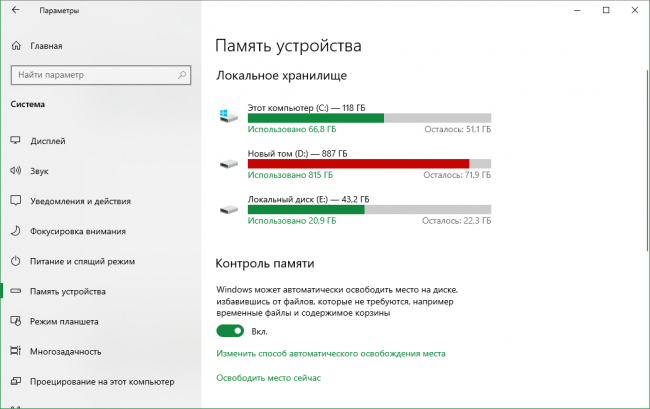
Для автоматического удаления файлов в папке «Загрузки» сначала необходимо перейти в панель Параметры → Система → Память устройства и включить функцию Контроль памяти простым переводом переключателя в положение Вкл (если этого не было сделано ранее).
Контроль памяти автоматически удаляет выбранные пользователем типы временных файлов и может делать это ежедневно, еженедельно, ежемесячно или когда решит Windows (как только на диске останется мало места). Выбрать наиболее подходящее вам расписание можно по ссылке Изменить способ автоматического освобождения места, в выпадающем списке Запустить контроль памяти (если этого не было сделано ранее).
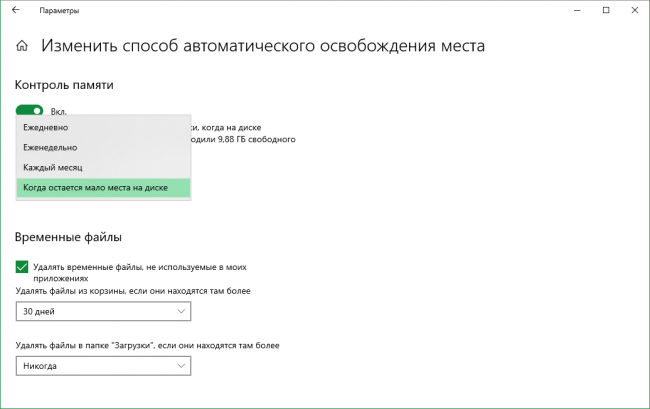
Разобравшись с расписанием удаления временных файлов, останется только разрешить процедуру очистки папки «Загрузки» и выбрать срок хранения файлов в выпадающем списке «Удалять файлы в папке «Загрузки», если они находятся там более». Удаляться могут файлы, хранящиеся в этой папке более 1 дня, 14, 30 или 60 дней с момента скачивания.
Как удалить загрузки с компьютера
Пользователи компьютеров часто сталкиваются с проблемой накопления загрузок, которые занимают место на жестком диске и замедляют работу устройства. Некоторые загрузки, такие как установочные файлы программ или временные файлы интернет-браузера, могут быть безопасно удалены для освобождения места. Однако, перед удалением загрузок, следует убедиться, что они больше не нужны.
Существует несколько способов удалить загрузки с компьютера. Один из самых простых способов — это открыть папку «Загрузки» на вашем компьютере и удалить ненужные файлы вручную. Для этого, откройте проводник и найдите папку «Загрузки» в списке папок на левой стороне экрана. Откройте папку и выберите файлы, которые хотите удалить. Затем, нажмите правую кнопку мыши и выберите опцию «Удалить». Этот способ особенно полезен, если вы знаете, какие файлы вам больше не нужны.
Если вы хотите удалить все загрузки сразу, вы можете воспользоваться командой «Очистка диска». Для этого, откройте меню «Пуск» и введите в поисковую строку «Очистка диска». Выберите найденную программу и следуйте указаниям, чтобы осуществить очистку диска. В процессе выполнения программой будут предложены варианты удаления различных файлов, включая загрузки. Выберите опцию «Загрузки» и нажмите кнопку «ОК», чтобы удалить их.
Почему следует удалять загрузки с компьютера?
Во-первых, хранение большого количества загрузок на компьютере может привести к нехватке места на жестком диске. Это может привести к замедленной работе системы, перегрузке оперативной памяти и увеличенному времени загрузки файлов. Удаляя загрузки, вы освобождаете место на жестком диске и улучшаете производительность компьютера.
Во-вторых, неконтролируемое накопление загрузок может привести к снижению безопасности компьютера. Загрузки могут содержать вирусы, шпионское ПО или другие вредоносные программы, которые могут угрожать безопасности ваших личных данных или системы в целом. Удаляя загрузки, вы уменьшаете риск заражения компьютера вредоносным ПО.
В-третьих, удаление неиспользуемых загрузок может помочь вам улучшить организацию и находить нужные файлы быстрее. Часто загрузки оставляются без внимания и накапливаются в различных папках или на рабочем столе. Это делает поиск нужного файла более затруднительным. Удаляя загрузки, вы можете организовать свои файлы и папки более структурированно, что упростит и ускорит процесс поиска.
В заключение, удаление загрузок с компьютера — это не просто способ освободить место на диске, но и способ улучшить производительность, повысить безопасность и облегчить организацию файлов. Регулярное удаление неиспользуемых загрузок является одним из ключевых шагов в поддержании оптимальной работы вашего компьютера.
Как найти и удалить загрузки в разных операционных системах
Каждый раз, когда вы загружаете файлы из Интернета, они сохраняются на вашем компьютере. В течение времени это может привести к накоплению большого количества загрузок, которые занимают место на вашем жестком диске. Если вы хотите освободить место на компьютере, вам необходимо найти и удалить эти загрузки.
В разных операционных системах процесс поиска и удаления загрузок может отличаться, поэтому мы рассмотрим несколько популярных операционных систем и способы удаления загрузок в каждой из них.
Windows:
- Откройте проводник (Windows Explorer).
- Перейдите в папку «Загрузки».
- Выделите файлы или папки, которые вы хотите удалить.
- Щелкните правой кнопкой мыши и выберите «Удалить».
- Подтвердите действие в диалоговом окне.
macOS:
- Откройте Finder.
- Перейдите в папку «Загрузки».
- Выберите файлы или папки, которые вы хотите удалить.
- Нажмите комбинацию клавиш Command + Delete.
- Подтвердите действие в диалоговом окне.
Linux:
- Откройте файловый менеджер (например, Nautilus, Dolphin или Thunar).
- Перейдите в папку «Загрузки».
- Выберите файлы или папки, которые вы хотите удалить.
- Щелкните правой кнопкой мыши и выберите «Удалить».
- Подтвердите действие в диалоговом окне.
Не забудьте проверить корзину после удаления загрузок, так как они могут быть перемещены туда вместо окончательного удаления. Если вы хотите очистить загрузки с вашего компьютера регулярно, вы также можете использовать специальные программы для очистки диска, которые помогут вам найти и удалить ненужные файлы.
Windows
Windows предлагает большой набор функций и возможностей для пользователя. Она обладает удобным и интуитивно понятным пользовательским интерфейсом, который позволяет пользователям легко навигироваться по компьютеру и выполнять различные задачи.
В Windows существуют разные версии операционной системы, такие как Windows 10, Windows 8, Windows 7 и другие. Каждая из этих версий имеет свои особенности и функции, но все они предлагают возможность удалить загрузки с компьютера.
Чтобы удалить загрузки с компьютера в операционной системе Windows, пользователь может воспользоваться встроенным инструментом «Файловый менеджер» или специальными программами. В «Файловом менеджере» достаточно выбрать файлы или папки, которые нужно удалить, и нажать кнопку удаления. Также можно воспользоваться командой «Удалить» в контекстном меню. Если пользователю требуется удалить все загрузки, то можно очистить временные файлы и кэш браузера через интерфейс настроек системы.
Удаление загрузок с компьютера позволяет освободить место на жестком диске и улучшить производительность системы. Это также помогает обезопасить компьютер от вирусов и вредоносного программного обеспечения, которые могут быть скрыты в загрузках.
MacOS
Одной из важных особенностей MacOS является простота использования и интуитивно понятный интерфейс. Она предлагает много различных удобств для управления файлами и программами. Пользователи могут легко настраивать систему под свои потребности и получать доступ к различным функциям и сервисам, таким как FaceTime, Siri и iCloud.
Менеджер загрузок
На MacOS есть инструмент под названием «Менеджер загрузок», который позволяет управлять и контролировать все загрузки на компьютере. С его помощью пользователь может просматривать список загрузок, приостанавливать, возобновлять или отменять загрузку файлов. Это очень удобно, так как иногда загрузка может занимать много времени или ресурсов, и пользователь может решить, какой файл или программу он хочет загрузить в первую очередь.
Также, «Менеджер загрузок» позволяет удалить загрузки с компьютера, освобождая место на жестком диске. Пользователь может выбрать, какие файлы нужно удалить и какие оставить. Это особенно полезно, когда на компьютере есть слишком много загрузок, которые больше не нужны, и нужно освободить место для новых файлов и программ.
В целом, MacOS предоставляет простой и удобный способ управлять загрузками на компьютере. «Менеджер загрузок» позволяет контролировать загрузки, удалять ненужные файлы и освобождать место на жестком диске.
Linux
Основные компоненты Linux включают ядро, командную оболочку, утилиты и графическую оболочку. Ядро Linux является основой операционной системы и отвечает за управление аппаратными ресурсами компьютера. Командная оболочка предоставляет пользователю интерфейс для взаимодействия с операционной системой через команды. Утилиты предлагают различные инструменты для управления системой, а графическая оболочка обеспечивает графический интерфейс пользователю.
Преимущества Linux
- Открытый исходный код: Весь исходный код операционной системы Linux является открытым, что позволяет разработчикам по всему миру вносить свой вклад в ее развитие и улучшать ее функциональность
- Стабильность и надежность: Linux славится своей стабильностью и надежностью, что делает его популярным выбором для серверов и критически важных систем
- Низкий уровень угроз безопасности: Linux имеет меньше уязвимостей по сравнению с другими операционными системами, что делает его более безопасным вариантом для пользователей
- Большое количество дистрибутивов: Есть множество различных дистрибутивов Linux, каждый из которых предлагает свои уникальные особенности и специализацию
- Совместимость и масштабируемость: Linux может работать на широком спектре аппаратных платформ, от персональных компьютеров до серверов и встроенных систем
Как удалить загрузки в разных браузерах
Загрузки файлов в браузере могут в течение времени занимать значительное пространство на жестком диске компьютера. Чтобы освободить место и улучшить производительность системы, рекомендуется периодически удалять скачанные файлы. В разных браузерах процесс удаления загрузок может немного отличаться. В этой статье рассмотрены основные шаги удаления загрузок в разных популярных браузерах.
Google Chrome
Чтобы удалить загрузки в Google Chrome, следуйте этим инструкциям:
- Откройте браузер Chrome и нажмите на иконку меню в правом верхнем углу окна (три точки).
- В выпадающем меню выберите «Загрузки».
- Отобразится список всех загруженных файлов. Вы можете вручную выбрать файлы, которые хотите удалить, или нажать на кнопку «Удалить все», чтобы удалить все загрузки.
- Подтвердите удаление, если будет запрошено.
Mozilla Firefox
Для удаления загрузок в Mozilla Firefox выполните следующие действия:
- Откройте браузер Firefox и нажмите на кнопку меню в правом верхнем углу окна (три полоски).
- В выпадающем меню выберите «Загрузки».
- Появится список загруженных файлов. Чтобы удалить конкретный файл, щелкните правой кнопкой мыши по нему и выберите «Удалить». Чтобы удалить все загрузки, нажмите на кнопку «Очистить список загрузок».
- Подтвердите удаление, если будет запрошено.
Каждый браузер может иметь немного разные способы удаления загрузок, поэтому рекомендуется ознакомиться с документацией или помощью браузера, если вы используете другой браузер.
Google Chrome
Платформа Google Chrome обеспечивает широкий спектр функций и возможностей. Браузер поддерживает множество дополнений и расширений, что позволяет пользователям настроить свой веб-опыт и улучшить производительность. Благодаря удобному пользовательскому интерфейсу и интуитивно понятной навигации, Chrome стал выбором многих пользователей по всему миру.
Очистка загрузок в Google Chrome
В Google Chrome есть возможность очистить загрузки, чтобы освободить место на компьютере и повысить его производительность. Чтобы удалить загрузки, следуйте этим простым шагам:
- Откройте Google Chrome и нажмите на значок меню (три точки) в правом верхнем углу.
- В выпадающем меню выберите «Загрузки».
- Вы увидите список всех загруженных файлов. Чтобы удалить файл, просто нажмите на кнопку «Удалить» рядом с ним.
- Также вы можете выбрать несколько файлов, удерживая клавишу Ctrl (или Command на Mac), и затем щелкнув правой кнопкой мыши на одном из них и выбрав «Удалить».
После завершения этих шагов, выбранные загрузки будут удалены с вашего компьютера, освобождая место на жестком диске и улучшая производительность вашего браузера Google Chrome.
Вопрос-ответ:
Что такое Google Chrome?
Google Chrome — это веб-браузер, разработанный компанией Google. Он позволяет пользователям осуществлять поиск в сети интернет, просматривать и открывать веб-страницы. Chrome предлагает быструю и безопасную работу в интернете, а также множество дополнительных функций и расширений.
Какие особенности и преимущества Google Chrome?
Google Chrome отличается высокой скоростью загрузки и открытия веб-страниц, а также обеспечивает стабильную и безопасную работу в интернете. Браузер имеет удобный и интуитивно понятный интерфейс, поддерживает синхронизацию данных и включает в себя множество полезных функций, таких как интеграция с поиском Google, уведомления, инкогнито-режим и многое другое.
Как установить Google Chrome?
Чтобы установить Google Chrome, нужно перейти на официальный сайт Google Chrome, найти страницу загрузки и нажать на кнопку «Скачать Chrome». Затем запустите установщик и следуйте инструкциям. По окончании установки вы сможете запустить Google Chrome и начать пользоваться им для просмотра веб-страниц.