Как подключить и настроить браслет Xiaomi Mi Band к телефону
Популярность новинки Сяоми Ми Бэнд стремительно растет. Им стали пользоваться люди, в чьих руках никогда бы оказался гаджет от китайского бренда. Востребованность серии связана с простотой, отличной функциональностью и приемлемой ценой. Сегодня на рынке спортивных трекеров Сяоми входит в ТОП 10. Поэтому покупатели все чаще задают вопрос, как правильно настроить аксессуар и подключить его к смартфону. Для полноценного использования гаджета вам понадобиться провести небольшую подготовку. Давайте приступим к настройке трекера прямо сейчас!
Для чего нужен фитнес-браслет Xiaomi Mi Band
Главная задача спортивных трекеров — отслеживать физическую активность носителя. Функционал трекеров от китайского бренда внушителен, что делает их незаменимыми помощниками как людей, занимающихся спортом, так и тех, кто не придерживается активного образа жизни. Аксессуар замеряет количество пройденных шагов, физиологические параметры организма: частота сокращения сердца, концентрацию кислорода в крови, фазы сна и другие. Помимо контроля здоровья гаджет выполняет функцию дополнения к смартфону и будильника. Портативное электронное устройство на запястье позволит контролировать собственное здоровье, следить за изменениями в организме и напомнит, что пора сделать разминку.
Преимущества Xiaomi Mi Band
Список положительных сторон smart-гаджета от Xiaomi поражает. Аксессуар выгодно выделяется среди конкурентов за счет обширного функционала и является самой популярной моделью от одного из ведущих технологических брендов мира. Преимущества седьмой модели:
– Высокоэффективный датчик измерения частоты сокращения сердца. Его точность составляет 98%. При такой эффективности датчик потребляет на 80% меньше энергии, чем его предшественники в предыдущих моделях. Аксессуар сообщит владельцу о нарушениях в работе сердце, при малейшем изменении показателей.
– Количество доступных режимов тренировки выросло в целых 4 раза по сравнению со старой версией! В 6 серии режимов было 30, 7 же радует 120 вариантами. Гаджет предлагает выбирать из таких видов активности, как шашлыки, рыбалка и выбивалы. Есть даже экзотика, вроде гейтбола, хай-алай и бочче, о которых мало кто знает.
– Ми Бэнд 7 далеко шагнул в плане удобства и экономичности. Аккумулятор способен работать на одной зарядке две недели.
– Зарядка для гаджета представлена новым поколением — магнитным девайсом. Это значительно повышает комфорт.
– Аксессуару абсолютно не страшна вода. С ним можно принимать ванну, гулять под дождем, купаться и не бояться, что это повредит трекеру. Полностью водонепроницаемый корпус является первоклассной защитой. С ним можно даже нырять на глубину до 50 метров.
– Яркий мощный AMOLED-дисплей 1,62 дюйма с разрешением 490×192 пикселей великолепно работает в солнечную погоду.
Приложение для работы браслета
Официальный разработчик Сяоми предлагает два мобильных приложения для пользования гаджетом — Mi Fitness (Xiaomi Wear) и Zepp Life (Mi Fit). Оба софта выпущены брендом из Китая и идеально синхронизируются с аксессуаром. В магазинах можно скачать много продуктов от частных разработчиков. Настоятельно рекомендуем использовать только официальные, потому что при коннекте со сторонним могут возникать сбои, а также высок риск хищения важной информации со смартфона.
Скачивание приложения, установка, создание учетной записи, подключение к браслету
Мы подготовили для вас подробную инструкцию, как подключить фитнес-устройство к Zepp Life. Приступим!
Официальный софт от китайского бренда есть и в Google Play для android и в App Store. Значок программы появится на рабочем столе после загрузки и установки.
Первым делом вы увидите окно авторизации, где необходимо ввести электронную почту и пароль, чтобы войти в существующий аккаунт Ми, либо создать новый при его отсутствии. При желании можно воспользоваться аккаунтами Facebook, Google или WeChat. Для этого способа вводить пароль не нужно.
Если в учетной записи нет этой информации, потребуется ввести ваши физиологические данные: пол, возраст, рост, желаемое количество шагов в день. Система на основе этой информации будет корректно отображать показатели.
Затем предоставьте программе все необходимые разрешения: доступ к местоположению, звонкам и уведомлениям. Без этих разрешений гаджет не будет полноценно функционировать.
Зайдите через нижнее меню в профиль, кликнув на «Профиль» в правом нижнем углу, и выберите «Добавить устройство».
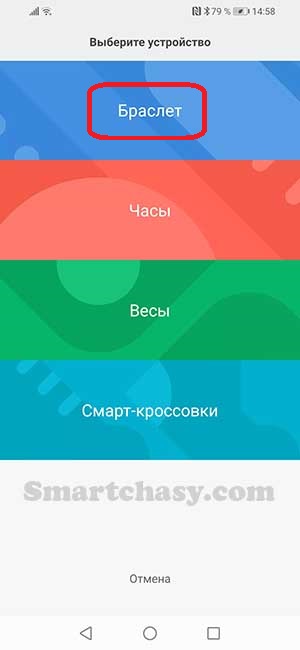
Из списка выберите «Браслет», затем нажмите Согласен в окне о сборе и обработке данных.
Дисплей гаджета высветит QR-код. Выберите в окне «Браслет имеет QR-код» и наведите открывшийся сканер на код, а затем кликнете на появившуюся галочку.
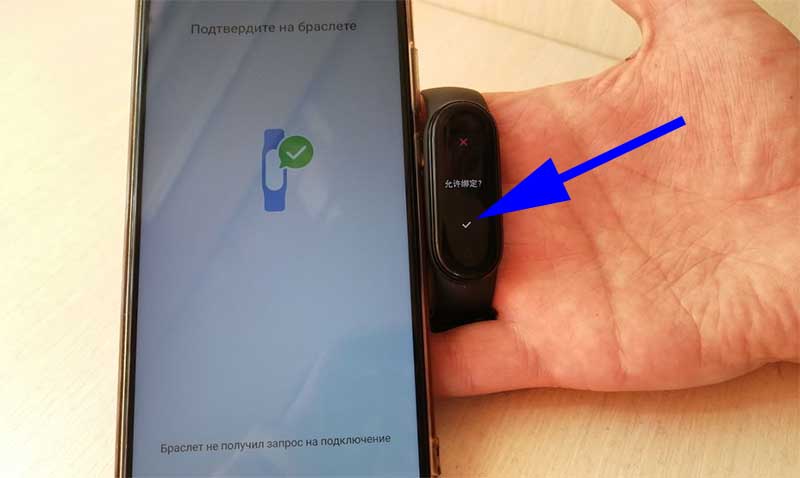
Если QR-кода нет, а появилось надпись «Pair first», выберите «Браслет не имеет QR-кода» и поднесите смартфон как можно ближе к трекеру. На гаджете появится сообщение «Pair with phone?», нажмите на галочку и подтвердите синхронизацию.
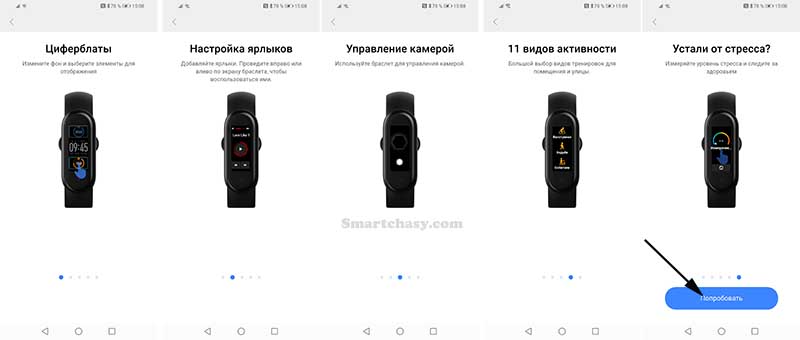
После сопряжения появятся окна с описанием и преимуществами фитнес-девайса. Нажмите «Начать».
Основные функции
Ми Бенд 7 располагает полным набором датчиков, что делает его функциональную базу объемной. В функции трекера входит:
– расчет сожженных калорий;
– счет пройденных шагов;
– измерение концентрации кислорода в крови;
– непрерывное отслеживание сатурации (если уровень SpO2 опустился ниже минимума, аксессуар об этом сообщает);
– отслеживание кардиовыносливости (трекер показывает объем кислорода, который организм может потреблять и обрабатывать во время высоких нагрузок);
– функция Always on Display, или AOD (дисплей горит постоянно, что дает возможность всегда видеть время);
– девайс предупреждает о чрезмерных физических нагрузках и дает рекомендации по времени восстановления после тяжелых упражнений;
– оценка стресса (расчет проводится по равномерности сердечных сокращений и записям об активности);
– оценка качества дыхания во сне (расчет проводится по уровню кислорода в крови);
– стандартный мониторинг сна (можно ознакомиться с подробной информацией о времени засыпания и пробуждения, фазах, качеством сна и советами по его улучшению);
– отслеживание менструального цикла с подробным расчетом фаз;
– будильник с вибросигналом;
– опция принятия и отклонения вызовов, поступающих на телефон;
– управление спуском затвора камеры;
– возможность выставлять напоминания;
– функция переключения музыки.
Настройка браслета
После синхронизации вам не нужно переживать, что фитнес-часы не замеряют пройденное расстояние или ваши физиологические показатели. Для того, чтобы трекер отображал оповещения с телефона, нужно их активировать и дать соответствующие разрешения. Делается это через раздел «Уведомления и напоминания» выберите необходимые пункты: звонки, SMS, цели и напоминания. Есть также возможность выбрать, оповещения каких приложений будут появляться на экране.
При необходимости гаджет можно настроить под себя. Для этого перейдите в раздел Параметры. Там представлены следующие разделы:
– включение экрана при получении уведомлений;
– период активности дисплея;
Раздел Вибрация предлагает регулировку длительности и силы вибросигнала, причем для разных оповещений можно задавать разные значения. В Настройках отображения можно выбрать блоки, которые будут видны на экране (пульс, концентрацию кислорода в крови, шаги, стресс и т.д). Ночной режим дает возможность установить меньшую яркость для темного времени суток. Для безопасности задайте пароль и блокировку девайса при снятии с руки. Можно также активировать и настраивать время активности режима Не беспокоить.
Для внесения красок можно выбрать уникальный пользовательский дизайн вотчфейса. В Магазине представлены темы и оформления на любой вкус.
Особенности подключения фитнес-браслета Xiaomi Mi Band 7
Седьмая модель подключается к смартфону через QR-код. Эта функция появилась еще в предшествующей 6 версии. Код появляется на дисплее, и для синхронизации достаточно навести на него камеру.
Перед тем, как подключать трекер, удостоверьтесь, что он заряжен. Рекомендуем предварительно поставить его на зарядку на 15 минут.
Выбор приложения для браслета
Выбирать между Zepp Life и Mi Fitness стоит по дизайну интерфейса, потому что разницы в функционале нет. Mi Fitness предлагает пользователям яркий дизайн, интуитивно понятный интерфейс с сопровождающими надписями, иконками и картинками. Zepp Life отличается строгостью и минимализмом, в окнах нет лишних деталей. Поэтому информацию легче усваивать из Mi Fitness. Там каждый показатель (пульс, количество шагов, калории и т. д.) расположен в отдельном блоке. В Zepp Life нет четкого распределения по блокам, поэтому быстро сделать выводы сложно.
У данного софта важная часть — Параметры. Mi Fitness снова занимает выгодное положение из-за удобного расположения наглядных красочных пунктов. Mi Fitness также чаще обновляется. Отличия именно в самих параметрах нет. Однако Zepp Life предлагает более разнообразную регулировку системы и выбор оформления.
Подключение и настройка через разные приложения
Рассмотрим активацию через Mi Fitness.
– После установки софта откройте его и нажмите на стартовом экране Начать.
– Выберите из списка страну проживания.
– После выбора страны откроется главная страница. Для активации девайса необходимо войти или создать аккаунт. Для этого перейдите в раздел Профиль и нажмите на строку Вход не выполнен.
– В профиле можно сохранить или изменить уже введенные о вас данные.
– Откройте раздел Устройство и нажмите Добавить устройство. Нажмите на кнопку Согласиться в появившемся окне с доступом к местоположению.
– Автоматически начнется поиск. Кликнете на нужную модель и дождитесь окончания синхронизации. Необходимо подтвердить действия также на трекере. Готово!
Основные проблемы с подключением, настройкой, работой
При сопряжении Ми Бэнд со смартфоном у некоторых пользователей возникают трудности. Рассмотрим основные варианты решения проблемы, если девайс не подключается к смартфону:
– Проверьте, включены ли Bluetooth и GPS на телефоне;
– Убедитесь, что трекер заряжен. Если батарея пуста, дисплей не будет гореть;
– Проверьте, не соединен ли гаджет к другому смартфону. Если да, отключите его принудительно на том телефоне;
– Если трекер уже был синхронизирован с вашим смартфоном, но теперь недоступен, попробуйте отключить его и синхронизировать заново;
– Крайние меры — сброс настроек и перезагрузка.
Ответы на часто задаваемые вопросы
Вопрос: Предусмотрен ли в девайсе модуль NFC?
Ответ: В стандартной модели NFC модуля нет.
Вопрос: Есть ли кнопки на капсуле?
Ответ: Нет, кнопки отсутствуют. Управление трекером осуществляется жестами.
Вопрос: Есть ли олеофобное покрытие на экране?
Ответ: Да, на экране имеется олеофобное покрытие, поэтому следы пальцев почти не остаются.
Еще больше моделей браслетов вы можете выбрать и купить на странице нашего сайта — умные браслеты Xiaomi.
Как полностью настроить Xiaomi Mi Band 4
Четвертое поколение браслетов, отличающееся от своих предшественников, покорило сердца пользователей. Разобраться с новыми гаджетами не всем удается легко, ведь функционал здесь действительно обширный и в некоторых случаях их владельцы задумываются над правильностью своих действий. Наша статья ответит на один из наиболее популярных вопросов: как полностью настроить Xiaomi Mi Band 4? Здесь собраны все действия, которые можно и даже нужно осуществлять сразу после приобретения трекера, а также в процессе его дальнейшего использования.
- Первые шаги после покупки
- Установка Mi Fit и создание Mi-аккаунта
- Подключение к телефону
- Обновление прошивки браслета
- Включение русского языка
- Проверка уровня заряда
- Наклейка пленки
- Фиксация на руке и использование с другими часами
- Правильная настройка и дальнейшее использование Mi Band 4
- Настройка силы и типа вибрации для разных случаев
- Регулировка яркости
- Смена циферблата
- Переключение музыки
- Блокировка экрана трекера пин-кодом
- Отображение погоды
- Отображение имен контактов
- Измерение пульса
- Включение режима тренировки
- Просмотр уведомлений
- Использование дополнительных опций (в меню самого браслета)
- Видео-инструкция
- FAQ
- Личное мнение автора и опыт использования
Первые шаги после покупки
Став владельцем долгожданного Mi Band 4 у пользователя тут же возникает как минимум два вопроса – что делать с устройством в первое время и как его заставить работать? Однозначного ответа на них дать не представляется возможным, поскольку в самом начале использования гаджета действий потребуется проделать немало. Все необходимые манипуляции описаны ниже, а выполнять их рекомендуется именно в указанной последовательности.
Установка Mi Fit и создание Mi-аккаунта
Включение браслета не удастся осуществить, если на смартфоне не будет установлена соответствующая программа. Mi Fit – это официальное приложение, разработанное создателем трекера и позволяющее синхронизировать его со смартфоном и управлять первым посредством второго и наоборот.
Установить программу не сложно – для устройств на ОС Android ее потребуется найти в Google Play, для iOS – в AppStore. Более быстрый вариант – отсканировать через смартфон QR-код (он находится в инструкции к фитнес-трекеру на стр. 4).
Сразу после загрузки приложения понадобится правильно пройти основную регистрацию. Для этого требуется:
- Открыть программу и нажать кнопку «Регистрация».
- Выбрать язык (по стране проживания) и нажать внизу кнопку «Далее».
- В появившемся окне отметить галочкой первый пункт «Я прочитал и принимаю…» (по желанию можно дополнительно отметить и второй, но он не является обязательным) и нажать «Принять».
- Выбрать способом регистрации первый логотип «Mi».
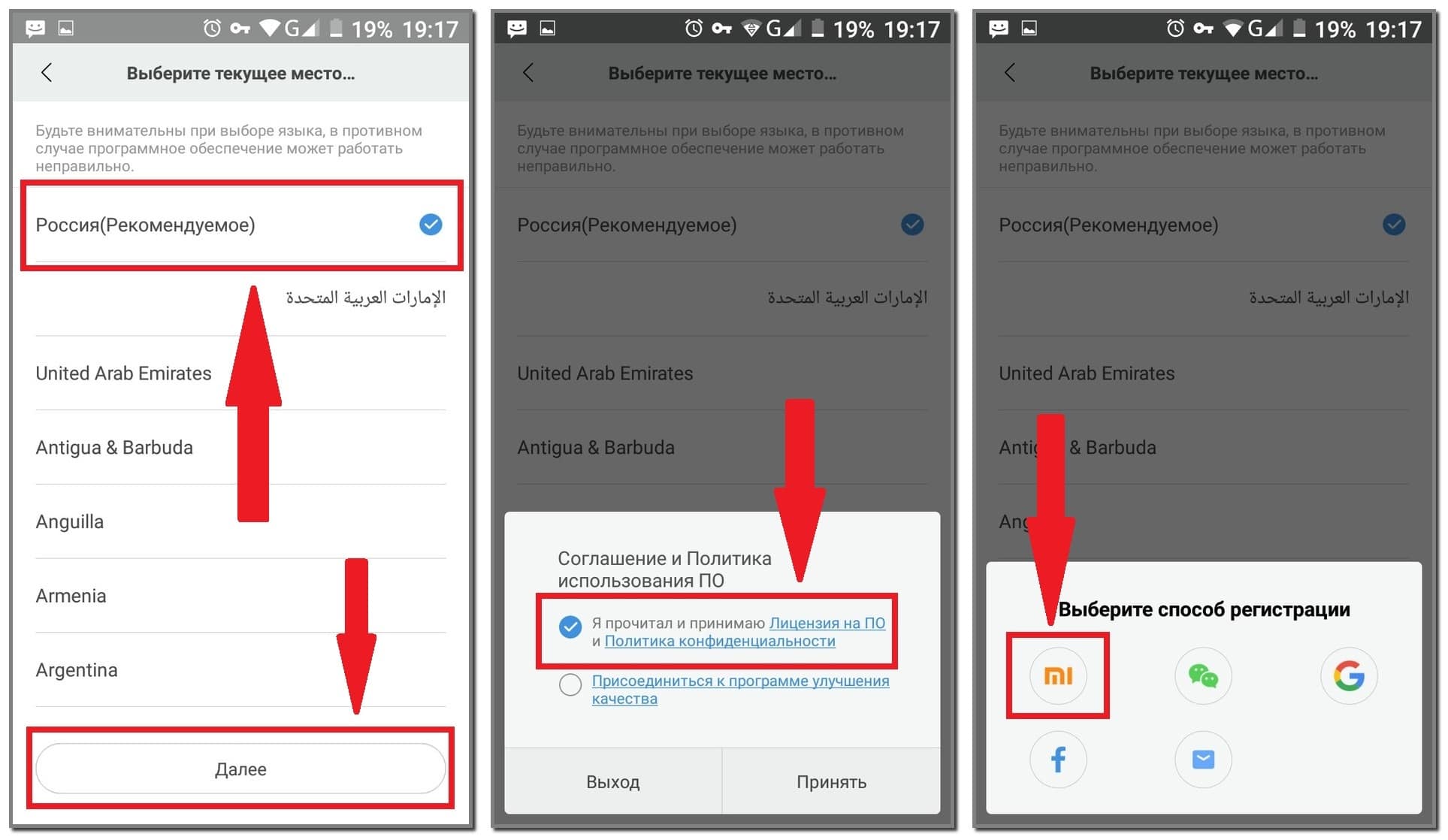
На втором этапе важно указать правильный язык, чтобы в дальнейшем не возникло проблем с программным обеспечением трекера.
Далее нужно создать специальный Mi-аккаунт. Делается это следующим образом:
- В появившемся окне нажать «Создать аккаунт».
- Выбрать страну проживания и ввести адрес электронной почты или зарегистрироваться по номеру телефона.
- Ввести пароль два раза и случайный код, а затем нажать «Отправить».
- Свернуть приложение, открыть свою электронную почту и перейти по ссылке, отправленной в письме из Mi Fit.
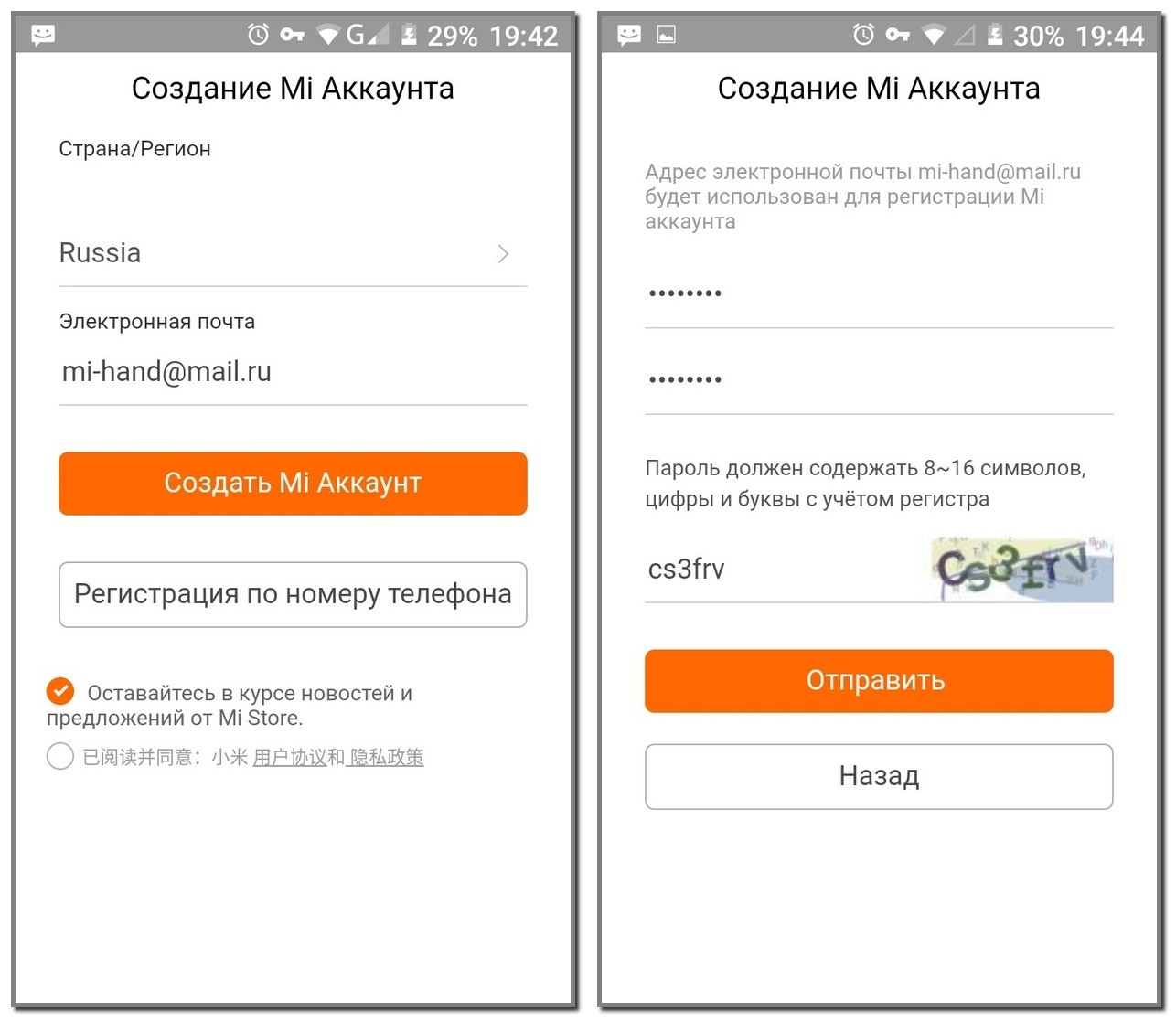
Проходить регистрацию и создавать Mi-аккаунт следует сразу, не выходя из программы, так как в противном случае указанные данные собьются и все это придется проходить с самого начала.
Подключение к телефону
Фитнес-трекер от Xiaomi – это не то устройство, которое согласится работать само по себе. Для полноценного функционирования его обязательно нужно синхронизировать со смартфоном. Этот процесс занимает некоторое время, поскольку первым рекомендуемым этапом является зарядка фитнес-браслета Mi Band 4 от Xiaomi. Необходимость в ней объясняется вероятным отсутствием заряда гаджета, из-за чего он способен остановить процесс подключения и отказаться продолжать его, пока не будет восполнена батарея.
Сразу после достижения трекером 100% его можно подключать к смартфону. Подробно об этом мы рассказали в отдельной инструкции.
Обновление прошивки браслета
На часах Mi Band прошивка обновляется во время синхронизации с телефоном. Этот этап следует сразу после того, как смартфон обнаружит трекер. Приложение самостоятельно проверит версию прошивки, а затем, если это возможно, обновит ее до самой последней существующей версии.
Включение русского языка
Переход браслета с китайского на русский, равно как и настройка даты и времени, осуществляется автоматически после подключения к смартфону. Независимо от того, китайская или глобальная версия трекера была приобретена, язык на нем будет такой же, как и на подключаемом смартфоне, а происходит это после обновления прошивки. Пользователю для этого делать не потребуется ничего, кроме как подождать до конца установки всех обновлений в процессе синхронизации гаджетов и не пытаться каким-то образом ускорить его.
Различные действия, проводимые со смартфоном или фитнес-браслетом по время их подключения, могут помешать этому процессу и заставить пользователя начинать все заново.
Проверка уровня заряда
Выявить точный уровень заряда браслета удастся только после его полного подключения к смартфону. Поскольку клавиши включения и выключения на трекере не предусмотрено, достаточно лишь нажать на сенсорную кнопку в нижней части капсулы и обнаружить в верхнем углу процент заряда батареи. А чтобы убедиться в верности отображаемого показателя, можно перейти в Mi Fit, а затем:
- дождаться синхронизации гаджетов;
- перейти во вкладку «Профиль»;
- нажать на название браслета;
- увидеть в верхней части процент заряда и время после последней зарядки.
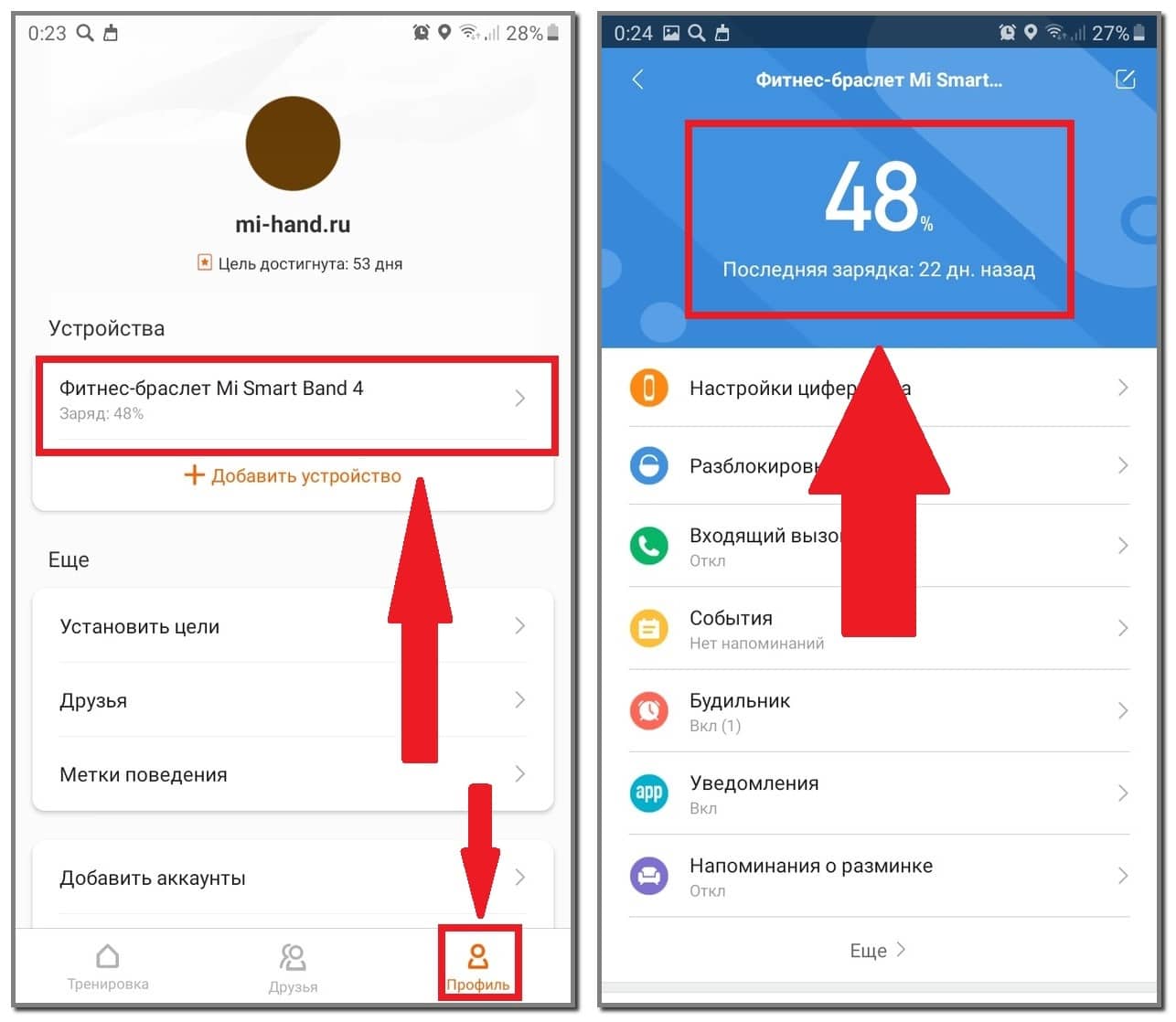
Бывает и так, что Ми Бенд 4 не реагирует на нажатие сенсорной кнопки и не синхронизируется с телефоном. Это говорит о полном разряде батареи. Выход из ситуации прост – устройство нужно подключить к ПК для восполнения заряда.
Полностью разряжать трекер не рекомендуется, поскольку это может ухудшить его работоспособность.
Наклейка пленки
Защитная пленка гаджету необходима для того, чтобы обезопасить его экран от случайных повреждений. Приобрести ее возможно в известном китайском интернет-магазине АлиЭкспресс или же в обычных городских магазинах электроники и аксессуаров к ней.
Пленка может продаваться в двух вариациях:
- в уже готовом виде (небольшой овальный кусок, имеющий форму и размер капсулы Ми Бенд 4;
- в виде листа А5-А6 (из него придется вырезать деталь нужной формы самостоятельно).
Заказывая готовую пленку через интернет, следует правильно указать версию браслета, поскольку размеры капсул разных поколений отличаются.
Клеить защитную пленку следует на «голую» капсулу, без браслета. Делать это лучше на ровной поверхности, но можно попробовать и держа капсулу в руках. Процесс работы:
- Протереть экран устройства влажной салфеткой, чтобы не осталось никаких разводов или отпечатков пальцев.
- Отсоединить от пленки один слой и наклеить ее экран, направляясь снизу вверх.
- Разгладить появившиеся пузыри.
- Устранить верхний слой пленки.
Фиксация на руке и использование с другими часами
Пройдя первые этапы, подготавливающие гаджет к работе, стоит узнать и о правильности ношения Mi Band 4. Надевать его разрешается на любую руку, но вместе с тем в приложении нужно указать выбранный вариант («Профиль»-«Фитнес-браслет»-«Расположение браслета»).
Трекер рекомендуется надевать на «не основную» руку. То есть, левшам лучше носить устройство на правом запястье, правшам – на левом. Нужно это для того, чтобы при осуществлении привычных действий основной рукой гаджет не мешался.
Ми Бенд 4 фиксируется на руке с помощью привычного ремешка с застежкой в виде кнопки. Важно, чтобы во время нахождения на запястье капсула плотно прилегала к коже, но не передавливала ее. Кроме того, расстояние между устройством и кистью должно составлять 2 пальца.
Ношение Ми Бенд 4 одновременно с обычными наручными часами не всегда удобно. Но все же тем, кто уж никак не хочет расставаться с одним из этих изделий, стоит просто надеть их на разные руки. За счет этого у пользователя появится возможность одновременно следить за временем на обычных часах и пройденным расстоянием с сожженными калориями на трекере.
Правильная настройка и дальнейшее использование Mi Band 4
Разобравшись с подключением браслета и закрепив его на запястье, расслабляться не стоит, поскольку эти действия были лишь самым малым. Новый трекер не только отображает время, но и выполняет достаточное количество иных функций. Далее мы подробно разберемся с каждой из них в отдельности.
Настройка силы и типа вибрации для разных случаев
Предлагаемая вибрация на часах Mi Band 4 нравится далеко не всем пользователям. К примеру, стандартная продолжительность и сила оповещения от будильника. Поэтому производитель предусмотрел возможность настройки вибрации владельцем гаджета самостоятельно. Для настройки своего профиля нужно:
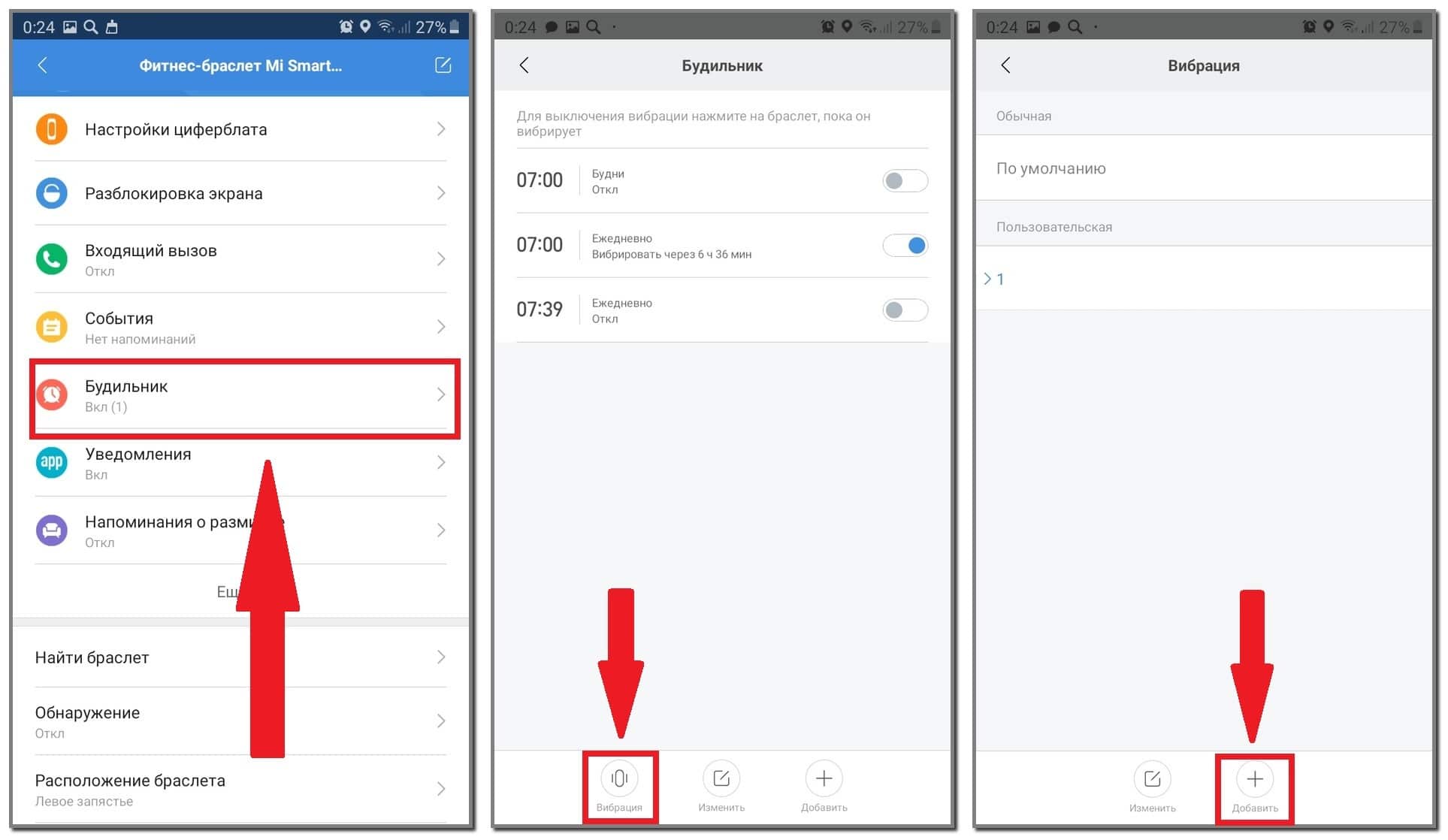
- Открыть приложение, перейти в «Профиль» и открыть вкладку с данными о браслете.
- Нажать «Будильник».
- Внизу выбрать «Вибрация».
- Кликнуть на «+» в нижней части экрана.
Вибрация задается с помощью длительных или коротких нажатий по экрану смартфона. Внизу находится линия, на которой и отображается сила. Так, темные участки обозначают вибрацию, светлые – ее отсутствие. После пользователь сможет прослушать созданный «рисунок» вибрации на самом трекере, нажав «Вибрация устройства». Если полученный результат не понравится, можно записать новый вариант, нажав «Повторить запись». Когда вибрация все же выйдет хорошей, следует нажать кнопку «Сохранить» вверху экрана и дать ей наименование. Далее этот профиль будет сохранен как пользовательская вибрация.
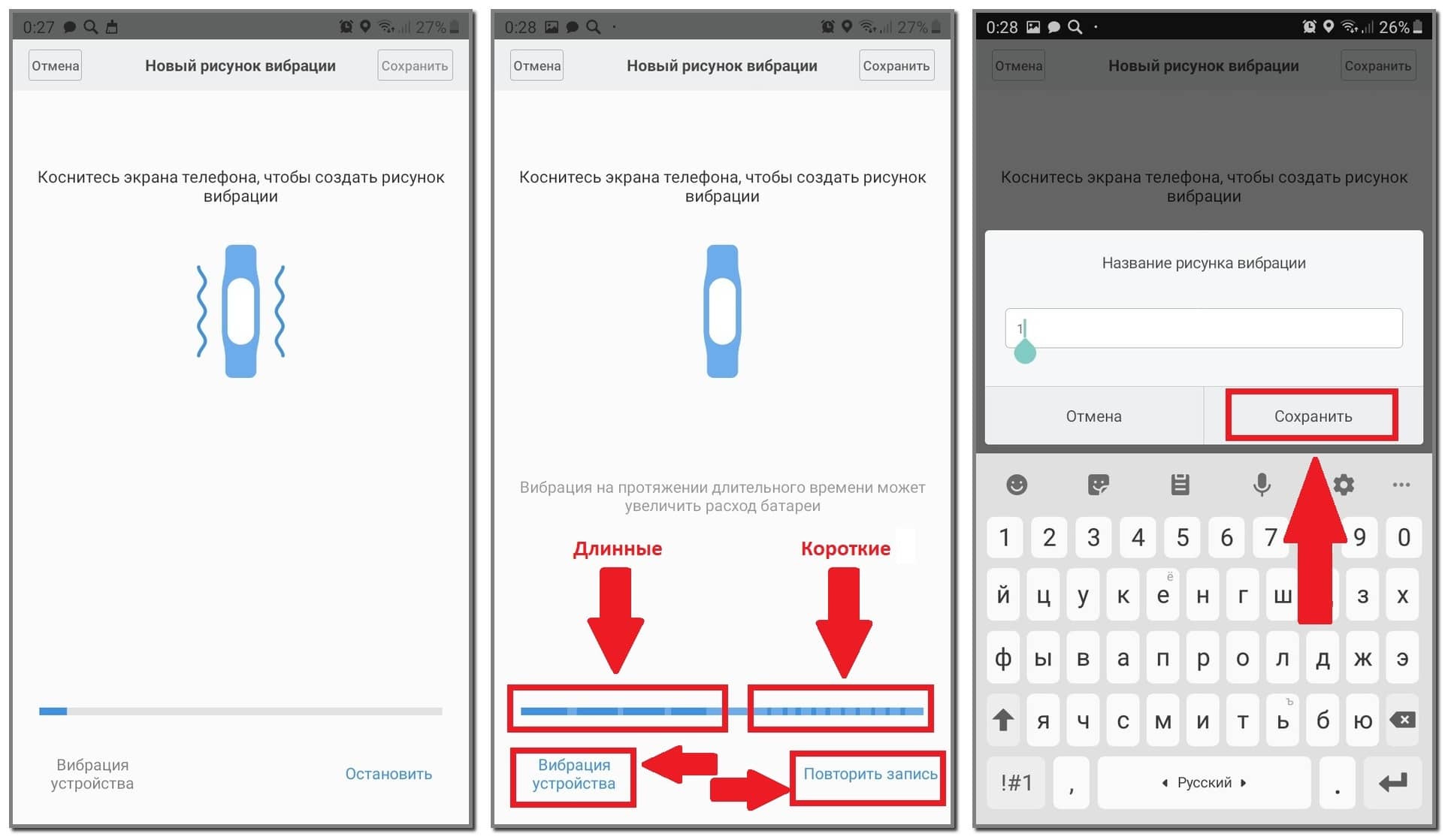
Удалить созданную самостоятельно вибрацию не тяжело. Для этого следует нажать «Изменить» в нижней части экрана, а затем кликнуть на знак «-» возле лишнего варианта и нажать «Готово».
Таким же образом можно установить и убрать вибрацию для:
- уведомлений;
- звонков;
- событий;
- СМС;
- оповещений о достижении цели;
- напоминания о разминке.
Регулировка яркости
В фитнес-трекере предусмотрено 5 уровней яркости. Она настраивается непосредственно на самом гаджете. Для этого нужно:
- Открыть вкладку «Дополнительно».
- Выбрать «Настройки».
- Перейти в «Яркость».
- Нажатиями на «+» и «-» выбрать приемлемую яркость экрана.
После не нужно никак сохранять выбранный уровень – достаточно просто выйти в основное меню с помощью нажатия на единственную кнопку.
На изменение яркости влияет ночной режим. При его включении уровень яркости будет падать автоматически в определенное время суток. Включается данная функция через приложение Mi Fit. Зайдя в него, перейдя в «Профиль» и выбрав трекер, нужно:
- Немного пролистать вниз и выбрать «Ночной режим».
- Нажать на то же словосочетание для включения.
- Выбрать нужный вариант.
- При выборе «Расписание включения» обозначить время начала и окончания работы режима.
Смена циферблата
Изменить вид главного экрана трекера можно как за минуту, так и за несколько часов. Длительность процесса зависит от того, какой вариант циферблата пользователь хочет поставить – стандартный или кастомный. Подробно обо всем этом мы рассказали в недавней статье о смене циферблатов на Mi Band 4.
Переключение музыки
С появлением функционального трекера у пользователей возник логичный вопрос: как переключать с его помощью музыку? Данная функция является как раз одной из стандартных, поэтому пользоваться ею хочется каждому владельцу устройства.
Перейти во вкладку с возможностью регулировки звука, переключения композиций и паузы или запуска воспроизведения возможно двумя способами:
- Свайпом вправо по главному экрану.
- По пути «Дополнительно»-«Музыка».
Блокировка экрана трекера пин-кодом
Ми Бэнд 4 – это первый трекер от Xiaomi, на который можно поставить защиту в виде пин-кода при снятии его с запястья. Подобная блокировка включается посредством приложения. Для этого нужно:
- Зайти в Mi Fit, перейти в «Профиль» и нажать на наименование браслета.
- Выбрать «Лаборатория».
- Нажать «Блокировка браслета» для включения функции.
- Кликнуть на «Пароль» и установить четырехзначный пин-код.
- Повторить введенный пароль и нажать кнопу «Сохранить».
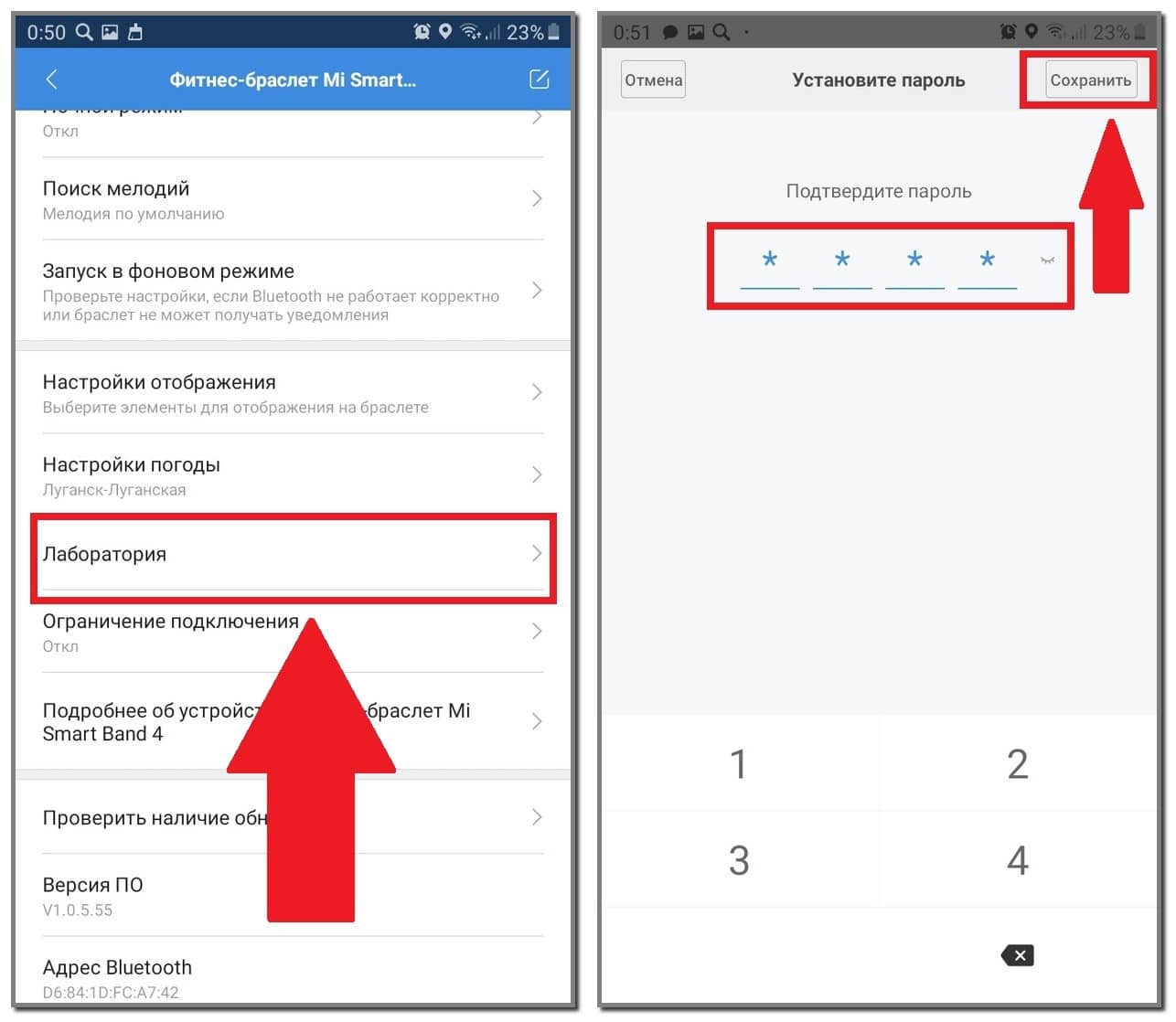
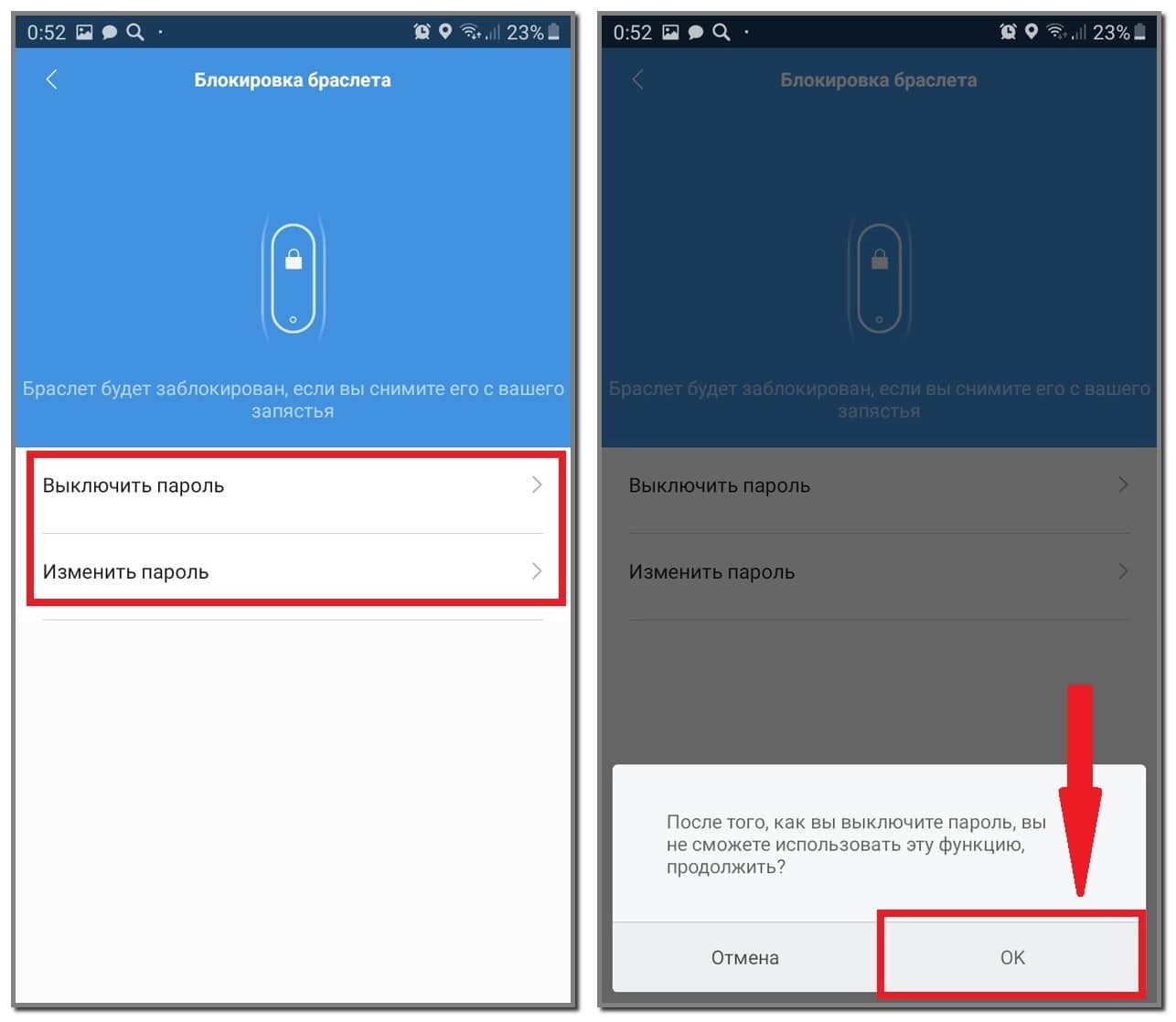
Сразу после этого на фитнес-браслет будет установлен пин-код, который потребуется ввести для включения гаджета, если он не будет находиться на руке своего владельца. Если установленный пароль не понравится, с ним можно проделывать следующие действия:
- Выключить. Для этого нужно выбрать первый пункт во вкладке «Блокировка браслета» и нажать «Ок».
- Изменить. Здесь потребуется нажать на второй пункт в той же вкладке и дважды ввести новый пин-код.
Чтобы при введении пароля случайно не нажать не ту цифру, следует нажать на изображение глаза сбоку от него – тогда вместо звездочек в поле для ввода будут конкретные цифры.
Отображение погоды
О том, как настраивать погоду на браслете, точно знают владельцы предыдущей версии трекера, а вот новички часто задаются этим вопросом. На самом деле здесь нет ничего сложного, так как делается это с помощью приложения. Обновление погоды происходит (процесс настройки погоды полностью идентичен с Mi Band 3) автоматически при синхронизации часов с телефоном. Местоположение в приложении определяется автоматически, но при желании его можно изменить:
- Перейти в «Профиль» и открыть настройки браслета.
- Найти «Настройки погоды».
- Выбрать «Город».
- Снять автоопределение и ввести название нужного города в соответствующую графу.
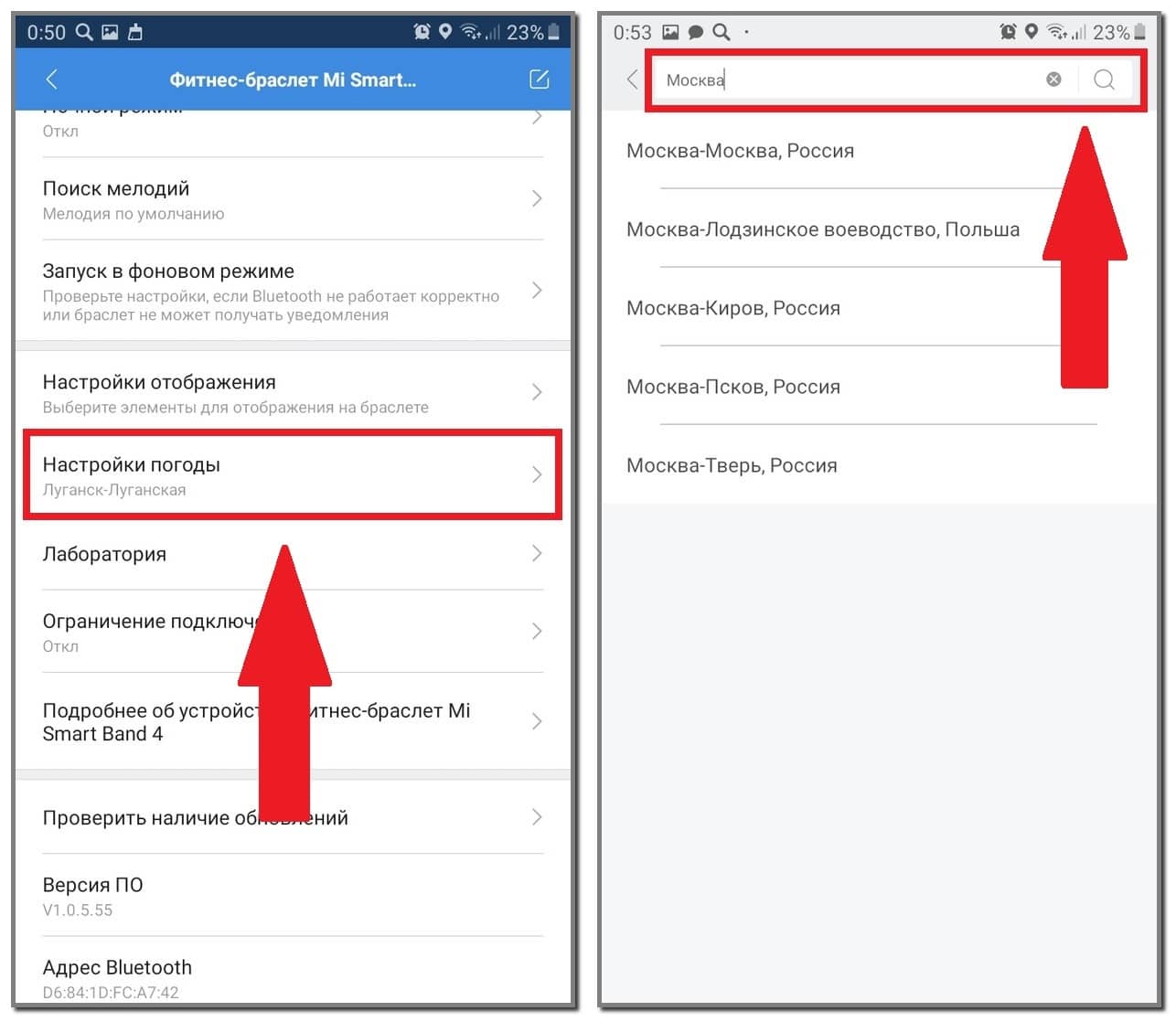
Также во вкладке «Настройки погоды» возможно выбрать единицы измерения температуры и включить/выключить оповещения. После выхода из программы на трекере появятся данные о погодных условиях.
На самих часах погода следует четвертым пунктом, после вкладки «Тренировка». Открыв ее, пользователь сможет увидеть температуру днем и ночью, а также возможные осадки на сегодняшний день и последующие 4 суток.
Если погода не работает вовсе или не отображается последний день, трекер необходимо синхронизировать со смартфоном.
Отображение имен контактов
Четвертое поколение фитнес-трекеров не позволяет пользователю отвечать на звонок, но зато дает возможность сбросить его, нажав кнопку прямо на своем экране. При входящем вызове на дисплее отображается номер абонента или его наименование в телефонной книге на смартфоне. Большинству пользователей гораздо удобнее видеть именно имя контакта, а обеспечить его появление на дисплее гаджета возможно лишь в том случае, если контакты в телефоне будут записаны в международном формате – +380…, +7… и т.д.
Чтобы входящий звонок отображался на экране браслета, он обязательно должен быть подключен к смартфону в этот момент.
Измерение пульса
Вкладка «Пульс» следует в меню браслета второй, после кнопки «Статус». Нажав на этот пункт, устройство самостоятельно начнет измерять пульс, а спустя некоторое время (примерно 30 секунд) издаст легкую вибрацию и выведет на экран полученный результат. Если же измерение проводится во второй раз или в дальнейшем, на экране трекера после клика по изображению сердца сперва появится предыдущий результат, а лишь потом можно будет проводить следующий замер.
Важно, чтобы при измерении пульса браслет был правильно расположен на запястье и плотно прилегал к коже.
В настройках официального приложения Mi Fit возможно настроить периодическое автоизмерение пульса. Для этого потребуется вновь перейти в настройки трекера через «Профиль», а затем:
- Открыть «Измерение пульса».
- Нажать «Способ измерения» и выбрать подходящий вариант.
- Выставить частоту обнаружения (только для автоматического измерения и автоматического измерения + контроль сна).
- При желании активировать «Определение активности» (измерения станут проводиться чаще, если включен режим тренировок) и «Уведомление о пульсе» с установкой максимально допустимого значения (при достижении показателя сердцебиения свыше наибольшего предела устройство начнет вибрировать).
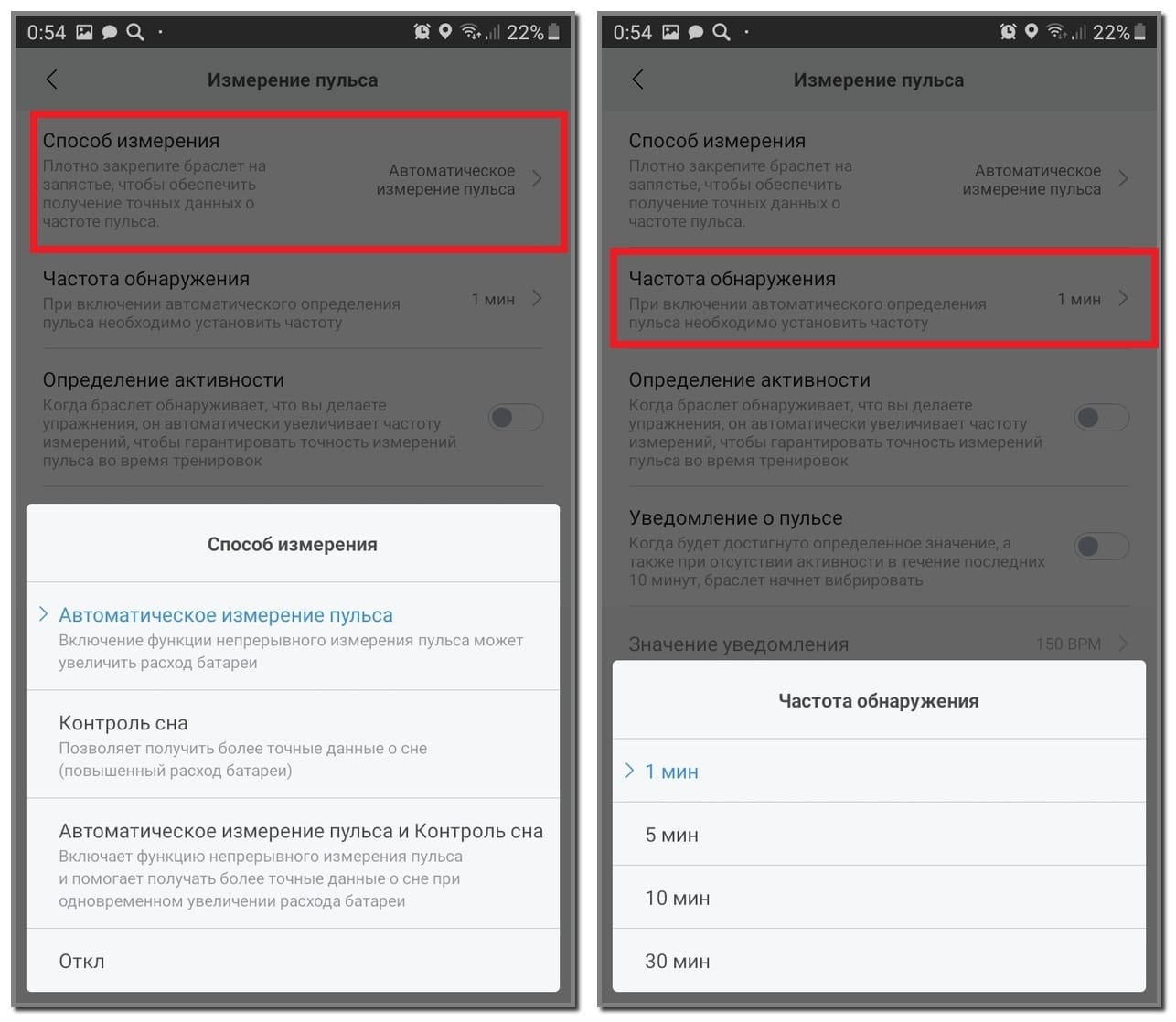
Разница между полученными результатами измерений пульса посредством трекера и с помощью обычной пальпации, как правило, не превышает и 5 ударов в секунду, что подтверждает точность измерений, проводимых устройством.
Некоторые спортивные приложения поддерживают подключение Ми Бенд 4 с целью измерения пульса во время тренинга. К примеру, одним из наиболее популярных выступает MapMyFitness. Для его синхронизации с трекером потребуется:
- Установить и запустить программу.
- Пройти регистрацию и дать все запрашиваемые разрешения.
- Нажать на три полоски в верхнем правом углу экрана.
- Выбрать «Настройки».
- Перейти в «Пульс, другие датчики и устройства».
- Пролистать немного вниз и в категории «Устройства тренировки» выбрать «Пульс».
- Включить Bluetooth и нажать зеленую кнопку «Подключить».
- Выбрать найденный Mi Smart Band 4.

После в данном приложении также будут отображаться результаты измерений пульса во время тренировок. Но для этого важно, чтобы устройства были подключены друг к другу через Bluetooth.
Включение режима тренировки
Спортивные возможности трекера – это основное его предназначение. В четвертом поколении производитель предусмотрел целых 6 режимов:
- Бег на улице.
- Беговая дорожка.
- На велосипеде.
- Ходьба.
- Упражнение.
- Бассейн.
Включить режим тренировки возможно прямо на часах. Для этого нужно:
- Включить гаджет и сделать три свайпа снизу вверх.
- Выбрать «Тренировка».
- Кликнуть на нужный вариант и дождаться определения местоположения.
- Нажать на стрелочку.
Спустя 3 секунды пойдет отсчет. Во время работы режима трекер обязательно считает длительность тренировки, пульс, нагрузку и сожженные калории, а в зависимости от конкретного режима также определяет количество шагов, гребков, пройденное расстояние и скорость.
Поставить на паузу или выключить тренировочный режим удастся после проведения зеленой стрелочки вверх и вниз, а затем длительного нажатия сенсорной кнопки. После нужно выбрать из предложенных вариантов:
- квадратик вверху – полностью останавливает тренировку;
- треугольник внизу – возобновляет занятие.
После выключения тренировки на экране браслета появляются данные, полученные за ее время. Их стоит зафиксировать отдельно, так как ни в памяти трекера, ни на телефоне они не сохраняются.
Помимо часов для включения режима тренировки можно использовать и смартфон. В приложении Mi Fit предлагается три варианта:
Для запуска режима потребуется лишь перейти в нужную вкладку на главной странице программы и нажать «GO». А выключается он после короткого нажатия на паузу и долгого – на квадрат, если же потребуется возобновить тренировку после паузы, следует нажать на треугольник.

Просмотр уведомлений
Настраивать уведомления придется с помощью приложения. В настройках браслета есть несколько пунктов:
- Входящий вызов.
- Уведомления (из соц. сетей и других приложений).
- Напоминание о разминке.
- Входящие SMS.
- Уведомление о цели.
Все они включаются по единой схеме:
- Выбрать нужный пункт.
- Активировать ползунок в первой строке.
- Установить вибрацию и включить иные возможные функции, если это необходимо.
Наибольшая сложность у пользователей возникает с настройкой уведомлений из приложений. С ней и разберемся подробнее:
- Перейти в «Уведомления» и передвинуть ползунок.
- По желанию активировать ползунок во второй строке (чтобы уведомления приходили на трекер только при выключенном экране смартфона).
- Нажать внизу «Управление приложениями».
- Отметить галочками нужные программы.
- Кликнуть кнопку назад.

Убрать приложения из списка возможно снятием галочки в той же вкладке. При этом сохраняются действия автоматически, поэтому после выбора можно просто выходить из приложения.
Читать сообщения возможно на экране трекера. Если смартфон синхронизирован с Ми Бэнд, как только оповещения приходят на телефон, текст сразу отображается на дисплее часов, а также сохраняется во вкладке «Уведомления» — она находится пятой в меню гаджета.
Уведомления приходят на фитнес-браслет исключительно в то время, когда он подключен к смартфону и находится рядом с ним. Без сигнала на экране трекера никаких оповещений не будет.
Использование дополнительных опций (в меню самого браслета)
Последней в меню самого трекера является вкладка «Дополнительно». Некоторые из пунктов в ней мы уже рассмотрели, теперь разберем оставшиеся:
- «Не беспокоить». При включении этого режима отключаются уведомления.
- «Будильник». В него вмещаются два времени, которые активируются через браслет, а устанавливаются с телефона.
- «Секундомер». Обычная функция отсчета нарастающего времени с возможностью обозначения кругов.
- «Таймер». Такая же простая функция отсчета убывающих кругов.
- «Найти устройство». Функция помогает обнаружить смартфон. Активировав ее, если сигнал между устройствами не потерялся, телефон издаст характерный сигнал.
- «Без звука». Функция предназначена для включения режима «Не беспокоить» на смартфоне.
- «Дисплей». Здесь возможно выбрать один из трех вариантов циферблатов.
- «Настройки». В этой вкладке есть несколько пунктов, позволяющих изменить яркость, включить блокировку экрана, сбросить настройки, перезагрузить устройство и просмотреть системные данные о гаджете.
Видео-инструкция
FAQ
Даже при поэтапной настройке гаджета у пользователей возникают сопутствующие вопросы. На наиболее распространенные из них мы ответим далее.
Какие основные отличия между Mi Band 3 и 4?
- отсутствием углубления, которым выделена сенсорная кнопка в Mi Band 3;
- увеличенным и цветным дисплеем;
- емкостью аккумулятора (в новой версии – 135 мАч, в старой – 110 мАч);
- версией Bluetooth (его версия у браслета четвертого поколения – 5, у третьего – 4.2);
- зарядное устройство (Mi Band 4 требуется устанавливать в «коробочку», а Mi Band 3 просто вставлять наполовину);
- акселерометром (новая версия оснащена шестиосевой вариацией, а ее предшественник – трехосевой);
- датчиком измерения пульса (в четвертом поколении он более чувствительный);
- циферблатом (для новой модели предусмотрены цветные циферблаты с изображениями, в старой – только немного черно-белых вариантов).
На каком расстоянии трекер синхронизируется с телефоном?
Ми Бэнд 4 должен близко располагаться к смартфону. Лучше, чтобы между ними было буквально 5-10 см. Но в целом, синхронизация произойдет на расстоянии не более 2 метров.
Чем дальше друг от друга находятся гаджеты, тем медленнее они будут синхронизироваться и передавать обновления.
Какие отличия между глобальной и китайской версией?
Данные версии отличаются лишь инструкцией (в китайской она только на этом языке, в глобальной же предусмотрено несколько языков), а также надписями на коробке (в первой они китайские, во второй – английские). В остальном же обе версии полностью идентичны.
На Mi Band 4 есть NFC?
Да, для этого нужно приобрести специальную NFC версию.
Можно ли плавать (мочить) с Ми Бэнд 4?
Да, устройство защищено от влаги. По данным от производителя его разрешается погружать на глубину до 50 метров без какого-либо чехла – гаджет продолжит работать в привычном режиме.
Подойдут ли ремешки от Mi Band 3 к Mi Band 4?
Да. В этих двух версиях ремешки полностью одинаковые, поэтому капсула от четвертого поколения легко вставляется в браслет предыдущего.
Можно ли измерять давление?
Нет. Данная функция, как и измерение ЭКГ, не предусмотрена в Ми Бенд 4. Хотя до выхода трекера в продажу слухи об этом ходили, в действительности устройство способно выдать лишь данные о пульсе.
Есть функция умного будильника?
В качестве стандартной эта функция не предусмотрена. Но воспользоваться ею возможно посредством сторонних приложений, к примеру, известного Mi Band Master или Mi Band Smart Alarm.
Как выполнить перезагрузку Mi Band 4?
- Сделать свайп сверху вниз.
- Открыть «Дополнительно».
- Пролистать вниз и выбрать «Настройки».
- Нажать на 3 пункт – «Перезагрузка».
Как достать капсулу из ремешка, чтобы его не порвать?
- Снять браслет с руки.
- Взять за ремешок с разных сторон обеими руками.
- Немного оттянуть ремешок с верхней стороны устройства.
- Вытолкнуть капсулу снизу вверх.
Как Ми Бэнд 4 определяет фазы сна?
В устройстве предусмотрен акселерометр. В отличие от датчиков, распознающих движения, он способен выявить состояние покоя пользователя, поскольку тот не осуществляет никаких действий.
Личное мнение автора и опыт использования
В процессе использования трекера Mi Band 4 оказалось достаточно легко увидеть преимущества и недостатки, о которых сам производитель не расскажет. Изучив все возможности устройства, положительными моментами можно назвать:
- дисплей с удачным сочетанием расцветок для каждого изображения;
- немалое количество стандартных циферблатов и возможность кастомизации;
- доступную стоимость, если сравнивать с фитнес-трекерами от других производителей;
- превосходный функционал, позволяющий облегчить пользователю жизнь;
- отличную автономность несмотря на немалое количество улучшений.
Кроме того, гаджетом вполне удобно пользоваться в любое время года и при любых погодных условиях. Он не мешается на руке, не боится осадков и стильно смотрится на запястье, тем самым делая своего владельца заметным среди людей с иными часами.
Что касается отрицательных качеств, к сожалению, они тут тоже имеются. В процессе использования трекера были обнаружены:
- отсутствие возможности увеличить шрифт;
- непродолжительная подсветка экрана часов;
- не всегда точное определение длительности сна.
Остальные же минусы в виде отсутствия умного будильника, возможности бесконтактной оплаты и GPS нельзя назвать существенными. Пользуются ими лишь единицы, поэтому особой необходимости в этом нет. Зато имеющийся функционал здесь на высоте.
В целом, четвертое поколение фитнес-трекеров от Xiaomi получилось вполне удачным. Несмотря на недостатки пользоваться устройством комфортно как днем, так и ночью. Функций тут вполне достаточно для занятий спортом и простых повседневных действий. К тому же, стоимость модели достаточно выгодна, и даже в самом начале продаж она не была заоблачной. Эксплуатация этого гаджета доставляет только удовольствие, да и после оставляет положительные впечатления, а любые минусы смело можно назвать лишь придирками, ведь полностью идеальное устройство создать пока никому не удалось.
Xiaomi Mi Band 5 (Mi Smart Band 5): инструкция на русском языке. Подключение, функции, настройка
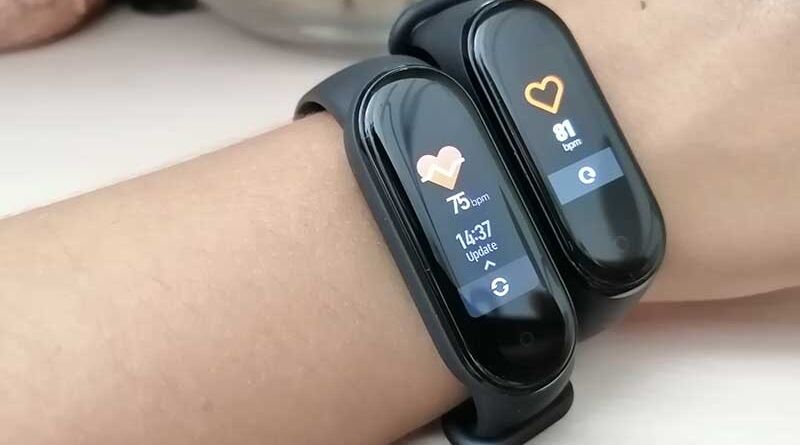
Скорее всего, для тех, кто уже является или являлся владельцем одного из фитнес-браслетов Xiaomi Mi Band, не составит труда разобраться с подключением, настройкой и функциями нового фитнес-браслета Mi Band 5, также известного на международном рынке как Mi Smart Band 5. Кардинальных изменений новинка получила не так уж и много. Поэтому данная инструкция предназначена в первую очередь для тех, кто стал счастливым или не очень обладателем данного гаджета. Хотя и опытные фанаты Ми Бенд-ов смогут найти в этом мануале много полезной информации и ответов на часто-задаваемые вопросы.
Прежде, чем перейти к подключению и настройкам, разберемся основными характеристиками и функциями аксессуара.
Основные характеристики Mi Band 5
| Характеристики | Xiaomi Mi Band 5 | Xiaomi Mi Band 4 |
|---|---|---|
| Тип дисплея | Цветной AMOLED | Цветной AMOLED |
| Размер экрана | 1,1 дюйма | 0, 95 дюйма |
| Разрешение экрана | 294*126 пикселей | 240*120 пикселей |
| Тип сенсора | Сенсорный экран | Сенсорный экран |
| Аккумулятор | 125 мАч, 14 — 20 дней автономной работы | 135 мАч, до 20 дней автономной работы |
| NFC | Есть, опционально | Есть, опционально |
| Защита от воды | Водонепроницаемость до 50 метров | Водонепроницаемость до 50 метров |
| Управление жестами | Есть | Есть |
| Bluetooth | Bluetooth 5.0 | Bluetooth 5.0 |
| Акселерометр | 6-осевой | 6-осевой |
| Индекс PAI | Есть | Нет |
| Отслеживание женского здоровья | Есть | Нет |
| Кол-во спортивных режимов | 11 | 6 |
Что умеет Mi Band 5, какие его функции?
Xiaomi Mi Band 5 умеет выполнять следующие функции:
- Бесконтактная оплата покупок и проезда в транспорте (только в версии с NFC);
- Ali Pay для бесконтактной оплаты с помощью QR-кода (работает только в Китае);
- Мониторинг 11 спортивных режимов;
- Уведомления о звонках и сообщениях;
- Счетчик шагов, калорий и расстояния;
- Измерение пульса в режиме 24/7;
- Оценка продолжительности и качества сна;
- Определение уровня стресса;
- Дыхательная гимнастика;
- Определение индекса PAI;
- Будильник;
- Управление музыкальным проигрывателем смартфона;
- Управление камерой смартфона;
- Прогноз погоды;
- Женский календарь менструальных циклов;
- Таймер и секундомер;
- Напоминание о длительном отсутствии активности;
- Функция «Поиск смартфона»;
- Голосовой помощник (только в версии с NFC).
Тем, кто был или является владельцем Xiaomi Mi Band 4, уже понятно, что количество функций у Mi Band 4 увеличилось. Добавились:
- Расчет индекса PAI;
- Определение уровня стресса;
- Дыхательные упражнения;
- Мониторинг 11 спортивных режимов, вместо 6 у предшественника;
- Женский календарь менструальных циклов;
- Отслеживание дневного сна;
- Функция управления камерой смартфона.
Что в коробке и в чем отличия китайской версии от глобальной?
Комплектация Mi Band 5 ничем не отличается от предыдущих моделей. В коробке:
- Капсула трекера в силиконовом ремешке;
- Зарядный кабель с магнитной площадкой и двумя контактами;
- Короткое руководство пользователя.
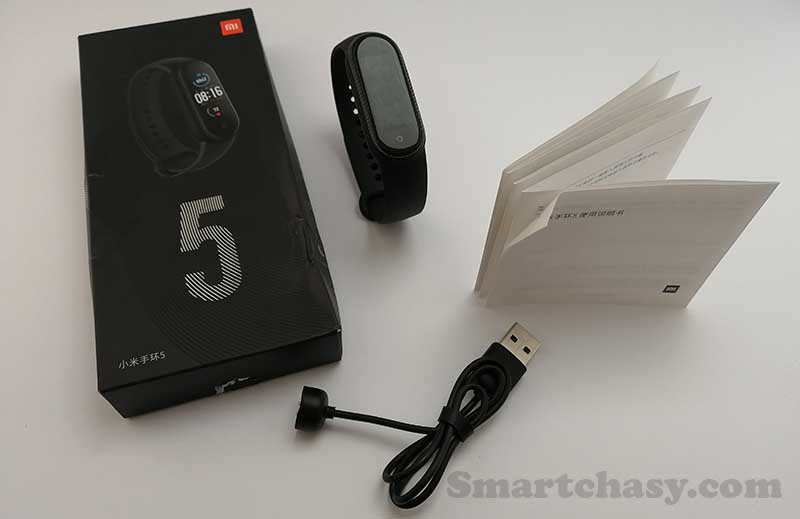
На китайском рынке новое поколение браслета продается под названием Xiaomi Mi Band 5, в то время как на глобальном рынке он известен как Xiaomi Smart Band 5. Вопреки ожиданиям, отличий между глобальной версией и вариантом для внутреннего рынка немного:
- Несколько языков из коробки (у китайского на момент написания инструкции только китайский и английский). Перевод китайской версии не составит труда. Как это сделать, читайте в конце инструкции в разделе «Часто-задаваемые вопросы»;
- Надписи и характеристики на коробке на английском языке;
- Знак соответствия европейскому стандарту качества на корпусе глобальной версии — CE
- Руководство пользователя на нескольких языках, включая русский;
- В Китае можно приобрести Mi Band 5 с модулем NFC, тогда как для международного рынка вариант с функцией бесконтактной оплаты еще не выпущен.
- Цена. Несмотря на практически полное отсутствие отличий, разница в стоимости существенная. На внутреннем рынке устройство оценили в 27 и 32 доллара за обычную версию и за вариант с NFC, соответственно. На глобальный рынок Mi Smart Band 5 поступил с ценником 40 евро, что почти в два раза дороже.
Как включить/выключить Mi Band 5
Кнопки включения/выключения у Mi Band 5 нет. Если батарея заряжена, браслет находится во включенном состоянии. Если после покупки браслет не работает, его необходимо поставить на зарядку. После зарядки гаджет включится автоматически. Выключить устройство тоже не получится, он автоматически отключится только после полного разряда.
Как заряжать Xiaomi Mi Band 5?
Для зарядки всех предыдущих моделей Mi Band для зарядки приходилось вынимать капсулу из ремешка. С Mi Smart Band 5 этого делать не нужно. Достаточно приложить магнитный зарядный кабель к контактам на задней панели трекера, а затем вставить USB разъем зарядного устройства в USB порт компьютера, ноутбука или USB-адаптер.
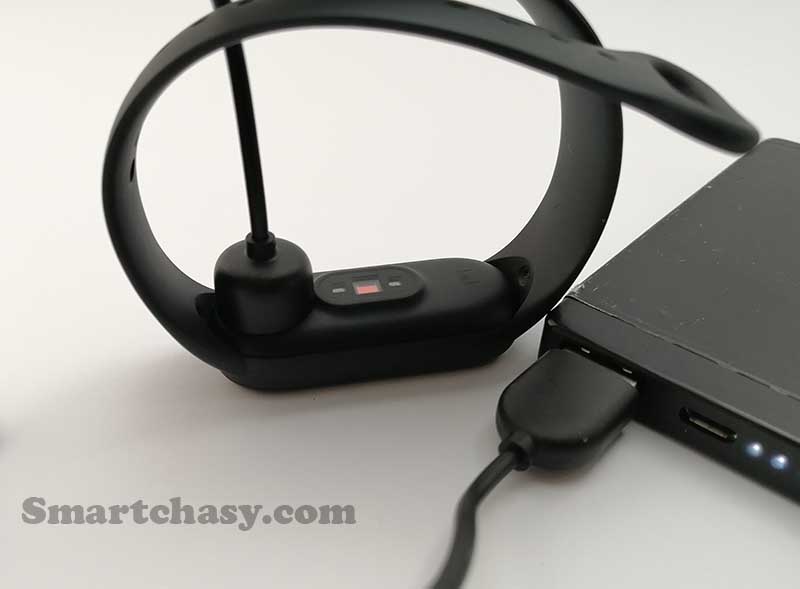
Производитель рекомендует заряжать браслет блоком питания с напряжением 5V и током 250 мА (0,25А). Но, если ток будет сильнее, ничего страшного не случится и батарея даже быстрее зарядится. Поэтому можно смело заряжать Mi Band 5 с помощью любого исправного источника питания с напряжением 5 Вольт.
На полную зарядку аккумулятора до 100% потребуется примерно 1,5 – 2 часа. Оптимально подключать к сети при уровне заряда 10-20%.
Как извлечь капсулу из ремешка?
Для того, чтобы извлечь капсулу из ремешка, возьмитесь одной рукой за одну из сторон ремешка и край капсулы. Второй рукой немного потяните ремешок в сторону и вниз, одновременно придерживая капсулу снизу пальцем, как показано на фото.
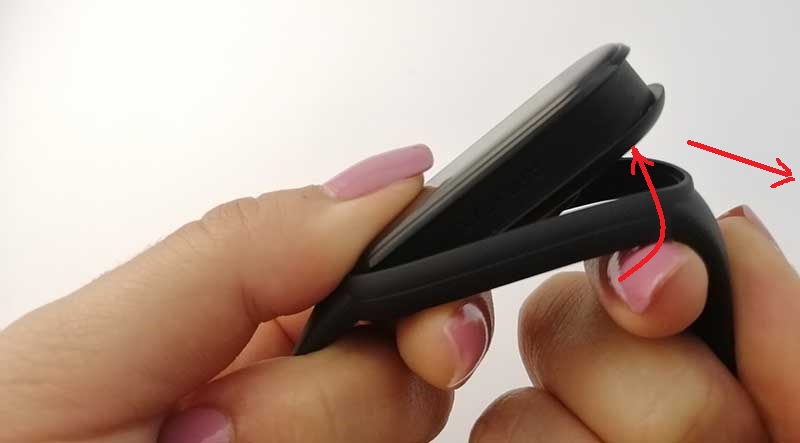
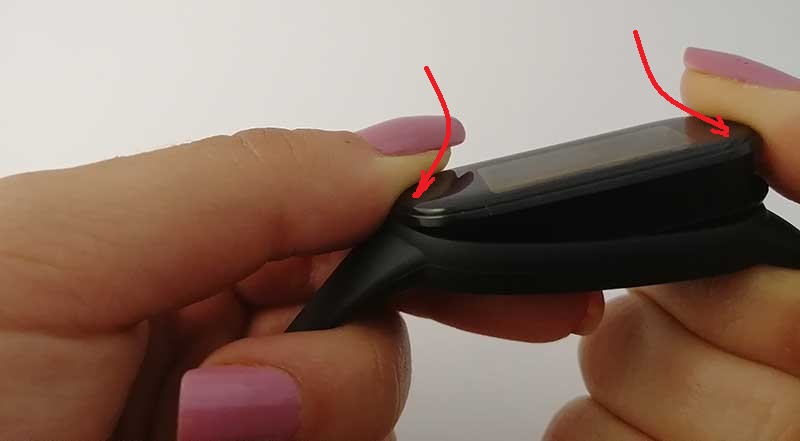
Чтобы собрать браслет вставьте один торец капсулы в паз ремешка и удерживая его край нажмите на противоположный край капсулы пальцем (как на фото ниже).
Как настроить дату и время?
Установить дату и время из меню устройства невозможно. Время и дата устанавливается автоматически после сопряжения со смартфоном.
Подключение к смартфону
Сам по себе, без подключения к смартфону, Mi Band 5 – просто красивый аксессуар на руке. Без сопряжения с телефоном он не может даже показывать время. Поэтому, для полноценной работы понадобится мобильное приложение. Называется приложение Mi Fit.
Оно бесплатное и доступно для скачивания как в Play Market (для ANDROID), так и в AppStore (для iOS). Скачать Mi Fit можно по ссылкам ниже:
Еще скачать приложение можно отсканировав QR-код из инструкции или найти Mi Fit в магазинах приложений по названию.
QR-код для скачивания Mi Fit

После того, как приложение загружено и установлено, нужно его запустить и авторизоваться. Доступно несколько вариантов авторизации в Mi Fit:
- Через учетную запись Mi Fit
- Через Mi аккаунт;
- Через аккаунт Google;
- Через WeChat;
- Через профиль в Facebook;
- С помощью Apple ID.
Если ни одного из этих аккаунтов нет, необходимо пройти несложную процедуру регистрации. Процесс регистрации очень простой и понятный, поэтому обычно не вызывает затруднений. Нужно всего лишь следовать подсказкам. Также можно воспользоваться нашей подробной инструкцией по созданию Mi-аккаунта. Перейти к ней можно по этой ссылке.
После авторизации в приложении можно переходить к подключению браслета. Для этого нажимаем «+» в правом верхнем углу главного рабочего стола приложения.
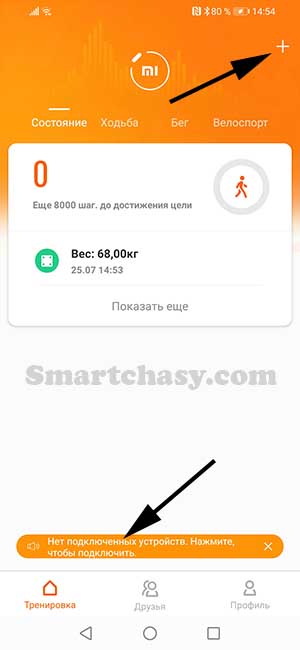
Еще можно перейти ко вкладке «Профиль» и выбрать «Добавить устройство».
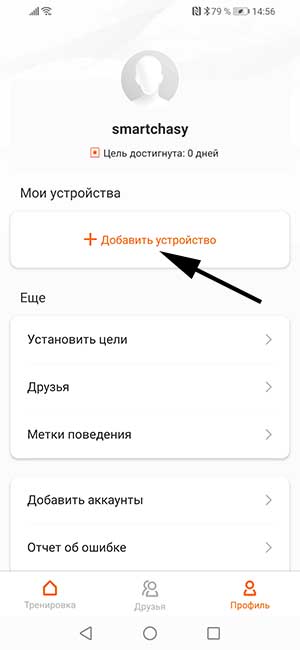
В новом окне выбираем «Браслет», соглашаемся со всеми уведомлениями о сборе статистики и даем все необходимые разрешения.
После этого начинается поиск устройства. Как только браслет будет обнаружен, он уведомит об этом вибрацией. Затем нужно нажать на соответствующий значок на экране браслета.
Далее приложение проверит наличие обновлений для фитнес-браслета, при необходимости установит их. Перед первым использованием Mi Fit предложит ознакомиться с новыми возможностями устройства. Необходимо пролистать до последней вкладки и нажать кнопку «Попробовать».
Дата и время автоматически синхронизируется. Для перевода интерфейса на нужный язык нужно перейти во вкладку «Профиль», выбрать «фитнес-браслет Mi Smart Band 5» и в следующем окне пункт «Язык». В следующем окне выбираем нужный нам язык и жмем кнопку «ОК».
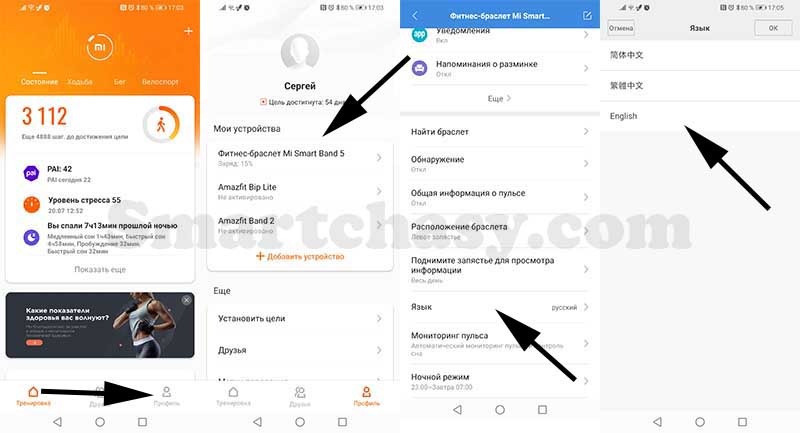
Все, браслет подключен и можно переходить к его настройкам.
Управление и интерфейс
Mi Smart Band 5 оснащается цветным 1,1-дюймовым AMOLED-экраном. По сравнению с предшественником, экран стал больше на 20%. Управление осуществляется с помощью свайпов по экрану вверх/вниз, влево/вправо, коротких касаний и длительных нажатий.
- Активируется экран коротким касанием или поднятием руки (включается в приложении).
- Для перемещения по меню проведите пальцем вверх или вниз по дисплею.
- Сенсорная область ниже экрана используется для возврата назад и выхода на главный экран.
- Свайпом влево/вправо вызывается дополнительное меню. Количество вкладок дополнительного меню можно настроить в приложении Mi Fit раздел «Параметры ярлыков». Одновременно можно вывести до 10 вкладок наиболее используемых функций. Есть возможность удалить неиспользуемые и расположить их в нужном порядке.
- В меню свайп влево выполняет действие «Назад».
- Длительное нажатие – завершает тренировку.
По умолчанию меню Mi Smart Band 5 состоит из следующих пунктов:
Главный экран. В памяти браслета по умолчанию сохранено 3 варианта настраиваемых циферблатов.
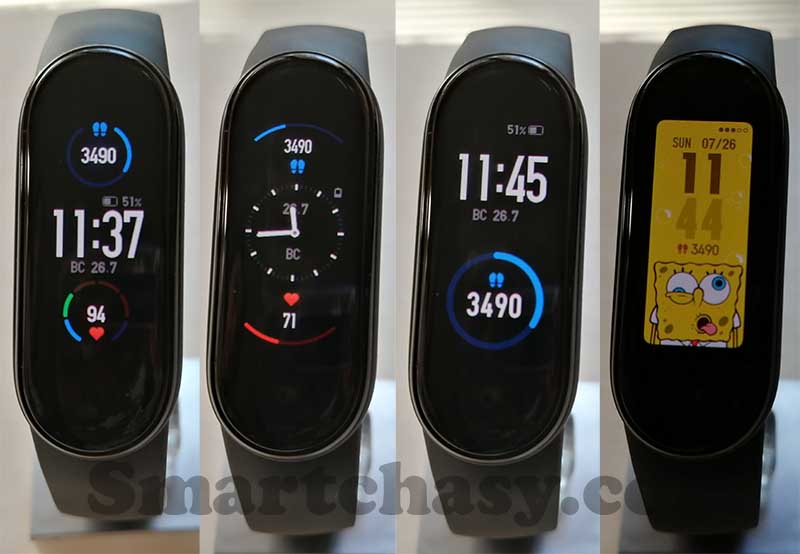
Еще три варианта можно добавить в память устройства из приложения. Всего же в магазине циферблатов доступно более 100 вариантов различных циферблатов, как статических, так и динамических с мультяшными героями. Есть возможность настроить под себя циферблат, заменив фон, шрифт и т.д. Как изменить и настроить главный экран, читайте в конце инструкции.
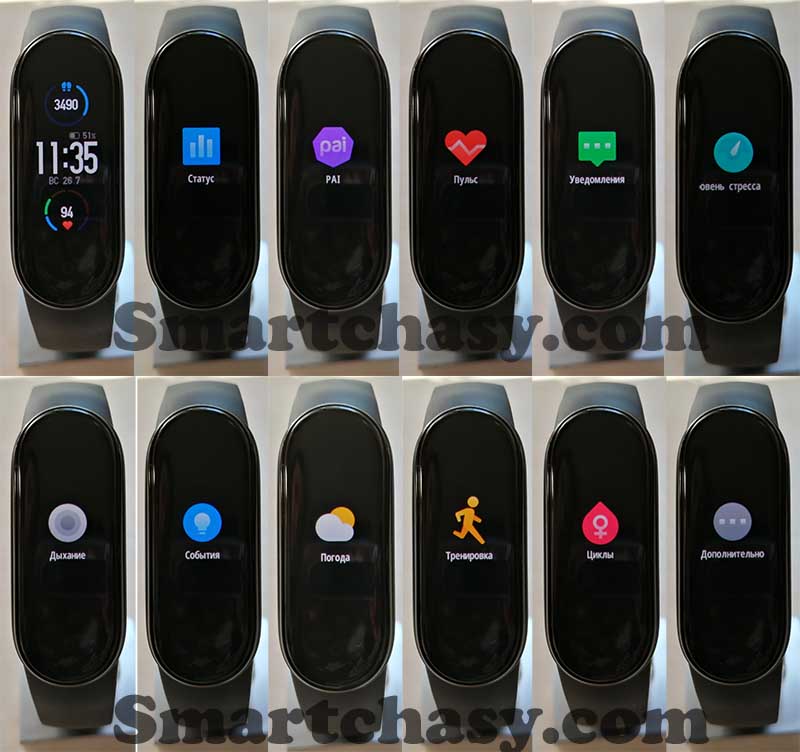
Статус. Здесь собрана вся информация об активности за текущий день (шаги, калории, расстояние, количество напоминаний о разминке) и прогресс выполнения цели по шагам за неделю.
PAI – индекс персональной активности.
Пульс. Измерение ЧСС в режиме реального времени.
Уведомления.
Уровень стресса. Измерение уровня стресса в реальном времени.
Дыхание. Дыхательные упражнения для снижения уровня стресса.
События. Перечень запланированных мероприятий.
Погода. Прогноз погоды на текущий день и на 4 дня вперед.
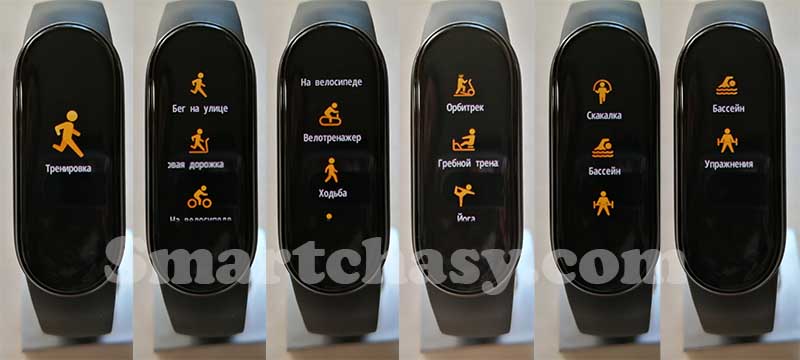
Тренировка (всего доступно 11 спортивных режимов: бег на улице, беговая дорожка, ходьба, езда на велосипеде, велотренажер, орбитрек, гребной тренажер, йога, скакалка, бассейн, упражнения).
Циклы. Женский календарь менструальных циклов.
Дополнительно. В этом меню собраны основные настройки:
- Режим не беспокоить.
- Будильники.
- Управление камерой смартфона.
- Управление музыкальным проигрывателем.
- Секундомер.
- Таймер.
- Поиск телефона.
- Без звука. Включение беззвучного режима на смартфоне.
- Alipay (оплата покупок в Китае).
- Мировое время (текущее время в разных городах мира).
- Дисплей. Настройка главного экрана.
- Настройки (яркость, блокировка экрана, настройка времени активности экрана, перезагрузка браслета, сброс настроек до заводских, перезагрузка, информация об устройстве.
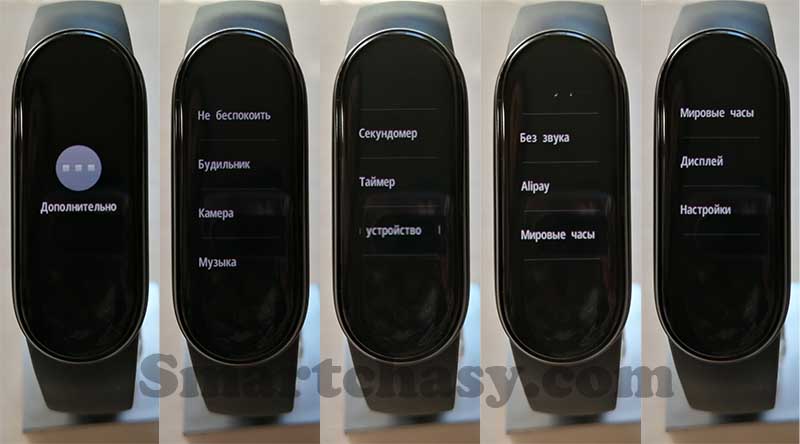
Порядок вкладок меню можно настроить в мобильном приложении. Неиспользуемые функции можно удалить. Кстати, спортивные режимы тоже можно сортировать в удобном порядке и удалять ненужные режимы.
Как настроить Mi Band 5
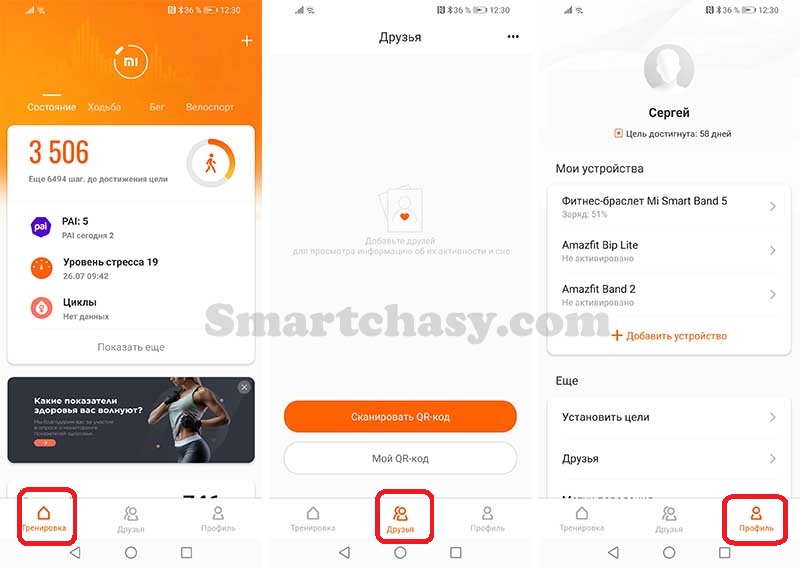
Все основные настройки Mi Smart Band 5 выполнятся в приложении Mi Fit после сопряжения. Интерфейс приложения разделен на три вкладки: «Тренировки», «Друзья», «Профиль». Все необходимые настройки находятся в подменю «Профиль».
Для начала желательно заполнить данные профиля: пол, рост, вес, дата рождения. Эти данные нужны для более точного анализа полученных датчиками данных.
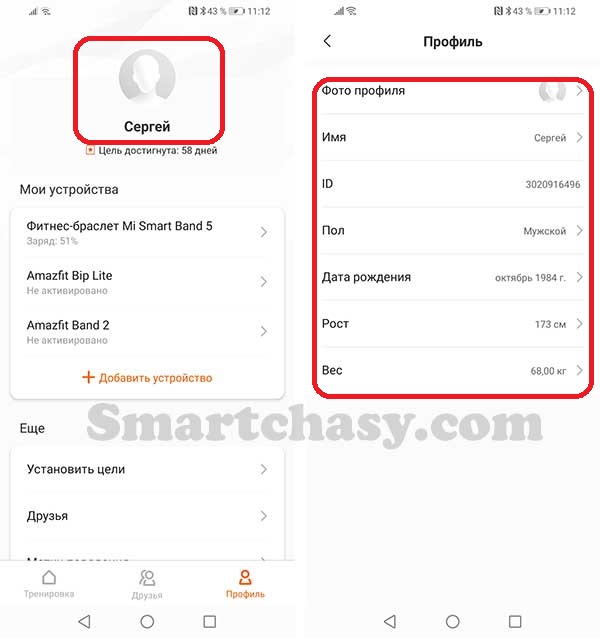
Ниже перечня подключенных устройств доступны следующие настройки:
Установить цели. В этом разделе можно настроить дневную цель по количеству шагов и желаемый вес.
Друзья. Интерфейс добавления друзей для просмотра информации об их активности и сне.
Метки поведения. Очень полезный инструмент для «обучения» фитнес-браслета. Во время различных видов движений и активности можно записать соответствующую метку. Это поможет трекеру в дальнейшем не учитывать фантомные шаги, например, когда вы едете в транспорте или чистите зубы.
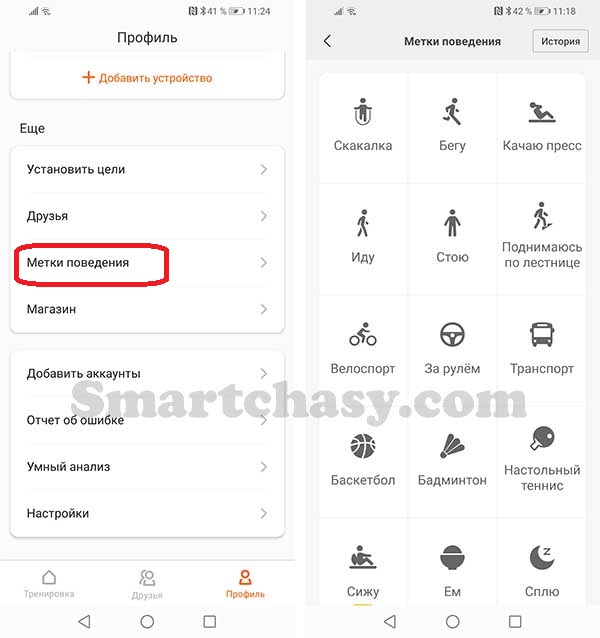
Магазин. Доступные варианты циферблатов.
Добавить аккаунты. Синхронизация данных активности и сна с WeChat и Google Fit/
Отчет об ошибке. Если в процессе эксплуатации вы столкнетесь с ошибками, интерфейс позволяет указать на нее разработчику.
Умный анализ. Данная настройка позволяет активировать персонализированные советы, основанные на данных о качестве сна.
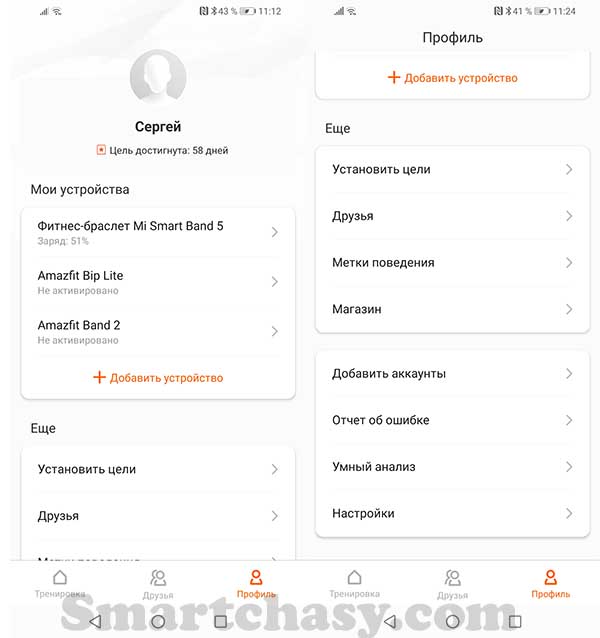
Настройки (выбор единиц измерения, включение/выключение оповещения в шторке уведомлений смартфона, проверка наличия обновлений).
С общими настройками закончили, осталось разобраться с настройками функций браслета. Доступны следующие опции:
Магазин циферблатов.
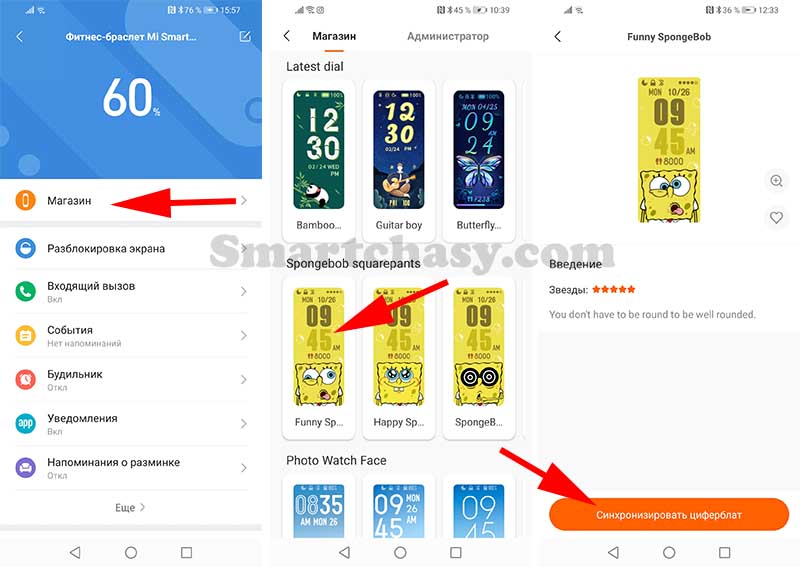
Разблокировка экрана. «Умная» блокировка экрана смартфона с помощью фитнес-браслета.
Входящий вызов. Настройка уведомлений о звонках.
События. Настройка различных напоминаний.
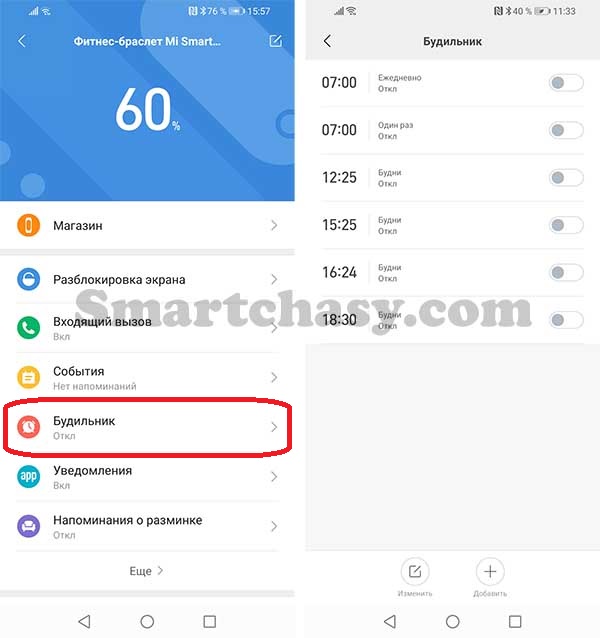
Будильник (можно создать до 10 будильников, а также создать собственный «рисунок» вибрации).
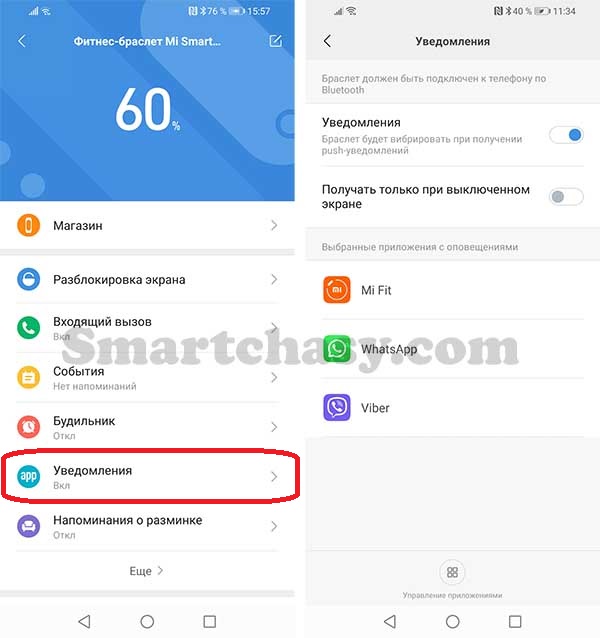
Уведомления. Здесь можно включить или отключить уведомления, а также выбрать приложения, из которых будут приходить уведомления.
Напоминания о разминке. Браслет будет фиксировать отсутствие активности в течение часа и напоминать о необходимости размяться в указанном интервале суток.
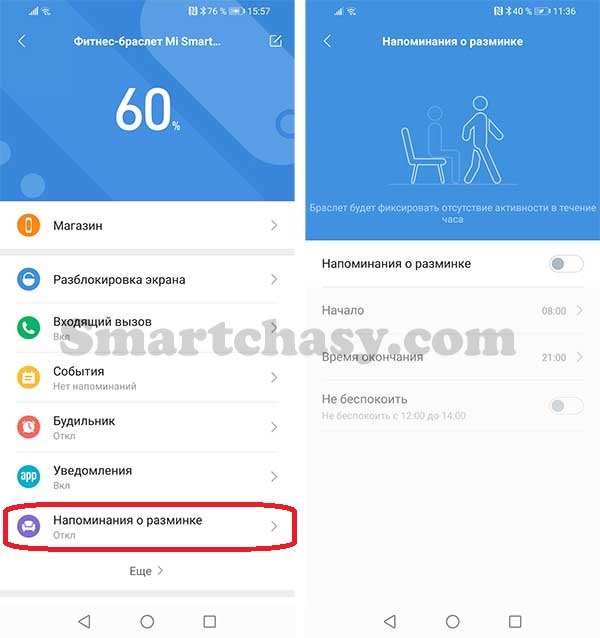
Еще. Более детальная настройка всевозможных приложений.
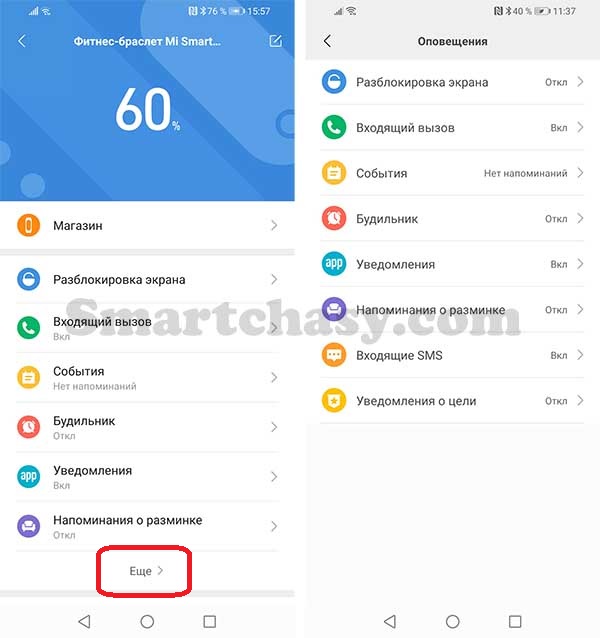
Найти браслет. При нажатии этой кнопки браслет начнет вибрировать.
Обнаружение. Включение/отключение видимости для устройств поблизости.
Общая информация о пульсе. Включение этой функции позволит умным устройствам поблизости, например умным весам, получать информацию о пульсе.
Расположение браслета. Здесь можно выбрать, на какой руке находится браслет.
Мы не рекомендуем носить браслет на «основной» руке. Ношение браслета на «не основной» руке позволит исключить из статистики дополнительные движения.
Активация экрана поднятием руки. Здесь можно настроить скорость отклика экран на поднятие руки и время, в которое экран активируется.
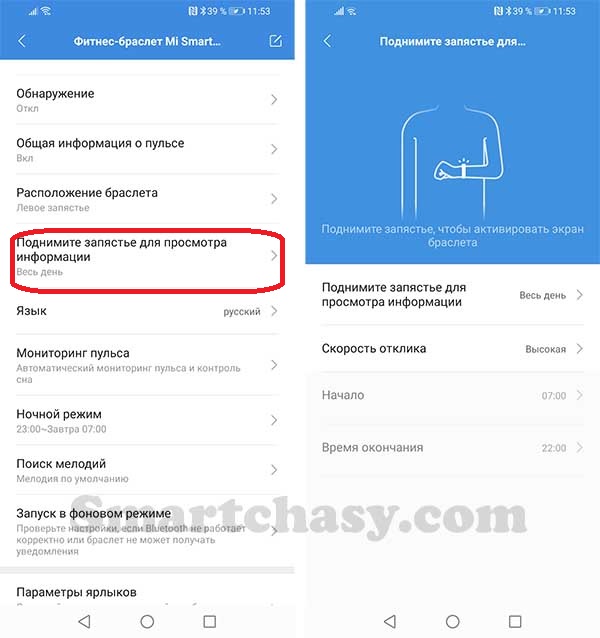
Язык. Выбор языка интерфейса.
Мониторинг пульса. Выбор способа мониторинга (автоматический мониторинг только пульса, только сна, и пульса и сна), частоты обнаружения (1, 5, 10, 30 минут), настройка уведомления о пульсе, включение мониторинга стресса.
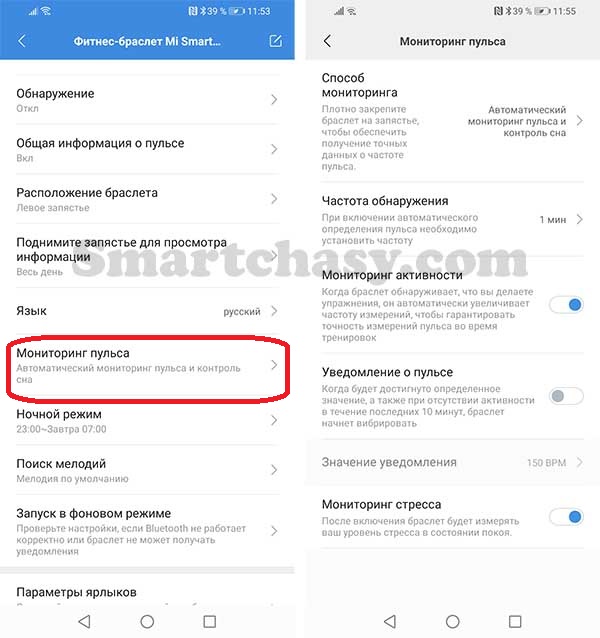
Ночной режим. Включение и настройка ночного режима. При включении этого режима яркость экрана будет автоматически снижена в заданное время.
Поиск мелодий. Выбор мелодии для функции «Поиск телефона».
Запуск в фоновом режиме. Для получения уведомлений приложение Mi Fit должно иметь разрешение на запуск в фоновом режиме.
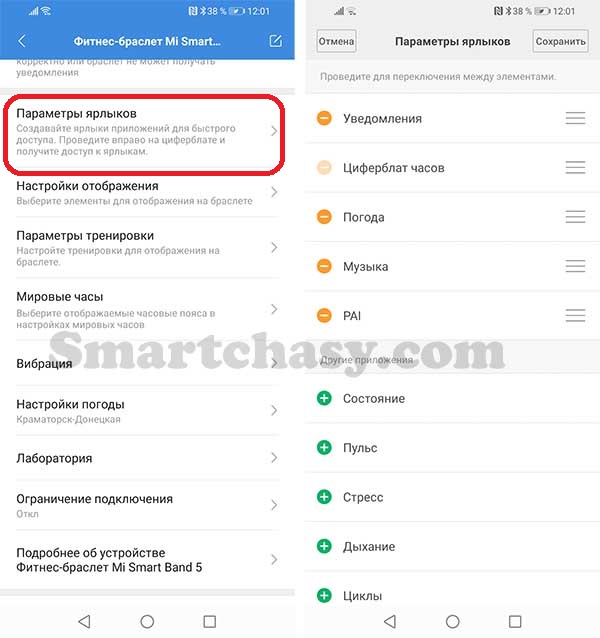
Параметры ярлыков. Настройка ярлыков для быстрого доступа. На браслет данное меню вызывается свайпом вправо.
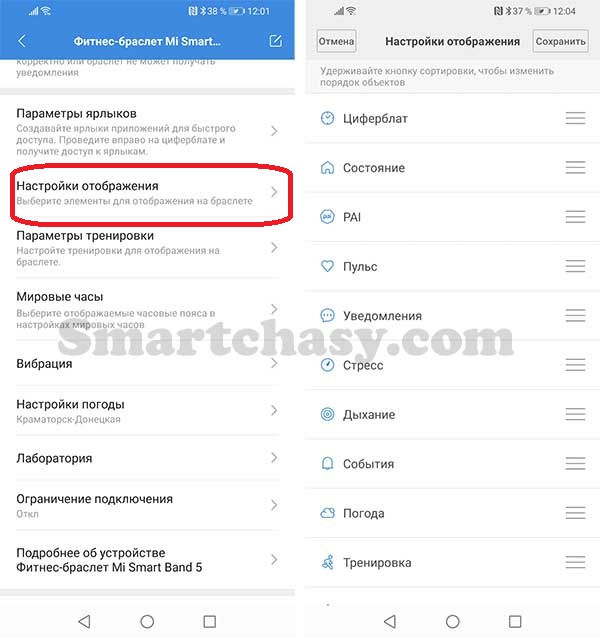
Настройки отображения. Изменение порядка функций в меню браслета, добавление/удаление функций.
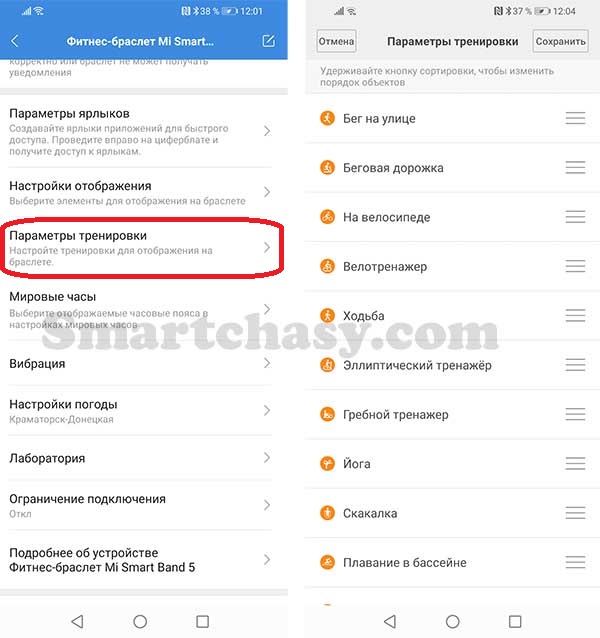
Параметры тренировки. Изменение очередности тренировок в меню трекера.
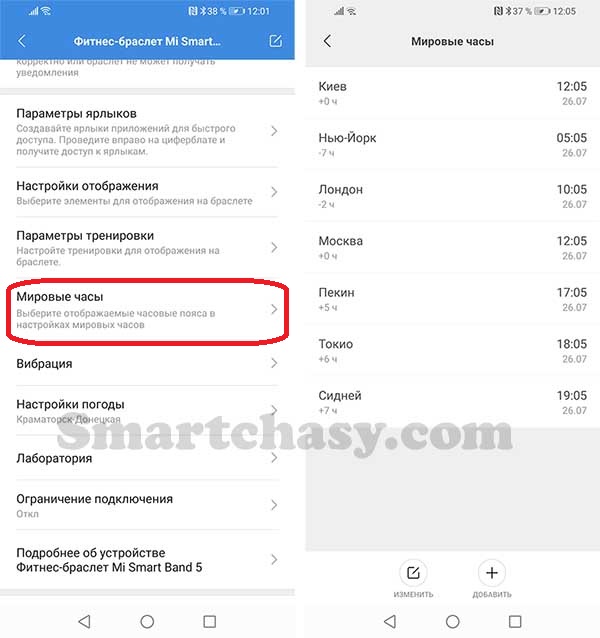
Мировые часы. Выбор отображаемых городов в меню браслета.
Вибрация. Настройка «рисунка» вибрации для различных событий и уведомлений.
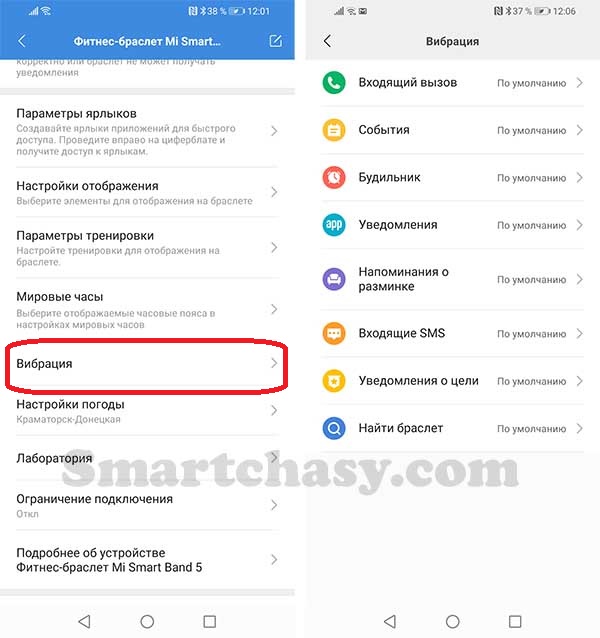
Настройка погоды (выбор местоположения и единиц измерения).
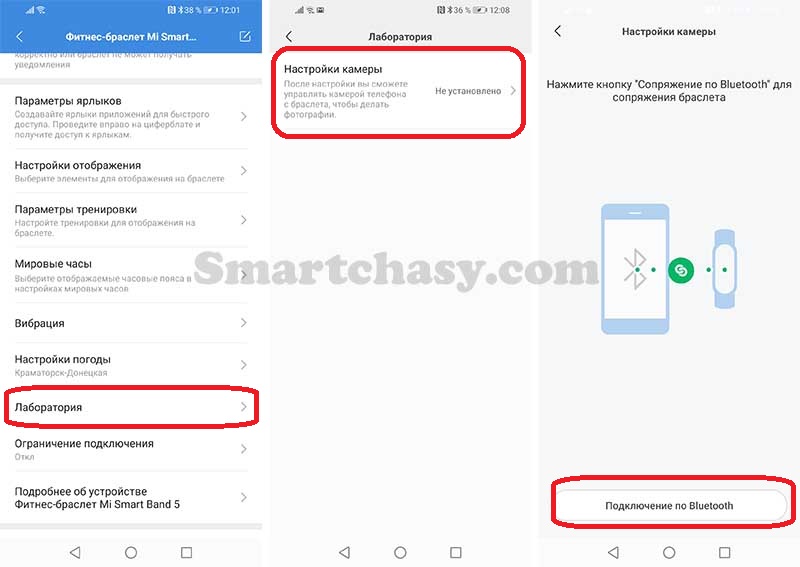
Лаборатория. В этом подменю «спрятали» включение функции управления камерой смартфона.
Ограничение подключения. Эта функция нужна для запрета подключения браслета к другому приложению.
Подробнее об устройстве. Это меню демонстрации новых функций Mi Smart Band 5.
Версия ПО.
Адрес Bluetooth.
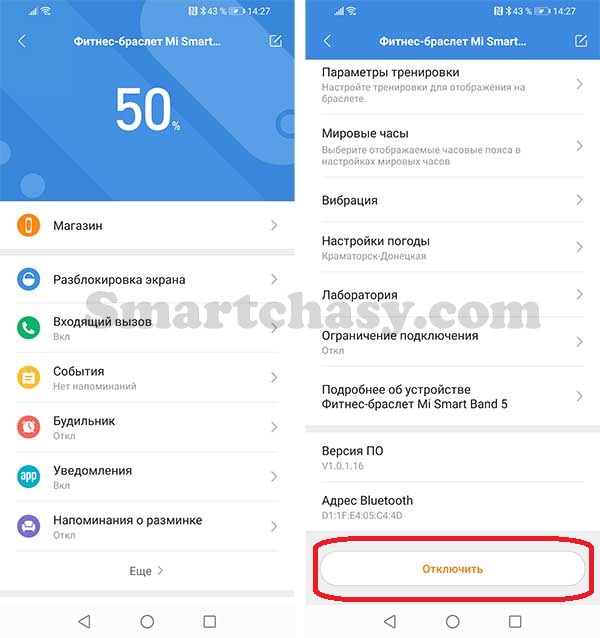
Отключение. Отключение браслета приведет к сбросу фитнес-трекера к заводским настройкам.
Более подробно настройку каждой функции Mi Smart Band 5 мы разберем в отдельном руководстве по настройкам.
Часто задаваемые вопросы
Как перевести Mi Band 5
В предыдущих моделях для перевода интерфейса трекера приходилось изменять язык смартфона, если официальная прошивка не поддерживала необходимый нам язык. Теперь все поменялось, и переключить языковую версию можно в приложении Mi Fit.
Для этого переходим во вкладку «Профиль», выбираем из списка «Фитнес-браслет Mi Smart Band 5» и в следующем окне выбираем раздел «Язык». Если нужного языка в приложении нет, можно перевести интерфейс с помощью стороннего приложения. Подробно и пошагово этот процесс мы описали в этой инструкции.
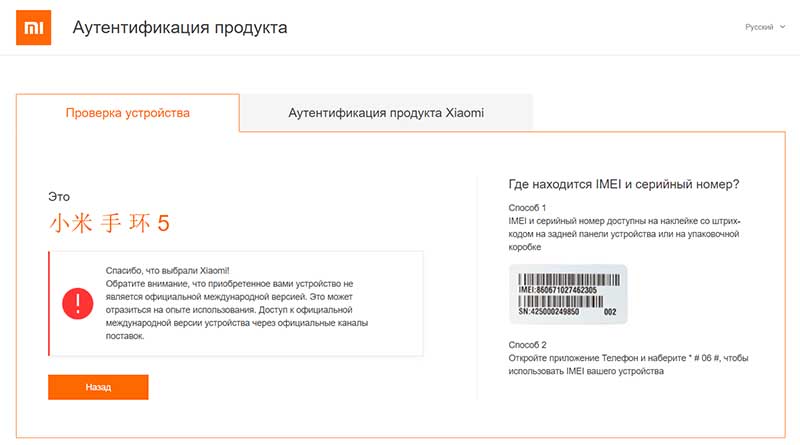
Как проверить версию и оригинальность браслета?
Проверить, оригинальный ли у Вас браслет и что это за версия достаточно просто. Для этого нужно перейти по ссылке: https://www.Mi.com/global/verify#/ru/tab/imei. В специальное поле вводим IMEI или серийный номер браслета. Найти эти данные можно на упаковочной коробке или на одной из граней капсулы, сняв ремешок.
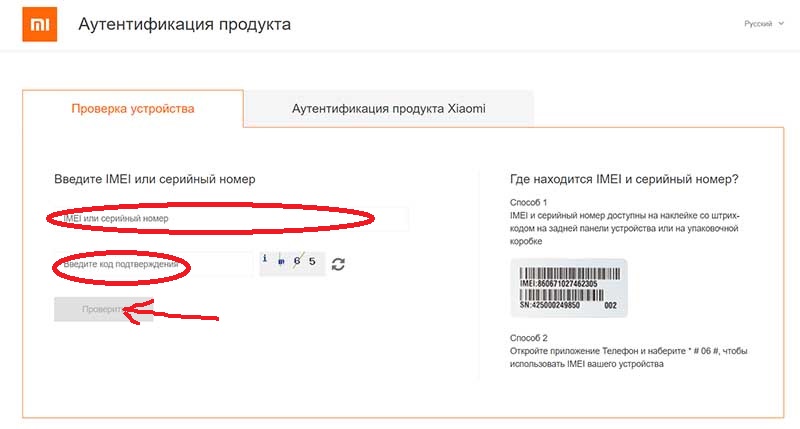
После заполнения нужных данных и кода подтверждения (капча) нужно нажать «Проверить». Если у вас оригинальная международная версия, появится надпись подтверждения на английском языке. Если версия для китайского рынка, то и сообщение, подтверждающее оригинальность будет на китайском.
Есть ли в браслете GPS?
Нет, собственного модуля GPS браслет не имеет. Во время уличных тренировок подтягивается GPS телефона.
Работает ли NFC в Mi Band 5?
На момент написания инструкции представлена только версия Mi Band 5 с NFC для китайского рынка. За пределами Китая оплачивать проезд и покупки браслетом не получится. Международная версия Mi Band 5 с NFC пока не выпущена и неизвестно, будет ли выпущена вообще. Возможно, она появится немного позже, как было с Mi Band 4. Второй вариант — умельцы научат платить китайскую версию с модифицированным Mi Fit «от четверки» с NFC.
Какой радиус связи Mi Band 5 со смартфоном?
При отсутствии различных препятствий в виде стен, перегородок и т.д. (в поле) наше устройство потеряло связь со смартфоном на удалении 30 с небольшим метров.
Подойдут ли ремешки от Mi Band 4 к Mi Band 5?
Корпус Mi Band 5 стал немного больше, но силиконовые ремешки от Mi Band 4 «натянуть» можно. Правда, прилегает он неплотно, сверху и снизу капсулы есть небольшой зазор, но при этом капсула не выпадает (зазор видно на фото ниже).
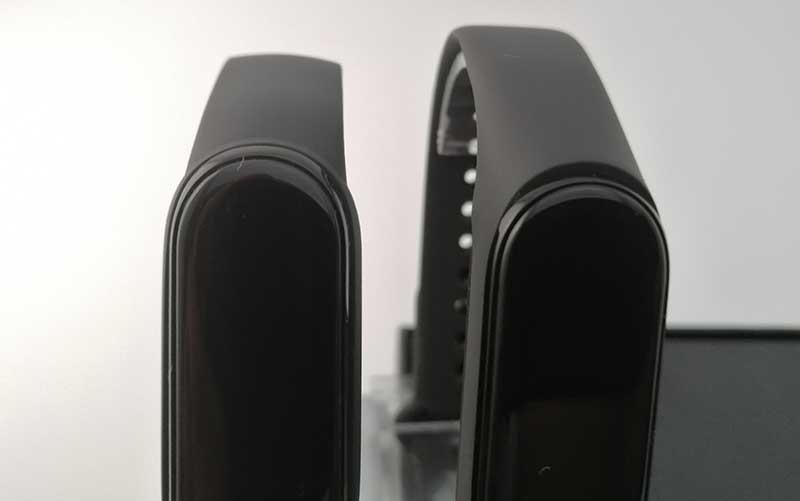
В ремешке от «пятерки» капсула Mi Band 4 держится неплотно и будет выпадать.
Может ли Mi Band 5 измерять давление?
Нет, такой функции нет.
Измеряет ли Mi Smart Band 5 уровень кислорода в крови?
Не измеряет, хотя о поддержке измерения сатурации задолго до анонса трубили все инсайдеры. Возможно, такая функция появится с выходом PRO-версии трекера, о которой уже есть множество слухов.
Считает ли браслет дневной сон?
Есть ли в Mi Band 5 умный будильник?
Нет. Можно получить только с помощью сторонних приложений.
Как регулировать яркость экрана?
У Mi Band 5 есть 5 уровней яркости. Для ее регулировки перейдите в меню, выберите “Дополнительно”, затем “Настройки” и далее “Яркость”. Есть также возможность включить ночной режим. Тогда в темное время суток яркость будет автоматически снижена. Это может увеличить время автономной работы.
Как изменить циферблат?
Из коробки в памяти фитнес-браслета доступно три варианта циферблатов с настраиваемыми виджетами быстрого доступа. Еще три можно добавить из приложения, где доступно более 100 различных вариантов.
Изменить циферблат можно несколькими способами:
- Долгое касание на главном экране. После вибрации появится возможность перелистывать доступные экраны свайпами вверх/вниз. Для выбора достаточно коснуться понравившегося варианта.
- Через меню. Заходим в меню браслета, листаем до пункта «Дисплей», затем выбираем нужный циферблат.
- Через приложение. Заходим в «Магазин», выбираем понравившийся вариант, нажимаем «Синхронизировать циферблат. Остается подождать примерно 15 – 30 секунд.
Более подробно о том, как изменить циферблат, изменить фон, откуда скачать сторонний циферблат и как его установить, читайте в этой инструкции.
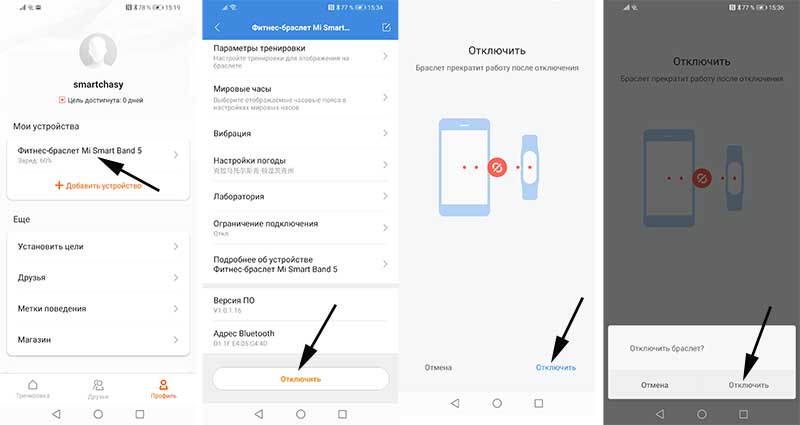
Как отвязать Mi Band 5 от смартфона?
Для отключения устройства переходим во вкладку «Профиль», выбираем устройство. В открывшемся окне листаем в самый низ, жмем кнопку «Отключить» и подтверждаем отключение. Через несколько секунд Mi Band 5 будет готов к подключению к другому смартфону.
Как переключать музыку?
В Mi Smart Band 4 появилась функция управления музыкой на смартфоне. В пятой версии эта функция тоже имеется. Кнопки Вперед-Назад стали существенно больше, поэтому «попадать» в них стало проще. Вызывается функция управления музыкой свайпом вправо или влево по экрану или через меню браслета: “Дополнительно” и далее “Музыка”.
Почему при входящем звонке отображается только номер телефона, а не имя контакта?
Для отображения имени контакта номера телефонов в телефонной книге должны быть записаны в международном формате. То есть начинаться с +7, +3 и т.п., в зависимости от страны.
Как изменить формат времени?
Формат времени подтягивается из системных настроек смартфона. Если на браслете формат времени 12 часовой, а в телефоне 24 часовой, то в системных настройках телефона поменяйте формат на 12 часовой, затем в MiFit сделайте синхронизацию данных (в разделе тренировка потянуть экран вниз). Затем опять поменяйте в телефоне формат на 24 часовой и еще раз синхронизируйте данные.
Второй вариант — установить приложение Mi Band Master и выполнить синхронизацию.
Где купить?
Выгоднее всего заказывать фитнес-браслет на китайских торговых площадках у надежных и проверенных продавцов:
Заказывать с Алиэкспресс Mi Band 5 с NFC не стоит. За пределами Китая оплачивать покупки таким браслетом не получится. Нужно ждать анонса этого варианта на глобальном рынке.
Скачать руководство по эксплуатации Xiaomi Mi Smart Band 5 в PDF
Руководство пользователя на русском языке в формате PDF можно скачать по ссылке ниже:
Что вы узнаете из руководства:
- Как включить/выключить.
- Как настроить дату и время.
- Как заряжать фитнес-браслет.
- Как подключить к смартфону.
- Интерфейс и управление.
- Меню браслета.
- Как настроить: циферблат, уведомления, будильник, поиск и обнаружение, измерение пульса, ночной режим, фоновый режим, погода, проверка и обновление ПО, выключение браслета.
Реклама
Сергей Васильев
Интересуюсь всем, что касается умных часов, фитнес-браслетов и другой носимой электроники. С удовольствием поделюсь последними событиями в мире гаджетов, постараюсь помочь подобрать оптимальную модель и разобраться с основными настройками.
Как настроить Xiaomi Mi Smart Band 5 с нуля

Практически с каждым годом на мировом рынке появляется новый наручный гаджет от компании Xiaomi. Наконец, пользователям стала доступна пятая версия фитнес-трекеров со своими особенностями и интересными возможностями. Долгожданный девайс получил неплохое оснащение, а потому разбираться с ним предстоит серьезно. В нашей статье рассказано, как настроить Mi Band 5 сразу после приобретения и в процессе дальнейшего пользования.
- Первое, что нужно сделать сразу после покупки
- Распаковка и включение браслета
- Синхронизация с телефоном через Mi Fit
- Зарядка фитнес часов
- Настройка русского языка и даты/времени
- Поклейка защитной пленки
- Обзор основных функций трекера Ми Бенд 5
- Mi Fit: вход и заполнение данных
- Вкладка «Тренировки»
- Вкладка «Друзья»
- Вкладка «Профиль»
- Инструкция по правильной настройке Xiaomi Mi Smart Band 5
- Работа с интерфейсом
- Выбор циферблата
- Смена фона, шрифта
- Выбор параметров ярлыков
- Настройки отображения
- Установка вибрации на уведомления и события
- Взаимодействие с камерой и плеером телефона
- Как сделать фото с помощью Mi Band 5
- Как переключить музыку
- Настройка безопасности
- Блокировка экрана
- Включение опции «Найти браслет»
- Обнаружение браслета
- Ограничение подключения
- Вывод погоды на экран
- Отображение входящих SMS и вызовов
- Создание будильника
- Слежение за здоровьем
- Мониторинг пульса
- Контроль сна
- Уровень стресса
- Концентрация на дыхании
- Наблюдение за циклом
- Включение напоминаний о разминке и уведомлений о цели
- Отладка режима тренировки
- Вкладка «Дополнительно»
- Комфортное ношение
- Расположение браслета
- Активация трекера поднятием руки
- PAI: разбор функционала
- Видео-инструкция
- FAQ
Первое, что нужно сделать сразу после покупки
Чтобы включить и настроить Mi Smart Band 5, потребуется минимум усилий, но времени для этого придется потратить гораздо больше. Начинать правильно пользоваться трекером и управлять его возможностями нужно сразу же после приобретения.
Распаковка и включение браслета
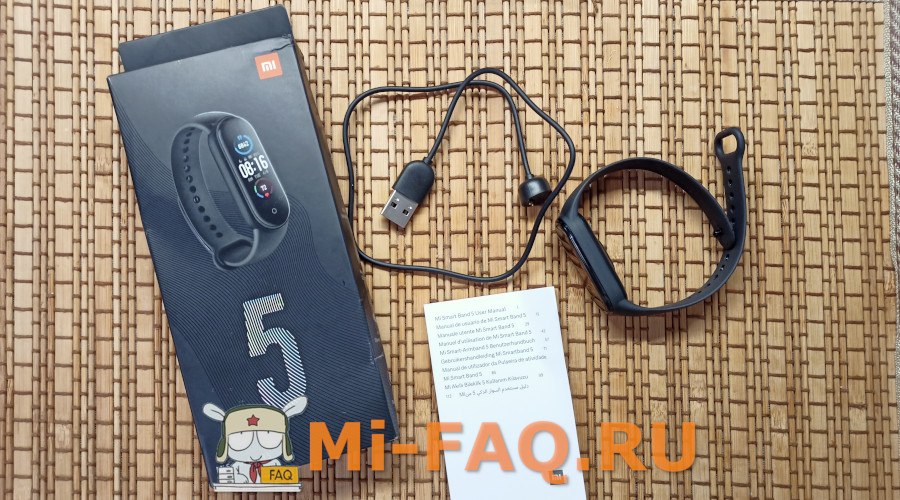
Принеся домой новенький фитнес-трекер, его непременно нужно распаковать. Устройство, как и его предшественник, продается в прямоугольной коробке. Сюда уместились:
- капсула;
- ремешок;
- зарядный кабель;
- инструкция.
Все элементы сразу доставать необязательно, но их наличие и состояние проверить стоит — если трекер оригинальный, проблем не возникнет.
Поскольку принудительного включения часов производитель не предусмотрел, они находятся в так называемом «спящем» режиме до полного разряда батареи. Чтобы загорелся экран, пользователю достаточно лишь нажать единственную сенсорную кнопку в нижней части капсулы.
Синхронизация с телефоном через Mi Fit
Следующим шагом необходимо подключить Ми Бенд 5 к смартфону. Делается это стандартным способом через приложение. Лучше всего пользоваться официальным Mi Fit, но помимо него существует немало сторонних утилит, которые дополнительно расширяют функционал девайса.
Зарядка фитнес часов
Браслеты продаются не с полностью заряженной батареей, поэтому возобновить энергию до 100% рекомендуется сразу в первый же день использования. Процедура зарядки трекера проста. К тому же, в новом поколении наручных гаджетов создатели предусмотрели новую зарядку с магнитным способом подключения, что также экономит время пользователей.
Настройка русского языка и даты/времени
Новая возможность настроить язык на Mi Band 5 особенно сильно порадовала пользователей. Сделать это возможно через фирменное приложение Mi Fit. Для смены языка интерфейса потребуется синхронизировать часы со смартфоном, открыть программу и выполнить следующие действия:
- Открыть вкладку «Профиль».
- Перейти в настройки фитнес-браслета.
- Немного пролистать вниз и открыть вкладку «Язык».
- Выбрать нужный вариант и нажать «Ок» в верхнем углу экрана.
Что касается даты и времени, эти данные устанавливаются автоматически после подключения трекера к смартфону. Изменить их никак не удастся.
Поклейка защитной пленки
Один из главных этапов – это поклейка пленки на экран для его защиты от царапин и прочих повреждений. Данный элемент придется приобретать отдельно, так как в комплекте производитель его не предусмотрел.
Процедура поклейки следующая:
- Извлечь пленку и салфетки (если имеются) из упаковки.
- Вынуть капсулу из ремешка.
- Зафиксировать гаджет на ровной поверхности.
- Протереть экран влажной салфеткой (можно смочить спиртом или средством для мытья стекол).
- Снять с пленки защитный слой.
- Прижать элемент клейкой стороной к экрану устройства.
- Разгладить поверхность, устранив пузыри.
- Устранить второй слой.
Правильно наклеенная пленка держится на гаджете весьма долго. А если относиться к своему наручному устройству бережно, она может добросовестно выполнять свои функции вечно.
Обзор основных функций трекера Ми Бенд 5
В меню фитнес-браслета предусмотрено 11 вкладок:
- «Статус».
- «PAI».
- «Пульс».
- «Уведомления».
- «Уровень стресса».
- «Дыхание».
- «Циклы» (данная вкладка появляется только после включения функции в Mi Fit).
- «События».
- «Погода».
- «Тренировка».
- «Дополнительно».
Перелистывать вкладки возможно при помощи свайпов вверх или вниз.
Наиболее функциональным является последний раздел. Здесь можно настроить:
- режим «Не беспокоить»;
- будильник;
- управление камерой;
- перелистывание музыки;
- яркость;
- блокировку экрана;
- автоотключение дисплея;
- определение активности.
Кроме того, во вкладке «Дополнительно» находятся нужные функции перезагрузки и сброса настроек трекера.
Mi Fit: вход и заполнение данных
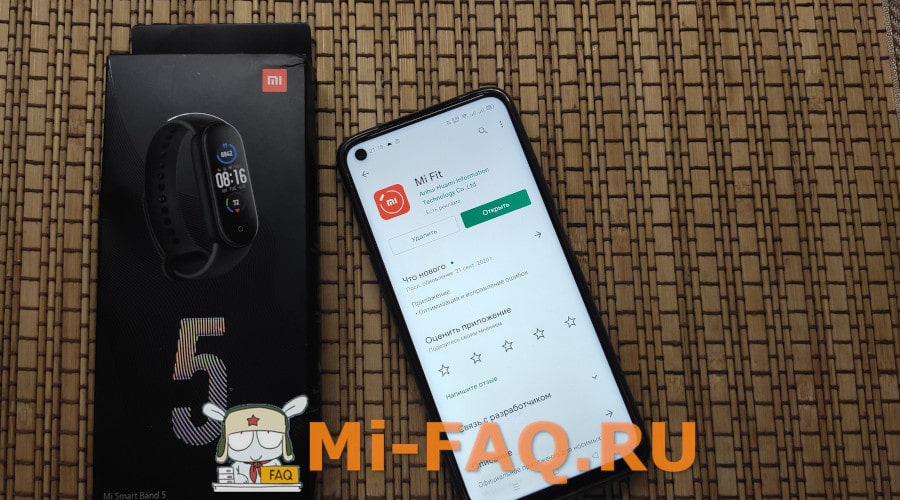
Mi Fit – официальное приложение от разработчика, к которому трекер необходимо подключить для последующей работы. Прежде чем рассмотреть инструкции по тому, как пользоваться браслетом Xiaomi Mi Band 5, следует синхронизировать его со смартфоном и изучить возможности фирменного софта.
Сразу после введения требуемых данных и подключения устройств пользователю становятся доступны три вкладки. В каждой из них есть свои настройки и дополнения, отличающие процесс пользования пятым поколением трекеров от предшественников.
Вкладка «Тренировки»
Первая вкладка, которая открывается пользователям при входе в приложение – «Тренировки». Здесь отображаются основные параметры: количество пройденных шагов, уровень стресса, баллы PAI, а также женские циклы. При нажатии на любой параметр откроется детальная статистика.
Вкладка «Друзья»
Вторая по счету вкладка – «Друзья». Здесь пользователю предоставляется возможность добавлять друзей по QR-коду и иными способами, а также соревноваться с ними по достигнутым результатам.
Вкладка «Профиль»
Основные параметры настройки фитнес-трекера находятся в третьей вкладке – «Профиль». Именно здесь можно управлять всеми подключенными устройствами и разбираться с их функциями.
Более подробно о настройке часов через эту вкладку поговорим ниже.
Инструкция по правильной настройке Xiaomi Mi Smart Band 5
Наконец, пришло время рассмотреть параметры настройки наручного гаджета. Здесь мы разберемся подробно с каждой функцией. В процессе будут задействованы оба устройства – непосредственно сами часы, а также смартфон с установленным приложением.
Работа с интерфейсом
В начале настройки фитнес-трекера рекомендуется разобраться с общим интерфейсом. Его настройка упростит пользование гаджетом в дальнейшем и поможет разобраться со многими нюансами.
Выбор циферблата
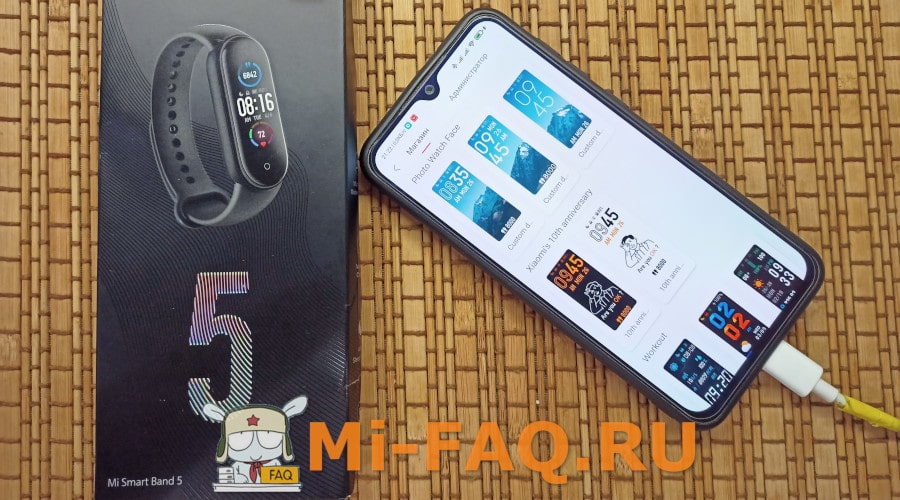
Смена циферблата на наручном гаджете стала привычной после появления Mi Band 4. В новом поколении устройств производитель также предусмотрел такую возможность, дополнительно увеличив ассортимент выбора.
Для установки нового циферблата потребуется открыть приложение Ми Фит и подключить часы. Дальнейшие действия будут таковы:
- Открыть «Профиль» и перейти в настройки фитнес-браслета.
- Нажать на первый пункт «Магазин».
- Выбрать понравившийся вариант и нажать на него.
- Подтвердить действие кнопкой «Синхронизировать циферблат».
Помимо прочего изменить циферблат возможно на самих часах. Для этого не нужно долго листать настройки, как это было в предыдущих версиях гаджетов. Чтобы получить новый вид основного экрана, потребуется лишь выполнить длительное нажатие по активному дисплею. Сразу после этого пользователю отобразятся доступные циферблаты, которые можно перелистывать обычными свайпами.
Ручной выбор виджетов главного экрана – еще одно интересное нововведение от Xiaomi. Для перехода в эти настройки требуется также выполнить длительное нажатие по экрану. Следующим шагом нужно кликнуть по значку шестеренки, после чего пользователь сможет изменить вид любого из трех доступных виджетов.
Смена фона, шрифта
Установить новый фон и поменять цвет шрифта возможно лишь при добавлении собственного циферблата. Сделать это не сложнее, чем активировать один из сотни стандартных вариантов.
Замена главного изображения экрана производится через приложение от производителя. Для этого также потребуется перейти во вкладку «Магазин» и проделать следующие действия:
- В разделе «Photo Watch Face» выбрать понравившийся вариант из пяти доступных.
- Нажать значок «+» в подразделе «Изменить фон».
- Выбрать нужный вариант – «Сделать снимок» (создание фото на ходу) или «Галерея» (выбор из сохраненных на смартфоне изображений).
- Кликнуть на нужную картинку или создать фото и нажать на галочку в верхнем углу.
- В появившемся окне выбрать цвет шрифта в подразделе «Цвет».
- Нажать оранжевую кнопку «Синхронизировать циферблат», расположенную внизу.
Готовый циферблат устанавливается на трекер всего за несколько секунд.
Выбор параметров ярлыков
Настройка ярлыков необходима пользователю для ускоренного вызова нужной функции при эксплуатации трекера. Эти параметры позволяют передвинуть часто используемые опции ближе и не тратить время на свайпы по дисплею часов.
Добавить или удалить ярлыки возможно в программе Ми Фит. Пользователю потребуется проделать следующие действия:
- Перейти в «Профиль» и открыть настройки трекера.
- Открыть вкладку «Параметры ярлыков».
- Передвинуть пункты в нужные места, задерживая палец на трех горизонтальных полосах напротив каждой позиции.
Доступ к ярлыкам открывается свайпом вправо по главному экрану браслета.
Настройки отображения
Для удобства пользования трекером его владелец может самостоятельно изменить порядок расположения функций в меню. Делается это в настройках фитнес-браслета через официальное приложение.
Перейдя в одноименный пункт, пользователю открывается перечень всех вкладок гаджета. Для их перемещения необходимо зажать значок «три полоски» напротив нужного пункта и передвинуть его вверх или вниз. Лишние вкладки можно вовсе убрать из меню трекера, отправив их в самый конец.
Установка вибрации на уведомления и события
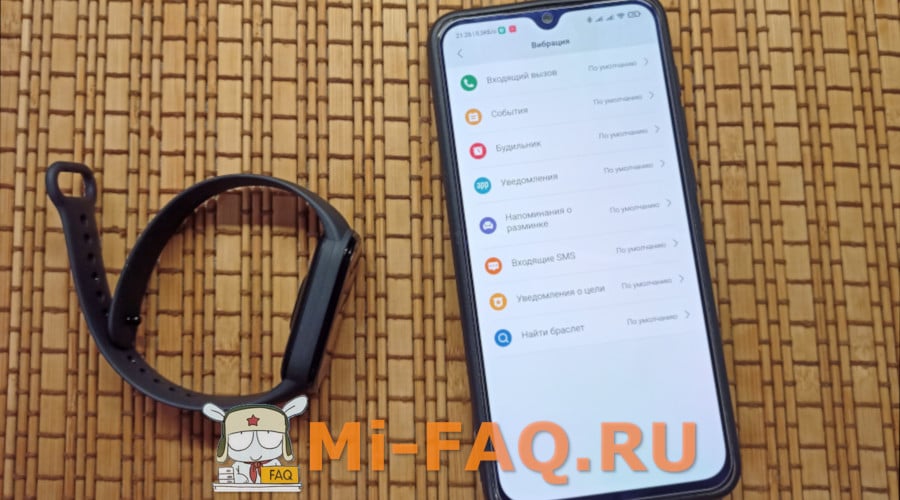
Вибрация – это одна из наиболее важных функций фитнес-трекера. Поскольку динамиков для звуковых оповещений в Ми Бенд 5 не предусмотрено, а узнавать об уведомлениях пользователю нужно постоянно, настроить вибрацию следует в первое время эксплуатации браслета.
Действия осуществляются не на самих часах, а через приложение от разработчика. Инструкция по установке вибрации следующая:
- Открыть Mi Fit, перейти в «Профиль» и открыть вкладку с названием трекера.
- Пролистать вниз и перейти в пункт «Вибрация».
- Нажать на нужное оповещение и кликнуть «+» внизу экрана.
- Выставить продолжительность вибрации короткими и длинными нажатиями по экрану смартфона.
- Сохранить рисунок вибрации, нажав одноименную кнопку в верхнем углу.
Установленные вручную рисунки отображаются во вкладке «Вибрация» в разделе «Пользовательская». Чтобы выбрать конкретный вариант, нужно попросту нажать на его название.
Для удаления рисунка вибрации достаточно нажать кнопку «Изменить» в нижней части экрана, а затем кликнуть «-» напротив нужного названия.
Взаимодействие с камерой и плеером телефона
Одна из новых возможностей Ми Бенд 5 – управление камерой смартфона. Для настройки данной функции снова потребуется программа Ми Фит. Действия здесь следующие:
- Перейти в раздел «Лаборатория» в профиле.
- Открыть «Настройки камеры».
- Нажать кнопку «Подключение по Bluetooth».
Что касается плеера, управление им осуществляется как и на Mi Band 4. Здесь есть возможность изменять громкость, переключать треки, останавливать и запускать проигрыватель. При этом сам трекер все еще не умеет воспроизводить музыку, так как динамики производитель не решился встроить даже в пятое поколение устройств.
Как сделать фото с помощью Mi Band 5
С тем, как настроить управление камерой Mi Band 5, мы уже разобрались. А теперь пришло время узнать об использовании трекера для создания фото. Для этого потребуется включить стандартную камеру на телефоне, к которому подключен трекер, а затем найти на часах пункт «Камера» в разделе «Дополнительно» и сделать снимок нажатием по маленькому сенсорному дисплею.
Как переключить музыку
Управлять музыкой в новом поколении фитнес-трекеров стало гораздо легче. Данная функция вызывается свайпом вправо по главному экрану часов. Здесь производитель предусмотрел крупные кнопки «Вперед» и «Назад», при помощи которых и переключаются музыкальные композиции.
Настройка безопасности
Фитнес-трекер – продвинутый гаджет, а потому пользователю стоит позаботиться о настройке безопасности. Для защиты от посторонних рук и глаз предусмотрены специальные функции, которые рекомендуется активировать как можно быстрее. Рассмотрим их подробнее.
Блокировка экрана
Установить блокировку экрана удастся на самих часах. Для этого потребуется пройти по пути: «Дополнительно»-«Дисплей»-«Блокировка экрана» и активировать ползунок.
Включение опции «Найти браслет»
Данная функция позволяет обнаружить трекер, если он находится не особо далеко от смартфона. Ее не требуется активировать, поскольку при нажатии на пункт «Найти браслет» в приложении Mi Fit наручный гаджет начнет вибрировать. Самое главное – между устройствами должна поддерживаться связь по Bluetooth во время поиска.
Функция находится в настройках трекера в профиле Ми Фит.
Обнаружение браслета
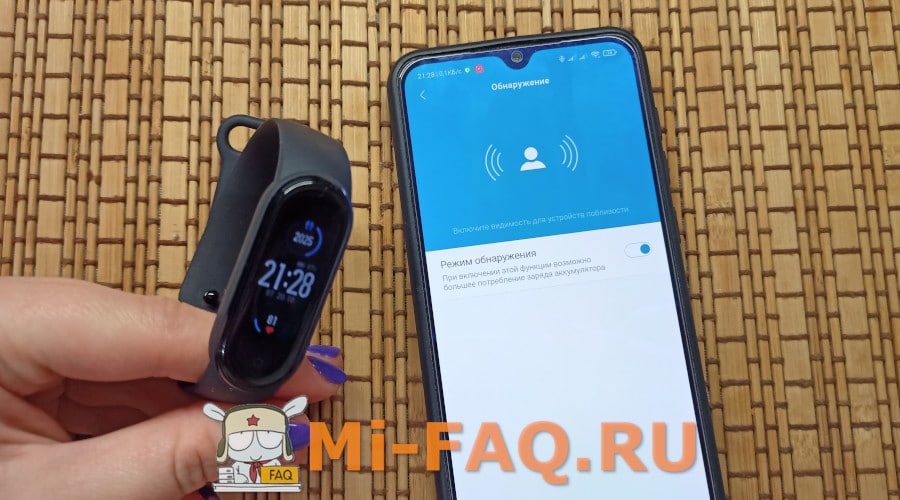
Активация функции обнаружения Ми Бэнд 5 дает возможность включить или отключить видимость браслета для иных устройств, находящихся поблизости. Это позволяет предотвратить подключение к трекеру посторонних смартфонов и планшетов, не принадлежащих его владельцу.
Расположение функции в программе от производителя следующее: «Профиль»-«Фитнес-трекер…»-«Обнаружение». Перейдя в нужную вкладку, достаточно попросту выбрать один пункт – «Вкл» или «Откл».
Ограничение подключения
Необходимая функция защищает наручное устройство от подключения к сторонним приложениям. При ее активации часы смогут синхронизироваться исключительно с Ми Фит. Находится данная опция в тех же настройках трекера, в конце списка.
Вывод погоды на экран
Поскольку информация о погодных условиях важна для каждого человека, а не только для спортсменов, на настройку данной функции придется потратить время всем пользователям. В новом поколении трекеров этот блок обновлен. Теперь здесь отображаются:
- название населенного пункта;
- облачность;
- температура днем/ночью;
- влажность воздуха;
- осадки.
Прогноз погоды в Ми Бэнд 5 отображается на главном экране. Также его можно найти в соответствующем пункте меню на самом трекере.
Настроить погоду удастся при помощи смартфона и приложения Ми Фит. Для этого потребуется выполнить следующие шаги:
- Активировать GPS на телефоне.
- Разрешить Mi Fit определять местоположение через «Настройки»-«Приложения».
- Открыть утилиту и перейти в настройки фитнес-браслета.
- Пролистать вниз и нажать «Настройки погоды».
- Отметить нужный город и единицы измерения в соответствующих строках.
- Повторно синхронизировать трекер с телефоном.
При активации пункта «Определять местоположение автоматически» устройство самостоятельно будет выставлять город и выводить данные о погоде именно в нем.
Отображение входящих SMS и вызовов
Оповещения на Mi Band 5 в виде входящих звонков и СМС-сообщений доступны каждому владельцу фитнес-трекера. В первую очередь пользователю потребуется включить отдельную функцию через утилиту от производителя. Делается это так:
- Перейти в «Профиль» и открыть «Фитнес-браслет…».
- Зайти во вкладку «Входящий вызов».
- Передвинуть ползунок в активное состояние на пункте «Предупреждать о входящем вызове».
- Дать приложению разрешение на работу в фоновом режиме – нажать «Перейдите в настройки» внизу экрана и отметить нужный пункт.
- Активировать опции «Показывать данные контакта» и «Не уведомлять о неизвестных номерах» при необходимости.
- Вернуться в предыдущее меню и перейти в раздел «Еще».
- Нажать «Входящие SMS».
- Активировать единственный ползунок и предоставить требуемые разрешения.
На этом настройка звонков и СМС заканчивается. В дальнейшем часы будут вибрировать, когда пользователю на смартфон придет сообщение или поступит вызов.
Оповещения о звонках и СМС приходят на трекер только при наличии связи между ним и приложением через Bluetooth.
Создание будильника
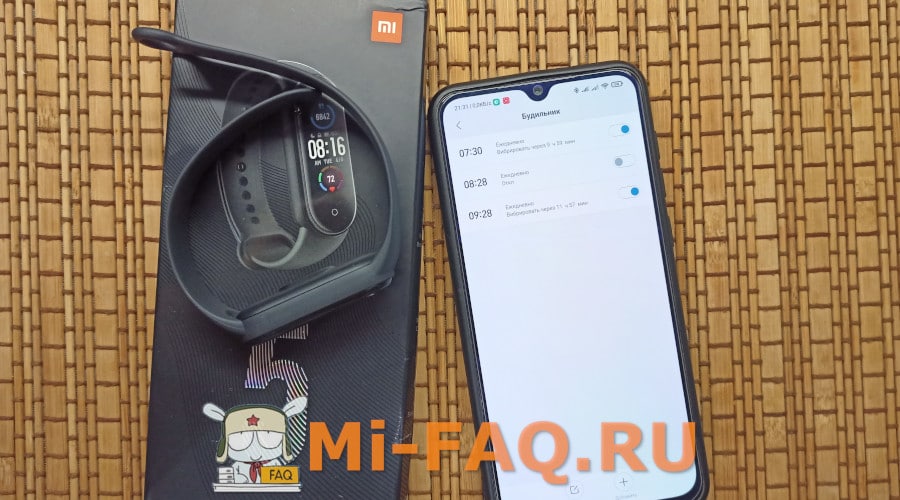
Функция будильника не менее практична и важна для большинства пользователей. Трекер отлично будит своего владельца вибрацией и позволяет плавно выйти из состояния сна. Настроить будильник возможно следующим образом:
- Открыть Ми Фит и перейти в настройки фитнес-браслета.
- Зайти во вкладку «Будильник».
- Нажать кнопку «Добавить» внизу экрана и выставить нужное время и периодичность повтора.
Пользователю разрешается добавлять до 10 будильников. Их можно включать и отключать при необходимости, передвигая ползунки напротив в нужное положение.
Опции «умного» будильника в Mi Band 5 не предусмотрено, но ее можно включить через сторонние приложения (к примеру: Mi Band Master, Notify & Fitness, Smart Alarm).
Слежение за здоровьем
Фитнес-трекер предназначен не только для подсчета шагов и прочих спортивных показателей, но и для слежения за здоровьем пользователя. Для этого в пятом поколении производитель предусмотрел расширенный функционал, добавив новые возможности, которые на предыдущих версиях не работали даже при помощи стороннего софта.
Все настройки осуществляются через программу Mi Fit.
Мониторинг пульса
Одноименный пункт находится во вкладке «Фитнес-браслет…». Здесь можно настроить:
- Способ мониторинга (сна, пульса, сна и пульса).
- Частоту обнаружения (от 1 до 30 минут).
- Мониторинг активности (при обнаружении активности пользователя трекер автоматически увеличивает частоту измерений).
- Уведомления о пульсе + максимальное значение BPM (гаджет оповещает владельца о превышении нормы или об отсутствии активности в течение 10 минут).
- Мониторинг стресса (браслет измеряет уровень стресса пользователя в состоянии покоя).
Контроль сна
Настроить параметры сна пользователю не удастся. Все, что в его силах – активировать мониторинг по инструкции, описанной выше. А просматривать данные о сне владелец трекера сможет на главном экране приложения Mi Fit после синхронизации устройств.
Уровень стресса
Одна из новых функций Ми Смарт Бэнд 5 также активируется в пункте «Мониторинг пульса». Что же касается просмотра полученных данных, сделать это можно на самом трекере. В его меню есть вкладка с соответствующим названием – «Уровень стресса».
Концентрация на дыхании
Благодаря наличию датчика SpO2 браслет умеет измерять уровень кислорода в крови. Функция работает по типу уровня стресса. На часах имеется вкладка под названием «Дыхание», где пользователь может найти соответствующие данные, а также дыхательные упражнения для снижения стресса.
Наблюдение за циклом
Одна из наиболее ожидаемых и заметных функций нового фитнес-трекера – наблюдение за женскими циклами. Эта опция позволяет женщинам узнавать о наступлении месячных через часы. По умолчанию она отключена, но активировать ее в Mi Fit моно быстро. Для этого потребуется:
- Зайти в настройки браслета.
- Перейти в «Настройки отображения».
- Отыскать в самом низу пункт «Циклы» и переместить его в раздел активных вкладок.
Для настройки менструальных циклов понадобится вернуться на главную страницу в приложении, нажать «Еще»-«Циклы». Здесь необходимо выставить период менструации и цикла, а также дату последней менструации. Дополнительно в настройках пользователь может включить уведомления на трекере о предстоящих «критических днях».
Настроить цикл можно и через сторонние приложения, но в таком случае функция может работать некорректно.
Включение напоминаний о разминке и уведомлений о цели
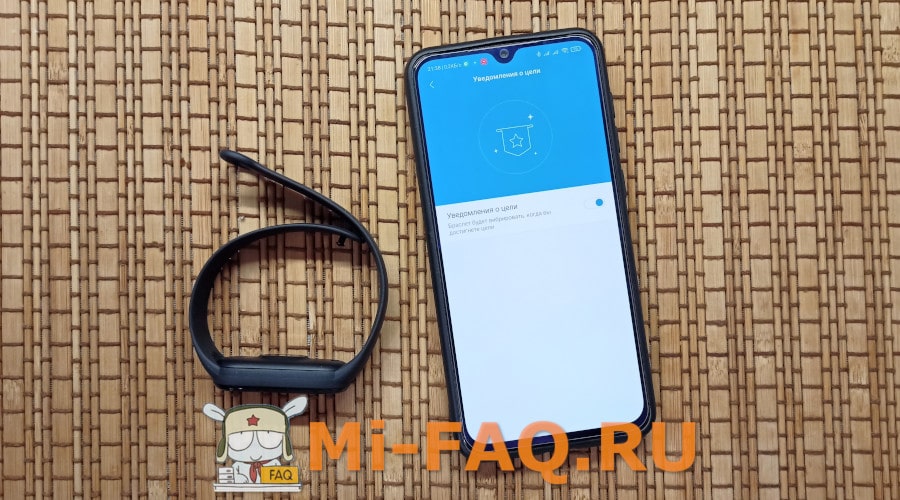
Оповещения о бездействии и достижении заданной цели также имеют свои преимущества. Поэтому разберем, как их активировать:
- В приложении Ми Фит открыть настройки фитнес-браслета.
- Нажать «Еще».
- В пунктах «Напоминание о разминке» и «Уведомления о цели» перевести ползунки в активное состояние.
Уведомление о цели подразумевает вибрацию трекера при достижении пользователем определенного количества шагов. А выставить этот показатель можно во вкладке «Профиль» в пункте «Установить цели».
Отладка режима тренировки
Владельцам пятого поколения трекеров доступны 11 видов тренировок:
- Беговая дорожка.
- Бег на улице.
- Велотренажер.
- Велосипед.
- Ходьба.
- Йога.
- Орбитрек.
- Упражнения.
- Бассейн.
- Гребной тренажер.
- Скакалка.
Все они отображаются на самих часах в разделе «Тренировки». Поменять очередность пунктов можно в приложении Ми Фит в пункте «Параметры тренировки».
Настраивать режимы лучше всего через метки поведения. Одноименный пункт также находится в профиле в программе от производителя. Выбрав вид активности, пользователю потребуется заняться им в течение определенного времени, чтобы трекер запомнил показатели своего владельца в данный период. В дальнейшем, при активации конкретного режима тренировки, устройство будет выдавать более точные результаты.
Вкладка «Дополнительно»
Наиболее функциональная вкладка под названием «Дополнительно» находится на самом браслете. И хотя расположена она в самом конце списка, перейти сюда можно всего одним свайпом сверху вниз.
Первая функция в рассматриваемой вкладке – «Тихий режим». Активировать его можно в пункте «Не беспокоить». Сразу после перехода туда пользователь сможет настроить время, в течение которого уведомления не будут приходить на гаджет. Здесь имеется как автоматический режим на определенный период, так и ручная настройка.
Следующая возможность – изменение яркости. Перейти сюда можно по пути «Дисплей»-«Яркость». По умолчанию данный параметр установлен на среднем уровне (всего их количество достигает 5). Переключаться между уровнями можно при помощи кнопок «+» и «-», расположенных сверху и снизу соответственно.
Помимо прочего во вкладке «Дополнительно» быстро настраивается блокировка экрана. Для этого нужно, не выходя из пункта «Дисплей» перейти в «Экран блокировки». Здесь достаточно лишь активировать единственный ползунок кликом по нему. Это поможет предотвратить случайные нажатия и включение функций в процессе ношения устройства.
Блокировка снимается привычным свайпом снизу вверх.
Не менее интересная опция – автоотключение трекера. Включить ее можно также в пункте «Дисплей», перейдя в «Автоматическое отключение». Здесь пользователю предложено несколько вариантов длительности работы дисплея – по умолчанию, 6-10 секунд.
В конце целесообразно настроить определение активности. Оно находится в пункте «Настройки». Перейдя в одноименный раздел, необходимо перевести ползунок в состояние активности. Принцип работы данной опции заключается в следующем: если пользователь делает активные движения в течение 5 минут и гаджет фиксирует увеличение пульса, ему предлагается выбрать конкретный вид спорта для точности расчетов.
Комфортное ношение
Многие пользователи не снимают наручный гаджет с запястья в течение всего дня. Такое ношение должно быть комфортным. И для этого производитель предусмотрел отдельные настройки в утилите Mi Fit.
Расположение браслета
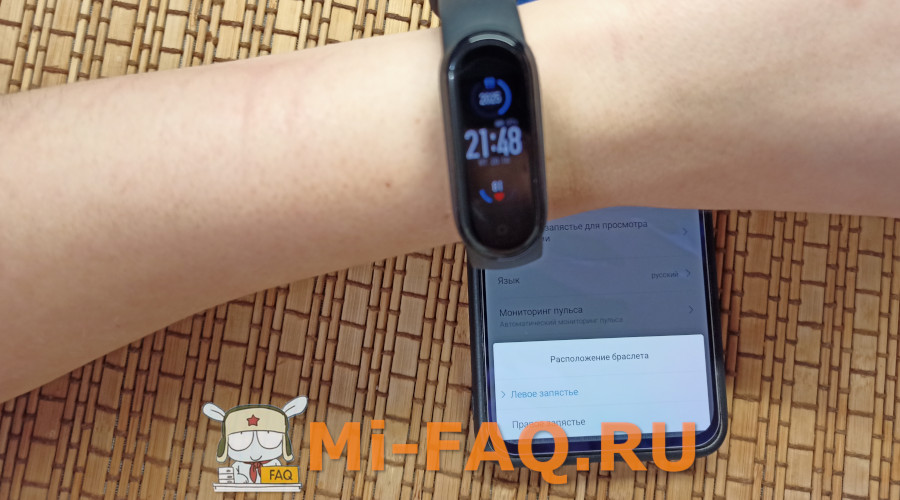
Одноименный пункт находится во вкладке «Фитнес-браслет Mi Smart Band 5». Здесь пользователь выбирает, на какой руке располагается устройство.
Для исключения учета трекером «лишних» телодвижений правшам рекомендуется носить часы на левой руке, левшам – на правой.
Активация трекера поднятием руки
Следующий по очередности пункт – «Поднимите запястье для просмотра информации». Его активация позволит пользователю видеть главный экран трекера без нажатия по сенсорной кнопке. Достаточно лишь поднять руку, на которой расположено устройство, и оно самостоятельно включится.
В соответствующем пункте можно выставить период, в который функция будет работать. Кроме того, здесь есть возможность установить скорость отклика. Лучше всего устанавливать высокую скорость – при ней гаджет станет реагировать на поднятие запястья в течение секунды.
PAI: разбор функционала
Отдельного внимания достоин показатель PAI, который в пятом поколении трекеров от Xiaomi появился впервые. За недолгое время пользования браслетом многие люди успели по достоинству оценить все преимущества данной функции.
В первую очередь стоит ответить на вопрос о том, что же такое PAI. Коротко говоря, это – персональный показатель активности, используемый в фитнес-трекере вместо шагомера. Главным его плюсом является учет индивидуальных показателей организма человека.
В процессе вычисления PAI важное значение имеют: возраст, пол, а также частота сердечных сокращений в состоянии спокойствия и физической активности. Сам показатель накапливается в течение недели, а на восьмой день выдает результат.
PAI выставляется в виде оценок. Чем больше пользователь двигается, тем выше балл. При подключении часов к приложению Ми Фит и введения всех требуемых данных система автоматически определяет оптимальное количество PAI для владельца, а также предлагает варианты активности.
Показатель 100 PAI приравнивается к ~40 минутам максимально интенсивной активности при частоте сердечных сокращений равной 85%.
Видео-инструкция
FAQ
Как настроить бесконтактную оплату NFC на Mi Band 5?
Настроить оплату на Mi Band 5 удастся через официальное приложение. Для этого потребуется подключить трекер к смартфону стандартным способом и выполнить следующие действия:
Выставить в качестве региона Россию.
Перейти в «Профиль» и открыть раздел «Банковская карта».
Указать данные своей карты.
Подтвердить действие авторизацией в СМС.
Иных способов, как настроить оплату черед Mi Band 5 с NFC не существует. А непосредственно для перечисления денег за товар или услугу через терминал потребуется сделать свайп вверх на трекере, перейти во вкладку «Банковская карта» и нажать стрелочку.
Какие отличия NFC-версии от обычной?
В версии с модулем имеются все те же функции, которые присутствуют в обычных моделях. Но дополнительно устройства с NFC позволяют своим владельцам осуществлять бесконтактную оплату через трекер, а также поддерживают виртуального помощника Xiao Al – в них встроен микрофон для голосовых команд ассистенту.
В чем разница между глобальной и китайской версией трекера?
Глобальная версия Mi Smart Band 5 отличается от китайской Mi Band 5 такими характеристиками:
несколько языков;
все надписи на коробке написаны на английском;
наличие знака соответствия европейскому стандарту – СЕ;
инструкция для пользователя на разных языках;
модели с NFC выходят позже, чем в случае с китайской версией;
стоимость выше почти вдвое.
Как пользоваться Mi Band 5, если он не подключается к телефону?
Без подключения к смартфону фитнес-браслет функционировать никак не сможет. Поэтому проблему придется устранить.
Чем Mi Band 5 лучше своего предшественника Mi Band 4?
Пятое поколение трекеров отличается следующими особенностями:
больший размер и разрешение экрана;
наличие индекса PAI;
возможность отслеживания женского здоровья;
увеличенное количество спортивных режимов.
Настроить Mi Band 5 по инструкции – дело простое, но долгое. Пятое поколение фитнес-браслетов от Xiaomi оснащено большим количеством функций, а устанавливать параметры требуется для каждой из них отдельно. К счастью, провести первичную настройку и подстроить под себя все нужные опции каждый пользователь сумеет самостоятельно, и тратить дополнительные финансы на помощь «мастеров» не понадобится.