Отзыв или замена отправленного сообщения

Если вы и получатели ваших сообщений пользуются службой Microsoft Exchange или Microsoft 365 в одной организации, вы можете отзывать или заменять отправленные сообщения.
Важно: Если это учетная запись MAPI или POP, отозвать сообщение невозможно.
- Выберите папку Отправленные.
- Выберите или дважды щелкните сообщение, чтобы открыть его в другом окне.
- На вкладке Файл выберите пункт Сведения.
- Нажмите Повторная отправка и отзыв сообщения >Отозвать сообщение. и выберите один из двух вариантов.
- Чтобы отозвать отправленное сообщение, установите переключатель удалить непрочитанные сообщения.
- Чтобы заменить отправленное сообщение новым, установите переключатель удалить непрочитанные копии и заменить их новыми сообщениями.
Примечание: если вы выбрали удалить непрочитанные копии и заменить их новыми сообщениями, исходное сообщение откроется в окне для редактирования. После того, как вы нажмете кнопку Отправить, исходные сообщения будут удалены из почтовых ящиков получателей и заменены новыми отредактированными копиями.
Отзыв или замена сообщения электронной почты, отправленного в Outlook для Windows
При отзыве сообщения отправленное сообщение извлекается из почтовых ящиков получателей, которые еще не открыли его. Вы также можете заменить сообщение на замену. Например, если вы забыли включить вложение, можно попытаться отозвать сообщение, а затем отправить сообщение на замену с вложением.
Отзыв сообщений доступен после нажатия кнопки Отправить и доступен только в том случае, если у вас и получателя есть учетная запись электронной почтыMicrosoft 365 или Microsoft Exchange в одной организации. Например, невозможно отозвать сообщение, отправленное в или из учетной записи Hotmail, Gmail или live.com.
Важно: Действия в новой и классической версии Outlook для Windows могут отличаться. Чтобы определить, какую версию Outlook вы используете, найдите раздел Файл на ленте. Если пункта Файл нет, следуйте инструкциям на вкладке Новый Outlook. Если в меню отображается параметр Файл, выберите вкладку Классический Outlook.

- Выберите Отправленные элементы в левой области папок, а затем дважды щелкните отправленное сообщение, чтобы открыть его в отдельном окне.
- На панели инструментов выберите Отзыв сообщения, а затем нажмите кнопку ОК в диалоговом окне подтверждения.
- Вскоре после этого вы получите отчет об отзыве сообщения в папке «Входящие». Щелкните ссылку в этом сообщении, чтобы узнать, успешно ли выполнено отзыв, ожидается или произошел сбой.
Отзыв и замена сообщения
- В область папок в левой части окна Outlook выберите папку Отправленные .
- Откройте сообщение, которое вы хотите отозвать. Дважды щелкните сообщение, чтобы открыть его. Если выбрать сообщение так, чтобы оно отображалось в области чтения, его невозможно будет отозвать
- Если у вас есть классическая лента, на вкладке Сообщение выберите Действия >отозвать это сообщение.
 Если у вас есть упрощенная лента, перейдите на вкладку Сообщение, а затем выберите Другие команды (. ). Наведите указатель мыши на пункт Действия и выберите Отозвать это сообщение.
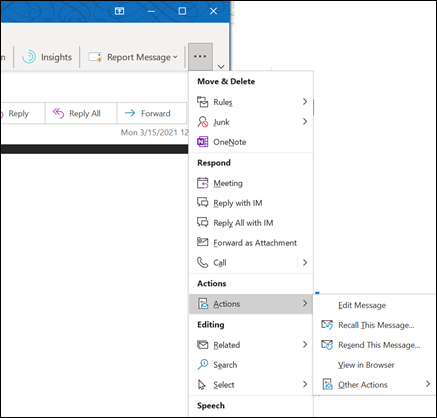
- Если команда Отзыв сообщения не отображается, возможно, у вас нет учетной записи Exchange или данная возможность недоступна в организации.
- Вы не можете вспомнить сообщение, защищенное azure Information Protection.
- Вы не можете вспомнить сообщение в Outlook в Интернете.
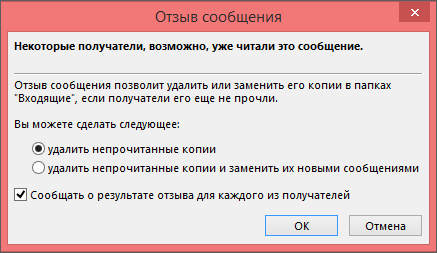
- Выберите Удалить непрочитанные копии этого сообщения или Удалить непрочитанные копии и замените новым сообщением, а затем нажмите кнопку ОК.
- Если вы отправляете сообщение на замену, создайте его и нажмите кнопку Отправить.
Проверка отзыва
После отправки запроса на отзыв, обычно менее чем через 30 секунд, вы получите уведомление по электронной почте с темой «Отчет об отзыве сообщения для сообщения [тема исходного сообщения]».
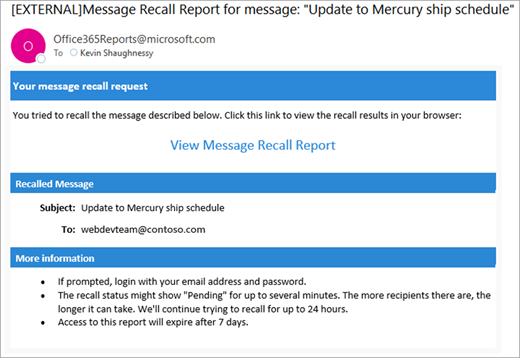
Выберите ссылку Просмотр отчета об отзыве сообщения, чтобы просмотреть отчет в браузере. При появлении запроса войдите с учетными данными почтового ящика, чтобы просмотреть отчет.
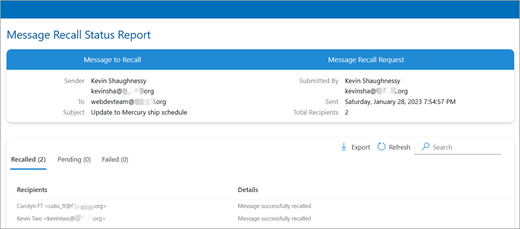
Действия по отзыву обычно выполняются быстро, независимо от количества получателей. Но если запрос на отзыв не может быть выполнен сразу по какой-либо причине (например, почтовый ящик получателя временно недоступен), мы продолжаем повторять попытку в течение 24 часов, прежде чем пометить отзыв как сбой.
Обновления состояния, как правило, также довольно быстро, но иногда может занять до пяти минут для сообщения с несколькими сотнями получателей. Для большого числа получателей (десятков тысяч) само отзыв по-прежнему происходит быстро, но получение состояния отзыва для всех получателей может занять до тридцати минут.
Отзыв или замена сообщения электронной почты, отправленного в Outlook для Windows
При отзыве сообщения отправленное сообщение извлекается из почтовых ящиков получателей, которые еще не открыли его. Вы также можете заменить сообщение на замену. Например, если вы забыли включить вложение, можно попытаться отозвать сообщение, а затем отправить сообщение на замену с вложением.
Отзыв сообщений доступен после нажатия кнопки Отправить и доступен только в том случае, если у вас и получателя есть учетная запись электронной почтыMicrosoft 365 или Microsoft Exchange в одной организации. Например, невозможно отозвать сообщение, отправленное в или из учетной записи Hotmail, Gmail или live.com.
Важно: Действия в новой и классической версии Outlook для Windows могут отличаться. Чтобы определить, какую версию Outlook вы используете, найдите раздел Файл на ленте. Если пункта Файл нет, следуйте инструкциям на вкладке Новый Outlook. Если в меню отображается параметр Файл, выберите вкладку Классический Outlook.
- Выберите Отправленные элементы в левой области папок, а затем дважды щелкните отправленное сообщение, чтобы открыть его в отдельном окне.
- На панели инструментов выберите Отзыв сообщения, а затем нажмите кнопку ОК в диалоговом окне подтверждения.
- Вскоре после этого вы получите отчет об отзыве сообщения в папке «Входящие». Щелкните ссылку в этом сообщении, чтобы узнать, успешно ли выполнено отзыв, ожидается или произошел сбой.
Отзыв и замена сообщения
- В область папок в левой части окна Outlook выберите папку Отправленные .
- Откройте сообщение, которое вы хотите отозвать. Дважды щелкните сообщение, чтобы открыть его. Если выбрать сообщение так, чтобы оно отображалось в области чтения, его невозможно будет отозвать
- Если у вас есть классическая лента, на вкладке Сообщение выберите Действия >отозвать это сообщение.
Если у вас есть упрощенная лента, перейдите на вкладку Сообщение, а затем выберите Другие команды (. ). Наведите указатель мыши на пункт Действия и выберите Отозвать это сообщение.
- Если команда Отзыв сообщения не отображается, возможно, у вас нет учетной записи Exchange или данная возможность недоступна в организации.
- Вы не можете вспомнить сообщение, защищенное azure Information Protection.
- Вы не можете вспомнить сообщение в Outlook в Интернете.
Проверка отзыва
После отправки запроса на отзыв, обычно менее чем через 30 секунд, вы получите уведомление по электронной почте с темой «Отчет об отзыве сообщения для сообщения [тема исходного сообщения]».
Выберите ссылку Просмотр отчета об отзыве сообщения, чтобы просмотреть отчет в браузере. При появлении запроса войдите с учетными данными почтового ящика, чтобы просмотреть отчет.
Действия по отзыву обычно выполняются быстро, независимо от количества получателей. Но если запрос на отзыв не может быть выполнен сразу по какой-либо причине (например, почтовый ящик получателя временно недоступен), мы продолжаем повторять попытку в течение 24 часов, прежде чем пометить отзыв как сбой.
Обновления состояния, как правило, также довольно быстро, но иногда может занять до пяти минут для сообщения с несколькими сотнями получателей. Для большого числа получателей (десятков тысяч) само отзыв по-прежнему происходит быстро, но получение состояния отзыва для всех получателей может занять до тридцати минут.
Как отозвать и отменить письмо в Outlook 2017

В современном мире всё большее количество людей пользуется электронной почтой. Обмениваться письмами с помощью интернет-ресурсов очень удобно.
Электронные послания нередко составляют с помощью специальной программы. Называется она outlook. Работать с бесплатным клиентом электронной почты очень просто. Outlook позволяет в короткие сроки составить послание другому пользователю.

Но как быть, если сообщение было отправлено по ошибке или вы вспомнили, что в нём нечаянно допустили грамматические ошибки? Возможно ли отыграть ситуацию назад и вернуть своё послание?
На самом деле отозвать отправленное электронное письмо возможно. Главное — не упустить время. Чтобы лучше разобраться в этом вопросе, давайте посмотрим ситуации, когда невозможно отозвать письмо и когда ещё есть шансы.
Почему невозможно вернуть электронное послание
Существует ряд веских причин, по которым ваше послание не получится отозвать. Этими причинами являются:
- Сообщение уже было прочитано получателем.
- Получатель посланного сообщения не использует почту с доменом программы outlook.
- Автономная работа. Это один из режимов, имеющихся в учётной записи каждого пользователя outlook. Если у вас настроен этот режим, вы не сможете отозвать посланные сообщения.
- Кеширование. Если получатель использует кеширование, вернуть послание также невозможно. Кеширование имеет свойство сохранять все входящие файлы. Поэтому даже если вы отзовёте своё послание, получатель сможет с ним ознакомиться.
Когда можно отозвать электронное письмо
А вот перечь условий, при которых у отправителя есть шанс вернуть письмо и при необходимости исправить ошибки:
- Послание не было прочитано адресатом.
- Составленное письмо не перемещалось ни в какую другую папку. Все письма, как правило, находятся в папке «Входящие».
- Выбранный вами получатель также пользуется outlook. Это очень важно условие, потому как при использовании иной программы письмо отозвать нельзя.
- Получатель, как и вы, ранее был залогинен на сервере.
- Послание отправилось на специальный ящик или адрес конкретной компании. Отправленные письма на обычный веб-адрес возврату не подлежат.
Читайте также:
Как обнаружить и включить блютуз на ноутбуке Windows 7-10 и IOS
Если ваше посланное сообщение полностью соответствует всем представленным условиям, можно смело пытаться возвратить его обратно. Как это сделать? Об этом речь пойдёт дальше.
Как вернуть сообщение в ранних версиях outlook

Прежде, чем рассматривать процесс возвращения отправленного послания в программе современной версии, посмотрим, как можно отзывать отправленное сообщение в предыдущих версиях.
Способ возврата в одной из самых ранних версий программы выглядит несколько архаично. При этом необходимые инструменты для выполнения такой операции находятся в открытом доступе. Чтобы самостоятельно отозвать электронное послание, выполните ряд следующих манипуляций:
- Вначале откройте папку, которая называется «Отправленные сообщения».
- В открытой папке следует найти раздел «Действия».
- В этом разделе опускаемся к пункту «Отзыв сообщения» Во время открытия этого пункта перед вами должно появиться маленькое окошечко. В нём находятся дополнительные настройки отзыва письма. Используя дополнительные настройки, вы можете отозвать отправленное послание посредством его полного удаления с компьютера получателя (чтобы совершить такое удаление, выберите пункт «Удалить непрочитанные копии») либо же стереть отправленное послание и при этом заменить его новым сообщением. Сделать это можно, выбрав второй пункт в дополнительных настройках, именуемый «Удалить непрочитанные копии и заменить новым сообщением». В этом случае не происходит полное удаление письма. Непрочитанная копия заменяется другим текстом. Об успешном удалении предыдущей версии письма система проинформирует с помощью текстового уведомления.
С помощью таких простых шагов происходит отзыв отправленных электронных посланий.
Как отозвать сообщение в outlook 2007

Теперь поговорим о более поздней версии этой программы. В outlook 2007 процесс отзыва был значительно улучшен и усовершенствован. Создатели программы удалили все ненужные и неудобные элементы. В outlook 2007 отзыв включает в себя такую последовательность действий:
- Откройте папку «Отправленные сообщения».
- В этой папке требуется найти ранее отправленное сообщение, а затем его открыть.
- Когда оно найдено и открыто, обратитесь к топ-панели и постарайтесь найти кнопку «Другие действия».
- Из появившегося списка выберите функцию «Отозвать сообщение».
- Далее перед вами снова предстанет окошечко с двумя вариантами отзыва. Как и в предыдущем случае, вы можете полностью удалить своё послание или заменить его новым сообщением.
Как в outlook отозвать отправленное письмо в 2010 версии
Читайте также:
Как сделать сердечко на клавиатуре и вставить символ в текст
В 2010 версии процесс отзыва был ещё больше усовершенствован. Во вновь обновлённом варианте программы возвращение отправленного сообщения выглядело следующим образом:
- Первый шаг остался неизменным. Вначале пользователю также необходимо найти специальную папку исходящих писем в outlook. Затем в папке отыскать и открыть необходимое для корректировки послание.
- После его открытия следует обратиться к верхнему меню программы. Пользователя должна интересовать вкладка «Файл».
- В этой вкладке предстоит выбрать подкатегорию «Сведения». В ней требуется обратиться к пункту «Повторная отправка и отзыв», а затем к пункту «Отзыв сообщений».
- Спустя, мгновение перед пользователем откроется небольшое диалоговое окно. Это диалоговое окно заменило окошко «Дополнительные настройки», которое встречалось в предыдущих версиях outlook. Как и прежде, пользователь имеет право полностью удалить отправленное письмо или написать вместо него новое.

В outlook 2010, как и в прошлых версиях программы, присутствует опция, помогающая узнать конечный результат возвращение письма в каждом отдельном случае. Чтобы воспользоваться этой опцией, установите галочку напротив пункта «Сообщать о результате отзыва для каждого получателя». Использовать эту опцию рекомендуется как при переписке с одним получателем, так и при общении с несколькими.
Отзыв послания в новых версиях
В 2013 версии outlook этапы удаления и возврата идентичны предыдущим. Поэтому любители электронных посланий легко разберутся в том, как отменить письмо в outlook 2013.
Отзываем электронное письмо в outlook 2016.
Принцип отзыва электронного сообщения в новой версии программы сходный со способом возврата посланий в 2013 версии. Вернуть письмо в outlook 2016 можно следующим образом:
- Откройте папку отправленных писем.
- В этой папке требуется найти послание, которое вы планируйте отозвать. Когда оно найдено, дважды кликнете на него. После открытия сообщения очень важно задать и выбрать правильную форму просмотра. Если письмо открыто в режиме чтения, измените его на «Разметку страницы». Только в этом случае станет доступна функция удаление.
- После настроек режима просмотра перейдите во вкладку «Сообщения». В появившемся меню «Действия» кликните на пункт отзыва сообщений.
- После вызова этой функции перед вами вновь предстанет небольшое диалоговое окно с двумя вариантами возврата письма. И опять же выбор только за вами. В вашей власти удалить полностью непрочитанные копии или заменить выбранное письмо новым.
Читайте также:
Подключение VGA монитора к DVI D своими руками через переходник

В outlook 2016 вы также можете подключить дополнительную функцию, которая будет всегда уведомлять вас о результатах отзыва электронного сообщения в каждом конкретном случае.
Как отозвать письмо в outlook 2017? Схема отзыва писем имеет такую же последовательность. Все посланные сообщения возможно отозвать полностью либо же редактировать их содержание. Каким бы методом и в какой бы версии outlook ни происходил отзыв сообщения, помните, что эта процедура будет успешной только при соблюдении определённых требований и условий. О них упоминалось в начале этой статьи. Одно из главных требований — получатель электронного послания должен быть зарегистрирован в системе, а также должен пользоваться программой outlook.
Возврат письма с помощью браузера
Работать с почтой outlook можно не только в самой программе, но и с помощью веб-интерфейса. Такой метод использования почты outlook сегодня доступен каждому пользователю, который ранее авторизовался в системе майкрософт. Возврат писем в веб-интерфейсе состоит из нескольких важных шагов:
Шаг 1. Вначале следует открыть сам браузер.
Шаг 2. Введите ссылку и перейдите по ней

Шаг 3. Выполните операцию входа в систему майкрософт. Для этого в графе «Вход» укажите свой электронный адрес. Далее прописывается личный логин и пароль пользователя.
После авторизации и входа в систему вы сможете создавать текстовые сообщения и отправлять их. Чтобы через веб-интерфейс отозвать письмо, воспользуйтесь следующей инструкцией:
- Откройте вкладку «Отправленные сообщения».
- Из существующего списка выберете нужное письмо.
- Затем перейдите в верхнюю часть окна. Найдите пункт «Отменить».
- В этом разделе следует выбрать одну из двух доступных опций. Пользователь может окончательно удалить электронное послание или выбрать редактирование, то есть заменить старое послание новым.
Вот несколько отзывов о самой программе outlook:
Приемлемая цена. Весьма удобный интерфейс. Из плюсов можно выделить хорошую скорость работы программы, а также возможность отзыва посланных сообщений.
Удобный дизайн. Привлекает возможность одновременной работы с несколькими аккаунтами Смущают погрешности в интерфейсе.
У системы простой интерфейс. Огорчает чересчур жёсткая борьба со спамом. Из достоинств выделю возможность сотрудничества с разными почтовыми клиентами.