Пин код WPS для телевизора LG
Подключение телевизора к интернету уже не кажется бредовой затеей, ведь производители стараются шагать в ногу со временем и выпускают современные, качественные, а самое главное, многофункциональные устройства. Но чтобы полностью раскрыть их потенциал, для Smart устройства требуется установить соединение с интернетом. Сделать это можно одним из двух способов:
- Используя LAN кабель;
- Используя беспроводную сеть Wi-Fi.
В нашем случае лучше пользоваться Wi-Fi, ведь это действительно удобнее, так как нет надоевших проводов и другой не слишком удобной атрибутики. И как только соединение было проведено, телевизор полностью готов к использованию. Но чтобы другие пользователи не смогли использовать ваши наработки, соединение защищают паролем. Рекомендуется придумывать сложный PIN, чтобы никто из посторонних лиц не смог ею пользоваться, ведь чем больше устройств подключено, тем слабее может быть сигнал.
 Как подключить телевизор к сети, используя WPS
Wi-Fi Protected Setup или если сокращенно, WPS – это более упрощенный способ провести подключение к интернету посредством умного телевизора. Как правило, настройка соединения с сетью, особенно для пользователей, которые впервые сталкиваются с подобным заданием, превращается в непосильную проблему, тем более, если забыт пароль.
Особенность этого способа в отсутствии необходимости знать пинкод. Все что нужно пользователю, это непосредственный доступ к роутеру. Кроме того, надо будет провести несколько простых манипуляций. В частности:
- Зайдите в меню устройства, найдите подпункт, где указываются параметры сети и выберите «Подключение с помощью WPS – PBC»;
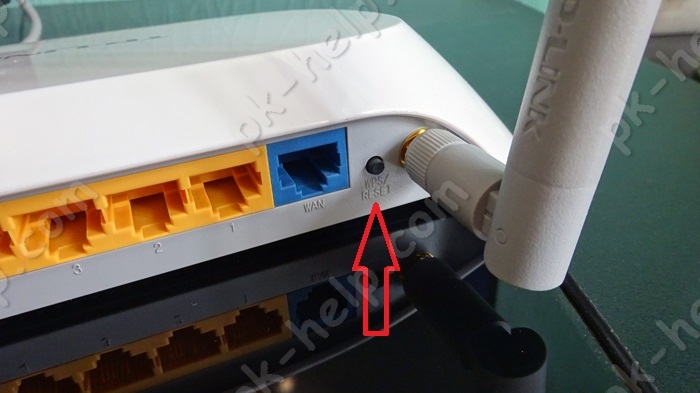
- Далее, не теряя времени, подойдите к роутеру, найдите и нажмите на нем кнопку с надписью «WPS». Это нужно сделать быстро, пока не прошло двух минут. Хотя прежде чем проводить рассматриваемую процедуру, рекомендуется убедиться, что устройство поддерживает данную функцию по умолчанию. Если не уверены, зайдите в веб-интерфейс и подключите её. Как правило, эта клавиша очень маленькая, и находится на задней панели устройства, потому осмотрите его внимательно;
- Если все хорошо, то через секунду на телевизоре уже будет подключена интернет-сеть.

Стоит уточнить, что настроить интернет таким образом можно только в том случае, если на устройстве стоит стандартный пин, то есть заводские настройки не менялись. Если же роутер не новый, то настройки можно сбросить до заводских, используя клавишу «Reset». Чтобы подействовало наверняка, желательно удерживать кнопку несколько секунд.
Как подключиться к Wi-Fi, используя WPS-PIN
Для того чтобы подключиться к сети не зная стандартного пароля, можно ввести PIN роутера. Тогда соединение будет более защищенным, а хозяева телевизора смогут пользоваться интернет-контентом без помощи компьютера или смартфона.
Для того чтобы воспользоваться этой функцией потребуется:
- Перейти в меню и выбрав «Сеть», взяв подпункт «Подключение с помощью WPS-PIN».
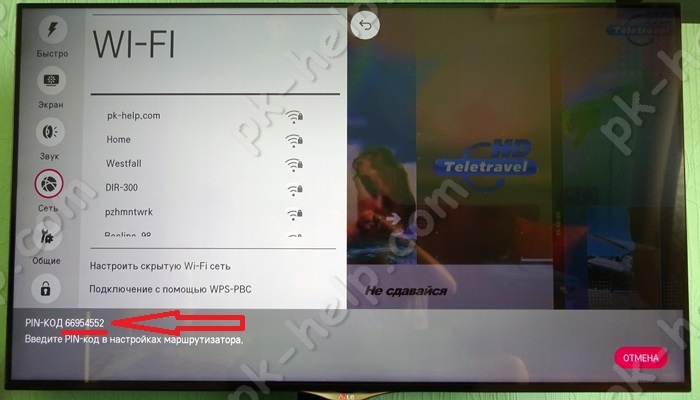
- Здесь же можно узнать специальный код, который появится на экране. Его следует внести в настройки роутера. Делается это следующим образом:
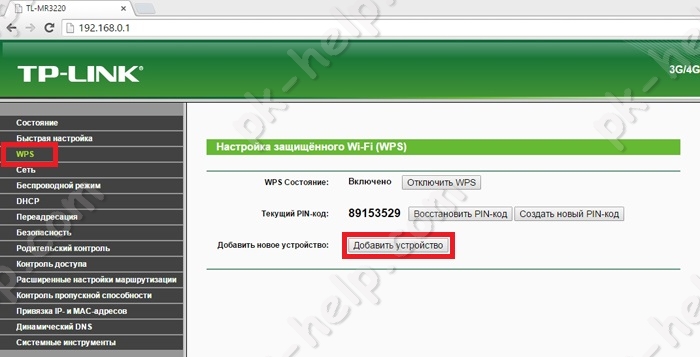
- Проведите подключение к интерфейсу роутера;
- Выберите меню с настройками WPS;
- Нажмите кнопку «Добавить устройство».
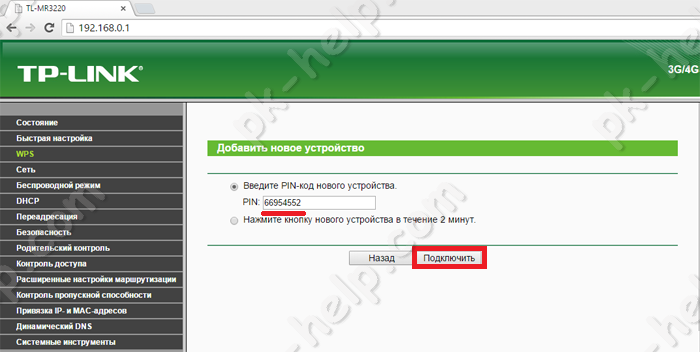
- После этого введите появившийся на ТВ пароль. Только очень важно успеть сделать это до того как цифры исчезнут. Если не успели, то придется заново провести процедуру, поскольку бывший пароль уже не подходит. Так вот, как только процедура подходит к концу, нажимаем на «Подключение с помощью WPS-PIN», и используем новые данные.

Начав вводить правильные параметры, телевизор сразу же подключается к сети, и уже можно работать в интернете. Если же что-то пошло не так то, естественно, устройство не будет иметь выхода в сеть. Таким образом, если нет окошка, которое подтверждает успешное подключение устройства, следует повторить процедуру либо перезапустить ТВ. Возможно дело в этом.
Многие считают, что если не использовать стандартный пароль, то подключение будет небезопасным, но это не так. Также не все знают, где найти пин код WPS для телевизора LG, как и для телевизоров других марок. Но дело в том, что код генерируется случайно, и используется только на протяжении одного соединения.
Имя сети не меняется, а вот значение идентификационного номера да. Кроме того, присвоить его могут только в том случае, если все настройки роутера были «сброшены» до заводских показателей. Тем не менее у данного способа подключения к сети есть один, но существенный недостаток – код слишком длинный и сложный, что очень неудобно.
Wps pin что это на телевизоре
Телевизоры со Смарт ТВ уже перестали быть редкостью. Да и телевизорами их уже трудно назвать, поскольку это уже больше маломощные компьютеры с большим дисплеем. На них, как и на компьютеры/ планшеты/ смартфоны можно устанавливать приложения, «лазить» по Интернету, добавь к ним жесткий диск и от компьютера можно уже отказываться. Но все возможности Смарт телевизора открываются только при подключении к нему Интернета. Именно об одном из способе подключить телевизор, а именно подключении к Wi-Fi, пойдет речь в этой статье.
Существует два способа подключить телевизор к глобальной паутине:
2) С помощью беспроводной сети Wi-Fi.
В этой статье я подробно опишу, как это сделать с помощью Wi-Fi. Для этого способа нужен Wi-Fi роутер (точнее настроенная Wi-Fi сеть) с выходом в Интернет и собственно телевизор поддерживающий подключение по Wi-Fi. Поддерживает ли ваш телевизор беспроводное подключение, вы можете убедиться в технической документации к телевизору или информации на официальном сайте телевизора. Если ваш телевизор не поддерживает беспроводную сеть, но поддерживает Смарт ТВ, вы можете приобрести USB Wi-Fi адаптер для вашей модели телевизора и таким образом обеспечить себе беспроводное подключение.
Что дает подключение телевизора по Wi-Fi?! В первую очередь оно освобождает вас от лишней работы, а именно тянуть сетевой LAN кабель от роутера, иногда это очень затруднительно. Но если у вас низкая скорость Интернета, то Wi-Fi подключение для вас будет не лучший способ, поскольку какой бы хороший у вас роутер не был, в любом случае, при беспроводной передачи теряется скорость Интернета и ее может не хватить для комфортной работы Смарт ТВ, таком случае вам лучше подключить телевизор с помощью LAN кабеля .
В данной статье я подробно рассмотрю, как настроить Интернет на телевизоре LG с WebOS, но аналогичная настройка будет и на других телевизорах — Philips, Samsung, Sony и т.д.
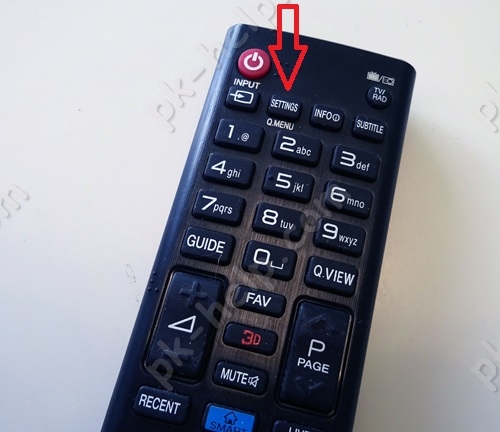
Первым делом необходимо зайти в настройки телевизора, для этого, если у вас обычный пульт от телевизора нажмите кнопку «Settings».
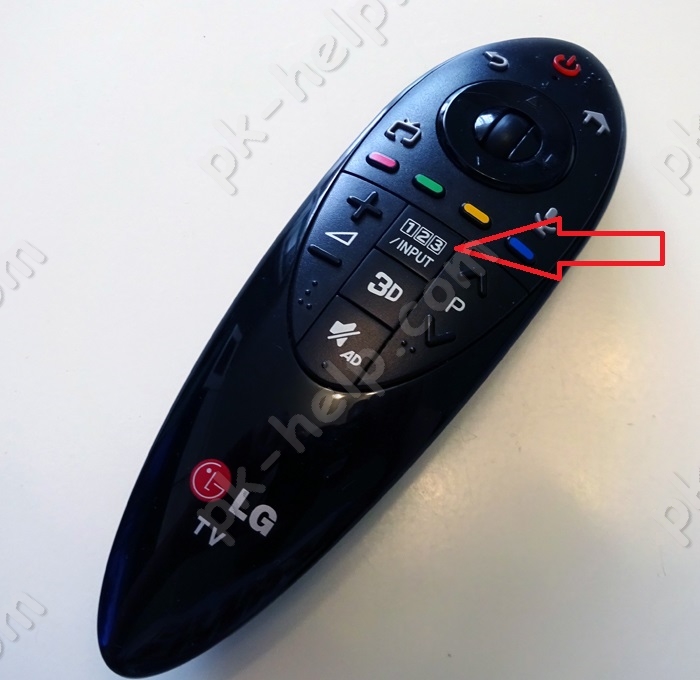
Если путь Remote magic, нажмите кнопку «Input».
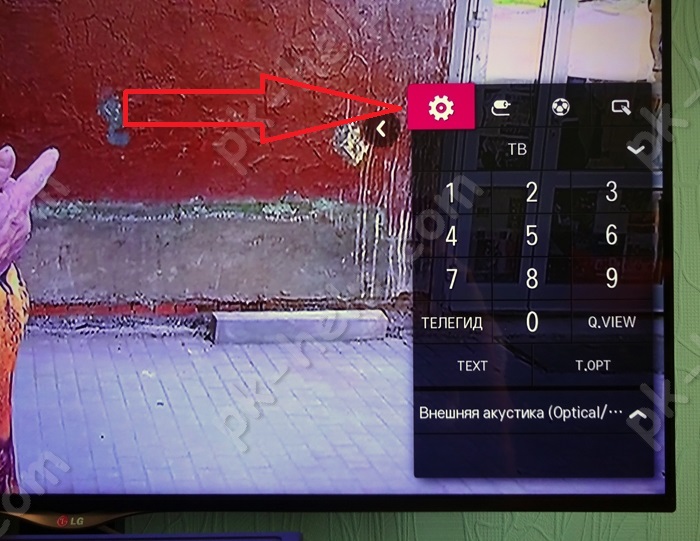
И в меню телевизора выберите значок шестеренки.
В меню выберите «Сеть» — «Подключение к сети Wi-Fi».
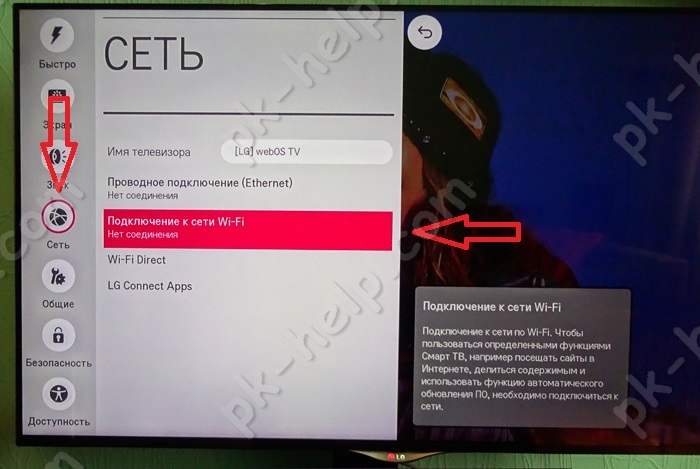
Откроется окно, в котором вы увидите все доступные беспроводные сети и различные способы подключения к ним. Предлагаю разобрать каждый из способов отдельно.
Подключение телевизора к Wi-Fi путем ввода пароля.
Предлагаю начать с самого популярного способа путем ввода пароля от беспроводной сети. Для этого выберите ту сеть, к которой хотите подключиться.
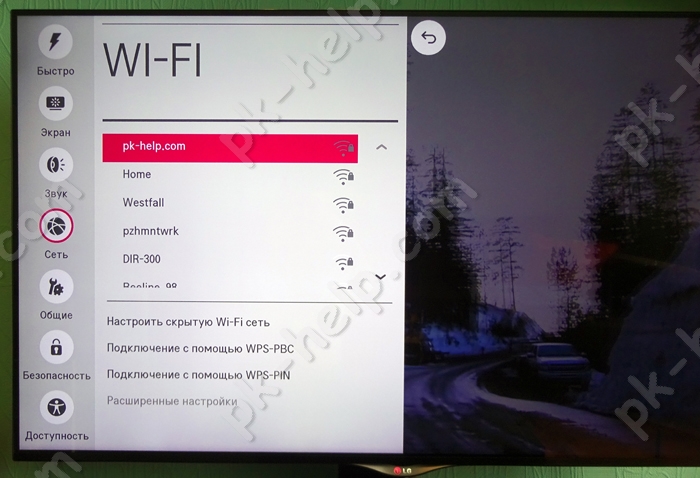
Введите пароль от сети и нажмите «Подключение».
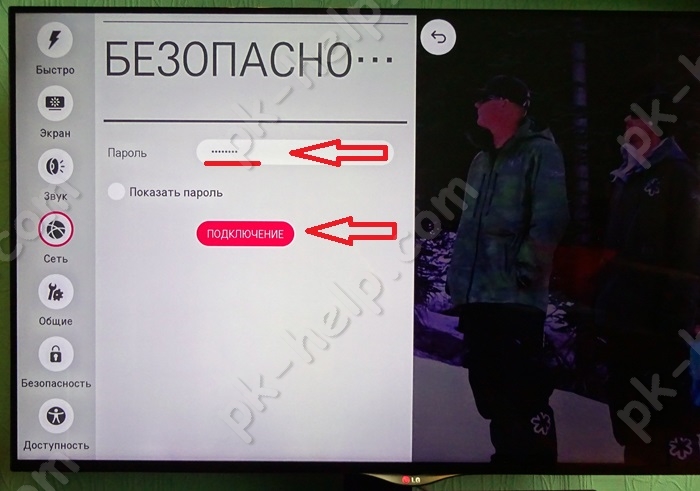
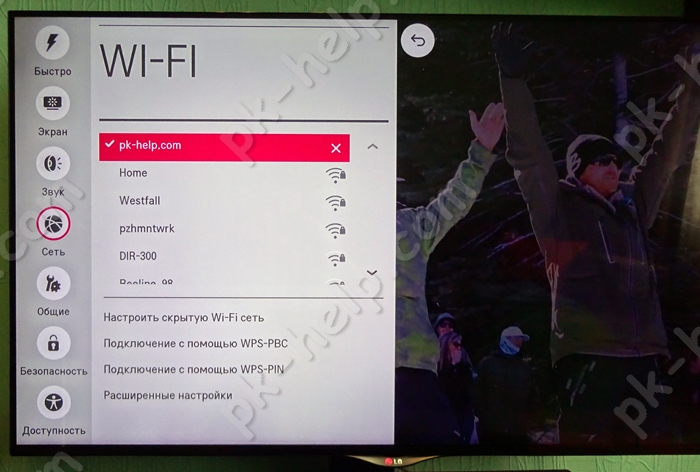
В результате вы увидите галочку появившуюся напротив вашей Wi-Fi сети.
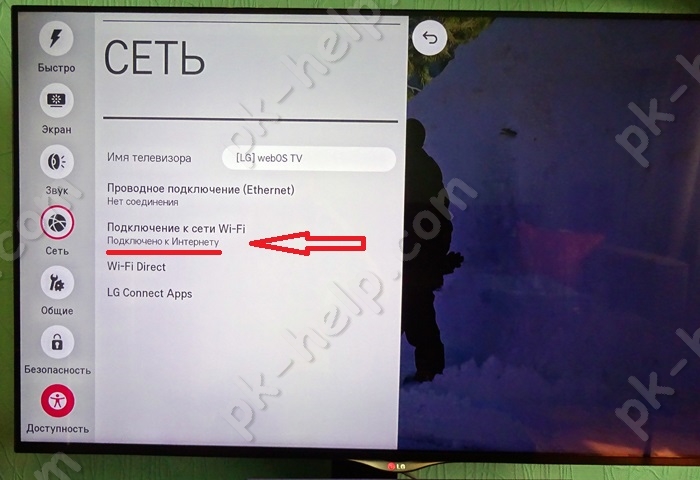
А в меню Сеть, в поле «Подключение к сети Wi-Fi» появится строка «Подключено к Интернету».
Подключение телевизора к скрытой сети.
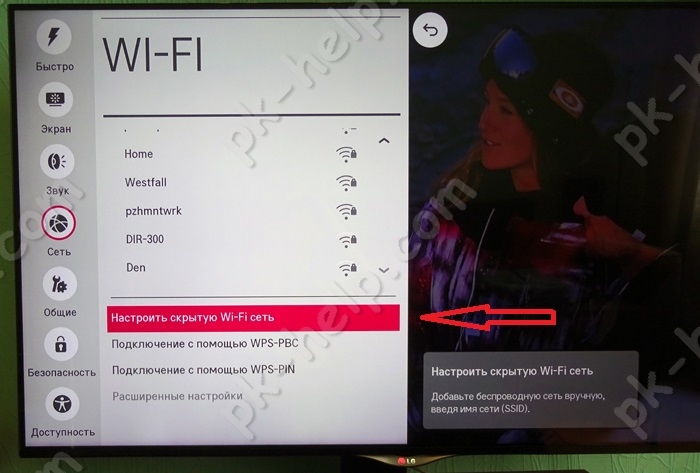
Если ваша беспроводная сеть скрытая, в меню подключения выберите «Настроить скрытую Wi-Fi» сеть.
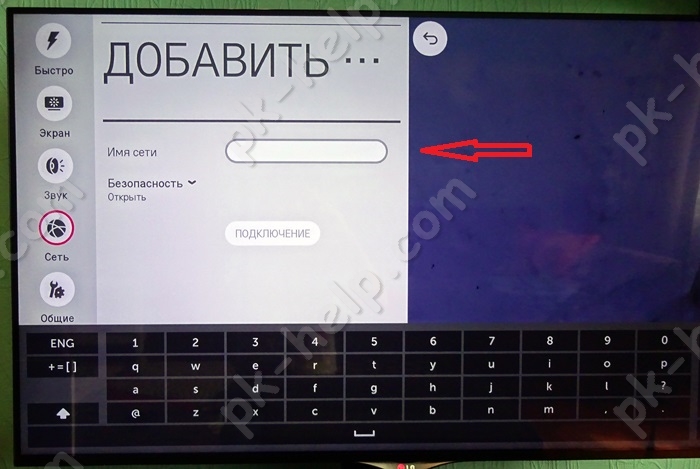
Введите имя сети, затем выберите тип безопасности и введите пароль, если сеть защищена паролем.
Настройка подключения телевизора к беспроводной сети с помощью WPS.
WPS (Wi-Fi Protected Setup) – стандарт разработанный альянсом производителей беспроводного оборудования Wi-Fi (Wi-Fi Alliance) с целью упрощения процесса настройки и подключения к беспроводной сети. В частности для этого способа вовсе не нужно знать пароль от Wi-Fi сети, главное иметь физический доступ к роутеру.
Для подключения телевизора к беспроводной сети этим способом, выберите в меню телевизора «Подключение с помощью WPS — PBC».
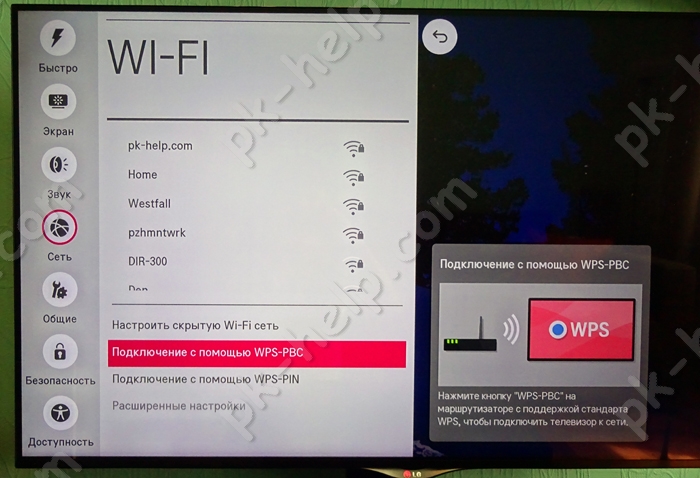
Затем не позднее 2 мин. нажмите кнопку WPS на роутере. В большинстве роутеров эта функция включена по умолчанию, но лучше подключиться к веб интерфейсу руотера и убедиться в этом.
Спустя несколько секунд ваш телевизор подключится к беспроводной сети Wi-Fi.
Подключение телевизора к Wi-Fi с помощью WPS-PIN.
Для этого способа выберите соответствующий пункт в меню телевизора «Подключение с помощью WPS-PIN».
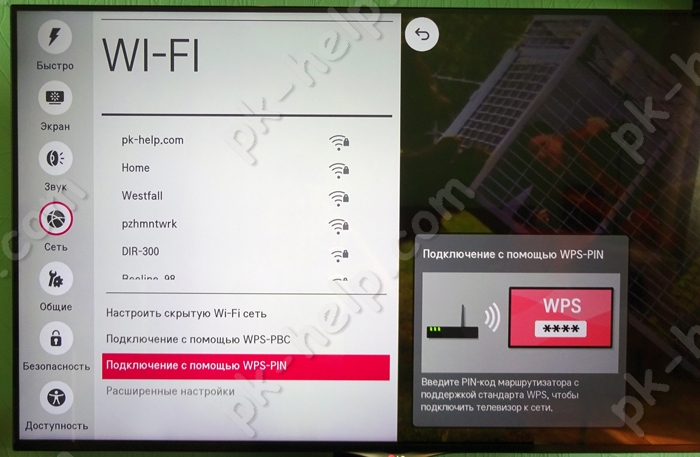
На экране телевизора появится код, который необходимо ввести в настройки роутера.
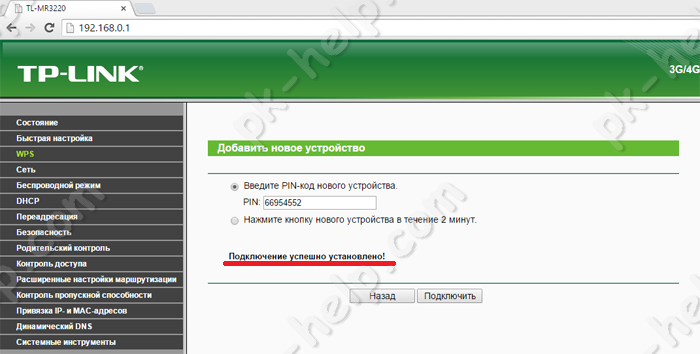
Подключитесь к веб интерфейсу роутера, найдите настройки касающиеся WPS, например, на роутерах TP-Link, есть отдельный пункт WPS, выберите его и нажмите кнопку «Добавить устройство».
После этого введите пароль указанный на телевизоре (если пароль уже пропал, повторите действие и выберите пункт «Подключение с помощью WPS-PIN», появится новый пароль отличающийся от первого).
После этого вы должны увидеть окно о успешном подключении устройства.
Заключение.
Как вы могли заметить подключение телевизора к беспроводной сети Wi-Fi весьма простая задача, с которой способен справится даже ребенок. Но иногда возникают проблемы с подключение телевизора к Wi-Fi, что бы их устранить попробуйте сделать следующие шаги:
1) Выключите и включите роутер и попробуйте снова;
2) Сбросьте настройки роутера до заводских и настройте заново;
3) Обновите прошивку роутера;
4) Обновите программное обеспечение телевизора через USB флешку.
Wps pin что это на телевизоре
Иван Осокин
Оцените автора
Добавить комментарий Отменить ответ
Свежие записи
- Изучай страстные танцы и находи свободу выражения в движении
- Поставка промышленного оборудования
- Промышленный обратный осмос
- Мясо перепелок
- Капуста при диете для похудения: какой сорт выбрать?
Вам также может понравиться

Многочисленные пользователи, которые заходили в BIOS
Все мы давно и хорошо знакомы с операционной системой
Как правило, многие пользователи при установке операционной
Как правило, многие пользователи при установке операционной
В 2020 году специалистами компании Майкрософт было
Многие пользователи сталкиваются с ошибка Error syntax
Ошибка с кодом 57 в Valorant обычно появляется тогда

От глюка Рокстар с кодом 134 никто не застрахован –
- Политика конфиденциальности
- Пользовательское соглашение
Вы заметили как с момента прихода Динара Халилова началась
В городе Салавате планируют открыть производственный
Wps pin что это на телевизоре
Вы можете подключить СМАРТ ТВ к беспроводному (WiFi) маршрутизатору.
Чтобы подключить Смарт ТВ к беспроводной сети, выполните следующие действия:
- Вставьте беспроводной WiFi адаптер LG в USB порт на Смарт ТВ (если Ваш ТВ не оснащён встроенным WiFi модулем)
- Выберите Smart Home (
 ) > Настройки >
 СЕТЬ .
 - Выберите Сетевое подключение .
- Выберите Настроить подключение .
- Если к вашему телевизору подключен кабель LAN, то Smart TV автоматически подключится к проводной сети.
- Выберите сеть из списка беспроводных сетей.
- Если беспроводная сеть, к которой вы хотите подключиться, защищена, то появится значок
 .
. - Когда появится окно для ввода пароля, введите пароль к сети и нажмите OK .
- Если беспроводная сеть, к которой вы хотите подключиться, защищена, то появится значок
- Нажмите кнопку ОК , чтобы установить беспроводное сетевое соединение.
Если ваш Смарт ТВ снабжён встроенным беспроводным адаптером, вы можете подключиться к беспроводной сети без USB-адаптера.
Установка беспроводного сетевого соединения вручную
Вы можете вручную выбрать точку доступа такие как SSID (скрытая сеть), WPS и соединение по PIN-коду при подключении к беспроводной сети.
Выбор точки доступа
Чтобы выбрать беспроводную точку доступа, к которой Вы планируете подключить Смарт ТВ, выполните следующие действия.
- Вставьте беспроводной WiFi адаптер LG в USB порт на Смарт ТВ (если Ваш ТВ не имеет встроенного WiFi адаптера)
- Выберите Smart Home () > Настройки >СЕТЬ .
- Выберите Сетевое подключение .
- Выберите Настроить подключение .
- Если к вашему телевизору подключен кабель LAN, то Ваш Смарт ТВ автоматически подключится к проводной сети.
- Нажмите кнопку Настройка вручную .
- Выберите Беспроводная , чтобы открыть экран выбора типа соединения.
- Нажмите кнопку Список точек доступа .
- Выберите беспроводную сеть из списка доступных сетей.
- Если выбранная точка доступа защищена паролем, появится значок .
- Когда появится окно ввода пароля, введите пароль к сети и нажмите OK .
- Если выбранная точка доступа защищена паролем, появится значок
- Введите ваш IP-адрес.
- Авто : IP-адрес, маска подсети, шлюз и DNS-сервер будут указаны автоматически.
- Ввод вручную : вы должны ввести IP-адрес, маску подсети, шлюз и DNS вручную.
- Нажмите кнопку ОК , чтобы установить сетевое соединение.
Подключение к SSID (скрытой точке доступа)
Чтобы ввести имя SSID вручную при подключении Смарт ТВ к сети, выполните следующие действия:
- Вставьте беспроводной WiFi адаптер LG в USB порт на Смарт ТВ (если Ваш ТВ не имеет встроенного WiFi адаптера)
- Выберите Smart Home () > Настройки >СЕТЬ .
- Выберите Сетевое подключение .
- Выберите Настроить подключение .
- Выберите Список сетей , чтобы показать список сетей.
- Если к вашему телевизору подключен кабель LAN, то Smart TV автоматически подключится к проводной сети.
- Нажмите кнопку Настройка вручную .
- Выберите Беспроводная , чтобы открыть экран выбора точек доступа.
- Нажмите кнопку Скрытая сеть .
- Введите SSID (имя) точки доступа, которую вы хотите использовать.
- Выберите OK , чтобы открыть экран выбора метода шифрования.
- Выберите метод шифрования маршрутизатора.
- Введите пароль к сети.
- Выберите OK , чтобы открыть экран выбора информации о сети.
- Введите ваш IP-адрес.
- Авто : IP-адрес, маска подсети, шлюз и DNS-сервер будут указаны автоматически.
- Ввод вручную : вы должны ввести IP-адрес, маску подсети, шлюз и DNS вручную.
- Нажмите кнопку ОК , чтобы установить сетевое соединение.
Использование WPS-PBC
Для использования защищенного канала Wi-Fi (WPS) на маршрутизаторе, поддерживающего настройку с помощью кнопки (PBC), выполните следующие действия:
- Вставьте беспроводной WiFi адаптер LG в USB порт на Смарт ТВ (если Ваш ТВ не имеет встроенного WiFi адаптера)
- Выберите Smart Home () > Настройки >СЕТЬ .
- Выберите Сетевое подключение .
- Выберите Настроить подключение .
- Выберите Список сетей , чтобы показать список сетей.
- Если к вашему телевизору подключен кабель LAN, то Ваш Сиарт ТВ автоматически подключится к проводной сети.
- Нажмите кнопку Настройка вручную .
- Выберите Беспроводная , чтобы открыть экран выбора точек доступа.
- Нажмите кнопку WPS-PBC .
- Нажмите кнопку WPS на беспроводном маршрутизаторе.
- Нажмите кнопку Подключить на экране Смарт ТВ.
- Введите ваш IP-адрес.
- Авто : IP-адрес, маска подсети, шлюз и DNS-сервер будут указаны автоматически.
- Ввод вручную : вы должны ввести IP-адрес, маску подсети, шлюз и DNS вручную.
- Нажмите кнопку ОК , чтобы установить сетевое соединение.
Место расположения кнопки WPS и ее использование на разных маршрутизаторах. Подробно это описано в инструкциях к беспроводному маршрутизатору.
Ввод WPS-PIN
Чтобы ввести PIN для беспроводного маршрутизатора при подключении к сети, выполните следующие действия.
- Вставьте беспроводной WiFi адаптер LG в USB порт на Смарт ТВ (если Ваш ТВ не имеет встроенного WiFi адаптера)
- Выберите Smart Home () > Настройки >СЕТЬ .
- Выберите Сетевое подключение .
- Выберите Настроить подключение .
- Выберите Список сетей , чтобы показать список сетей.
- Если к вашему телевизору подключен кабель LAN, то Ваш Смарт ТВ автоматически подключится к проводной сети.
- Нажмите кнопку Настройка вручную .
- Выберите Беспроводная , чтобы открыть экран списка доступных точек доступа.
- Нажмите кнопку WPS-PIN .
- Выберите току доступа (маршрутизатор), чтобы отобразить PIN.
- Введите PIN на экране настроек точки доступа, к которой вы хотите подключиться.
- Нажмите кнопку Подключить на экране Смарт ТВ.
- Введите ваш IP-адрес.
- Авто : IP-адрес, маска подсети, шлюз и DNS-сервер будут указаны автоматически.
- Ввод вручную : вы должны ввести IP-адрес, маску подсети, шлюз и DNS вручную.
- Нажмите кнопку ОК , чтобы установить сетевое соединение.