Как убрать все видео надоедливого видеоблогера из рекомендаций на YouTube?
Чтобы убрать неинтересные рекомендованные видео youtube, нужно выполнить не очень сложную операцию, зайдя в настройки своего аккаунта на канале Ютубе.
В настройках надо будет выбрать Конфидециальность, далее нажать ссылку Настройки рекламных предпочтений под текстом Реклама на основе моих предпочтений.
В этих настройках опустившись вниз найти Интересы и возле них справа нажать на Изменить.
Прокрутивши вниз страницу поудалять надоевшие неинтересные рекомендованные видео, нажав на крестик возле каждого и подтвердив нажатием Ок.
КсенияПрофи (717) 1 год назад
Слава тебе Господи,а то достали эти»блогеры нищеброды».
Остальные ответы
Подскажите можно ли убрать рекомендованные каналы на ютубе? Буду очень благодарен.
1. Перейти на ютуб в настройки аккаунта2. Слева, вверху нажать «Конфиденциальность»3. Под текстом «Реклама на основе моих предпочтений» нажать ссылку: «Настройки рекламных предпочтений»4. Скроллером прокрутить вниз и найти «Интересы», справа от пункта «Интересы» нажать «Изменить».5. Прокрутить вниз страницу и удалять текущие интересы (нажав на крестик, надоевшего интереса). 6. Обязательно подтвердить свои действия, нажав «Ок».
Остальные ответы
Они там снова сменили интерфейс, конфиденциальность теперь в Настройках (кликнуть справа на свой аватар — далее на «шестерёнку»), и дальше всё не совсем так, как описал Ахатов Артём — но метод всё ещё актуален, если разобраться, где и что. Короче говоря, там, в настройках рекламных предпочтений (синяя гиперссылка внизу, на вкладке конфиденциальности), надо всё вырубить, что только можно. После этого — очистить историю поиска, историю просмотра — и отключить их запись. Ну, и поудалать с Главной страницы то, что там уже есть, на момент проведённой процедуры; можно оставить в качестве ссылки что-то, что нравится. В-дальнейшем будет тихо и спокойно ))) Всем Удачи!
Вот тут все просто объяснили
https://www.youtube.com/watch?v=UUKTKCbUeyQ
Вы можете скачать расширение для Google Chrome. Блокирует рекомендации на главной странице и при просмотре видео. Также в настройках вы дополнительно можете отключить комментарии. (в ссылке удалите решетку #)
https:/#/chrome.google.com/webstore/detail/hide-youtube-recommendati/hfnghnjkcpgagjbiheidccjnneoipbmb?utm_source=chrome-app-launcher-info-dialog
Так и не понял, как удалить конкретный канал из рекомендаций. После очисток вылезает снова, пункта «Интересы» в настройках рекламы не нашел.
Отдельные видео можно убрать, нажав три точки и «Скрыть», но на ненужном канале их могут быть сотни, а как удалить весь канал?
«Скрыть рекомендации Youtube» мод на хром и яндекс
лучше гуглить, ибо сюда ссылку не разрешается кидать
скрывает рекомендации и в youtube и vk и fb
Если вы Сидите и смотрите ютуб через Браузер, то вам поможет Прекрасное Расширение! Она легко Настраемая, и в любой момент можно выключить и включить его!
И называется: » Unhook — Remove YouTube Recommended Videos «
Ютуб предлагает странные видео, а также тренды, которые я не смотрю, не гуглила и не интересуюсь. Что сделать?
На главной ленте много видео, которые мне совершенно не интересны. Ютуб не предлагает то, что мне нужно, например, видео моих любимых Ютуберов и документалки про природу. Вместо этого треши из Тик тока, какие-то тренды, видео со священниками, ситуация с каким-то Лизогубом. Как убрать это всё, настроить видео, какие мне надо, или вообще убрать главную ленту? Эти ненужные мне Shorts и видео занимают более половины экрана моего телефона. Было бы вообще идеально отключить эту ленту, чтобы пустота одна была, а через подписки заходить и смотреть то, что мне надо. Кнопка «Не интересует» не помогает. Снова появляются одни и те же видео и Shorts, устала нажимать под многими видео. Всем заранее спасибо за помощь и ответы
Лучший ответ
Есть несколько вариантов, как можно настроить рекомендации на YouTube:
Нажмите на три точки в правом верхнем углу рекомендации и выберите «Не интересует». Это сообщит YouTube о том, что вам не нравится это видео, и он будет показывать вам меньше подобных видео.
Очистите историю просмотров на своем аккаунте. Это удалит все ранее просмотренные видео и поможет YouTube начать с чистого листа.
Настройте свои интересы. Нажмите на иконку своего профиля в правом верхнем углу, выберите «Настройки» и перейдите на вкладку «Рекомендации». Здесь вы можете настроить свои интересы и предпочтения.
Отключите рекомендации. Нажмите на иконку своего профиля, выберите «Настройки» и перейдите на вкладку «Общение». Здесь вы можете отключить рекомендации, но это также отключит рекомендации на всех устройствах, где вы вошли в свой аккаунт YouTube.
Подписывайтесь на своих любимых Ютуберов. Если вы подписаны на своих любимых каналы, YouTube будет рекомендовать видео от них чаще.
Надеюсь, что эти советы помогут вам настроить рекомендации YouTube под свои предпочтения.
Лунный котuкПрофи (829) 9 месяцев назад
Я и так под каждыми видео в главной ленте нажимаю «Не интересует», а они всё равно через 2-3 дня одни и те же видео появляются. Ещё меня раздражает новое обновление от Ютуба: теперь Shorts почти на весь экран по несколько раз в главной ленте. И не знаю, как убрать. Я смотрю мало кого: Куплинова, Джеймса Элона, Джея, немного АСМР, документалки о животных и интересные факты. Было бы здорово, убрать лишний мусор из главной ленты и смотреть только то, что нужно. У меня был баг 3 дня:вместо ленты была пустота: ни одного видео.Я так радовалась, что можно смотреть только то, что хочешь и что сама вобьешь в поиск. Потом они обновили. Всё прошло. Пустота пропала. И это обновление с Shorts на весь экран.Подписана на мало кого, а всё равно всякую ерунду мне рекомендует, не связанную с моим контентом
Витя из 6б Знаток (255) Лунный котuк, Понимаю, что может быть раздражающе, когда постоянно появляется неинтересный контент в вашей ленте на YouTube. Однако есть несколько способов решения этой проблемы: Нажмите на кнопку «Не интересует» под видео, которое вам не нравится. YouTube будет использовать эту информацию, чтобы предлагать вам менее похожий контент в будущем. Настройте свой профиль на YouTube, чтобы выбрать свои интересы и темы, которые вам нравятся. Это поможет YouTube лучше понимать ваши предпочтения и предлагать вам более подходящий контент. Создайте списки воспроизведения для тем, которые вас интересуют. Это позволит вам организовать свой контент и легко находить видео по теме. Используйте расширения для браузера, такие как «Video Blocker» или «Remove Recommendations», чтобы скрыть рекомендации на YouTube.
Лунный котuкПрофи (829) 9 месяцев назад
Историю после каждого использования чищу и мало что ищу вообще вне своих подписок. А проблема не решается
Витя из 6б Знаток (255) Лунный котuк, Понимаю. Иногда YouTube может продолжать предлагать неинтересный контент, даже если вы часто нажимаете «Не интересует» под подобными видео. В таком случае есть несколько дополнительных вариантов, которые могут помочь. Измените свои настройки уведомлений. Если вам не нравится количество уведомлений, которые вы получаете от YouTube, вы можете изменить настройки уведомлений в своем профиле. Например, вы можете выбрать, какие типы уведомлений вы хотите получать, и как часто вы хотите их получать. Отключите автовоспроизведение. Это может предотвратить воспроизведение видео, которые вам не интересны, после того, как вы закончили просмотр текущего видео.
Остальные ответы
папа с ноута это смотрит
Есть несколько способов решить эту проблему:
1. Очистите историю просмотров: если вы смотрели какие-то видео, которые не относятся к вашим интересам, это может повлиять на рекомендации, которые вы получаете. Очистите историю просмотров, чтобы начать с чистого листа.
2. Измените настройки рекомендаций: в настройках вашего аккаунта Ютуба можно настроить рекомендации под ваши интересы. Нажмите на свой профиль в правом верхнем углу и выберите «Настройки». Перейдите на вкладку «Рекомендации» и настройте ее под себя.
3. Удалите ненужные каналы: если вы подписаны на каналы, которые больше не интересны, отпишитесь от них. Это поможет снизить количество ненужных рекомендаций.
4. Используйте расширения для браузера: некоторые расширения для браузера, такие как «Video Blocker» для Google Chrome, позволяют блокировать видео и каналы, которые вам не нравятся.
5. Используйте другие платформы: если Ютуб продолжает предлагать вам ненужные видео, попробуйте использовать другую платформу для просмотра видео, такую как Vimeo или Dailymotion.
У меня такой проблемы нет
Мне тоже постоянно присылаются непонятные видео, непонятные рекомендации. Я особо и не смотрю. Как скрыть — нр знаю, так ютуб работает.
Как закрыть вкладку блогера по вашим интересам
Лента новостей на основе интересов: где и как создать, настроить.
Доброго дня!
А как вы считаете, удобнее самому заходить на нужные сайты и смотреть, что на них появилось новенькое или получать ежедневно список (название) всех заметок и новостей с них в одном месте? �� Если вам нужно просматривать новости с более 10-ка сайтов — то второй вариант становится наиболее предпочтительным!
Даже разработчики Windows 10 недавно добавили ленту персонализированных новостей на панель задач! Жаль, что пока в нее нельзя добавлять какой-то конкретный URL, и приходиться ограничиваться определенной тематикой.
Собственно, в этой заметке хочу остановиться на нескольких сервисах, позволяющих решить сию задачу — созданию «умной» ленты новостей, которая вовремя вас проинформирует обо всех важных событиях (и в то же время не будет сообщать о том, что неинтересно)! ��

Как «получить» ленту на основе своих интересов
Встроенная в Windows 10 (Microsoft MSN)
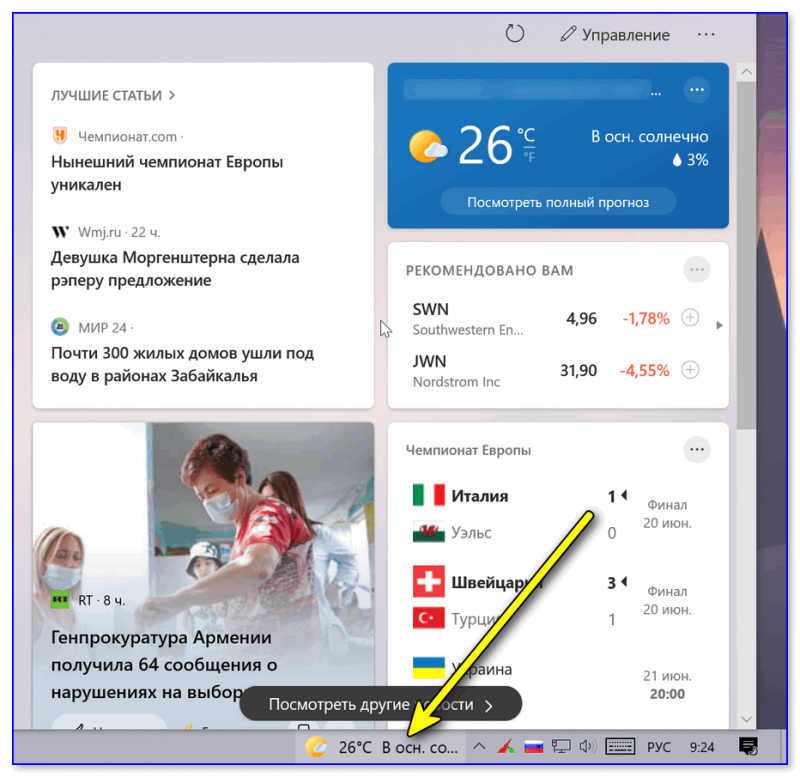
В Windows 10 в посл. обновлении встроили возможность вывода на панель задач информации о погоде и новостной ленты. Сделано это очень удобно: теперь не нужно никуда заходить и делать даже 1 клик мышки — достаточно навестись на соотв. значок! ��
О том, как это включить и настроить — см. заметку, ссылка на которую ниже.
�� В помощь!
Инструкция по тому, как добавить погоду и новости на панель задач в Windows 10 (без доп. программ)
Моя лента новостей
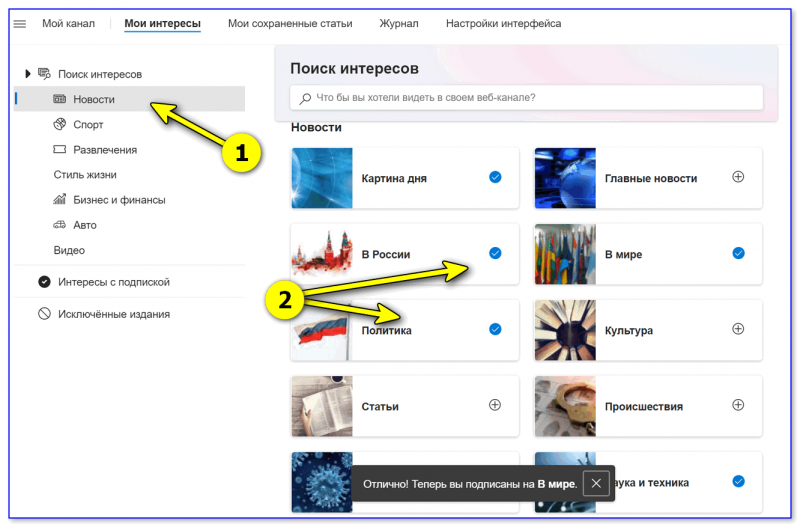
Что, кстати, подкупает в этой ленте: можно выбрать те тематики, которые интересны вам (чтобы не было лишней ненужной информации). Например, я выбрал новости футбола, финансы, события в России, наука и техника, общая картина дня. ��
В общем и целом, инструмент крайне удобный, рекомендую к знакомству!
Яндекс-Дзен
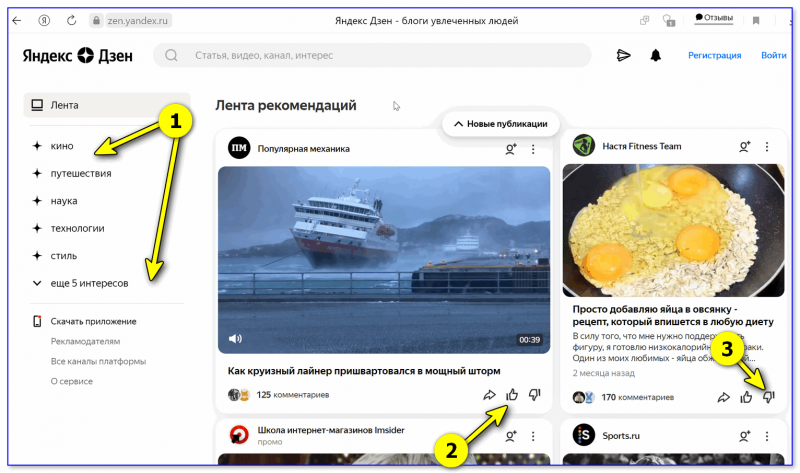
Яндекс-дзен — самообучаемая лента!
Эта лента построена на основе ИИ (т.е. ваши интересы она определить автоматически и будет под них подбирать новости и статьи!). Время, которое ей потребуется: примерно 1-2 недели.
От вас, кстати говоря, ничего не потребуется кроме того, чтобы использовать ее:
- ставить лайки/дизлайки ( ) по тем или иным новостям;
- найти интересные для вас каналы (тематики) и подписаться на них (а здесь присутствуют как большие издания, так и обычные блогеры);
- писать комментарии к заметкам, которые заинтересовали.
Лента довольно быстро подметит, что вас интересует и начнет формировать показ новостей персонально под вас. Заранее предупрежу : что благодаря такому подходу — вас довольно сильно затягивает, и может получиться так, что будете читать одну заметку за другой. ��
- в Дзене помимо текстовых новостей достаточно много интересных роликов на самый разный лад. И, разумеется, они тоже показываются в ленте; автоматически встроена лента Дзен (весьма удобно).
Пульс от Mail.ru
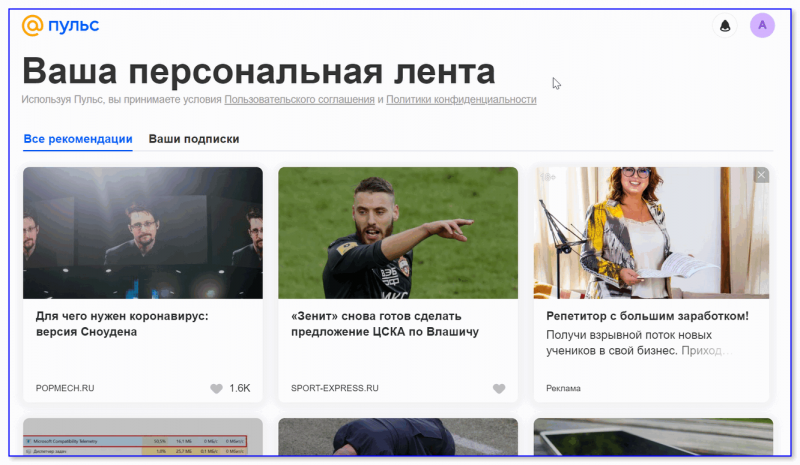
Пульс от Mail.Ru
Своего рода аналог Дзену от Mail.ru. Лента во многом похожа: также самостоятельно обучается на основе ваших интересов и персонализирует новости под вас.
Обратите внимание, что во вкладке «Ваши подписки» присутствуют десятки самых популярных изданий по самым различным тематикам: здоровье, игры, политика и т.д. В автоматизированную ленту можно добавить материалы этих ресурсов.
Кстати, лента «Пульс» хорошо интегрирована с другими сервисами Mail.ru. Рекомендуется всем, у кого почта/браузер от этого поисковика.
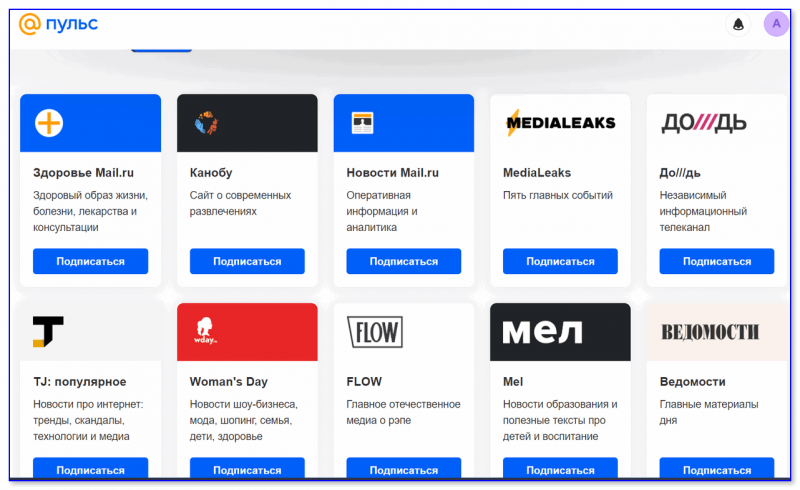
Издания на которые можно подписаться в Пульсе
InoReader
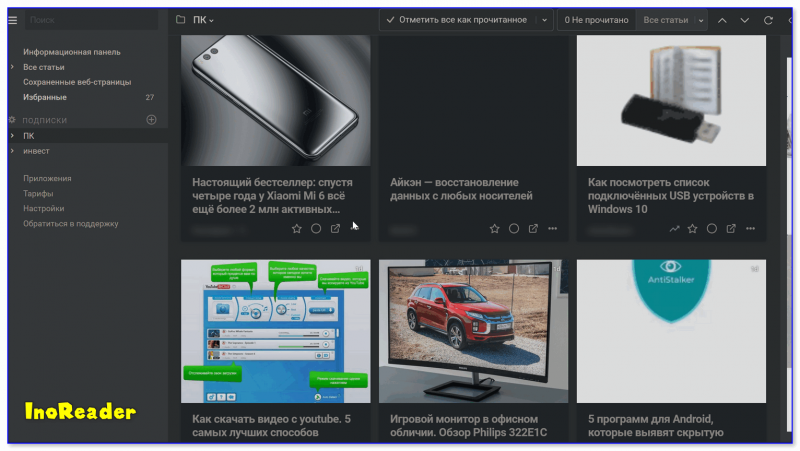
Этот сервис от InoReader хорош тем, что вы сами вручную можете добавить только нужные вам URL (RSS-лент), которые вы хотите читать (а за небольшую плату, сервис позволяет добавлять вообще любые сайты и в авто-режиме будет отслеживать на них любые новые материалы // даже если на сайте не предусмотрено такой функции!).
Отметил бы также весьма приятный интерфейс: есть несколько тем (светлые / темные) + несколько вариантов отображения новостей (в виде карточек, просто новостной строки, или что-то «среднее» между ними).
Ну и само собой, сервис InoReader позволяет пользоваться им как с ПК, так и с мобильных устройств (что очень удобно). Однозначно рекомендую! ��
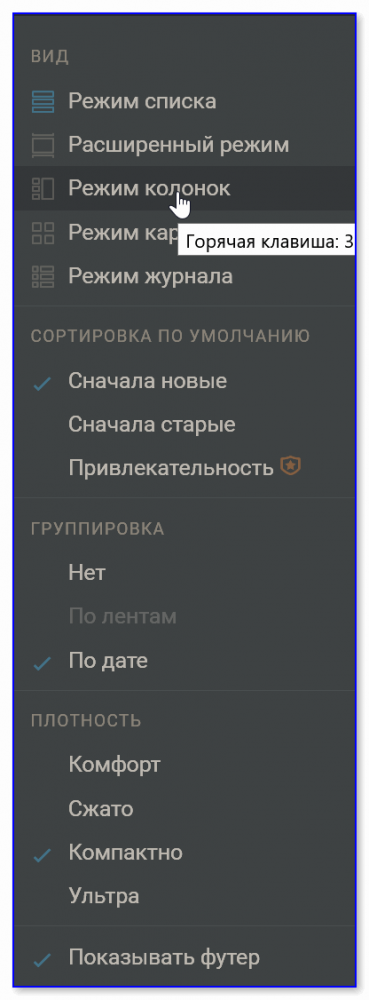
Режим просмотра // InoReader
Google Discover (новости) // Android
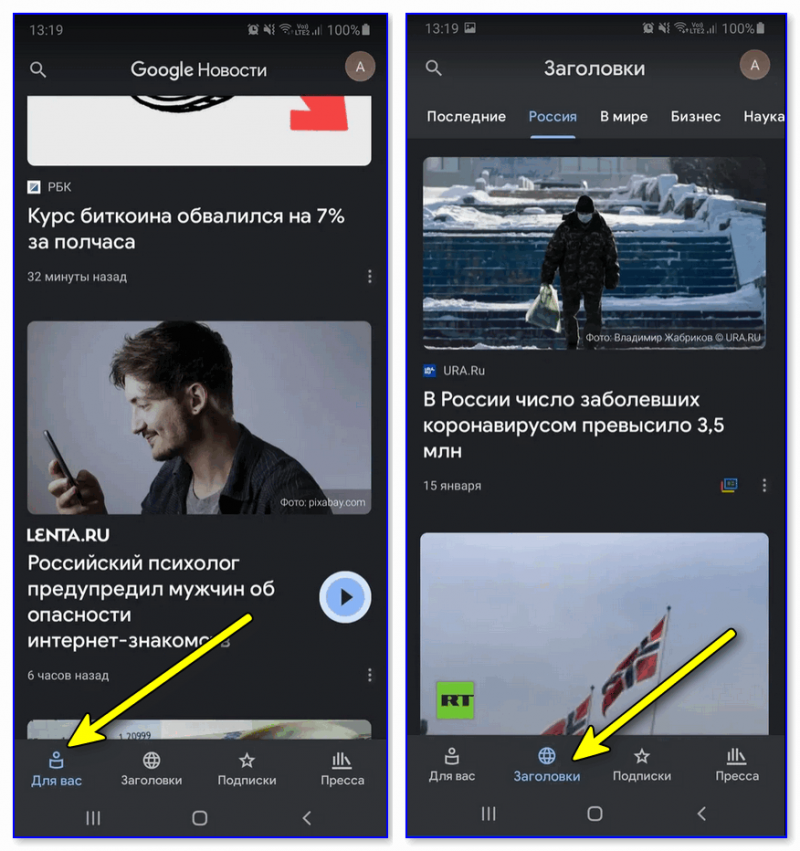
Это приложение для смартфонов, которое в авто-режиме формирует ленту, исходя из ваших предпочтений (само-обучаема). Причем, сводка топ-5 формируется не только из каких-то глобальных новостей, но и из местных (что «творится» в вашем регионе. ).
Чем приложение подкупает : одну и ту же тему можно посмотреть «с разных сторон» (от разных новостных изданий).
Также есть возможность подписываться на те издания, которые нужны вам (см. поисковую строку сверху. Одно время мой сайт там тоже присутствовал // да и сейчас вроде бы есть. ��).
В общем-то, Discover в рекламе особо не нуждается, поэтому останусь краток.

Открыл вкладку с новостями спорта (сразу после завершения выступления сборной России. )
В нашей стране FlipBoard не особо популярен, между тем, у этого ресурса довольно интересная «задумка»: он позволяет собрать новости и интересные вам темы в одном месте! Добавьте к этому опцию подключения Instagram*, Facebook, Twitter — чтобы вместе с новостями видеть фото и сообщения от друзей. ����
Отмечу, что все заметки на сайте рассортированы по большим разделам (что очень удобно при знакомстве с сервисом). Можно, например, быстро найти все заметки по футболу. ☝
Само собой, FlipBoard позволяет не только читать, но и общаться с др. пользователями (обсуждать определенные темы).
В общем и целом, довольно интересный ресурс (правда, не хватает всё же более тесной интеграции с рос. ресурсами, и качественную русификацию).
* Meta, которая владеет Facebook и Instagram, признана экстремистской организацией на территории России.
Как сделать открытый доступ к подпискам на YouTube
Лучший способ не потерять интересного автора на ютубе – подписаться на него. Такие каналы перечислены в отдельном списке. При этом на некоторых страничках ютуберов можно узнать, что они любят смотреть, а на других эта информация скрыта…..
В обзоре речь пойдет о том, как посмотреть свои подписки, проверить, открыты ли они, а также включить или выключить видимость этой информации
На пк — Где же посмотреть список ?

Просматривая ролики, вы можете нажать кнопку «Подписаться» под роликом. Теперь ваша лента рекомендованных видео будет формироваться на основе этих интересов, а также того, что вы смотрите, комментируете и лайкаете.
Чтобы посмотреть на ПК, на кого вы уже подписались, необходимо войти в свой аккаунт и открыть вкладку «Подписки» на вертикальной панели слева. Здесь можно как пролистать весь список, так и отредактировать его.

Вы увидите полный перечень каналов, напротив каждого из них есть кнопка «Вы подписаны», по нажатию можно удалить этот источник. С помощью «колокольчика» включаются/выключаются уведомления о новых роликах и коротких сюжетах.

Скрыть от других
Как утверждает официальная справочная служба google, по умолчанию видимость subscribes отключена.
Но если вы захотите проверить, так ли это на самом деле, вы увидите обратное. Если вы ни разу не меняли настройки канала, общий доступ, как правило, открыт:
- Нажмите на свою аватарку справа вверху.
- Откройте настройки.
- Слева выберите пункт «Конфиденциальность».
- Если переключатель «Не показывать информацию о моих подписках» активен, это значит, что их можете видеть только вы, посетителям вашей странички просмотр будет закрыт. Авторы, на которых вы подписываетесь, также не смогут увидеть вас в своих списках поклонников.
- Если вы решили открыть подписки на ютубе, нужно сделать переключатель неактивным, как только он станет серым, видимость подписок будет открыта для всех пользователей, а также ваш аккаунт будут видеть другие авторы, на которых вы подписываетесь.

Важно: если к вашему аккаунту привязано несколько каналов, видимость этой информации необходимо регулировать индивидуально по каждому из них. Иными словами, каждый channel имеет свой список предпочтений и собственные настройки конфиденциальности, которые могут отличаться от настроек основного профиля.
Где видны ваши подписки
Итак, после того, как у вас получилось открыть доступ к подпискам на ютубе, посмотрим, где они отображаются.
- Войдите в аккаунт, который необходимо отредактировать.
- Нажмите по аватарке, затем «Мой канал».
- Откройте закладку каналы: именно так увидят ваши «интересы» посетители странички.

Этот раздел может много рассказать о владельце аккаунта, его вкусах и пристрастиях. Успешные авторы используют данную функцию и в коммерческих целях. Они размещают ссылки на других блогеров по взаимному обмену или за определенную плату, добавляют ссылки на свои дополнительные проекты, чтобы быстрее раскрутить их.
На телефоне — андроид и другие
Если вы интересуетесь, как посмотреть свои подписки на ютубе на телефоне, откройте приложение и обратите внимание на сервисную панель снизу. Здесь и находится необходимая кнопка которую мы сейчас покажем вам
Примечание: отдельный список подписок, как в браузерной версии на ютубе, на смартфоне открывается немного по-другому. В библиотеке этот раздел изначально содержит ролики, которые недавно опубликовали ваши любимые авторы. Если необходимо быстро просмотреть весь список каналов, в верхней части экрана, правее ленты аватарок, нажмите «Все». Теперь можно пролистывать перечень с названиями и редактировать его.
Теперь рассмотрим, как открыть подписки на ютубе с телефона. Не имеет значения, с андроида или айфона, мобильное приложение имеет одинаковый функционал.
Внимание: в 2021 году произошли небольшие изменения в интерфейсе.

1. Откройте приложение, выполните вход в аккаунт.

2. Коснитесь аватарки, затем откройте «Мой канал».

3. Здесь под названием канала находятся две большие кнопки «Изменить» и «Управлять видео», жмем первую кнопку, изменить.
4. В первом же разделе «Конфиденциальность» находится нужный переключатель: «Не показывать информацию о моих подписках». Как только вы решите сделать его неактивным, ваши открытые подписки на ютубе станут видны. Сделать его синим, активным – значит закрыть лист предпочтений.

Таким образом, вы в любой момент можете отредактировать информацию своего канала. Как правило, известные авторы поступают так: на личный, не раскрученный профиль, подписывают то, что смотрят каждый день, при этом по желанию ставят ограниченный доступ. Рабочий канал, на котором выкладывают видео и собирают основную аудиторию подписчиков, имеет небольшой «подписочный» список, с источниками, которые выгодно продвигать автору.
Как работать с блогерами: инструкция по применению
Как работать с блогерами и где не напороться на обман, рассказала команда Тесла Таргет в подробной инструкции.
Если хотите эффективно расходовать бюджет — нужно прогнозировать. Как это сделать и с чего начать сотрудничество, рассказали ниже:
Уделите подготовительному этапу существенное время. Нужно продумать стратегию работы и приблизительные рекламные посылы. Вот какие вопросы помогут:
Какой у вас продукт?
В зависимости от специфики продукта, вам нужно будет понять, каких блогеров искать.
Выделите тематики: лайфстайл, финансы, бьюти и прочее. Например, для рекламы средства для проблемной кожи мы делали размещения у девушек 18-35 лет, которые ведут бьюти-блоги. А для рекламы страховой компании делали акцент на путешественниках и городских инфлюенсерах. Но в любом случае стоит всегда тестировать и анализировать результаты.
Какая цель рекламной кампании? Охват, заявки или продажи?
Сразу скажем: на продажи и заявки работать в разы сложнее, чем на охват. Здесь нужно грамотно подойти к вопросу аналитики (промокоды, переходы по ссылкам). Но мы успешно работали с фармакологической компанией, а значит и у вас получится.
Когда задачи ясны, составьте детальное техническое задание. Пропишите в нем все нюансы: от миссии вашего продукта, который блогер должен прочувствовать и попытаться передать через рекламу, до ракурса на фотографии (ниже поговорим о нём подробнее).
Когда вы продумали стратегию работы, можете начать поиск блогеров по нужным тематикам, предлагать им сотрудничество и запрашивать статистику.
Найти подходящего блогера — долгий труд. Обычно, из 100 найденных подойти могут только 10%.
Почему так мало? Подбор — очень долгий, но важный процесс, от которого будут зависеть результаты рекламной кампании. Под проект должна попадать целевая аудитория блога, важна хорошая статистика страницы, проверка на накрутку подписчиков и ботов.
Взгляните на страницу блогера, с которым вы хотите работать. Точно ли ваша реклама органично и нативно впишется в его контент?
Вдруг, месяц назад человек говорил своим подписчикам: «не занимайтесь пилатесом самостоятельно. На начальном этапе вам нужен хороший тренер, потому что вы можете себе навредить». А вы ему предложите прорекламировать приложение для самостоятельных занятий.
В лучшем случае блогер вам откажет, а в худшем опубликует рекламу, и вы все дружно получите негатив от преданных подписчиков, которые внимательно читают все посты.
- Количество подписчиков
Больше — не значит лучше. Порой размещение в тематическом блоге с 10 000 подписчиков может принести больше результата, чем пост у блогера-миллионника. В нишевых тематических блогах, например, по экономике, аудитория не очень активная и щедрая на лайки и комментарии, но охваты здесь будут выше. Связано это с вовлеченностью аудитории.
Если у блогера 200 тысяч подписчиков и охват 10 тысяч — блог совсем не активный и реклама будет не эффективна в 90% случаев.
Осторожно, подделка
Но и это еще не все, начеку нужно быть на каждом шагу. В погоне за рекламодателями, блогеры часто подделывают в фотошопе статистику охватов. Иногда это видно сразу: также, как плывут стены на фото в ленте, криво верстается статистика страницы. Иногда статистика подделана очень хорошо и понять, что вас обманывают будет сложно. Но бывают и горе-мастера, которые с 10 тысячами подписчиков рисуют охваты на 100 тысяч.
Проверка на накрутку и ботов
Если блогера вы выбрали, но остаются сомнения, лучше проверить показатели с помощью дополнительных программ. Они помогут выявить накрутку и ботов: livedune, socialblade и т.д.
Есть несколько шагов, которые помогут все учесть и ничего не забыть. Вот наш небольшой чек-лист:
Рассылка коммерческих предложений
Как уже говорили выше, рассылать предложения придется долго и много. Связано это с тем, что многие письма остаются без ответа. Почему? Большое количество заявок и других писем, среди которых теряется ваше. Либо блогера не заинтересовал ваш продукт — на такие письма тоже не отвечают.
Подготовьте шаблон первого письма, где кратко опишите компанию, что вы хотите и какой формат рассматриваете. Если у вас продукт широкого потребления, сразу напишите о своих преимуществах, возможно, блогера заинтересует именно ваш нестандартный подход.
Техническое задание
Никогда не работайте без технического задания. Если вы не дали ТЗ, можете смело считать, что деньги были слиты в никуда. Вы, как представитель компании, знаете боли целевой аудитории, преимущества продукта и все подводные камни при покупке.
Поэтому в ТЗ необходимо передать блогеру все вводные, которые помогут сделать рекламу более эффективной. Всегда прописывайте не только фактуру текста для поста и важные требования, но и задание к фото. Например, вы хотите, чтобы на фото обязательно было селфи блогера и ваш продукт. Напишите об этом заранее, блогер не прочитает ваши мысли и сделает такое фото, которое ему нравится больше, или какое уже было заготовлено «на всякий случай».
Также обязательно прописывайте в ТЗ все ссылки, отметки (и их количество), которые должны быть в интеграции.
Сроки интеграции
Первое, что вы должны обговорить — дату выхода рекламы. Поиск блогеров нужно начинать как минимум за месяц до предполагаемой даты выхода поста, чтобы не выбирать даты из тех, что остались.
Важно выпустить рекламу в самый эффективный день недели и время дня — какое это время нужно уточнить у блогера или воспользоваться сервисами аналитики страниц в соцсетях (например, Popsters). Обговаривайте заранее время и дату, которая будет закреплена за вами.
Чтобы сроки не срывать, поставьте дедлайн по согласованию материалов. Например, прислать на проверку текст и фото не менее, чем за два дня до публикации. Сторис — не менее, чем за сутки. Лучше это тоже прописать в ТЗ.
Проверка материалов
Блогер прислал рекламные материалы. Поздравляем, полпути пройдено. Осталось внести правки и уговорить переснять сторис плохого качества.
Иногда блогеры неохотно вносят правки в тексты и видео. Если блогер может объяснить вам, почему нужно оставить именно так, а не как просите переделать вы, его аргументы веские – можно пересмотреть видение. Ведь блогер знает свою аудиторию лучше и понимает, какой формат может взорвать продажами, а какой будет провальным.
После того, как рекламная кампания прошла, приходит время пожинать плоды. В зависимости от целей рекламной кампании (продажи, охват и т.д.), запрашиваем статистику:
- Если вы вели рекламу из сторис на сайт или аккаунт, запрашивайте статистику по переходам и рассчитывайте полученный CTR. CTR — это показатель кликабельности по ссылке. Рассчитать его можно по формуле: Количество кликов / количество просмотров * 100%.
- Если реклама была на охват, отслеживаем охват. Сравниваем с другими рекламными постами и анализируем результаты. Важно, чтобы стоимость блогера была не выше 1⁄3 от охватов. Например, стоимость сотрудничества 15 000 рублей, а охваты – 10 000. При этом стоимость одного охваченного человека будет стоить 1,5 рубля. Это дорого, в среднем, один охват должен стоить 0,5 рублей.
Если важен охват и узнаваемость, дополнительно можно отслеживать количество сохранений в закладки и репостов. Это позволит отследить отношение аудитории к рекламе и понять, как подписчики восприняли интеграцию.
После выхода интеграции представителю компании обязательно нужно отслеживать комментарии. Часто у подписчиков возникают вопросы по продукту, в комментариях вы можете на них ответить и еще раз соприкоснуться с заинтересованной аудиторией.
Также важно отсматривать комментарии на наличие комментов от блогеров. Если вы видите, что отклик оставляют только аккаунты с высоким количеством подписчиков, блогер пользуется чатами активности и создает видимость заинтересованности под постом.
Чаты активности — чаты, где блогеры взаимовыгодно обмениваются между собой лайками и комментариями под постами. Это случается достаточно часто, поэтому проверять комментарии на накрутки необходимо еще перед началом рекламной кампании.
Если блогер оказался лапочкой, подошел по всем параметрам и готов на все ради сотрудничества с вами, не спешите радоваться. Потому что начинается самое интересное — оплата рекламы. На этом этапе нужно быть предельно внимательными.
Как и в любом бизнесе тут есть и профессионалы, «любители» и мошенники. Поэтому каждое второе размещение может стать неудачным, особенно с финансовой стороны. На какие “финансовые грабли” чаще всего можно наступить?
1. 100% предоплата
Лучше избегать историю со 100% предоплатой у блогеров. Вы переводите деньги за бронь даты, а потом блогер и его менеджер пропадает. Ситуация не самая приятная, поэтому на первом этапе переговоров важно обсудить все финансовые вопросы. Лучше всего оплачивать рекламу после ее выхода. Но на такое идут редко и неохотно. Поэтому можно рассмотреть вариант с 50% предоплатой, где обе стороны будут на равных.
2. Работа не по договору
Большинство из инфлюенсеров не парятся о налогах и принимают оплату за рекламу на карту. И это подвергает вас многим рискам. Также с вашей стороны не будет никаких гарантий, что обязательства будут выполнены в срок, а пост не будет удален через 2 часа после выхода. Поэтому, лучше искать блогеров, которые работают через ИП по договору.
3. Завышенная стоимость, которая не соответствует результатам
Рынок инфлюенс-маркетинга еще не стабилен, поэтому цены блогеры назначают себе сами. Очень часто можно столкнуться с тем, что блогер неоправданно завышает себе цены. Как с этим бороться? Сравнивать цены в похожих сегментах (по количеству подписчиков, тематике, охватам, активности). Если цена очевидно не соответствует блогу, можете смело просить скидку на размещение. Если вы приведете убедительные доводы, в большой вероятности блогер согласится сотрудничать по вашей стоимости.
4. Условия сотрудничества на страницах блогера
Как мы выяснили выше, блогеры не любят работать по договору, поэтому всю информацию и условия сотрудничества нужно смотреть на PR-аккаунте самостоятельно. Помимо статистики здесь можно найти интересные условия, о которых в личку вам не напишут.
Например, деньги за неудачную рекламу не возвращаются. А если товар не придет за 2 дня до рекламы, дата тоже будет потеряна, как и бюджет, который вы оплатили заранее. Будьте внимательны и не стесняйтесь задавать глупые вопросы. Лучше несколько раз перестраховаться в надежности инфлюенсера, чем потом жалеть о своем выборе.
Похожие публикации:
- В какой программе верстать журнал
- Как открывать ссылки в инстаграм сразу в приложении
- Как сделать дождь в фотошопе
- Как экстраполировать график в excel